

In dit artikel behandelen we zowel de Android als de Linux RG552 firmware update. Waar je de laatste RG552 firmware update kunt downloaden en een stap-voor-stap handleiding voor het installeren van de Linux OS en Android OS firmware voor de RG552 van Anbernic.
RG552 Linux OS Firmware Update
Het Linux-besturingssysteem bevindt zich op de Micro SD-kaart van 16 GB. Het bijwerken van het Linux-besturingssysteem van de RG552 is gewoon een kwestie van een imagebestand naar de Micro SD-kaart van 16 GB schrijven.
De bestanden downloaden
Balena Etcher - https://www.balena.io/etcher/
Nieuwste Linux OS firmware voor Anbernic RG552 - RG552-EN-20211209.zip (9 december 2021)
Download de beeldschrijfsoftware Balena Etcher (beschikbaar voor Windows, MAC en Linux) en installeer deze. Pak vervolgens het firmware update .zip-bestand uit. Je zult een firmware-imagebestand zien met de naam anbernic-29-rockpro64-English-8g.img of iets dergelijks, afhankelijk van de firmwareversie.
De firmware-image schrijven
Plaats de Micro SD-kaart van 16 GB in je PC en laad de Balena Etcher software. Klik op de Flash from file knop en zoek en kies het RG552 firmware update .img bestand dat je uit het .zip bestand hebt gehaald.
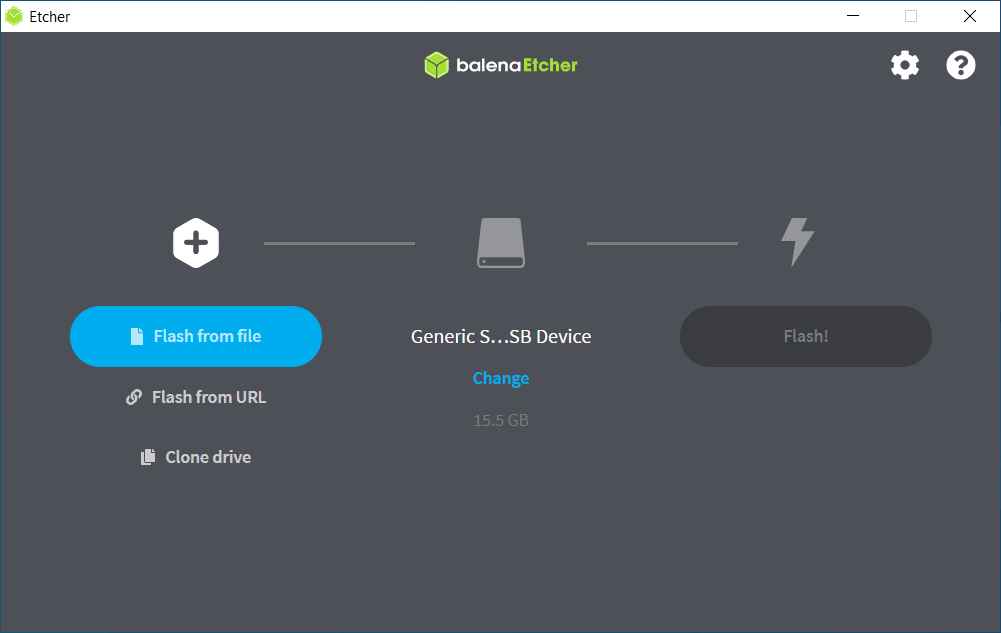
Klik in het midden op USB-apparaten wijzigen.
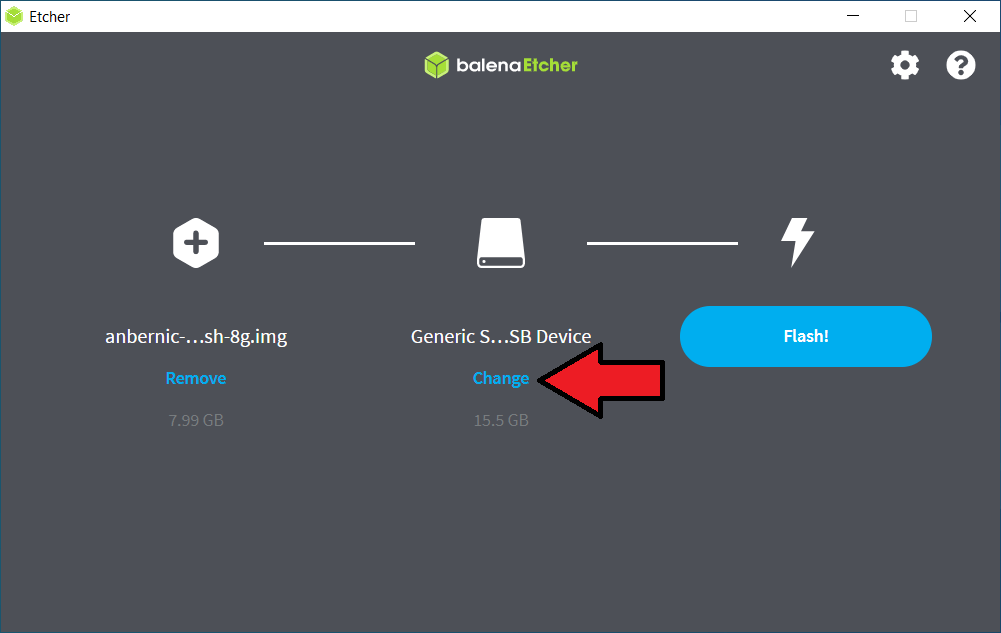
Controleer of je de Micro SD-kaart van 16 GB hebt gekozen en niet je harde schijf of andere opslagapparaten.
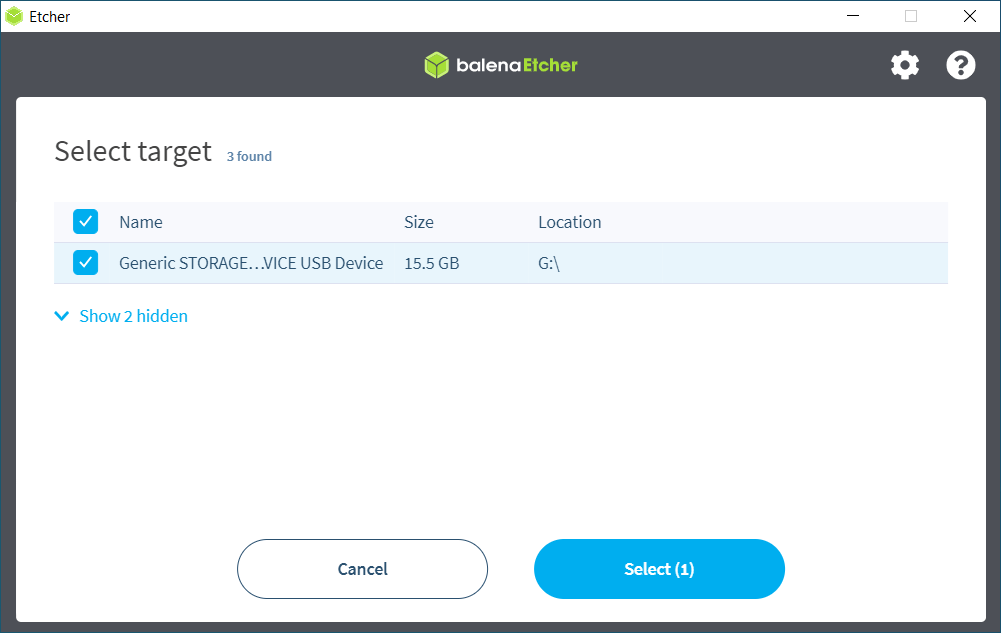
Klik op Flash om het schrijven van afbeeldingen naar de Micro SD-kaart te starten.
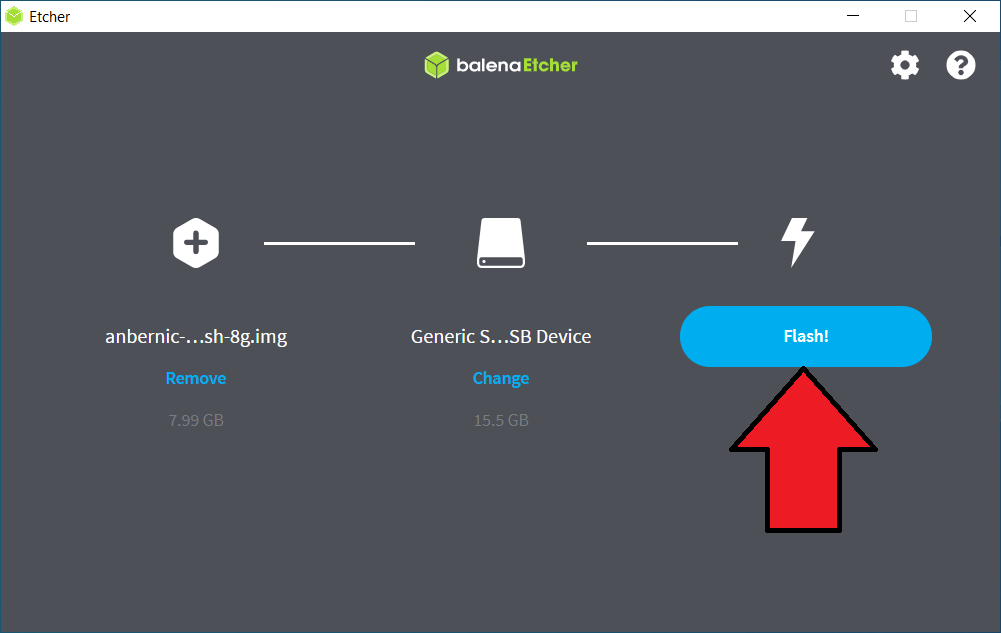
Het proces duurt ongeveer 5 minuten, afhankelijk van de snelheid van je Micro SD-kaart en pc. Sluit de software niet af en verwijder de Micro SD-kaart niet tijdens dit proces.
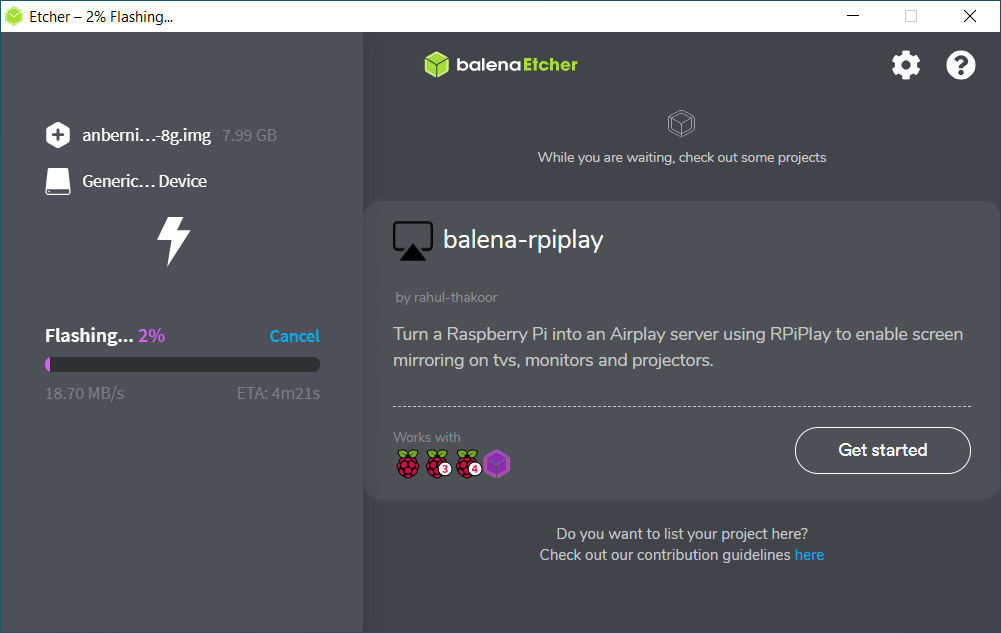
Zodra het proces is voltooid, kun je de Micro SD-kaart veilig van je pc verwijderen.

Plaats de Micro SD-kaart in de eerste sleuf (TF1) van uw RG552.
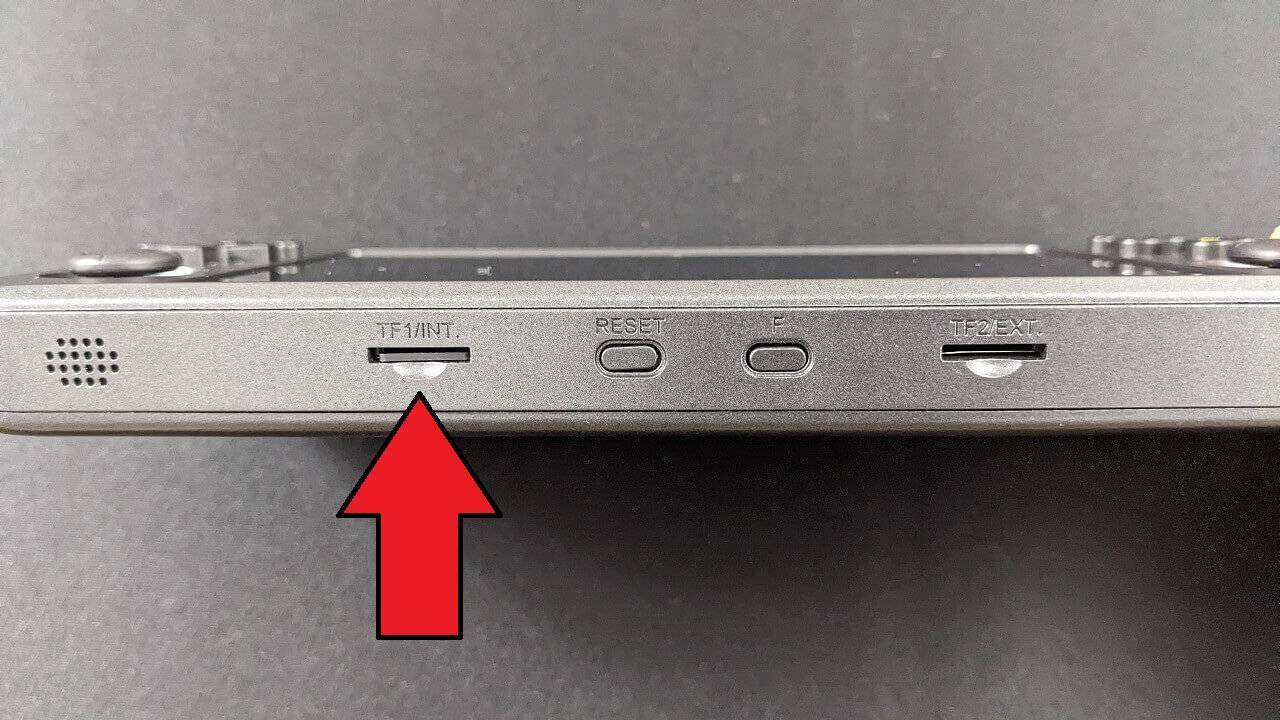
Zet de RG552 aan en na enkele ogenblikken start hij op naar de nieuwste versie van Linux voor RG552

Veel plezier!
RG552 Android OS Firmware Update
OPMERKING: Als je de Android OS-firmware bijwerkt, worden alle extra apps of bestanden op de interne opslag gewist. Maak een back-up van alle belangrijke bestanden voordat je de Android OS-firmware bijwerkt.
De bestanden downloaden
Nieuwste Android OS-firmware voor ANBERNIC RG552 - RG552-Android-v1.11e.zip (14 december 2021)
OF
Android 11 voor de ANBERNIC RG552 - https://go.droix.co.uk/RG552-ANDROID-11 (8 april 2022)
De firmware-image schrijven
Het Android OS bevindt zich op de interne opslag. Je hebt een Micro SD-kaart van 4 GB tot 32 GB nodig om de update naar de kaart te kopiëren. We hadden problemen met het formatteren van 128GB-kaarten door de software, dus we raden niet groter dan 32GB aan. Plaats een lege Micro SD-kaart in je pc.
Pak de inhoud van het Android OS firmware-updatebestand uit op je pc. Je ziet een map genaamd SDDiskTool_v1.56, open deze map en laad het programma SD_Firmware_Tool.exe.

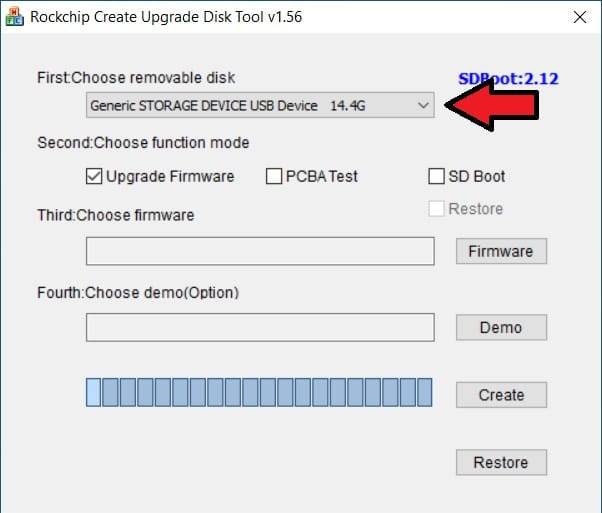
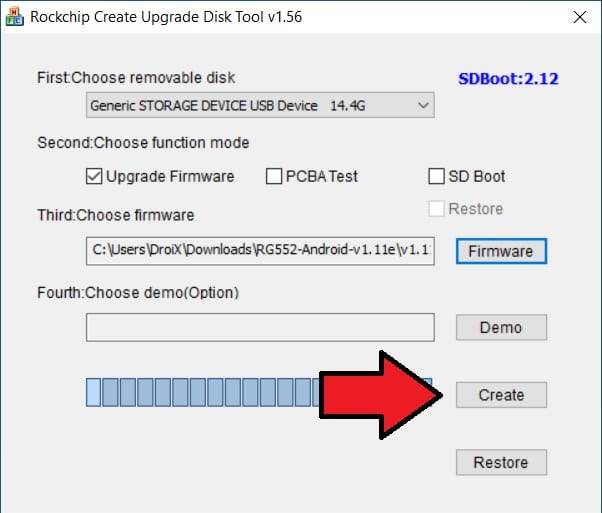
Controleer eerst of de verwijderbare schijf de Micro SD-kaart is waar je de firmware naartoe wilt schrijven.
Klik dan op de Firmware knop en kies het Android OS .img bestand dat je hebt uitgepakt. Het zal update_en.img of iets dergelijks heten, afhankelijk van de firmwareversie.

Controleer of alles correct is ingesteld, vooral de schijf waarnaar u wilt schrijven.
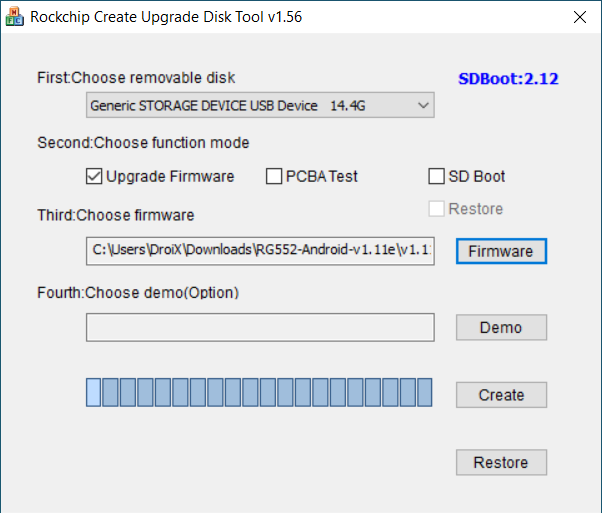
Klik op de knop Maken om het schrijven van de RG552 Android OS firmware-image te starten.
Het duurt ongeveer 5 minuten om het schrijfproces te voltooien. Verwijder de Micro SD-kaart niet en stop het programma niet tijdens dit proces.
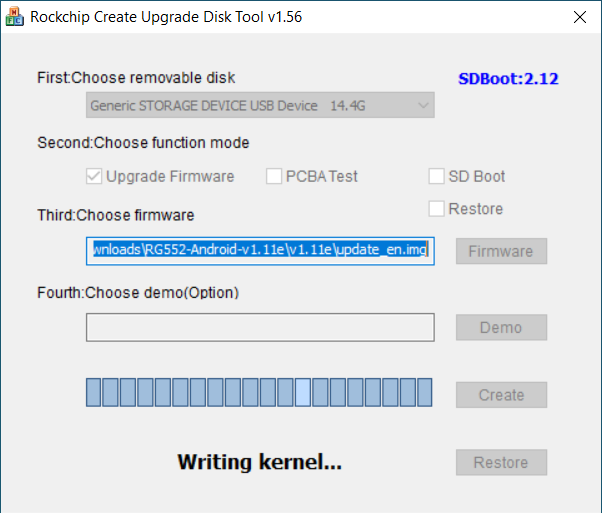
Zodra het proces is voltooid, kunt u de Micro SD-kaart uit uw pc halen en in de 1e sleuf (TF1) op uw RG552 plaatsen.
Zet de RG552 aan en het Android OS update proces zal beginnen, dit zou ongeveer 10-15 minuten moeten duren. Het zal een voortgangsbalk tonen voor het eerste deel, dan een bericht over het wissen dat een tijdje duurt. Schakel het apparaat niet uit en verwijder de Micro SD-kaart niet tijdens dit proces.
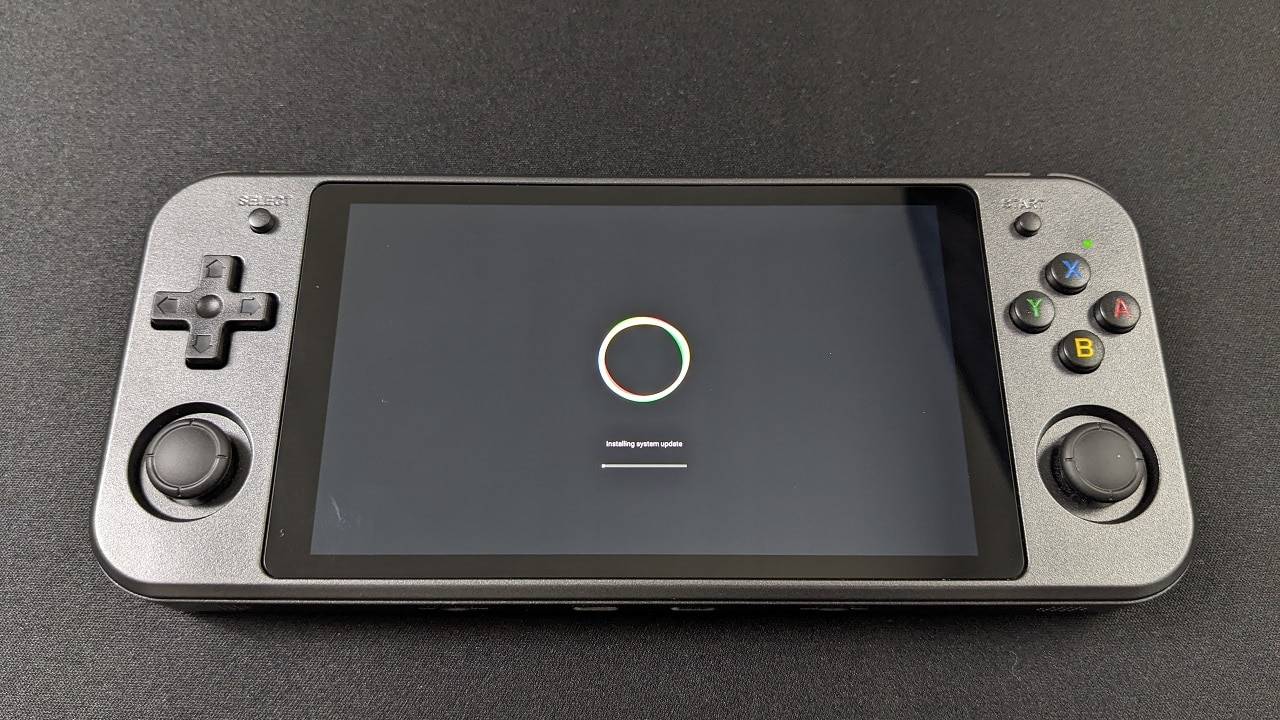
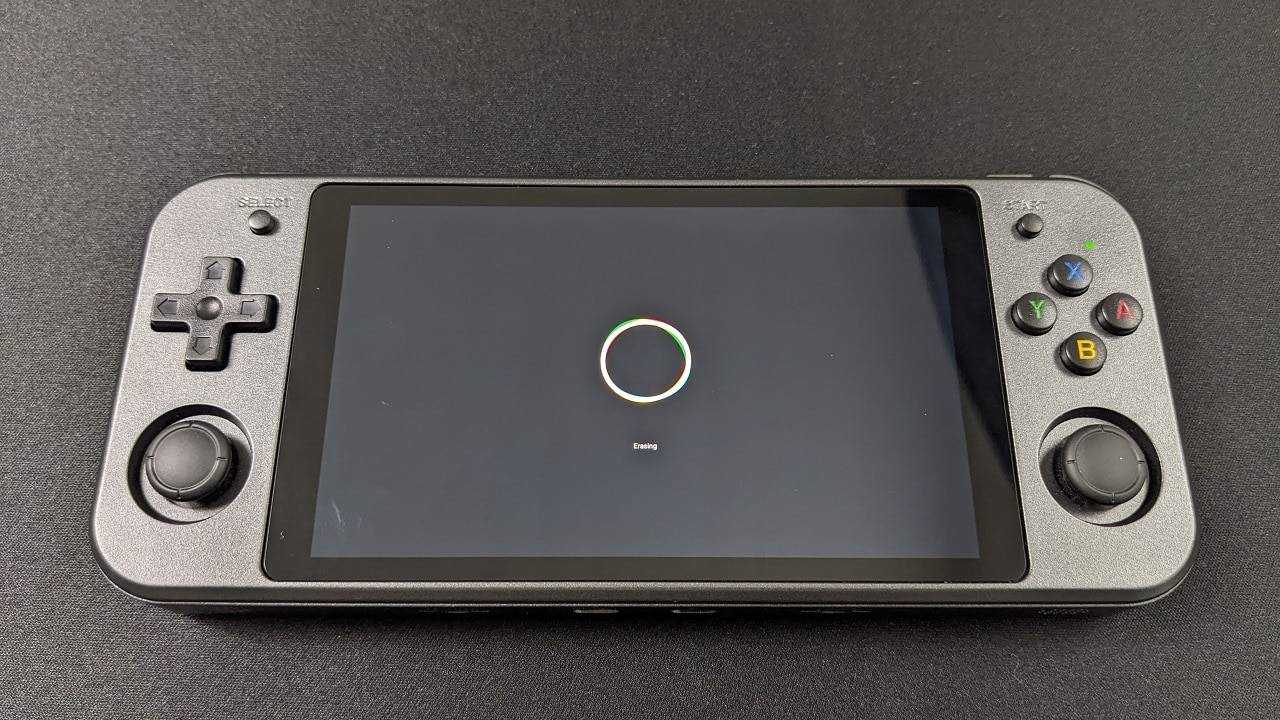
Zodra de update is voltooid, zie je een tekst die je vraagt om de Micro SD-kaart te verwijderen. Het apparaat start automatisch opnieuw op zodra de kaart is verwijderd.
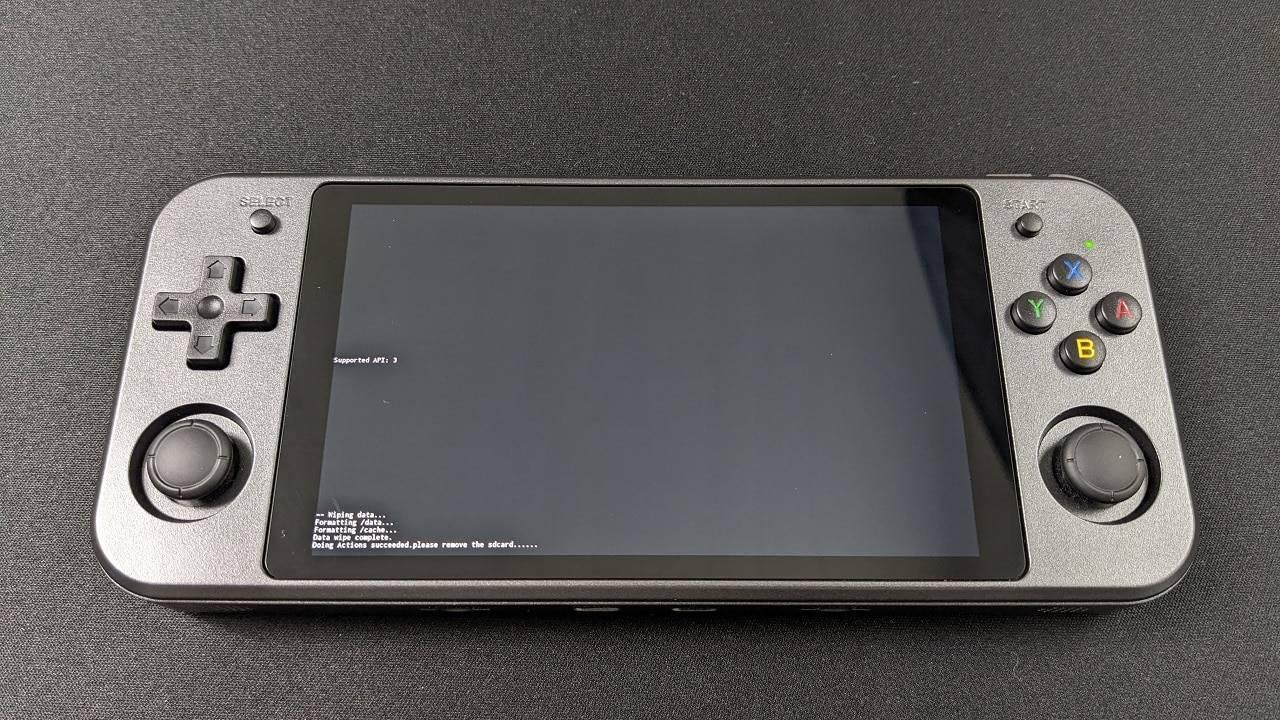
De eerste keer opstarten van Android na een OS-update zal langer duren dan normaal, omdat het klaar is met instellen. Schakel het toestel niet uit tijdens dit proces.
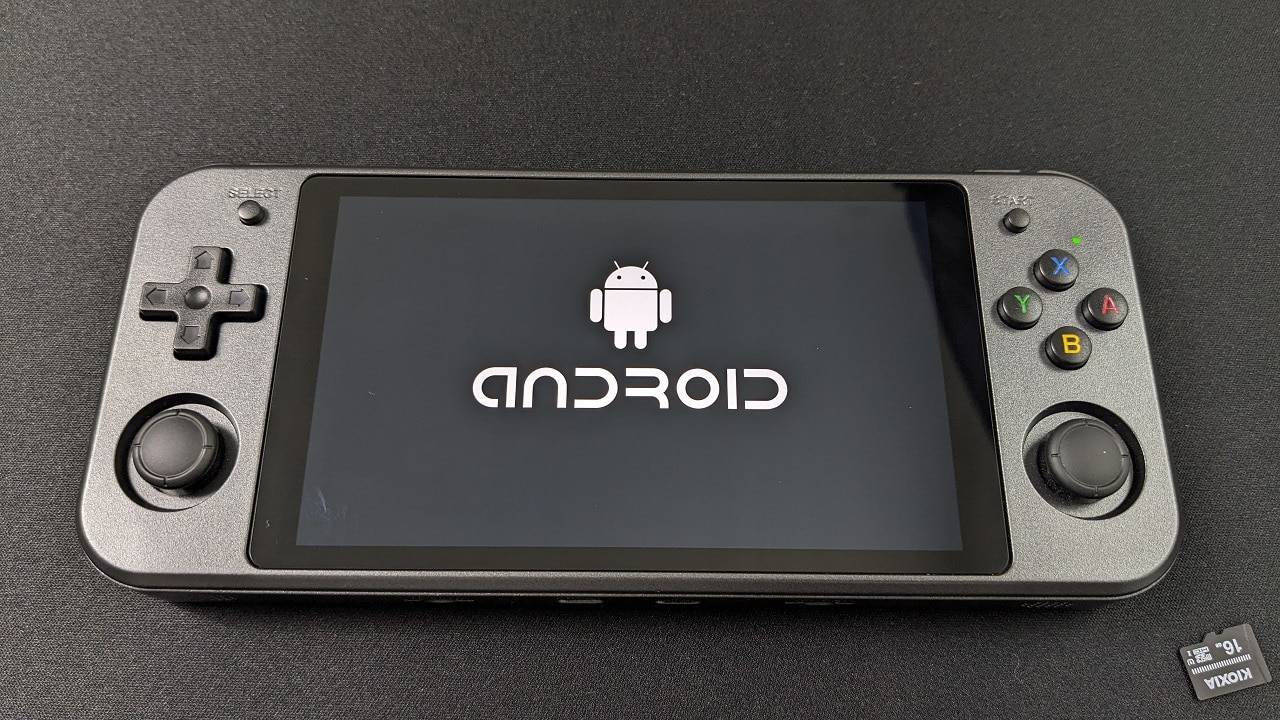
Na een minuut of twee zou je terug moeten zijn op het hoofdscherm en de laatste RG552 Android OS firmware is nu geïnstalleerd.

Veel plezier!
Als je de RG552 nog niet hebt, waarom niet? Je kunt hier meer informatie krijgen en de RG552 kopen, of hier bladeren door ons ruime aanbod retro gaming-handhelds.
[azp_custom_product id="13″]




