

I dag tar vi en titt på AYASpace frontend-programvaren som er laget for AYA NEO Windows-håndholdte spillkonsoller. AYASpace skreddersyr spillområdet for spillere, og gir dem en mer brukervennlig håndholdt spillopplevelse
Oversikt over AYASpace 2
AYASpace 2 er en fullstendig overhaling av den opprinnelige AYASpace, fullpakket med flere funksjoner, raskere tilgang og forbedret optimalisering. I tillegg til kompatibilitet med Windows og Android OS, introduserer denne overhalingen et intuitivt brukergrensesnitt og forbedret ytelsesstabilitet. Disse fremskrittene gjør det til et ideelt valg for brukere som ønsker en strømlinjeformet og allsidig opplevelse på tvers av ulike plattformer.
AYASpace 2 Android
AYASpace 2 for Android gir forbedret mobilfunksjonalitet, optimalisert for det mangfoldige Android-økosystemet. Opplev forbedrede funksjoner og sømløs brukervennlighet på din Android-håndholdte spillmaskin. I denne delen går vi nærmere inn på detaljene i Android-versjonen.
Hurtigmeny
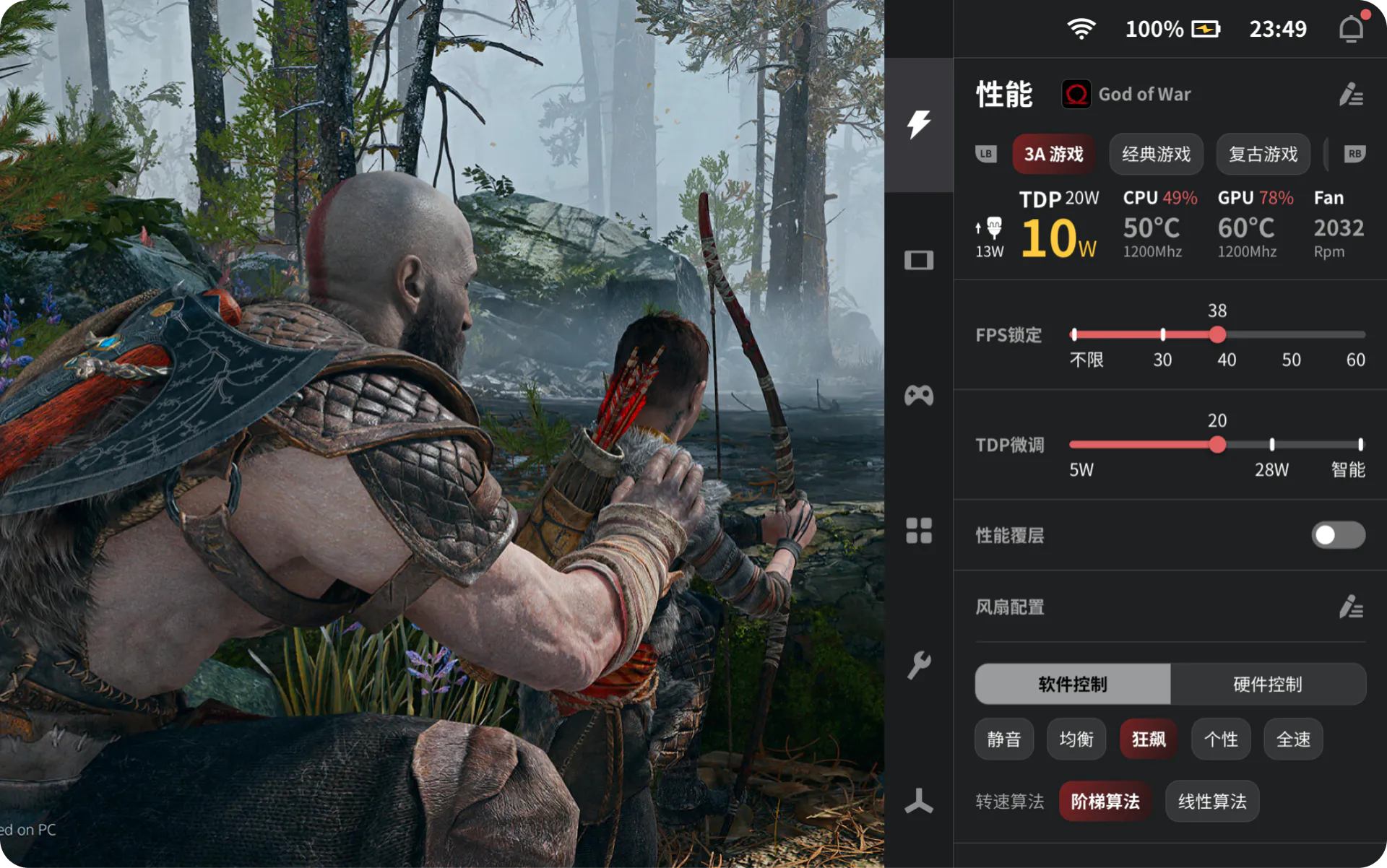
AYASpace 2-hurtigmenyen kan startes ved å trykke på AYA NEO-logoknappen - herfra kan du enkelt få tilgang til viktige innstillinger og widgeter. Under fanen Ytelse kan du styre viftehastigheten, justere TDP og aktivere et ytelsesoverlegg, slik at du kan overvåke og kontrollere spillopplevelsen din med stor presisjon.
Under Kontroller kan du konfigurere styrespaken, gyroskopet og andre innstillinger for kontrollerinngang. Håndholdt-delen dekker de generelle enhetsinnstillingene, for eksempel lysstyrke, nettverkstilkoblinger og til og med enhetens RGB. Widgets-delen ligner på kontrollpanelets widgeter på en vanlig Android-smarttelefon, der du raskt kan slå på batterisparemodus, ikke-forstyrr-modus med mer. Den siste fanen er en innstillingsfane som gir deg rask tilgang til enhetens eller Android-innstillingene dine.
Søknad
Hvis du holder AYA NEO-logoknappen nede, starter AYASpace 2-applikasjonen der du kan få tilgang til alle applikasjonene dine på ett sted - se favorittene dine, spillene du nylig har spilt, eller til og med opprette personlige grupper. Du får også tilgang til AYA NEO-applikasjonen og kontoinnstillingene.
AYASpace 2 Windows
Nå skal vi se nærmere på detaljene og fordelene med Windows-versjonen av AYASpace 2. Den tilbyr en helt ny skrivebordsopplevelse som integreres uanstrengt med Windows OS. Oppdag raskere tilgang og et intuitivt grensesnitt som er skreddersydd for brukere av håndholdte spill-PC-er.
Hurtigmeny
Akkurat som i Android-versjonen, åpner du hurtigmenyen ved å trykke på AYA NEO-logoen. I kategorien Ytelse kan du fortsatt kontrollere TDP og viftekonfigurasjon, men nå med mer dybde i forhold til Android-versjonen.
Søknad
Hvis du holder inne AYA NEO-logoknappen, starter du også AYASpace 2-programmet i Windows. Akkurat som i Android-versjonen kan du administrere alt her. Du kan også enkelt aktivere Motion EX (gyroskopkontroll) og legge til applikasjoner i AYASpace. Dette gjør du ved å navigere til fanen Installerte spill og trykke på menyknappen, representert med tre horisontale linjer. Her kan du velge å legge til spill, enten manuelt eller ved å søke etter dem. Eller du kan sjekke og velge programmer som AYASpace har oppdaget, men ikke kan avgjøre om de er spillapplikasjoner eller ikke. Og hvis du vil fjerne noen, kan du også avinstallere spill fra denne menyen.
AYASpace 1 Oversiktsvideo
AYASpace 1 Oversikt
Hvis du har en AYA NEO eller Pro, kan du laste ned AYASpace-installasjonsprogrammet fra AYASpace-hjemmesiden.
AYASpace-faner
Når programvaren er installert og lastet inn, får du opp startskjermen, som i hovedsak er full av snarveier til alt mulig.
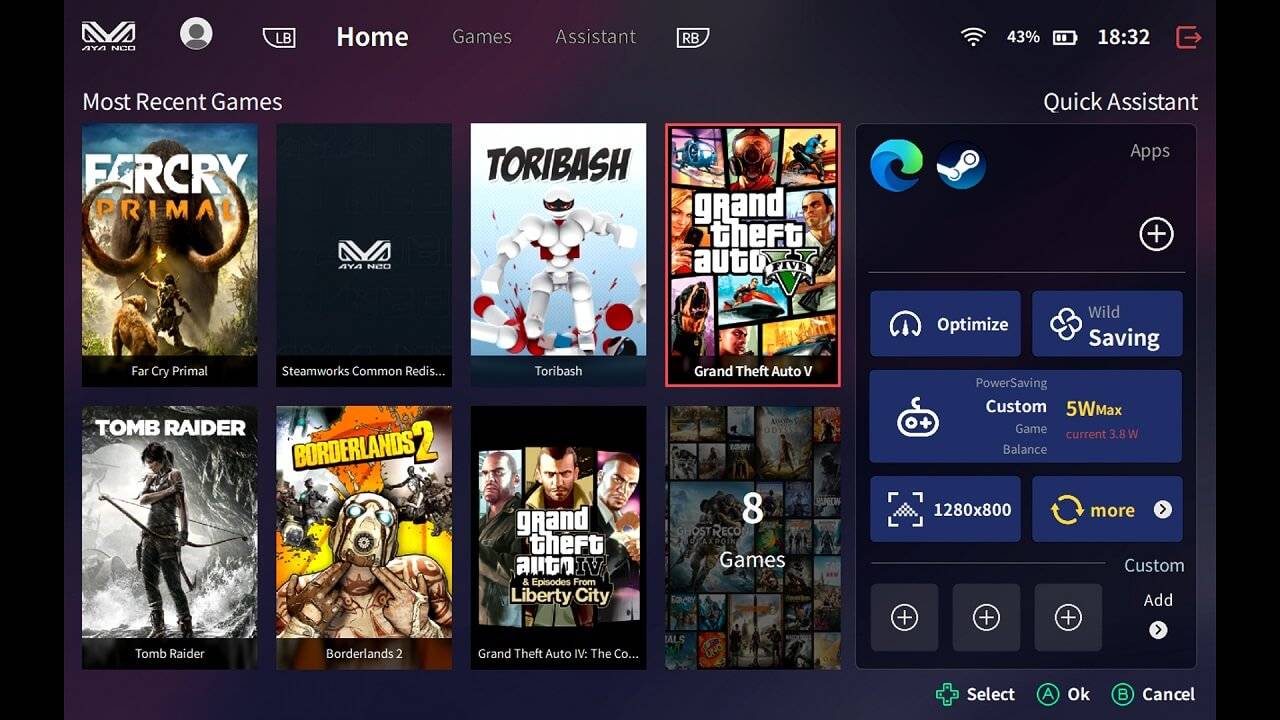
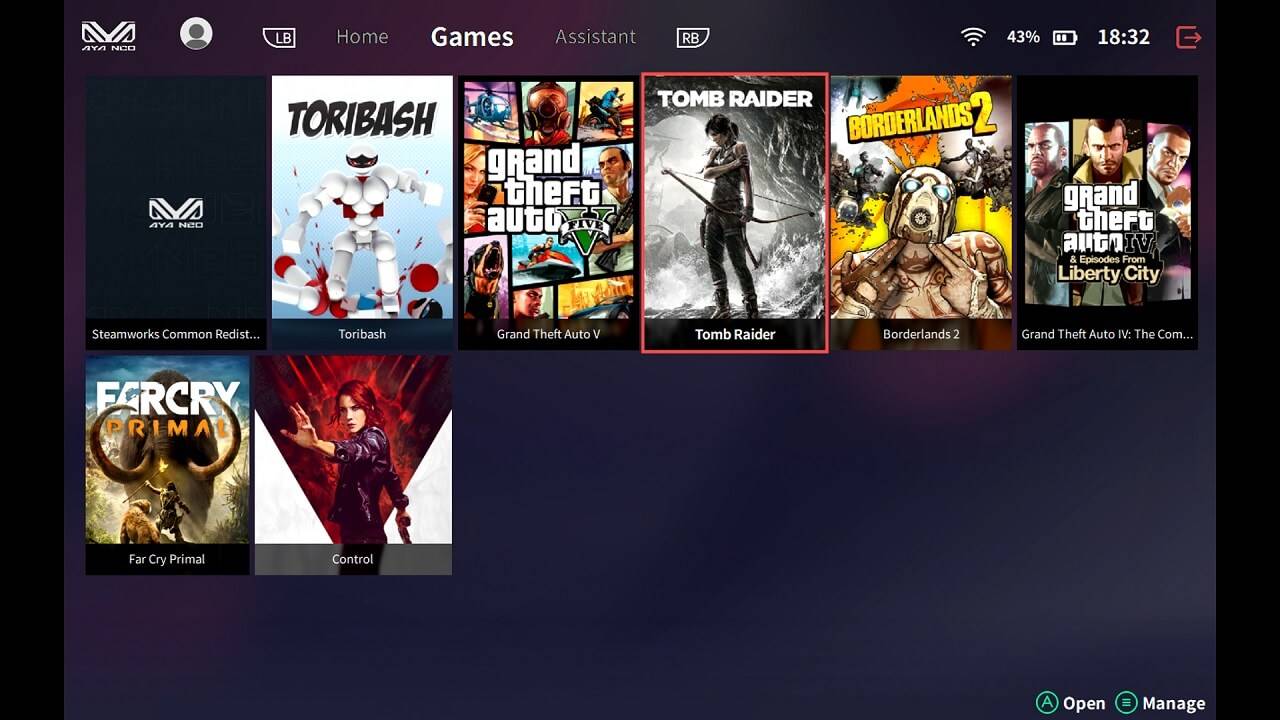
Herfra kan du starte nylig spilte spill som er installert på Neo, eller bla gjennom hele samlingen din under fanen Spill.
Den tredje fanen er Assistenten, der du kan finne nyttig informasjon om Neo. Det finnes også noen konfigurasjonsalternativer for å legge til snarveier.
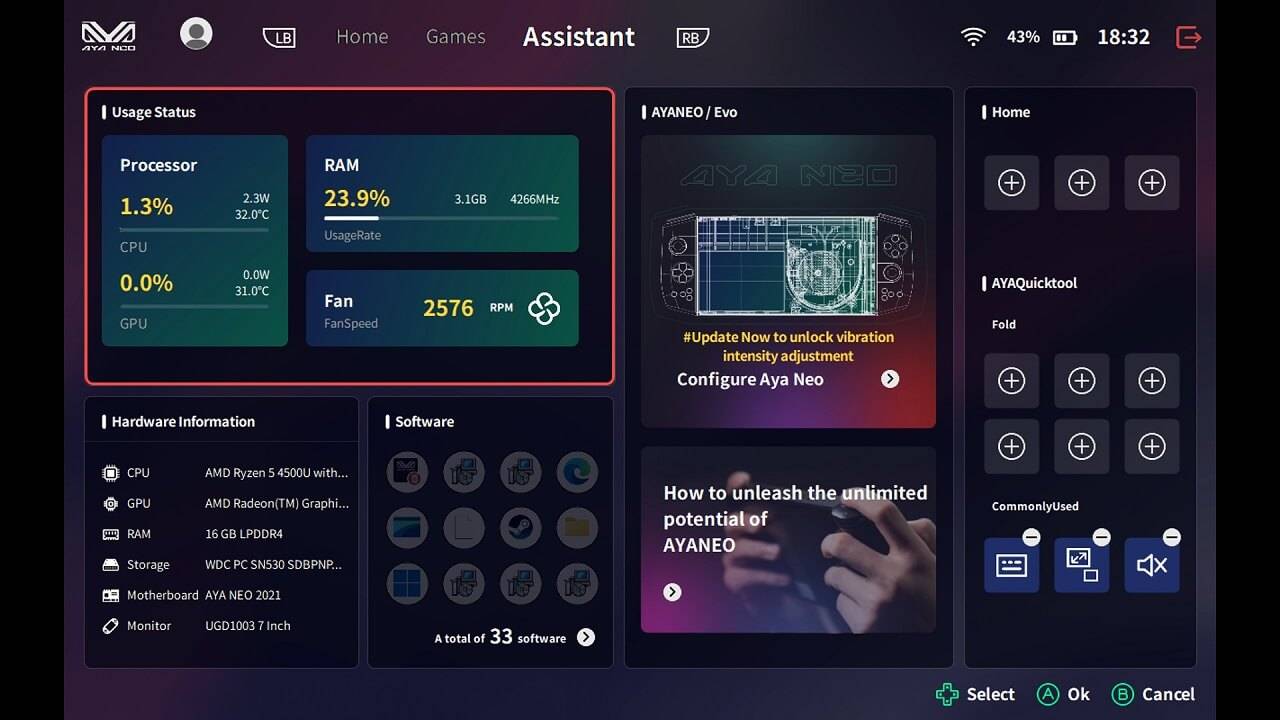
Informasjon om maskinvare
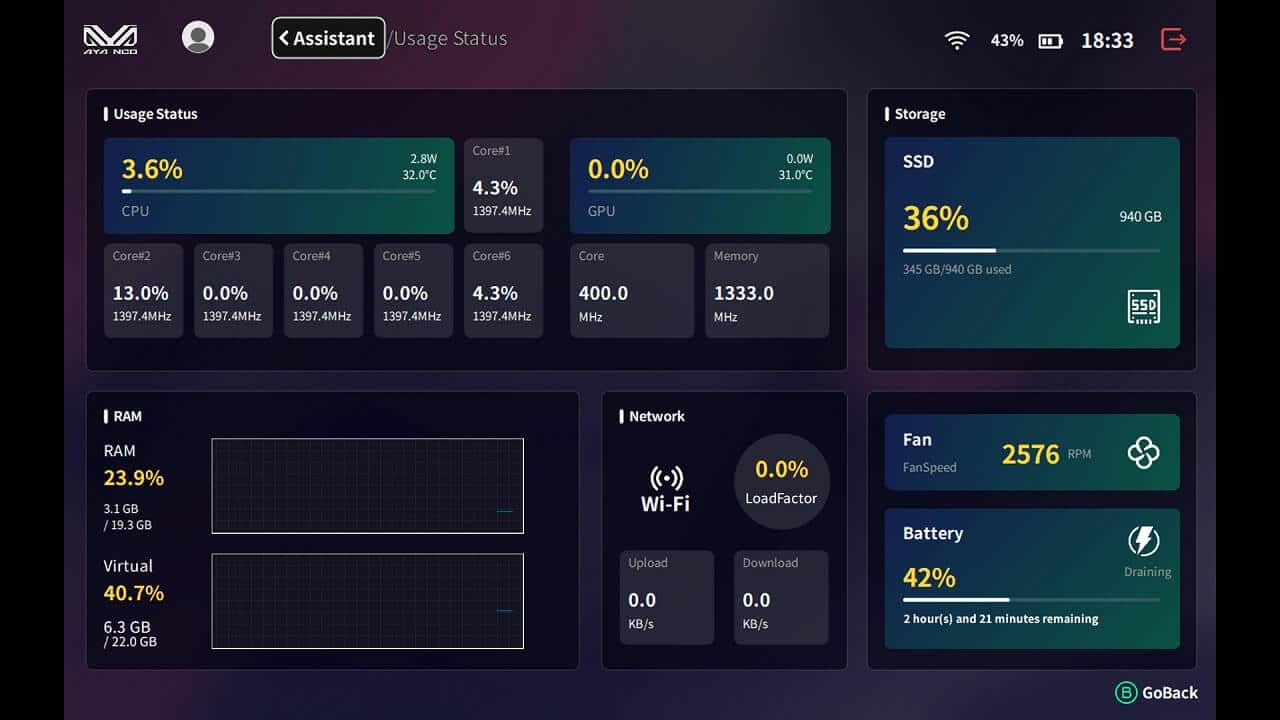
Bruksstatus gir informasjon om maskinvaren, inkludert bruk av CPU, GPU og RAM, hvor raskt viften snurrer og så videre.
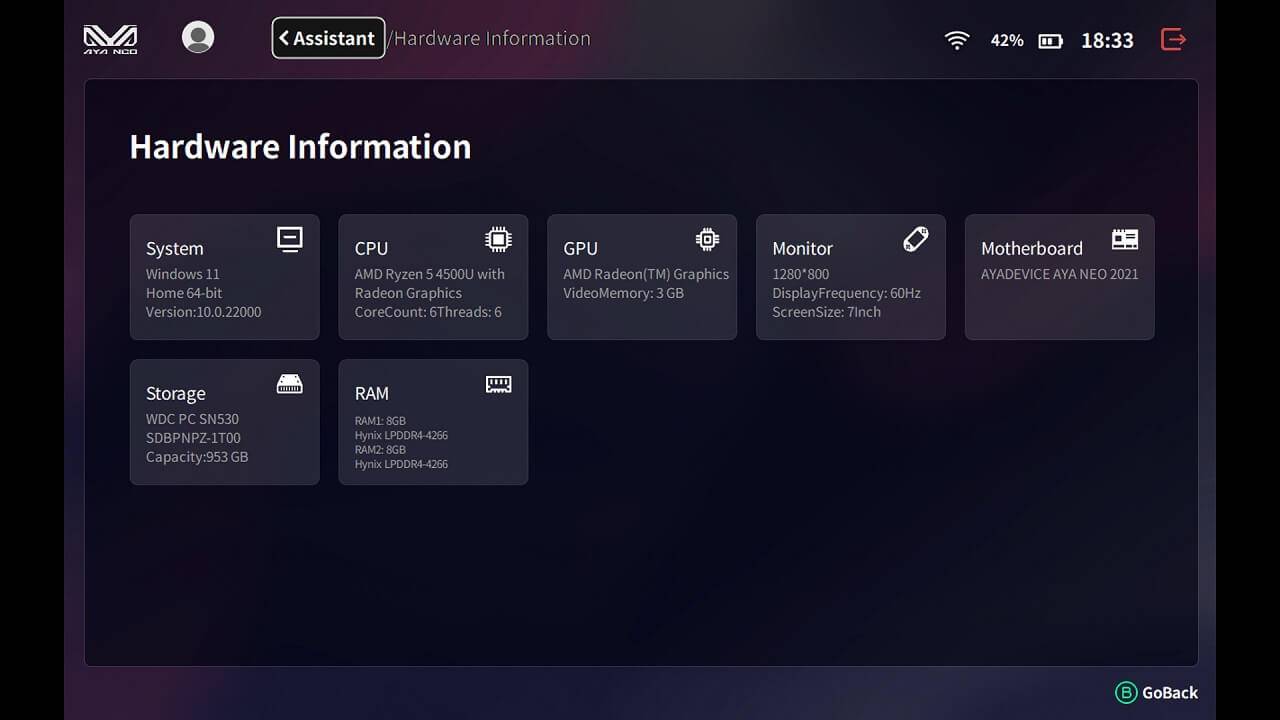
Maskinvareinformasjon gir en oversikt over den installerte maskinvaren hvis du vil ha den som referanse.
Når du går tilbake til startskjermen, finner du noen snarveier til systemtilpasninger på høyre side. Her kan du optimalisere systemet, noe som sannsynligvis fjerner unødvendig programvare fra minnet. Det neste ikonet er for viften, og her kan du veksle mellom lavere og høyere hastighet.
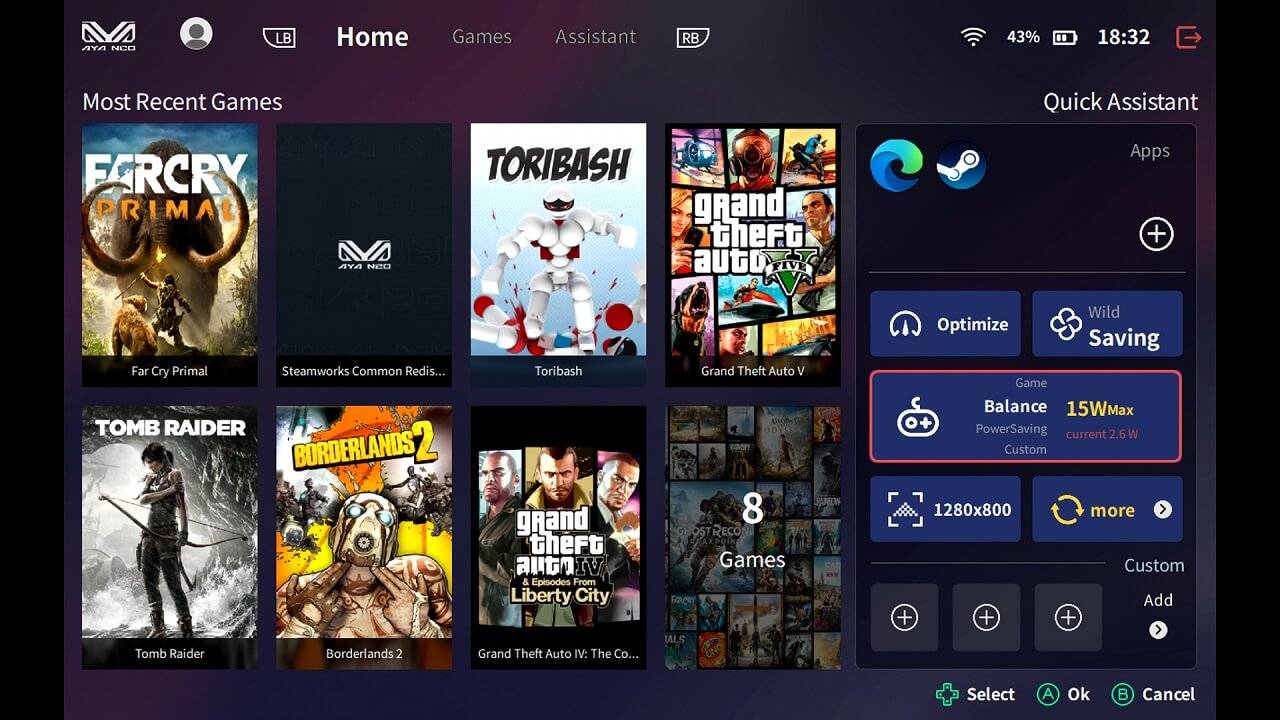
Enkelt å bytte TDP
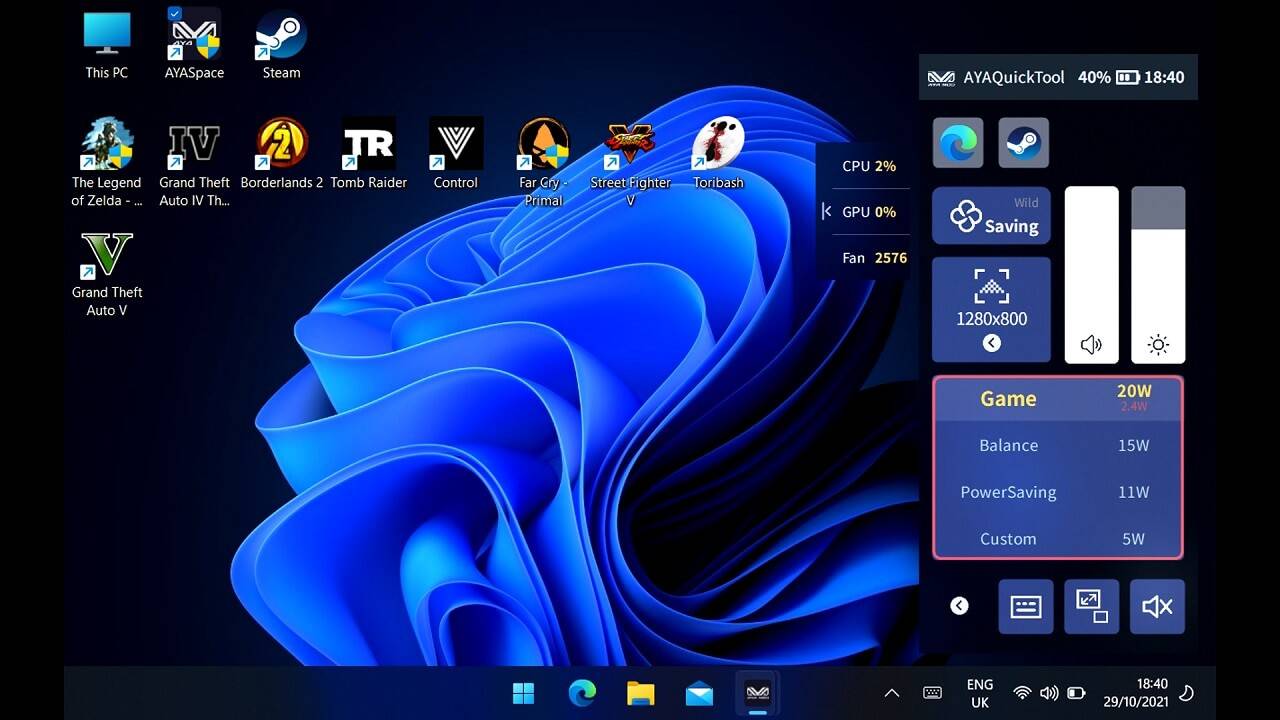
Den midterste boksen er den mest nyttige. Her kan du veksle mellom ulike strøminnstillinger, også kalt TDP. En høyere TDP for spilling bruker mer batteristrøm, men gir raskere maskinvareytelse. Og strømsparing bruker mindre batteri, men vil være bra for for eksempel surfing på nettet der det ikke er behov for lynrask ytelse. Det er flott å ha TDP-veksling i programvaren og gjør det enkelt å endre det. Toppkarakter her!
Den nederste raden med snarveier lar deg raskt endre skjermoppløsningen og se etter programvareoppdateringer.
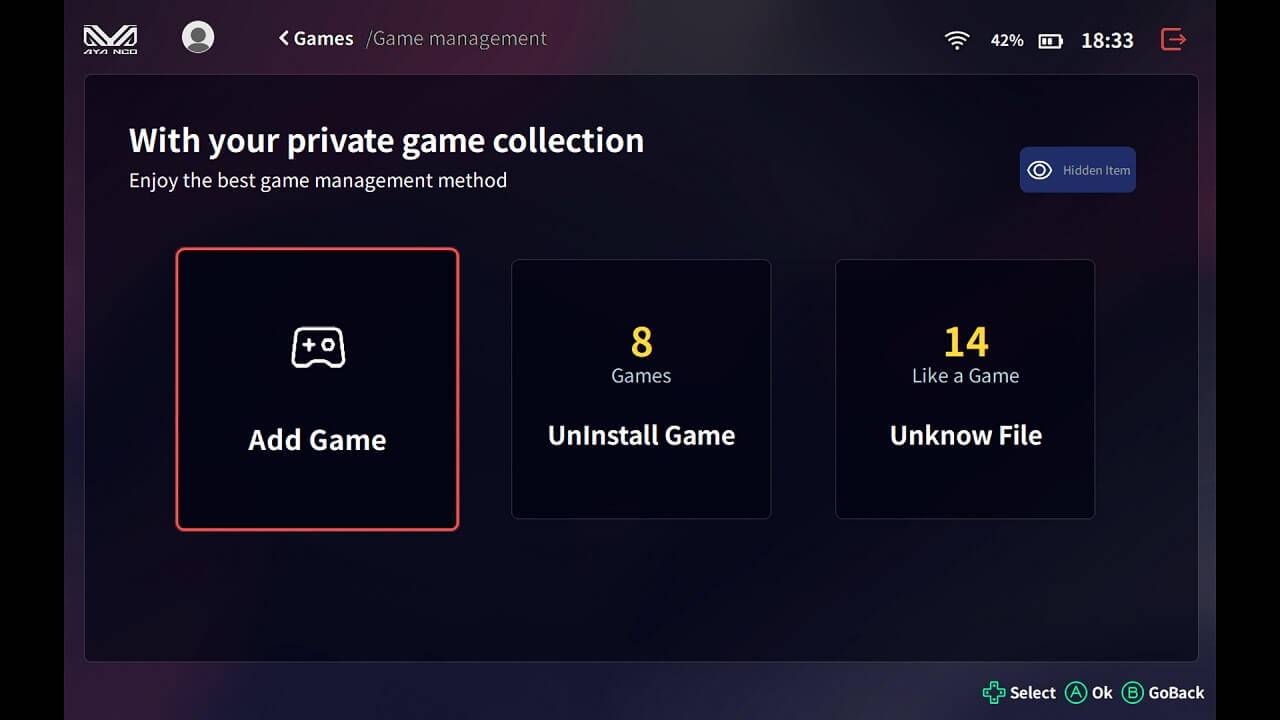
Det er enkelt å administrere spill, og du kan skanne spillene dine automatisk eller legge dem til manuelt. Du kan også laste ned eskebilder, bakgrunn og spillinformasjon for hvert spill, som du kan se i spillets nettleser.
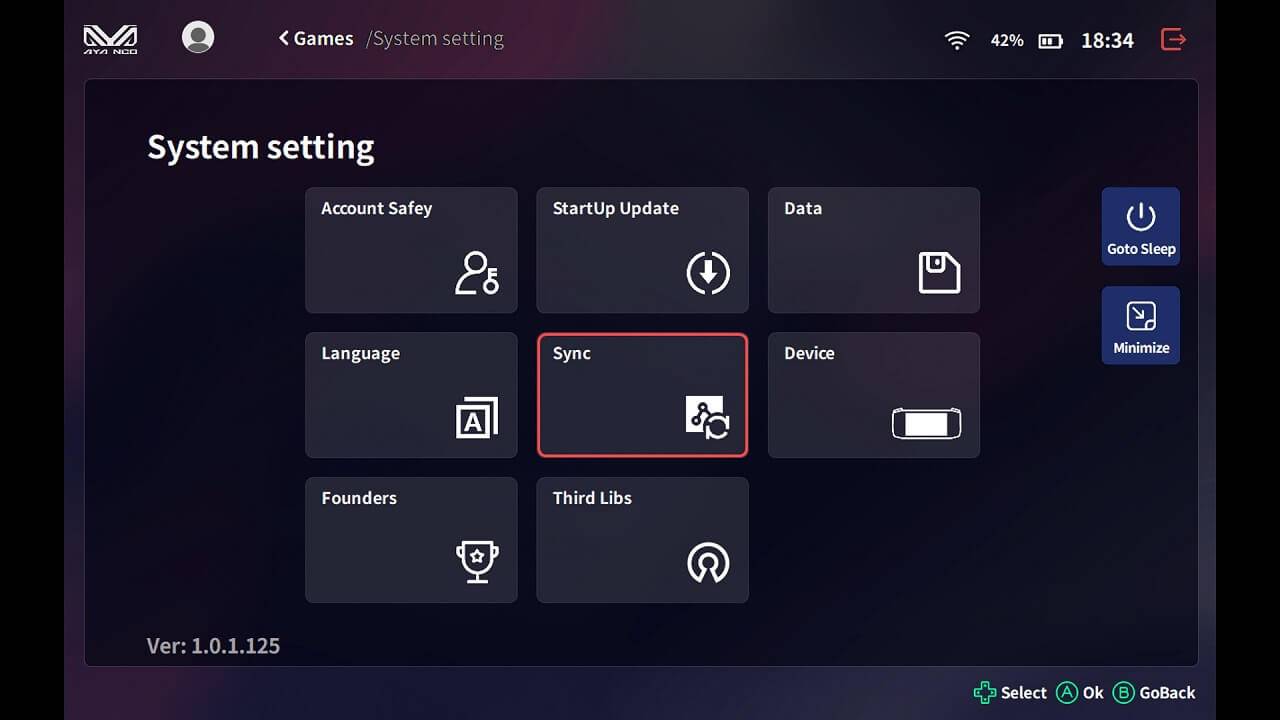
På innstillingssiden kan du konfigurere ulike alternativer, for eksempel språk- og kontoinnstillinger.
Hurtigverktøylinje
Du kan når som helst trykke på tastaturknappen for å få opp en hurtigverktøylinje. Her kan du endre flere innstillinger, inkludert viftehastighet, skjermoppløsning og TDP. Det er en veldig nyttig funksjon, og du slipper for eksempel å bytte mellom spillet og hovedappen.
Vi liker AYASpace-programvaren veldig godt! Den får AYA NEO til å føles mer som en håndholdt spillkonsoll enn som en Windows-håndholdt. Den har alt du trenger for å konfigurere Neo med noen få tastetrykk.
Du kan laste ned AYASpace-programvaren fra hjemmesiden på https://www.ayaneo.com/ayaspace.
Takk for at du leste, vi håper du fant artikkelen nyttig. Du kan lese mer og kjøpe AYA NEO her, eller se vårt utvalg av spillkonsoller her.




