I denne artikkelen
I denne artikkelen dekker vi både Android- og Linux RG552-fastvareoppdateringen. Hvor du kan laste ned den nyeste fastvareoppdateringen til RG552 og en trinnvis veiledning om hvordan du installerer Linux OS- og Android OS-fastvare for RG552 fra Anbernic.
RG552 Linux OS Firmware-oppdatering
Linux-operativsystemet ligger på det 16 GB store Micro SD-kortet. Oppdatering av RG552 Linux OS er ganske enkelt et spørsmål om å skrive en image-fil til det 16 GB store Micro SD-kortet.
Nedlasting av filene
Balena Etcher - https://www.balena.io/etcher/
Siste Linux OS-fastvare for Anbernic RG552 - RG552-EN-20211209.zip (9. desember 2021)
Last ned programvaren Balena Etcher (tilgjengelig for Windows, MAC og Linux) og installer den. Deretter pakker du ut .zip-filen med fastvareoppdateringen. Du vil se en fastvare-bildefil med navnet anbernic-29-rockpro64-English-8g.img eller lignende, avhengig av fastvareversjonen.
Skrive fastvareavbildningen
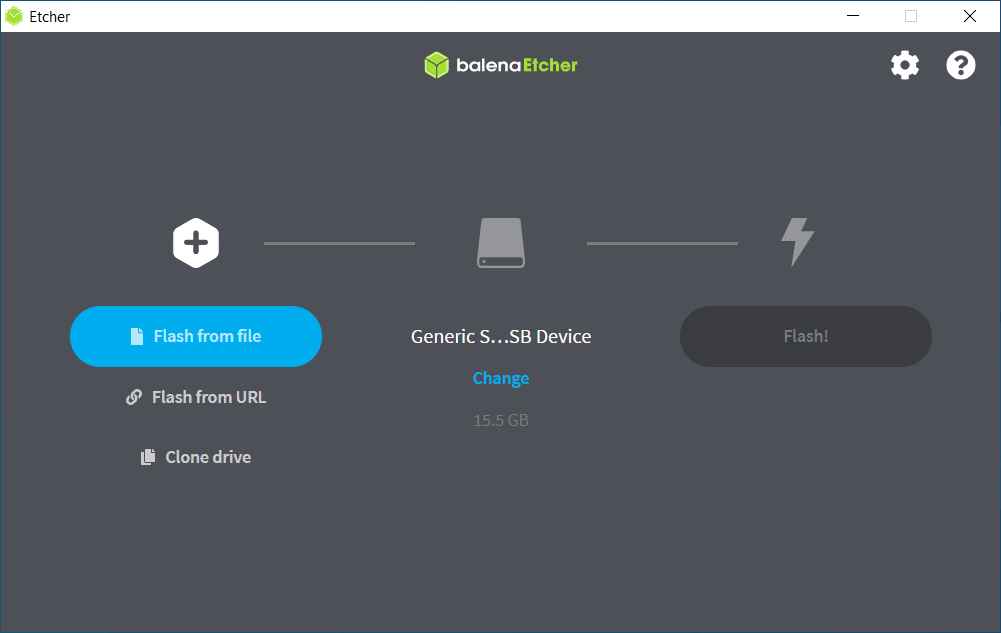
Sett inn 16 GB Micro SD-kortet i PC-en og last inn programvaren Balena Etcher. Klikk på Flash from file-knappen og finn og velg RG552-fastvareoppdateringen .img-filen du hentet ut fra .zip-filen.
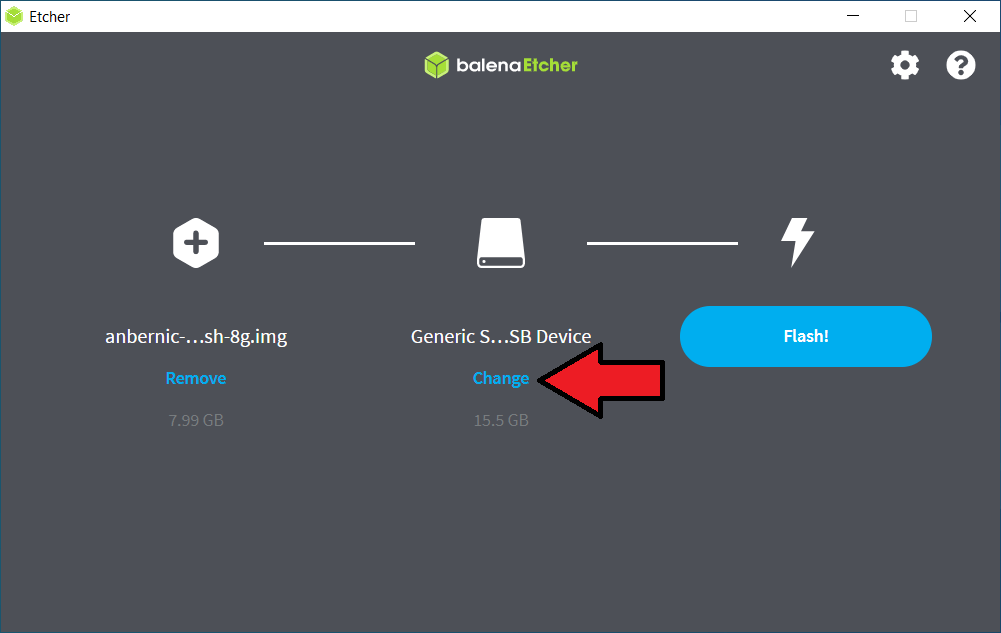
Klikk på Endre USB-enheter i midten.
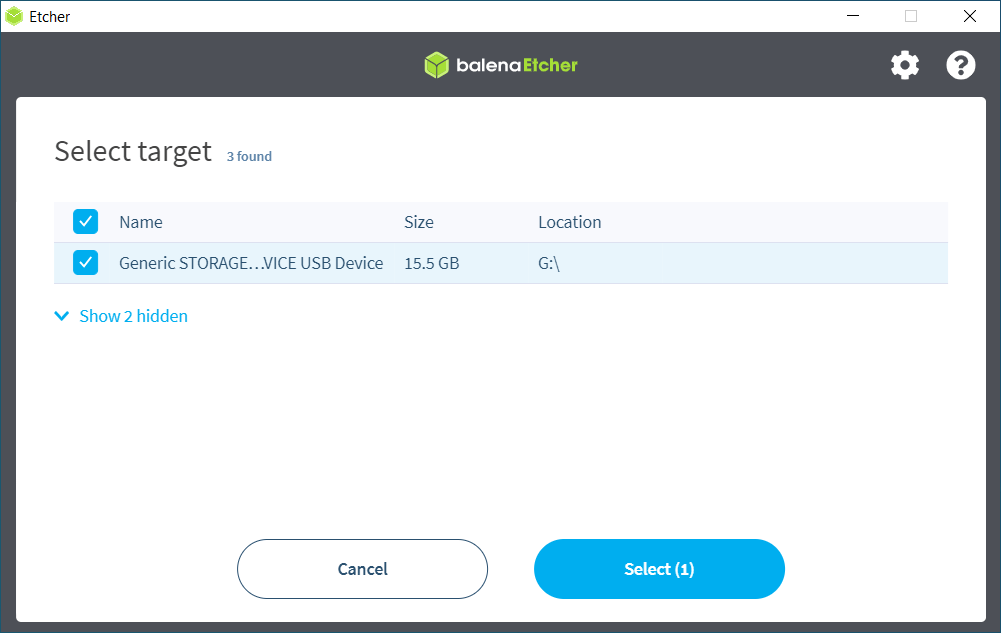
Kontroller at du har valgt 16 GB Micro SD-kort og ikke harddisken eller andre lagringsenheter.
Klikk på Flash for å starte prosessen med å skrive bilder til Micro SD-kortet.
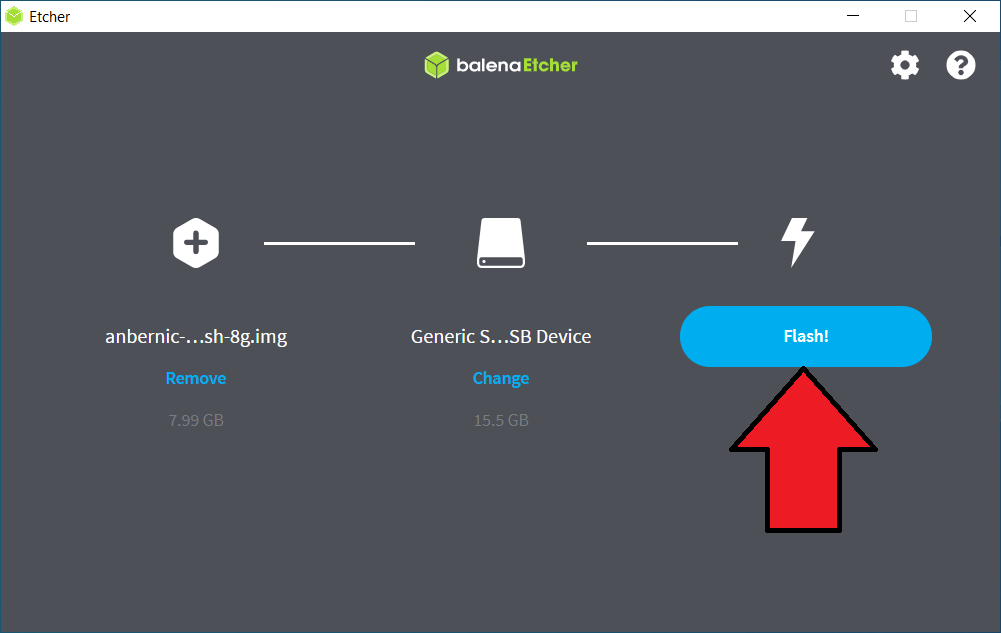
Prosessen vil ta rundt 5 minutter, avhengig av hastigheten på Micro SD-kortet og PC-en. Ikke lukk programvaren eller fjern Micro SD-kortet under denne prosessen.
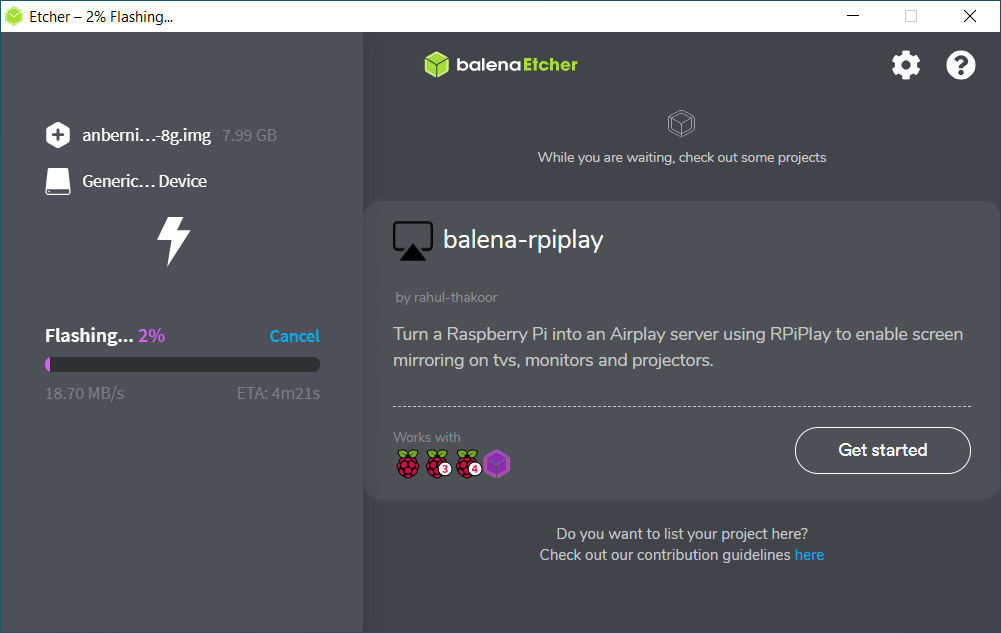
Når prosessen er fullført, kan du trygt ta ut Micro SD-kortet fra PC-en.

Sett Micro SD-kortet inn i det første sporet (TF1) på RG552
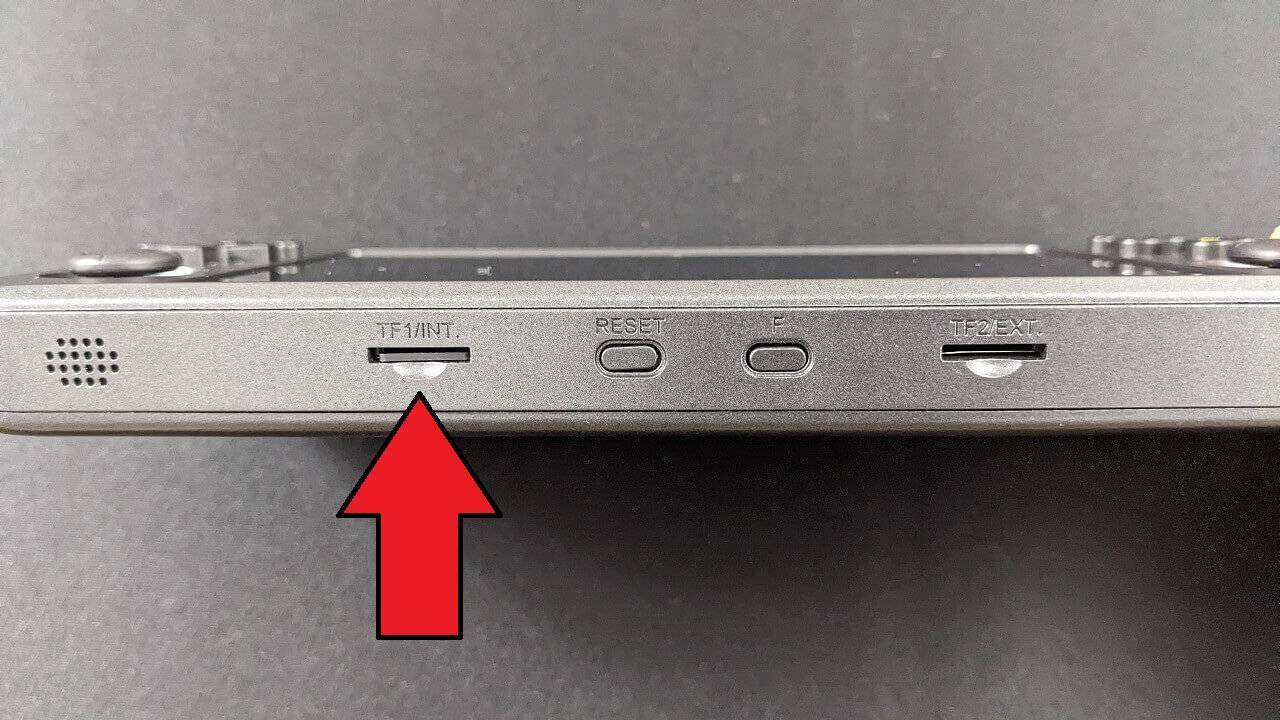
Slå på RG552, og etter noen få øyeblikk vil den starte opp til den nyeste versjonen av Linux for RG552

God fornøyelse!
RG552 Android OS Firmware-oppdatering
MERK: Oppdatering av Android OS-fastvaren vil slette eventuelle ekstra apper eller filer du har på den interne lagringsplassen. Ta sikkerhetskopi av alle viktige filer før du oppdaterer Android OS-fastvaren.
Nedlasting av filene
Siste fastvare for Android OS for ANBERNIC RG552 - RG552-Android-v1.11e.zip (14. desember 2021)
ELLER
Android 11 for ANBERNIC RG552 - https://go.droix.co.uk/RG552-ANDROID-11 (8. april 2022)
Skrive fastvareavbildningen
Android OS er plassert på intern lagring. Du trenger et Micro SD-kort på mellom 4 GB og 32 GB for å kunne kopiere oppdateringen til kortet. Vi hadde problemer med at programvaren formaterte 128 GB-kort, så vi anbefaler ikke større kort enn 32 GB. Sett inn et tomt Micro SD-kort i PC-en.
Pakk ut innholdet i Android OS-firmwareoppdateringsfilen til PC-en din. Du vil se en mappe som heter SDDiskTool_v1.56. Åpne denne mappen og last inn programmet SD_Firmware_Tool.exe.

Kontroller først at den flyttbare disken er det Micro SD-kortet du vil skrive fastvaren til.
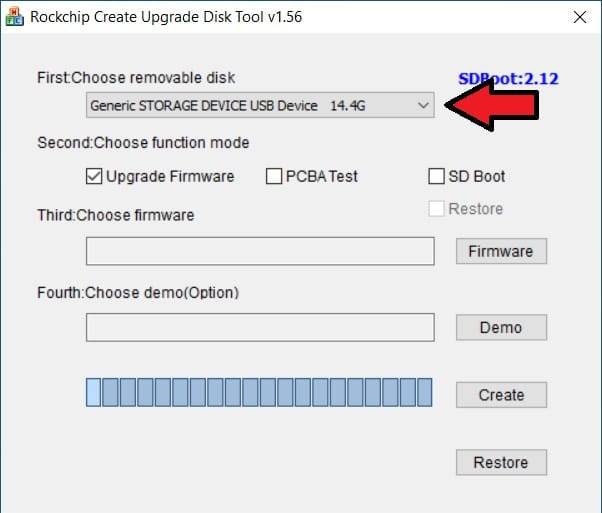
Klikk deretter på Firmware-knappen og velg Android OS .img-filen du hentet ut. Den vil hete update_en. img eller lignende, avhengig av fastvareversjonen.

Kontroller at alt er riktig konfigurert, spesielt disken du vil skrive til.
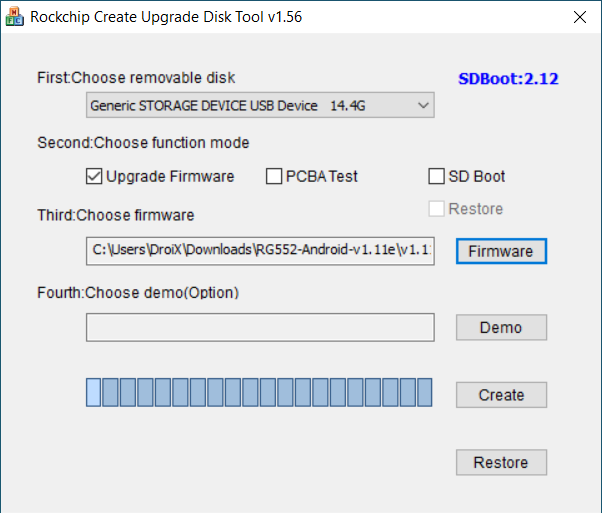
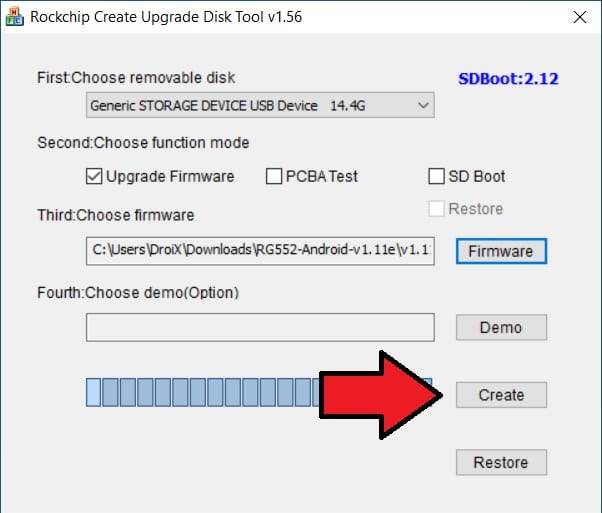
Klikk på Opprett-knappen for å starte prosessen med å skrive RG552 Android OS-fastvarebildet.
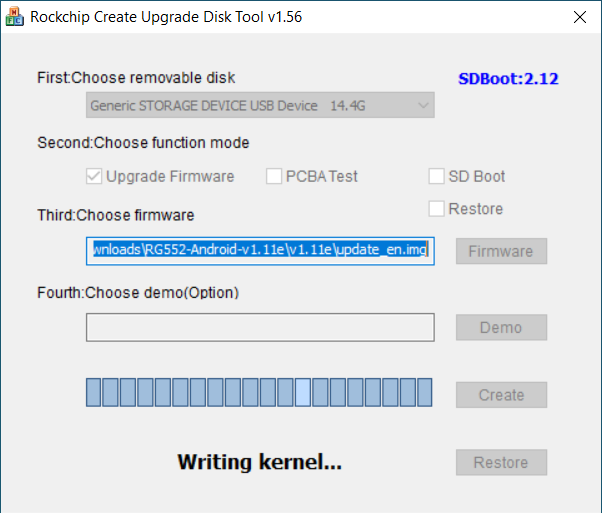
Det vil ta rundt 5 minutter å fullføre skriveprosessen. Ikke fjern Micro SD-kortet eller stopp programmet under denne prosessen.
Når prosessen er fullført, kan du ta ut Micro SD-kortet fra PC-en og sette det inn i det første sporet (TF1) på RG552.
Slå på RG552 og den vil starte Android OS-oppdateringsprosessen, dette bør ta rundt 10-15 minutter. Den vil vise en fremdriftslinje for den første delen, og deretter en sletting-melding som tar en stund. Ikke slå av enheten eller fjern Micro SD-kortet under denne prosessen.
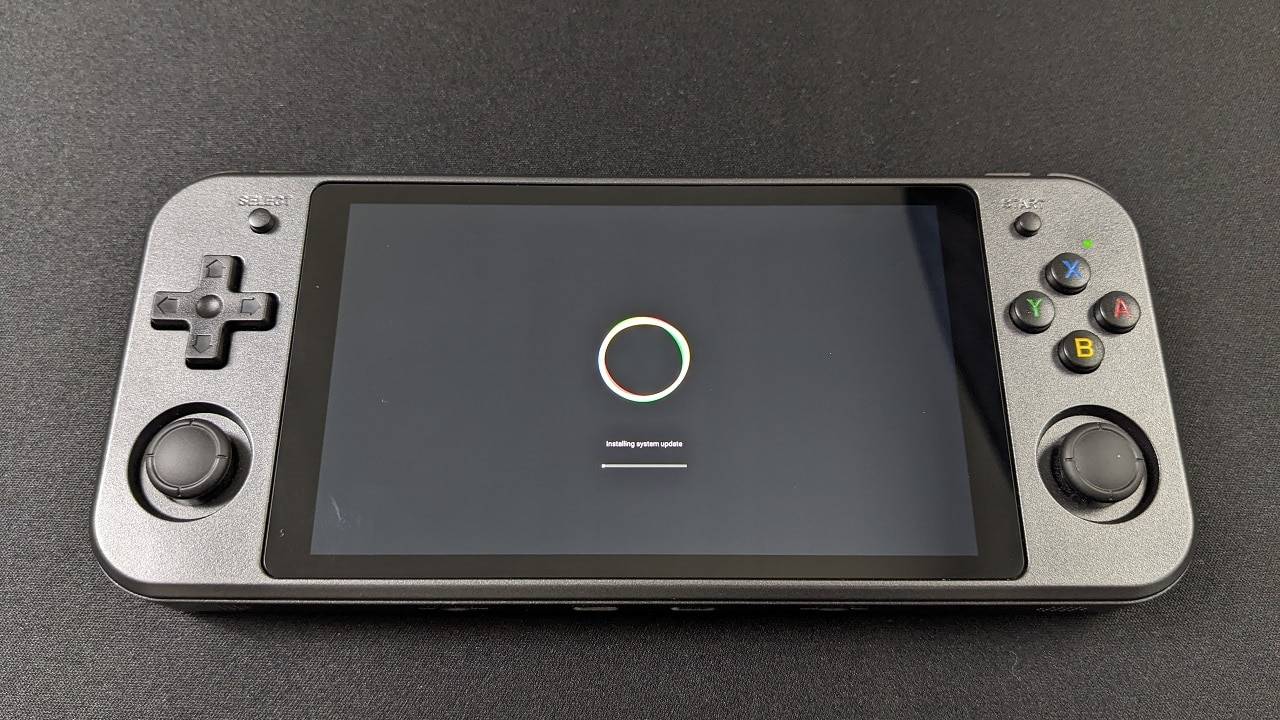
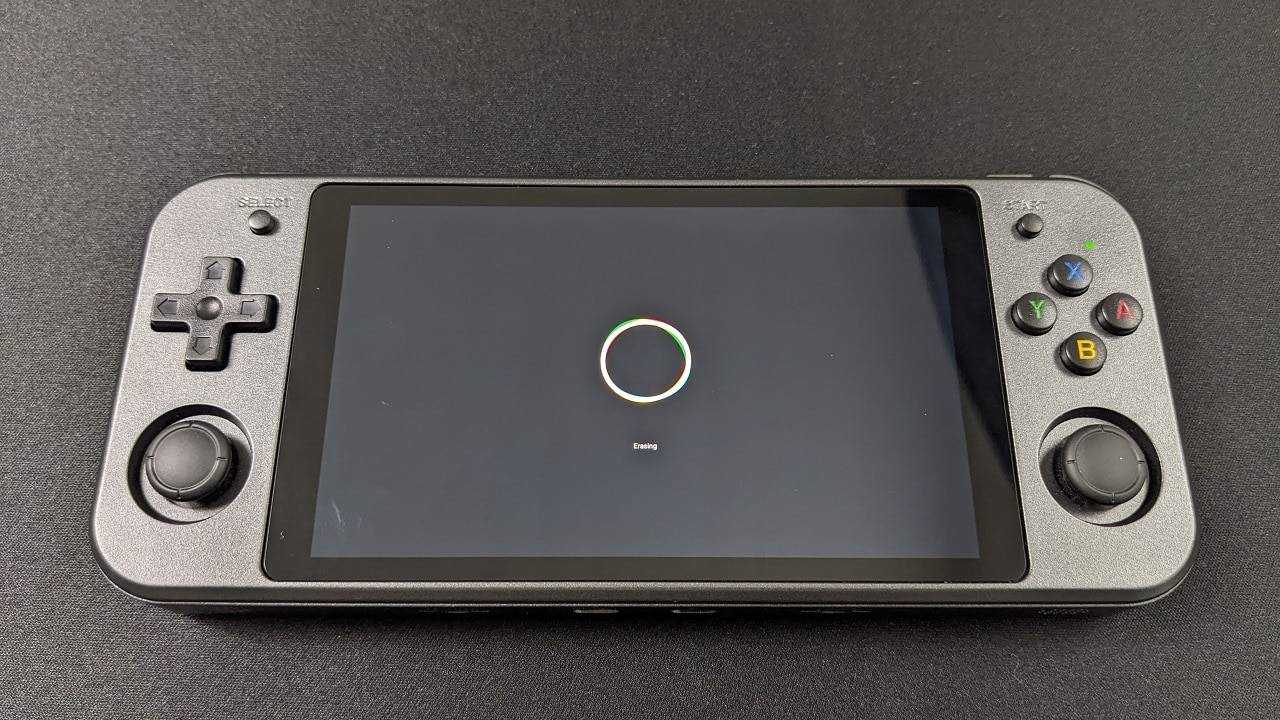
Når oppdateringen er fullført, vil du se en tekst som ber deg om å fjerne Micro SD-kortet. Enheten starter automatisk på nytt når kortet er fjernet.
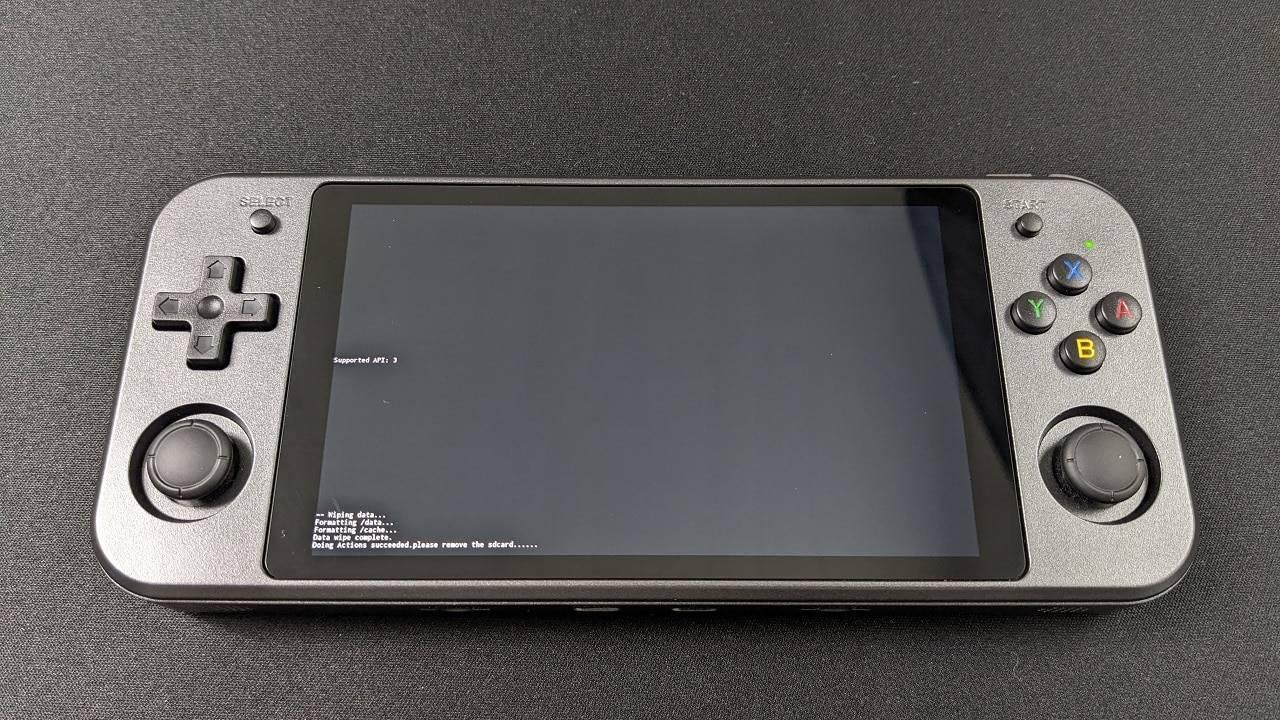
Den første oppstarten av Android etter en OS-oppdatering vil ta lengre tid enn vanlig mens den er ferdig med å konfigurere seg. Ikke slå av enheten under denne prosessen.
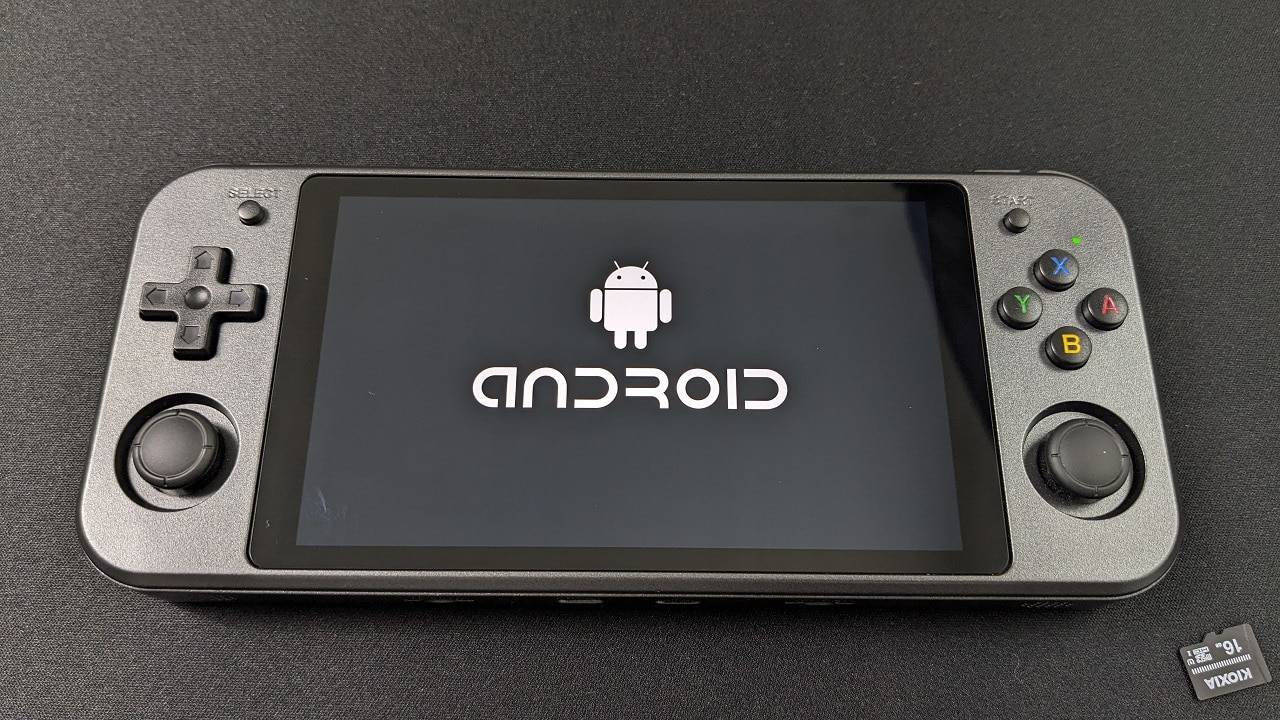
Etter et minutt eller to bør du være tilbake på hovedskjermen, og den nyeste fastvaren for RG552 Android OS er nå installert.

God fornøyelse!
Hvis du ikke har kjøpt RG552 ennå, hvorfor ikke? Du kan lese mer og kjøpe RG552 her, eller se vårt brede utvalg av retrospillhåndholdte enheter her.
[azp_custom_product id="13″]

Bringer of videos, text and images! AKA the social media guy at DROIX. Massive retro gaming fan and collector, with a far too large collection of consoles and computers from 1970's to modern. Contact me at [email protected]
Spørsmål og kommentarer
0
Hvert spørsmål får svar. Still spørsmål før du kjøper — DaveC og teamet svarer innen en arbeidsdag, og svarene forblir offentlige slik at de hjelper neste leser også.