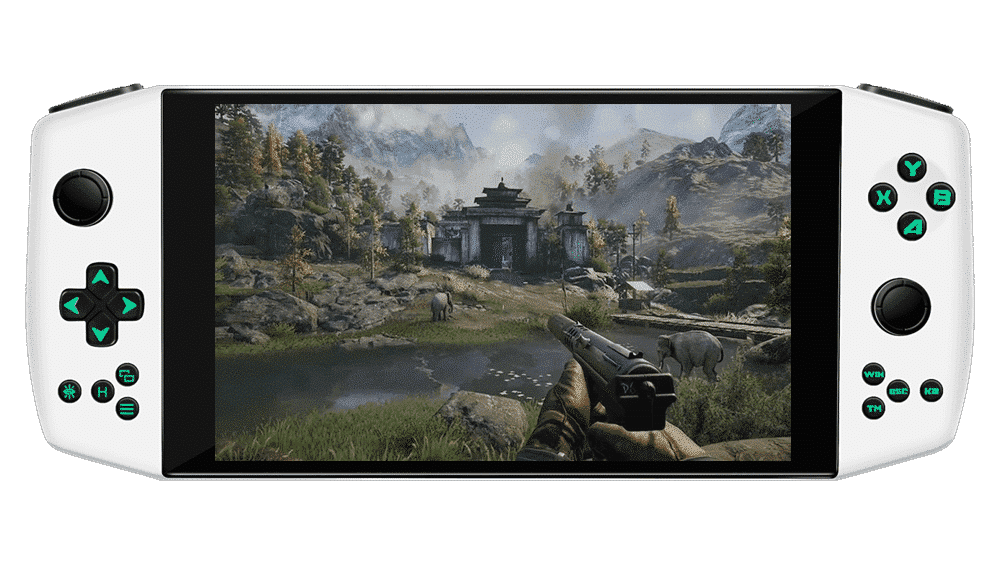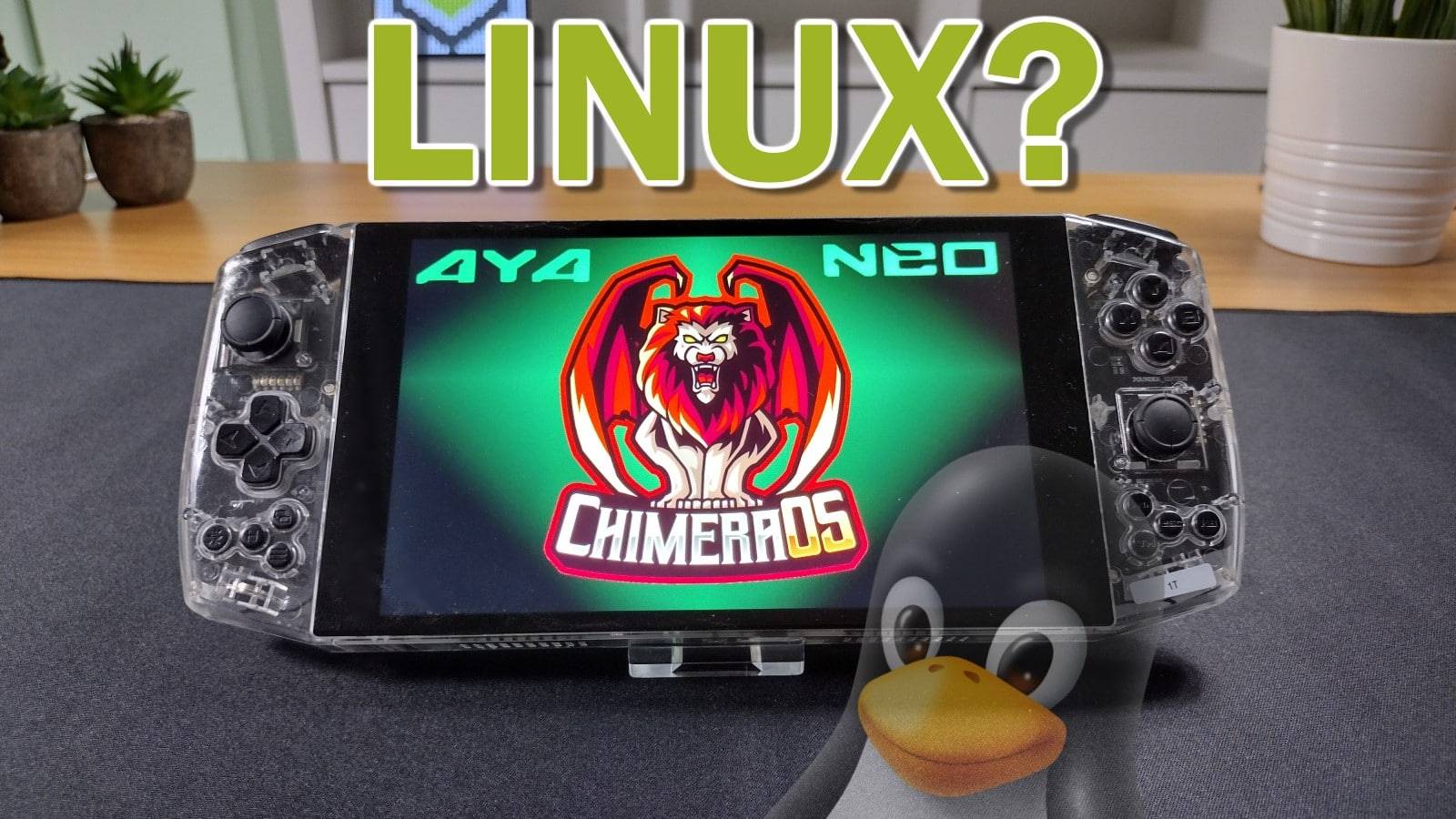
Har du nylig kjøpt en AYA NEO, men synes at Windows er litt… mangelfullt? Da kan ChimeraOS være noe for deg, et spesialtilpasset operativsystem som gjør din AYA NEO til en alt-i-ett Linux-håndholdt spillkonsoll!
Hva er ChimeraOS?
ChimeraOS er et gratis operativsystem med åpen kildekode som er tilgjengelig for de fleste moderne PC-er. Det er basert på Linux (nærmere bestemt Arch Linux).
Nylig ble det lansert en oppdatering som løste en problematisk feil på berøringsskjermen på AYA NEO (og muligens lignende enheter), noe som gjør det stadig mer levedyktig for bruk som operativsystem på håndholdte spill-PC-er.
Hvorfor skal jeg installere det?
Målet bak ChimeraOS er å tilby et strømlinjeformet, spillsentrert operativsystem der brukeren ikke trenger å bry seg om noen av de "små detaljene" (ingen flikking med konfigurasjoner, optimalisering av egne spill osv.), og som ikke krever bruk av tastatur og mus.
For å oppnå dette bruker den to hovedkomponenter:
- Steams Big Picture-grensesnitt.
- En spesialdesignet webapplikasjon.
Disse komponentene jobber sammen for å gi en opplevelse som ligner på det man kan forvente av en dedikert spillkonsoll, og det kreves minimal kunnskap om Linux eller andre programmer for å kunne nyte en full pakke med spillopplevelser.
Med andre ord, hvis du bare vil ha en fokusert spillhåndholdt datamaskin og ikke bryr deg om alle de andre funksjonene i Windows (strømmeapper, mer fleksibel nettsurfing osv.), er Chimera OS absolutt verdt å vurdere.
Spillkompatibilitet?
Store deler av spillene som aldri var ment å fungere med Linux, blir stadig mer Linux-kompatible. Dette er først og fremst takket være Valves "Proton"-kompatibilitetslag.
Med andre ord fungerer et stort antall PC-spill allerede perfekt på Linux. Utviklerne vedlikeholder en liste over spill som er personlig verifisert til å kjøre problemfritt ut av boksen, både på nettstedet deres og gjennom Steams kuratorprogram. Kriteriene inkluderer blant annet at det ikke er nødvendig å gjøre noen justeringer i innstillingene, at det ikke er nødvendig å bruke tastaturet, med mer.
Noen bemerkelsesverdige spill på denne listen inkluderer, men er ikke begrenset til:
- DØDSSTRANDING
- Bioshock-serien (1, 2 og Infinite)
- Deep Rock Galactic
- SOULCALIBUR 6
Blant hundrevis flere. Du kan også sjekke ProtonDB for enda flere spill som er verifisert til å fungere på Linux, men som ikke oppfyller ChimeraOS-teamenes kriterier.
Det er også mulig å legge til spill fra GOG- og Epic Games-kontoene dine for bruk i ChimeraOS.
Innebygd emulering
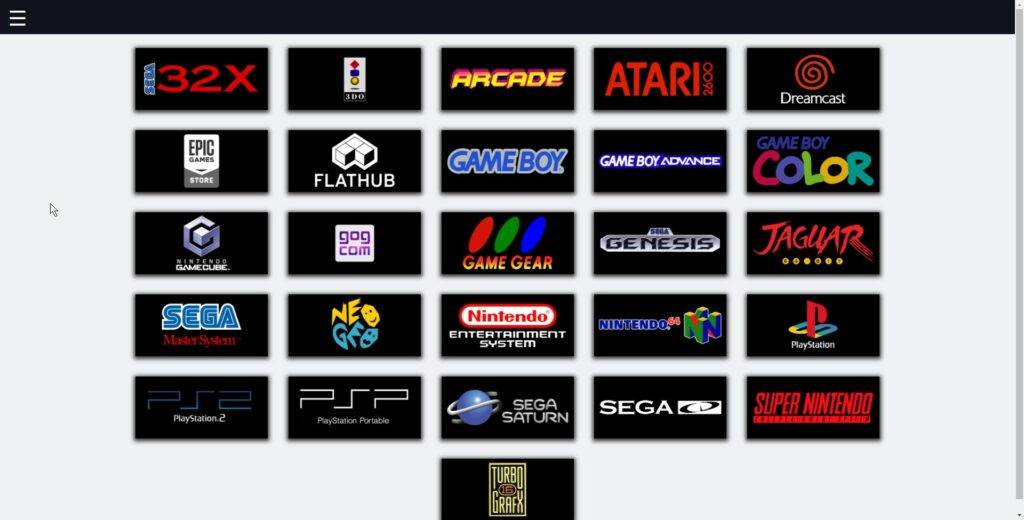
En utrolig kul funksjon ved ChimeraOS er muligheten til å emulere spill uten videre, takket være RetroArch.
Ved å bruke den innebygde webappen kan brukerne laste opp spill fra mange retroplattformer. ChimeraOS gjør alt det tunge arbeidet for deg ved automatisk å overføre de nødvendige filene. Den kan til og med søke i en nettbasert database etter metadata (spilltitler, bilder osv.).
Merk at noen av disse emulatorene krever BIOS-filer for å fungere, mens andre fungerer uten ekstra oppsett. Se listen over emulerte konsollplattformer for mer informasjon.
Automatiske oppdateringer
ChimeraOS utfører systemoppdateringer uten å forstyrre brukeren. Dette er takket være en unik oppdateringsmekanisme. Det er slutt på oppdateringsmeldinger som forårsaker tilfeldige krasj, eller som tar fokuset bort fra spillet!
Slik installerer du ChimeraOS
Ansvarsfraskrivelse: DroiX er ikke utviklerne av operativsystemet ChimeraOS, og er derfor ikke ansvarlige for eventuelle problemer som oppstår som følge av installasjonen av denne tredjepartsprogramvaren, og vi er heller ikke en offisiell supportkanal. Utfør installasjonen på egen risiko. For support relatert til ChimeraOS, vennligst ta kontakt med utviklerne på den offisielle discord-serveren.
ChimeraOS er relativt enkelt å installere på AYA NEO. Du trenger imidlertid et par ting først:
- En USB-pinne på minst 2 GB
- balenaEtcher
- Den nyeste versjonen av ChimeraOS
- Et ekstra tastatur (enten USB-tastatur med kabel eller trådløst med USB-dongle)
- 2x USB Type-A hunn til Type-C hann-adapter
- AYA NEO har ingen USB Type-A-porter, så disse er nødvendige for å koble til USB-minnepinnen og tastaturet
1. Klargjør USB-enheten
Last ned installasjonsprogrammet for Chimera OS fra lenkene ovenfor, samt balenaEtcher.
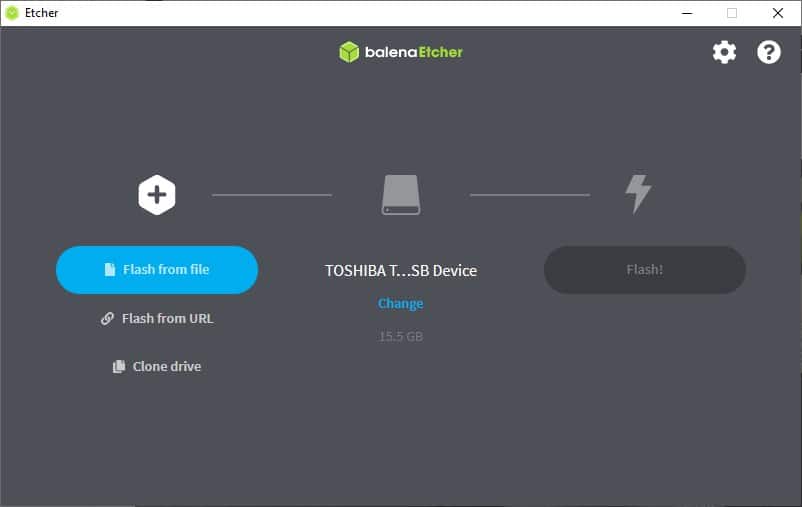
Start opp balenaEtcher, og velg deretter "flash fra fil".
Naviger til ChimeraOS-installasjonsprogrammet du nettopp lastet ned, og velg det.
Trykk på "Flash" når du er klar, og prosessen utføres automatisk.
2. Start opp på USB-en
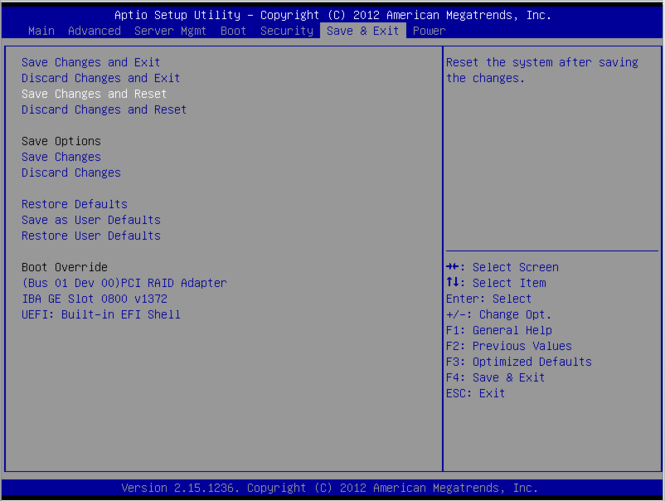
For å starte opp på USB-enheten må du få tilgang til BIOS. Dette gjør du ved å trykke ESC på det tilkoblede tastaturet når AYA NEO starter opp, og deretter velge USB fra "Boot Override"-seksjonen i Lagre og avslutt-fanen.
Navnet på USB-enheten vil sannsynligvis gjenspeile maskinvaren. Så hvis det er en Kingston-USB, kan den ha Kingston i navnet, og så videre.
3. Installasjonsprosessen
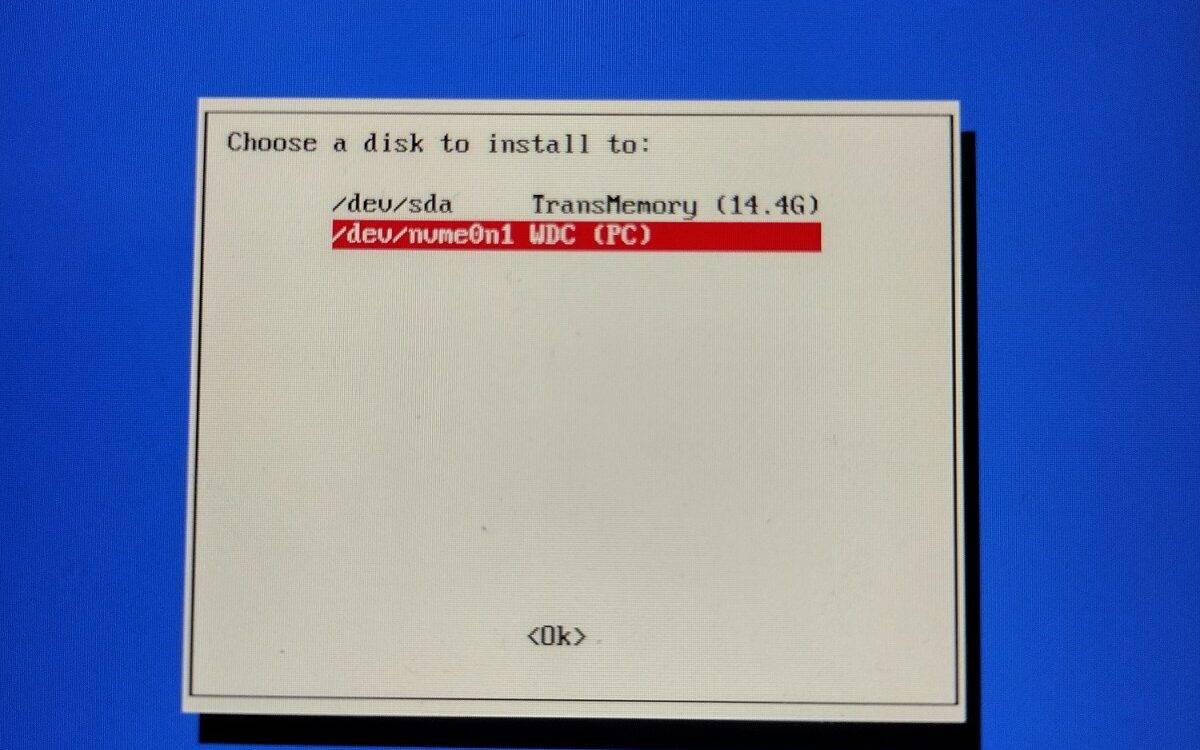
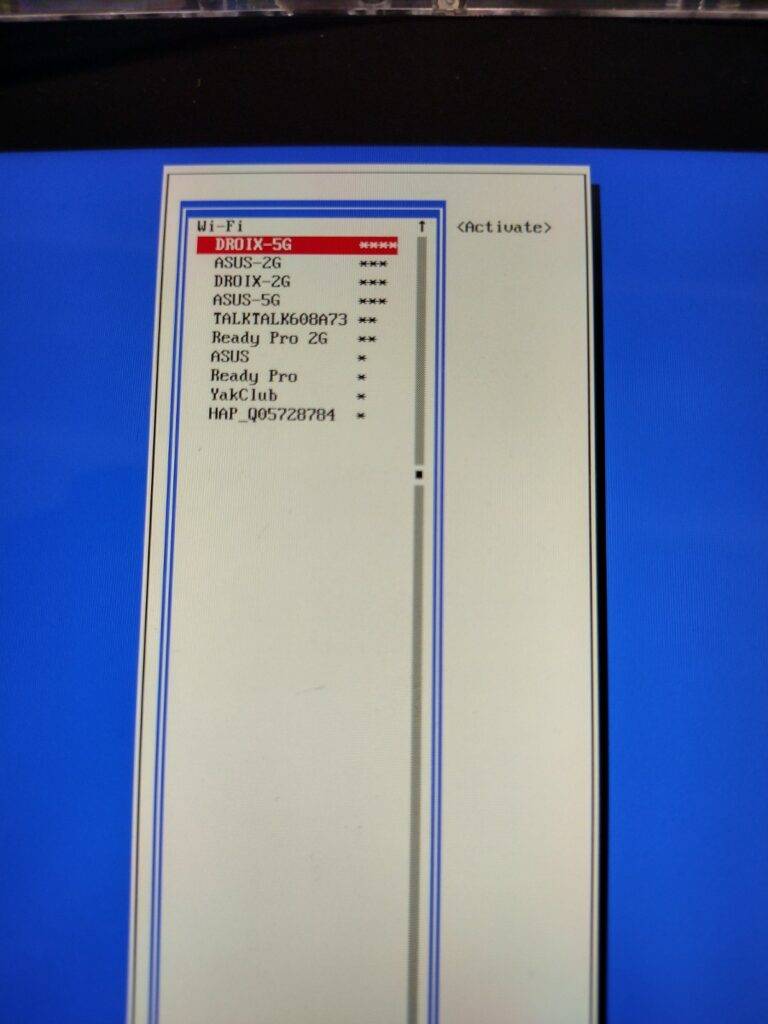
Installasjonsprosessen er ganske enkel. Alt du trenger å gjøre er å koble systemet til internett når du blir bedt om det, og velge et sted å installere ChimeraOS på.
Når dette er gjort, vil resten av installasjonen utføres automatisk.
Sluttnote
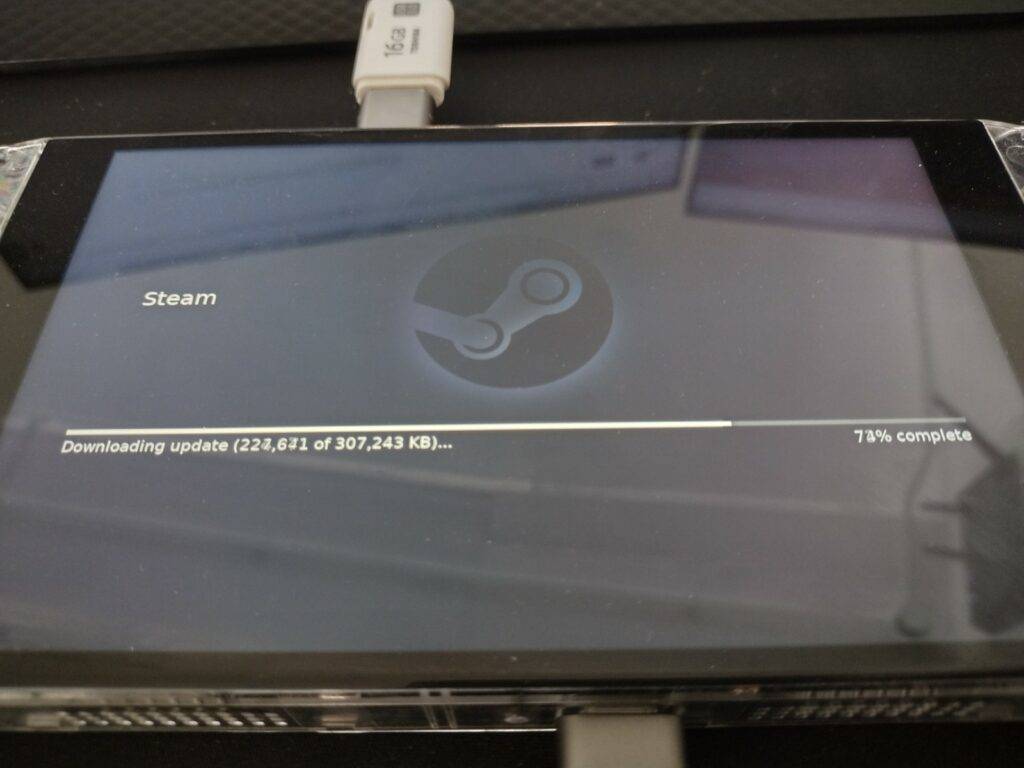
Vi håper du har funnet denne guiden informativ, og kanskje du er interessert i å installere ChimeraOS på din egen AYA NEO og prøve ut konseptet med en Linux-håndholdt spillmaskin selv>>.
For å lære mer om og potensielt bidra til utviklingen av ChimeraOS-prosjektet, sjekk ut bidra-seksjonen på deres hjemmeside. Der finner du lenker til den offisielle discord-serveren, github-siden, patreon og mye mer!
Ta også en titt på FAQ-en deres, som dekker mange emner i mer detalj (f.eks. hvordan du får tilgang til webappen).
Kanskje du også er interessert i å kjøpe din egen AYA NEO etter å ha lest dette? I så fall kan du kjøpe en AYA NEO fra DroiX i dag!
(Den kraftigere AYA NEO Pro er også tilgjengelig!)