


Gratulerer med dagen! Du har nettopp tatt steget inn i den spennende verdenen av bærbare spillcomputere og pakket opp en ny, kraftig enhet! Følelsen av å holde en håndholdt spillcomputer i hendene, klar til å spille hundrevis av spill, er elektrifiserende! Men for nykommere dukker ofte det store spørsmålet opp: "Hva nå?" Denne enkle guiden for oppsett av håndholdte spillmaskiner er laget for å hjelpe deg med å navigere i det første oppsettet av den håndholdte spillmaskinen, fra du åpner esken til du starter ditt aller første spill.
Enten du har valgt en Windows-basert bærbar spill-PC eller en allsidig Android-håndholdt spillkonsoll, er de første stegene avgjørende for at du skal få en god opplevelse. Vi avmystifiserer systemoppdateringer, hjelper deg med å forstå grensesnittet på den nye enheten og, viktigst av alt, viser deg nøyaktig hvor og hvordan du får tak i alle de fantastiske spillene disse enhetene er laget for å spille. Gjør deg klar til å forvandle din nye mobile spill-PC fra en kul gadget til din ultimate spillkamerat og mye mer med denne enkle gjennomgangen av oppsett av håndholdte spill!
Første oppstart og viktige oppdateringer: Ditt første oppsett for håndholdt spilling
Øyeblikket du slår på din nye håndholdte spillmaskin er spennende! Du vil vanligvis bli guidet gjennom en rekke innledende installasjonsanvisninger, omtrent som med en ny bærbar datamaskin eller smarttelefon.
Opprinnelig konfigurasjon
Følg instruksjonene på skjermen for å velge språk, region og koble til Wi-Fi-hjemmenettverket ditt. For Windows-enheter konfigurerer du brukerkontoen din. For Android-enheter logger du på med Google-kontoen din.
Systemoppdateringer er avgjørende
Dette er uten tvil det viktigste første trinnet for enhver bærbar spillkonsoll.
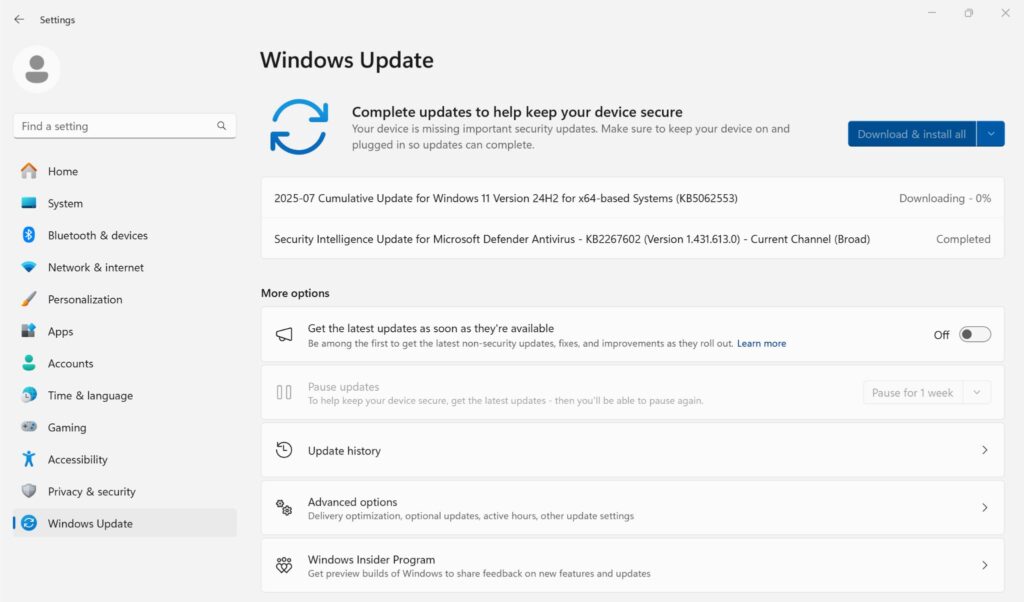
For Windows-håndholdte enheter (GPD, ONEXPLAYER, AYANEO)
- Når du er koblet til Wi-Fi, må du umiddelbart se etter Windows-oppdateringer. Gå til Start > Innstillinger > Windows Update og installer alle tilgjengelige oppdateringer. Bruk programvaren som følger med (som AYASpace for AYANEO-enheter ) til å laste ned og installere de nyeste driverne og den nyeste fastvaren. Disse oppdateringene er avgjørende for ytelse, stabilitet og kontrollfunksjonalitet. Se vår Knowledge Base - Windows Gaming Handhelds-seksjon for veiledninger og oppdateringer, for eksempel BIOS og fastvare som er spesifikke for din enhet.
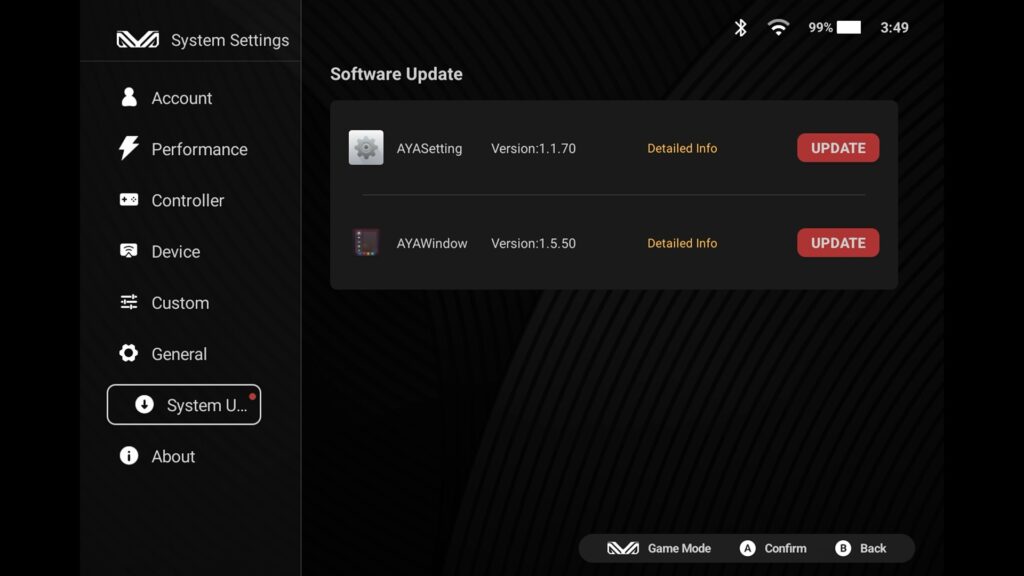
For Android-håndholdte enheter (AYANEO, Retroid, AYN)
- Gå til Innstillinger > System > Systemoppdatering (eller lignende) for å laste ned den nyeste fastvaren og oppdateringer fra produsenten. Noen enheter, for eksempel AYANEO, har sin egen programvare (AYASPACE) som du kan sjekke og oppdatere. Disse oppdateringene forbedrer ofte ytelsen, legger til funksjoner og fikser feil spesielt for din Android-spillenhet.
Innledende kostnad
Selv om de fleste enheter leveres med litt strøm, er det lurt å koble til den nye håndholdte spillcomputeren under installasjonsprosessen, spesielt når du laster ned og installerer oppdateringer.
Når du har fullført disse innledende trinnene, er du sikker på at det håndholdte spilloppsettet ditt kjører med den nyeste programvaren, klar for optimal ytelse.
Forstå grensesnittet til din nye håndholdte PC: Bli komfortabel
Det håndholdte spilloppsettet ditt føles kjent i hendene dine, men hvordan navigerer du i den digitale verdenen?
For Windows-håndholdte enheter
Enheten kjører en fullversjon av Windows, akkurat som en stasjonær PC. Du ser det velkjente skrivebordet, Start-menyen og oppgavelinjen. De integrerte kontrollene (styrespaker, D-pad, knapper) fungerer ofte som en mus og et tastatur - den venstre styrespaken flytter vanligvis markøren, og knappene på forsiden fungerer som venstre-/høyreklikk. Det innebygde fysiske tastaturet på enheter som GPD WIN Mini 2025 eller GPD WIN MAX 2 2025 gjør det enkelt å skrive. Du kan også koble til en vanlig mus og et tastatur via USB for å få en skrivebordsopplevelse.
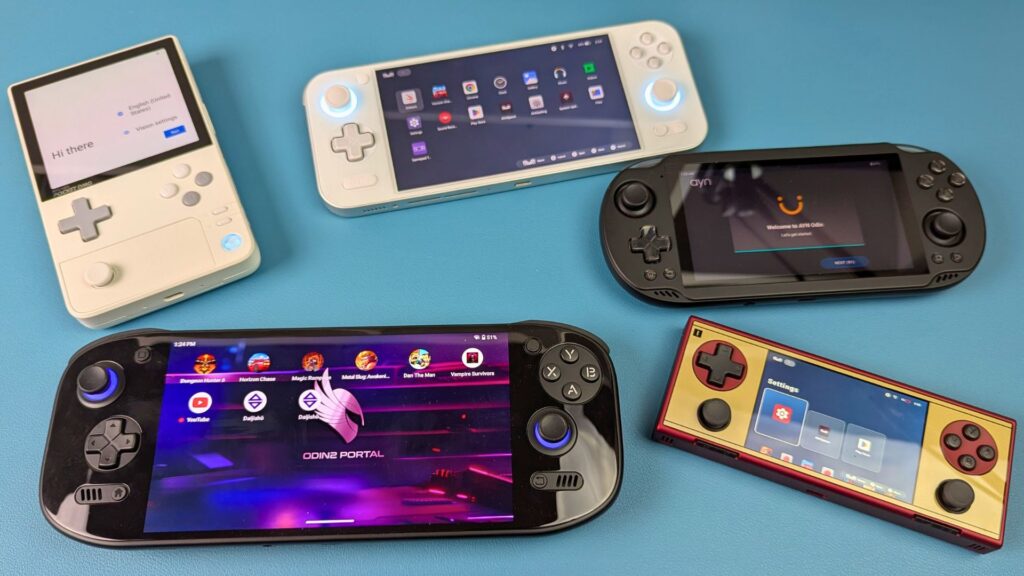
For Android-håndholdte enheter
Disse enhetene kjører en tilpasset versjon av Android, på samme måte som et nettbrett eller en smarttelefon, men optimalisert for spill. Du finner en startskjerm med appikoner, en appskuff og en varselskygge. Navigasjonen skjer først og fremst via de integrerte kontrollene, som samhandler sømløst med Androids grensesnitt og spill. Du kan selvfølgelig også bruke berøringsskjermen.
Å bli komfortabel med disse grunnleggende tingene er avgjørende for å få et velfungerende håndholdt spilloppsett.
Optimalisering av din håndholdte PC: Forbedre ytelse og batteri
For å få mest mulig ut av din nye bærbare spill-PC eller Android-håndholdte spillmaskin, er det viktig å forstå noen grunnleggende optimeringsregler. Dette er et avgjørende skritt for å forbedre det håndholdte spilloppsettet ditt.
Windows-håndholdte enheter (TDP-justering)

For Windows-baserte enheter som GPD WIN 4 2025, ONEXPLAYER ONEXFLY F1 Pro og GPD WIN MAX 2 2025 kan du ofte justere TDP (Thermal Design Power) - i hovedsak prosessorens effektgrense. Ved å senke TDP (f.eks. fra 28 W til 15 W) kan du redusere varme- og viftestøyen og forlenge batterilevetiden betydelig for mindre krevende spill, samtidig som du fortsatt får utmerket ytelse. For mer intensive titler kan du øke TDP for å frigjøre maksimal effekt. Mange produsenter tilbyr brukervennlig programvare (som GPD Motion Assistant eller AYASpace for AYANEO 3) for å justere dette dynamisk.
Android-håndholdte enheter (ytelsesprofiler)

Android-spillenheter som AYN Odin2-modellene eller AYANEO Pocket ACE har ofte innebygde ytelsesprofiler (f.eks. "Battery Saver", "Balanced", "High Performance"). Det er enkelt å veksle mellom disse profilene for å balansere strømforbruk og spillflyt. Hvis du velger en lavere profil, sparer du batteri, mens en høyere profil gir mer kraft til CPU/GPU for krevende spill eller avansert emulering.
Hvis du vil ha en grundig veiledning om hvordan du endrer TDP- og ytelsesprofiler på din spesifikke enhet, inkludert detaljerte trinn for Windows og Android, kan du lese vår omfattende artikkel: Endre TDP- eller ytelsesprofilen på din håndholdte Windows- og Android-enhet. Denne kunnskapen er uvurderlig når du skal finjustere det håndholdte spilloppsettet ditt. Du kan teste oppsettet ditt ved å utføre benchmarks med populær programvare som 3DMARK, og vi har en guide til hvordan du konfigurerer og kjører benchmarks på den håndholdte enheten din.
Få dine første spill: Lås opp de digitale bibliotekene dine
Nå kommer den morsomme delen: å fylle den nye bærbare spillcomputeren din med spill! Disse enhetene gir utrolig god tilgang til enorme spillbiblioteker.
For Windows håndholdte spill-PCer (GPD, ONEXPLAYER, AYANEO)
Den håndholdte Windows-spill-PC-en har tilgang til nesten alle PC-spillbutikker og lanseringsprogrammer.
Damp
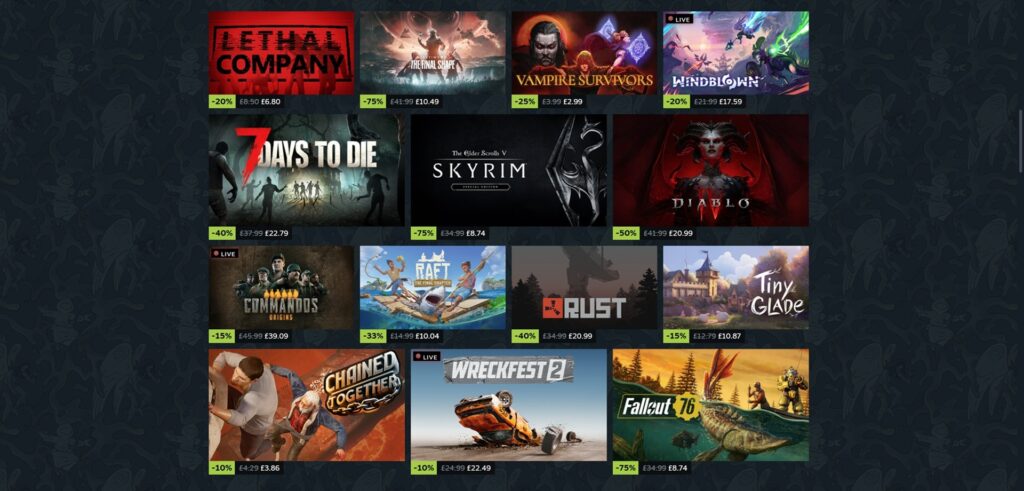
Dette er sannsynligvis din primære kilde. Last ned og installer Steam-klienten fra det offisielle nettstedet. Når du har installert den, logger du inn på kontoen din. Steams "Big Picture Mode" er spesielt utviklet for navigering med kontroller på enheter som GPD WIN 4 2025 og AYANEO 3, noe som gjør den perfekt for ditt håndholdte spilloppsett.
Andre PC-spillbutikker
Ikke stopp ved Steam! Du kan laste ned og installere klienter for Epic Games Store (se opp for deres gratis ukentlige spill!), GOG (for DRM-frie titler) og Xbox-appen for Xbox Game Pass for PC, som tilbyr et massivt bibliotek for et abonnement.
Administrere nedlastinger og lagring
PC-spill kan være store. Sørg for at den håndholdte spilldatamaskinen din har nok plass (f.eks. de romslige SSD-enhetene i en ONEXPLAYER X1 Pro). Vurder å legge til et Micro SD-kort med høy kapasitet - alle modeller støtter det - for ekstra lagringsplass for spill.
For Android-spillhåndholdte enheter (AYANEO, Retroid, AYN)
Android-spillenheten din åpner opp for en enorm verden av mobiltilpassede titler og mer til.
Google Play Store:
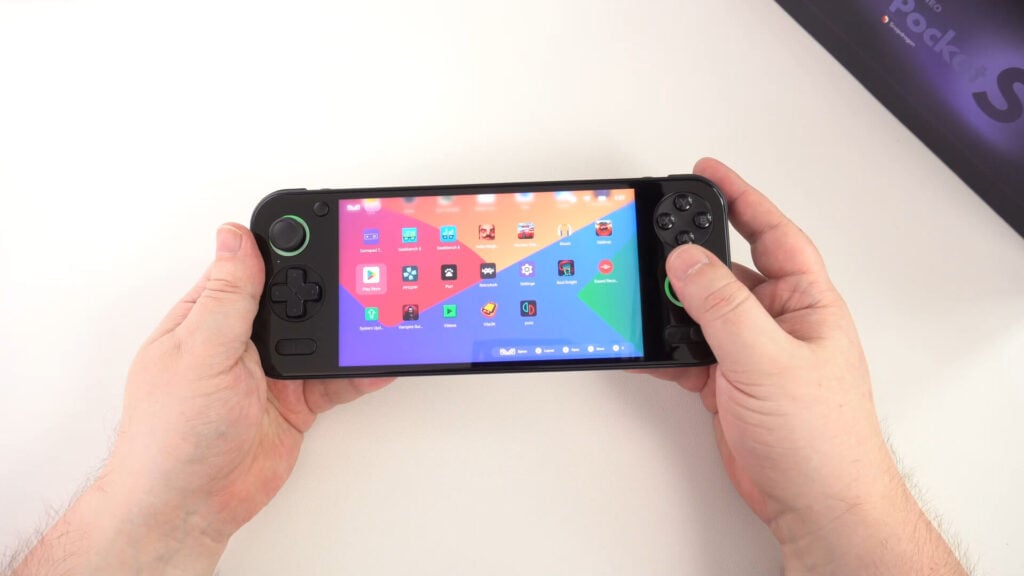
Den enkleste måten å få tak i spill på. Logg inn med Google-kontoen din, åpne Play Store-appen og bla gjennom spillene. Se etter spill som annonserer støtte for kontroller for å få den beste opplevelsen på din AYN Odin2-modell eller AYANEO Pocket ACE. Men husk at alle enheter nå har innebygd skjermtilordning, slik at du også kan spille spill som ikke har støtte for kontroller, se vår guide til skjermtilordning her.
Alternative app-butikker / Sideloading
Noen brukere utforsker alternative appbutikker eller "sideloader" APK-filer (installerer apper utenfor Play Store). Selv om dette gir flere valgmuligheter, bør du alltid være forsiktig og bare laste ned fra pålitelige kilder for å unngå skadelig programvare.
Administrere lagring
Android-spill og tilhørende data kan også ta opp mye plass. Bruk enhetens interne lagringsplass effektivt, og vurder å legge til et Micro SD-kort med høy kapasitet (alle enheter støtter dette) for å utvide spillbiblioteket på for eksempel AYANEO Pocket S eller AYANEO Pocket DMG.
Cloud Gaming: Spill uten å installere (valgfritt neste trinn)
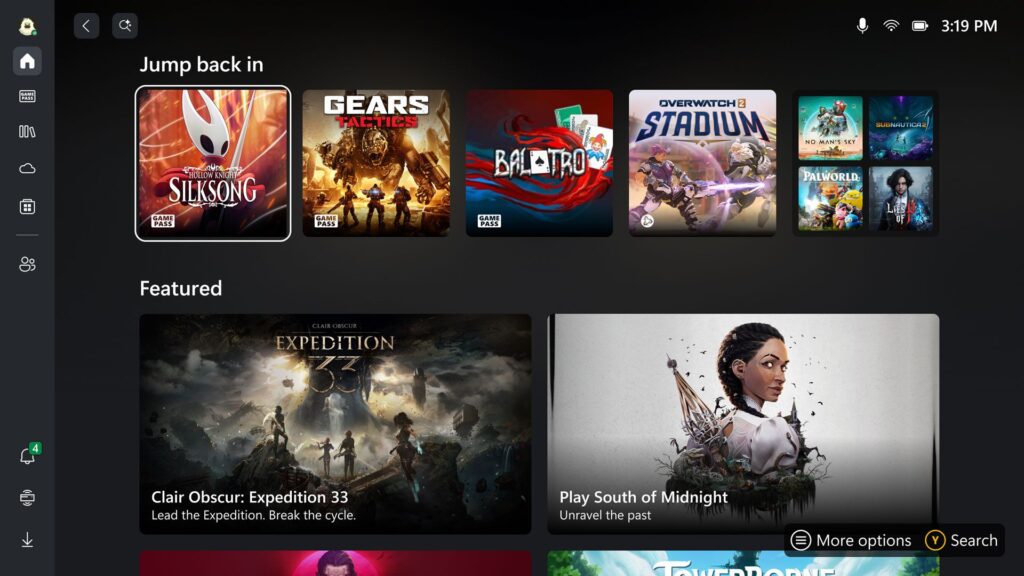
I tillegg til lokale installasjoner, er mange bærbare spilldatamaskiner fantastiske for spilling i skyen. Med tjenester som Xbox Cloud Gaming, GeForce NOW og PlayStation Plus Premium kan du strømme spill over Internett uten å måtte laste dem ned eller ha kraftig lokal maskinvare. Hvis internettforbindelsen din er rask og stabil, kan dette utvide spillbiblioteket ditt drastisk! Du finner en grundig veiledning om hvordan du konfigurerer dette i artikkelen vår: Hvorfor vente? Cloud Gaming Power er HER på din håndholdte PC, akkurat nå! . Dette støttes også på Android-enheter, men det kan hende du må laste ned noen apper fra siden på grunn av offisielle begrensninger.
En forsiktig innføring i emulering: Gjenbesøk klassikere (valgfritt neste trinn)
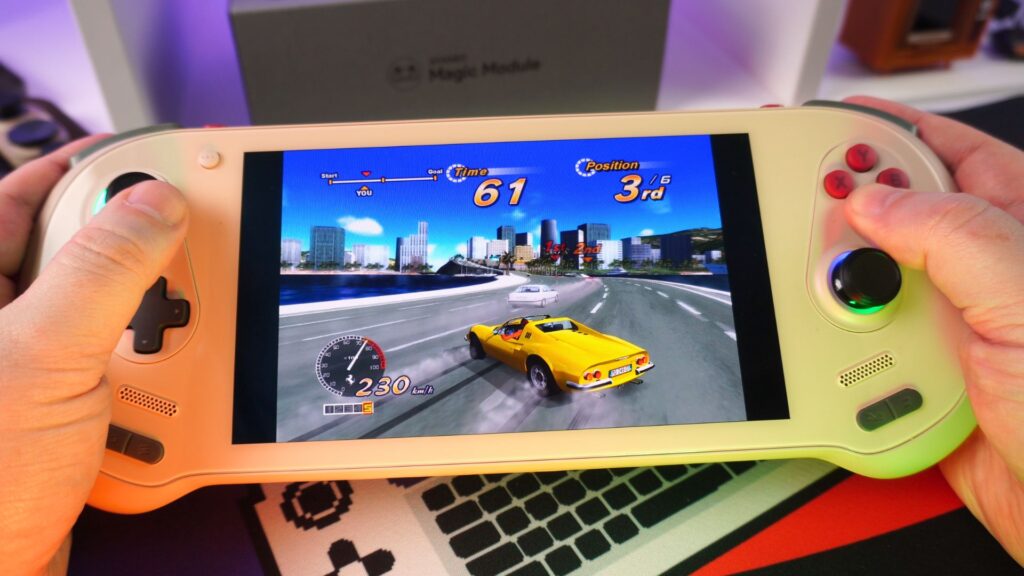
En av de mest populære bruksområdene for håndholdte spillmaskiner er emulering - å spille spill fra eldre konsoller (som NES, SNES, PS1, N64) eller til og med arkademaskiner.
Hva det er
Emuleringsprogramvare etterligner maskinvaren til eldre systemer, slik at du kan kjøre spillfilene (ROM-ene) deres på moderne enheter.
Kom godt i gang
For nybegynnere som vil spille på håndholdte spill, bør du starte med veletablerte multisystem-emulatorer som RetroArch (tilgjengelig for både Windows og Android). Disse forenkler prosessen. Se vår installasjonsveiledning for RetroArch her.
Finne ROM-er
Sørg alltid for at du lovlig eier spillene du emulerer.
Front-Ends
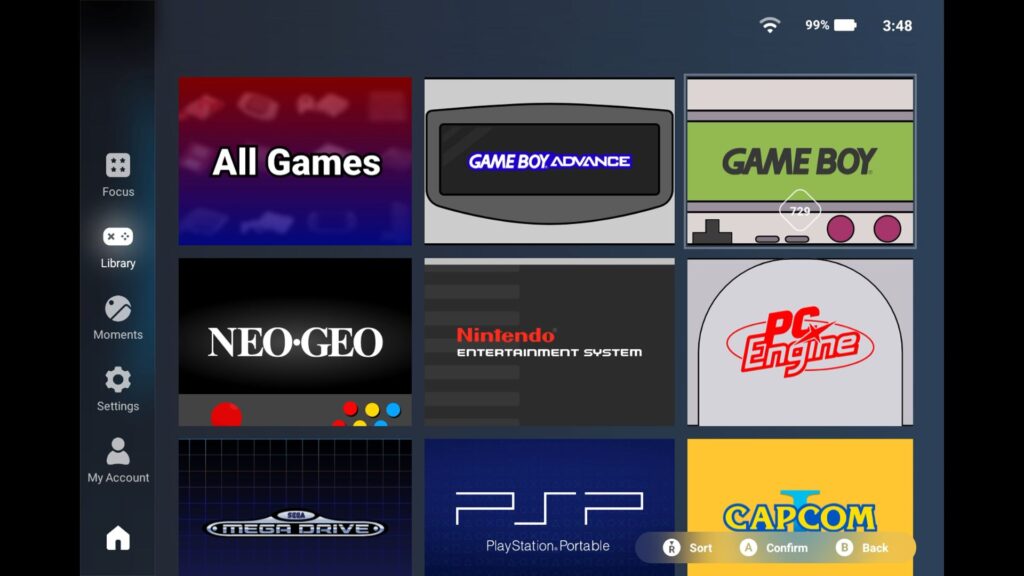
Etter hvert som retrosamlingen din vokser, vil du kanskje ha en "front-end" - et flott grafisk grensesnitt som organiserer alle emulatorene og ROM-ene dine i ett bibliotek som er enkelt å bla gjennom. Les mer om disse fantastiske verktøyene i guiden vår: Utover grunnleggende emulering: Den ultimate guiden til tilpasning av frontend for retrohåndholdte enheter.
Det første viktige tilbehøret: Komplettering av ditt håndholdte spilloppsett
For å beskytte investeringen din og forbedre den første opplevelsen din, er det noen få tilbehør som anbefales til ditt håndholdte spilloppsett:
Bruk alltid beskyttelse
En skjermbeskytter er et absolutt must for å beskytte skjermen mot riper. Et solid etui vil også beskytte den mobile spill-PC-en mot støt og fall under transport. Du finner en rekke tilbehør til håndholdte enheter her.
Bærbar skjerm
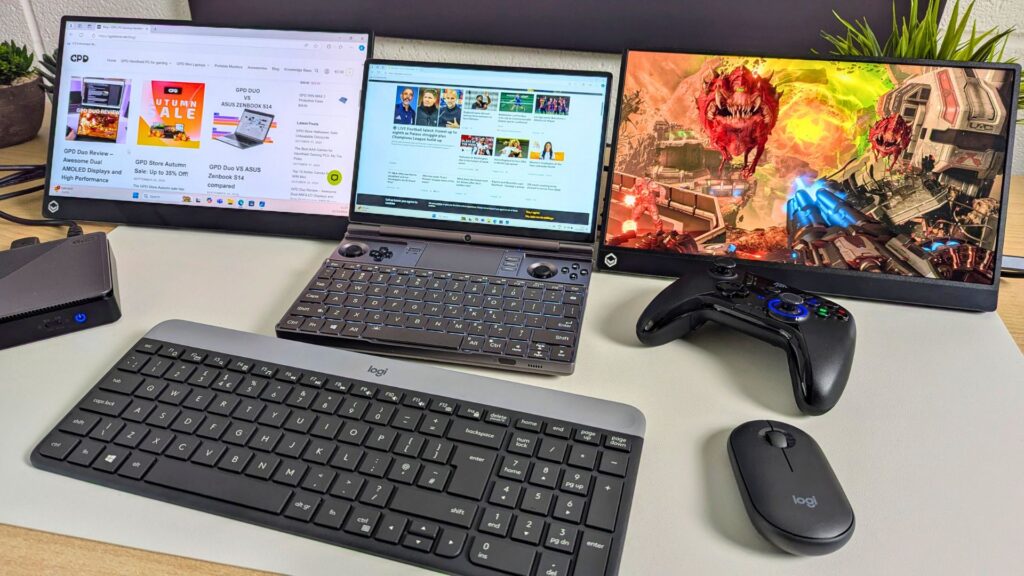
En bærbar skjerm som DROIX 15,6″ 4K bærbar skjerm kan være en svært praktisk løsning for deg som er på farten og kanskje ønsker en større skjerm eller til og med en ekstra skjerm å jobbe med. Den bærbare skjermen har en USB-C-inngang, slik at du enkelt kan koble til og drive den med én kabel fra den håndholdte enheten din. Vi anbefaler en lader, men den enkle kabelen gjør den svært allsidig!
Et grafikkløft med en eGPU
Hvis du ønsker å få maksimal ytelse fra din Windows-håndholdte PC, finnes det et stort utvalg av eksterne GPUer (eGPU) å velge mellom. GPD G1, AYANEO AG01 og ONEXPLAYER O NEXGPU er alle utstyrt med AMD Radeon RX 7600M XT GPU, og ONEXPLAYER ONEXGPU 2 er utstyrt med Radeon RX 7800M for best ytelse.
Micro SD-kort med høy hastighet
Hvis enheten din støtter det, gir dette viktig ekstra lagringsplass for spill, spesielt store PC-titler eller omfattende ROM-biblioteker.
Bærbar strømbank
For lengre spilløkter langt unna en stikkontakt er en god strømbank med USB Power Delivery (PD) uvurderlig.
Konklusjon: Spillreisen din begynner!
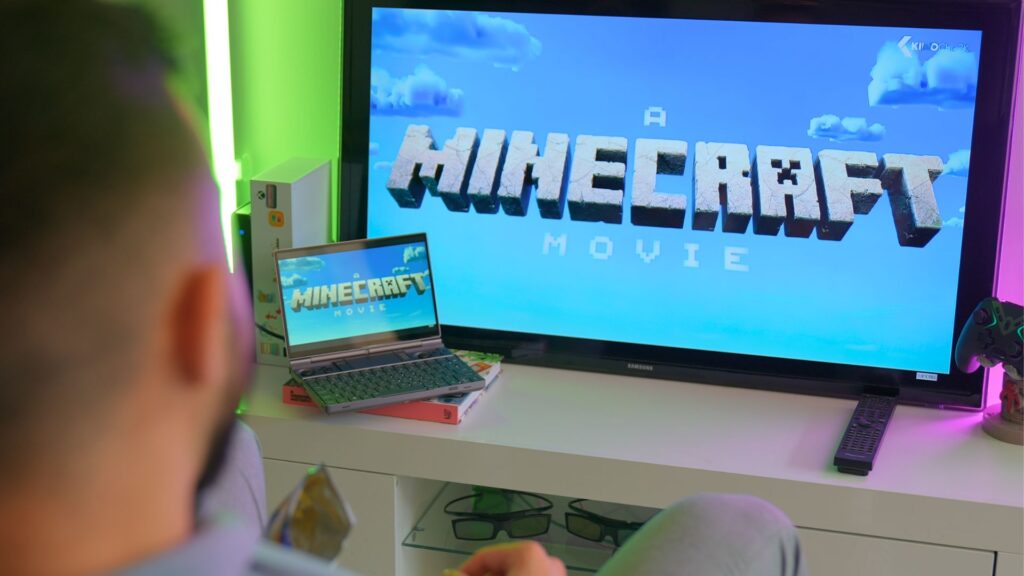
Å komme i gang med din første håndholdte spillmaskin er et spennende eventyr, og med denne veiledningen bør det første oppsettet av en håndholdt spillmaskin gå som en lek. Fra å oppdatere systemet til å utforske store spillbiblioteker og til og med prøve deg på emulering - nå er du godt rustet til å få mest mulig ut av din bærbare spillmaskin. Ikke vær redd for å eksperimentere og oppdage alle de fantastiske opplevelsene din nye enhet har å by på! Trenger du mer inspirasjon? Ta en titt på vår artikkel om håndholdte PC-er til hverdagsbruk her, der du finner flere flotte bruksområder.
Hvordan opplevde du å sette opp din første håndholdte spillmaskin? Del dine tips til nybegynnere i kommentarfeltet nedenfor!




