


Friheten ved å spille på en bærbar spillcomputer eller en elegant Android-håndholdt spill maskin er uten sidestykke, og gir deg muligheten til å dykke ned i virtuelle verdener uansett hvor du er. Men hva skjer når du kommer hjem, eller ankommer et hotell, og lengter etter den ekspansive innlevelsen som en stor TV-skjerm gir? Den gode nyheten er at det ofte er overraskende enkelt å forvandle den lille kraftpakken i lommeformat til en spillrigg med storskjerm ved hjelp av kablede tilkoblinger! Denne omfattende guiden beskriver de viktigste metodene, de optimale innstillingene og anbefalt tilbehør for å bygge bro over gapet og forvandle den håndholdte enheten din til en konsolllignende opplevelse på en hvilken som helst TV. Å mestre håndholdt til TV-tilkobling betyr å låse opp nye dimensjoner for din bærbare spilling.
Enten du har en kraftig Windows-basert håndholdt spill-PC eller en allsidig Android-spillenhet, er ønsket om å oppleve favoritttitlene dine på en større skjerm universelt. Det gjør enkeltspillersagaer til filmatiske begivenheter, gjør flerspillerkonkurranser til en felles forestilling og blåser nytt liv i elskede retroklassikere. Vi utforsker de ulike måtene å oppnå dette på ved hjelp av direkte kabling og avansert dokking, slik at den mobile spill-PC-en din kan levere en imponerende ytelse på storskjerm. Gjør deg klar til å utnytte det fulle potensialet til den bærbare enheten din, og ta med deg spillene dine fra håndflaten til skjermen i stuen, alt takket være robust tilkobling fra håndholdt til TV.
Direkte tilkoblinger: Den pålitelige kabelruten for tilkobling av håndholdte enheter til TV
Den vanligste og mest pålitelige metoden for å koble den bærbare spilldatamaskinen eller Android-håndholdte spillenheten din til en TV eller ekstern skjerm er via en direkte kabel. Dette innebærer vanligvis å bruke USB-C-porten på enheten din, som ofte støtter videoutgang (DisplayPort Alternate Mode).
USB-C til HDMI-kabel
Dette er den enkleste og mest kompatible tilnærmingen for mange moderne håndholdte enheter. Du kobler ganske enkelt USB-C-enden til enheten og HDMI-enden til TV-en. Dette fungerer bra for mange PC-håndholdte enheter som GPD WIN 4 2025 eller ONEXPLAYER X1 Pro, og Android-enheter som AYN Odin2-modellene. Selv om det er enkelt, kan en frittstående kabel bety at enheten ikke lades mens den er tilkoblet, noe som kan være et problem ved lengre spilløkter, spesielt med mer strømkrevende titler. Se etter kabler som støtter 4K@60Hz for å få den beste visuelle opplevelsen.

Eksempel på bruk: Ideell for en rask plug-and-play-økt hos en venn, eller når det er trangt om plassen. Bare koble GPD WIN 4 2025 til en hotell-TV for å spille litt uten å sette opp en full dokkingstasjon.
USB-C til USB-C-kabel (direkte skjermtilkobling)
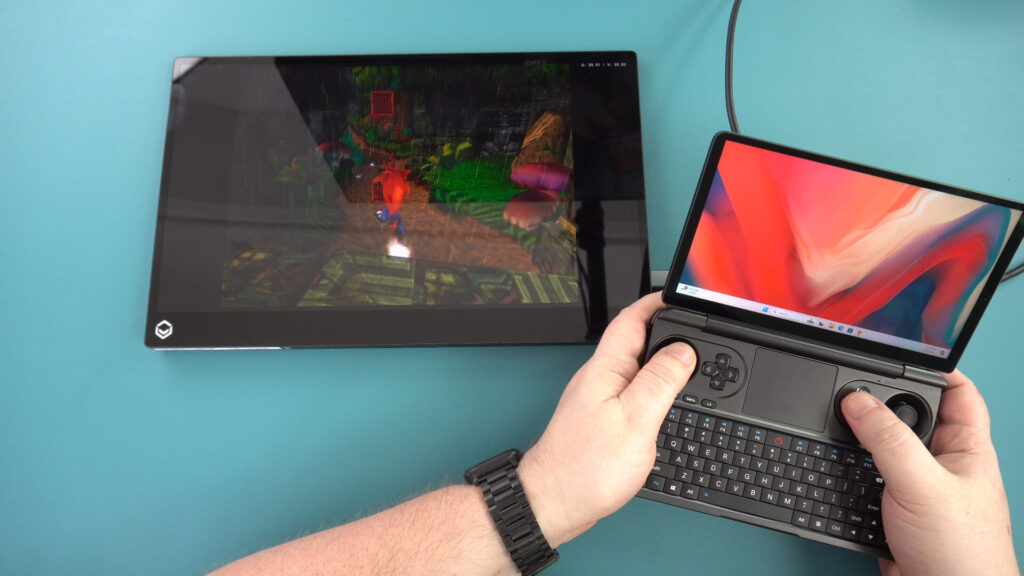
For virkelig minimalistiske oppsett støtter noen moderne bærbare skjermer og enda større skjermer video- og datainngang direkte via en enkelt USB-C-kabel, for eksempel DROIX USB 4.0 Type-C-kabelen. Skjermer som DROIX PM14 er designet med USB-C-inngang for både videosignal og strømtilførsel, noe som betyr at du ofte ikke trenger en separat hub og kan koble en enkelt USB-C til USB-C-kabel direkte fra den håndholdte spilldatamaskinen din (som GPD WIN Mini 2025 eller AYANEO 3) til skjermen. Dette forvandler oppsettet ditt til en ren og kraftig arbeidsstasjon eller spillstasjon med to skjermer, og demonstrerer sømløs tilkobling fra håndholdt til TV.
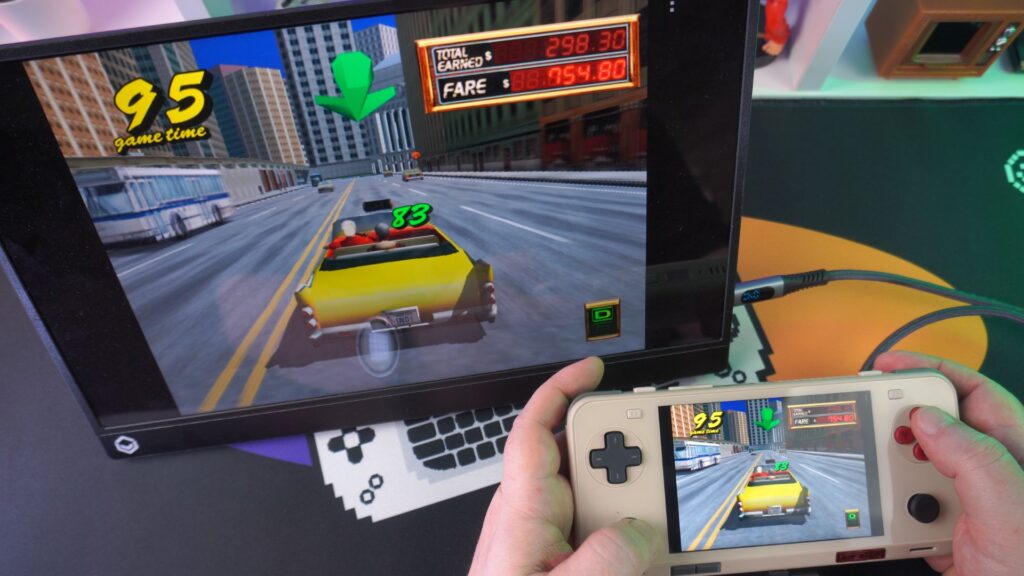
Eksempel på bruk: Du kan sette opp en kompakt kampstasjon på et lite skrivebord ved å koble GPD WIN Mini 2025 direkte til en bærbar DROIX PM14-skjerm med bare én kabel, slik at du umiddelbart får en utvidet skjerm for arbeid eller et større spillpanel.
USB-C-huber/adaptere
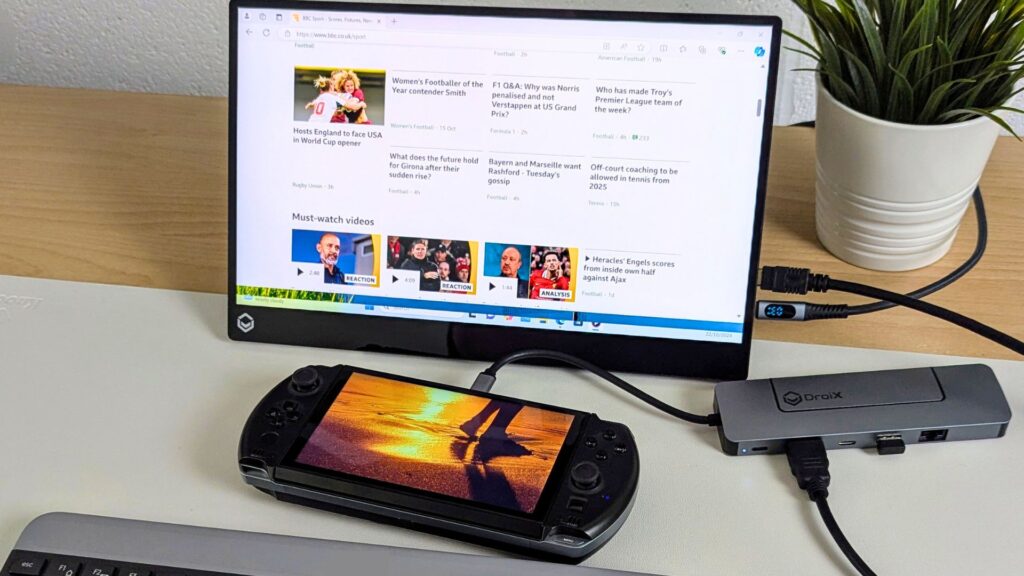
En USB-C-hub er et steg opp fra en enkel kabel, og tilbyr vanligvis en HDMI-port sammen med flere USB-A-porter og ofte en USB-C Power Delivery (PD)-gjennomgangsport. Dette gjør at du kan lade den håndholdte spillcomputeren mens den er koblet til TV-en, samtidig som du kobler til eksterne eksterne enheter. Dette kompakte tilbehøret er fantastisk for reisende som trenger allsidighet uten å være for store.
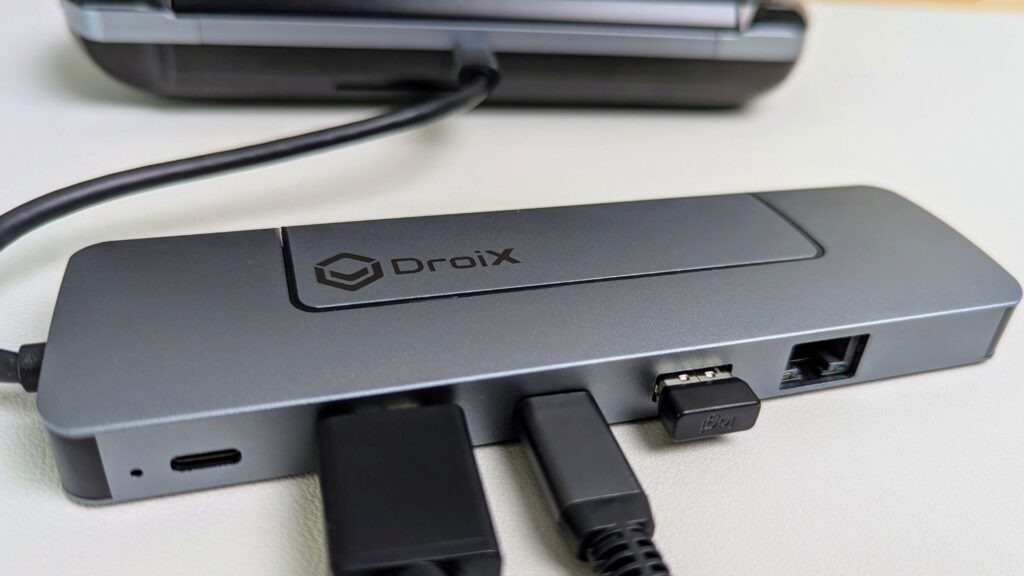
Et godt eksempel er DROIX NH8 USB-hub med NVme. De har vanligvis flere USB-porter for eksterne enheter, Ethernet for stabilt kablet internett og ulike videoutganger for skjermer. NH8 har også plass til en SSD-enhet for å utvide lagringsplassen.
Eksempel på bruk: Koble AYANEO 3 til en hub, og koble deretter huben til TV-en via HDMI, en ekstern strømforsyningsbrikke til hubens PD-port, og kanskje et lite trådløst tastatur og en musedongle til USB-A-portene. Slik forvandles den kompakte spill-PC-en din til et funksjonelt skrivebordsoppsett på TV-skjermen.
Dedikerte dokkingstasjoner: Frigjør det fulle potensialet på skrivebordet
For å få den ultimate skrivebordslignende opplevelsen og maksimal ytelse, er en dedikert dokkingstasjon ofte det beste valget for en bærbar spill-PC. Disse er utformet for å holde enheten din i en vugge og tilbyr vanligvis et komplett utvalg av porter: flere USB-A, HDMI, DisplayPort, Ethernet og robust strømforsyning.
Standard dokkingstasjoner
Disse gir viktige tilkoblingsmuligheter for å gjøre den mobile spill-PC-en din til en erstatning for en stasjonær PC. Et godt eksempel er GuliKit 7In1 Steam Deck-dokkstasjonen, som ikke bare er kompatibel med Steam Deck, men også med en rekke andre håndholdte enheter.
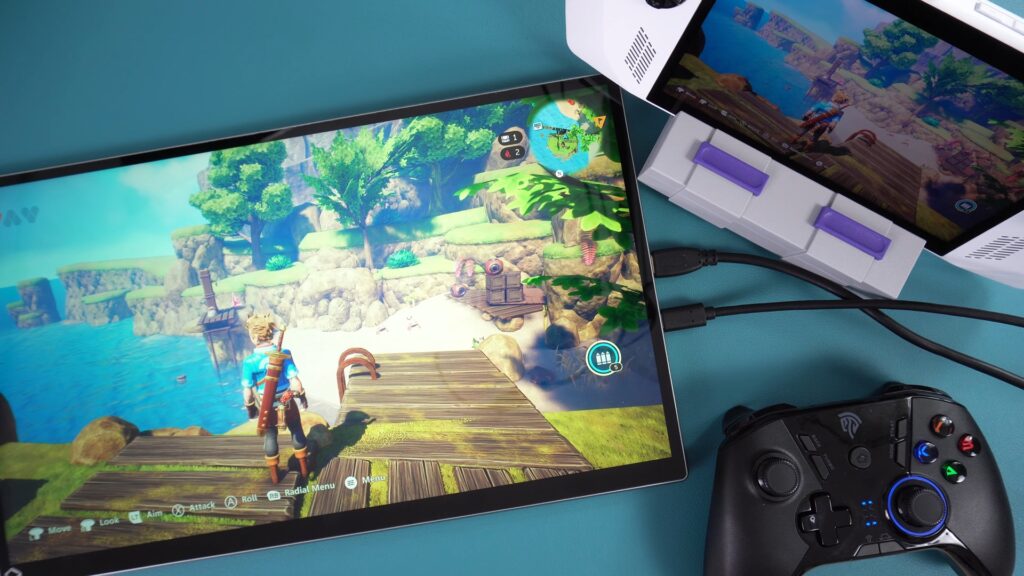
Eksempel på bruk: Forvandle din GPD WIN MAX 2 2025 til en kraftig hjemmekonsoll. Dock enheten, koble den til 4K-TV-en din, koble til en kablet Ethernet-kabel for stabilt nettspill, og bruk en trådløs Xbox-kontroller som er koblet til via Bluetooth eller en USB-dongle. Dette gir en virkelig sømløs opplevelse med høy kvalitet som kan måle seg med tradisjonelle konsoller.
eGPU-dokkingsstasjoner (eksterne grafikkort)
eGPU-dokkingstasjoner gir deg uovertruffen grafisk ytelse. Disse avanserte dokkingstasjonene inneholder et dedikert, kraftig eksternt grafikkort som øker prosessorkraften på den håndholdte PC-en betydelig, noe som er ideelt for krevende AAA-titler eller intensive oppgaver som videoredigering og 3D-gjengivelse. De er også utstyrt med flere porter, noe som gir avanserte tilkoblingsmuligheter fra håndholdt til TV.
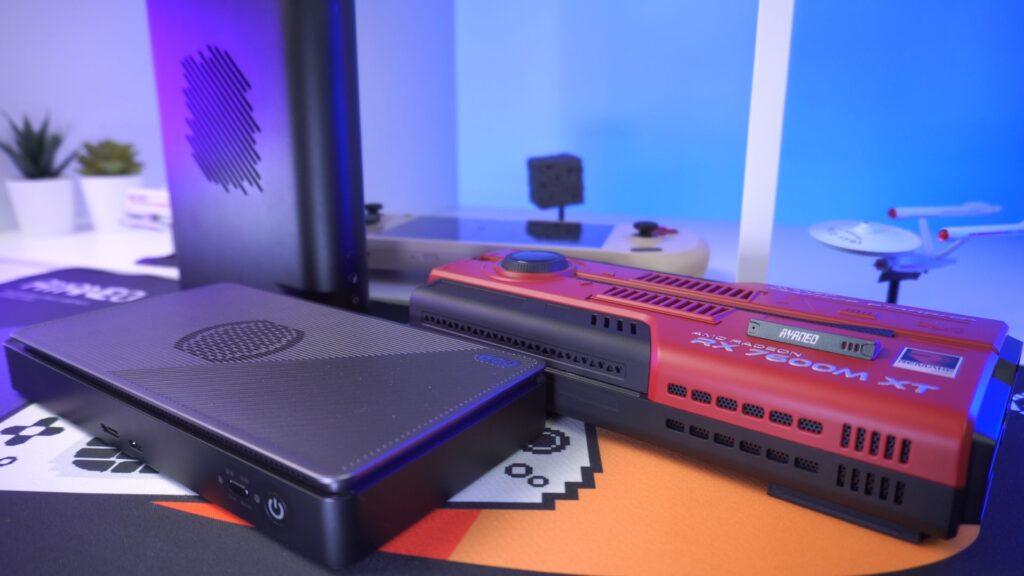
Ledende eksempler inkluderer GPD G1 (anmeldelse her), ONEXPLAYER ONEXGPU(anmeldelse her) & ONEXPLAYER ONEXGPU 2 (anmeldelse her), og AYANEO AG01 (anmeldelse her). Disse enhetene kobles vanligvis til via porter med høy båndbredde som OCuLink eller USB4, og forvandler den håndholdte spilldatamaskinen din til et fullverdig skrivebordsdyr. De tilbyr en rekke skjermutganger (ofte flere HDMI- og DisplayPort-utganger for oppsett med flere skjermer), mange USB-porter for alle eksterne enheter, og ofte integrert Ethernet.
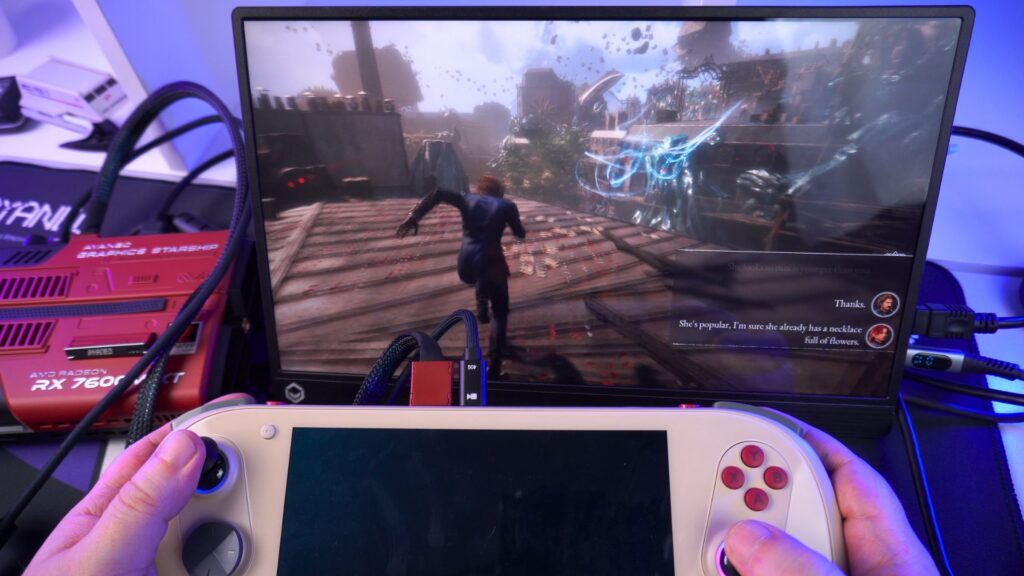
Eksempel på bruk: Koble din ONEXPLAYER ONEXFLY F1 Pro til en ONEXPLAYER ONEXGPU 2 eGPU-dokk. Da kan du kjøre favorittspillene dine med mye høyere innstillinger og bildefrekvenser på en stor 4K-skjerm, samtidig som du kobler til et gaming-tastatur, en mus og en ekstern SSD, slik at den bærbare gaming-datamaskinen din føles som en kraftig, spesialbygd stasjonær PC. Dette gir den kompakte spill-PC-en din det høyeste ytelsesnivået via robust tilkobling fra håndholdt til TV.
Optimalisering av opplevelsen: Innstillinger for sømløs avspilling
Én ting er å koble den bærbare spillcomputeren til en TV, noe annet er å optimalisere den for å få en best mulig opplevelse. Vær oppmerksom på disse innstillingene for å få en ekte opplevelse av den håndholdte spillcomputeren, og sikre feilfri tilkobling fra håndholdt til TV:
Oppløsning og oppdateringsfrekvens
De fleste håndholdte enheter kan sende ut minst 1080p (Full HD), og mange støtter 4K-oppløsning. Sørg for at TV-inngangen er satt til riktig oppløsning (f.eks. 4K@60Hz eller 1080p@120Hz hvis TV-en og den håndholdte enheten støtter det). For PC-håndholdte enheter kan du gå til Skjerminnstillinger i Windows, og for Android-enheter som AYANEO Pocket ACE kan du sjekke alternativene for systemdisplayutgang. Hvis du tilpasser TV-enes oppdateringsfrekvens til spillets bildefrekvens (eller et multiplum av denne), kan det forbedre den visuelle jevnheten betraktelig.

Oppskalering for forbedret grafikk
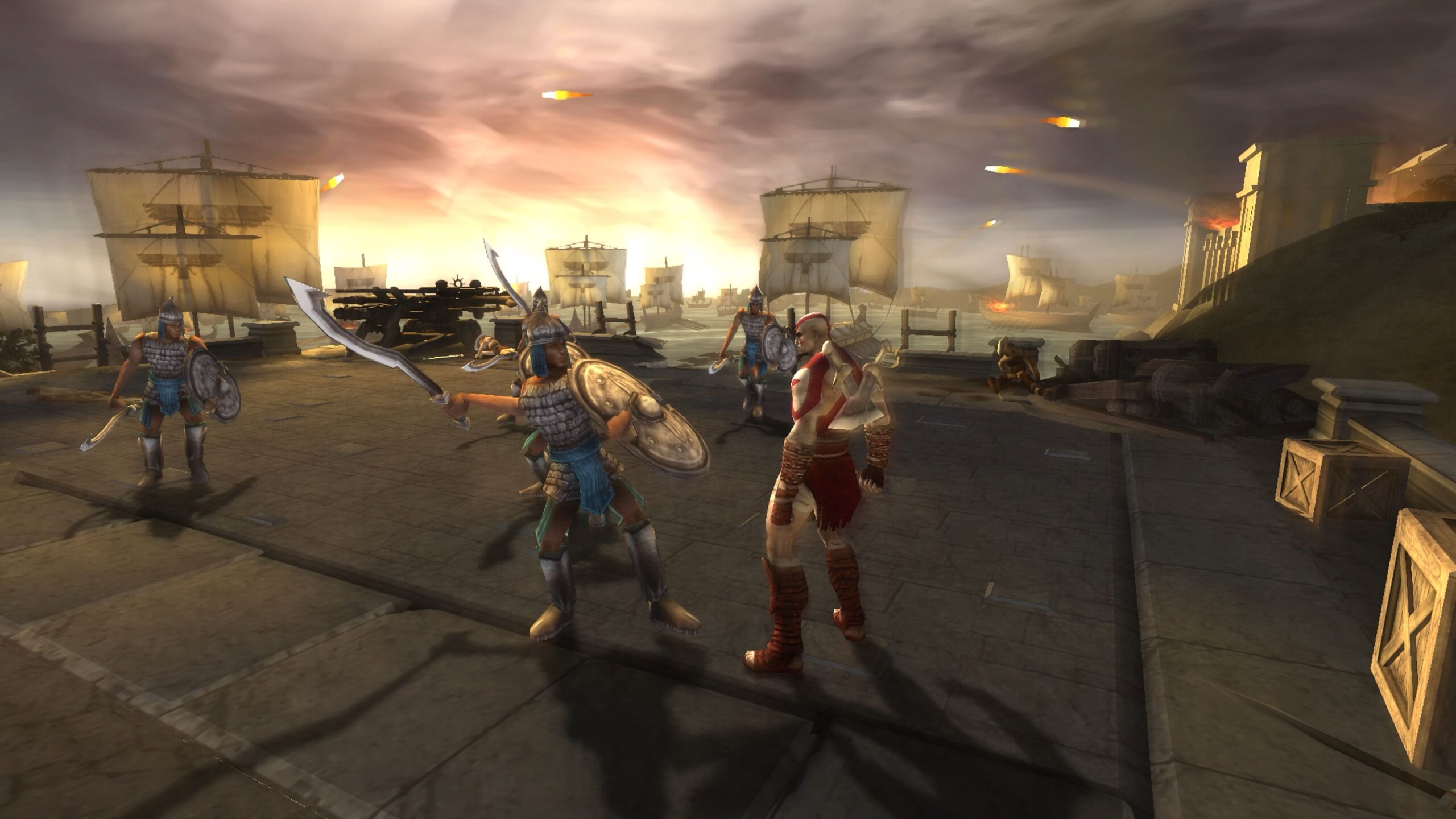
For å få spill til å se enda bedre ut på en stor skjerm, bør du vurdere å bruke oppskaleringsteknologier. For moderne PC-titler kan teknikker som AMD FidelityFX Super Resolution (FSR), Intel Xe Super Sampling (XeSS) eller NVIDIA DLSS (der spillet og maskinvaren støtter det) gjengi spill med en lavere intern oppløsning og deretter oppskalere dem intelligent til TV-enes opprinnelige oppløsning, noe som gir skarp grafikk med økt ytelse. For eldre retrotitler tilbyr emulatorer sofistikert intern oppskalering av oppløsningen, noe som kan forbedre 3D-grafikkens klarhet dramatisk på en stor skjerm. Pikselperfekt heltallskalering og ulike shadere kan også blåse nytt liv i 2D-pikselkunst. Hvis du vil ha en grundig innføring i disse teknikkene, bør du lese vår egen guide om skjermoptimalisering for retrospill.

Korreksjon av bildeforhold
Eldre retrospill (og noen indie-titler) er designet for et 4:3-sideforhold. Når du kobler til en 16:9-TV, må du sørge for at emulatorens eller den håndholdte enhetens skjerminnstillinger er konfigurert til å opprettholde riktig sideforhold, vanligvis ved å legge til svarte streker på sidene (letterboxing). Dette forhindrer at bildet strekkes horisontalt og bevarer den opprinnelige kunststilen.
TV-spillmodus
De fleste moderne TV-er har en "spillmodus" som, når den er aktivert, reduserer inngangsforsinkelsen ved å omgå etterbehandlingseffekter. Aktiver alltid denne modusen i bildeinnstillingene på TV-en for HDMI-inngangen som den håndholdte enheten er koblet til. Dette er avgjørende for responsiv spilling, spesielt for titler med høyt tempo.
Den håndholdte spillerens verktøykasse for storskjerm: Anbefalt tilbehør
For å virkelig løfte opplevelsen av den bærbare spillcomputeren på storskjerm, er det noen få viktige tilbehør som er uunnværlige for en robust tilkobling fra håndholdt til TV:
USB-C-huber/-dokker av høy kvalitet
Se etter modeller med USB Power Delivery (PD)-gjennomgang (100 W anbefales), HDMI 2.0/2.1 eller DisplayPort, flere USB-A-porter og ideelt sett en Ethernet-port for stabilt internett. Merker som DROIX tilbyr utmerket tilbehør som er kompatibelt med enheter som ONEXPLAYER ONEXFLY F1 Pro og AYANEO 3.
Eksterne kontrollere
Selv om håndholdte enheter har innebygde kontroller, gir en dedikert kontroller i full størrelse (som en Xbox Wireless Controller eller en PlayStation DualSense) overlegen ergonomi og presisjon for lange økter på en TV. Koble til via Bluetooth eller en USB-dongle til dokkingstasjonen/hubben.
HDMI-kabler med høy hastighet
Sørg for at HDMI-kabelen støtter den oppløsningen og oppdateringsfrekvensen du ønsker (f.eks. HDMI 2.0 for 4K@60 Hz, HDMI 2.1 for 4K@120 Hz).
Bærbar strømbank (med PD)
Selv om du bruker en dockingstasjon med gjennomgående lading, kan en høykapasitets strømbank med USB-PD være en livredder for virkelig lange økter eller når du spiller der det er lite strømuttak.
Konklusjon: Utvide spillhorisonten din
Når du kobler den bærbare spill-PC-en eller Android-håndholdte spill-PC-en til en TV, åpner du opp for en ny dimensjon av spilling, der du kan kombinere den praktiske bærbarheten med den oppslukende opplevelsen på en stor skjerm. Fra enkle direkte kabeloppsett til sofistikerte eGPU-dokkingløsninger - alternativene for forbedret tilkobling av håndholdte enheter til TV er varierte og tilgjengelige. Ved å sette deg inn i de ulike kablede tilkoblingsmetodene, optimalisere skjerminnstillingene (inkludert viktige oppskaleringsteknikker) og investere i viktig tilbehør, kan du forvandle den håndholdte spillcomputeren din til en allsidig konsoll-lignende opplevelse, klar til å underholde deg og vennene dine i stuen, på hotellet eller hvor som helst der en TV venter.
Hva er dine foretrukne kablede metoder for å koble din håndholdte spillcomputer til en TV? Hvilke unike oppsett har du laget for å spille på storskjerm med din mobile spill-PC eller Android-håndholdte spillmaskin? Del dine erfaringer og tips i kommentarfeltet nedenfor!




