

Ikke alle er like begeistret for Windows! Det skjønner vi godt! Kanskje det allestedsnærværende operativsystemet ikke passer til arbeidsflyten din, eller kanskje det er et verktøy du trenger som rett og slett ikke fungerer godt på Windows. Uansett hva grunnen er, har du kanskje vurdert Linux - nærmere bestemt Ubuntu MATE - på GPD-enheten din?
Hva er Linux?
Linux er ikke et operativsystem.
Det er snarere et navn som brukes for å beskrive en familie av operativsystemer, som alle bygger på Linux-kjernen.
Hva er en kjerne? Kort fortalt er det hjertet i et operativsystem, og det er et program som administrerer samspillet mellom applikasjoner (nettlesere, videospillere osv.) og maskinvare (lagring, CPU osv.).
Linux er et samarbeidsprosjekt med åpen kildekode. Det finnes dusinvis av distribusjoner, både offentlige og private, som i dag finnes i hundretusener av enheter.
Hvorfor bør jeg bruke Linux i stedet for Windows?
I dag finner du oftest Linux i spesialiserte, innebygde enheter. Dette er enheter der sluttbrukeren vanligvis ikke samhandler direkte med operativsystemet, men i beste fall bruker en eller annen form for "overflatelagsapplikasjon". Som f.eks:
- IoT-enheter
- Lys, plugger, høyttalere og mye mer.
- Biler og andre kjøretøyer
- Mobiltelefoner
- Visste du at Android er basert på Linux-kjernen?
Men hvorfor er det slik?
Linux er lett
Mange Linux-distribusjoner er ekstremt ressurssvake å installere. Debian, en av de mer kjente distribusjonene, kan installeres på systemer med så lite som 256 MB RAM og 2 GB lagringsplass[BO1]. Med tilpasninger er det mulig å presse dette enda lavere for erfarne brukere.
Dette kommer med det forbeholdet at man ikke har noe skrivebord. Men selv med en stasjonær datamaskin har du bare 2 GB RAM og 10 GB lagringsplass.
Sammenlign dette med Windows 10, som krever minst 1-2 GB RAM og minst 16-20 GB lagringsplass! Dette utvides ytterligere etter oppdateringer, og da har vi ikke engang regnet med "bloat" (teknisk sett unn
Dette gjør Linux til et svært populært valg for power-brukere som ønsker å få mest mulig ut av enhetene sine.
Linux er svært tilpasningsdyktig
En av Linux-plattformens grunnpilarer er dens forpliktelse til ideen om frihet. Sluttbrukeren skal kunne tilpasse datamaskinen sin, og ikke være avhengig av de ferdiglagde valgene som OS-distributøren gir dem.
Dette står i kontrast til Windows og iOS, der det er svært utfordrende å gjøre noen form for grunnleggende endringer i operativsystemet.
Ubuntu MATE
Selv om det er mulig å installere Linux-baserte operativsystemer på de fleste GPD-enheter med varierende hell, finnes det én Linux-distribusjon som er spesielt utviklet for GPD-enheter.
Denne distribusjonen er kjent som Ubuntu MATE. Ubuntu MATE er en kombinasjon av to nøkkelkomponenter:
- Ubuntu-operativsystemet - kanskje den mest kjente Linux-distribusjonen i verden for tiden.
- Skrivebordsmiljøet MATE - Et skrivebordsmiljø som er avledet fra GNOME 2 - det har som mål å støtte nyere teknologi samtidig som det beholder et klassisk brukergrensesnitt.
Det har blitt en slags tradisjon for Ubuntu MATE-teamet å utvikle en versjon for mange av GPDs enheter. Blant annet den originale P2 Max, GPD Micro PC og tidligere utgaver av GPD Pocket 3.
Denne skreddersydde distribusjonen sikrer at viktige funksjoner som berøringsskjermen og rotasjonssensoren fungerer, i stedet for at de ikke er funksjonelle, slik de kan være på andre distribusjoner.
Du vil trenge
- Den nyeste versjonen av Ubuntu MATE for GPD Pocket 3
- Rufus, BalenaEtcher eller et annet verktøy du kan bruke til å skrive .iso-filer til USB-stasjoner.
- En USB-minnepinne på minst 4 GB.
Installere Ubuntu MATE
Trinn 1 - Klargjør installasjonsmediet
For å installere Ubuntu MATE på GPD Pocket 3 må du først klargjøre installasjonsmediet. Dette vil være i form av en USB-stasjon.
Deretter må du åpne det blinkende verktøyet du har valgt, og klargjøre USB-en.
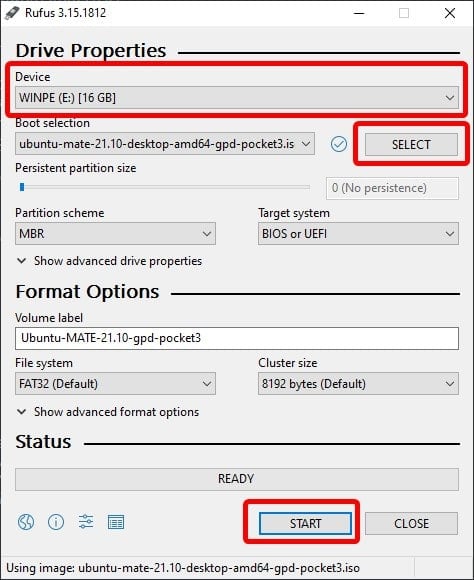
I Rufus bruker du rullegardinmenyen øverst til å velge lagringsplass. Bruk deretter "SELECT"-knappen lengst til høyre for å velge Ubuntu MATE ISO-filen.
Sørg for at du har valgt riktig stasjon og .iso-fil, så er du klar til å sette i gang. Trykk på START-knappen .
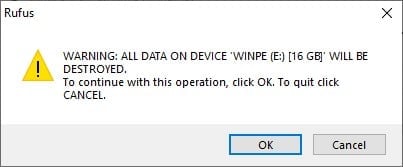
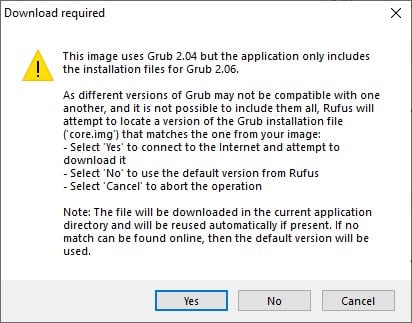
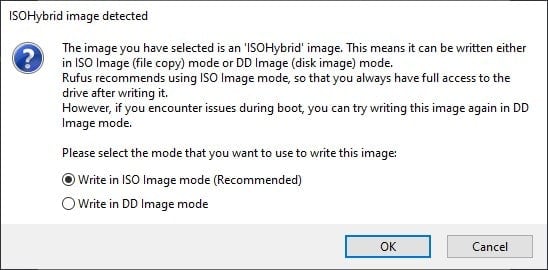
Hvis du bruker Rufus, vil du få opp noen popup-vinduer. Trykk ja/anbefalt på alle sammen.
Trinn 2 - Installasjonen
Sett inn den nyforberedte USB-enheten i enheten. Det spiller ingen rolle hvilken USB-port du bruker.
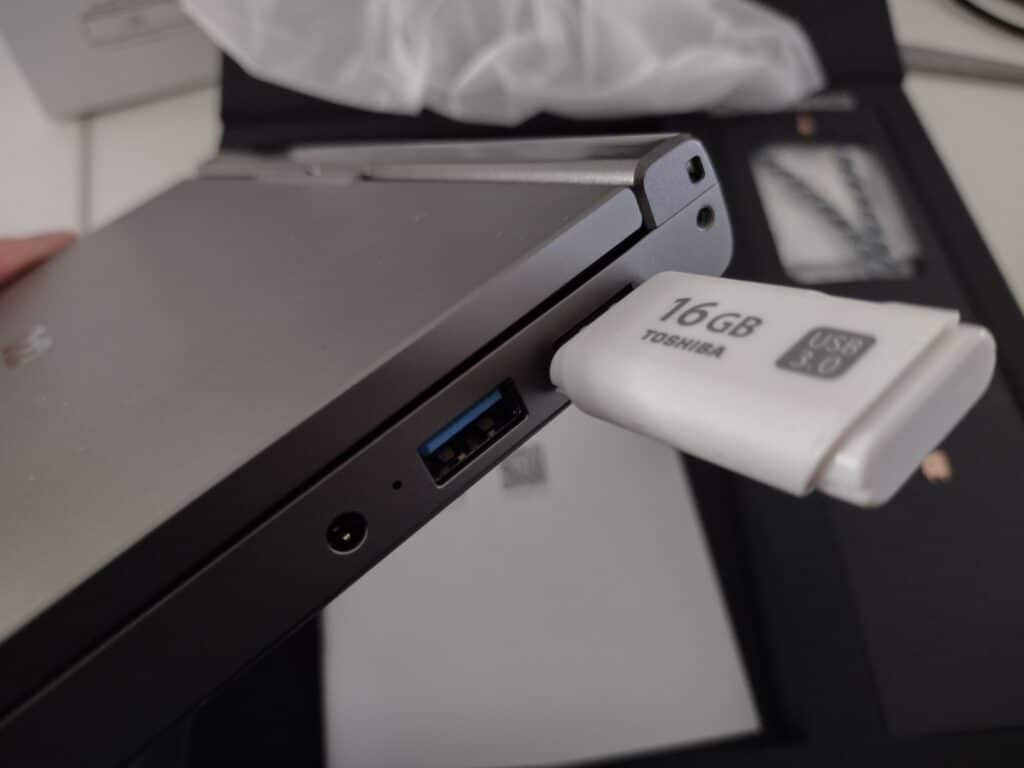
Slå på enheten. Trykk raskt på F7 (FN + 7) på tastaturet for å sikre at oppstartsmenyen kommer opp.

Når oppstartsmenyen er oppe, velger du USB-stasjonen din fra listen. Vi har brukt en Toshiba USB, så det er en Toshiba USB som vises på oppstartsmenyen.
GRUB-grensesnittet vises nå. Velg det første alternativet på listen.
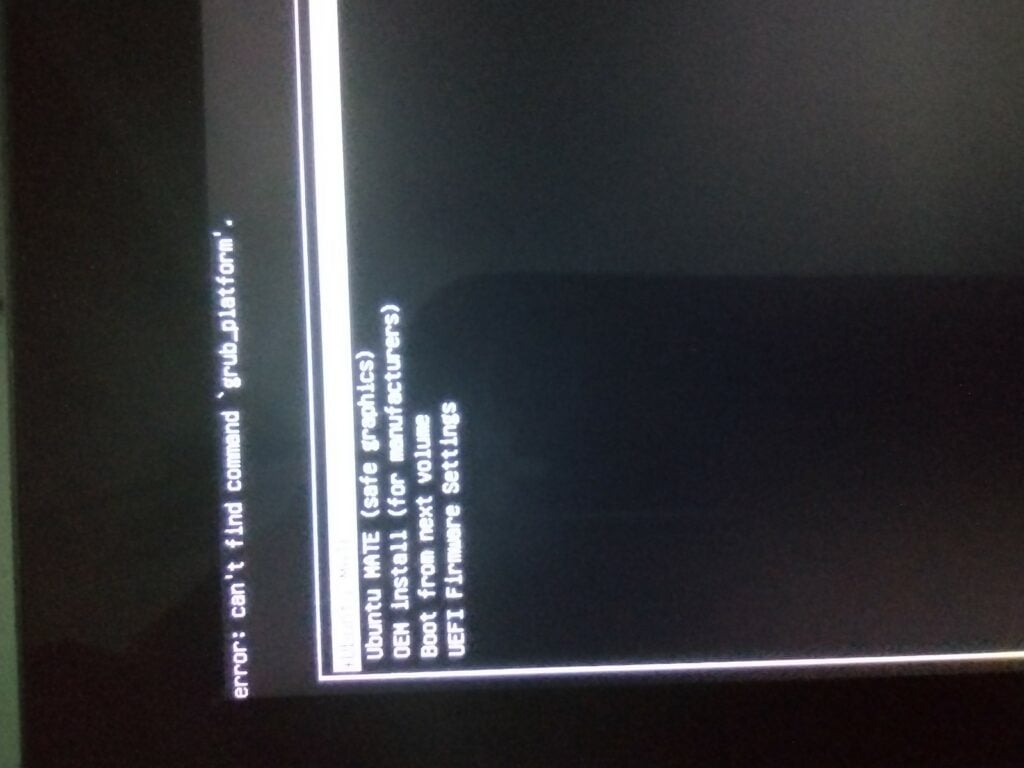
Enheten din skal nå lastes inn i Ubuntu MATE-miljøet!

Herfra kan du følge brukerinstallasjonsprogrammet for å fullføre prosessen. Du kan også kjøre en begrenset versjon av Ubuntu MATE fra USB-enheten, slik at du kan få en "følelse" av hvordan det fungerer før du bestemmer deg for å bruke det.
Takk for at du har lest denne veiledningen! Hvis du ønsker mer hjelp med Ubuntu Mate, eller hvis du opplever feil eller lignende, oppfordrer vi deg til å ta en titt på seksjonen på nettstedet om hvordan du kan engasjere deg.
Hvis du i tillegg ønsker å lære mer om GPD Pocket 3, oppfordrer vi deg til å sjekke ut vår GPD Pocket 3-anmeldelse, eller til og med kjøpe en GPD Pocket 3 fra DroiX!
[azp_custom_product id="40″]




