


Gratulacje! Właśnie zanurzyłeś się w ekscytującym świecie przenośnych komputerów do gier, rozpakowując nowe, potężne urządzenie! To uczucie trzymania w rękach przenośnego komputera do gier, gotowego do grania w setki gier, jest elektryzujące! Ale dla nowicjuszy często pojawia się wielkie pytanie: „Co teraz?". Ten łatwy przewodnik konfiguracji komputera przenośnego został zaprojektowany jako bezstresowa mapa drogowa, pomagająca w nawigacji po początkowej konfiguracji komputera przenośnego od momentu otwarcia pudełka do uruchomienia pierwszej gry.
Niezależnie od tego, czy wybrałeś przenośny komputer do gier z systemem Windows, czy wszechstronny handheld z systemem Android, pierwsze kilka kroków ma kluczowe znaczenie dla płynnego działania. Zdemistyfikujemy aktualizacje systemu, poprowadzimy cię przez zrozumienie interfejsu twojego nowego urządzenia i, co najważniejsze, pokażemy ci dokładnie, gdzie i jak zdobyć wszystkie niesamowite gry, w które te urządzenia są stworzone do grania. Przygotuj się na przekształcenie swojego nowego mobilnego komputera do gier z fajnego gadżetu w najlepszego towarzysza gier i nie tylko, dzięki temu łatwemu przewodnikowi po konfiguracji gier przenośnych!
Pierwsze uruchomienie i niezbędne aktualizacje: Początkowa konfiguracja urządzenia przenośnego do gier
Moment włączenia nowego przenośnego komputera do gier jest ekscytujący! Zazwyczaj będziesz prowadzony przez serię początkowych monitów konfiguracyjnych, podobnie jak w przypadku nowego laptopa lub smartfona.
Konfiguracja początkowa
Postępuj zgodnie z instrukcjami wyświetlanymi na ekranie, aby wybrać język, region i połączyć się z domową siecią Wi-Fi. W przypadku urządzeń z systemem Windows skonfigurowane zostanie konto użytkownika. W przypadku urządzeń z systemem Android należy zalogować się za pomocą konta Google.
Aktualizacje systemu są kluczowe
Jest to prawdopodobnie najważniejszy pierwszy krok dla każdego przenośnego urządzenia do gier.
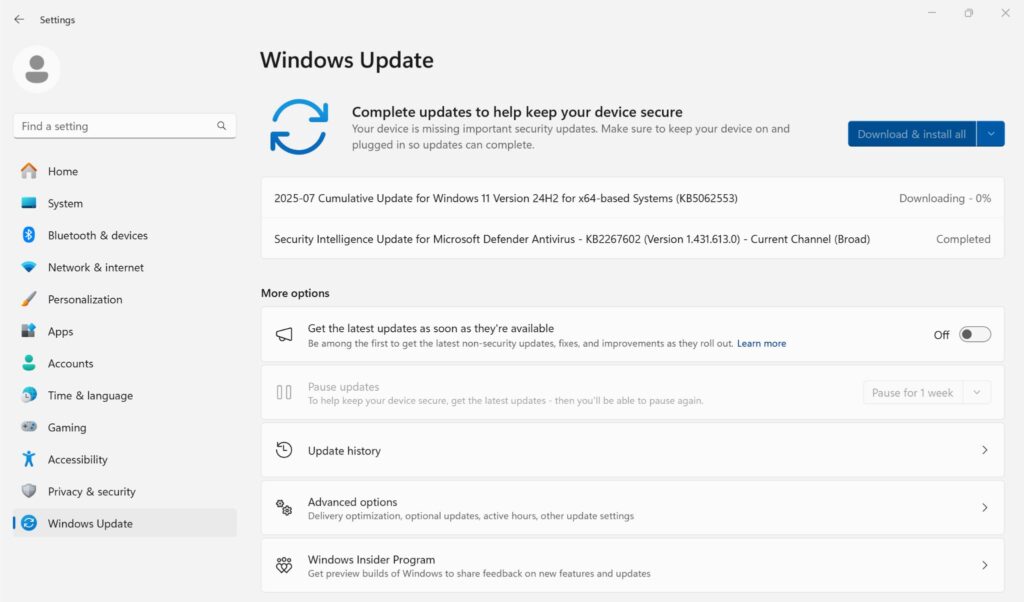
Dla urządzeń przenośnych z systemem Windows (GPD, ONEXPLAYER, AYANEO)
- Po podłączeniu do sieci Wi-Fi natychmiast sprawdź dostępność aktualizacji systemu Windows. Przejdź do Start > Ustawienia > Windows Update i zainstaluj wszystkie dostępne aktualizacje. Użyj dostarczonego oprogramowania (np. AYASpace dla urządzeń AYANEO ), aby pobrać i zainstalować najnowsze sterowniki i oprogramowanie sprzętowe. Aktualizacje te są niezbędne dla wydajności, stabilności i funkcjonalności sterowania. Sprawdź naszą Bazę wiedzy - sekcję Gaming Handhelds Windows, aby uzyskać przewodniki i aktualizacje, takie jak BIOS i oprogramowanie sprzętowe specyficzne dla twojego urządzenia.
Dla urządzeń przenośnych z systemem Android (AYANEO, Retroid, AYN)
- Przejdź do Ustawienia > System > Aktualizacja systemu (lub podobnego), aby pobrać najnowsze oprogramowanie sprzętowe i aktualizacje od producenta. Niektóre urządzenia, takie jak AYANEO, mają własne oprogramowanie (AYASPACE) do sprawdzania i aktualizacji. Aktualizacje te często poprawiają wydajność, dodają funkcje i naprawiają błędy specjalnie dla danego urządzenia do gier z systemem Android.
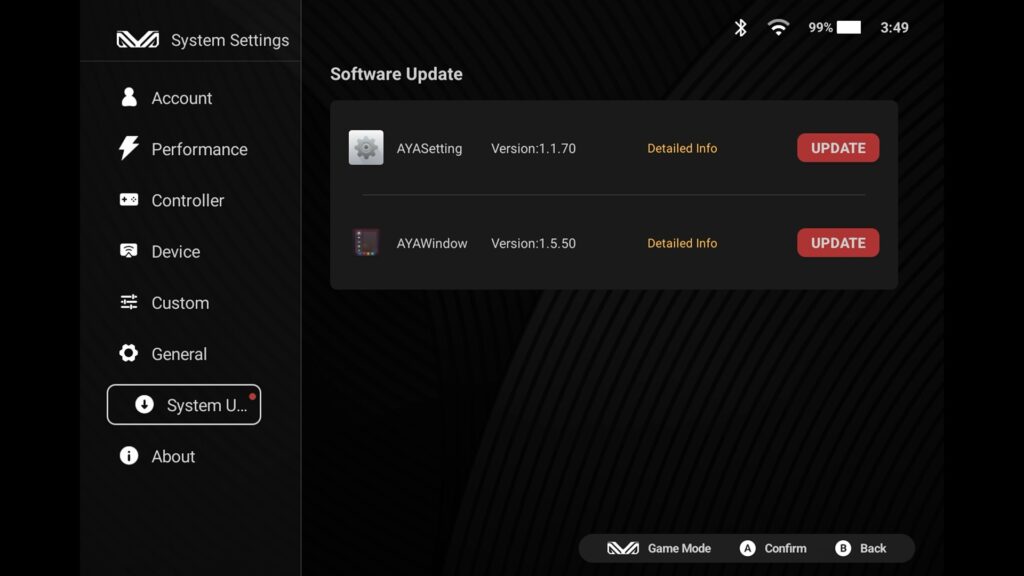
Opłata początkowa
Chociaż większość urządzeń jest dostarczana z pewnym ładowaniem, dobrym pomysłem jest podłączenie nowego przenośnego komputera do gier podczas procesu konfiguracji, zwłaszcza podczas pobierania i instalowania aktualizacji.
Wykonanie tych wstępnych kroków gwarantuje, że twoja konfiguracja do gier przenośnych działa na najnowszym oprogramowaniu, gotowym do optymalnej wydajności.
Zrozumienie interfejsu nowego handhelda: Wygoda użytkowania
Twoja przenośna konsola do gier dobrze leży w dłoniach, ale jak poruszać się po jej cyfrowym świecie?
Dla urządzeń przenośnych z systemem Windows
Na urządzeniu działa pełna wersja systemu Windows, podobnie jak na komputerze stacjonarnym. Zobaczysz znajomy pulpit, menu Start i pasek zadań. Zintegrowane elementy sterujące (joysticki, D-pad, przyciski) często działają jak mysz i klawiatura - lewy joystick zazwyczaj przesuwa kursor, a przyciski twarzy działają jak kliknięcia w lewo/prawo. Wbudowana fizyczna klawiatura w urządzeniach takich jak GPD WIN Mini 2025 lub GPD WIN MAX 2 2025 ułatwia pisanie. Możesz także podłączyć standardową mysz i klawiaturę przez USB, aby korzystać z komputera stacjonarnego.
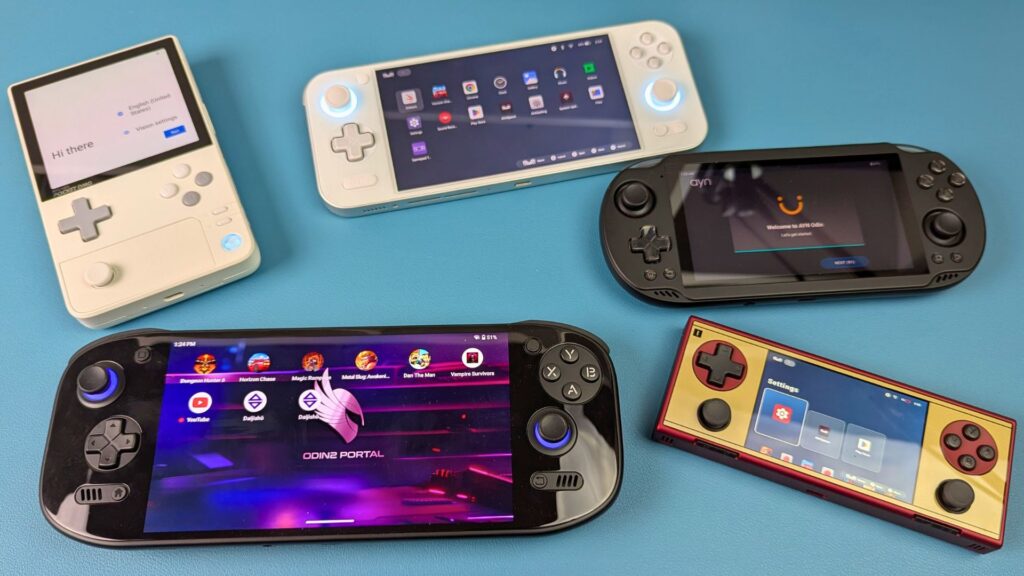
Dla urządzeń przenośnych z systemem Android
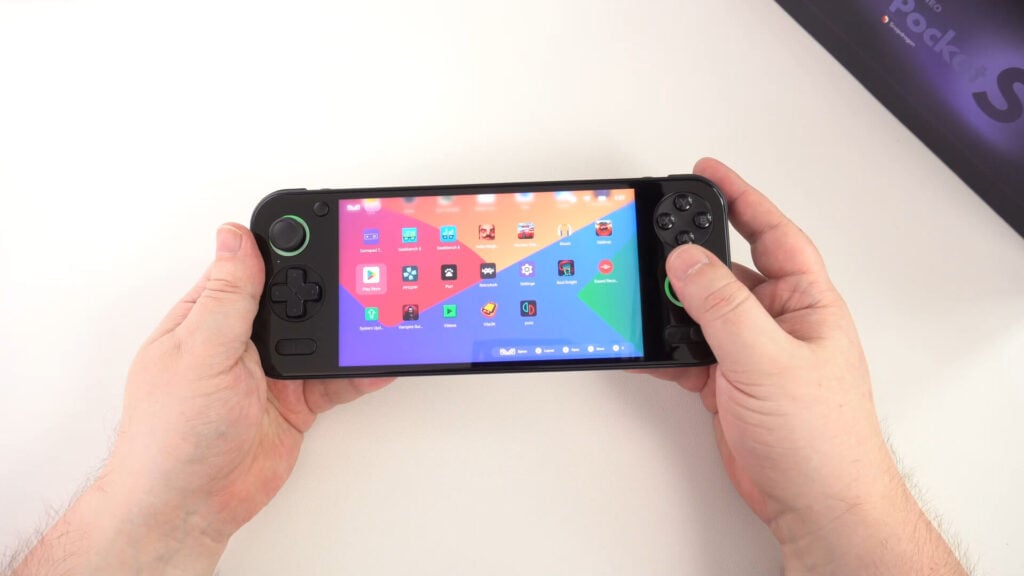
Na urządzeniach tych działa dostosowana wersja systemu Android, podobna do tabletu lub smartfona, ale zoptymalizowana pod kątem gier. Znajdziesz tu ekran główny z ikonami aplikacji, szufladę aplikacji i cień powiadomień. Nawigacja odbywa się głównie za pomocą zintegrowanych elementów sterujących, które płynnie współdziałają z interfejsem Androida i grami. Można też oczywiście korzystać z ekranu dotykowego.
Zapoznanie się z tymi podstawami ma kluczowe znaczenie dla płynnej konfiguracji gier przenośnych.
Optymalizacja urządzenia przenośnego: Zwiększanie wydajności i baterii
Aby w pełni wykorzystać możliwości nowego przenośnego komputera do gier lub urządzenia przenośnego z systemem Android, kluczowe jest zrozumienie kilku podstaw optymalizacji. Jest to kluczowy krok w udoskonalaniu konfiguracji przenośnego komputera do gier.
Urządzenia przenośne z systemem Windows (regulacja TDP)

W przypadku urządzeń opartych na systemie Windows, takich jak GPD WIN 4 2025, ONEXPLAYER ONEXFLY F1 Pro i GPD WIN MAX 2 2025, często można dostosować TDP (Thermal Design Power) - zasadniczo limit mocy procesora. Obniżenie TDP (np. z 28 W do 15 W) może zmniejszyć ciepło i hałas wentylatora oraz znacznie wydłużyć żywotność baterii w mniej wymagających grach, jednocześnie oferując doskonałą wydajność. W przypadku bardziej intensywnych tytułów można zwiększyć TDP, aby odblokować maksymalną moc. Wielu producentów udostępnia łatwe w użyciu oprogramowanie (takie jak GPD Motion Assistant lub AYASpace dla AYANEO 3) do dynamicznej regulacji tego parametru.
Urządzenia przenośne z systemem Android (profile wydajności)

Urządzenia do gier z systemem Android, takie jak modele AYN Odin2 lub AYANEO Pocket ACE, często mają wbudowane profile wydajności (np. „Oszczędzanie baterii", „Zrównoważony", „Wysoka wydajność"). Przełączanie między tymi profilami jest prostym sposobem na zrównoważenie zużycia energii i płynności gry. Wybranie niższego profilu pozwoli oszczędzać baterię, podczas gdy wyższy profil zapewni więcej mocy dla CPU/GPU w przypadku wymagających gier lub emulacji high-end.
Aby uzyskać szczegółowy przewodnik na temat zmiany TDP i profili wydajności na konkretnym urządzeniu, w tym szczegółowe kroki dla systemów Windows i Android, przeczytaj nasz obszerny artykuł: Zmiana TDP lub profilu wydajności na urządzeniu przenośnym z systemem Windows i Android. Wiedza ta jest nieoceniona przy dostrajaniu konfiguracji komputera przenośnego do gier. Możesz przetestować swoją konfigurację, wykonując testy porównawcze za pomocą popularnego oprogramowania, takiego jak 3DMARK, mamy przewodnik , jak skonfigurować i uruchomić testy porównawcze na swoim urządzeniu przenośnym.
Pierwsze gry: Odblokowywanie bibliotek cyfrowych
Teraz czas na zabawę: zapełnienie nowego przenośnego komputera grami! Urządzenia te oferują niesamowity dostęp do ogromnych bibliotek gier.
Dla przenośnych komputerów do gier z systemem Windows (GPD, ONEXPLAYER, AYANEO)
Twój przenośny komputer do gier z systemem Windows może uzyskać dostęp do prawie każdego sklepu z grami PC i programu uruchamiającego.
Steam
Jest to prawdopodobnie główne źródło. Pobierz i zainstaluj klienta Steam z oficjalnej strony internetowej. Po zainstalowaniu zaloguj się na swoje konto. „Tryb dużego obrazu" Steam został specjalnie zaprojektowany do nawigacji kontrolerem na urządzeniach takich jak GPD WIN 4 2025 i AYANEO 3, dzięki czemu idealnie nadaje się do gier przenośnych.
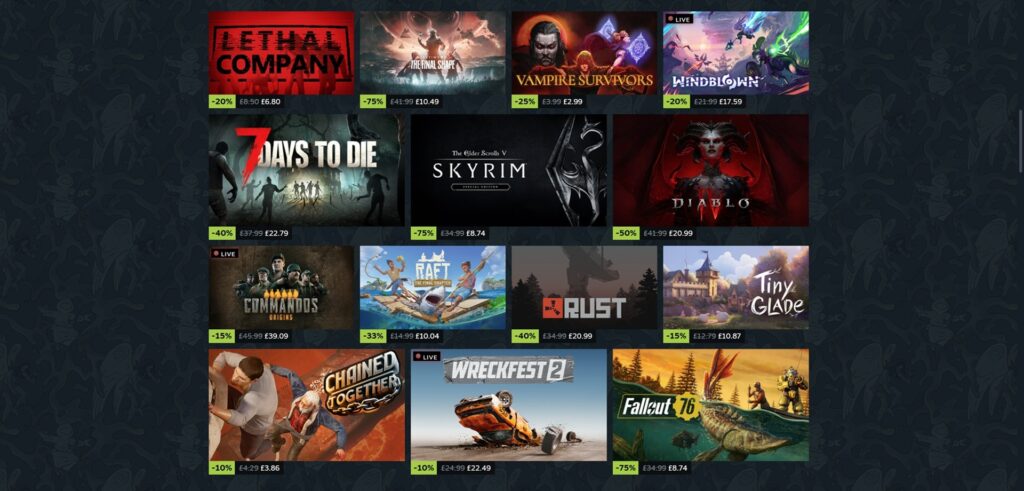
Inne sklepy z grami na PC
Nie poprzestawaj na Steam! Możesz pobrać i zainstalować klientów Epic Games Store (zwróć uwagę na ich darmowe cotygodniowe gry!), GOG (dla tytułów bez DRM) i aplikacji Xbox dla Xbox Game Pass na PC, oferując ogromną bibliotekę w ramach subskrypcji.
Zarządzanie pobieraniem i przechowywaniem
Gry na PC mogą być duże. Upewnij się, że Twój przenośny komputer do gier ma wystarczająco dużo miejsca (np. pojemne dyski SSD w ONEXPLAYER X1 Pro). Rozważ dodanie karty Micro SD o dużej pojemności, wszystkie modele ją obsługują, aby zapewnić dodatkowe miejsce na gry.
Dla urządzeń przenośnych do gier z systemem Android (AYANEO, Retroid, AYN)
Urządzenie do gier z systemem Android otwiera ogromny świat tytułów mobilnych i nie tylko.
Sklep Google Play:
Najprostszy sposób na pobieranie gier. Zaloguj się na swoje konto Google, otwórz aplikację Sklep Play i przeglądaj gry. Szukaj gier, które reklamują obsługę kontrolera, aby uzyskać najlepsze wrażenia na modelu AYN Odin2 lub AYANEO Pocket ACE. Pamiętaj jednak, że wszystkie urządzenia mają teraz wbudowane mapowanie ekranu, więc możesz także grać w gry, które nie mają natywnej obsługi kontrolera, sprawdź nasz przewodnik po mapowaniu ekranu tutaj.
Alternatywne sklepy z aplikacjami / ładowanie boczne
Niektórzy użytkownicy korzystają z alternatywnych sklepów z aplikacjami lub „sideload" plików APK (instalowanie aplikacji spoza Sklepu Play). Chociaż daje to większy wybór, zawsze należy zachować ostrożność i pobierać tylko z zaufanych źródeł, aby uniknąć złośliwego oprogramowania.
Zarządzanie pamięcią masową
Gry na Androida i ich dane również mogą zajmować dużo miejsca. Efektywnie wykorzystuj wewnętrzną pamięć urządzenia i rozważ dodanie karty Micro SD o dużej pojemności (wszystkie urządzenia je obsługują), aby rozszerzyć bibliotekę gier na przykład na AYANEO Pocket S lub AYANEO Pocket DMG.
Gry w chmurze: Graj bez instalacji (opcjonalny następny krok)
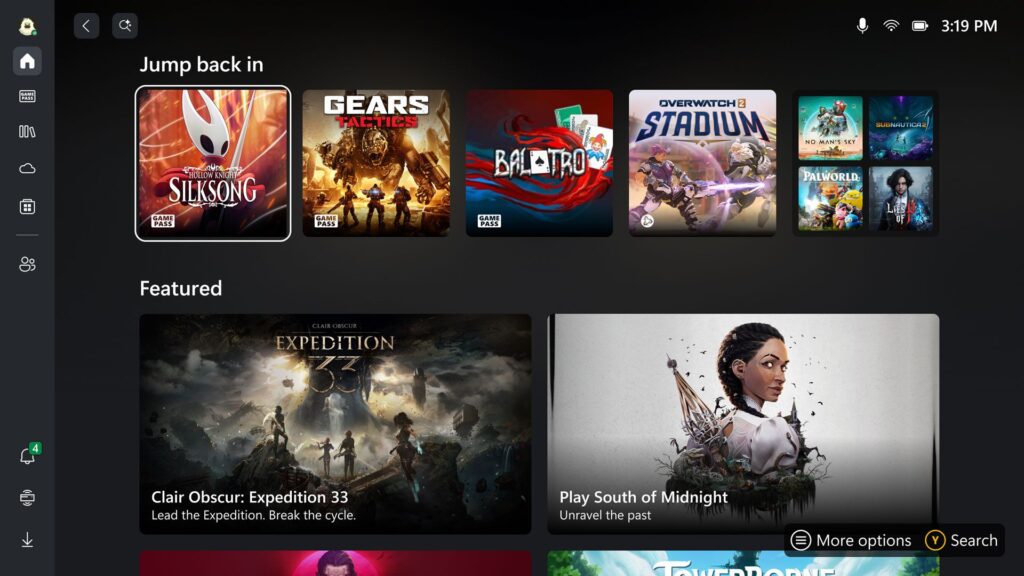
Poza lokalnymi instalacjami, wiele przenośnych komputerów do gier jest fantastycznych do grania w chmurze. Usługi takie jak Xbox Cloud Gaming, GeForce NOW i PlayStation Plus Premium umożliwiają strumieniowanie gier przez Internet bez konieczności ich pobierania lub posiadania potężnego lokalnego sprzętu. Jeśli twoje połączenie internetowe jest szybkie i stabilne, może to znacznie rozszerzyć twoją bibliotekę gier! Szczegółowy przewodnik na temat konfiguracji tego rozwiązania można znaleźć w naszym artykule: Po co czekać? Moc grania w chmurze jest TUTAJ na twoim przenośnym komputerze, właśnie teraz! . Jest to również obsługiwane na urządzeniach z Androidem, choć może być konieczne boczne załadowanie niektórych aplikacji z powodu oficjalnych ograniczeń.
Delikatne wprowadzenie do emulacji: Powrót do klasyki (opcjonalny następny krok)
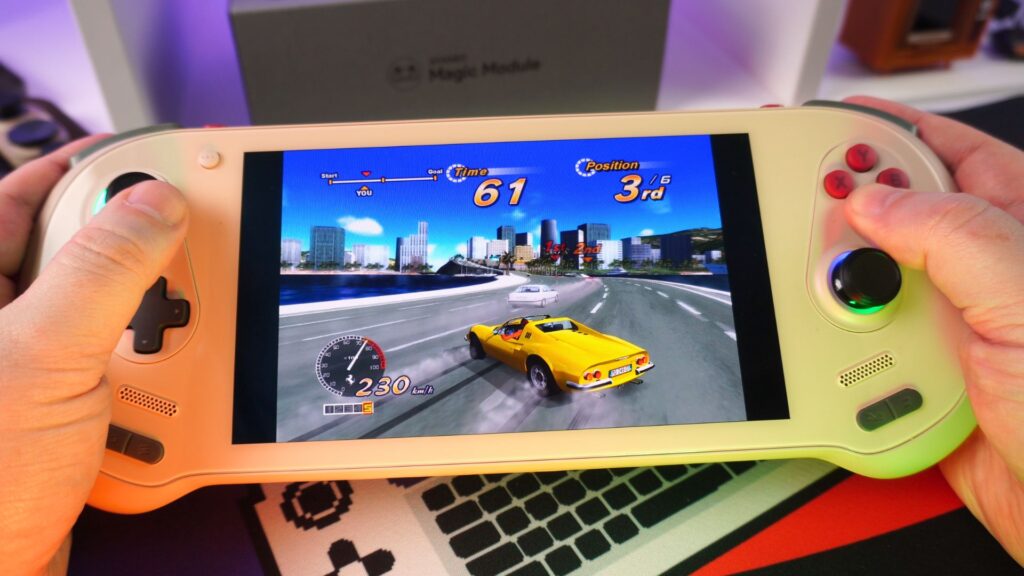
Jednym z najpopularniejszych zastosowań każdego przenośnego komputera do gier jest emulacja - granie w gry ze starszych konsol (takich jak NES, SNES, PS1, N64), a nawet automatów do gier.
Co to jest
Oprogramowanie emulujące naśladuje sprzęt starszych systemów, umożliwiając uruchamianie ich plików gier (ROM) na nowoczesnym urządzeniu.
Pierwsze kroki
Jeśli chodzi o konfigurację gier przenośnych dla początkujących, zacznij od dobrze znanych emulatorów wielosystemowych, takich jak RetroArch (dostępnych zarówno dla systemu Windows, jak i Android). Upraszczają one cały proces. Zobacz nasz przewodnik instalacji RetroArch tutaj.
Znajdowanie pamięci ROM
Zawsze upewnij się, że legalnie posiadasz emulowane gry.
Interfejsy
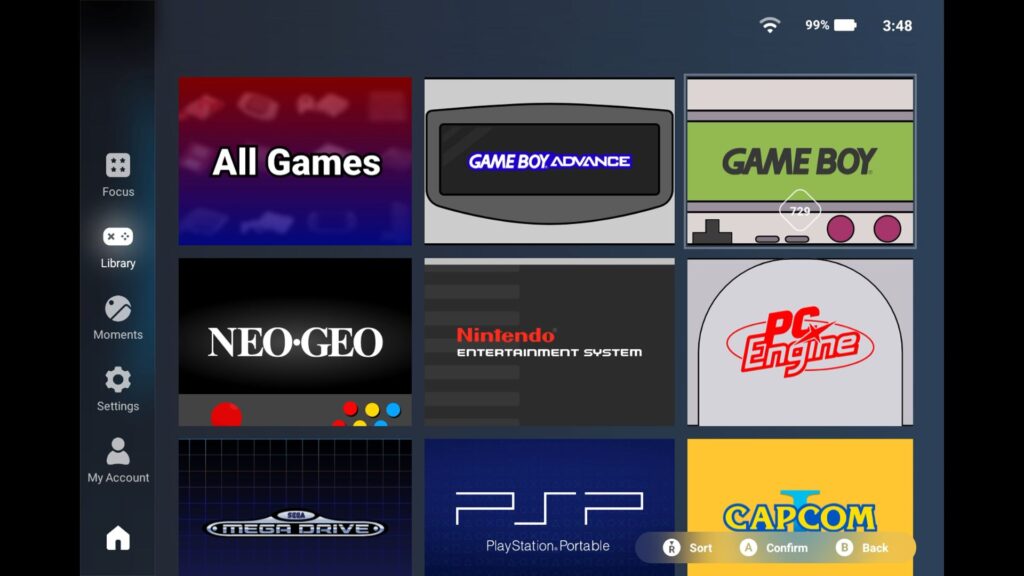
W miarę powiększania się kolekcji gier retro, możesz potrzebować „front-endu" - pięknego interfejsu graficznego, który organizuje wszystkie emulatory i ROM-y w jedną, łatwą do przeglądania bibliotekę. Dowiedz się więcej o tych niesamowitych narzędziach w naszym przewodniku: Beyond Basic Emulation: The Ultimate Guide to Retro Handheld Front-Ends Customisation.
Niezbędne pierwsze akcesoria: Kompletowanie zestawu do gier przenośnych
Aby chronić swoją inwestycję i poprawić początkowe wrażenia, kilka akcesoriów jest wysoce zalecanych do konfiguracji gier przenośnych:
Zawsze używaj ochrony
Absolutną koniecznością jest zabezpieczenie ekranu przed zarysowaniami. Solidny futerał ochroni również mobilny komputer do gier przed uderzeniami i upadkami podczas transportu. Szeroki wybór akcesoriów do urządzeń przenośnych można znaleźć tutaj.
Przenośny monitor
Przenośny monitor, taki jak 15,6-calowy monitor 4K DROIX, może być bardzo przydatnym rozwiązaniem dla osób w podróży, które mogą potrzebować większego wyświetlacza lub nawet drugiego ekranu do pracy. Przenośny monitor ma wejście USB-C, dzięki czemu można go po prostu podłączyć i zasilać jednym kablem z urządzenia przenośnego. Zalecamy ładowarkę, ale pojedynczy kabel czyni go bardzo wszechstronnym!
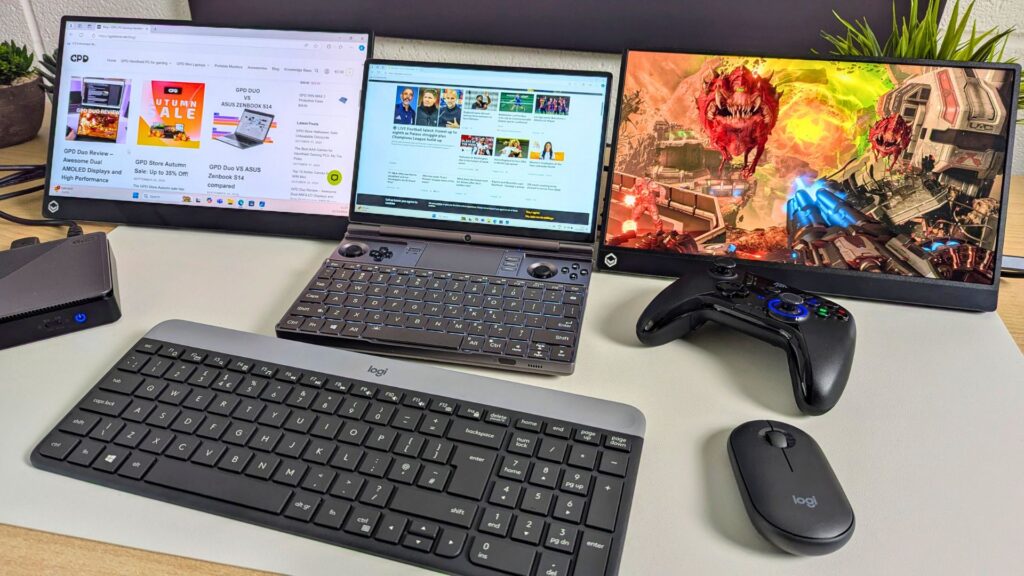
Ulepszenie grafiki dzięki eGPU
Jeśli chcesz uzyskać maksymalną wydajność swojego urządzenia przenośnego z systemem Windows, masz do wyboru wiele zewnętrznych procesorów graficznych (eGPU). GPD G1, AYANEO AG01 i ONEXPLAYER ONEXGPU są wyposażone w procesor graficzny AMD Radeon RX 7600M XT, a ONEXPLAYER ONEXGPU 2 w Radeon RX 7800M zapewniający najlepszą wydajność.
Szybka karta Micro SD
Jeśli twoje urządzenie obsługuje tę funkcję, zapewnia to kluczowe dodatkowe miejsce na gry, zwłaszcza duże tytuły na PC lub obszerne biblioteki ROM.
Przenośny bank energii
W przypadku dłuższych sesji grania z dala od gniazdka elektrycznego, dobry power bank z funkcją USB Power Delivery (PD) jest nieoceniony.
Podsumowanie: Twoja przygoda z grami zaczyna się!
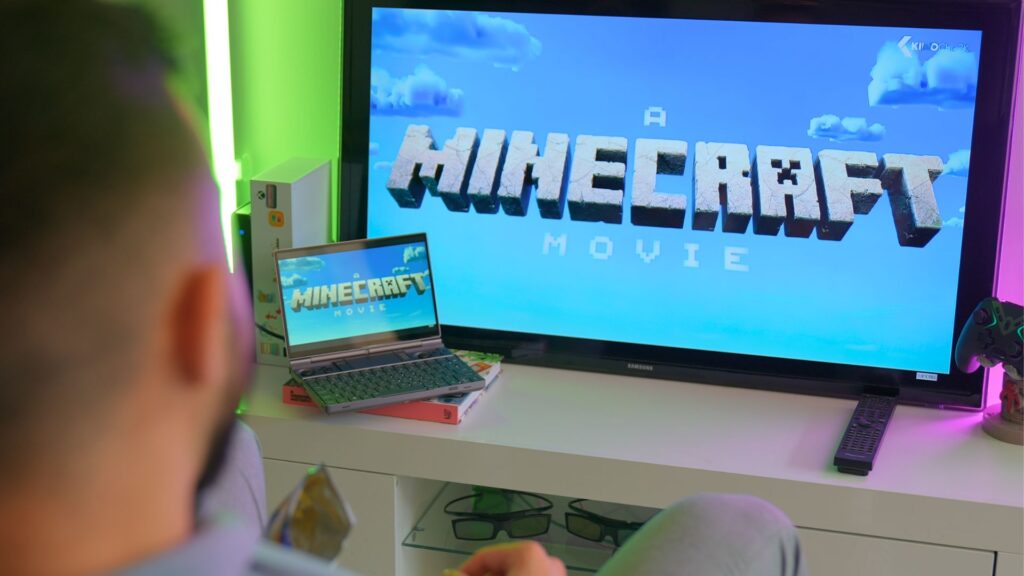
Rozpoczęcie pracy z pierwszym przenośnym komputerem do gier to ekscytująca przygoda, a dzięki temu przewodnikowi początkowa konfiguracja przenośnego komputera do gier powinna być dziecinnie prosta. Od aktualizacji systemu po odkrywanie obszernych bibliotek gier, a nawet emulację, jesteś teraz przygotowany, aby w pełni wykorzystać swój przenośny komputer do gier. Nie bój się eksperymentować i odkryj wszystkie niesamowite doświadczenia, jakie ma do zaoferowania twoje nowe urządzenie! Potrzebujesz więcej inspiracji? Zapoznaj się z naszym artykułem na temat komputerów przenośnych do codziennego użytku tutaj, aby poznać kilka świetnych dodatkowych zastosowań.
Jakie były Twoje doświadczenia z konfiguracją pierwszego przenośnego komputera do gier? Podziel się swoimi wskazówkami dla nowicjuszy w komentarzach poniżej!




