

Te-ai săturat să te confrunți cu interfața Android de pe RG552, atunci când vrei doar să te joci? Vă lipsește interfața simplă, prietenoasă cu controlerul de la RG351MP? Atunci de ce să nu încercați Pegasus pentru RG552, o nouă interfață care face jocurile retro pe handheld-urile Android mai confortabile ca niciodată.
Ce este Pegasus?
Pentru a înțelege ce este Pegasus, mai întâi trebuie să înțelegem conceptul de front-end.
În termeni simpli, un front-end este un program care este utilizat pentru a gestiona alte programe. Scopul final este de a reduce cantitatea de „navigare prin meniu" necesară pentru a utiliza dispozitivul pentru care l-ați cumpărat: jocuri de modă veche.
Pegasus abstractizează interfața neprietenoasă pentru gamepad a Android pentru una mai centrată pe controler. În funcție de tema pe care o utilizați, aceasta poate fi foarte asemănătoare cu EmulationStation.
În general, ar trebui să încercați Pegasus dacă:
- Nu vă place interfața de utilizator Android, dar nu doriți să nu utilizați Android.
- Ați creat (sau intenționați să creați) o colecție de jocuri cu metadatele asociate acestora (box art, etc.).
- Căutați să vă răsfoiți colecția după joc, și nu după emulator-into-game.
Câțiva fani minunați au creat un instrument util pentru instalarea Pegasus pe RG552 și alte dispozitive similare într-o manieră simplificată, așa că în acest ghid, vom trece în revistă modul de utilizare a acestui instrument și vom arunca o privire scurtă la Pegasus în general.
Instalarea Pegasus
Notă de subsol: Asigurați-vă că sunteți conectat la internet pe toată durata acestui proces.
Activați instalarea aplicației prin surse necunoscute
Pentru a instala Pegsus, va trebui mai întâi să activați instalarea de aplicații prin surse necunoscute. Acest lucru vă permite să instalați aplicații fără a avea nevoie de Magazinul Google Play.
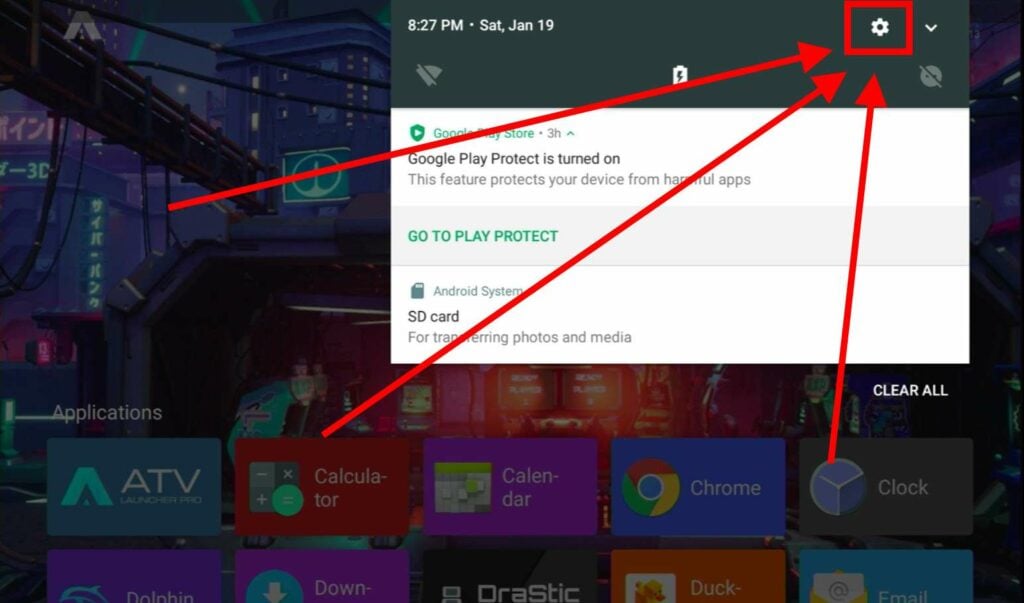
În primul rând - deschideți meniul de setări în Android.
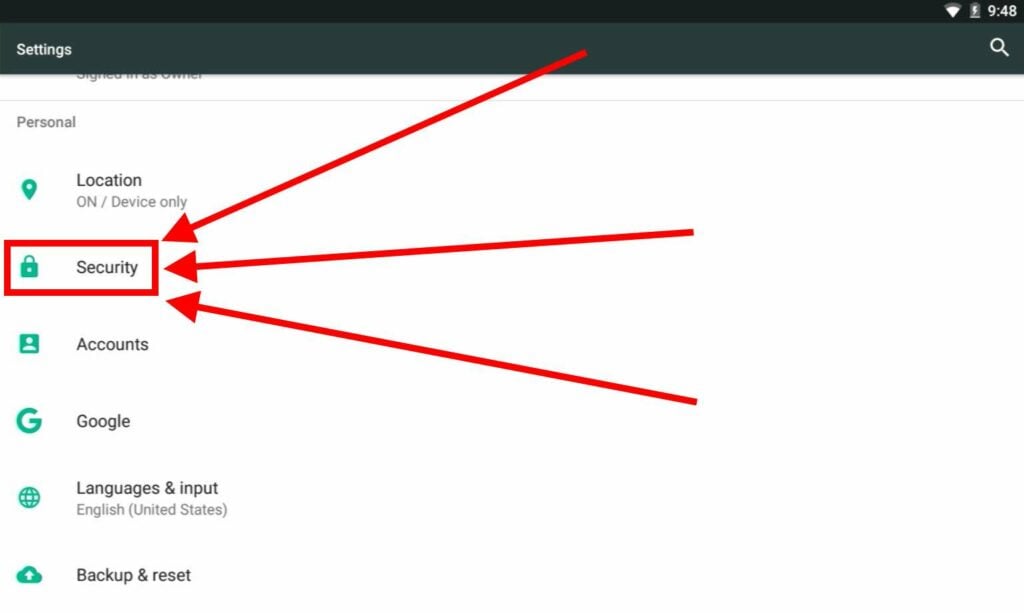
Din lista de categorii prezente, selectați Securitate.
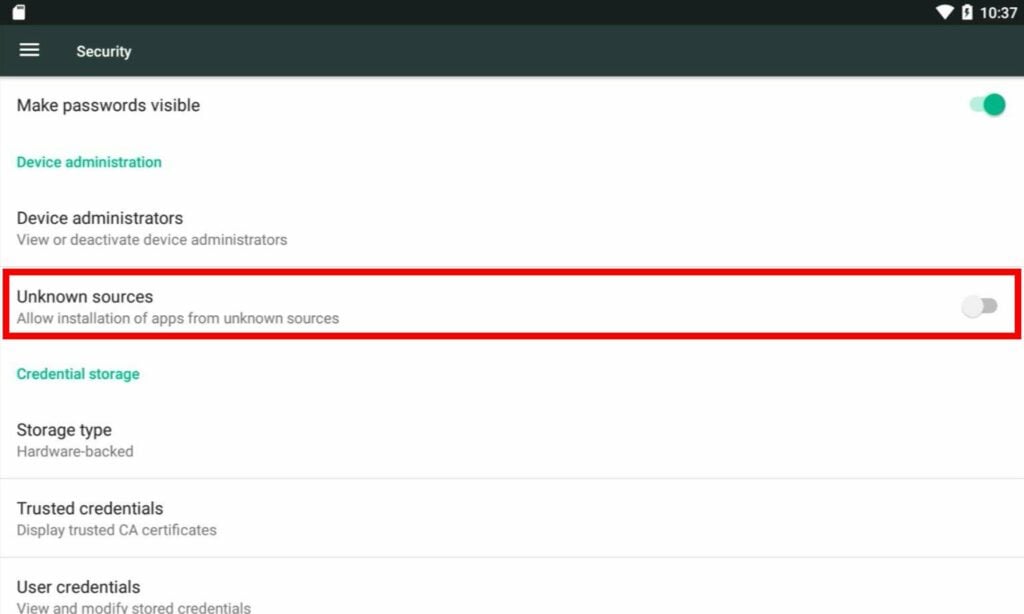
În cele din urmă, dacă este dezactivată, activați comutatorul Surse necunoscute.
Instalați Termux
Înainte de a putea instala Pegasus, trebuie să instalați mai întâi Termux,. Termux este un emulator de terminal creat pentru Android. Acesta poate fi descărcat într-unul dintre cele trei moduri.
- Prin intermediul Magazinului Google Play.
- Prin F-Droid.
- și de fișierul .apk în sine (prin F-Droid)
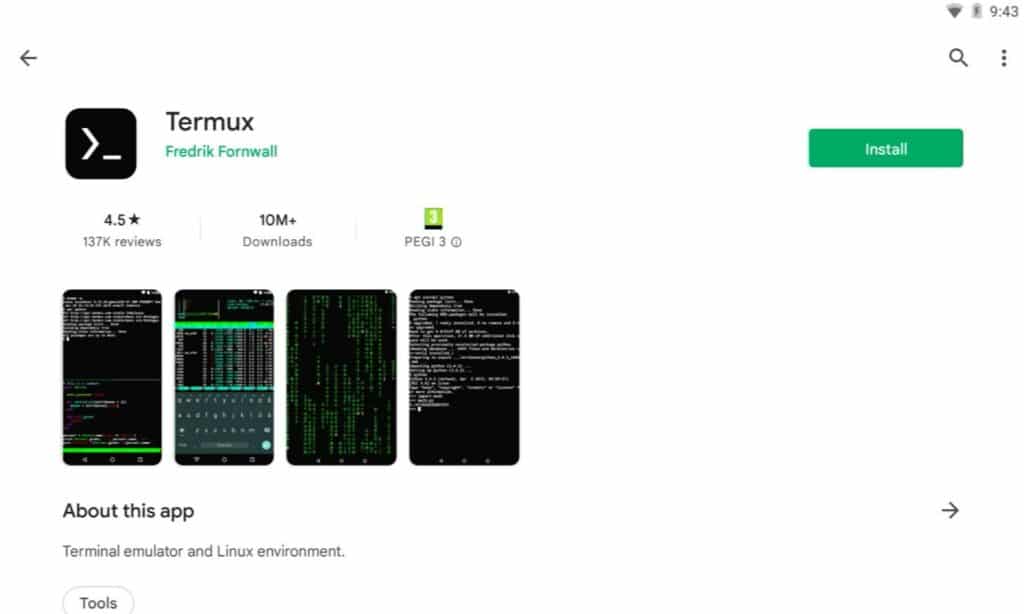
După ce ați instalat Termux, va trebui să o porniți, la fel ca orice altă aplicație.
Instalarea efectivă a Pegasus
Datorită muncii unor fani minunați, este posibil să instalați Pegasus printr-o singură comandă de terminal.
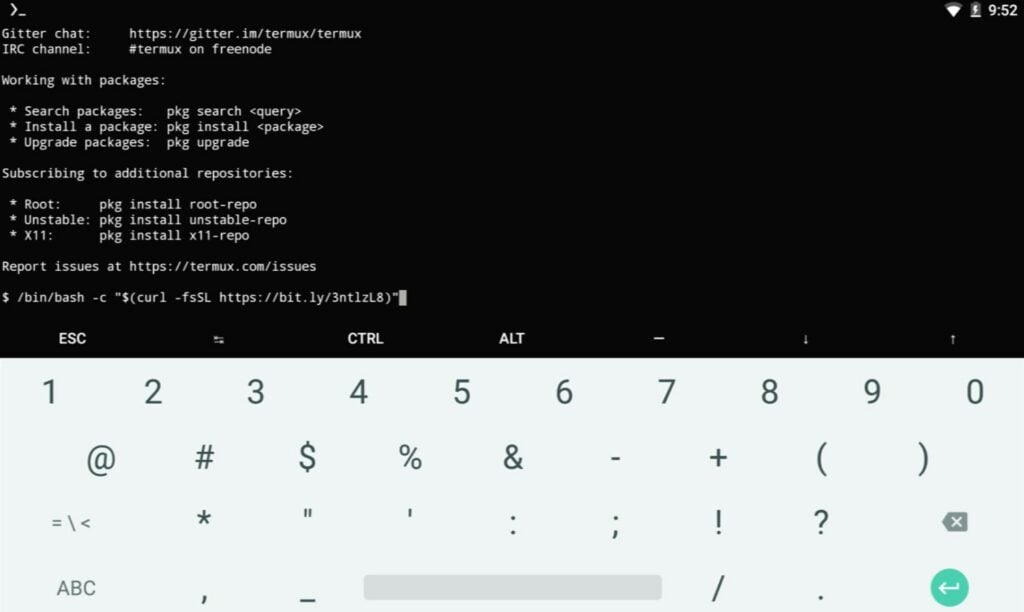
Introduceți următorul text în termial:
/bin/bash -c "$(curl -fsSL https://bit.ly/3ntlzL8)"
Dacă l-ați tastat corect, va apărea o solicitare de permisiuni de acces la spațiul de stocare. Permiteți.
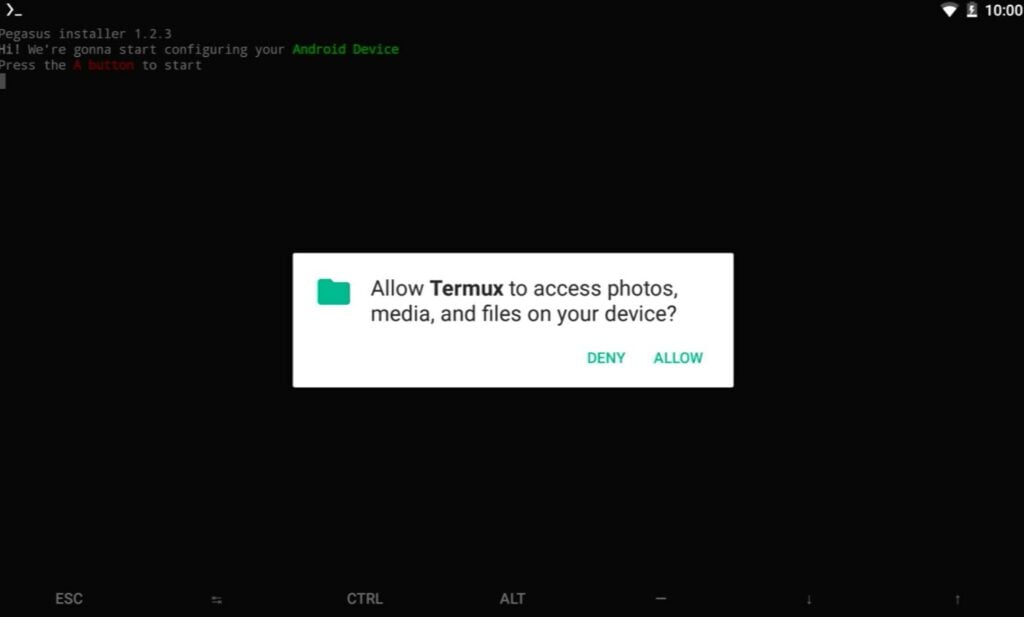
Apoi va trebui să instalați câteva depozite lipsă. Apăsați butonul A și vi se va afișa un ecran de configurare. Utilizați butonul butonul Y pentru a selecta diferite opțiuni, iar butonul Butonul A pentru a le confirma (se apasă „OK"). Asigurați-vă că selecția dvs. se potrivește cu următoarele două imagini.
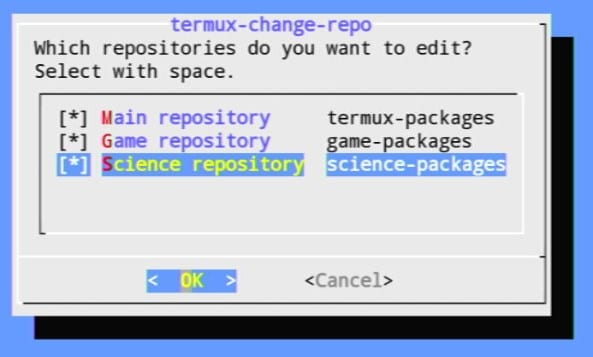
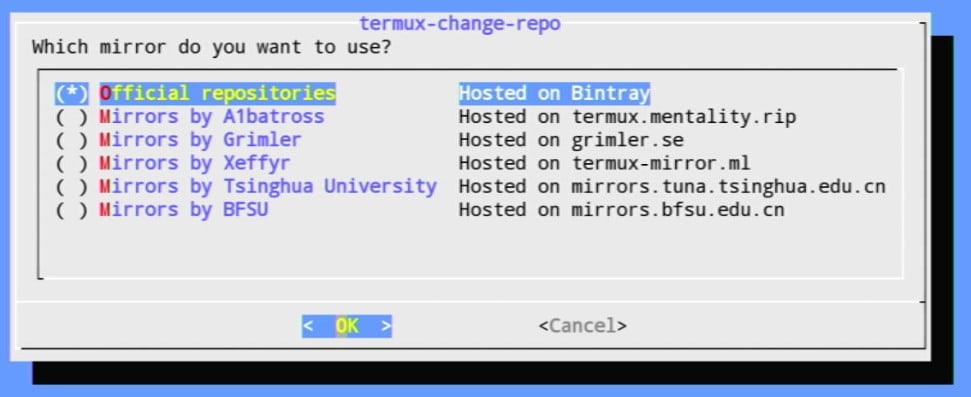
Odată selectat, așteptați un timp. În cele din urmă, veți fi împins în mai multe ecrane de configurare. Pentru primul ecran, depinde de dvs. Pentru al doilea, asigurați-vă că vă potriviți cu imaginea.
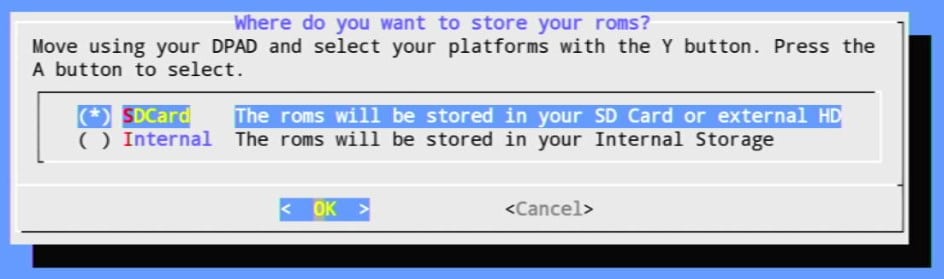
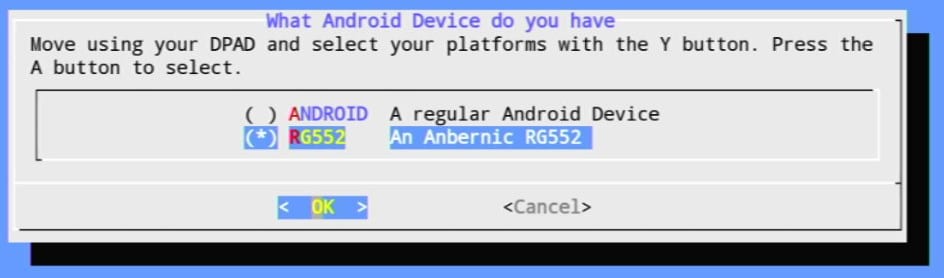
Odată ce ați terminat, mai așteptați puțin. Apoi vi se va cere să instalați Pegasus.
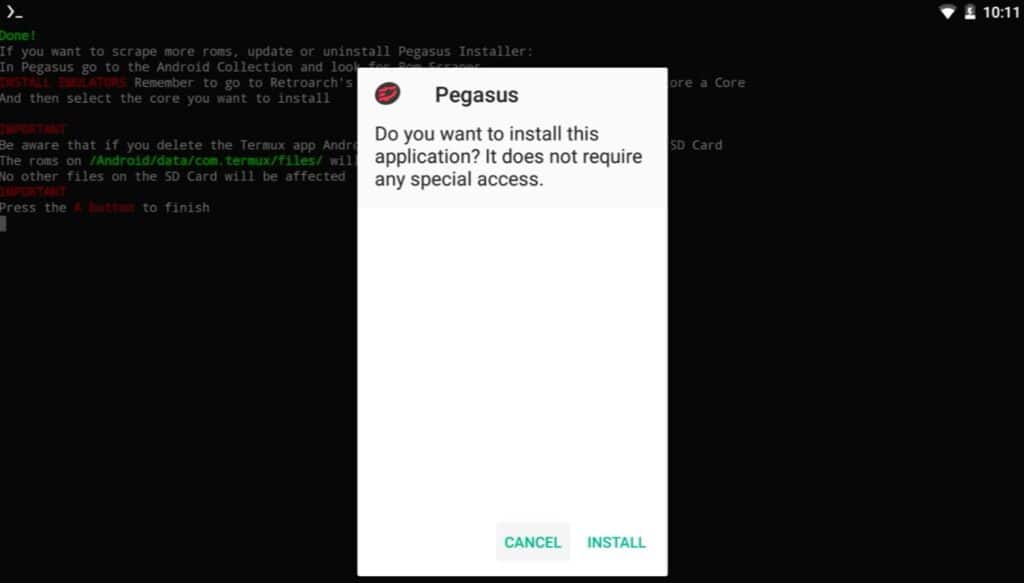
Puteți începe să utilizați Pegasus imediat după ce este instalat. Pegasus poate fi setat ca lansator al dispozitivului, dacă doriți - împingând în continuare elementele Android ale dispozitivului în fundal.
Utilizarea Pegasus
Cu Pegasus instalat, sunteți pe cale să vă bucurați de o experiență de joc retro simplificată. Dar mai întâi va trebui să efectuați câteva configurări suplimentare.
Când începeți să utilizați Pegasus, veți fi întâmpinat cu o listă a tuturor aplicațiilor instalate pe dispozitiv și puteți alege din ele prin intermediul. În momentul de față, nu este chiar atât de diferit de ATV Launcher obișnuit.
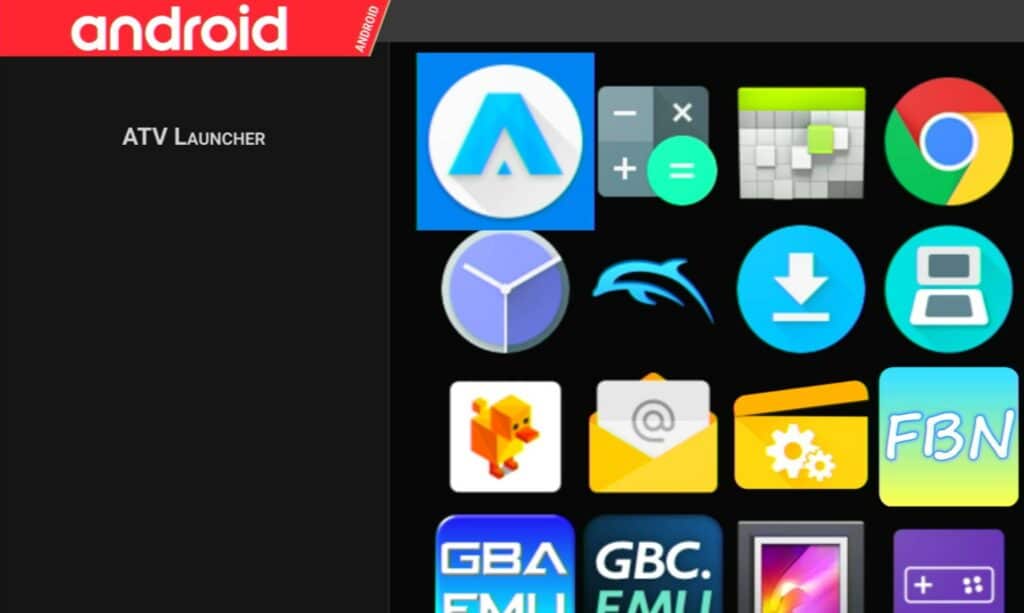
Schimbarea temei
Pentru a schimba acest lucru, va trebui să apăsați butonul Start (sau să glisați din partea dreaptă a ecranului). Acest lucru va deschide un mic meniu. Alegeți Setări.
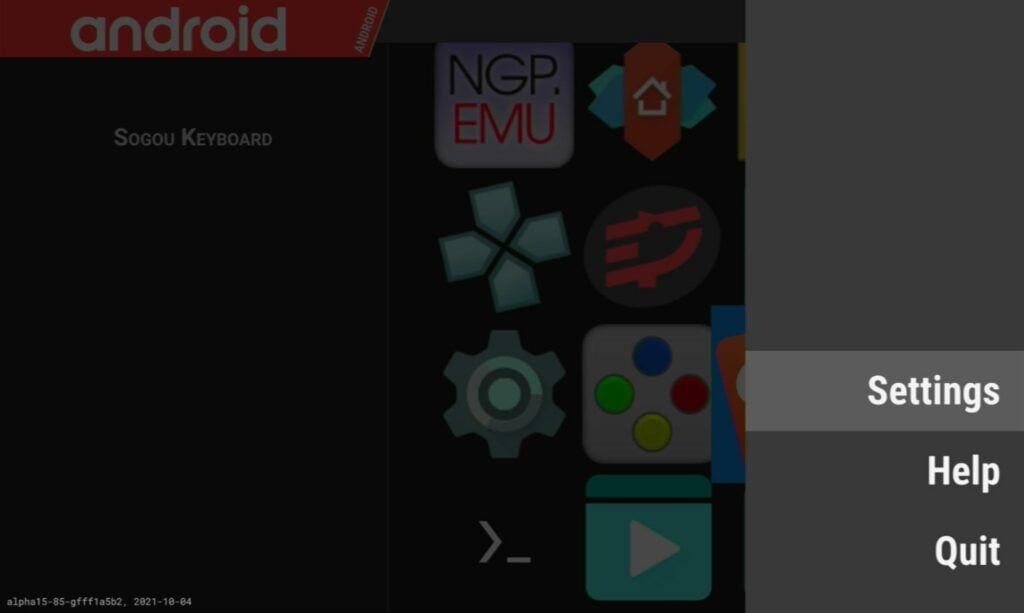
Primul lucru pe care probabil veți dori să îl faceți este să schimbați tema. Tema implicită este Pegasus Grid. Cu toate acestea, Pegasus vine cu încă două teme - acestea fiind RP Epic Noir și RP Switch. Totuși, acest lucru ține mai ales de preferințe, așa că, dacă nu vă place niciuna dintre ele, sunteți binevenit să rămâneți cu tema implicită.
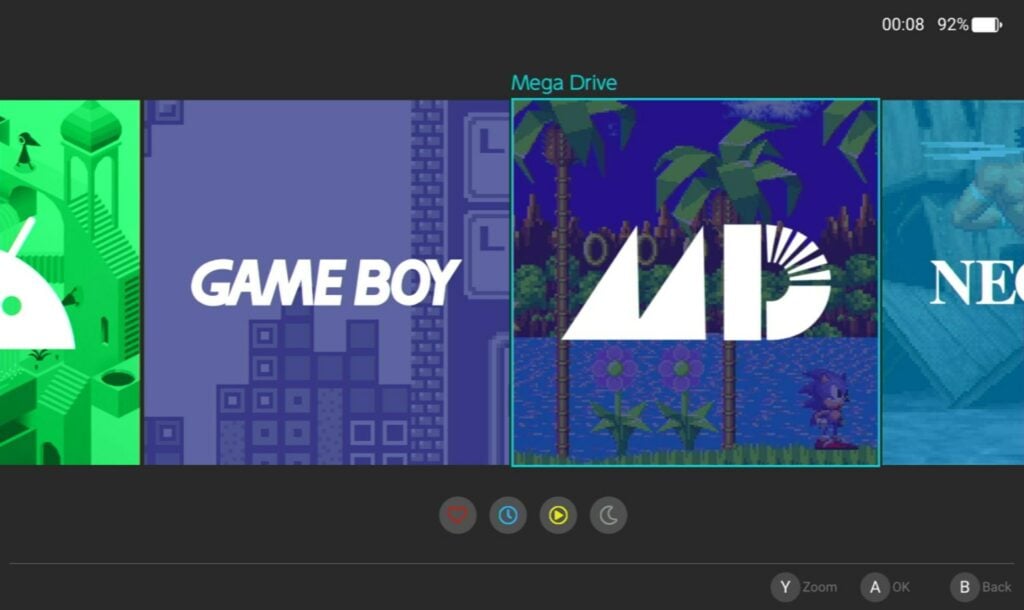
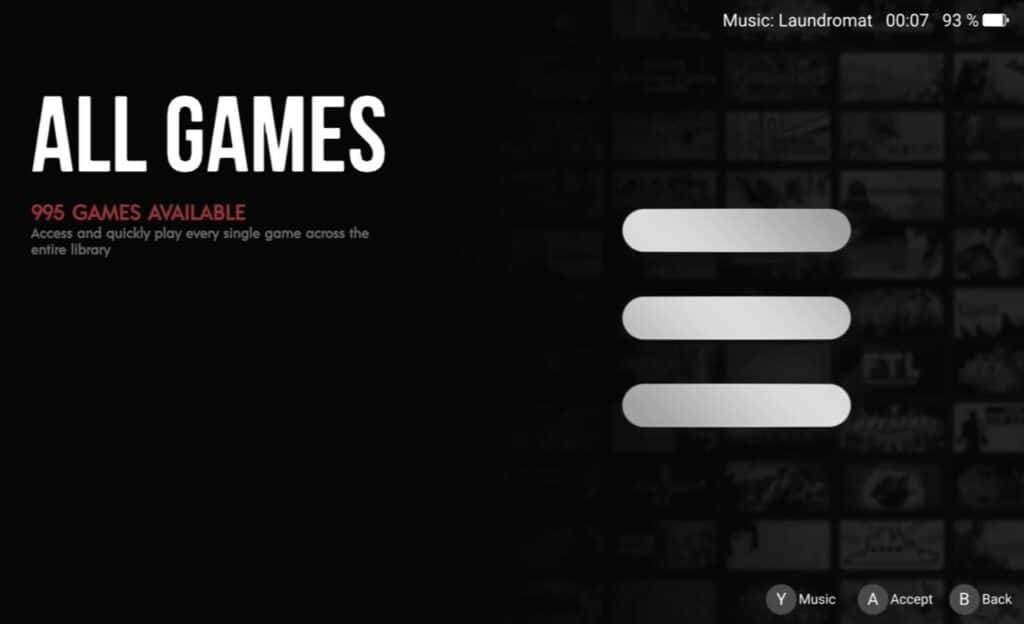
Aceste teme au moduri ușor diferite de navigare, așa că acordați o clipă pentru a vă obișnui cu cea aleasă de dvs.
Principalul mod în care îl puteți personaliza este prin intermediul colecțiilor de jocuri și al metadatelor.
Lucrul cu metadatele
Ceva ce poate ați observat este că Pegasus lansează doar emulatoare, iar când sunteți în emulator, trebuie să selectați jocul.
De asemenea, este posibil să observați că nu există nicio modalitate de a accesa o listă de jocuri pentru emulatoare chiar din partea frontală.
Acest lucru poate fi anevoios pe termen lung, dar, din fericire, Pegasus are o modalitate de a ocoli acest lucru, și este prin utilizarea unui fișier numit metadata.pegasus.txt.
Acest fișier:
- Îi permite lui Pegasus să știe că directorul în care se află conține fișiere de joc.
- Arată lui Pegasus cum să gestioneze aceste fișiere de joc (ce emulator să folosească și ce formate de fișiere să detecteze)
- Îi spune lui Pegasus despre aceste fișiere de joc (care este numele lor real, unde se află fișierele de box art, etc.)
- Îi spune lui Pegasus cum să lanseze emulatorul DIRECT într-un joc ales (prin comenzi de lansare).
Problema este că diferite aplicații din Android au diferite comenzi de lansare. În plus, utilizatorul obișnuit nu va ști nici măcar cum să găsească aceste comenzi de lansare.
Din fericire, există un instrument online pentru a genera comenzile de lansare de care aveți nevoie. Există opțiuni pentru cele mai populare emulatoare și nuclee RetroArch - dar dacă emulatorul dvs. nu se află pe listă, va trebui să vă creați propriile comenzi.
În cazul în care ați colectat și pregătit deja artele și descrierile cutiilor (poate copiați metadatele de la 351ELEC sau ceva similar), există un alt instrument pentru a converti intrările din fișierul de metadate dintr-un format într-un format care poate fi citit de Pegasus.
În plus, există și o aplicație desktop utilă pentru modificarea manuală a fișierului de metadate fără a fi nevoie să deschideți un editor de text.
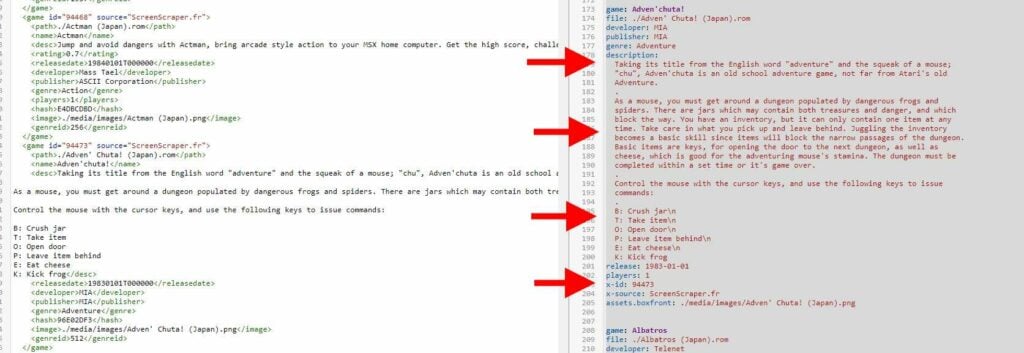
Detaliile complete privind modul în care funcționează metadatele pe Pegasus pot fi găsite pe wiki.
Dar stenograma este:
- Veți avea nevoie de un fișier metadata.pegasus.txt pentru fiecare emulator pe care intenționați să îl utilizați.
- Acest metadata.pegasus.txt va fi compus dintr-o secțiune de antet care conține informații despre emulator/platformă și o secțiune compusă din intrări pentru fiecare joc
- Aceasta din urmă nu este obligatorie, dar este recomandată.
- Puteți converti metadatele existente (de exemplu, gamelist.xml) sau puteți introduce manual metadatele.
Adăugarea directoarelor de jocuri
Odată ce aveți fișierele metadata.pegasus.txt, va trebui să le plasați în directorul jocului și apoi să îl direcționați pe Pegasus către acesta.
Deschideți setările din interfața Pegasus și derulați în jos, veți vedea o opțiune pentru„Set game directories…„.
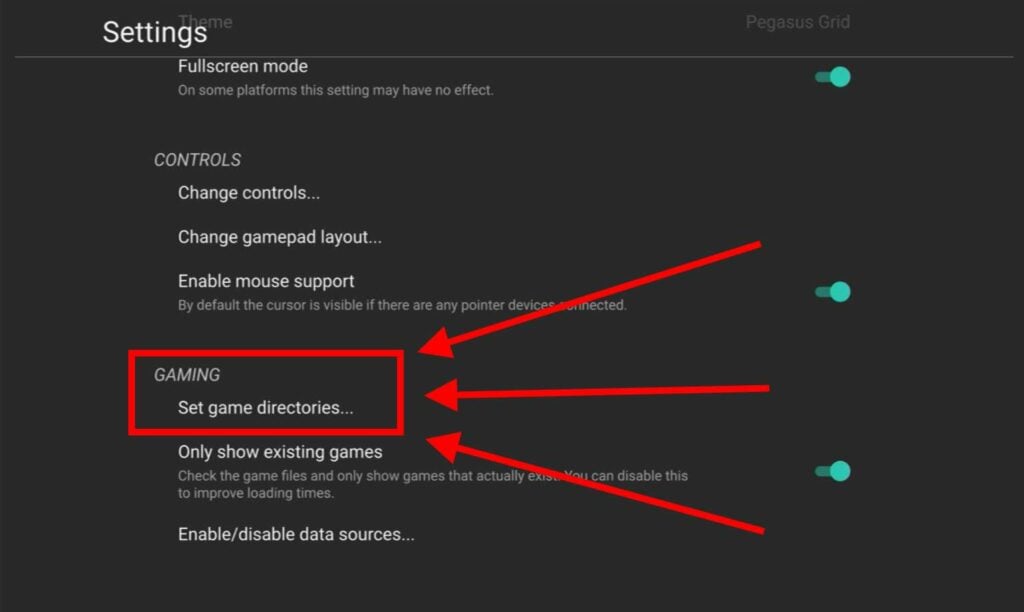
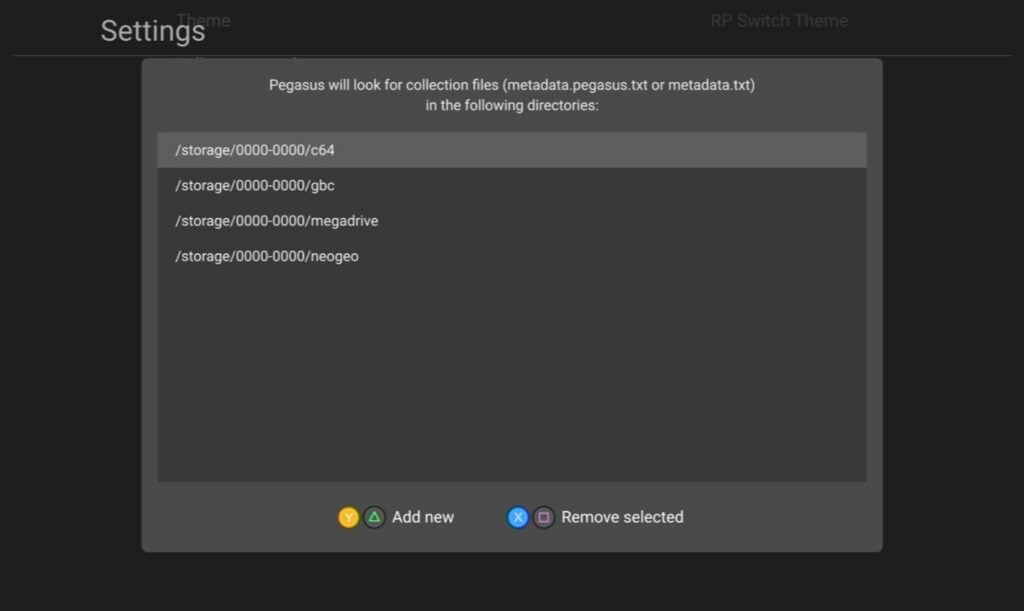
Selectați-o și veți primi o listă cu directoarele de jocuri existente. Pentru tine, aceasta va fi goală. Țineți apăsat butonul Y pentru a adăuga un nou director, sau țineți apăsat butonul X pentru a șterge cele existente.
Notă: Am constatat că ștergerea este destul de defectuoasă, deoarece uneori nu confirmă complet ștergerea. Atingerea A în timp ce țineți apăsat X poate ajuta în acest caz.
Acum trebuie să găsiți fișierele metadata.pegasus.txt pe care le-ați copiat în directoarele jocului.
În cazul nostru, jocurile și fișierele de metadate sunt pe un card microSD extern. Prin urmare, va trebui să urcăm un nivel selectând cele două puncte din partea de sus a listei.
Continuați să faceți acest lucru până când ajungeți la nivelul superior al dispozitivului. Apoi navigați la următoarele:
/storage/XXXX-XXXX
„XXXX-XXXX" va fi o serie de patru numere și litere aleatorii. Acesta va fi cardul dvs. microSD
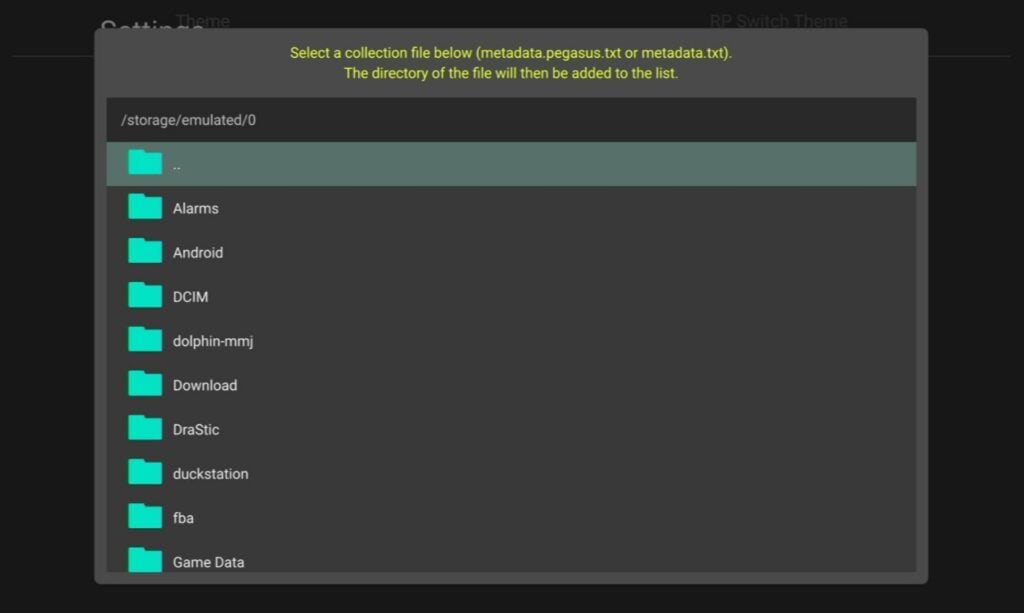
Odată ce sunteți pe cardul microSD, căutați fișierele de metadate. Va trebui să repetați acest proces pentru fiecare dintre ele (din fericire, selectorul de fișiere își amintește unde ați fost ultima dată).
Acum că v-ați configurat directoarele de joc, va trebui să reporniți Pegasus pentru ca acestea să aibă efect.
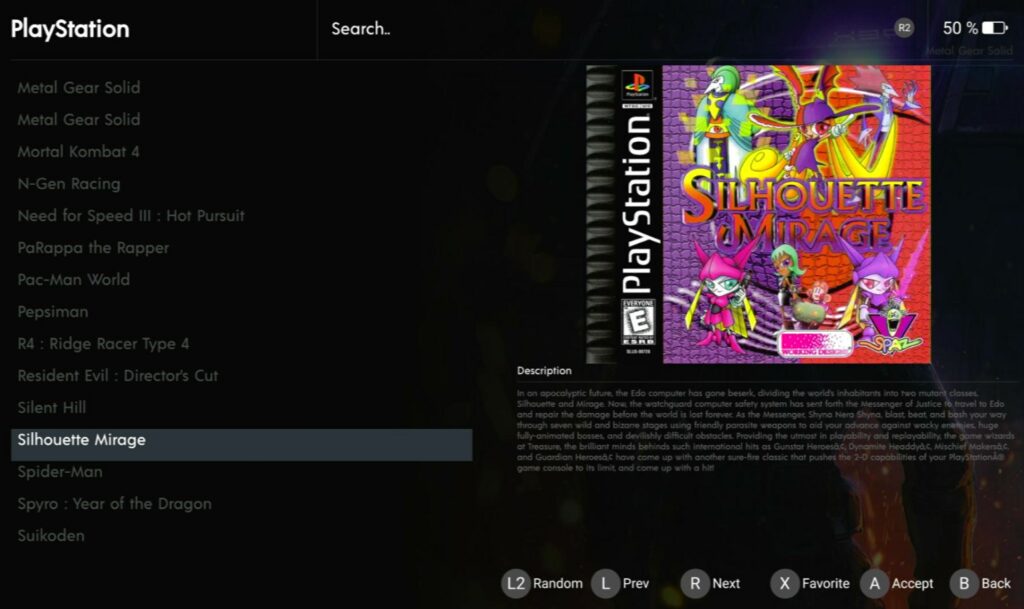
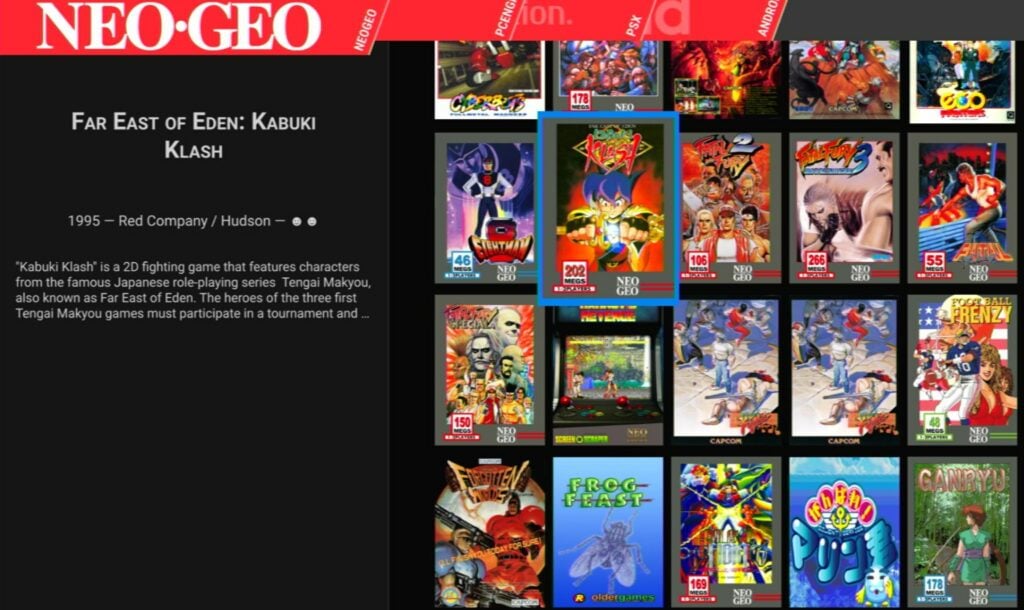
Acum sunteți practic gata să începeți să utilizați Pegasus! Deoarece poate fi enervant să pregătiți fișierele de metadate, vă sugerăm să nu utilizați Pegasus până când nu sunteți mulțumit de emulatorul/colecția de jocuri de pe unitate.
Sperăm că acest ghid v-a fost de ajutor. Dacă întâmpinați erori cu Pegasus, vă sfătuim să contactați dezvoltatorii pe pagina lor web.
Iar dacă sunteți interesat să cumpărați un RG552, vă încurajăm să consultați mai întâi recenzia noastră despre RG552, precum și Ghidul de inițiere RG552!
[azp_custom_product id="13″]




