

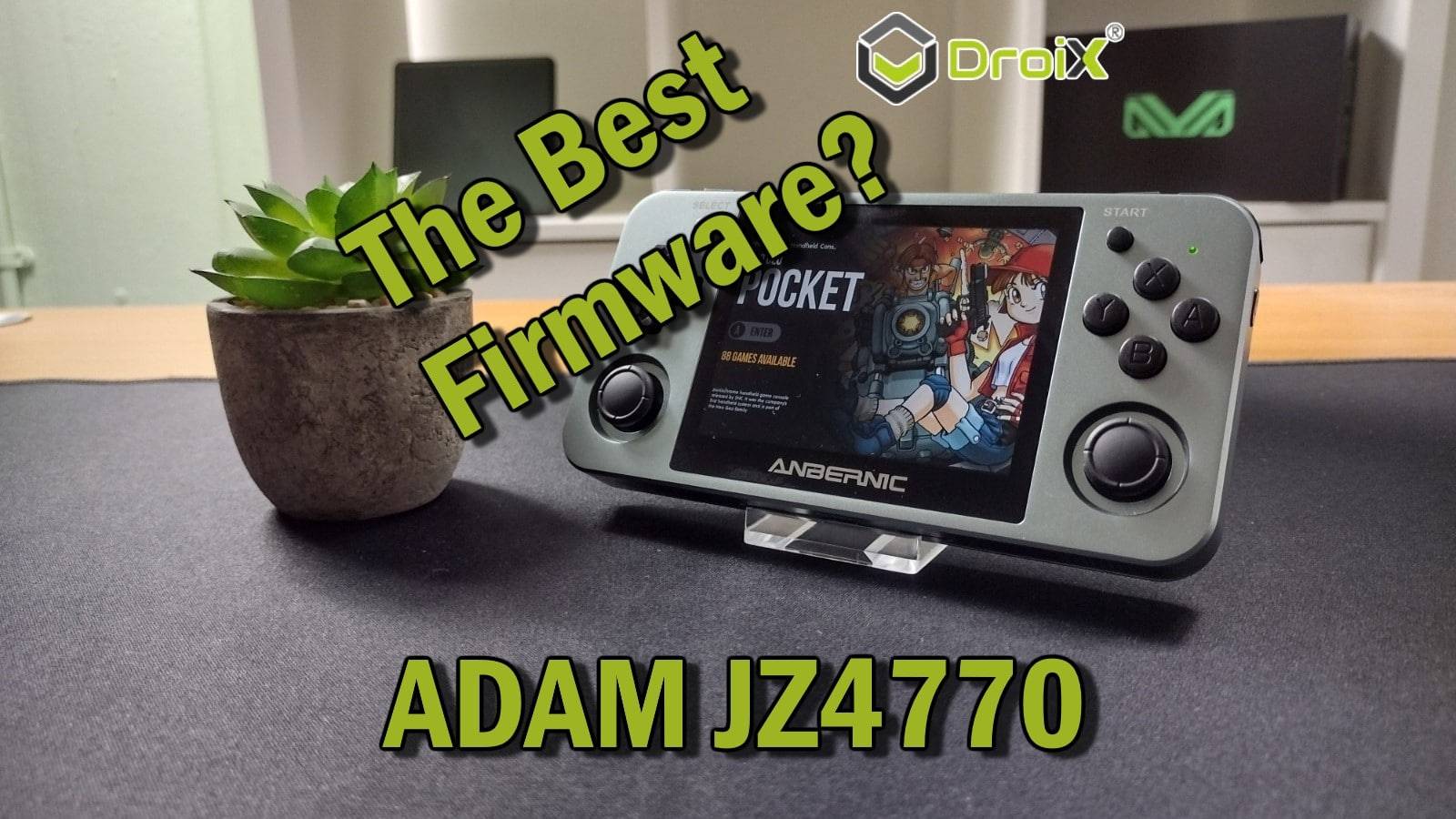
Vítame vás v našom sprievodcovi tým, čo považujeme za najlepší vlastný firmvér RG350, ktorý je v súčasnosti k dispozícii. V nej sa budeme venovať tomu, čo musíte urobiť, aby ste ho mohli nainštalovať do svojho systému. Chcete oživiť svoj starý retro handheld? Čítajte ďalej a dozviete sa to…
Prečo je Adam najlepší vlastný firmvér pre RG350?
Častým problémom, s ktorým sa ľudia stretávali pri druhej generácii vreckových počítačov ANBERNIC, bola holá povaha rozhrania. Hoci nie je zložité, celkové rozloženie zastrašovalo menej skúsených používateľov a aj pre skúsených používateľov bolo trochu neohrabané.
Obraz ADAM je pokusom o zavedenie pohodlného dizajnu obrazu založeného na aplikácii EmulationStation v rade RG351 do staršej série zariadení. To zahŕňa grafickejšie rozhranie a dokonca aj obálku prostredníctvom grafického rozhrania SimpleMenu.
Okrem toho má tento obraz obrovské množstvo predinštalovaných emulátorov, ktoré neboli prítomné v základnom firmvéri, vrátane často žiadaného emulátora Sega AMIGA.
Upozornenie: Tento obraz neobsahuje žiadne hry ani ďalšie predinštalované súbory BIOS. Hoci sme v spoločnosti DroiX silnými zástancami zachovávania hier a emulácie, neschvaľujeme ani neodporúčame nezákonné zdieľanie obsahu chráneného autorskými právami.
Budete potrebovať:
- Samozrejme, že ručný! Obraz Adam je kompatibilný s týmito zariadeniami:
- Obraz firmvéru ADAM. Bude to obraz .img.xz, ktorý si môžete stiahnuť z oficiálneho úložiska github.
- Tu sme tiež stiahli a zrkadlili stiahnutie verzie 1.3.
- Softvér na písanie obrázkov. Uprednostňujeme Win32 Disk Imager alebo Rufus. V tejto príručke budeme používať program Rufus.
- Malá karta microSD pre operačný systém (odporúčame najmenej 4 GB)
- Väčšia karta SD na všetky hry
Krok 1 - Vyčistite kartu microSD
Pred pokračovaním sa odporúča, aby ste úplne vymazali kartu SD. Najlepší spôsob, ako to urobiť, je naformátovať ju.
Ak chcete získať prehľad o tom, ako naformátovať kartu microSD tak, aby bola pripravená na použitie, pozrite si túto časť nášho sprievodcu preinštalovaním aplikácie ANBERNIC.
Teraz ste kartu naformátovali, alebo ak už bola prázdna, môžeme prejsť k ďalšej časti.
Krok 2 - Napíšte obrázok
Ak chcete obraz zapísať na kartu microSD, musíte použiť softvér na flashovanie, napríklad Rufus alebo Win32 Disk Imager.
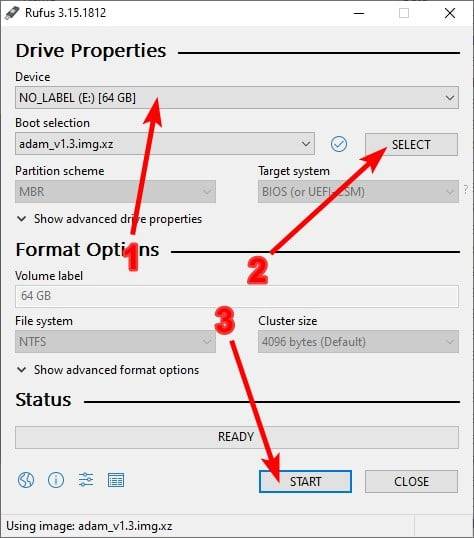
Predpokladajme, že ste si už stiahli a nainštalovali program Rufus a stiahli ste si súbor obrazu ADAM. Dvakrát kliknite na spustiteľný súbor Rufus a zobrazí sa okno ako na obrázku vpravo.
Najprv v časti „Zariadenie“ skontrolujte, či je vybratá karta microSD, ktorú chcete flashovať.
Po druhé kliknite na tlačidlo „VYBRAŤ“ a prejdite na obrázok Adam, ktorý ste si stiahli. Vyberte ho.
Keď je všetko pripravené, kliknite na tlačidlo START. Blikanie sa spustí automaticky. Neodpájajte kartu microSD ani nezatvárajte program Rufus, kým sa to neskončí.
Teraz by ste mali mať kartu microSD s dvoma oddielmi. Jeden FAT32 a jeden Ext4. Ak oddielu FAT32 nebolo automaticky priradené písmeno jednotky, musíte mu ho priradiť.
Krok 3 - Spustenie dávkového súboru
Po flashnutí karty microSD je potrebné vykonať ešte jeden krok, aby ste mohli zariadenie vložiť do systému.
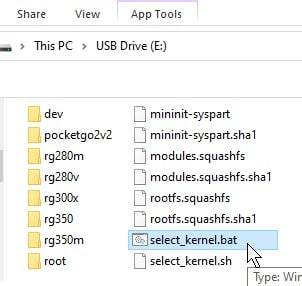
Prejdite na oddiel fat32 na karte. Bude tam prítomný dávkový súbor s názvom „select_kernel.bat“. Dvakrát naň kliknite, aby ste ho spustili.
Po jeho spustení sa zobrazí príkazový riadok, ktorý vás požiada o potvrdenie, v ktorom zariadení sa bude obraz Adam používať. Zadajte číslo zodpovedajúce modelu a potom stlačte tlačidlo ENTER.
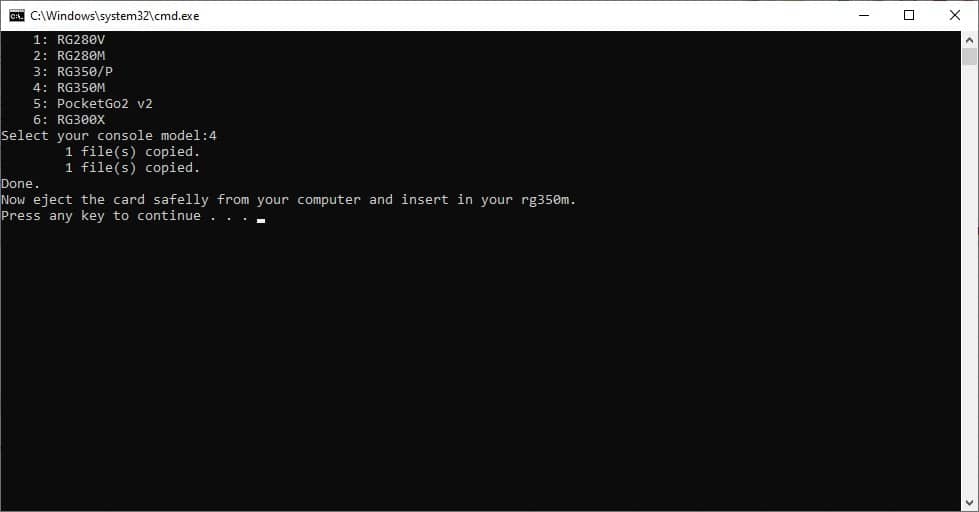
Dávkový súbor potom vykoná niekoľko operácií a po ich dokončení vás vyzve, aby ste ho zavreli/vybrali kartu.
Karta microSD Adam je teraz pripravená na použitie v zariadení. Jednoducho ju vložte a môžete začať!
Po chvíli určite pochopíte, prečo je to v čase písania tohto článku najlepší vlastný firmvér pre RG350.
Ak chcete získať komplexnejšie informácie o funkciách Adama alebo ak chcete prispieť k jeho vývoju, pozrite si stránku github !
ČASTO KLADENÉ OTÁZKY
Kde sú hry?
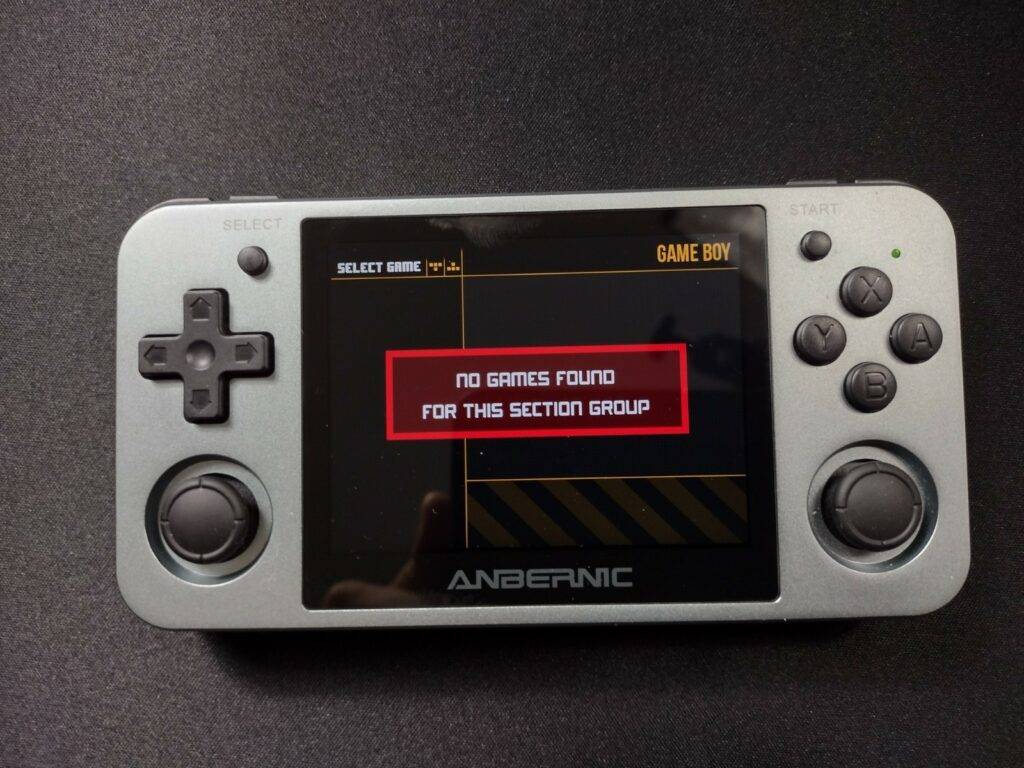
Pri prvom spustení systému sa pravdepodobne nezobrazia žiadne hry. Je to pravdepodobne preto, že vaša externá karta microSD nemá požadované rozloženie.
Adam vyhľadá hry na externej karte SD, ak je štruktúra priečinkov nasledovná:
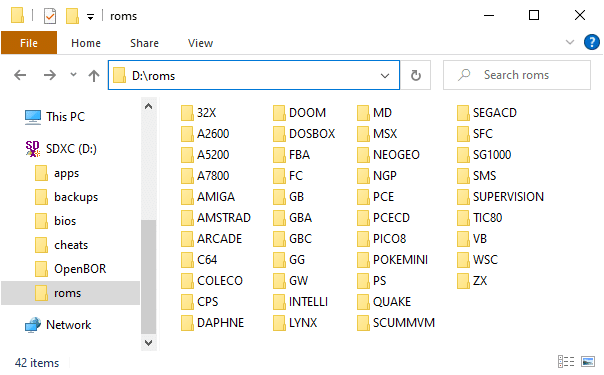
Jednotlivé priečinky zodpovedajú rôznym platformám, napr. „COLECO“ je priečinok, do ktorého by sa mali uložiť všetky hry pre systém Colecovision.
Ako získam obálku?
Za predpokladu, že je vaša karta správne usporiadaná, pod každou konkrétnou platformou by sa mal nachádzať priečinok s názvom „.previews“. Ak tam nie je, môžete si ho vytvoriť.
Do tohto priečinka umiestnite súbor .png s rovnakým názvom (bez prípony) ako hra, na ktorú sa má použiť.
Ak máte napríklad hru pre Game Boy s názvom „MyGame“, ktorá sa nachádza takto:
roms/GB/MyGame.rom
Adam predpokladá, že náhľadový obrázok je umiestnený takto:
roms/GB/.previews/MyGame.png
Ak sa to podarí, v ponuke sa zobrazí náhľad.
Prečo sa moja hra nespustí?
Môže to byť spôsobené rôznymi príčinami, ale s najväčšou pravdepodobnosťou nemáte požadovaný BIOS. Nie každý emulátor vyžaduje BIOS (niektoré majú reverzné/osobitné riešenia), ale veľká časť z nich ho vyžaduje.
Zoznam požadovaných súborov BIOS nájdete na stránke github .




