

Už vás nebaví pracovať s rozhraním systému Android na zariadení RG552, keď chcete len hrať hry? Chýba vám jednoduché rozhranie RG351MP, ktoré je vhodné pre ovládače? Tak prečo nevyskúšať Pegasus pre RG552, nový front-end, vďaka ktorému je retro hranie na vreckových počítačoch so systémom Android pohodlnejšie ako kedykoľvek predtým.
Čo je Pegas?
Aby sme pochopili, čo je Pegasus, musíme najprv pochopiť pojem front-end.
Zjednodušene povedané, front-end je program, ktorý sa používa na správu iných programov. Konečným cieľom je znížiť množstvo „surfovania po menu“, ktoré je potrebné na používanie zariadenia na to, na čo ste si ho kúpili: staré dobré hry.
Pegasus abstrahuje od rozhrania systému Android, ktoré nie je priateľské ku gamepadu, a nahrádza ho rozhraním zameraným na ovládač. V závislosti od použitej témy môže byť veľmi podobný aplikácii EmulationStation.
Všeobecne platí, že by ste mali vyskúšať Pegasus, ak:
- Nepáči sa vám používateľské rozhranie systému Android, ale nechcete ho nepoužívať.
- Vytvorili ste (alebo plánujete vytvoriť) zbierku hier s príslušnými metadátami (obal atď.).
- Svoju zbierku chcete prehľadávať podľa hier, a nie podľa emulátora v hre.
Niektorí skvelí fanúšikovia zostavili užitočný nástroj na zjednodušenú inštaláciu programu Pegasus na zariadenie RG552 a iné podobné zariadenia, takže v tejto príručke si prejdeme, ako tento nástroj používať, a krátko sa pozrieme na program Pegasus vo všeobecnosti.
Inštalácia systému Pegasus
Poznámka pod čiarou: Uistite sa, že ste počas celého tohto procesu pripojení na internet.
Povolenie inštalácie aplikácií cez neznáme zdroje
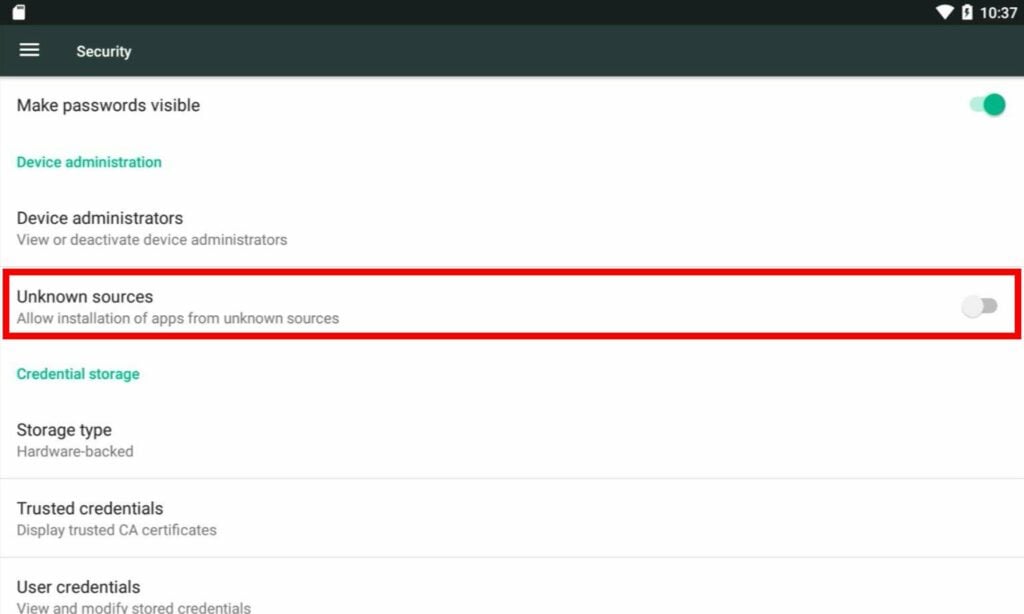
Ak chcete nainštalovať aplikáciu Pegsus, musíte najprv povoliť inštaláciu aplikácií z neznámych zdrojov. To vám umožní inštalovať aplikácie bez potreby obchodu Google Play.
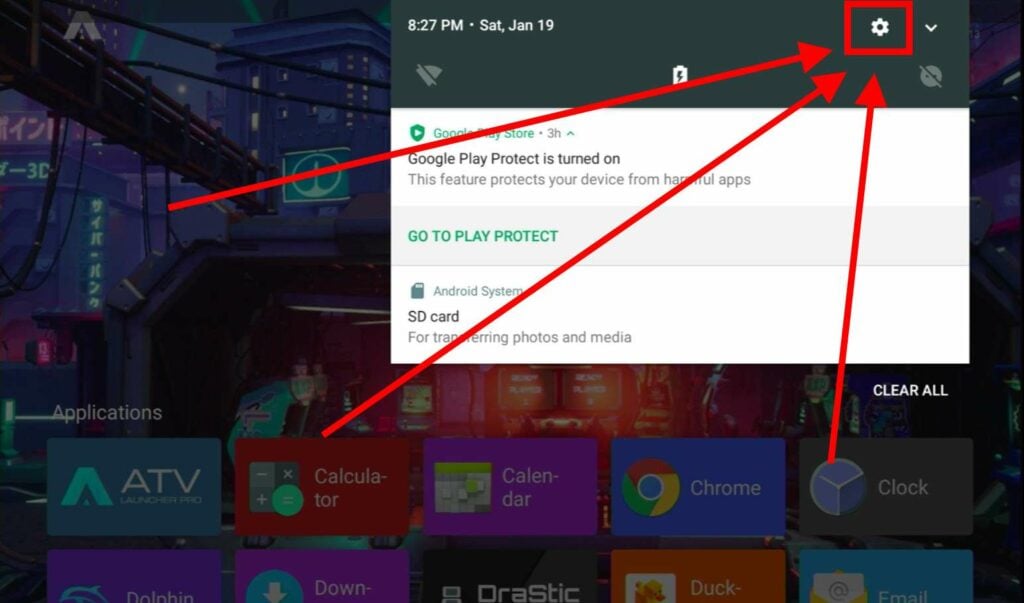
Najprv otvorte ponuku nastavení v systéme Android.
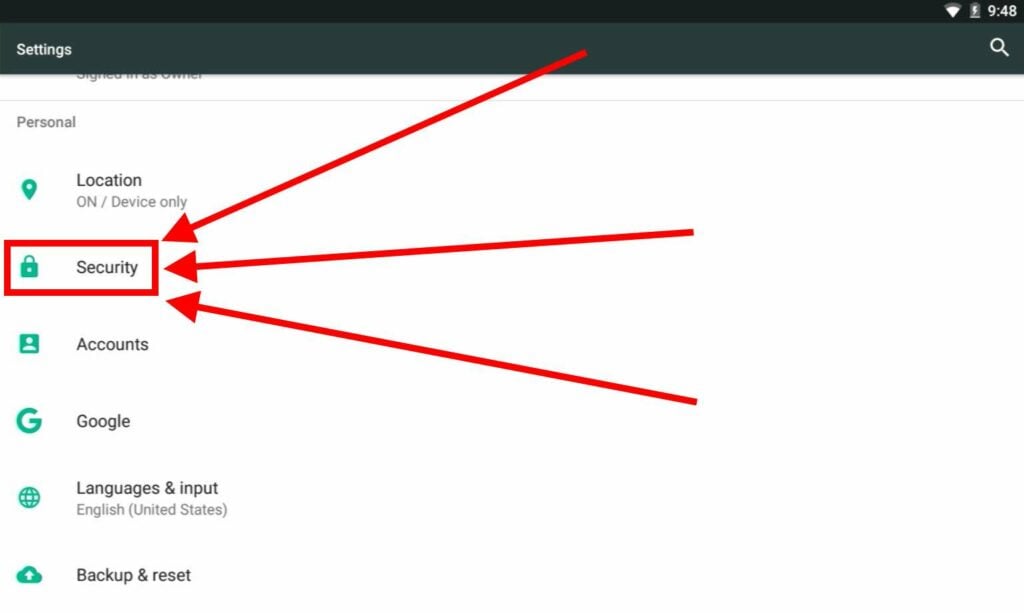
V zozname prítomných kategórií vyberte položku Zabezpečenie.
Ak je vypnutá, zapnite prepínač Neznáme zdroje.
Inštalácia aplikácie Termux
Pred inštaláciou programu Pegasus musíte najprv nainštalovať Termux,. Termux je emulátor terminálu vytvorený pre systém Android. Môžete si ho stiahnuť jedným z troch spôsobov.
- Prostredníctvom obchodu Google Play.
- Prostredníctvom aplikácie F-Droid.
- a samotným súborom .apk (cez F-Droid)
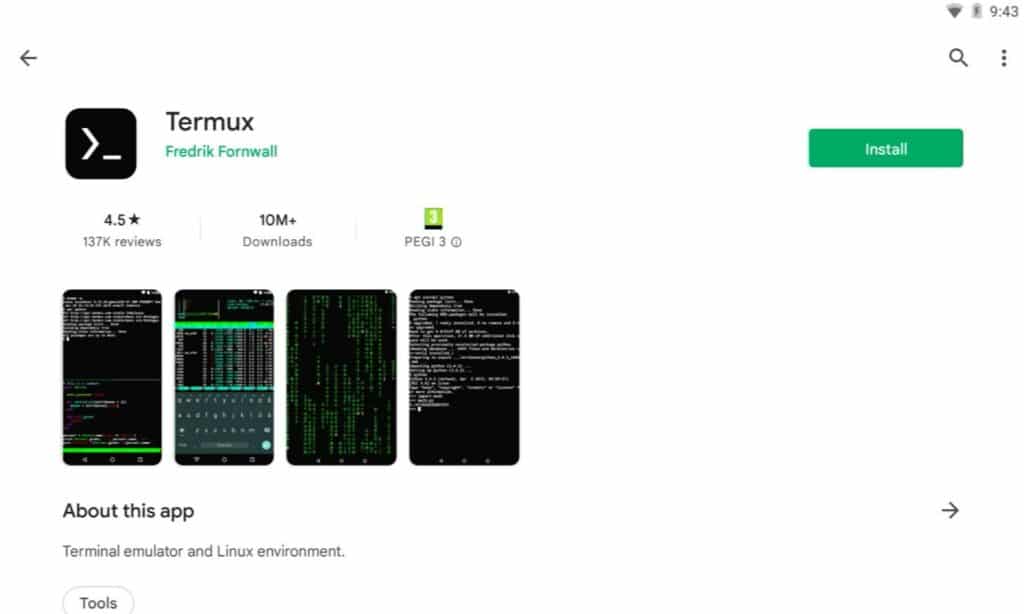
Po nainštalovaní aplikácie Termux ju musíte spustiť ako každú inú aplikáciu.
Skutočná inštalácia programu Pegasus
Vďaka práci niektorých skvelých fanúšikov je možné nainštalovať Pegasus pomocou jediného terminálového príkazu.
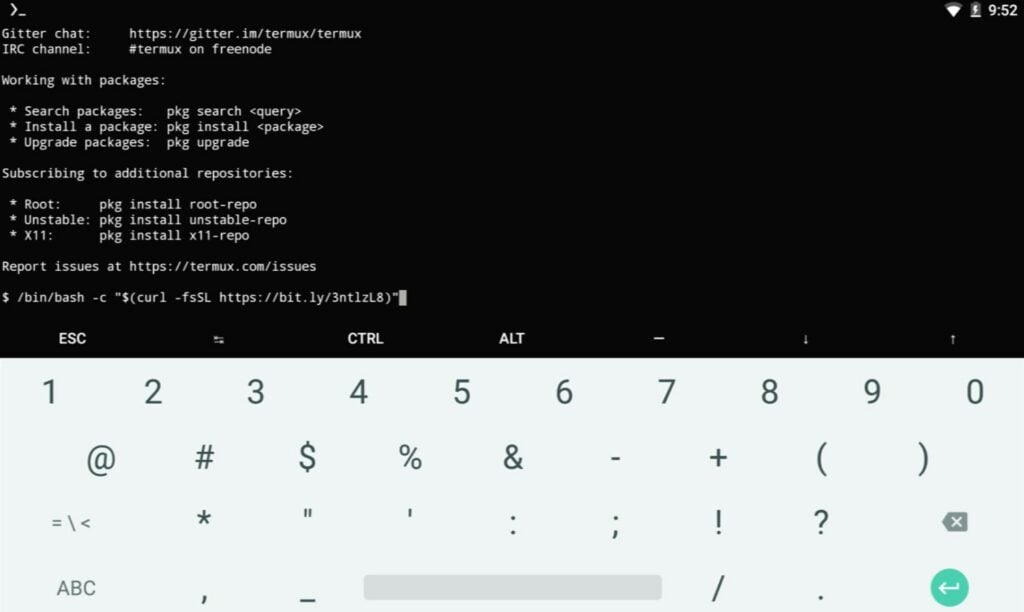
Zadajte nasledujúci text do terminálu:
/bin/bash -c "$(curl -fsSL https://bit.ly/3ntlzL8)"
Ak ste ho zadali správne, zobrazí sa výzva na zadanie prístupových práv k úložisku. Povoľte ho.
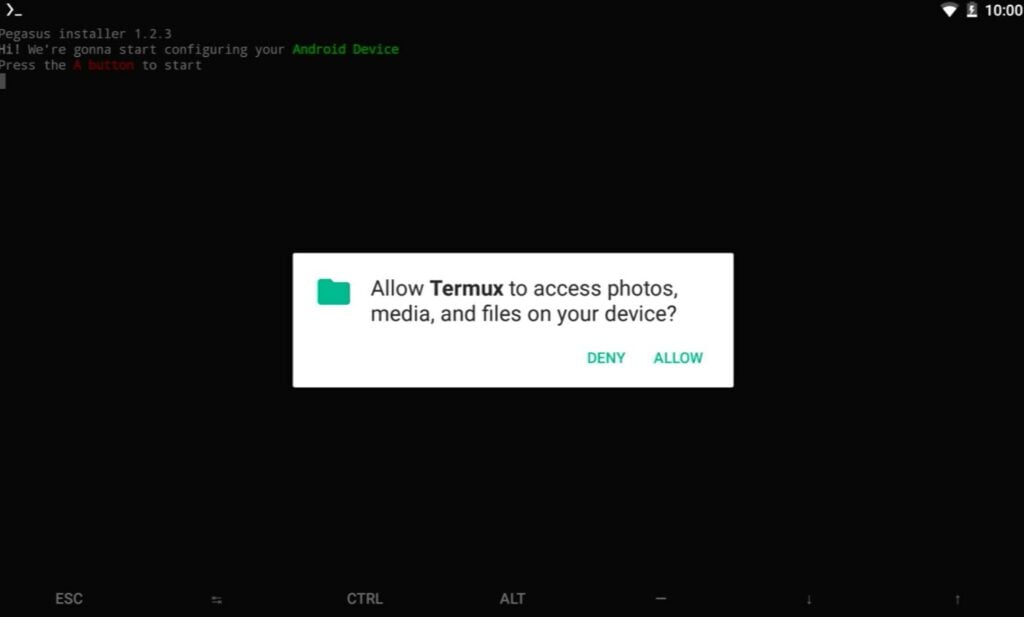
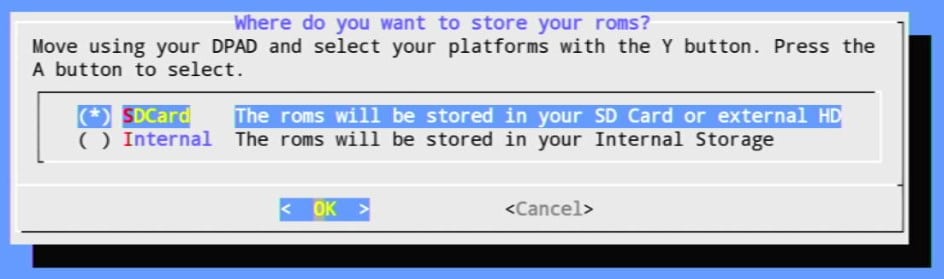
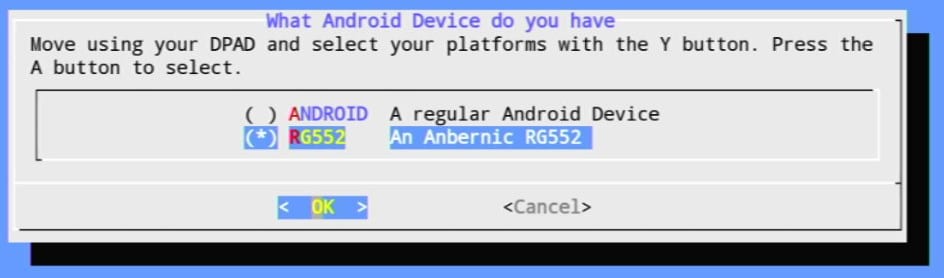
Potom budete musieť nainštalovať niektoré chýbajúce úložiská. Stlačte tlačidlo A a zobrazí sa konfiguračná obrazovka. Použite tlačidlo Tlačidlo Y na výber rôznych možností a stlačením tlačidla Tlačidlo A na ich potvrdenie (stlačí sa tlačidlo „OK“). Uistite sa, že váš výber zodpovedá nasledujúcim dvom obrázkom.
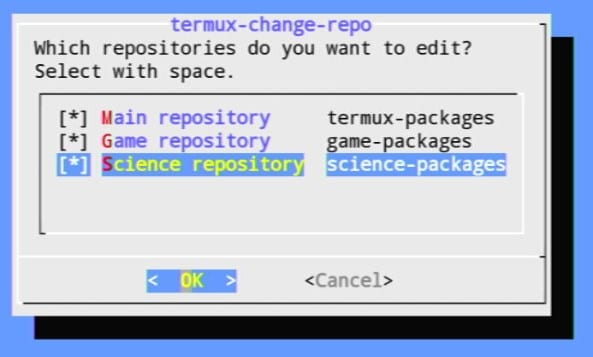
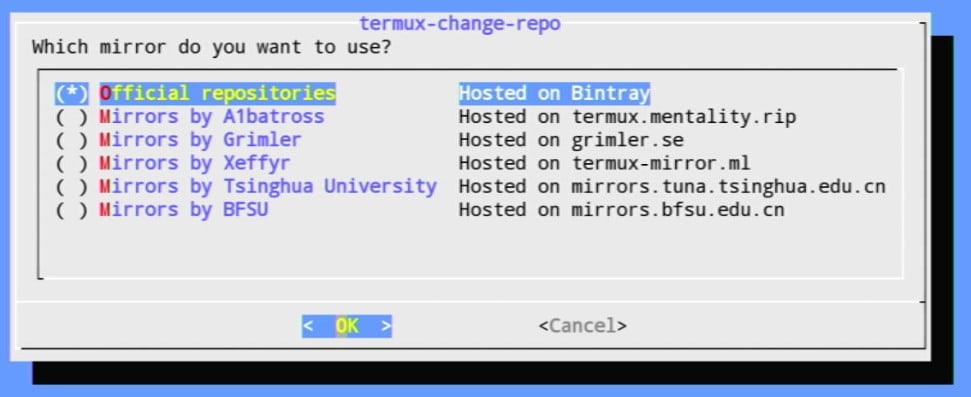
Po výbere stačí chvíľu počkať. Nakoniec sa dostanete do ďalších konfiguračných obrazoviek. Prvá obrazovka je na vás. Pri druhej obrazovke sa uistite, že zodpovedá obrázku.
Po dokončení ešte chvíľu počkajte. Potom sa zobrazí výzva na konečnú inštaláciu programu Pegasus.
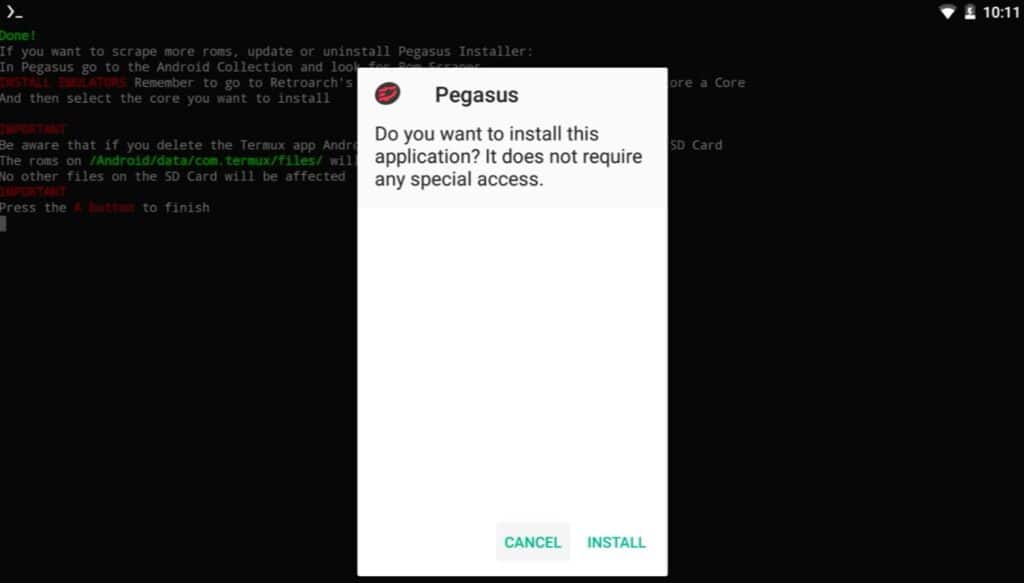
Program Pegasus môžete začať používať hneď po jeho nainštalovaní. Pegasus môžete nastaviť ako spúšťač zariadenia, ak si to želáte - prvky systému Android v zariadení sa tak dostanú do pozadia.
Používanie systému Pegasus
S nainštalovaným systémom Pegasus ste na najlepšej ceste užiť si zjednodušené retro hranie. Najprv však budete musieť vykonať niekoľko ďalších nastavení.
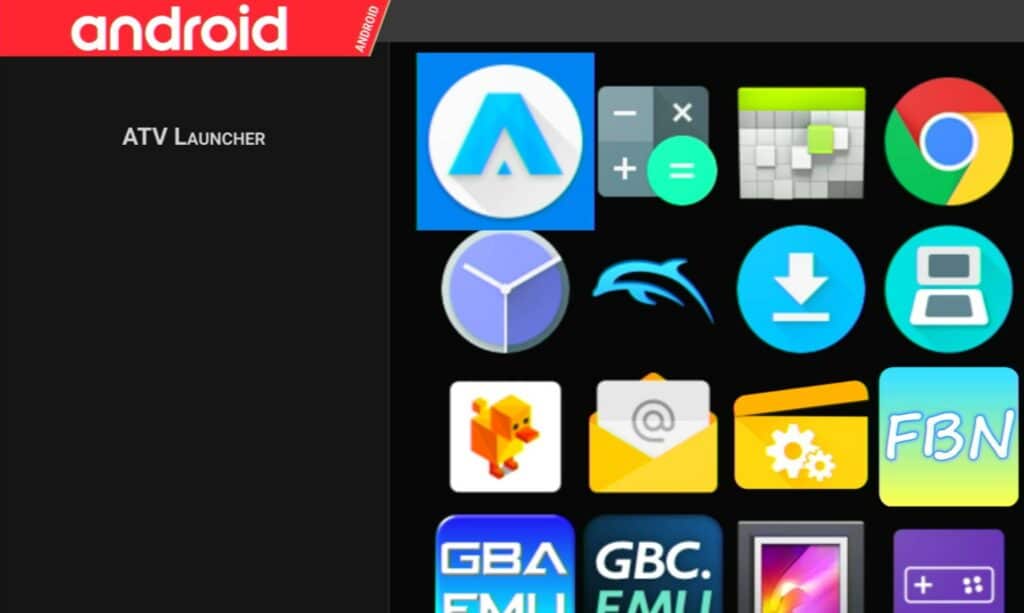
Keď začnete používať program Pegasus, zobrazí sa zoznam všetkých nainštalovaných aplikácií v zariadení, z ktorých si môžete vyberať prostredníctvom. Momentálne sa od bežného ATV Launchera až tak veľmi nelíši.
Zmena témy
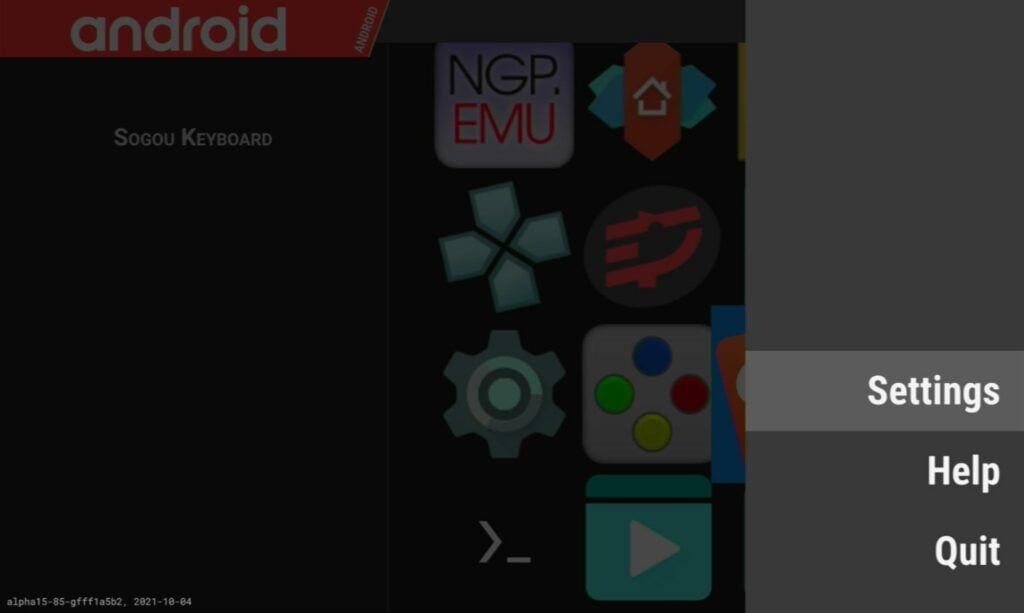
Ak to chcete zmeniť, musíte stlačiť tlačidlo Štart (alebo potiahnuť prstom po pravej strane obrazovky). Tým sa otvorí malá ponuka. Vyberte položku Nastavenia.
Ako prvé budete pravdepodobne chcieť zmeniť tému. Predvolená téma je Pegasus Grid. Pegasus sa však dodáva s ďalšími dvoma témami - sú to RP Epic Noir a RP Switch. Záleží však najmä na preferenciách, takže ak sa vám nepáči ani jedna z nich, môžete zostať pri predvolenej téme.
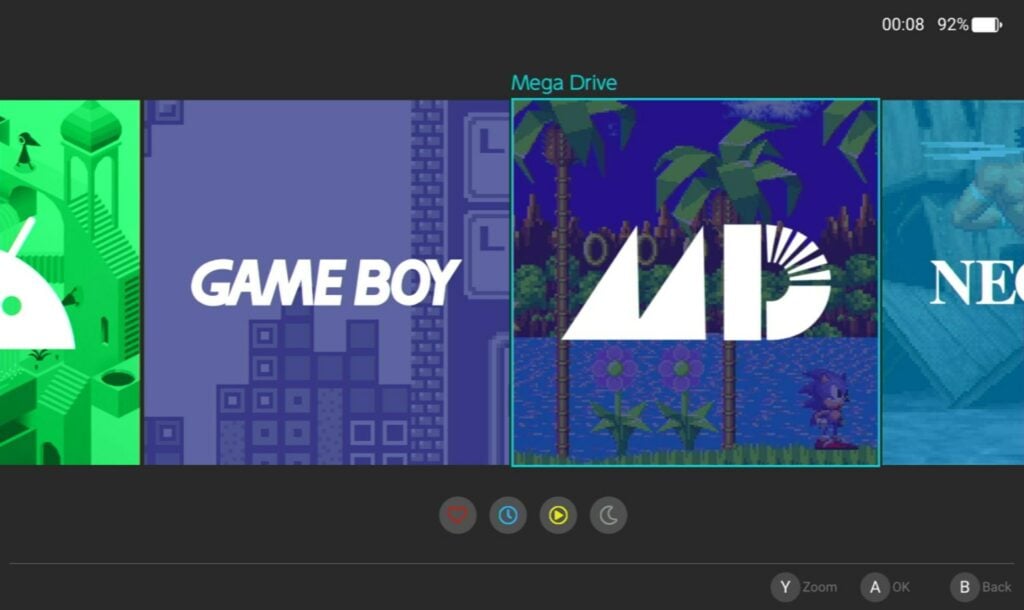
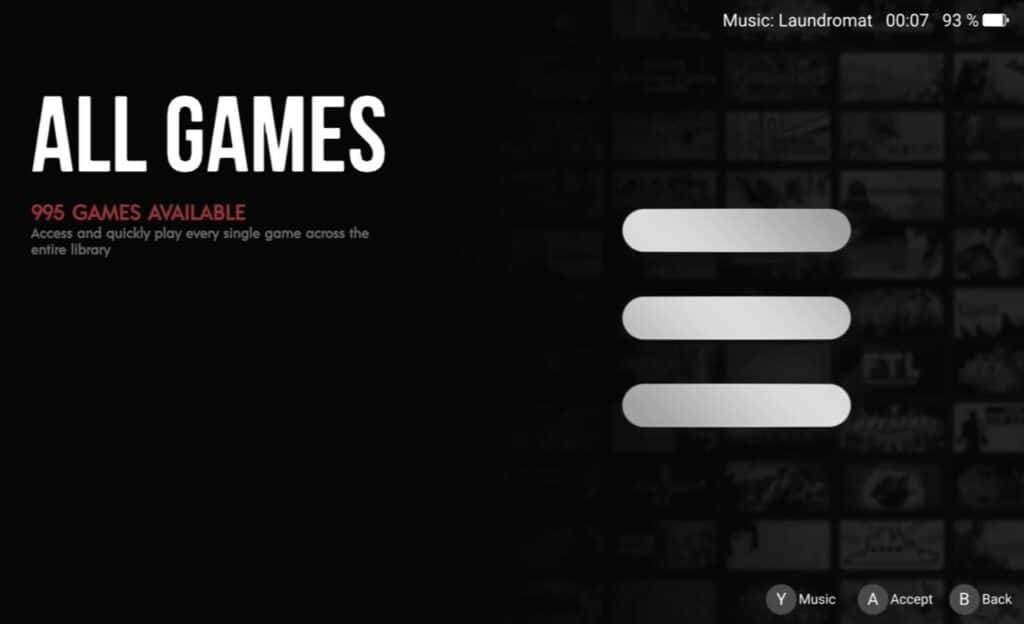
Tieto témy majú mierne odlišné spôsoby navigácie, preto si chvíľu zvyknite na tú, ktorú ste si vybrali.
Hlavným spôsobom, ako si ho môžete skutočne prispôsobiť, sú kolekcie hier a metadáta.
Práca s metaúdajmi
Možno ste si všimli, že Pegasus spúšťa iba emulátory, a keď ste v emulátore, musíte vybrať hru.
Možno ste si tiež všimli, že v samotnom rozhraní nie je možné získať prístup k zoznamu hier pre emulátory.
Z dlhodobého hľadiska to môže byť zdĺhavé, ale našťastie to systém Pegasus dokáže obísť, a to pomocou súboru s názvom metadata.pegasus.txt.
Tento súbor:
- Umožňuje programu Pegasus zistiť, že adresár, v ktorom sa nachádza, obsahuje herné súbory.
- ukáže programu Pegasus, ako má s týmito súbormi hier pracovať (aký emulátor má použiť a aké formáty súborov má rozpoznať)
- Informuje Pegasus o týchto herných súboroch (aký je ich skutočný názov, kde sú ich súbory s obálkami atď.)
- Umožňuje programu Pegasus spustiť emulátor PRIAMO do vybranej hry (prostredníctvom príkazov na spustenie).
Problémom je, že rôzne aplikácie v systéme Android majú rôzne príkazy na spustenie. Navyše bežný používateľ nebude vedieť, ako tieto príkazy na spustenie vôbec nájsť.
Našťastie existuje online nástroj na generovanie potrebných príkazov na spustenie. Existujú možnosti pre väčšinu populárnych emulátorov a jadier RetroArch - ak však váš emulátor nie je na zozname, budete si musieť vytvoriť vlastný.
Ak ste už náhodou zozbierali a pripravili umelecké diela a popisy krabíc (možno ste skopírovali svoje metadáta z 351ELEC alebo niečoho podobného), potom existuje ďalší nástroj na konverziu záznamov v súbore metadát z jedného formátu do formátu čitateľného programom Pegasus.
Okrem toho existuje aj praktická aplikácia na plochu, ktorá umožňuje manuálne upravovať súbor s metadátami bez potreby otvárania textového editora.
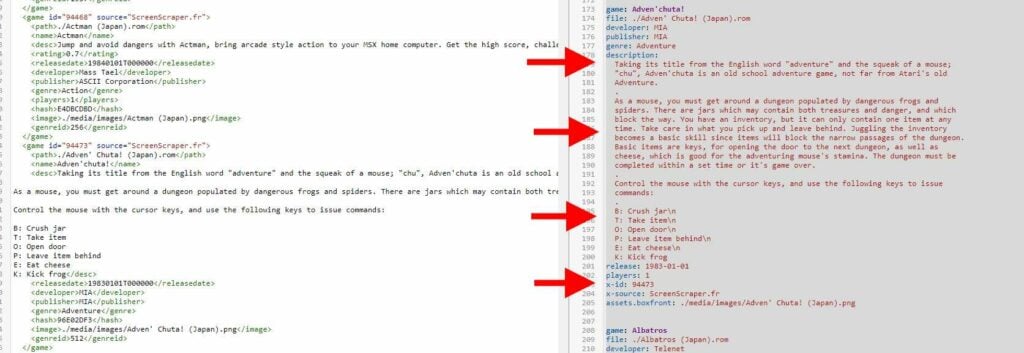
Úplné podrobnosti o fungovaní metadát v systéme Pegasus nájdete na ich wiki.
Ale skratka znie:
- Pre každý emulátor, ktorý chcete používať, budete potrebovať jeden súbor metadata.pegasus.txt.
- Tento súbor metadata.pegasus.txt sa bude skladať zo sekcie hlavičky, ktorá obsahuje informácie o emulátore/platforme, a sekcie zloženej z položiek pre každú hru.
- Tá nie je povinná, ale odporúča sa.
- Môžete previesť existujúce metadáta (napr. gamelist.xml) alebo ich zadať ručne.
Pridávanie herných adresárov
Keď máte súbory metadata.pegasus.txt, musíte ich umiestniť do adresára hry a potom na ne nasmerovať program Pegasus.
Otvorte nastavenia v rozhraní Pegasus a prejdite nadol, kde uvidíte možnosť„Nastaviť herné adresáre...“.
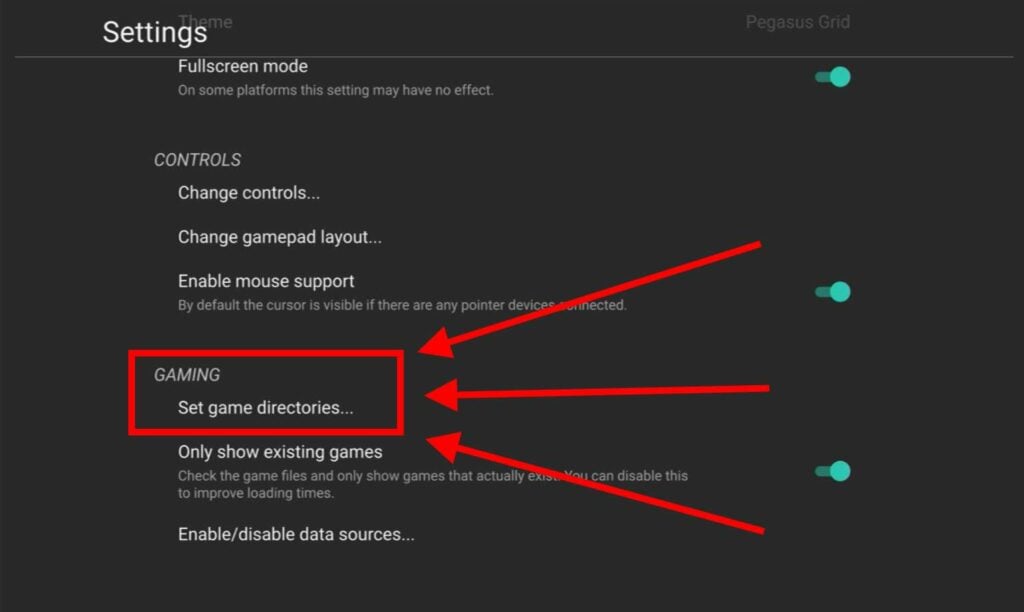
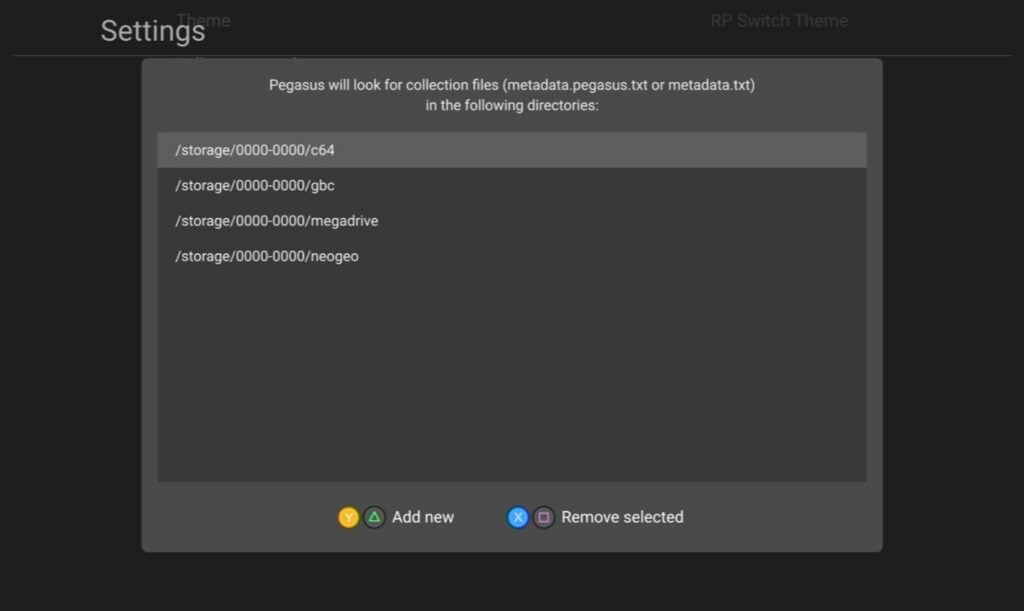
Vyberte ho a zobrazí sa zoznam existujúcich herných adresárov. Pre vás bude prázdny. Podržaním tlačidla Y pridáte nový adresár alebo podržaním tlačidla X odstránite všetky existujúce adresáre.
Poznámka: Zistili sme, že vymazanie je dosť chybné, pretože niekedy nepotvrdí úplne vymazanie. V tomto prípade môže pomôcť ťuknutie na tlačidlo A pri súčasnom podržaní tlačidla X.
Teraz musíte nájsť súbory metadata.pegasus.txt, ktoré ste skopírovali do herných adresárov.
V našom prípade sú naše hry a metadáta uložené na externej karte microSD. Budeme teda musieť prejsť o vrstvu vyššie výberom dvoch bodiek v hornej časti zoznamu.
Takto postupujte, kým sa nedostanete na najvyššiu úroveň zariadenia. Potom prejdite na nasledujúcu úroveň:
/storage/XXXX-XXXX
„XXXX-XXXX“ bude séria štyroch náhodných čísel a písmen. Toto bude vaša karta microSD
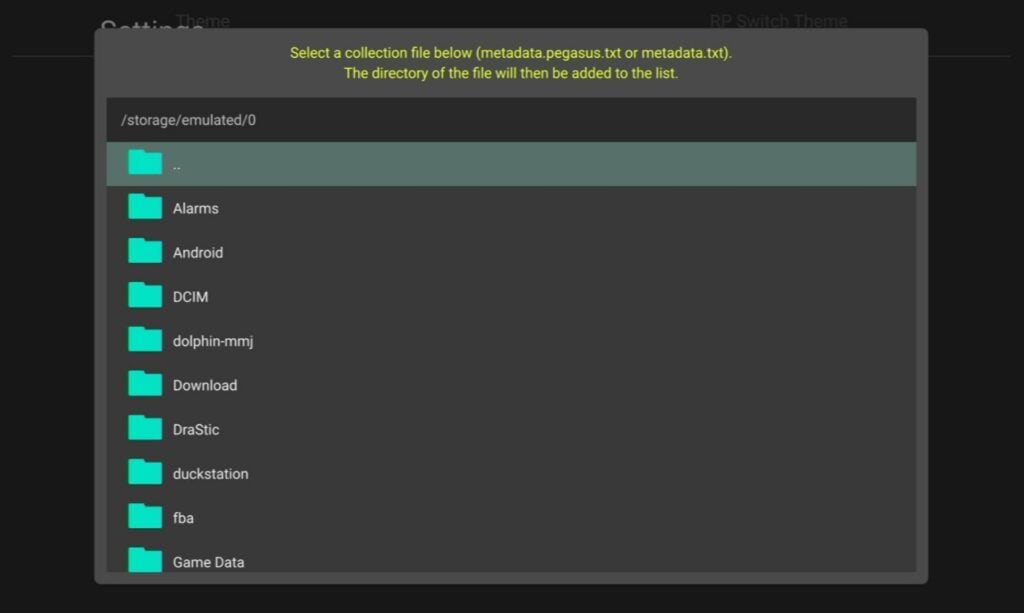
Po vložení karty microSD vyhľadajte súbory metadát. Tento postup budete musieť zopakovať pre každý z nich (našťastie si výber súborov pamätá, kde ste boli naposledy).
Po nastavení herných adresárov musíte reštartovať Pegasus, aby sa tieto nastavenia prejavili.
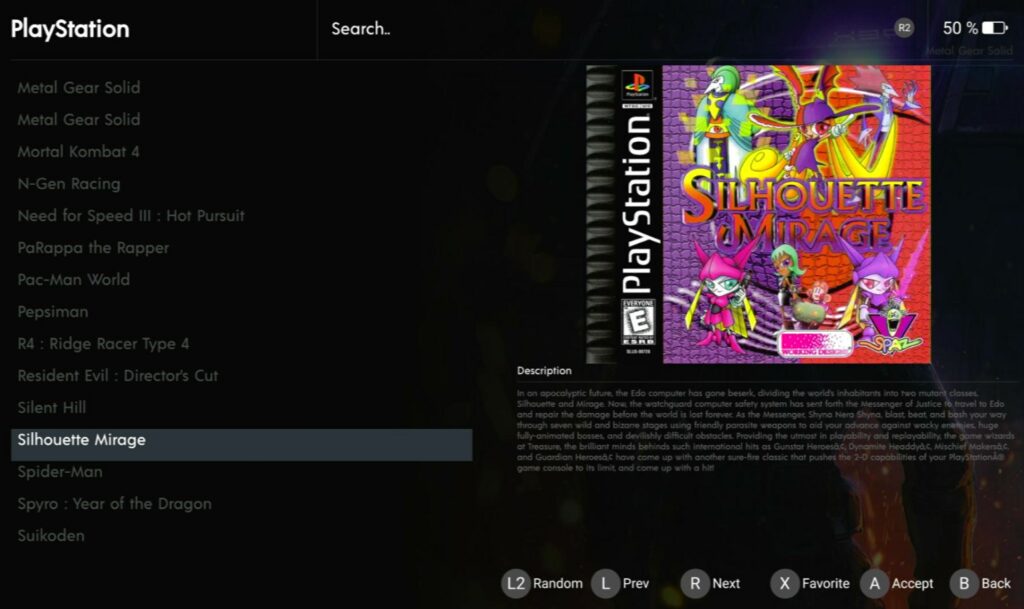
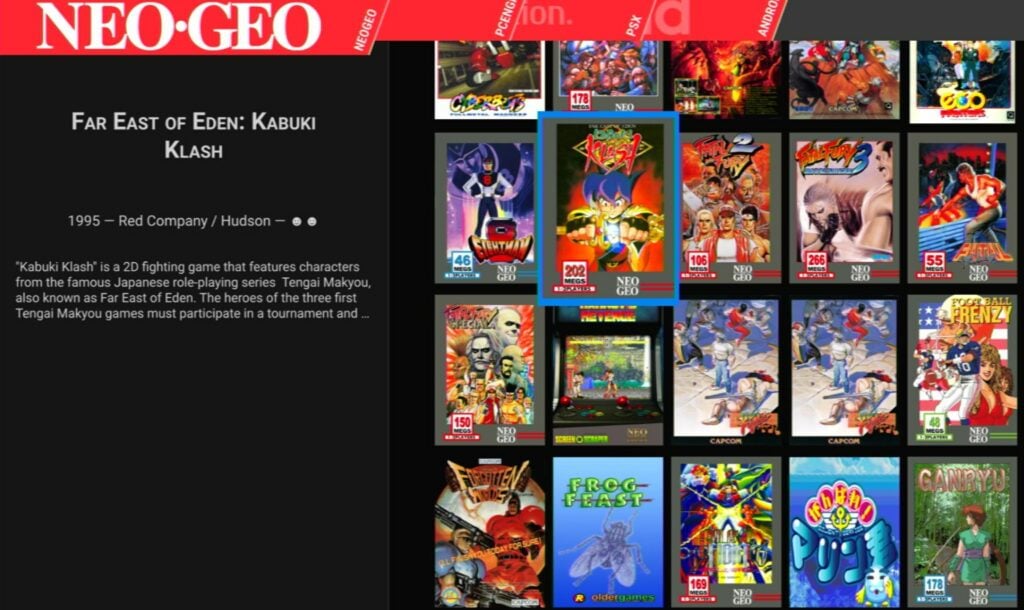
Teraz ste v podstate pripravení začať používať Pegasus! Keďže príprava súborov metadát môže byť nepríjemná, odporúčame vám, aby ste Pegasus nepoužívali, kým nebudete s emulátorom/kolekciou hier na jednotke väčšinou spokojní.
Dúfame, že vám táto príručka pomohla. Ak sa v systéme Pegasus vyskytnú nejaké chyby, odporúčame vám kontaktovať vývojárov na ich webovej stránke.
A ak máte záujem o kúpu vlastného zariadenia RG552, odporúčame vám, aby ste si najprv pozreli našu recenziu zariadenia RG552, ako aj našu príručku Začíname s RG552!
[azp_custom_product id=“13″]




