

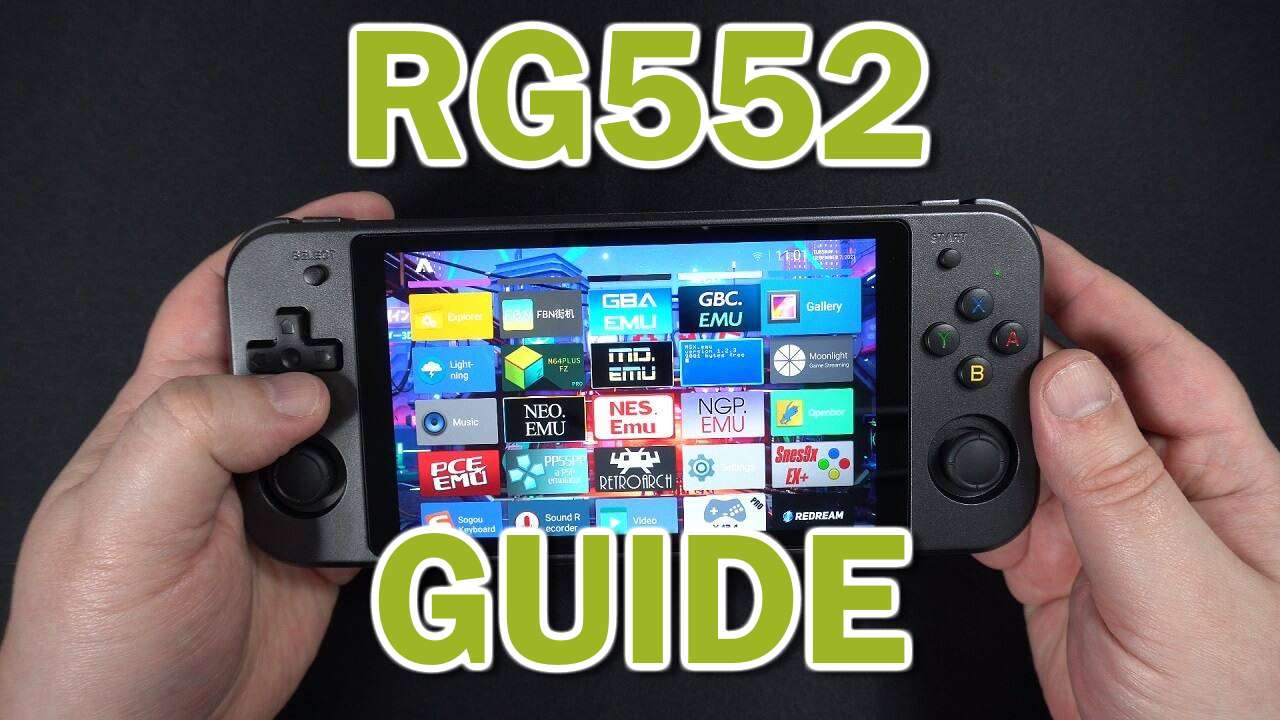
Práve ste dostali svoj RG552 , ale neviete, ako začať? Možno neviete, ako funguje systém Android, alebo ste jednoducho nováčik v retro hrách všeobecne. Nech už je dôvod akýkoľvek, pozrieme sa na „čerstvú“ jednotku RG552 a prevedieme vás rôznymi funkciami tohto úžasného vreckového počítača na retro hry.
Odhadovaný čas čítania: 30 minút
Úvod
Gratulujeme! Bez ohľadu na špecifiká ste sa rozhodli urobiť krok vpred a kúpiť si svoj vlastný ANBERNIC RG552! S týmto úžasne všestranným a prenosným vreckovým počítačom na vás čaká mnoho, mnoho hodín herných radostí.
Hoci je toto zariadenie ešte stále nové, budúcnosť tejto generácie retro herných vreckových počítačov je svetlá, pretože nárast výkonu znamená, že je možné hrať čoraz viac hier ako kedykoľvek predtým!
Ak máte záujem o vlastný model RG552, odporúčame vám pozrieť si našu recenziu modelu RG552 alebo si ho dokonca kúpiť v DroiX.
Keď už máme túto nehanebnú sebapropagáciu za sebou, začnime.
Nabíjanie zariadenia RG552
V závislosti od toho, ako dlho ležalo vaše zariadenie v sklade, než sa dostalo do vašich rúk, môže byť jeho batéria trochu vybitá.
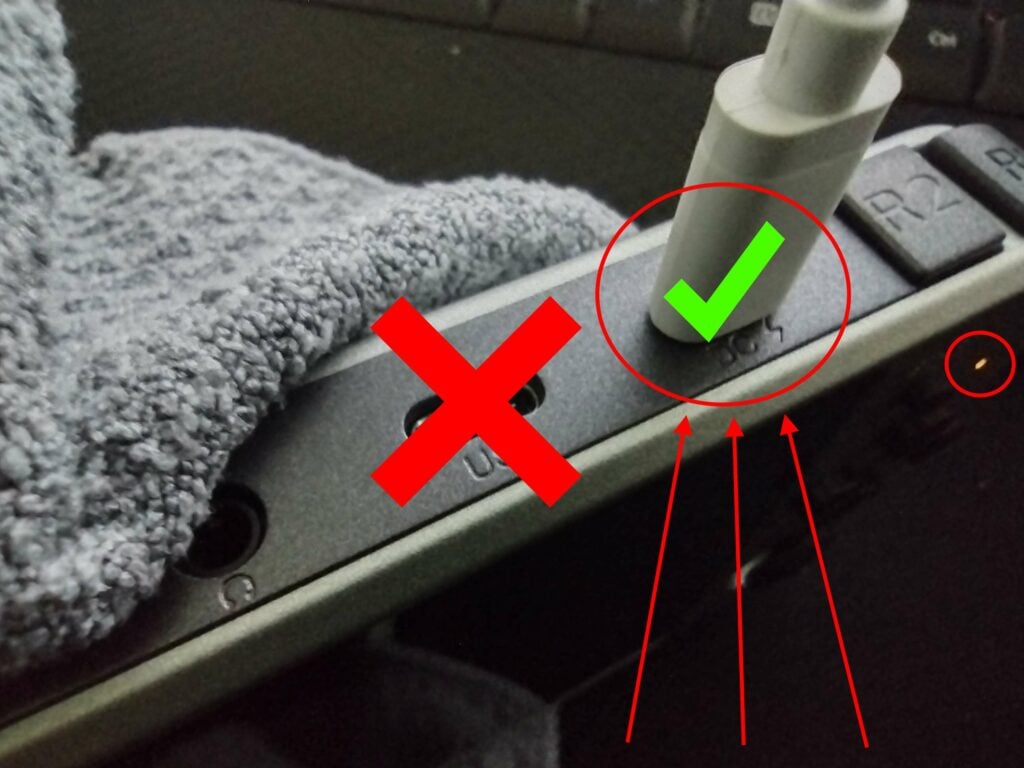
Ak chcete zariadenie nabíjať, pripojte ho k vybranej nabíjačke cez port USB typu C označený ako„DC“. Hoci to nie je povinné, dôrazne odporúčame používať nabíjačku dodávanú so zariadením, ak si nie ste istí, aké nabíjačky sú podporované.
Druhý port USB sa používa na pripojenie rôznych periférnych zariadení.
Výber operačného systému
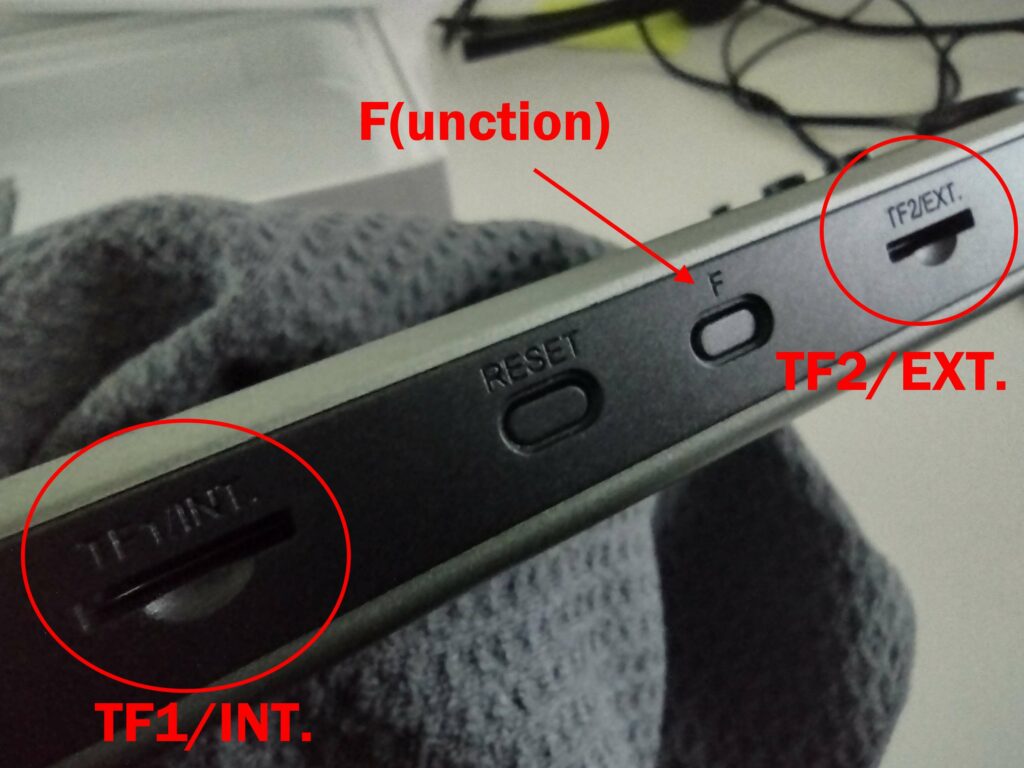
Úžasnou vlastnosťou zariadenia RG552 je možnosť spustiť nie jeden, ale DVA rôzne typy operačných systémov. Umožňujú to sloty na karty SD v spodnej časti zariadenia.
Najľavejší slot na kartu microSD(TF1) možno použiť na ukladanie a firmvér. Najpravejší slot na kartu microSD(TF2) sa používa len na ukladanie.
RG552 má na začiatku na výber dva rôzne operačné systémy, a to Android 7.1 a Batocera. Rôzne operačné systémy majú v rôznych emulátoroch rôzny výkon. V čase písania tohto článku (v blízkosti uvedenia na trh) sa odporúča, aby ste pre „ťažšie“ emulácie (N64, Dreamcast, PSP atď.) používali systém Android, pretože tieto emulátory sú vo všeobecnosti lepšie optimalizované.
Pridávanie hier
Pridávanie hier do zariadenia RG552 si väčšinou vyžaduje počítač alebo notebook.
Hry musíte umiestniť do počítača a potom ich jednoducho skopírovať a vložiť na kartu microSD.
Niektoré emulátory môžu vyžadovať ďalšie súbory (BIOS atď.), takže ich možno budete musieť zaobstarať.
Z technického hľadiska môžete obsah sťahovať. Buď prostredníctvom vstavaného webového prehliadača, alebo si môžete nastaviť cloudovú službu (Google Drive, MEGA atď.) a sťahovať z nej.
Keď však vezmete do úvahy, že RG552 štandardne podporuje iba 2,4 GHz pripojenie, môže to pri veľkých objemoch sťahovania trvať pomerne dlho. Na hromadné prenosy by sme odporúčali použiť len bežnú metódu karty microSD.
Cez USB
RG552 je možné pripojiť k počítaču aj pomocou kábla USB. Možno však budete musieť najprv nainštalovať ovládače Rockchip USB.
Po inštalácii do počítača by ste mali byť schopní pripojiť k nemu zariadenie RG552 pomocou kábla USB-C do portu typu C označeného ako „USB“ a pristupovať k jeho obsahu rovnakým spôsobom ako k mobilnému telefónu.
Počas testovania sa nám to podarilo iba prostredníctvom pripojenia USB typu C k typu C. V tejto chvíli si nie sme istí, čo sa za tým skrýva, ale urobte si z toho, čo chcete.
Android (7.1)
Operačný systém Android je spustený z interného 64GB úložiska eMMC. Ak k nemu chcete získať prístup, stačí zariadenie zapnúť.
Navigácia
V predvolenom nastavení sa navigácia vykonáva kombináciou vstupov z dotykovej obrazovky a vstupov z ovládača.
- Na pohyb kurzora môžete použiť ľavú analógovú páku a smerový ovládač.
- Zvýraznenú ikonu/možnosť môžete vybrať stlačením tlačidla Tlačidlo A, Tlačidlo Y a START.
- Ak chcete získať prístup k možnostiam aplikácie, stlačte tlačidlo SELECT.
- Ak chcete ukončiť aplikáciu a vrátiť sa na domovskú obrazovku, stlačte funkčné tlačidlo (tlačidlo „F“ na spodnej strane zariadenia).
Keďže zariadenie využíva dotykovú obrazovku, môžete navigovať aj pomocou dotykových vstupov. Ťuknutím na ikony ich vyberiete, stlačením a podržaním získate prístup ku kontextovým možnostiam a potiahnutím prstom môžete prechádzať ponukami.
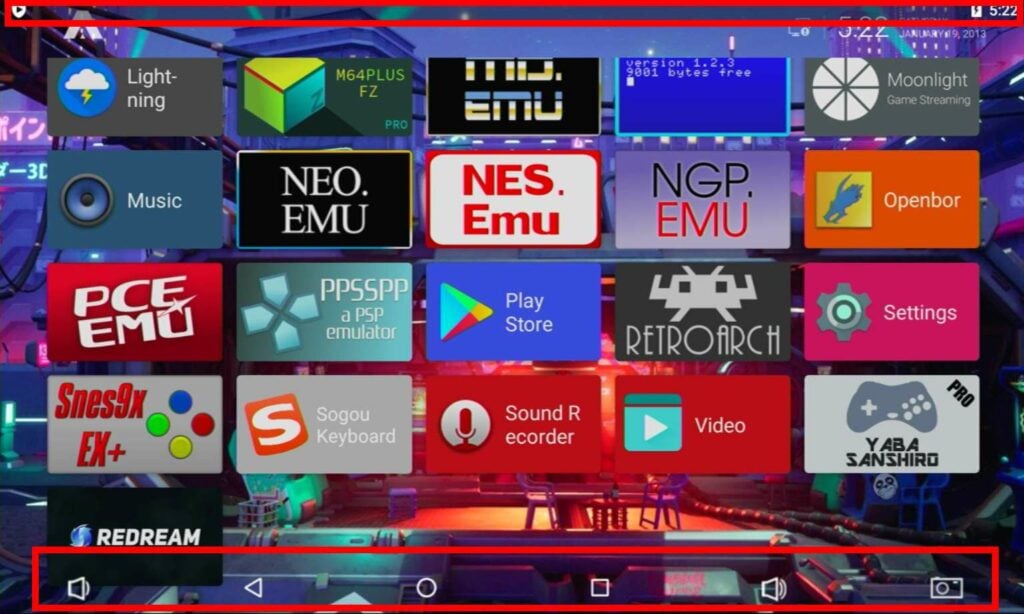
K bežnému navigačnému panelu systému Android sa dostanete aj potiahnutím prsta nahor z dolnej časti obrazovky a zásuvku s oznámeniami stiahnete potiahnutím prsta nadol z hornej časti obrazovky.
Navigačný panel pre RG552 má okrem štandardných tlačidiel „Späť“, „Domov“ a „Posledné“ tri ďalšie tlačidlá. Ide o klávesy pre zvýšenie a zníženie hlasitosti a pre snímanie obrazovky.
Pripojenie k internetu
Ak ste už niekedy používali zariadenie so systémom Android, pravdepodobne budete okamžite vedieť, ako sa zariadenie pripojí k internetu. Ale tí, ktorí ho ešte nepoužívali alebo to nevedia, sa nemusia báť! Postup je totiž veľmi jednoduchý.
Existuje niekoľko rôznych spôsobov, ako to urobiť, ale najrýchlejší je nasledujúci postup:
Najprv potiahnite prstom nadol a otvorte zásuvku s oznámeniami.
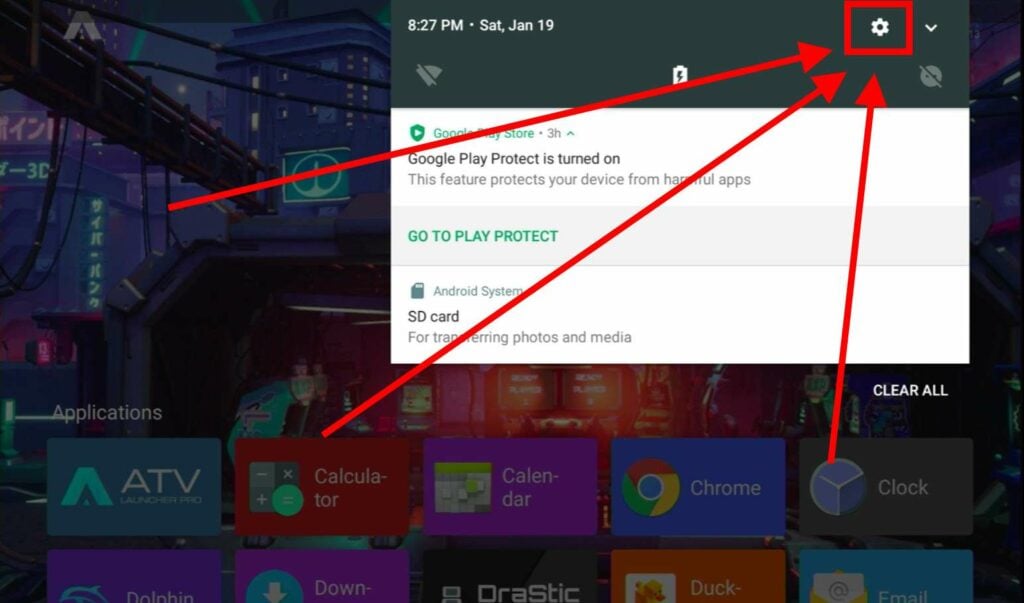
Zobrazí sa úplný zoznam nastavení systému Android. Môžete tu upraviť mnoho vecí, ale zatiaľ vyberte len Wi-Fi.
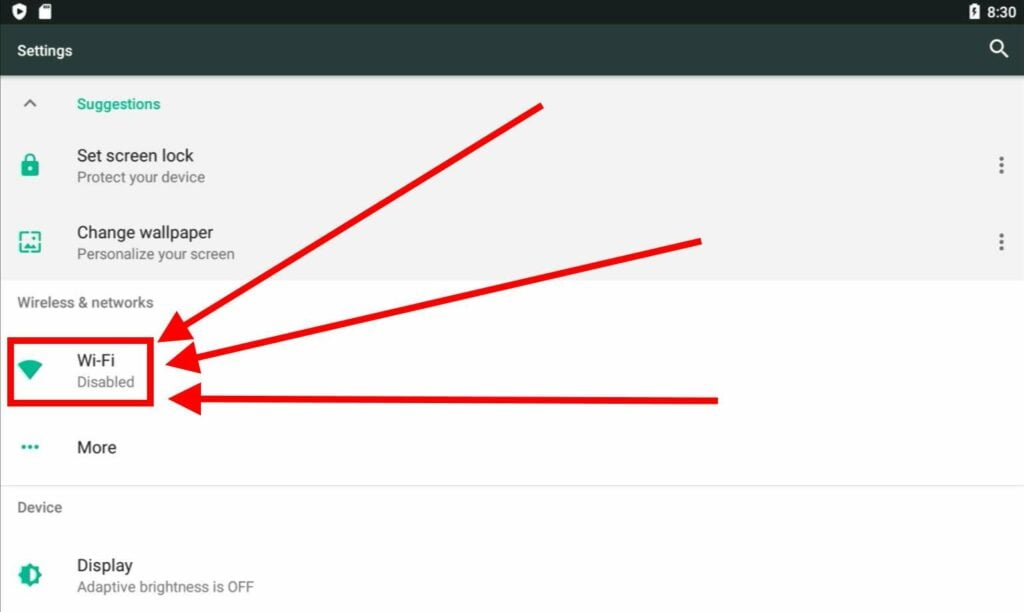
Teraz vyberte zo zoznamu pripojenie Wi-Fi, zadajte heslo (ak je potrebné) a teraz ste pripojení k internetu!
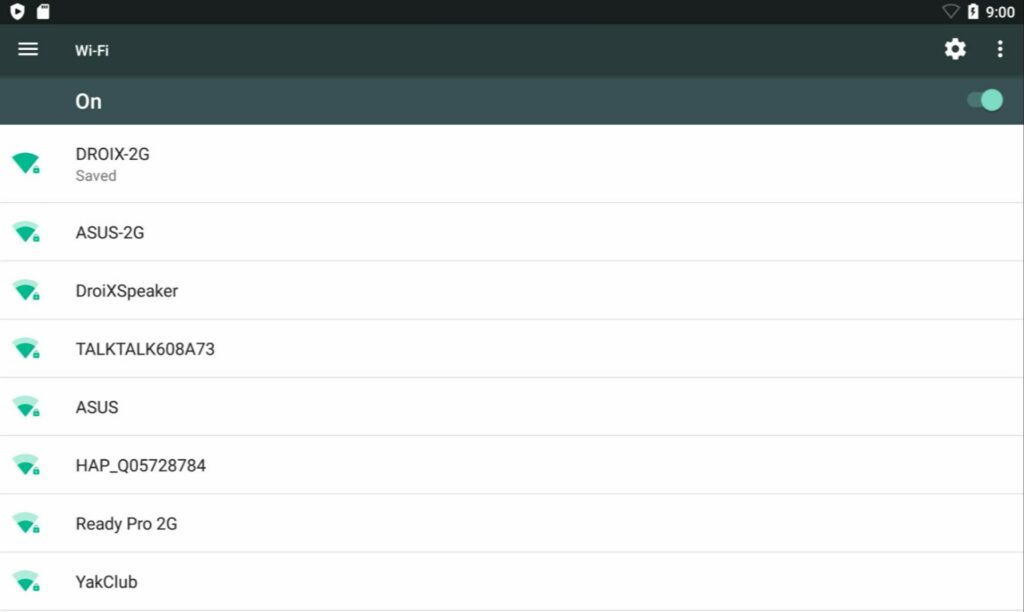
RG552 sa v predvolenom nastavení pripája len k 2,4GHz pripojeniam. Na prístup k 5GHz pripojeniam budete potrebovať samostatný USB kľúč.
Obchod Play
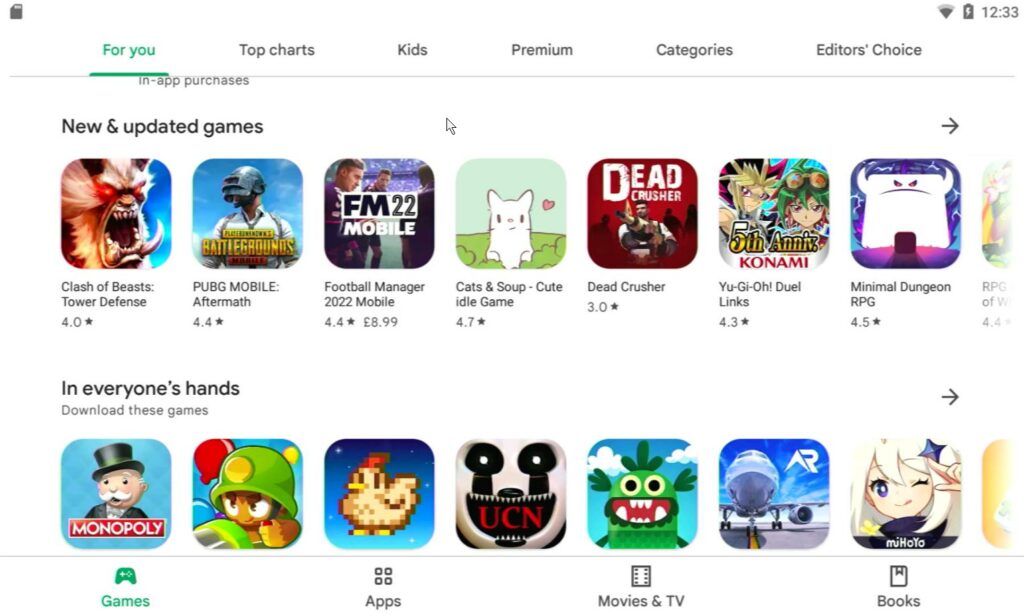
Po pripojení k internetu budete mať prístup do obchodu Google Play.
Prostredníctvom Obchodu Play je možné stiahnuť množstvo ďalších aplikácií a emulátorov, aby ste si skutočne prispôsobili vzhľad a funkčnosť svojho zariadenia.
Ak chcete získať prístup do obchodu Play, vyberte ho zo zoznamu aplikácií na domovskej obrazovke. Mala by to byť modro sfarbená ikona s logom obchodu Play. Následne budete presmerovaní na prihlasovaciu stránku.
Podľa pokynov zadajte prihlasovacie údaje k účtu Google a môžete začať pracovať!
Alternatívne spúšťacie zariadenia
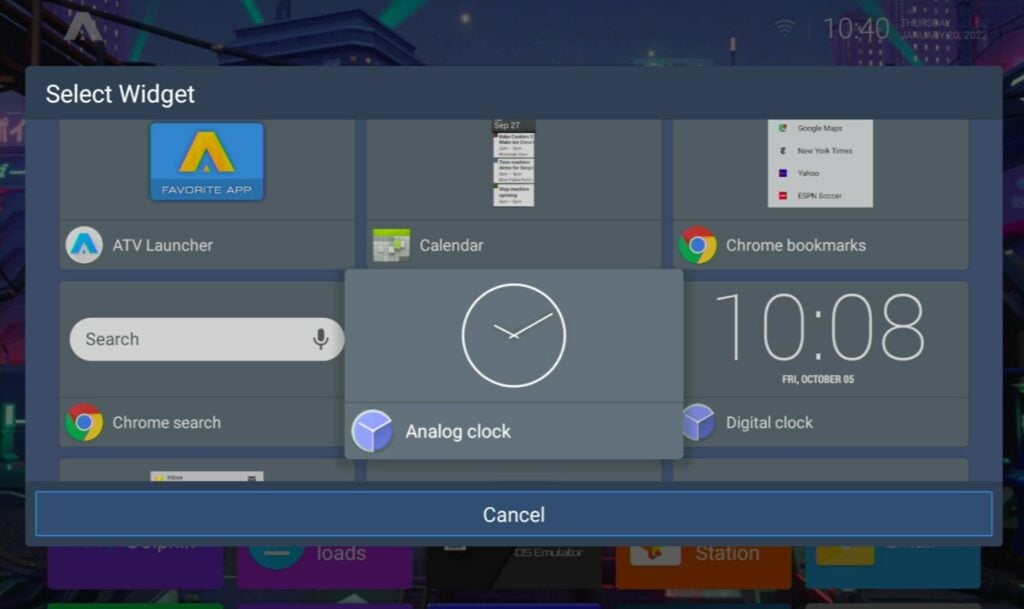
Zjednodušene možno spúšťač považovať za používateľské rozhranie zariadenia. Spúšťací program, ktorý používate, určuje, ako sú aplikácie usporiadané a ako k nim pristupujete.
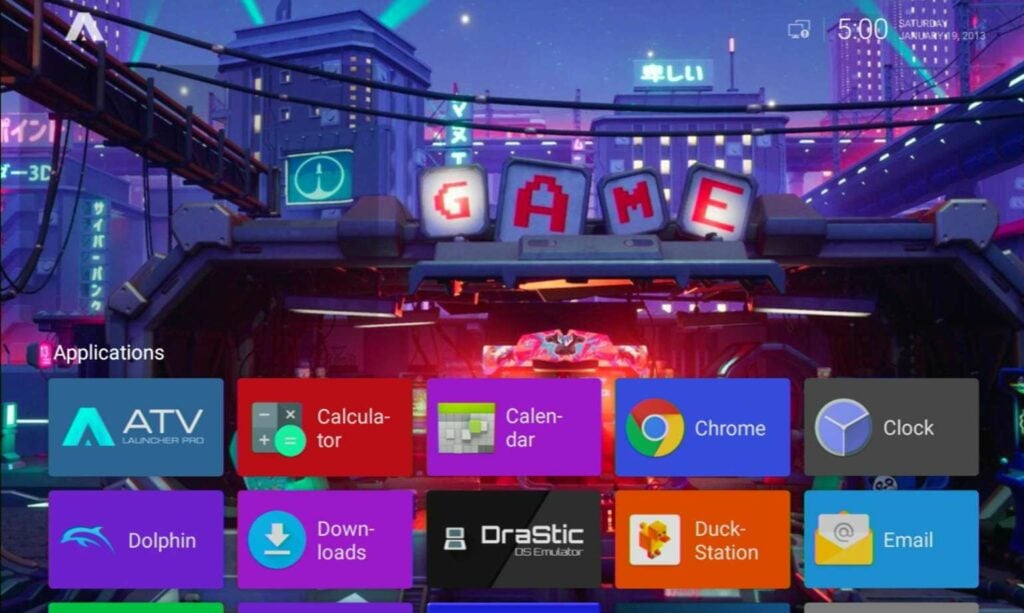
Predvolený spúšťací program, ktorý sa dodáva s RG552, je určitá variácia ATV Launcher. Všetky aplikácie v zariadení budú viditeľné v zbierke farebných dlaždíc.
Ak chcete získať prístup k nastaveniam špecifickým pre spúšťač, stlačte tlačidlo SELECT alebo stlačte a podržte ľubovoľnú ikonu na obrazovke (buď prstom, alebo tlačidlami A/Y). Potom budete mať možnosť presúvať ikony, meniť ich ikony, prepínať rozloženie domovskej stránky z horizontálneho na vertikálne a podobne.
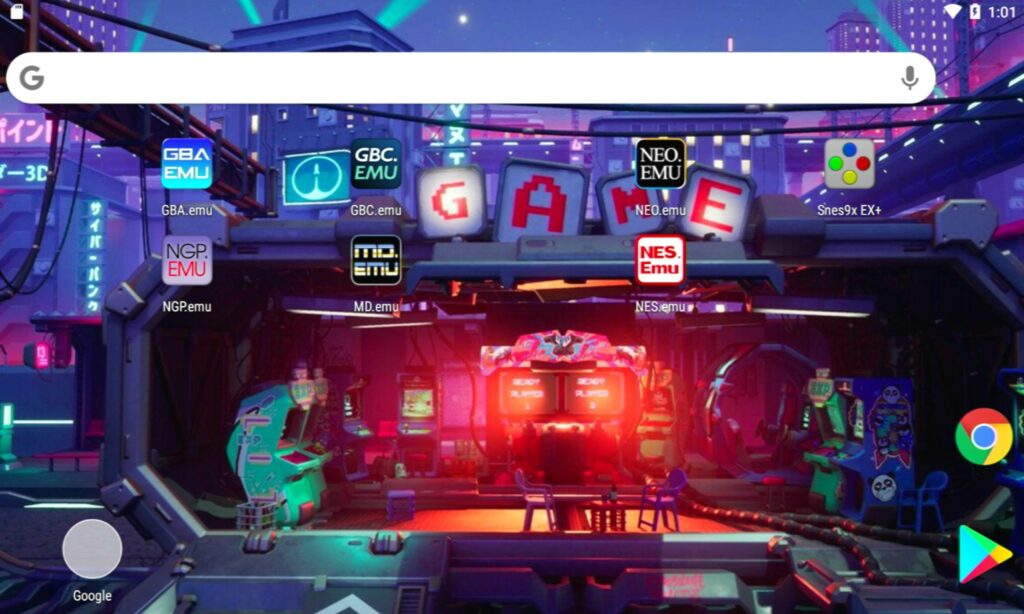
Prostredníctvom obchodu Google Play je možné nainštalovať aj alternatívne spúšťače. Ak sa vám ATV nepáči, možno vám bude viac vyhovovať iný.
Predvolené emulátory
V predvolenom nastavení (od januára 2022) je na RG552 predinštalovaný súbor rôznych emulátorov. V tejto časti si prejdeme používanie emulátorov na základnej úrovni. Drobné úpravy s nimi sú na vás, pretože je to príliš veľký rozsah na to, aby sme sa do nich pustili.
Ak používate Obchod Play na sťahovanie aktualizovaných verzií týchto emulátorov, niektoré pokyny nemusia platiť. Ak chcete, môžete pridať aj ďalšie emulátory.
Upozornenie: Hoci je používanie väčšiny týchto emulátorov pomerne jednoduché, pripravte sa na to, že sa budete musieť trochu pohrať s nastaveniami a inštaláciami, aby ste našli nastavenie, ktoré vám bude najlepšie vyhovovať.
| Emulátor | Platforma |
|---|---|
| Delfín | Gamecube Wii |
| DraStic | DS |
| DuckStation | Playstation 1 |
| FBN街机 | Arkády (Neo Geo, CPS1, CPS2, hry CAVE atď.) |
| GBA.emu | GameBoy Advance |
| GBC.emu | GameBoy Color |
| M64PLUS | N64 |
| MD.emu | Sega Mega Drive / Genesis |
| MSX.emu | MSX |
| NEO.emu | NeoGeo |
| NES.emu | NES |
| NGP.emu | NeoGeo Pocket |
| Openbor | Otvorené údery hnevu |
| PCE.emu | PC-Engine |
| PPSSPP | Playstation Portable |
| redream | Sega Dreamcast |
| RetroArch | Viacnásobné |
| Snes9x EX+ | SNES |
| YabaSanhiro | Sega Saturn |
PRVÉ: NASTAVENIE KARTY microSD
Rôzne emulátory majú rôzne požiadavky. Niektoré používajú súbory .iso, iné súbory .zip, ďalšie súbory .rom. Nech už používate akýkoľvek emulátor, uistite sa, že máte požadované súbory vopred.
Hoci to nie je nevyhnutné, veľmi, veľmi odporúčame, aby ste si kartu microSD usporiadali do logických priečinkov (t. j. všetky hry pre GameBoy do jedného priečinka, všetky hry pre PSP do iného priečinka). Ušetríte si tak veľa starostí.
Pred načítaním karty microSD sa tiež uistite, že je karta vo formáte FAT32. Systém Android rozpozná iba karty FAT32.
Mnohé emulátory a platformy spočiatku hľadajú hry len vo vnútornej pamäti zariadenia. Karta SD je klasifikovaná ako externé úložisko.
Pri hľadaní adresára prejdite do koreňového adresára zariadenia (zvyčajne je to len jedno lomítko vpred) a odtiaľ postupujte smerom nadol. Zvyčajne bude celá adresa vyzerať takto
/storage/0000-0000/[your folders/files]
RetroArch
Pred použitím programu RetroArch by ste sa mali na úvodné nastavenie obrátiť na internet. (Po jeho nastavení už pripojenie nie je potrebné).
Tiež predslov: V kontexte tejto časti sú emulátory = jadrá.
RetroArch je v dnešnej dobe takmer „go-to“ nástroj na emuláciu. Namiesto toho, aby fungoval ako samotný emulátor, funguje ako obal pre mnoho jednotlivých emulátorov (nazývaných „jadrá“).
Po spustení aplikácie RetroArch sa zobrazí niekoľko rôznych možností. Prvou z nich je možnosť Načítať (a) jadro. Bez načítania jadier nie je RetroArch ničím iným ako efektným súborom ponúk.
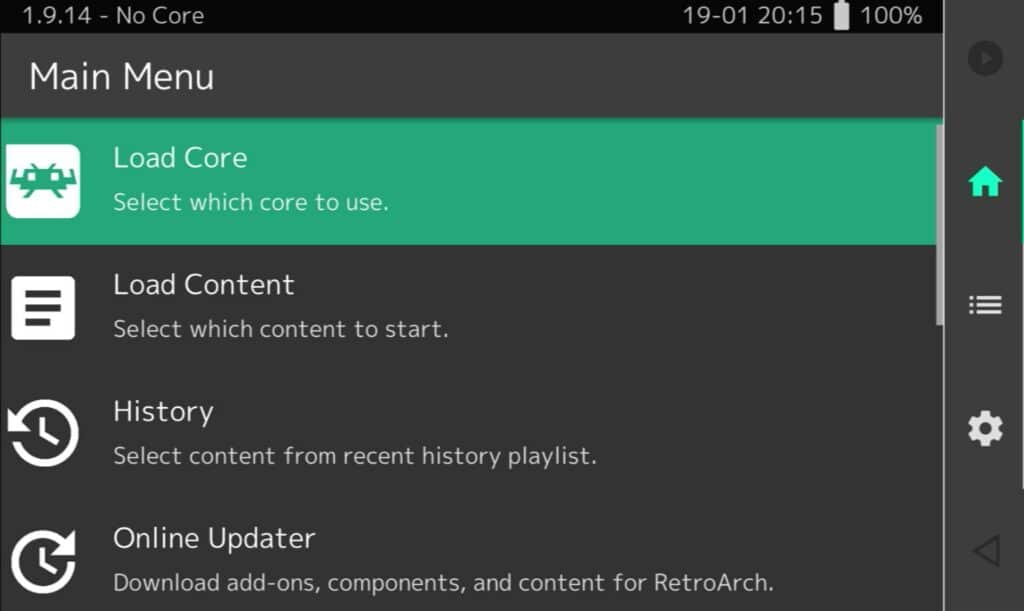
Zobrazia sa vám dve možnosti. Môžete buď nainštalovať jadro z miestneho úložiska, alebo si stiahnuť jadro z online úložiska RetroArch. Urobte druhú možnosť.
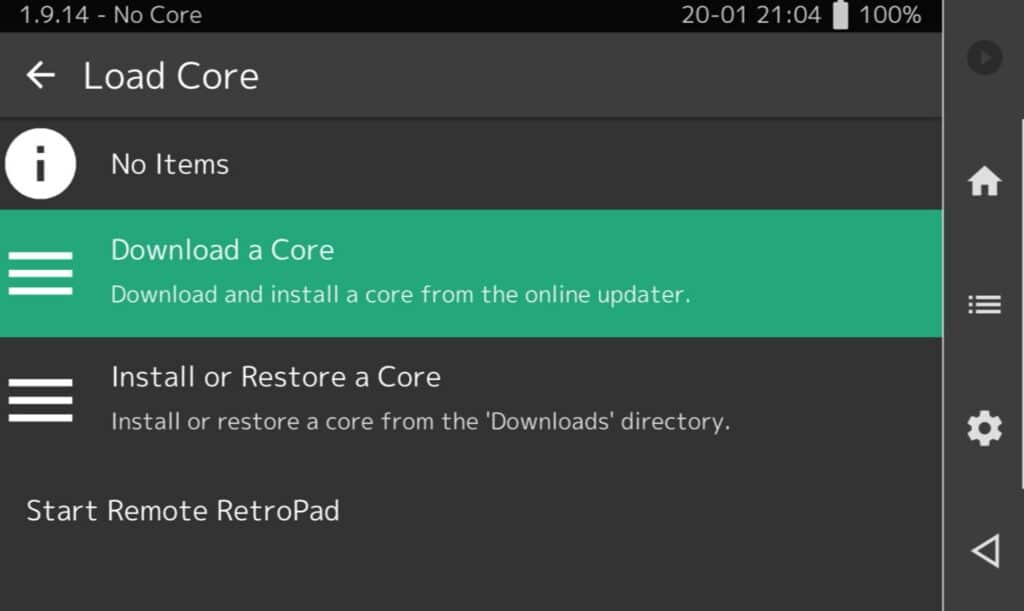
RetroArch má množstvo jadier na rôzne účely. Je bežné, že jedna platforma bude mať viacero rôznych jadier, takže ich vyskúšajte a zistite, čo vám najviac vyhovuje, pretože všetky sú zadarmo!
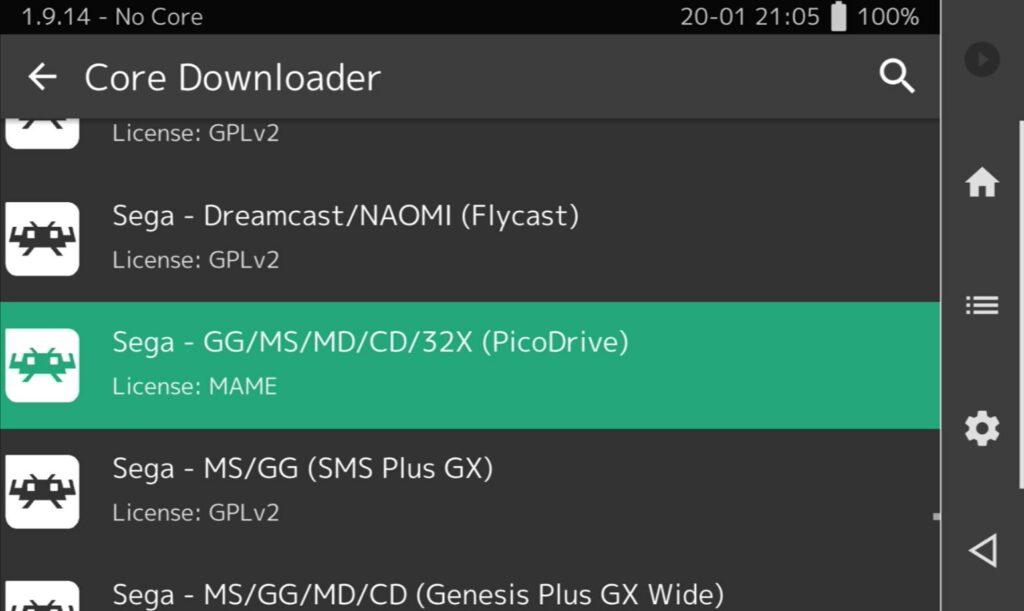
Po stiahnutí jadra vyberte možnosť Načítať jadro a vyberte ho zo zoznamu. V hornej časti obrazovky by sa mal zobraziť názov jadra.
Teraz musíte načítať obsah (alebo inými slovami, nájsť hru). Vyberte titulnú možnosť a zobrazí sa vám zoznam skratiek na rôzne miesta v zariadení.
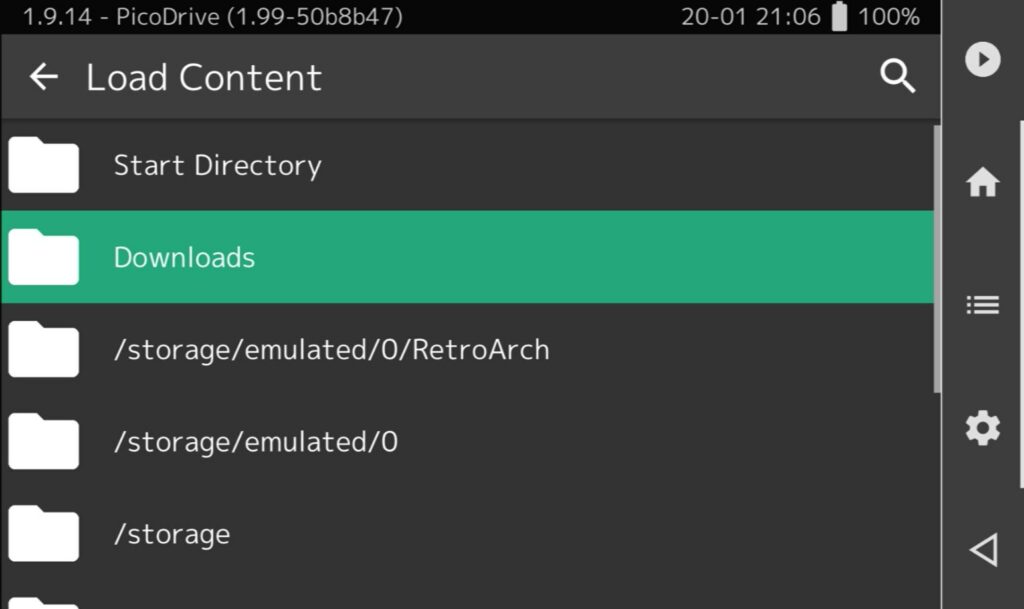
V tomto zozname vyhľadajte položku „/storage/0000-0000“. Je to vaša karta microSD, takže z nej vyberte svoju hru.
Teraz je hra vybraná, stačí stlačiť možnosť prehrať obsah a hra sa spustí.
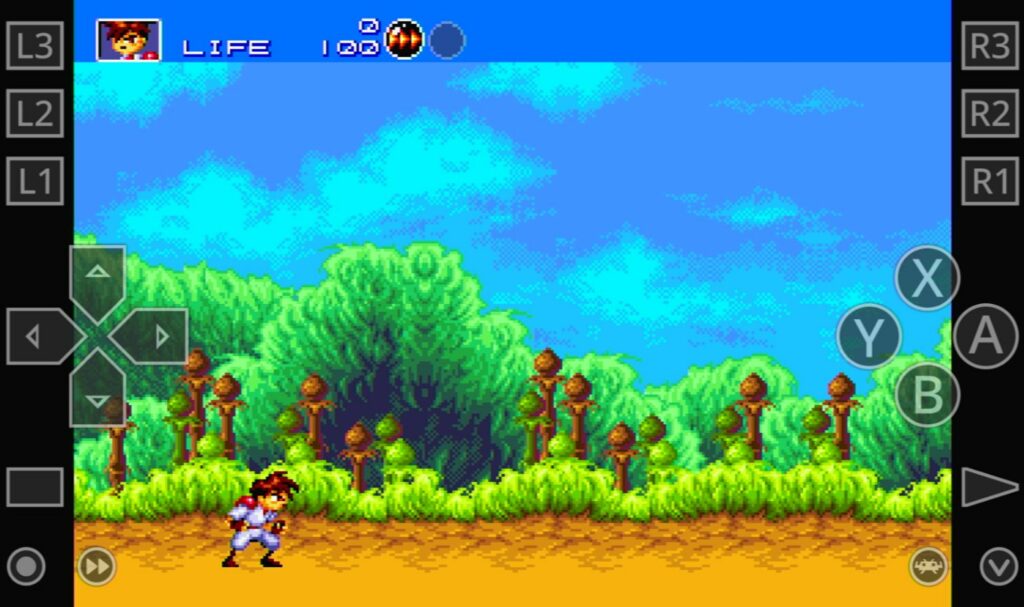
Ak chcete znova otvoriť ponuku, musíte ťuknúť na malú ikonu Space Invader v pravom dolnom rohu.
Z tejto ponuky môžete získať prístup k množstvu rôznych možností (alebo ju môžete použiť ako vynútenú pauzu v hrách, ktoré ju natívne nepodporujú.
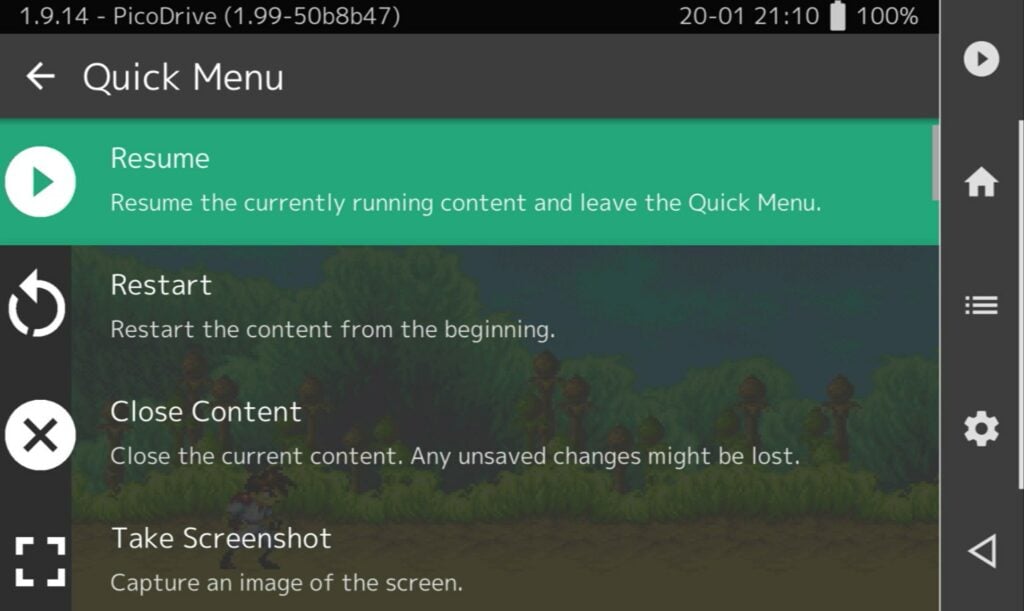
Ako som už povedal, hra RetroArch je veľmi bohatá na funkcie a podporuje množstvo vecí, napríklad filtre, sieťové hry a ďalšie. Urobte si čas a prezrite si ponuky!
(Máme aj návod na nastavenie aplikácie RetroArch pre GPD WIN 3! Je to iné zariadenie, ale aj tak sa vám môže hodiť!)
Ostatné emulátory



RG552 obsahuje aj mnoho samostatných emulátorov. Napriek tomu, že sú určené pre rôzne platformy, postup používania ktoréhokoľvek z týchto emulátorov je v podstate rovnaký.
- Nasmerujte emulátor na správny priečinok/hry, ako aj na všetky požadované súbory (BIOS atď.)
- Spustite hru
Takže namiesto toho, aby sme sa venovali každému z nich (čo by desaťnásobne predĺžilo dĺžku tejto príručky), pozrieme sa na to, ako začať s emulátorom Gameboy Colour. Potom budete môcť tieto koncepty použiť aj na iné emulátory.
Pri prvom spustení GBC.emu sa zobrazí základná obrazovka.
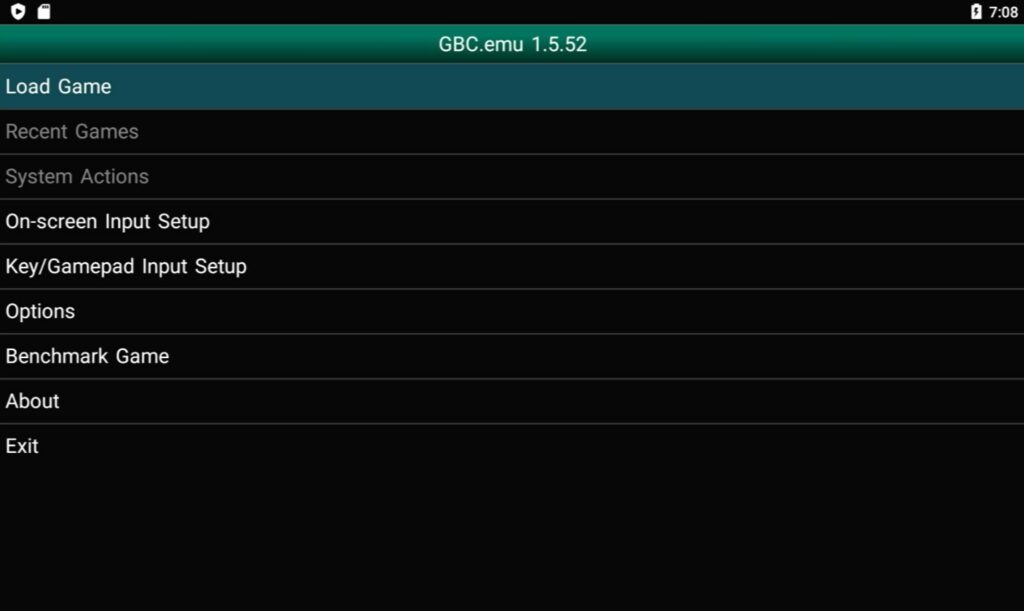
Odtiaľto môžete urobiť niekoľko krokov. Upraviť tlačidlá na obrazovke, zmeniť vstupy gamepadu, nakonfigurovať rôzne možnosti emulácie atď. Vyberieme možnosť Načítať hru.
Keď prvýkrát vyberiete možnosť Načítať hru, dostanete sa do internej pamäte zariadenia.
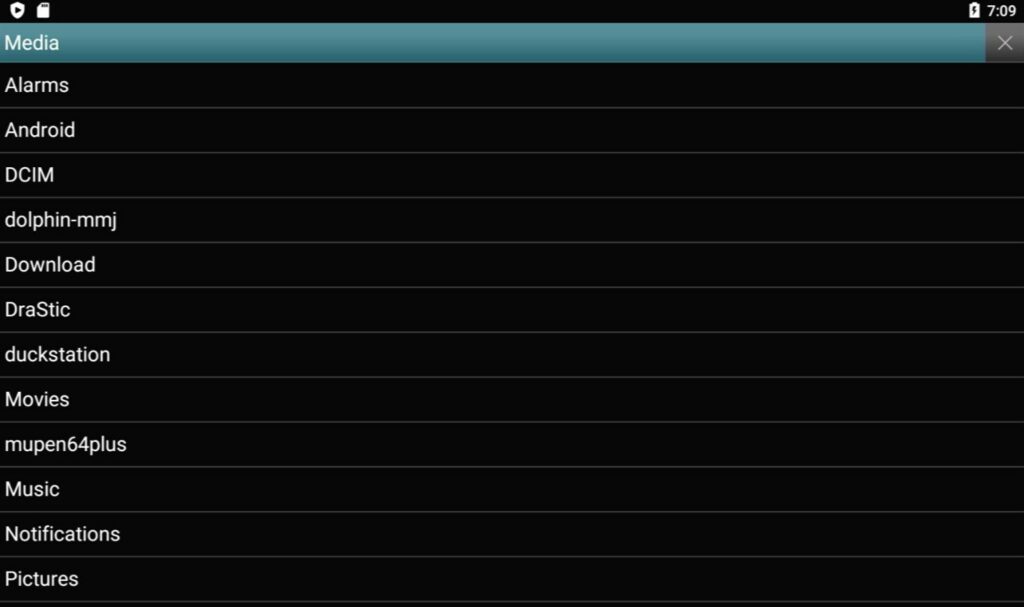
Vaše hry budú pravdepodobne na karte microSD, takže sa budeme chcieť presunúť tam. Vyberte záhlavie Médiá v hornej časti zoznamu (buď naň ťuknite, alebo ho zvýraznite a stlačte tlačidlo A).
Potom sa zobrazí zoznam „Umiestnenia súborov“. Sú tu štyri možnosti:
- Ukladanie médií <- Už ste tu boli
- Karta SD <- Chcete túto
- Koreňový súborový systém <- túto metódu používa väčšina emulátorov
- Vlastná cesta <- iba pre nerdov
Skvelá vec na GBC.emu je, že má skratku na kartu microSD, ktorá je práve vložená do systému, takže vyberte možnosť Karta SD.
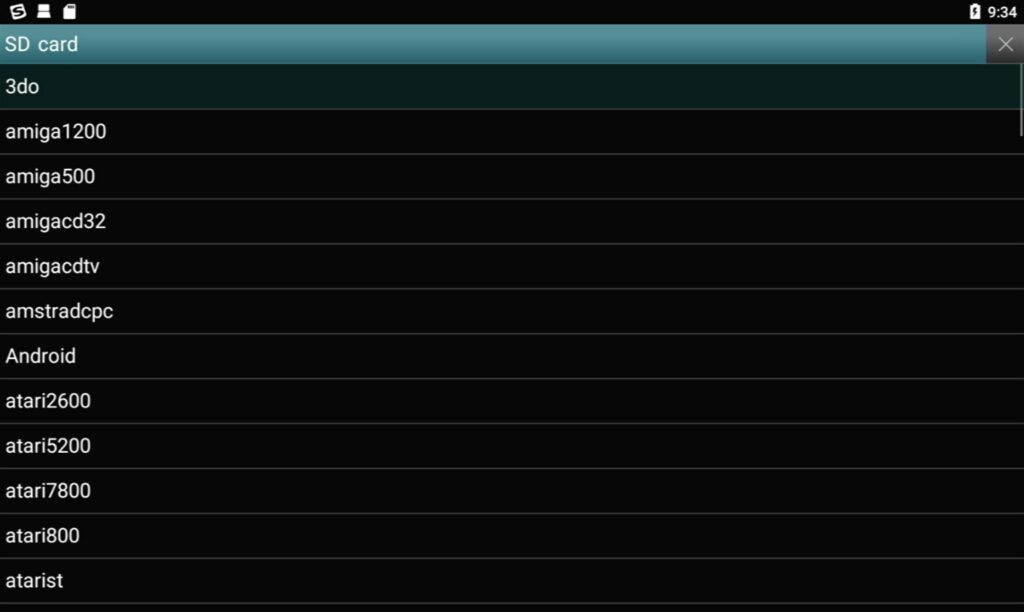
Teraz môžete prechádzať a vyberať hry ako zvyčajne.
Keď už ste v hre, možno budete chcieť získať prístup k stavom uloženia, vynútiť si pauzu alebo niečo podobné. Pre GBC.emu môžete stlačiť tlačidlom L2 vyvoláte ponuku.
Iné emulátory nemusia mať podobné mapovanie, takže budete musieť stlačiť konkrétne tlačidlo na dotykovej obrazovke (zvyčajne v rohu). Alebo potiahnite prstom nahor z dolnej časti obrazovky a stlačte tlačidlo Späť.
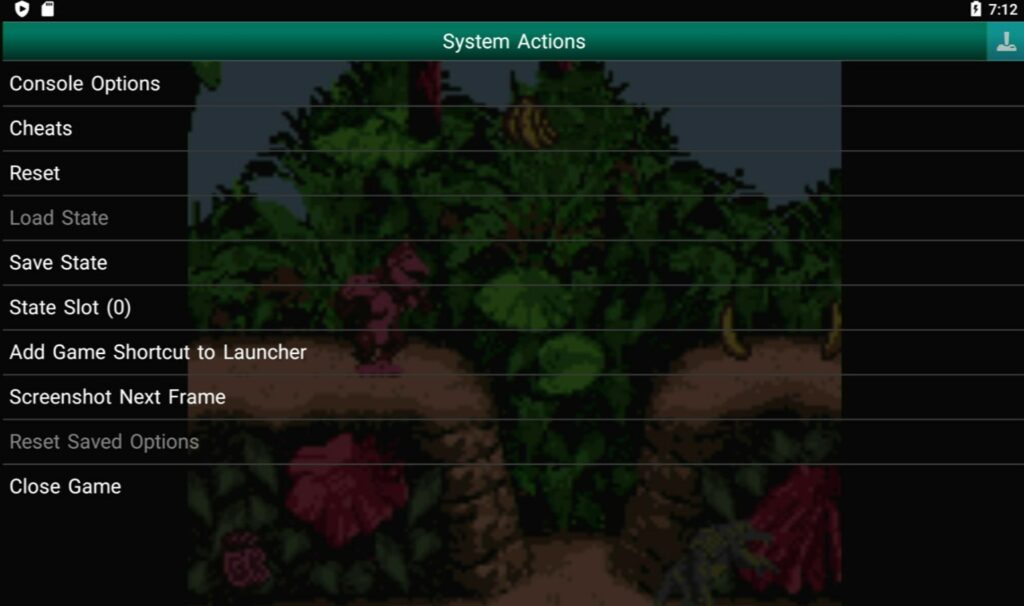
Odtiaľ môžete získať prístup k viacerým možnostiam.
Gratulujeme! Práve ste získali vedomosti, ktoré vám pomôžu zvládnuť 90 % emulátorov Androidu!
Takmer každý emulátor, ktorý nájdete, sa riadi rovnakým základným princípom. Jediné rozdiely budú v umiestnení tlačidiel.
V čase písania tohto článku je bežné, že zložitejšie platformy, ako sú PSP, N64 a Dreamcast, budú vo všeobecnosti fungovať plynulejšie prostredníctvom ich samostatných emulátorov namiesto RetroArchu, takže v týchto prípadoch ich môžete radšej použiť.
OpenBOR
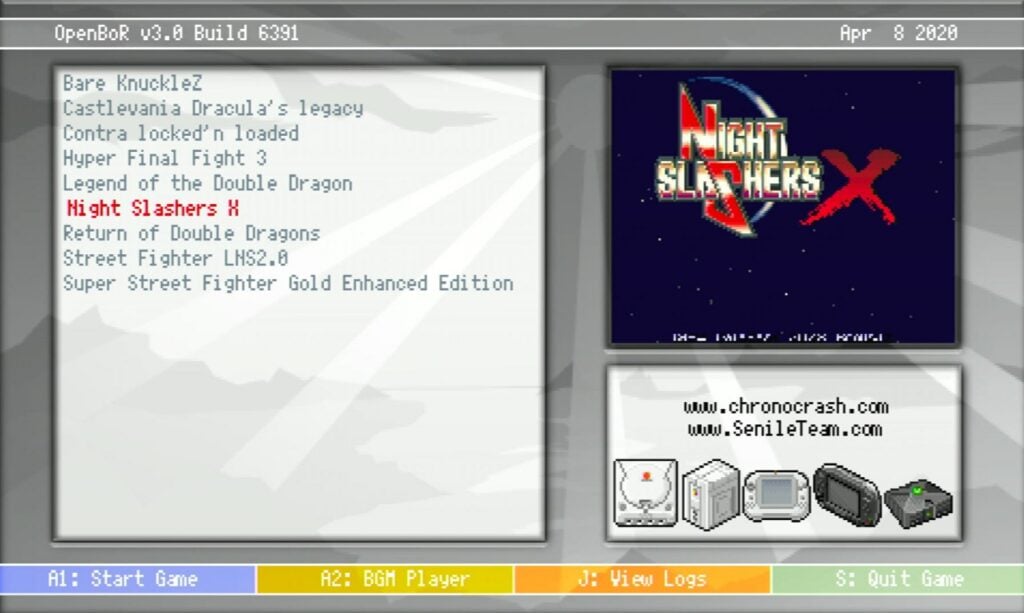
OpenBOR nie je konzola ani vreckový počítač ako taký. Je to vlastne engine. OpenBOR je open source projekt, ktorý bol odštiepený z fangame hry Streets of Rage s názvom Beats of Rage a je veľmi podobný populárnemu freewarovému enginu bojovej hry M.U.G.E.N. Ak máte radi side-scrolling beat-‚em-upy, pravdepodobne ho budete radi používať.
Úplný rozsah používania OpenBOR presahuje rámec tejto príručky. Preto vám ponecháme nasledujúce stručné poznámky:
- OpenBOR hľadá súbory .pak (hry) v internej pamäti v priečinku„/OpenBOR/Paks“.
- Musíte sa pohybovať pomocou ovládacích prvkov na dotykovej obrazovke. Väčšina hier by však mala umožniť preladenie ovládania na fyzické tlačidlá zariadenia RG552.
Mesačný svit
Moonlight je úžasná aplikácia, ktorá umožňuje streamovať počítačové hry do zariadenia RG552.
Keďže však RG552 predvolene podporuje iba 2,4 GHz Wi-Fi, môže sa to líšiť, ak nevložíte výkonnejší kľúč Wi-Fi. Keďže hry sa technicky prenášajú a nehrajú sa natívne, pomalé/nestabilné bezdrôtové pripojenie výrazne zníži kvalitu vášho zážitku.
Ak sa chcete dozvedieť viac o streamovaní hier Moonlight, pozrite si webovú stránku Moonlight.
Bočné načítanie súborov APK na zariadení RG552
Stiahnutie aplikácie je proces prenosu všetkých potrebných súborov aplikácie zo servera do vášho zariadenia. Tento proces pozná takmer každý, aj keď nepoznáte všetky podrobnosti. Vďaka moderným operačným systémom je tento proces jednoduchý a bezbolestný aj pre tých najzačiatočnejších používateľov.
Sideloading je proces stiahnutia aplikácie z internetu a jej inštalácie priamo do zariadenia. Bez toho, aby ste prešli cez centralizovanú distribučnú platformu, ako je napríklad obchod Google Play.
Ak chcete aplikáciu načítať zboku, musíte najprv získať súbor .apk z nejakého miesta na webe. Môžete to urobiť v samotnom zariadení RG552 (prostredníctvom webového prehliadača) alebo prostredníctvom samostatného počítača/notebooku.
Po stiahnutí súboru .apk, ktorý sa nachádza niekde v zariadení RG552, ho musíte spustiť (podobne ako súbor .exe v počítači).
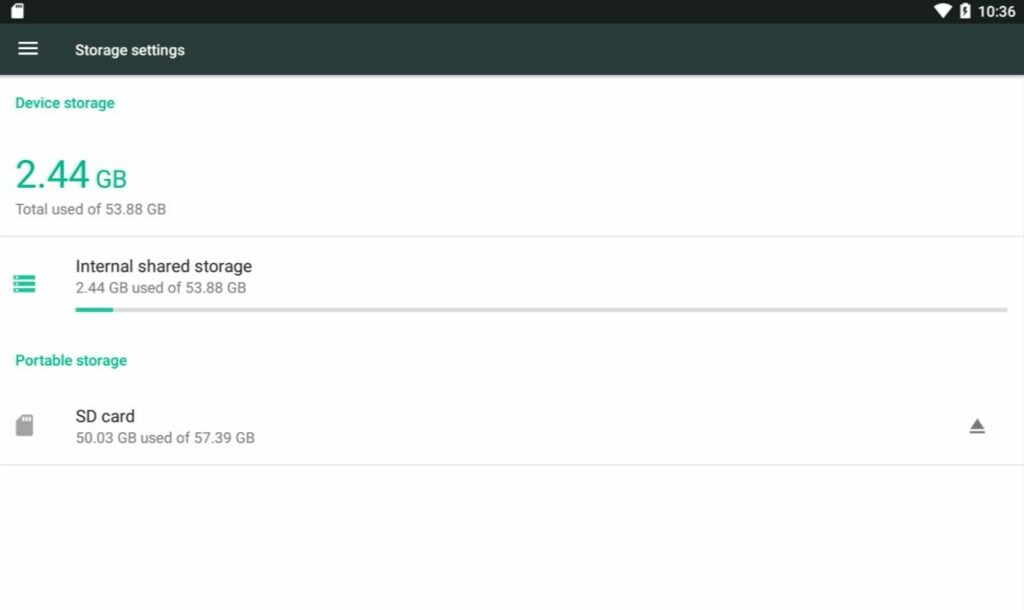
Prejdite do pamäte zariadenia cez ponuku nastavení.
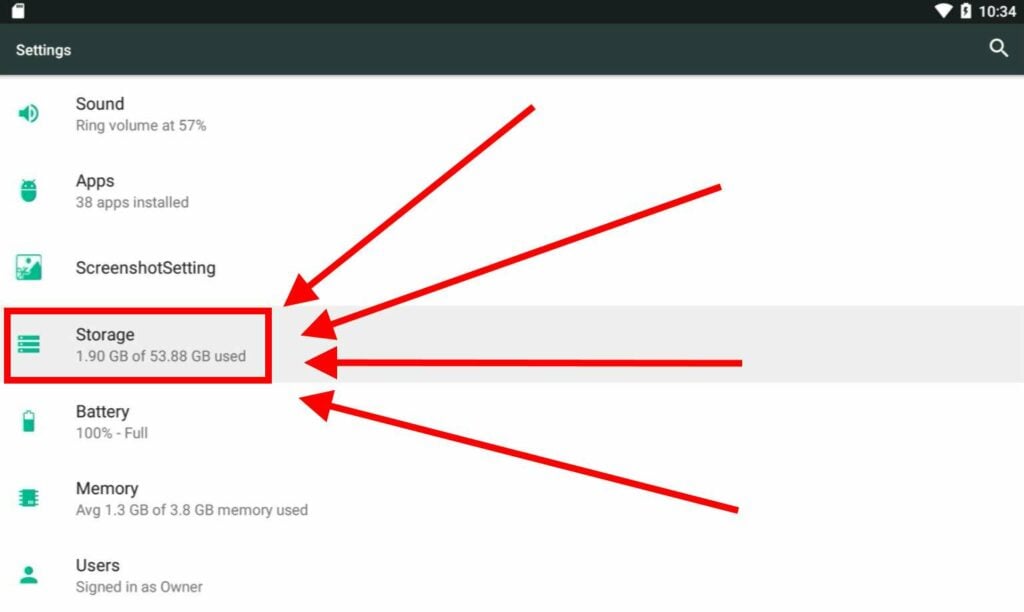
Potom si môžete vybrať adresár, ktorý chcete prehľadávať. V prípade tohto príkladu sme súbor .apk stiahli do samostatného počítača a uložili sme ho na kartu microSD, takže vyberieme možnosť Karta SD.
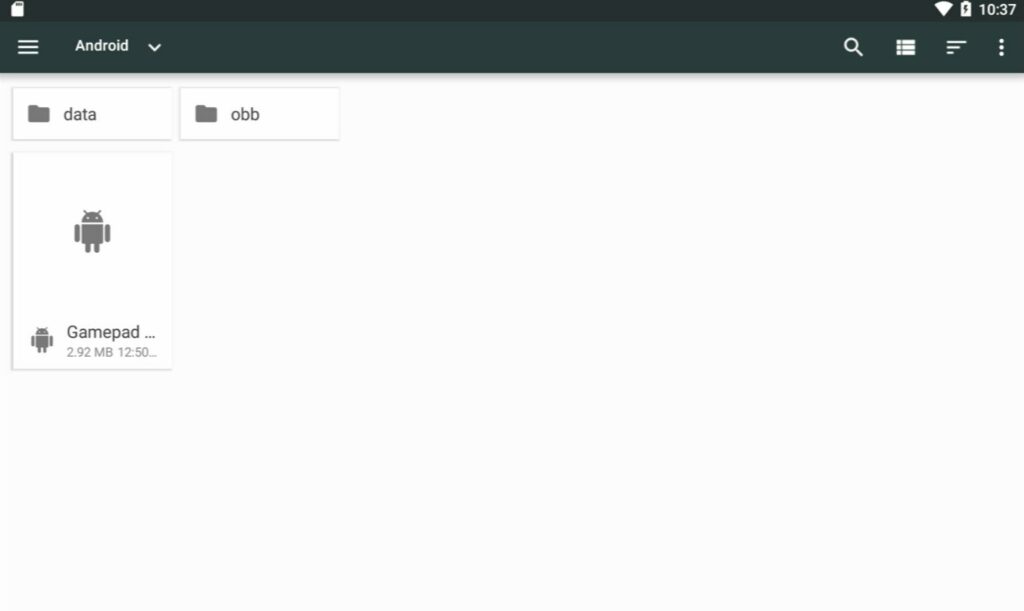
Keď prejdete cez súbory/priečinky a nájdete súbor .apk, stačí ho vybrať.
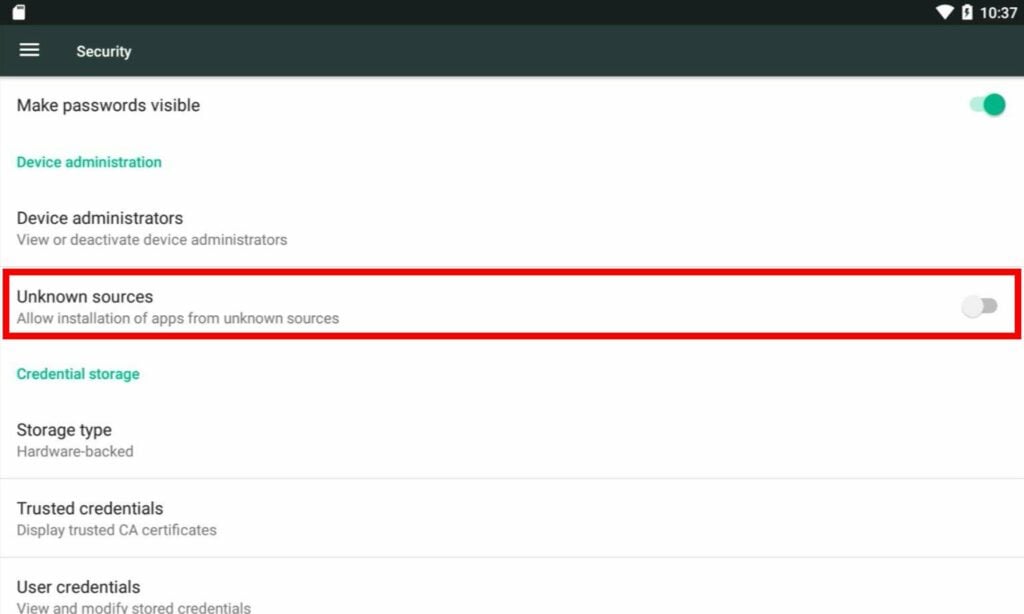
Pri prvom pokuse budete pravdepodobne zablokovaní. Ak to chcete napraviť, stačí povoliť inštaláciu aplikácií z neznámych zdrojov (malo by sa zobraziť vyskakovacie okno, pomocou ktorého môžete urobiť skratku, ale môžete tiež jednoducho prejsť priamo do sekcie Zabezpečenie).
Skvelým prvkom operačného systému Android je jeho otvorenosť a prispôsobiteľnosť. Uistite sa však , že súbory .apk načítavate len z dôveryhodných zdrojov. Škodlivé súbory .apk môžu robiť rôzne hrozné veci, od krádeže vašich osobných údajov až po znefunkčnenie vášho zariadenia.
Softvér na mapovanie kľúčov
Ak chcete hrať hry na dotykovej obrazovke, ale nechcete dotykovú obrazovku skutočne používať, možno vás bude zaujímať inštalácia aktualizácie Keymap pre RG552. Nedávno ju vydala spoločnosť ANBERNIC pre širokú verejnosť.
Napísali sme sprievodcu inštaláciou aktualizácie mapovania klávesov RG552, takže si ho určite pozrite!
Aktualizácia operačného systému Android RG552
Kedykoľvek spoločnosť ANBERNIC vydá novú aktualizáciu firmvéru pre zariadenie RG552, bude pravdepodobne dodaná vo forme karty microSD. Proces aktualizácie je o niečo zložitejší ako aktualizácia OTG bez použitia rúk, preto sme pripravili praktického sprievodcu, ako aktualizovať operačný systém Android pre RG552.
Batocera (na báze Linuxu)
Batocera je alternatívny operačný systém postavený na jadre Linuxu. Skladá sa z dvoch kľúčových komponentov:
- EmulationStation - slúži ako „front-end“, prostredníctvom ktorého organizujete a prechádzate svoju zbierku hier.
- RetroArch - slúži ako „back-end“ na správu rôznych emulátorov a ich špecifických konfigurácií.
Tí, ktorí poznajú systém ANBERNIC, okamžite pochopia, ako funguje, pretože je veľmi podobný operačnému systému EmuELEC, ktorý sa používa v ich vreckových počítačoch tretej generácie.
Ak chcete používať Batocera, vložte 16GB kartu microSD dodanú so systémom do slotu TF1.
Nebojte sa manipulovať s dostupnými nastaveniami. V najhoršom prípade budete musieť kartu jednoducho preflashovať.
Navigácia (EmulationStation)
EmulationStation sa ovláda výlučne prostredníctvom vstupov ovládača. V čase písania tohto článku zostava Batocera, ktorá sa dodáva so zariadením, nepodporuje vstupy na dotykovej obrazovke.
Domovská obrazovka
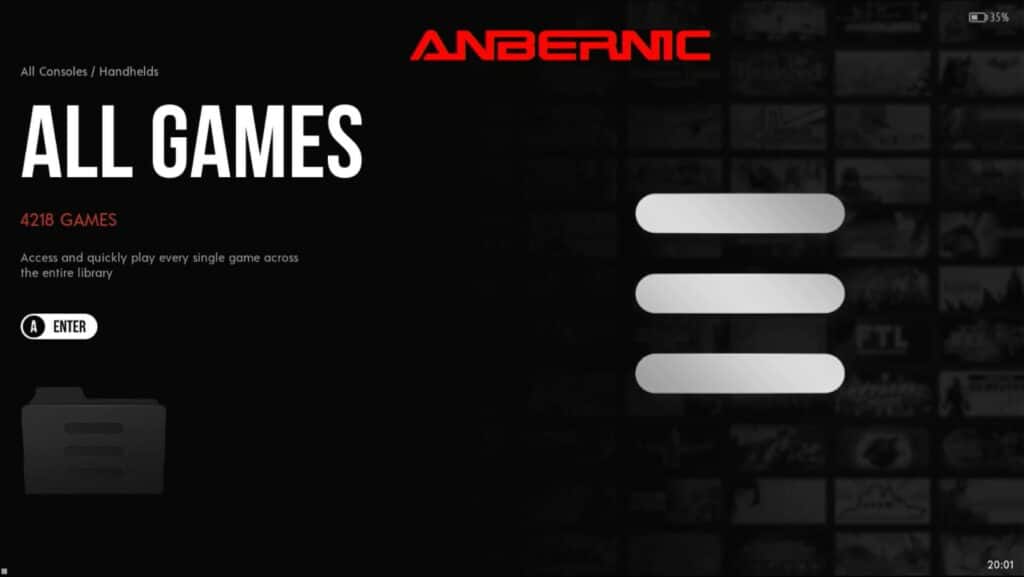
Domovská obrazovka sa zobrazí hneď po spustení. Tu si môžete vybrať rôzne kategórie.
Čo presne sa tu zobrazí, závisí od nainštalovanej témy a od priečinkov, ktoré obsahujú obsah (prázdne priečinky sa nezobrazia).
- Ak chcete zmeniť kategóriu, stlačte smerovú páku alebo ľavý analógový ovládač smerom nahor alebo nadol. Na pohyb môžete použiť aj tlačidlá L1, L2, R1 a R2.
- Stlačte tlačidlo
- Stlačte tlačidlo Tlačidlo A otvoríte vybranú kategóriu.
- Stlačte tlačidlo Tlačidlo B otvoríte rýchlu ponuku, ktorá vám umožní prejsť na konkrétnych výrobcov platforiem (Sony, SEGA atď.)
- Tlač Tlačidlo Y na rýchle vyhľadávanie hier.
- Stlačte tlačidlo Tlačidlo X na výber náhodnej kategórie.
- Stlačením tlačidla START otvorte hlavnú ponuku.
- Odtiaľto môžete pristupovať k mnohým nastaveniam, napríklad k používateľskému rozhraniu aplikácie EmulationStation (viditeľné kategórie, spôsob zobrazovania kategórií atď.), nastaveniam hier (filtre, optimalizácie atď.) a ďalším.
- Môžete dokonca vyhľadávať metadáta (za predpokladu, že ste pripojení na internet).
- Stlačením tlačidla SELECT otvorte ponuku rýchleho prístupu.
- Odtiaľto máte jednoduchý prístup k niektorým základným možnostiam, ako je reštartovanie a vypnutie systému.
- Odporúča sa vypnúť systém pomocou tejto softvérovej metódy.
Zoznam hier
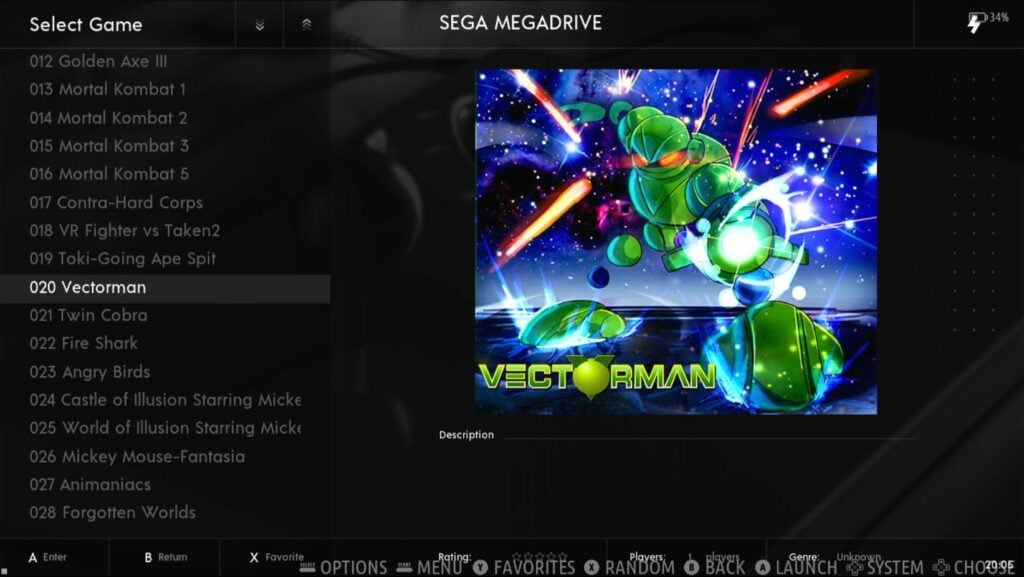
Výberom kategórie sa dostanete do zoznamu hier. Tu si môžete vybrať hry, ktoré chcete hrať.
- Stlačením tlačidla Tlačidlo A spustí vybranú hru.
- Stránka Tlačidlo B vás vráti na obrazovku Domov
- Stlačením tlačidla Tlačidlo X vyberie náhodnú hru zo zoznamu.
- Stlačením tlačidla Tlačidlo Y označíte hru ako obľúbenú. Obľúbené tituly sú prístupné vo vlastnej kategórii.
- Tlačidlo L1 posunie kurzor o 10 miest nahor. Tlačidlo R1 posunie kurzor o 10 miest nadol.
- Tlačidlá L2 a R2 umožňujú rýchly prechod medzi kategóriami bez toho, aby ste sa museli vrátiť na domovskú obrazovku.
- Tlačidlo VYBRAŤ otvorí kontextovú ponuku s viacerými možnosťami („skočiť na“, „upraviť metadáta“ atď.)
- Tlačidlo START otvorí hlavnú ponuku, rovnako ako na domovskej obrazovke.
Predvolené emulátory
Väčšina platforiem v zariadení bude používať RetroArch a jeho jadrá na emuláciu. Existuje však malý počet tých, ktorí používajú vlastné emulátory.
Úplný počet emulátorov/kompatibilných s Batocerou je príliš veľký na to, aby sme ich mohli vymenovať, preto odporúčame pozrieť si stránku Batocera Wiki o systémoch. Aj keď si prosím uvedomte, že to, že je emulátor prítomný, ešte neznamená, že bude dobre fungovať.
PSP (PPSSPP)
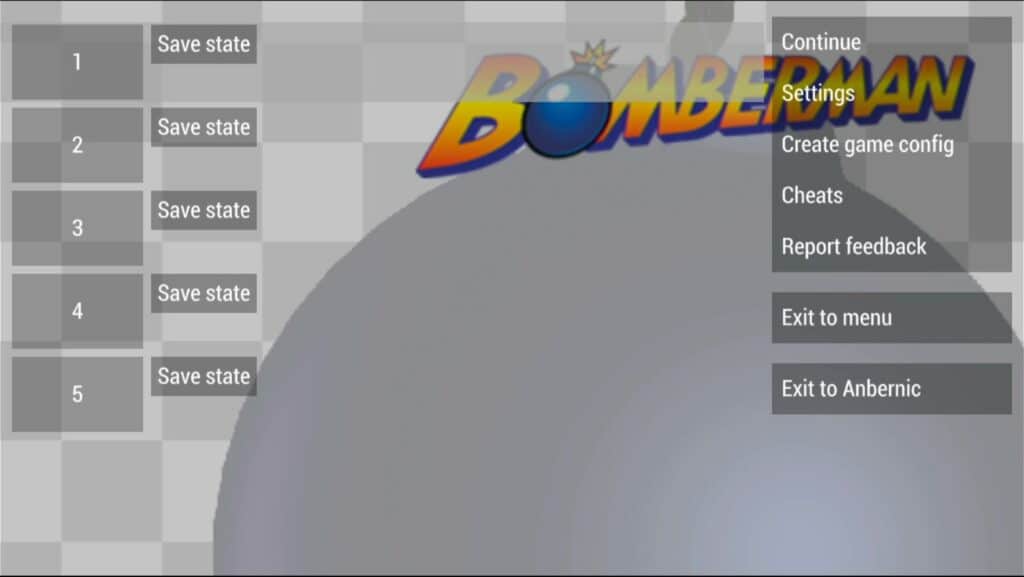
Emulácia PSP v Batocera využíva PPSSPP, ktorý je v čase písania tohto článku „de-facto“ emulátorom PSP na každom zariadení.
Podržaním funkčného tlačidla a stlačením nasledujúcich klávesov môžete dosiahnuť tieto výsledky.
| Kláves F + … | Funkcia |
|---|---|
| START | Ukončenie hry (späť do aplikácie EmulationStation) |
| B | Otvorenie ponuky PPSSPP |
| D-Pad vľavo/vpravo | Zvýšenie/zníženie hlasitosti |
| L3/R3 | Zvýšenie/zníženie jasu |
V čase písania tohto článku sa zdá, že hardvérové tlačidlá hlasitosti v emulátore PSP nefungujú, takže namiesto nich musíte použiť softvérové možnosti.
OpenBOR (Open Beats Of Rage)
Open BOR tiež beží na vlastnom emulátore. Nie je toho však veľa.
Podržaním funkčného tlačidla a stlačením tlačidla Štart ukončite emulátor a okamžite sa vráťte do aplikácie EmulationStation.
Jas môžete nastaviť aj podržaním funkčného tlačidla a stlačením L3/R3.
Pochopenie funkcie RetroArch v aplikácii Batocera
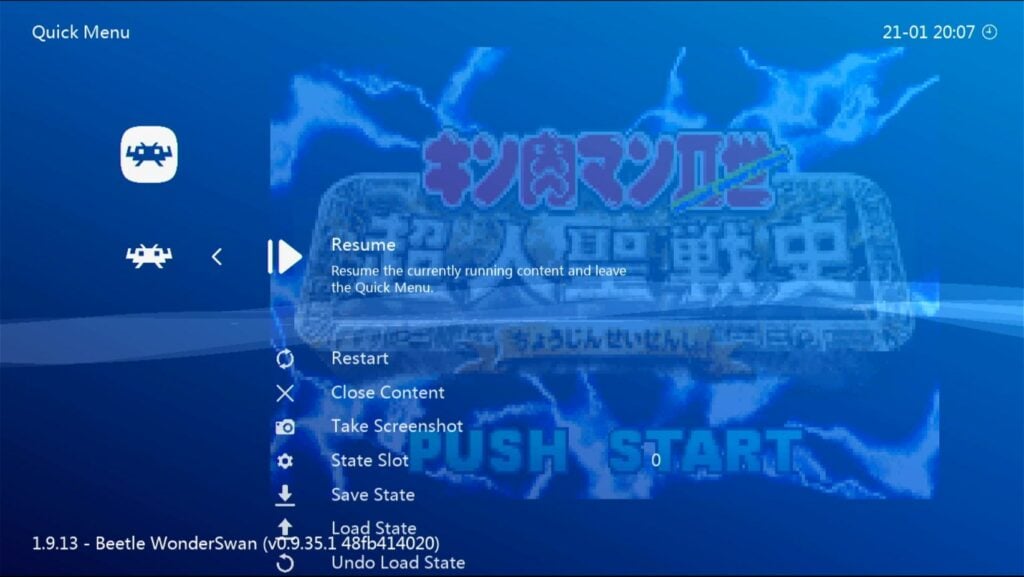
Hoci je RetroArch prístupný, je pre koncového používateľa o niečo viac „uzamknutý“ ako RetroArch, ktorý nájdete v systéme Android a inom vlastnom firmvéri.
Bežný používateľ nie je určený na to, aby s ním manipuloval, a v skutočnosti to ani nepotrebuje, ale možnosti sú tu pre tých, ktorí majú takýto sklon. Viac informácií pre pokročilejších používateľov nájdete na wiki Batocera.
Pozrite si tiež nasledujúcu tabuľku predvolených skratiek pre emulátory založené na RetroArch v Batocere.
| Kláves F + … | Funkcia |
|---|---|
| D-Pad vľavo/vpravo | Zmena slotu stavu uloženia |
| R1 | Uložiť štát |
| L1 | Stav zaťaženia |
| START | Ukončenie hry (späť do aplikácie EmulationStation) |
| B | Otvoriť menu RetroArch |
| L2 | Rýchly posun vpred (prepínanie) |
| R2 | Zobrazenie/skrytie počítadla FPS |
| D-Pad hore/dole | Zvýšenie/zníženie hlasitosti (softvér) |
| L3/R3 | Zvýšenie/zníženie jasu |
RG552, Batocera a SSH
S obsahom zariadení Batocera a RG552 je možné manipulovať počas prevádzky zariadenia, a to bezdrôtovo.
Ak to chcete urobiť, musíte získať vzdialený prístup k systému. To môžete urobiť pomocou klienta FTP, ako je WinSCP, z počítača alebo notebooku.
Uistite sa, že je zariadenie RG552 pripojené k internetu, a potom si zapíšte IP adresu.
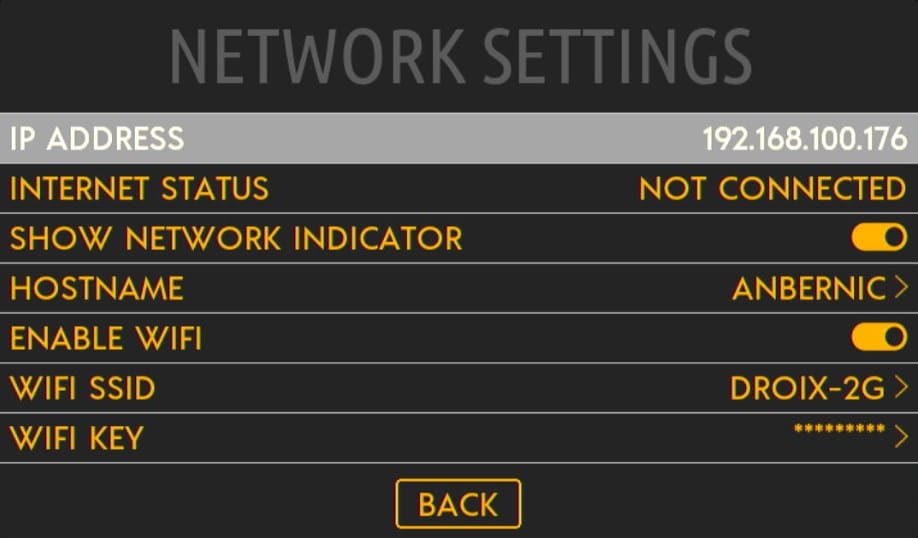
Spolu s touto IP adresou sú prihlasovacie údaje na SSH do zariadenia RG552 nasledovné.
RG552 SSH poverenia
- IP ADRESA: [IP adresa zariadenia]
- Používateľské meno: root
- Heslo: linux
Aktualizácia firmvéru systému Linux RG552
Kedykoľvek ANBERNIC vydá aktualizáciu distribúcie Batocera, ktorú poskytuje, bude to prostredníctvom karty microSD, podobne ako aktualizácie pre systém Android.
Pripravili sme návod na aktualizáciu operačného systému RG552 Linux, tak si ho určite pozrite!
Vlastný firmvér RG552
V čase publikovania tejto správy je zariadenie ešte len na začiatku svojej životnosti. Už teraz sa však objavilo niekoľko vývojárov vlastného firmvéru.
Pretože systém Android je už sám o sebe domovom množstva funkčne bohatých a optimalizovaných emulátorov. Je nepravdepodobné, že by scéna bola dlhodobo taká rozmanitá, ako tomu bolo v prípade tretej generácie vreckových počítačov ANBERNIC.
Napriek tomu sme zhromaždili zbierku všetkých dostupných vlastných firmvérov pre RG552 (o ktorých v súčasnosti vieme). Pozrite si ju!
Výstup HDMI RG552
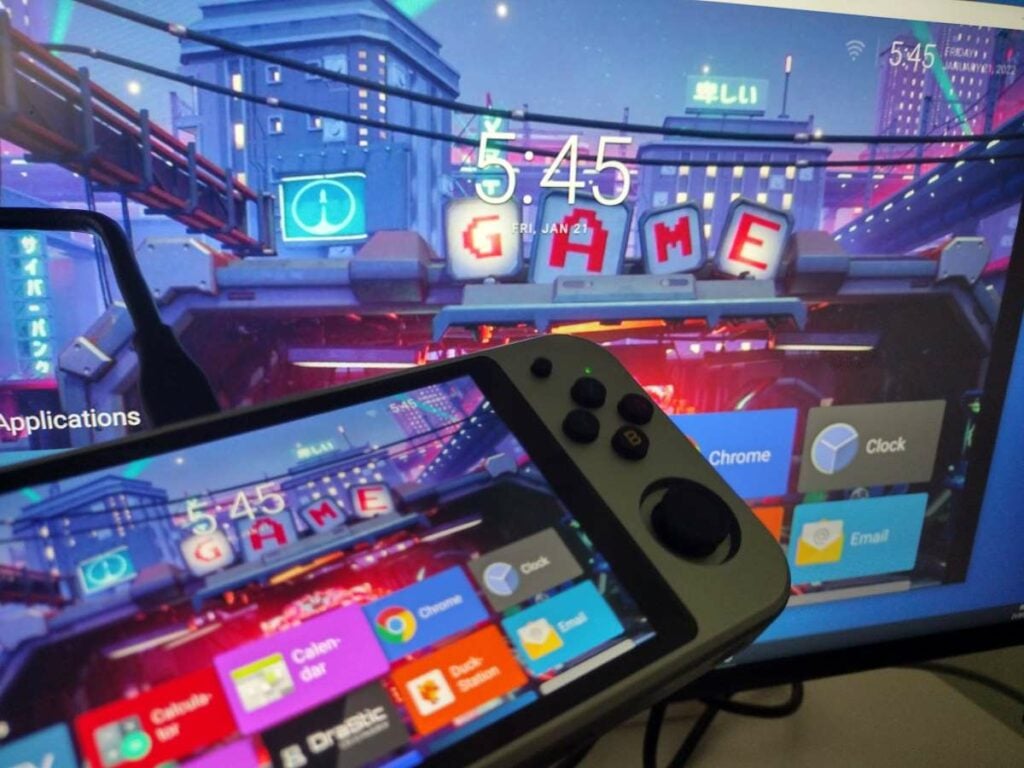
Na naše prekvapenie sa do modelu RG552 vrátil výstup HDMI, ktorý ste mohli nájsť v druhej generácii vreckových zariadení ANBERNIC.
Výstup HDMI sa nachádza na hornej strane zariadenia. Na jeho sprevádzkovanie našťastie nie je potrebné nič špeciálne. Stačí zapojiť a hrať!
Výstup HDMI na zariadení je Mini-HDMI. Na pripojenie k väčšine vstupov budete potrebovať kábel HDMI-Mini-HDMI.
Upozorňujeme, že výstup HDMI v operačnom systéme Batocera a v operačných systémoch založených na Linuxe všeobecne môže byť veľmi chybný v závislosti od konkrétneho firmvéru, ktorý používate. Pre dosiahnutie najlepších výsledkov sa uistite, že kábel HDMI je vložený už pri zapnutí systému v týchto operačných systémoch.
V systéme Android je však v podstate bezchybný.
Rôzne riešenie problémov
Android mi stále hovorí, že moja karta je „poškodená“!
Operačný systém Android, ktorý sa dodáva s jednotkou, číta iba súbory naformátované na FAT32. Pred vložením hier na kartu a jej vložením do systému sa uistite, že je karta v tomto formáte.
Môj RG552 sa nechce zapnúť!
Nabíjajte zariadenie v porte DC. Nie v porte USB. Port DC sa nachádza na pravej strane zariadenia (keď je obrazovka otočená k vám).
Používajte nabíjačku a kábel dodané so zariadením. Ak nefungujú, vyskúšajte rôzne kombinácie nabíjačiek a káblov, ktoré máte k dispozícii (nabíjačky mobilných telefónov atď.).
Nakoniec skúste podržať tlačidlo napájania dlhší čas (približne 15 sekúnd) a potom sa pokúste zariadenie znova nabiť.
Ak to stále nefunguje, okamžite kontaktujte predajcu, pretože to vyzerá, že máte pokazenú jednotku.
(Okrem toho - aj keď máte zariadenie odložené v zásuvke alebo niekde inde, nezabudnite ho každých pár mesiacov nabiť, aby ste zabezpečili, že batéria zostane zdravá. To platí pre mnohé zariadenia napájané lítiovou batériou, nielen pre RG552).
RetroArch Vyzerá… inak?
Ak prichádzate z tretej generácie vreckových počítačov ANBERNIC, hra RetroArch môže vyzerať alebo pôsobiť trochu inak, ako ste zvyknutí.
Pravdepodobne to bude spôsobené tým, že tieto inštalácie programu RetroArch používajú rôzne rozhrania ponúk. Napríklad rgui a ozone. S určitými úpravami je možné zmeniť ich vzhľad, ale odporúčame ponechať všetky nastavenia týkajúce sa vzhľadu samotného programu RetroArch tak, ako sú, inak môže dôjsť k nežiaducim vedľajším účinkom (strata mapovania atď.).
Kde je moje pripojenie Wi-FI?
V predvolenom nastavení podporuje čip Wi-Fi zariadenia RG552 iba 2,4 GHz pripojenie. Ak váš smerovač v súčasnosti nepodporuje toto pásmo, pripojenie sa nezobrazí.
Prevažná väčšina smerovačov a prístupových bodov je v súčasnosti dvojpásmová, a preto by to nemal byť problém, ale treba si to uvedomiť.
Moja obrazovka RG552 je po odstránení kábla HDMI čierna! (Batocera)
Je to spôsobené rôznymi problémami s firmvérom (mimo našich odborných znalostí). Ak spustíte systém s pripojeným káblom HDMI, obrazovka zostane čierna a výstup bude na pripojenom displeji.
Ak však odpojíte kábel HDMI, keď je zariadenie stále zapnuté, obrazovka zostane čierna, namiesto toho, aby sa znova zapla, ako by ste očakávali.
Jediným riešením je zatiaľ reštartovanie systému s odpojeným káblom HDMI.
Výstup HDMI RG552 nefunguje! (Batocera)
Ak je systém spustený do programu Batocera bez pripojeného kábla HDMI, port nebude funkčný.
Opäť to môže byť spôsobené firmvérom.
Ak chcete používať výstup HDMI v programe Batocera (a naopak), uistite sa, že je kábel HDMI pripojený od začiatku.
Ako opraviť RG552 Batocera/Linux Audio Lag
Aktualizujte na najnovšiu verziu firmvéru Batocera. Celý návod na aktualizáciu na novšie verzie firmvéru RG552 nájdete tu.
Ďakujeme za prečítanie! Táto príručka RG552 „Začíname“ nie je úplne dokončená a v budúcnosti sa môže dočkať malých aktualizácií. Ak máte ďalšie otázky, neváhajte nám dať vedieť!
[azp_custom_product id=“13″]




