

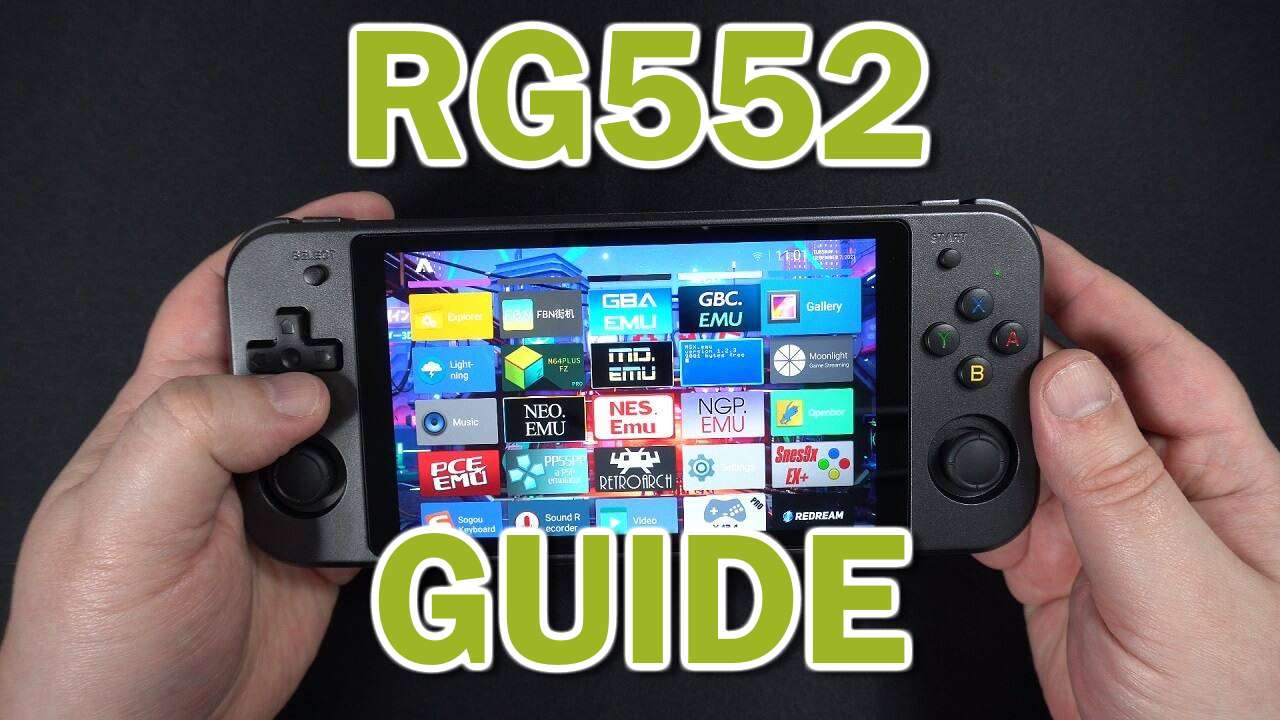
Pravkar ste dobili svoj RG552 , vendar niste prepričani, kako začeti? Morda niste seznanjeni z delovanjem sistema Android ali pa ste na splošno novi v retro igrah. Ne glede na razlog si bomo ogledali "svežo" enoto RG552 in vas popeljali skozi različne funkcije te čudovite ročne naprave za retro igre.
Predviden čas branja: 30 minut
Uvod
Čestitamo! Ne glede na podrobnosti ste se odločili, da se odločite za nakup lastnega zvočnika ANBERNIC RG552! S tem čudovitim vsestranskim in prenosnim ročnim računalnikom vas čakajo številne ure igranja.
Čeprav je naprava še vedno nova, je prihodnost te generacije ročnih računalnikov za retro igre svetla, saj povečanje zmogljivosti pomeni, da je mogoče igrati vedno več iger kot kdaj koli prej!
Če vas zanima lasten RG552, vam svetujemo, da si ogledate naš pregled RG552 ali ga celo kupite pri DroiXu.
Zdaj, ko je ta nesramna samopromocija mimo, začnimo.
Polnjenje naprave RG552
Glede na to, kako dolgo je naprava ležala v skladišču, preden je prišla v vaše roke, se lahko zgodi, da je njena baterija nekoliko izpraznjena.
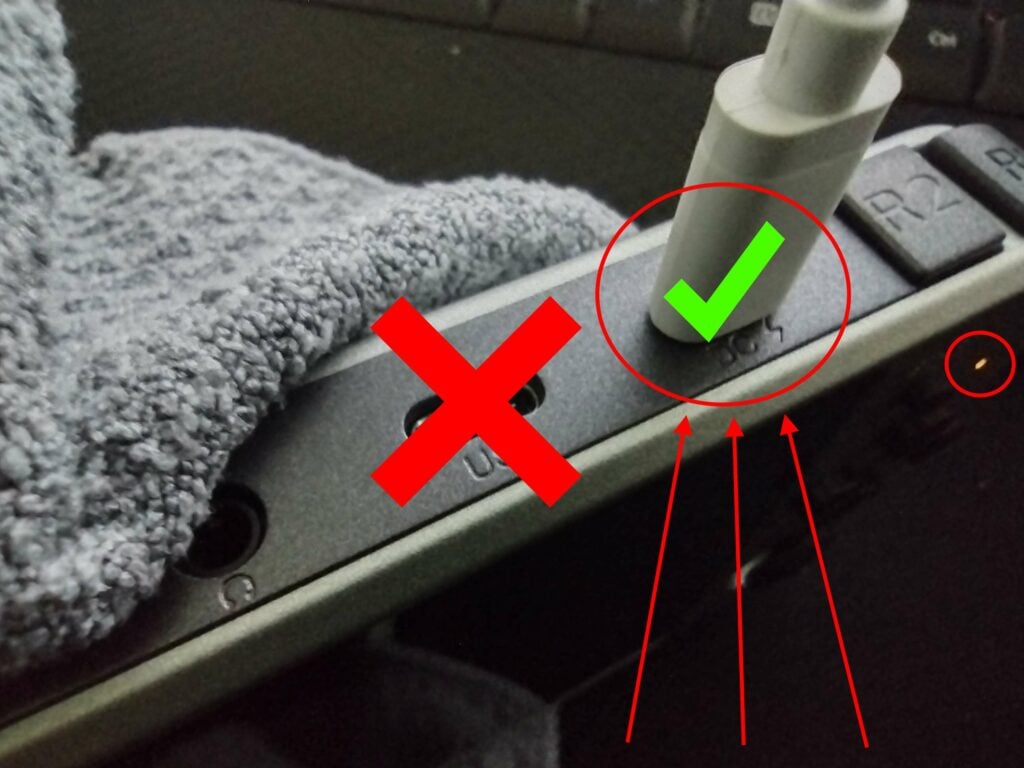
Če želite napravo napolniti, jo priključite na izbrani polnilnik prek vrat USB tipa C z oznako"DC". Čeprav to ni obvezno, je zelo priporočljivo, da uporabite polnilnik, ki je priložen napravi, če niste prepričani, kateri polnilniki so podprti.
Druga vrata USB se uporabljajo za priključitev različnih perifernih naprav.
Izbira operacijskega sistema
Odlična lastnost naprave RG552 je, da lahko uporablja ne eno, temveč kar dve vrsti operacijskih sistemov. To omogočajo reže za kartice SD na dnu naprave.
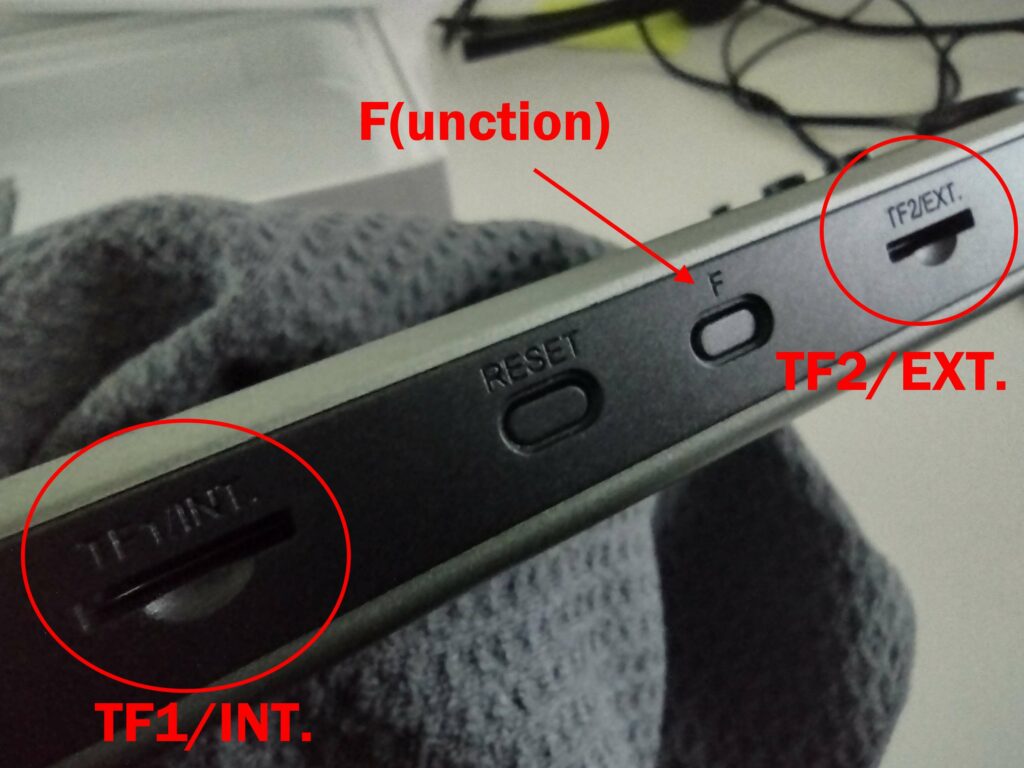
Skrajno levo režo za kartico microSD(TF1) lahko uporabite za shranjevanje in vdelano programsko opremo. Najbolj desna reža za kartico microSD(TF2) se uporablja samo za shranjevanje.
RG552 ima na začetku na izbiro dva različna operacijska sistema, in sicer Android 7.1 in Batocera. Različni operacijski sistemi so v različnih emulatorjih različno zmogljivi. V času pisanja tega članka (pred začetkom prodaje) je predlagano, da za "težje" emulacije (N64, Dreamcast, PSP itd.) uporabljate sistem Android, saj so ti emulatorji na splošno bolj optimizirani.
Dodajanje iger
Za dodajanje iger v napravo RG552 bo večinoma potreben osebni ali prenosni računalnik.
Igre boste morali naložiti v računalnik, nato pa jih preprosto kopirajte in prilepite na kartico microSD.
Nekateri emulatorji lahko zahtevajo dodatne datoteke (BIOS itd.), zato boste morda morali priskrbeti tudi te.
Tehnično lahko prenesete vsebino. Prek vgrajenega spletnega brskalnika ali pa lahko nastavite storitev v oblaku (google drive, MEGA itd.) in prenesete iz nje.
Toda če upoštevate, da RG552 privzeto podpira le 2,4 GHz povezave, lahko to za velike prenose traja kar nekaj časa. Predlagamo, da za množične prenose uporabite običajen način s kartico microSD.
Prek USB
Napravo RG552 lahko z računalnikom povežete tudi prek kabla USB. Morda boste morali najprej namestiti gonilnike Rockchip USB.
Ko je naprava RG552 nameščena v računalniku, jo lahko s kablom USB-C povežete v vrata tipa C z oznako "USB" in dostopate do njene vsebine na enak način kot pri mobilnem telefonu.
Med testiranjem nam je to uspelo le prek povezave USB Type-C-Type-C. Za zdaj še ne vemo, kaj to pomeni, vendar si iz tega lahko naredite, kar hočete.
Android (7.1)
Operacijski sistem Android se izvaja na notranjem pomnilniku eMMC s kapaciteto 64 GB. Če želite dostopati do njega, morate le vklopiti napravo.
Navigacija
Privzeto se navigacija izvaja s kombinacijo vnosov na zaslonu na dotik in vnosov krmilnika.
- Za premikanje kazalca lahko uporabite levo analogno palico in smerno ploščico.
- Poudarjeno ikono/možnost lahko izberete tako, da pritisnete gumba A, Y in START.
- Če želite dostopati do možnosti za aplikacijo, pritisnite gumb SELECT.
- Če želite zapustiti aplikacijo in se vrniti na začetni zaslon, pritisnite funkcijsko tipko (gumb "F" na spodnji strani naprave).
Ker naprava uporablja zaslon na dotik, lahko krmarite tudi z vnosi na dotik. Tapnite ikone, da jih izberete, pritisnite in pridržite, da dostopate do kontekstualnih možnosti, in podrsajte, da se pomikate po menijih.
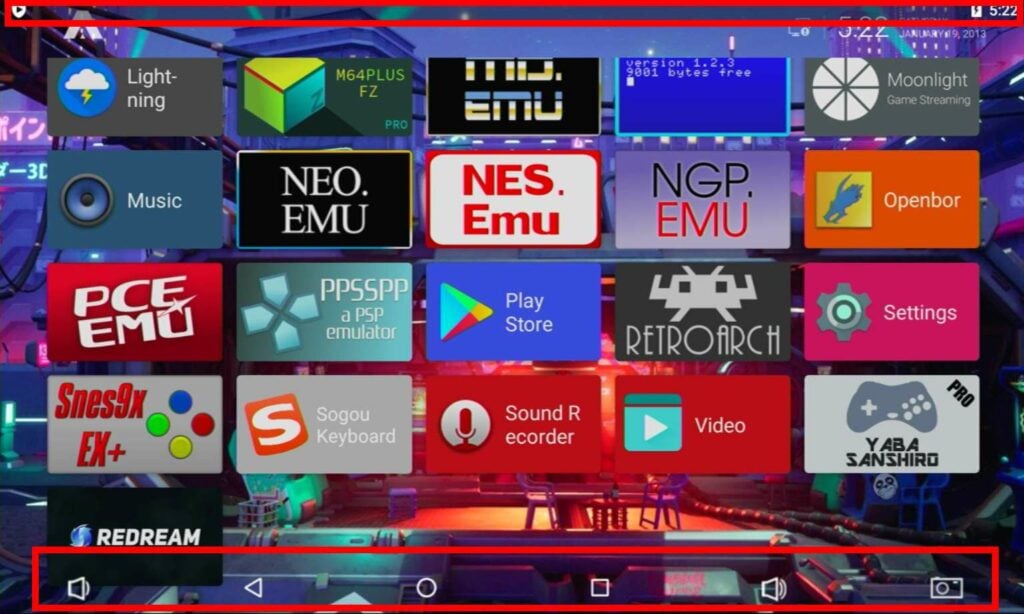
Do običajne navigacijske vrstice sistema Android lahko dostopate tudi tako, da s spodnjega dela zaslona povlečete navzgor, predal z obvestili pa lahko spustite tako, da z zgornjega dela zaslona povlečete navzdol.
Navigacijska vrstica za RG552 ima poleg standardnih tipk "Nazaj", "Domov" in "Zadnje" še tri dodatne tipke. To so tipke za povečevanje in zmanjševanje glasnosti ter ustvarjanje zaslonskih slik.
Povezovanje z internetom
Če ste že kdaj uporabljali napravo z operacijskim sistemom Android, boste verjetno takoj vedeli, kako napravo povezati z internetom. Tisti, ki je še niste uporabljali ali pa ne veste, se ne bojte! Postopek je namreč zelo preprost.
To lahko storite na več različnih načinov, vendar je najhitrejši naslednji:
Najprej podrsnite navzdol in odprite predal z obvestili.
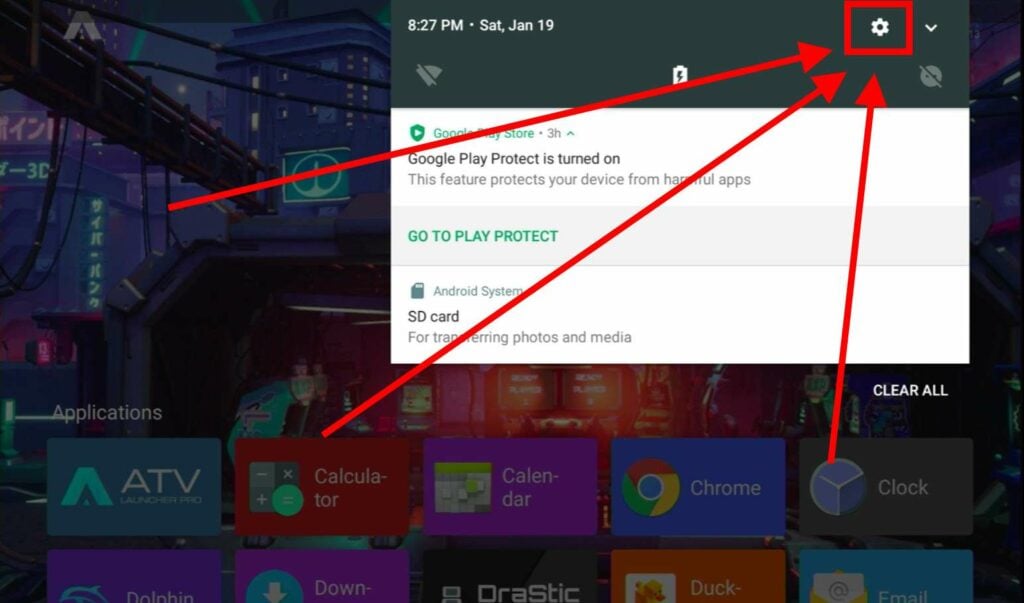
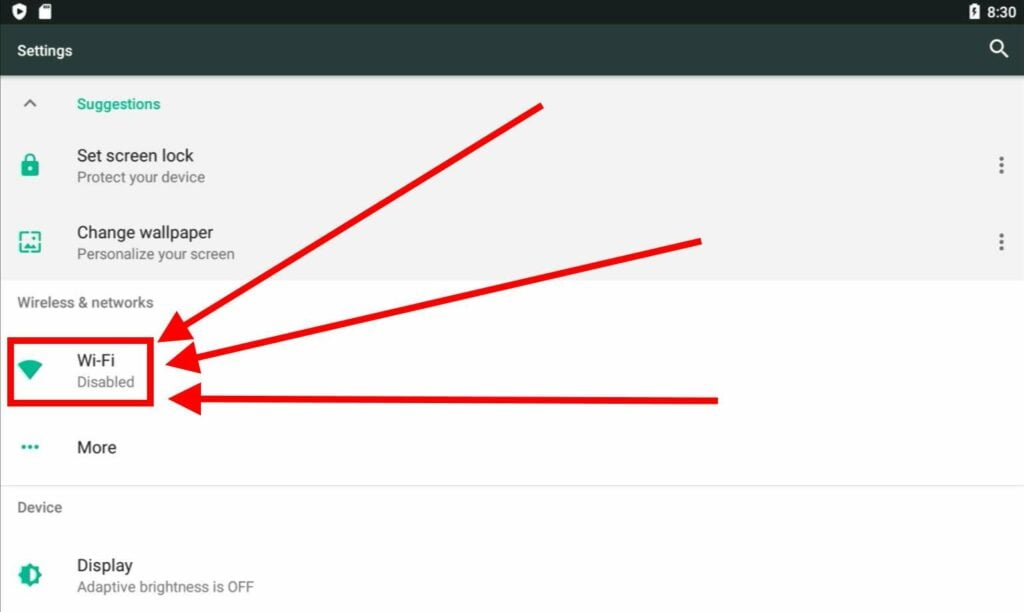
Prikazal se bo celoten seznam nastavitev sistema Android. Tu lahko spreminjate veliko stvari, vendar za zdaj izberite samo Wi-Fi.
Zdaj s seznama izberite povezavo Wi-Fi, vnesite geslo (če je potrebno) in zdaj ste povezani z internetom!
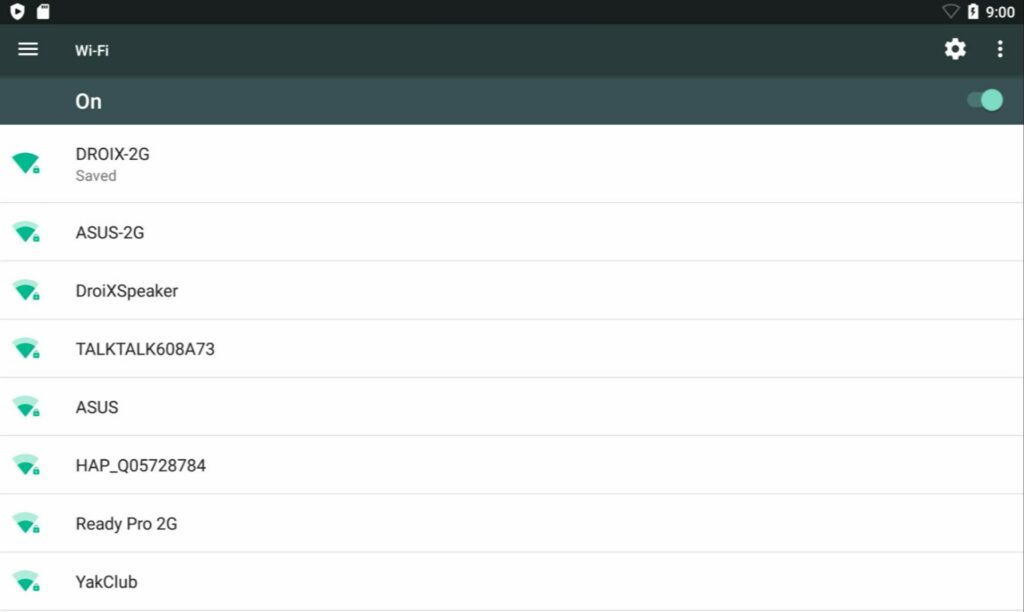
RG552 se privzeto poveže samo s povezavami 2,4 GHz. Za dostop do 5 GHz povezav potrebujete ločen ključ USB.
Trgovina Play
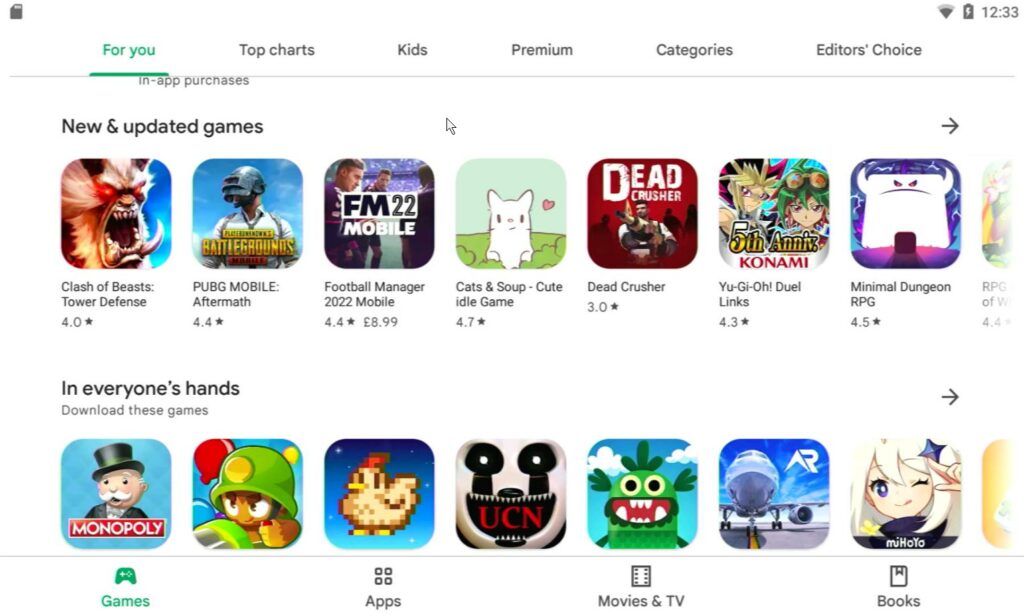
Ko ste povezani z internetom, lahko dostopate do trgovine Google Play.
V Trgovini Play lahko prenesete številne dodatne aplikacije in emulatorje ter tako prilagodite videz in delovanje svoje naprave.
Če želite dostopati do trgovine Play Store, jo izberite s seznama aplikacij na začetnem zaslonu. To mora biti modro obarvana ikona z logotipom trgovine Play. Nato boste preusmerjeni na stran za prijavo.
Po navodilih vnesite poverilnice računa Google in lahko začnete z delom!
Alternativni zaganjalniki
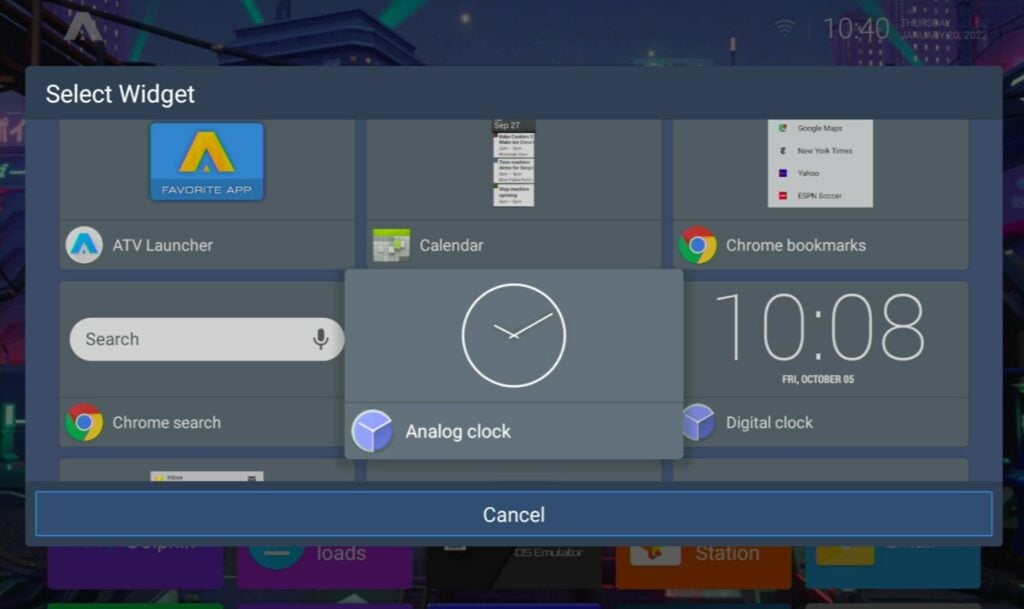
Najenostavneje lahko zaganjalnik razumemo kot uporabniški vmesnik naprave. Zaganjalnik, ki ga uporabljate, določa, kako so organizirani vaši programi in kako do njih dostopate.
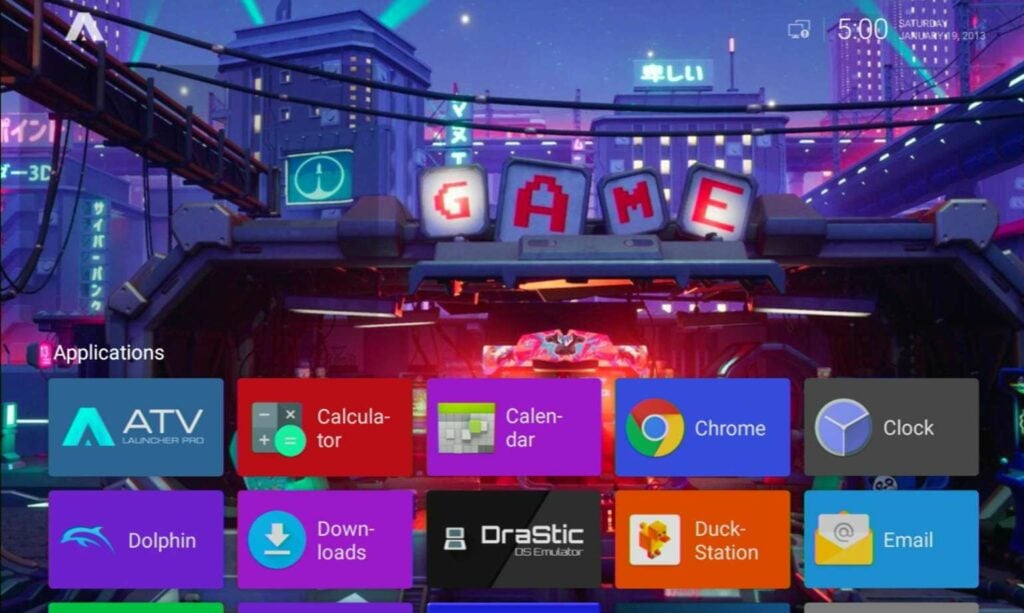
Privzeta zaganjalna naprava, ki je priložena računalniku RG552, je nekakšna različica zaganjalnika ATV. Vse aplikacije v napravi so vidne v zbirki barvnih ploščic.
Če želite dostopati do nastavitev za zaganjalnik, pritisnite gumb SELECT ali pritisnite in pridržite katero koli ikono na zaslonu (s prstom ali gumbi A/Y). Nato boste lahko premikali ikone, spreminjali njihove ikone, spreminjali postavitev domače strani iz vodoravne v navpično in drugo.
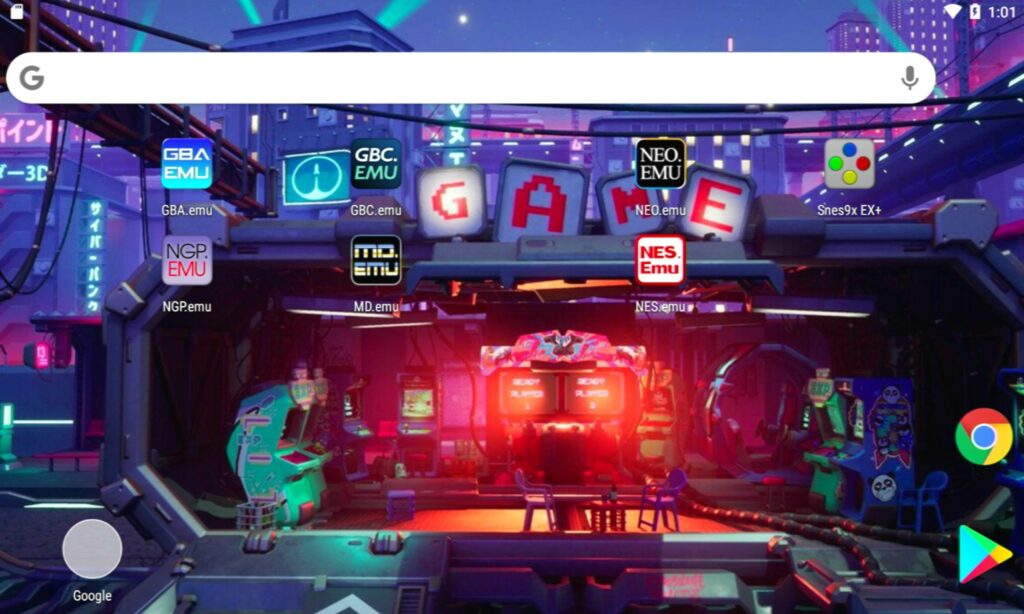
Alternativne zaganjalnike lahko namestite tudi v Trgovini Google Play. Če vam ATV ni všeč, vam bo morda bolj ustrezal drug.
Privzeti emulatorji
Privzeto (od januarja 2022) je na RG552 prednaložen nabor različnih emulatorjev. V tem razdelku bomo pregledali uporabo emulatorjev na osnovni ravni. Drobljenje z njimi je odvisno od vas, saj je to prevelik obseg, da bi se v to spuščali.
Če za prenos posodobljenih različic teh emulatorjev uporabljate Trgovino Play, nekatera navodila morda ne bodo veljala. Če želite, lahko dodate tudi več emulatorjev.
Opozorilo: Čeprav je uporaba večine teh emulatorjev precej preprosta, se pripravite na to, da se boste morali nekoliko poigrati z nastavitvami in namestitvami, da boste našli nastavitev, ki vam bo najbolj ustrezala.
| Emulator | Platforma |
|---|---|
| Delfin | Gamecube Wii |
| DraStic | DS |
| DuckStation | Playstation 1 |
| FBN街机 | Arkadne igre (Neo Geo, CPS1, CPS2, igre CAVE itd.) |
| GBA.emu | GameBoy Advance |
| GBC.emu | GameBoy Color |
| M64PLUS | N64 |
| MD.emu | Sega Mega Drive / Genesis |
| MSX.emu | MSX |
| NEO.emu | NeoGeo |
| NES.emu | NES |
| NGP.emu | NeoGeo Pocket |
| Openbor | Odprti udarci besa |
| PCE.emu | PC-Engine |
| PPSSPP | Prenosna konzola Playstation Portable |
| redream | Sega Dreamcast |
| RetroArch | Več spletnih strani |
| Snes9x EX+ | SNES |
| YabaSanhiro | Sega Saturn |
PRVIČ: nastavite kartico microSD
Različni emulatorji imajo različne zahteve. Nekateri uporabljajo datoteke .iso, drugi .zip, tretji .rom. Ne glede na to, kateri emulator uporabljate, se prepričajte, da imate zahtevane datoteke.
Čeprav to ni nujno, zelo, zelo priporočamo, da kartico microSD uredite v logične mape (npr. vse igre za GameBoy v eno mapo, vse igre za PSP v drugo mapo). To vam bo prihranilo veliko glavobolov.
Pred nalaganjem kartice microSD se prepričajte, da je na njej zapisan format FAT32. Android bo prepoznal samo kartice FAT32.
Številni emulatorji in platforme na začetku iščejo igre samo v notranjem pomnilniku naprave. Kartica SD je uvrščena med zunanje pomnilnike.
Ko iščete imenik, pojdite v korenski imenik naprave (običajno je to le ena poševnica naprej) in se od tam odpravite navzdol. Običajno je celoten naslov takšen
/storage/0000-0000/[your folders/files]
RetroArch
Pred uporabo programa RetroArch morate za začetno nastavitev res obiskati internet. (Ko je nastavljena, povezava ni več potrebna).
Prav tako predgovor: V tem poglavju so emulatorji = jedra.
RetroArch je dandanes skorajda najbolj priljubljeno orodje za emulacijo. Namesto da bi deloval kot emulator sam, deluje kot ovoj za številne posamezne emulatorje (imenovane "jedra").
Ko zaženete RetroArch, se vam odpre nekaj različnih možnosti. Prva od njih je možnost Load (a) Core. Brez naloženih jeder je RetroArch le domišljen niz menijev.
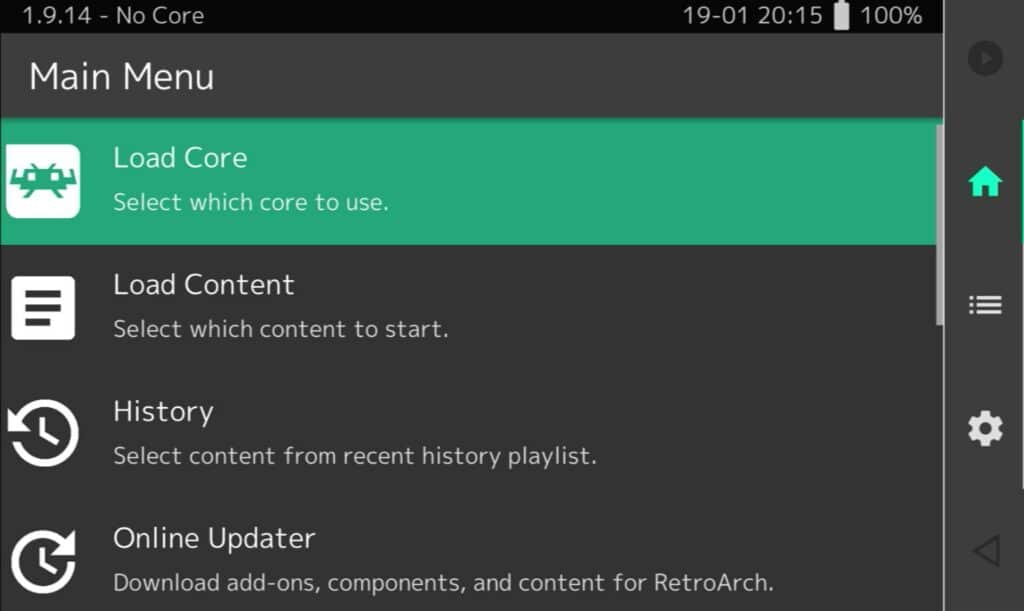
Na voljo bosta dve možnosti. Jedro lahko namestite iz lokalne shrambe ali pa ga prenesete iz spletnega skladišča RetroArcha. Izberite drugo možnost.
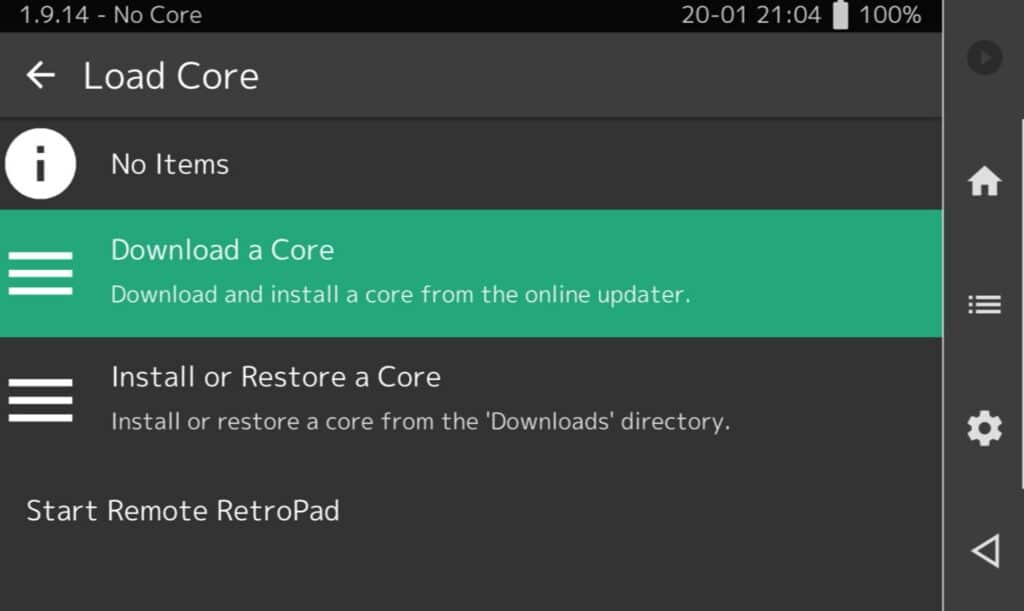
RetroArch ima na tone jeder za različne namene . Pogosto se zgodi, da ima ena platforma več različnih jeder, zato jih preizkusite in preverite, kaj vam najbolj ustreza, saj so vsa brezplačna!
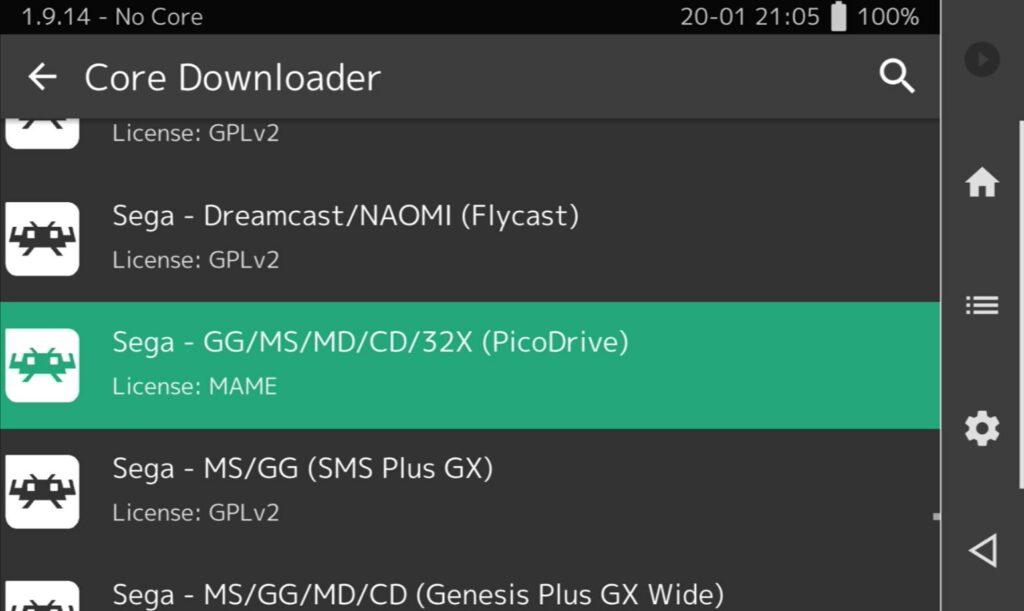
Ko ste prenesli jedro, ponovno izberite Load Core in ga izberite s seznama. Na vrhu zaslona morate videti naslov jedra.
Zdaj morate naložiti vsebino (z drugimi besedami, poiskati igro). Izberite naslovno možnost in prikazal se vam bo seznam bližnjic do različnih lokacij v napravi.
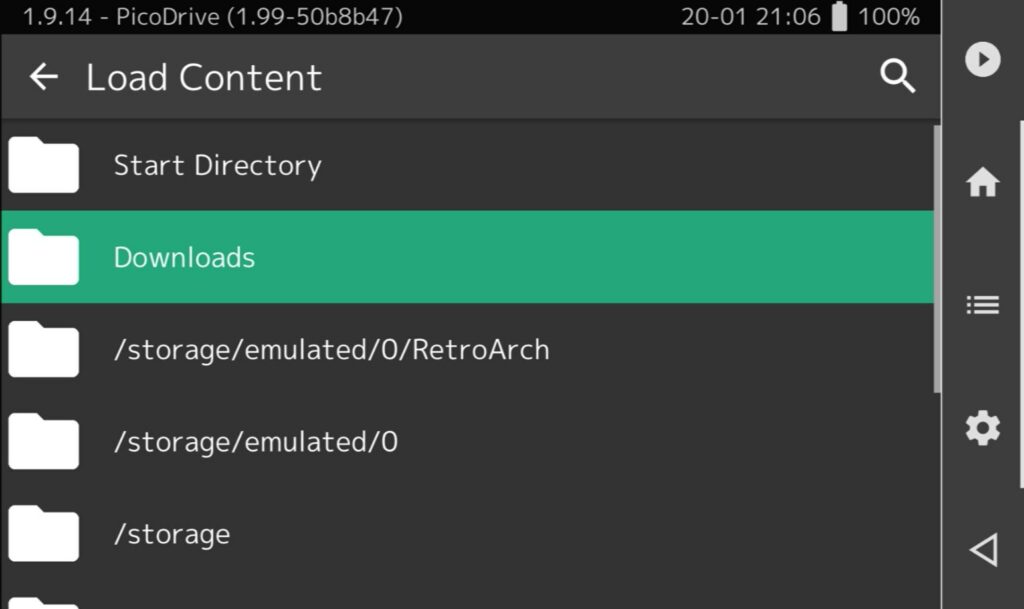
Na tem seznamu poiščite"/storage/0000-0000″. To je vaša kartica microSD, zato z nje izberite igro.
Ko je igra izbrana, pritisnite možnost predvajanja vsebine in igra se bo začela.
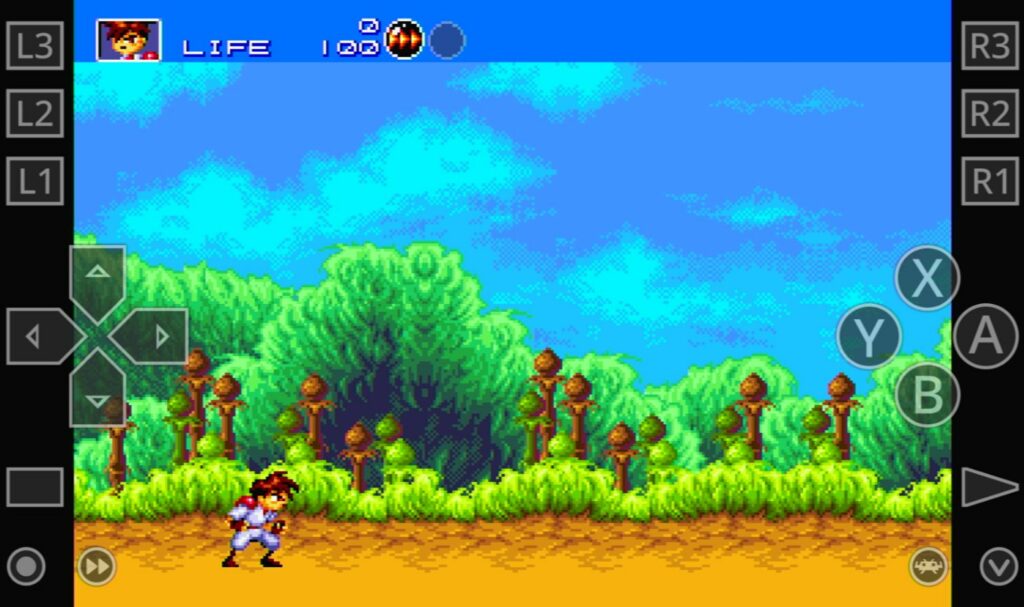
Če želite znova odpreti meni, tapnite majhno ikono vesoljskega napadalca v spodnjem desnem kotu.
V tem meniju lahko dostopate do več različnih možnosti (ali pa ga uporabite kot prisilno pavzo v igrah, ki tega ne podpirajo.
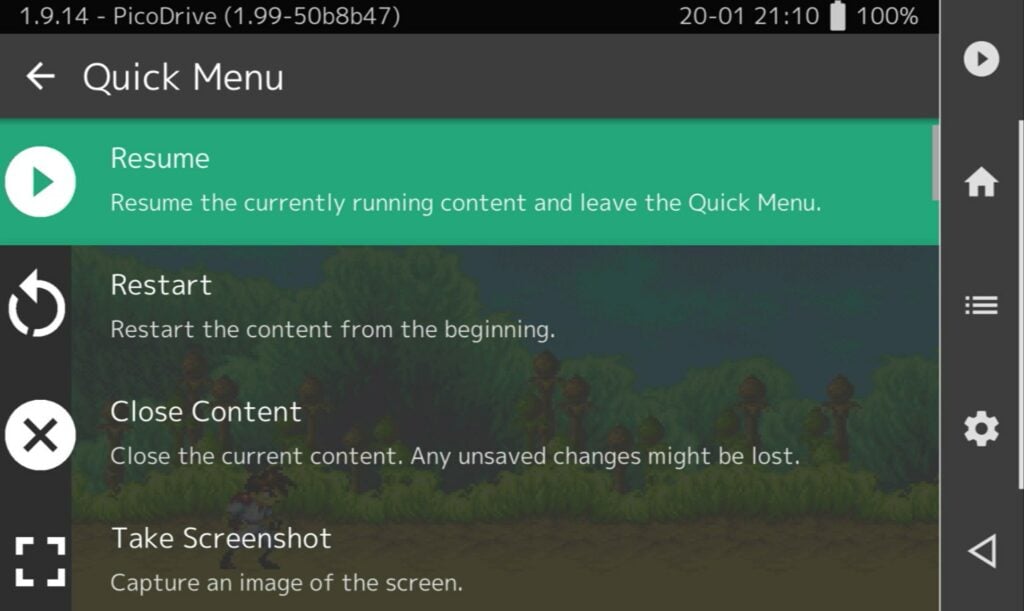
Kot sem že omenil, je RetroArch zelo bogat s funkcijami in ima podporo za številne stvari, kot so filtri, netplay in drugo. Vzemite si čas in si oglejte menije!
(Pripravili smo tudi vodnik za nastavitev programa RetroArch za GPD WIN 3! Gre za drugačno napravo, vendar vam bo morda še vedno koristil!)
Drugi emulatorji



Na RG552 je vključenih tudi veliko samostojnih emulatorjev. Kljub temu da so namenjeni različnim platformam, je postopek uporabe katerega koli od teh emulatorjev na splošno enak.
- Usmerite emulator na pravilno mapo/igre in vse potrebne datoteke (BIOS itd.).
- Zagon igre
Namesto da bi vsakega od njih natančno pregledali (kar bi desetkrat podaljšalo dolžino tega vodnika), si bomo ogledali, kako začeti z emulatorjem Gameboy Colour. Nato boste lahko te koncepte uporabili za druge emulatorje.
Ko prvič zaženete GBC.emu, se prikaže osnovni zaslon.
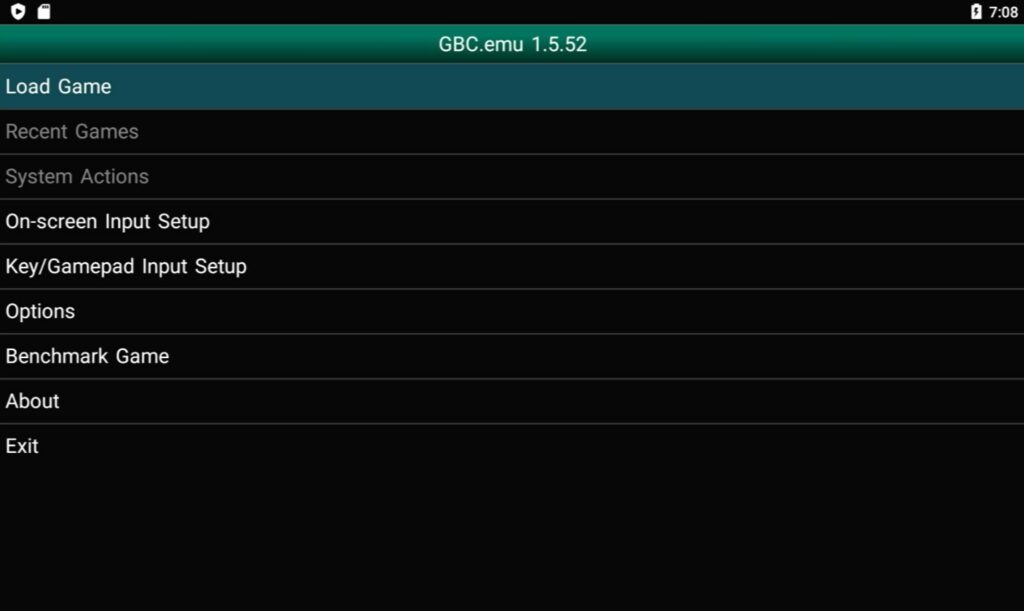
Od tu lahko storite več stvari. Prilagodite zaslonske gumbe, spremenite vhode igralne ploščice, konfigurirajte različne možnosti emulacije itd. Izbrali bomo možnost Load Game.
Ko prvič izberete možnost Naloži igro, se prikaže notranji pomnilnik naprave.
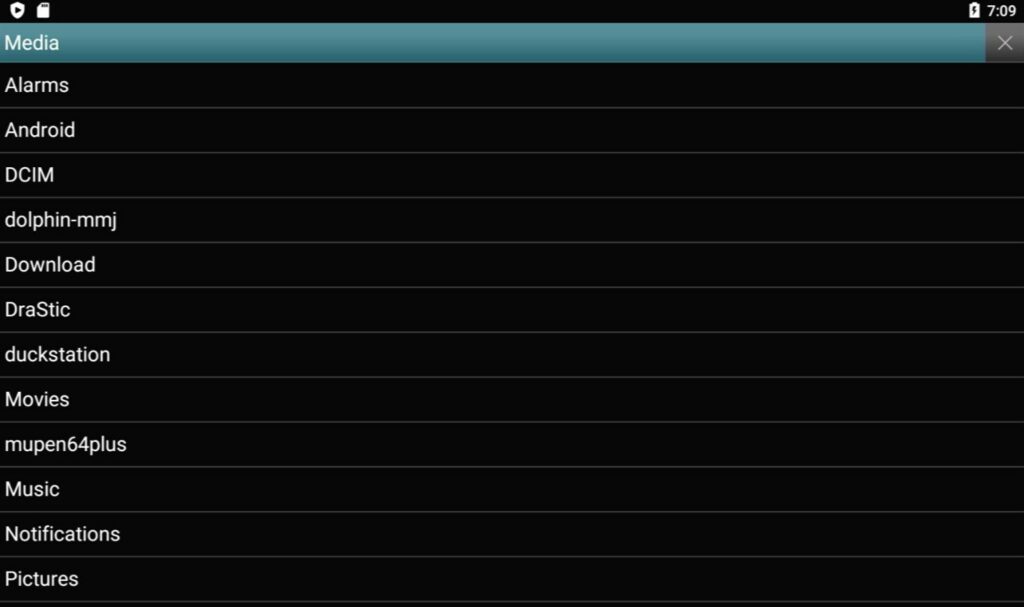
Vaše igre bodo verjetno na kartici microSD, zato se bomo odpravili tja. Na vrhu seznama izberite naslov Mediji ( tapnite ga ali ga označite in pritisnite tipko A).
Nato se prikaže seznam "Lokacije datotek". Na voljo so štiri možnosti:
- Mediji za shranjevanje <- Tukaj ste že bili
- Kartica SD <- Želite to
- Korenski datotečni sistem <- to metodo uporablja večina emulatorjev
- Pot po meri <- samo za nerdeče
Pri GBC.emu je zanimivo, da ima bližnjico do kartice microSD, ki je trenutno vstavljena v sistem, zato izberite SD Card.
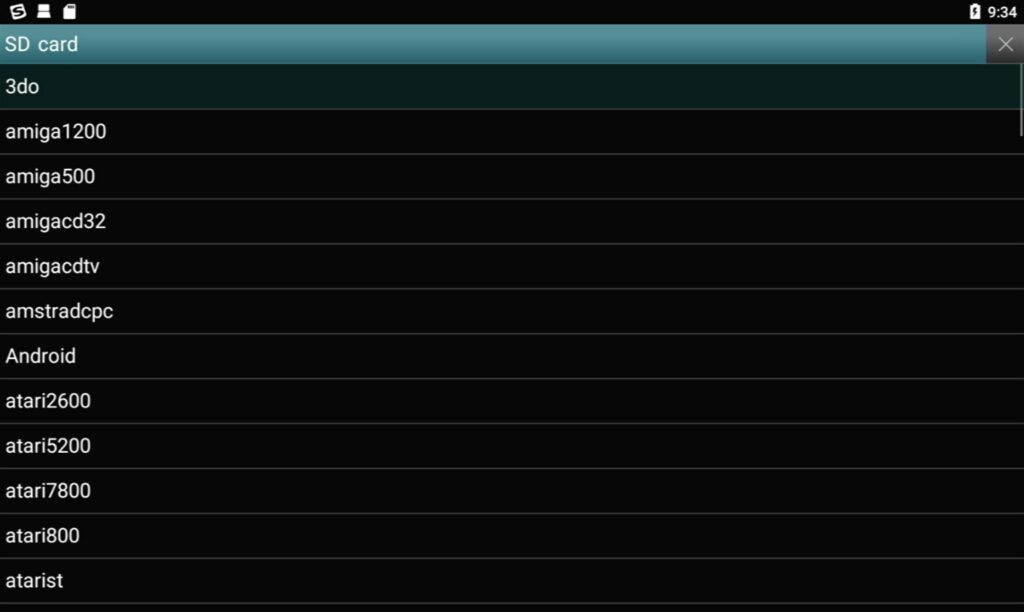
Zdaj lahko brskate in izbirate igre kot običajno.
Ko ste v igri, boste morda želeli dostopati do stanj shranjevanja, prisilno prekiniti igro ali kaj podobnega. Za GBC.emu lahko pritisnete gumb L2 , da odprete meni.
Drugi emulatorji morda nimajo podobnega preslikavanja, zato boste morali pritisniti določen gumb na zaslonu na dotik (običajno v kotu). Ali pa podrsajte navzgor z dna zaslona in pritisnite gumb Nazaj.
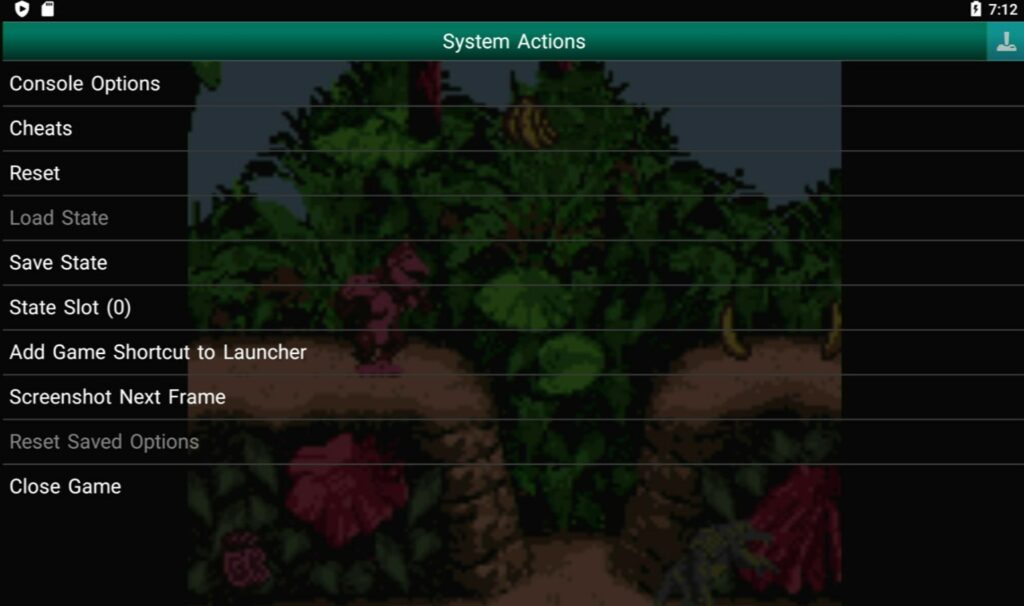
Od tam lahko dostopate do več različnih možnosti.
Čestitamo! Pravkar ste bili opremljeni z znanjem, s katerim lahko upravljate 90 % emulatorjev Androida!
Skoraj vsak emulator, ki ga lahko najdete, sledi istemu osnovnemu načelu. Razlike so le v tem, kje so nameščeni gumbi.
V času pisanja tega članka je običajno, da bodo zahtevnejše platforme, kot so PSP, N64 in Dreamcast, na splošno delovale bolj gladko s samostojnimi emulatorji namesto z RetroArchom, zato jih boste v teh primerih morda raje uporabili.
OpenBOR
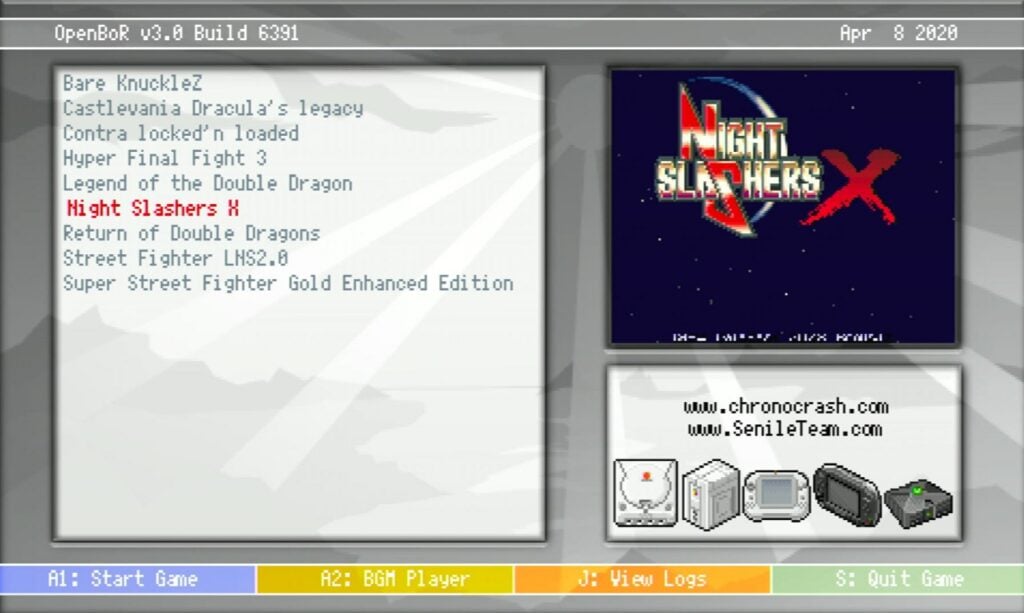
OpenBOR ni konzola ali ročni računalnik kot tak. Pravzaprav je motor. OpenBOR je odprtokodni projekt, ki je nastal iz igre Streets of Rage z imenom Beats of Rage in je zelo podoben priljubljenemu brezplačnemu pogonu za borilne igre M.U.G.E.N. Če vam je všeč stranska igra beat-’em-up, ga boste verjetno z veseljem uporabljali.
Celoten obseg uporabe Openbora presega okvire tega vodnika. Zato vas bomo pustili z naslednjimi kratkimi opombami:
- OpenBOR išče datoteke .pak (igre) v notranjem pomnilniku v mapi"/OpenBOR/Paks".
- Navigacijo boste morali opraviti z upravljanjem na zaslonu na dotik. Vendar bi morala večina iger omogočati preusmeritev krmiljenja na fizične gumbe zaslona RG552.
Moonlight
Moonlight je odlična aplikacija, ki vam omogoča pretakanje računalniških iger v napravo RG552.
Ker pa RG552 privzeto podpira le 2,4 GHz Wi-Fi, se lahko vaše izkušnje razlikujejo, razen če vstavite zmogljivejši ključ Wi-Fi. Ker se igre tehnično prenašajo in ne igrajo v izvirniku, bo počasna/nestabilna brezžična povezava močno zmanjšala kakovost vaše izkušnje.
Če želite izvedeti več o Moonlight Game Streaming, obiščite spletno mesto Moonlight.
Stransko nalaganje paketov APK v napravi RG552
Prenos aplikacije je postopek prenosa vseh potrebnih datotek za aplikacijo iz strežnika v napravo. Ta postopek pozna skoraj vsakdo, tudi če ne pozna vseh podrobnosti. Sodobni operacijski sistemi omogočajo, da je ta postopek preprost in neboleč tudi za najbolj začetniške uporabnike.
Sideloading pa je postopek prenosa aplikacije od nekod iz interneta in njene namestitve neposredno v napravo. Brez uporabe centralizirane distribucijske platforme, kot je Google Play Store.
Če želite stransko naložiti aplikacijo, morate datoteko .apk najprej pridobiti nekje na spletu. To lahko storite v samem telefonu RG552 (prek spletnega brskalnika) ali v ločenem računalniku/prenosniku.
Ko prenesete datoteko .apk in jo imate nekje v računalniku RG552, jo morate zagnati (kot datoteko .exe v računalniku).
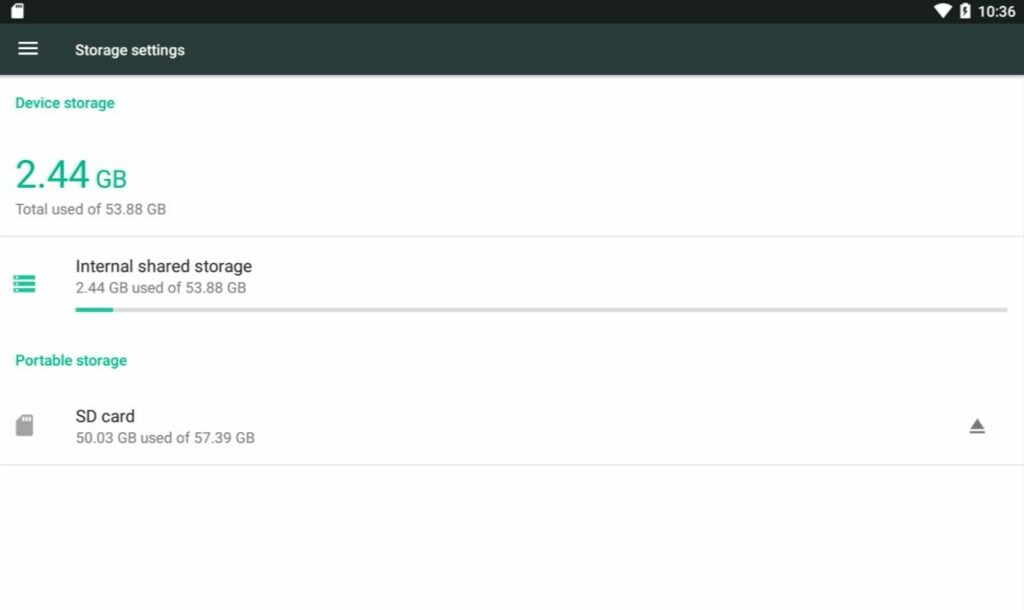
V meniju z nastavitvami vstopite v pomnilnik naprave.
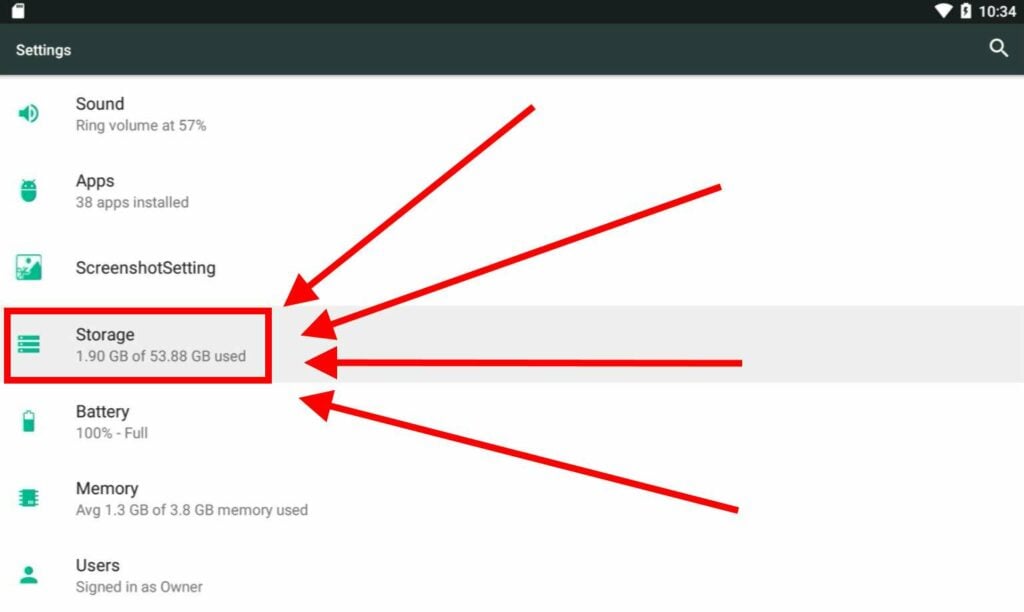
Nato lahko izberete imenik, po katerem želite brskati. V tem primeru smo datoteko .apk prenesli v ločen računalnik in jo shranili na kartico microSD, zato izberemo možnost Kartica SD.
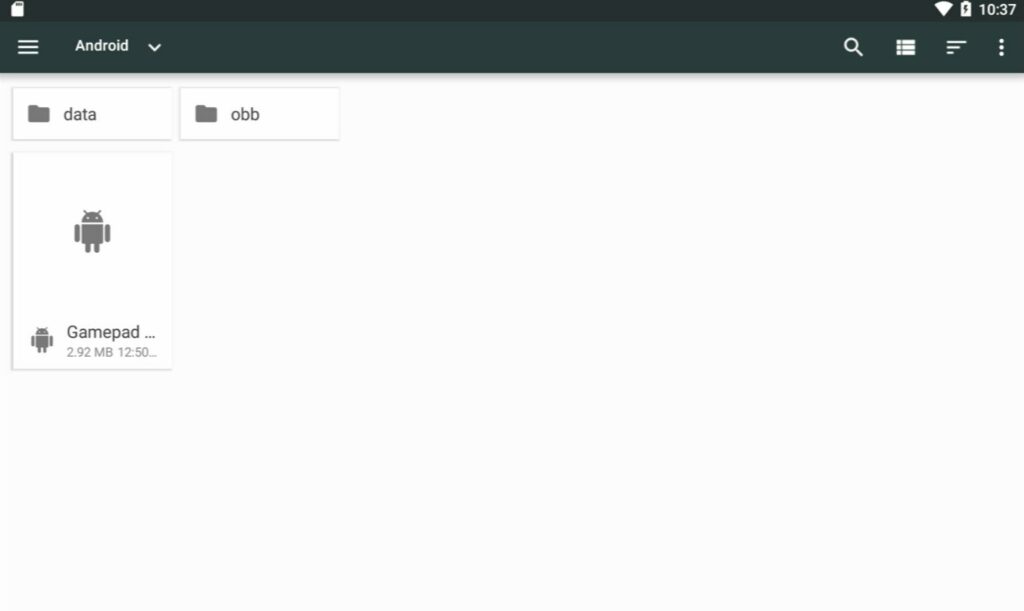
Ko se pomikate po datotekah/ mapah in najdete datoteko .apk, jo morate samo izbrati.
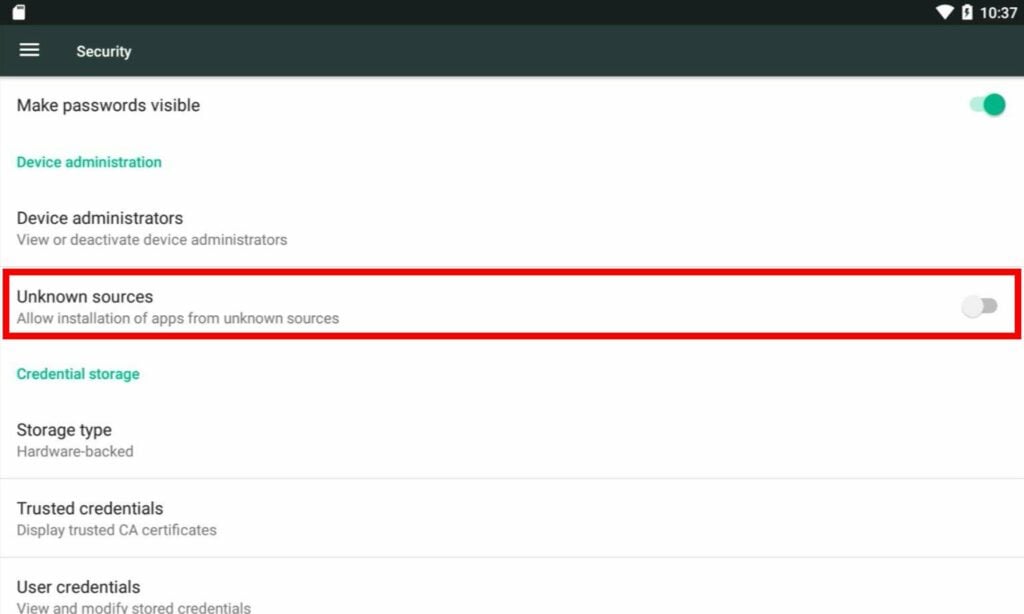
Ob prvem poskusu boste verjetno blokirani. To lahko popravite tako, da omogočite namestitev aplikacij iz neznanih virov (prikazalo se bo pojavno okno, v katerem lahko izberete bližnjico, lahko pa tudi neposredno obiščete razdelek Varnost).
Velika prednost operacijskega sistema Android je njegova odprtost in prilagajanje. Vendar poskrbite, da boste datoteke .apk nalagali le iz zaupanja vrednih virov. Zlonamerne datoteke .apk lahko naredijo marsikaj groznega, od kraje vaših osebnih podatkov do onemogočanja delovanja naprave.
Programska oprema za kartiranje ključev
Če želite igrati igre z zaslonom na dotik, vendar zaslona na dotik ne želite uporabljati, vas bo morda zanimala namestitev posodobitve Keymap za računalnik RG552. Pred kratkim jo je ANBERNIC objavil za širšo javnost.
Napisali smo vodnik o namestitvi posodobitve za kartiranje ključev RG552, zato si ga oglejte!
Posodabljanje operacijskega sistema Android RG552
Ko bo ANBERNIC izdal novo posodobitev vdelane programske opreme za RG552, bo ta verjetno dobavljena v obliki kartice microSD. Postopek posodabljanja je nekoliko bolj zapleten kot posodobitev OTG, zato smo pripravili priročen vodnik o tem, kako posodobiti operacijski sistem Android za napravo RG552.
Batocera (na osnovi Linuxa)
Batocera je alternativni operacijski sistem, ki temelji na jedru Linuxa. Sestavljen je iz dveh ključnih komponent:
- EmulationStation - deluje kot "front-end", prek katerega organizirate in brskate po svoji zbirki iger.
- RetroArch - deluje kot "zaledni del", ki se uporablja za upravljanje različnih emulatorjev in njihovih posebnih konfiguracij.
Tisti, ki poznajo ANBERNIC, bodo takoj razumeli, kako to deluje, saj je zelo podobno operacijskemu sistemu EmuELEC, ki je bil uporabljen v njihovi tretji generaciji ročnih računalnikov.
Če želite uporabljati program Batocera, v režo TF1 vstavite kartico microSD 16 GB, ki je bila priložena sistemu.
Ne bojte se spreminjati nastavitev, ki so na voljo. V najslabšem primeru boste morali kartico preprosto ponovno posodobiti.
Navigacija (EmulationStation)
Aplikacija EmulationStation se upravlja izključno z vhodi krmilnika. V času pisanja sestava Batocera, ki je priložena napravi, ne podpira vnosov na zaslon na dotik.
Začetni zaslon
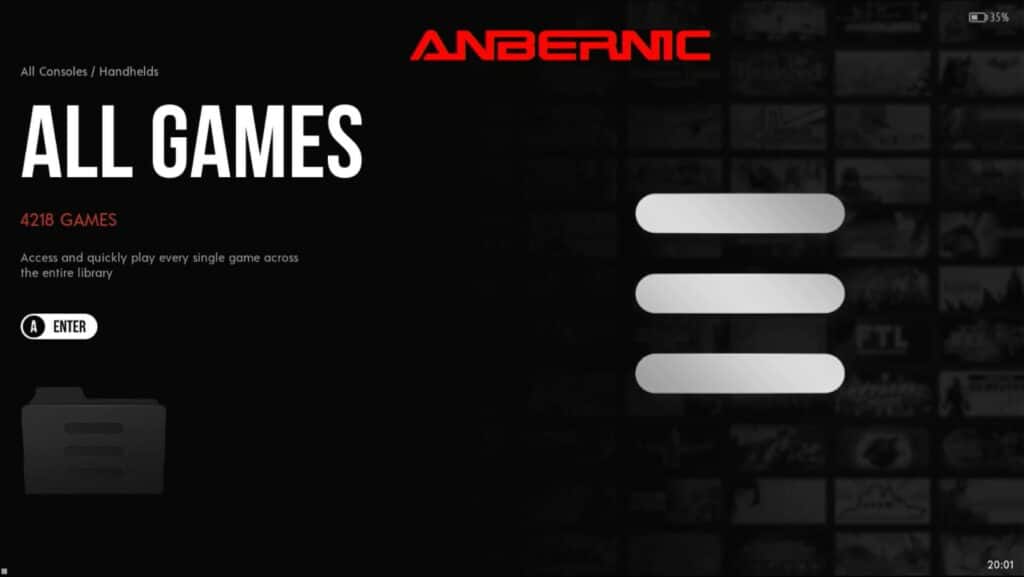
Začetni zaslon je tisto, kar se prikaže takoj po zagonu. Na tem mestu lahko izberete različne kategorije.
Kaj točno bo prikazano na tem mestu, je odvisno od teme, ki ste jo namestili, in map, ki vsebujejo vsebino (prazne mape ne bodo prikazane).
- Če želite spremeniti kategorijo, pritisnite smerno ploščico ali levo analogno paličico navzgor ali navzdol. Za premikanje lahko uporabite tudi gumbe L1, L2, R1 in R2.
- Pritisnite
- Pritisnite gumb A da odprete izbrano kategorijo.
- Pritisnite gumb B da odprete hitri meni, ki omogoča preskok na določene proizvajalce platform (Sony, SEGA itd.)
- Pritisnite gumb Y za hitro iskanje iger.
- Pritisnite gumb X da izberete naključno kategorijo.
- Pritisnite gumb START, da odprete glavni meni.
- Od tu lahko dostopate do številnih nastavitev, kot so uporabniški vmesnik za aplikacijo EmulationStation (vidne kategorije, prikaz kategorij itd.), nastavitve za igre (filtri, optimizacije itd.) in drugo.
- Lahko celo iščete metapodatke (če ste povezani z internetom).
- Pritisnite gumb SELECT, da odprete meni za hiter dostop.
- Od tu lahko preprosto dostopate do nekaterih bistvenih možnosti, kot sta ponovni zagon in izklop sistema.
- Priporočljivo je, da sistem zaustavite s to programsko metodo.
Seznam iger
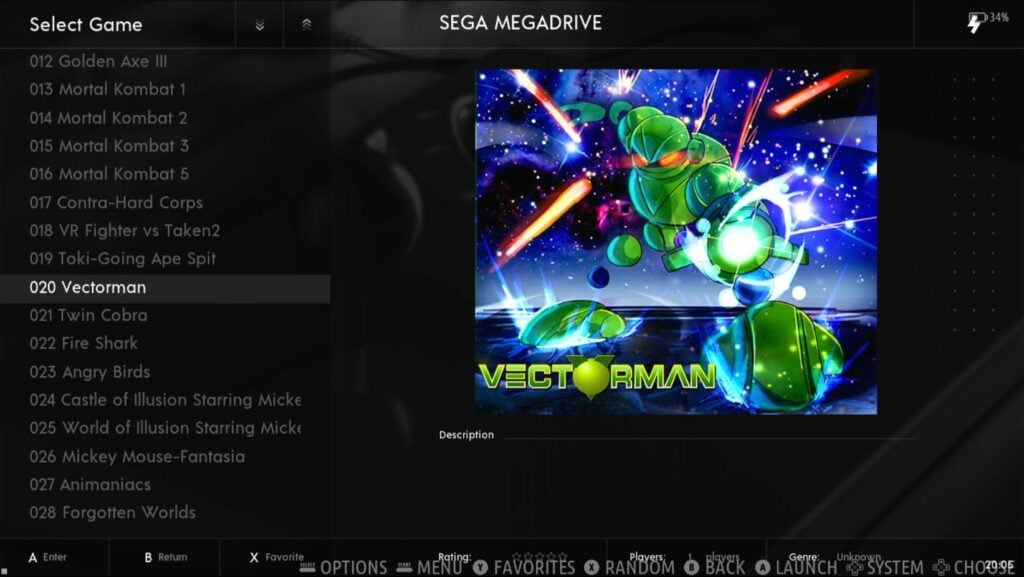
Če izberete kategorijo, se odpre seznam iger. Tu lahko izberete igre, ki jih želite igrati.
- S pritiskom na gumb A se bo začela izbrana igra.
- Spletna stran gumb B vas bo vrnil na začetni zaslon
- S pritiskom na gumb X izbere naključno igro s seznama.
- S pritiskom na gumb Y označite igro kot priljubljeno. Do priljubljenih naslovov lahko dostopate v lastni kategoriji.
- Z gumbom L1 premaknete kazalec za 10 mest navzgor. Z gumbom R1 premaknete kazalec za 10 mest navzdol.
- Gumba L2 in R2 omogočata hiter preskok med kategorijami, ne da bi se vam bilo treba vrniti na začetni zaslon.
- Gumb SELECT odpre kontekstni meni s številnimi možnostmi ("skok na", "urejanje metapodatkov" itd.)
- Z gumbom START se odpre glavni meni, tako kot na domačem zaslonu.
Privzeti emulatorji
Večina platform v napravi bo za emulacijo uporabljala RetroArch in njegova jedra. Nekaj pa je takih, ki uporabljajo lastne emulatorje.
Celotno število emulatorjev/kompatibilnih z Batocero je preveč, da bi jih lahko našteli, zato vam svetujemo, da si ogledate stran o sistemih na Batocera Wiki. Zavedajte se, da to, da je emulator prisoten, še ne pomeni, da bo dobro deloval.
PSP (PPSSPP)
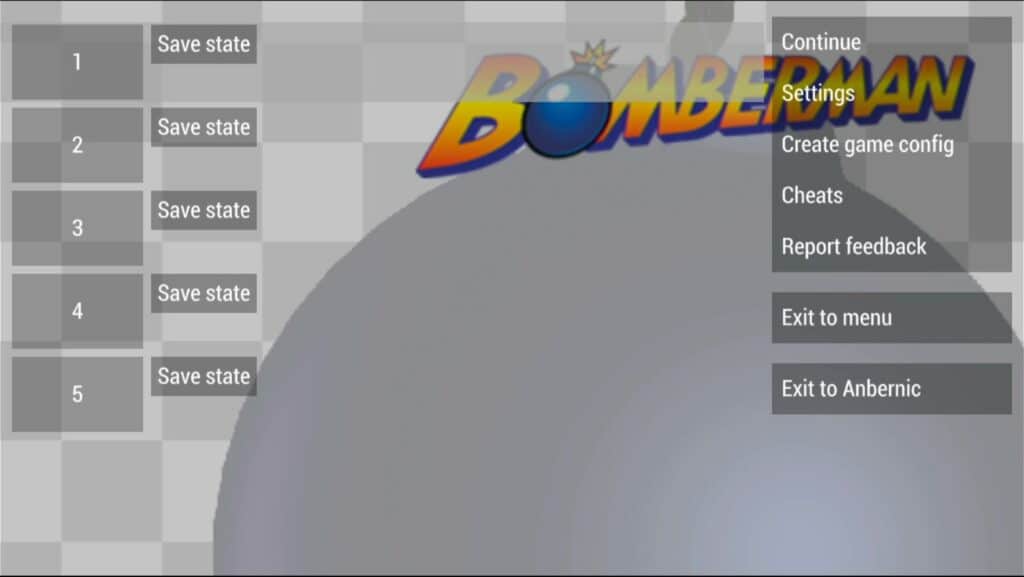
Emulacija PSP v programu Batocera uporablja PPSSPP, emulator PSP, ki je v času pisanja tega članka "dejanski" emulator PSP na vseh napravah.
Te rezultate lahko dosežete z držanjem funkcijske tipke in pritiskanjem naslednjih tipk.
| Tipka F + … | Funkcija |
|---|---|
| START | Izhod iz igre (nazaj v aplikacijo EmulationStation) |
| B | Odprite meni PPSSPP |
| D-Pad levo/desno | Povečanje/zmanjšanje glasnosti |
| L3/R3 | Povečanje/pomanjšanje svetlosti |
V času pisanja se zdi, da strojne tipke za glasnost v emulatorju PSP ne delujejo, zato boste morali namesto tega uporabiti programske možnosti.
OpenBOR (Open Beats Of Rage)
Open BOR prav tako deluje v lastnem emulatorju. Vendar pa ni veliko za to.
Če želite zapustiti emulator in se takoj vrniti v program EmulationStation, pridržite funkcijsko tipko in pritisnite start.
Svetlost lahko prilagodite tudi tako, da držite funkcijsko tipko in pritisnete L3/R3.
Razumevanje programa RetroArch v programu Batocera
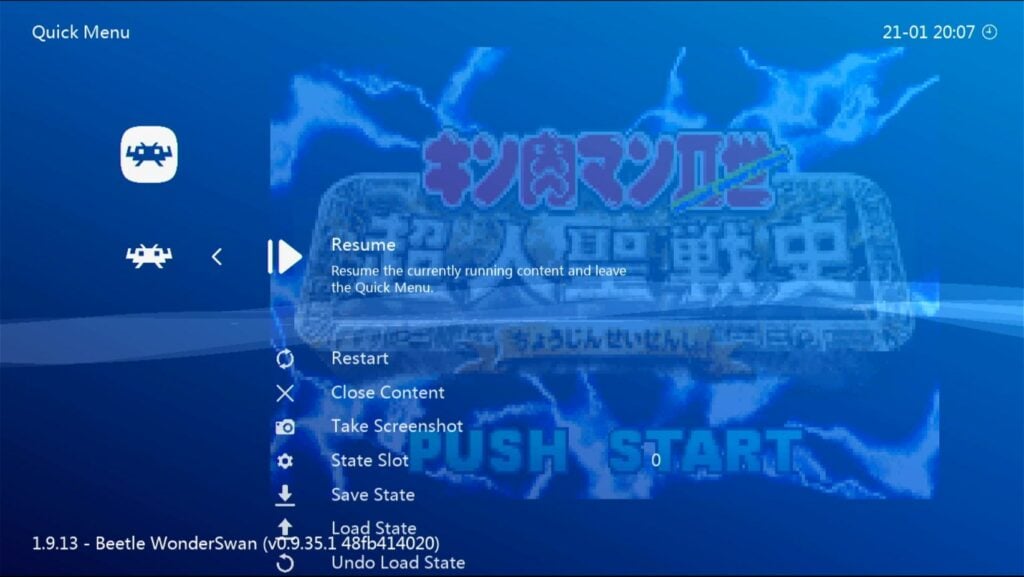
Čeprav je RetroArch dostopen, je za končnega uporabnika nekoliko bolj "zaklenjen" kot RetroArch, ki ga lahko vidite v sistemu Android in drugi vdelani programski opremi po meri.
Povprečen uporabnik se z njim ne bo ukvarjal in ga v resnici ne potrebuje, vendar so možnosti na voljo za tiste, ki so temu naklonjeni. Za več informacij za naprednejše uporabnike si oglejte wiki Batocera.
Oglejte si tudi spodnjo tabelo privzetih bližnjic za emulatorje, ki temeljijo na programu RetroArch, v programu Batocera.
| Tipka F + … | Funkcija |
|---|---|
| D-Pad levo/desno | Spremeni režo stanja shranjevanja |
| R1 | Shrani državo |
| L1 | Stanje obremenitve |
| START | Izhod iz igre (nazaj v aplikacijo EmulationStation) |
| B | Odprite meni RetroArch |
| L2 | Hitro naprej (preklop) |
| R2 | Prikaži/skrij števec FPS |
| D-Pad navzgor/navzdol | Povečanje/zmanjšanje glasnosti (programska oprema) |
| L3/R3 | Povečanje/pomanjšanje svetlosti |
RG552, Batocera in SSH
Med delovanjem naprave lahko brezžično spreminjate vsebino naprav Batocera in RG552.
Za to morate do sistema dostopati na daljavo. To lahko storite z odjemalcem FTP, kot je WinSCP, iz osebnega ali prenosnega računalnika.
Prepričajte se, da je naprava RG552 povezana z internetom, in si zabeležite naslov IP.
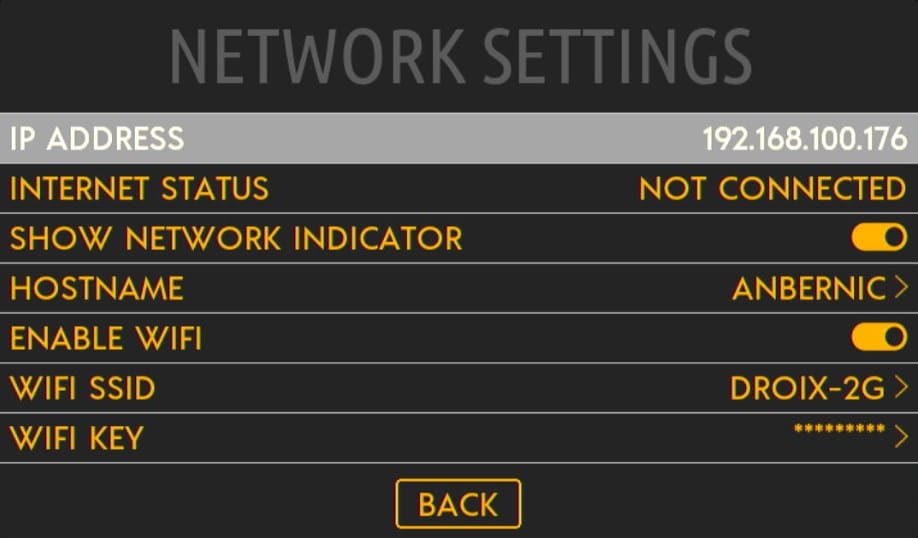
Poleg tega naslova IP so poverilnice za SSH v RG552 naslednje.
RG552 Pooblastila SSH
- ADRES IP: [naslov IP naprave]
- Uporabniško ime: root
- Geslo: linux
Posodobitev strojne programske opreme za Linux RG552
Ko ANBERNIC izda posodobitev distribucije Batocera, ki jo zagotavlja, bo to prek kartice microSD, podobno kot posodobitve za sistem Android.
Pripravili smo vodnik za posodobitev operacijskega sistema Linux RG552, zato si ga oglejte!
Vdelana programska oprema po meri RG552
V času objave je bila naprava še zelo zgodaj v uporabi. Vendar je že nekaj razvijalcev vdelane programske opreme po meri začelo delati na tem področju.
Ker je Android že sam po sebi dom za množico funkcionalno bogatih in optimiziranih emulatorjev. Malo verjetno je, da bo scena dolgoročno tako raznolika, kot je bila pri tretji generaciji ročnih računalnikov ANBERNIC.
Kljub temu smo zbrali zbirko vse razpoložljive vdelane programske opreme po meri RG552 (ki nam je trenutno znana). Oglejte si jo!
RG552 Izhod HDMI
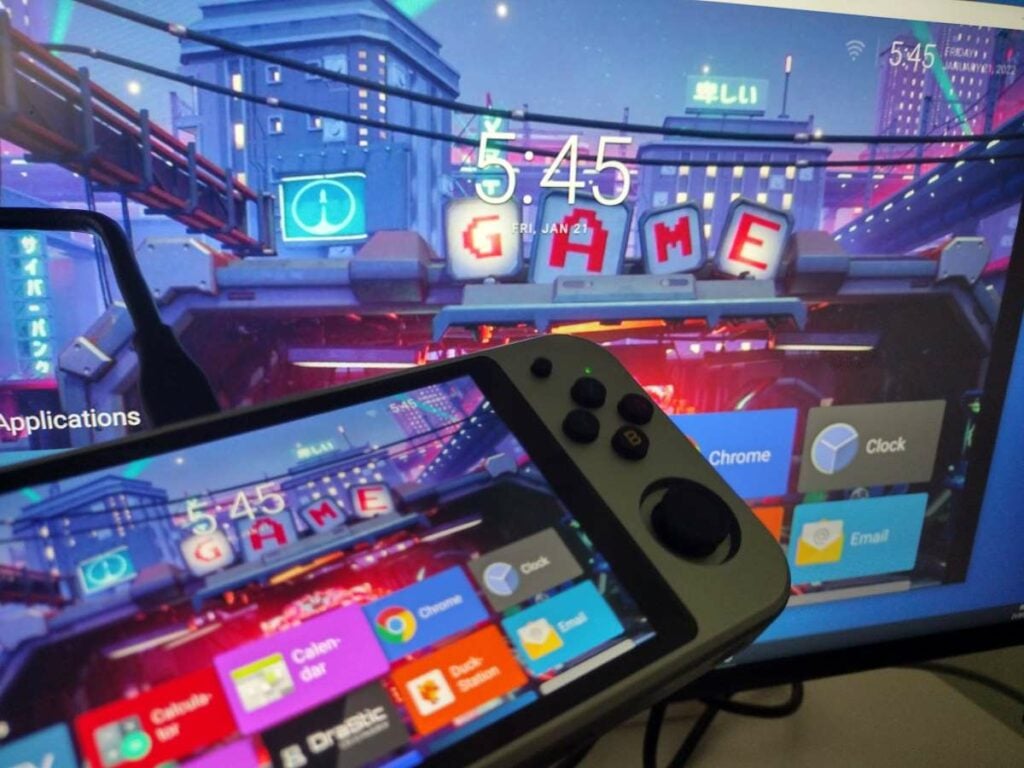
Na naše veliko presenečenje se v modelu RG552 vrača izhod HDMI, ki ste ga lahko našli v drugi generaciji ročnih računalnikov ANBERNIC.
Izhod HDMI je na zgornji strani naprave. Za njegovo delovanje na srečo ni potrebno nič posebnega. Preprosto priključite in igrajte!
Izhod HDMI v napravi je Mini-HDMI. Za povezavo z večino vhodov potrebujete kabel HDMI-Mini-HDMI.
Opozorilo: izhod HDMI v operacijskem sistemu Batocera in operacijskih sistemih, ki temeljijo na Linuxu, je lahko zelo okoren, odvisno od posebne vdelane programske opreme, ki jo uporabljate. Za najboljše rezultate se prepričajte, da je kabel HDMI že vstavljen, ko vklopite sistem v teh operacijskih sistemih.
Vendar pa je v operacijskem sistemu Android načeloma brezhiben.
Odpravljanje različnih težav
Android mi ves čas sporoča, da je moja kartica "poškodovana"!
Operacijski sistem Android, ki je priložen enoti, lahko prebere samo formatiranje v FAT32. Preden na kartico naložite igre in jo vstavite v sistem, se prepričajte, da je v tem formatu.
Moj RG552 se ne vklopi!
Napravo polnite v priključku za enosmerni tok. Ne v vhodu USB. Priključek za enosmerni tok je na skrajni desni strani naprave (ko je zaslon obrnjen proti vam).
Uporabite polnilec in kabel, ki sta priložena napravi. Če ne delujeta, poskusite različne kombinacije polnilnikov in kablov, ki jih imate na voljo (polnilci za mobilne telefone itd.).
Na koncu poskusite gumb za vklop držati dlje časa (približno 15 sekund) in nato ponovno poskusite napolniti enoto.
Če to še vedno ne bo delovalo, se takoj obrnite na prodajalca, saj se zdi, da imate v rokah pokvarjeno enoto.
(Tudi če imate napravo spravljeno v predalu, jo vsakih nekaj mesecev napolnite, da bo baterija ostala zdrava. To velja za številne naprave, ki jih napaja litijeva baterija, ne le za RG552).
RetroArch Izgleda… drugače?
Če prihajate s tretje generacije ročnih računalnikov ANBERNIC, bo RetroArch morda videti ali se počutiti nekoliko drugače, kot ste vajeni.
Razlog za to je verjetno v tem, da te namestitve programa RetroArch uporabljajo različne menijske vmesnike. Na primer rgui in ozone. Z nekaj poseganja je mogoče spremeniti njihov videz, vendar svetujemo, da vse nastavitve, ki se nanašajo na videz samega programa RetroArch, pustite takšne, kot so, sicer lahko pride do nenamernih stranskih učinkov (izguba preslikave itd.).
Kje je moja povezava Wi-FI?
Čip Wi-Fi v RG552 privzeto podpira le 2,4 GHz povezave. Če vaš usmerjevalnik trenutno ne podpira tega frekvenčnega pasu, se povezava ne bo prikazala.
Velika večina usmerjevalnikov in dostopnih točk je zdaj dvopasovnih, zato to ne bi smelo predstavljati težave, vendar se je treba tega zavedati.
Moj zaslon RG552 je črn, ko sem odstranil kabel HDMI! (Batocera)
To je posledica različnih težav z vdelano programsko opremo (ki niso v naši pristojnosti). Če sistem zaženete s priključenim kablom HDMI, bo zaslon ostal črn in se bo prikazoval na priključenem zaslonu.
Če odstranite kabel HDMI, ko je naprava še vedno vključena, bo zaslon ostal črn, namesto da bi se ponovno vklopil, kot bi pričakovali.
Za zdaj je edina rešitev, da znova zaženete sistem z odklopljenim kablom HDMI.
Izhod HDMI RG552 ne deluje! (Batocera)
Če sistem zaženete v program Batocera brez priključenega kabla HDMI, vrata ne bodo delovala.
Spet je to posledica vdelane programske opreme.
Če želite izhod HDMI uporabljati v programu Batocera (in obratno), se prepričajte, da je kabel HDMI priključen že na začetku.
Kako popraviti RG552 Batocera/Linux Audio Lag
Posodobite na najnovejšo različico vdelane programske opreme Batocera. Celoten vodnik za posodobitev na novejše različice vdelane programske opreme RG552 je na voljo tukaj.
Hvala za branje! Ta priročnik za začetek uporabe RG552 še ni povsem dokončan in bo v prihodnosti morda doživel manjše posodobitve. Če imate dodatna vprašanja, nam jih sporočite!
[azp_custom_product id="13″]




