

In this article
Joissakin vanhemmissa malleissamme on mahdollisuus käyttää XBMC:tä Android-laitteen käynnistysohjelmana. Tämä artikkeli ei koske MCE- tai openELEC-laitteiden omistajia.
Jos asetat tämän vaihtoehdon, laite käynnistyy välittömästi suoraan XBMC:hen (aivan kuten sen lisääminen AutoStart-merkinnäksi Startup Manager (Free) -ohjelmalla), mutta et voi poistua XBMC:stä johonkin muuhun käynnistysohjelmaan.
Jos muutat mielesi ja haluat käyttää joko Androidin oletusarvoista kantakäynnistysikkunaa tai (jos se on mukana) jotakin DroidBOX®-asiakkaidemme käynnistysikkunaa, noudata seuraavia ohjeita.
Oletamme tietenkin, että aloitat nämä vaiheet XBMC:stä. Palaa aloitusnäyttöön, selaa kohtaan Ohjelmat ja valitse se. Napsauta nyt Android Apps -kohtaa ja etsi “Asetukset”. Valitse täältä Sovellukset-valikko (jos et löydä sitä, valitse MUUT-välilehti ja napsauta ensin Lisäasetukset/Muut asetukset-painiketta).
Asennettujen sovellusten luettelosta löydät merkinnän, jonka otsikossa on XBMC, klikkaa sitä. Selaa nyt alaspäin kohtaan, jossa lukee Launch By Default (Käynnistä oletusarvoisesti), ja napsauta Clear Defaults (Tyhjennä oletukset) -painiketta.
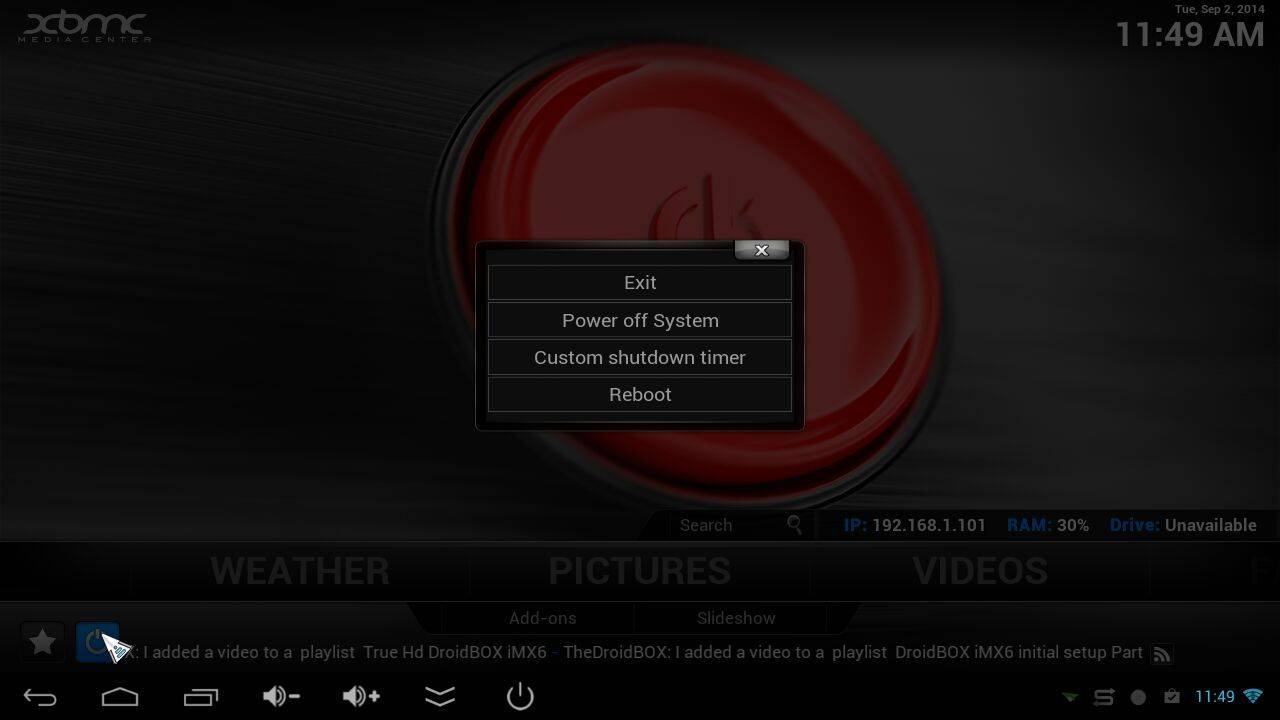
Paina näppäimistön Go Back (Return) -näppäintä, kunnes olet XBMC:ssä, ja poistu siitä virta-/valmiustilapainikkeella. Käynnistä koneesi uudelleen ja sinun pitäisi nyt nähdä, että sinulta kysytään, mitä käynnistintä haluat käyttää. Jos haluat kokeilla ennen päätöksentekoa, napsauta käynnistintä ja valitse Vain kerran. Kun olet varma siitä, minkä käynnistysohjelman haluat tulevan automaattisesti näkyviin, kun painat kotipainiketta tai poistut ohjelmasta, valitse sen sijaan Aina-painike.



Questions & comments
0
Every question gets an answer. Ask before you buy — DROIX and the team reply within one working day, and answers stay public so they help the next reader too.



