




Apsveicam ar jaunā DroiX NH8 USB centrmezgla iegādi! Jūs tikko esat atvēris durvis, lai uzlabotu savu rokas spēļu pieredzi. Šis Darba sākšana ceļvedis ir jūsu atslēga, lai maksimāli izmantotu visas lieliskās NH8 funkcijas – no NVMe krātuves instalēšanas līdz 4K spēlēm ar 60Hz un 1000Mbps ethernet savienojumam. Mēs jūs vadīsim katrā solī. Tāpēc sagatavojieties un dosimies aizraujošā ceļojumā, lai pārveidotu savus spēļu piedzīvojumus!
Šeit, DroiX, mēs esam lieli lietotāja Tiesību uz remontu atbalstītāji. Tāpēc, ja atklājat kādas problēmas un jūtaties pietiekami pārliecināti, lai tās salabotu, mēs jūs mudinām! Varat arī sazināties ar DroiX Klientu atbalstu, lai saņemtu palīdzību vai uzdotu jautājumus.
Ierīces iestatīšana
Kas ir iepakojumā?
Iestatīšanas laikā pārliecinieties, ka jums ir visi pareizie komponenti un piederumi. Izpakojot, rīkojieties ar USB centrmezglu uzmanīgi, lai izvairītos no bojājumiem. Iepakojumā jāatrod:
- 1x DroiX NH8 USB centrmezgls
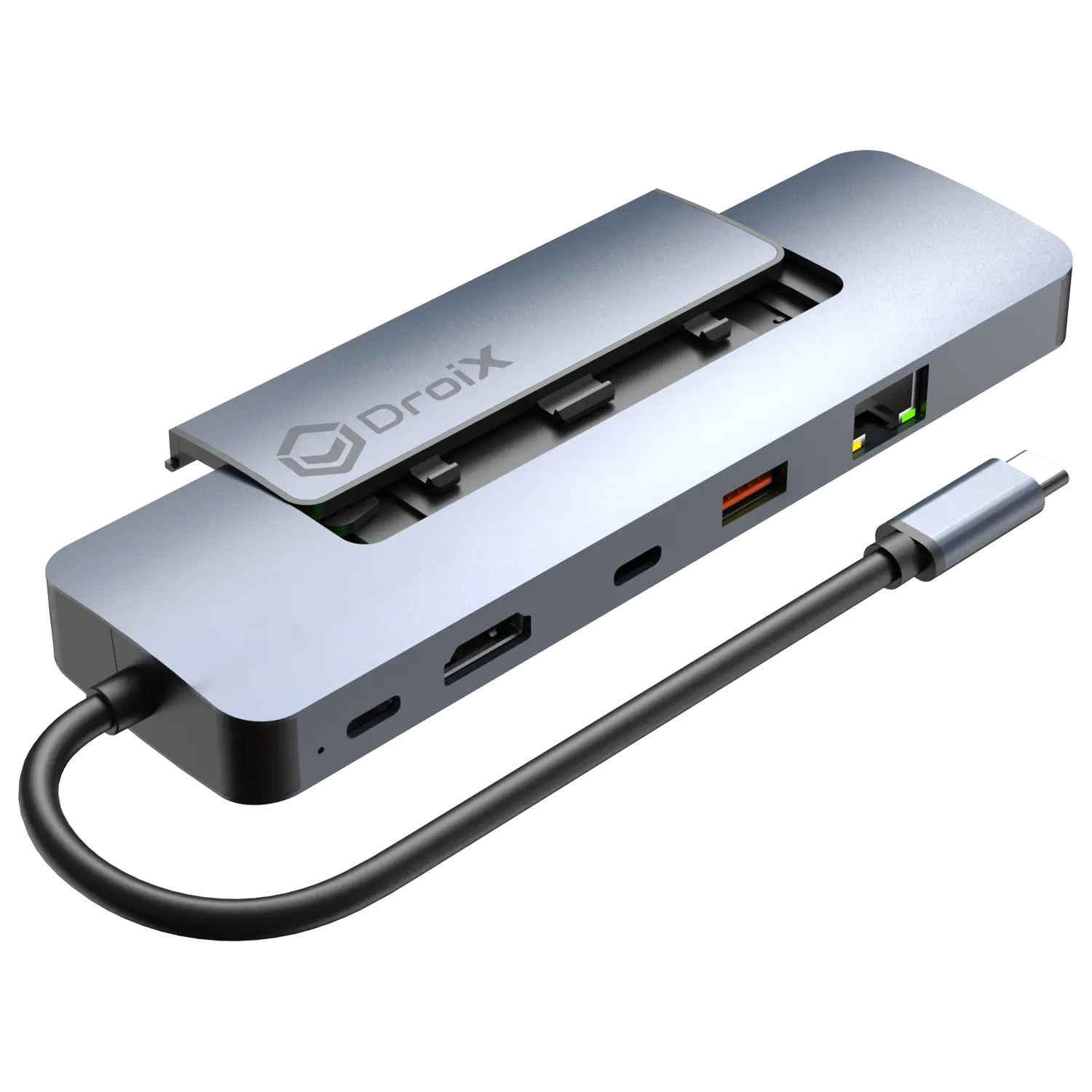
Ja kaut kas trūkst vai neesat pārliecināts, lūdzu, sazinieties ar DroiX Klientu servisu, un mēs ar prieku palīdzēsim.
Ko darīt?
Pārliecinieties, ka NH8 centrmezgls ir novietots drošā vietā. Rīkojieties uzmanīgi, lai nodrošinātu, ka netiek bojāts gan USB centrmezgls, gan tam pievienotā rokas ierīce. Veicot šīs rokasgrāmatas sadaļas darbības, lūdzu, skatiet tālāk esošos attēlus, lai uzzinātu katras NH8 USB centrmezgla pieslēgvietas/savienojuma atrašanās vietu.
Pievienojiet savu rokas ierīci
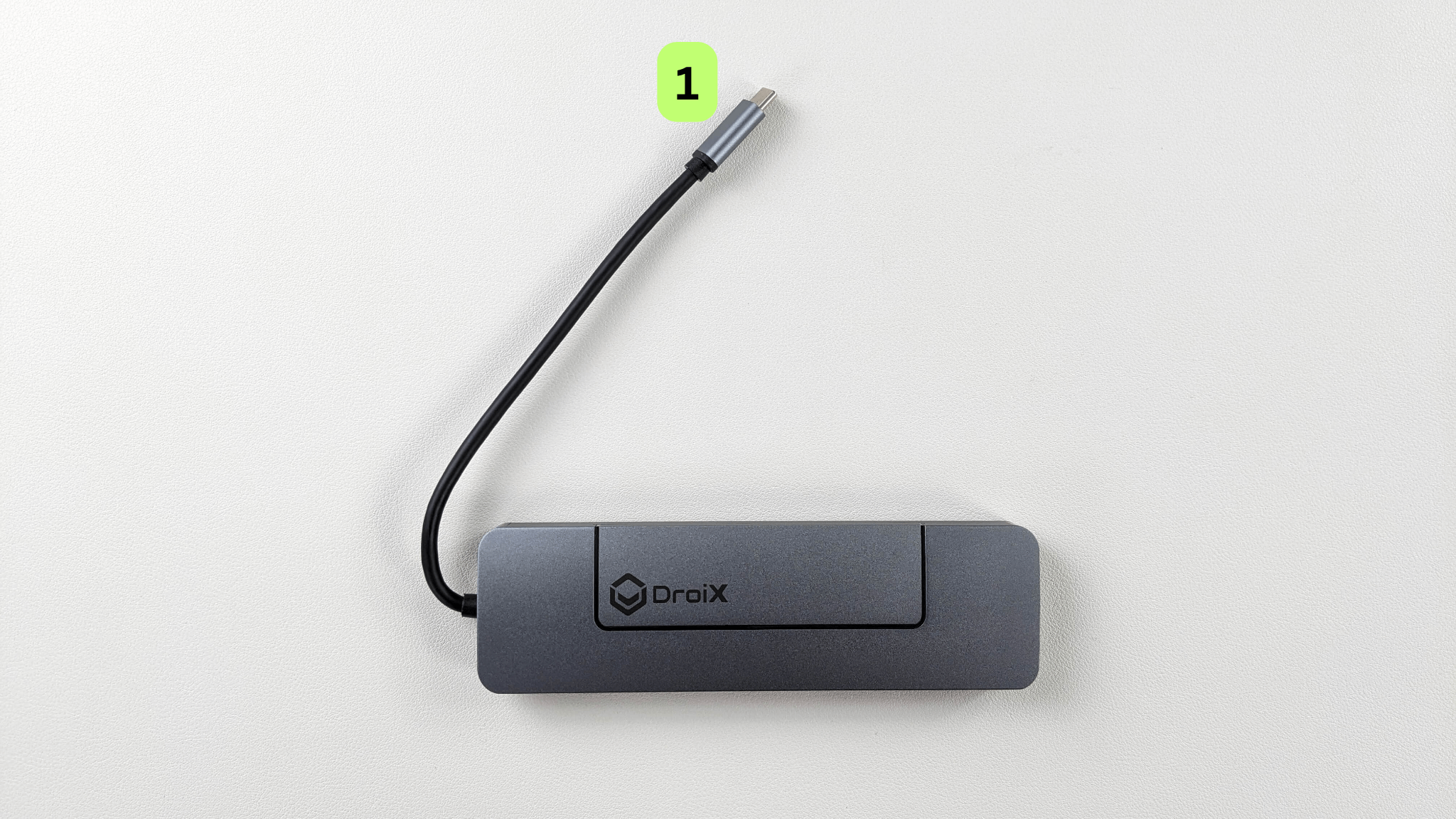
Pirmā lieta, kas jādara, ir vienkārši pievienot savu rokas spēļu ierīci, izmantojot NH8 pievienoto USB Type-C kabeli (skatiet 1. attēlu tālāk).
Barošana & ierīces uzlāde
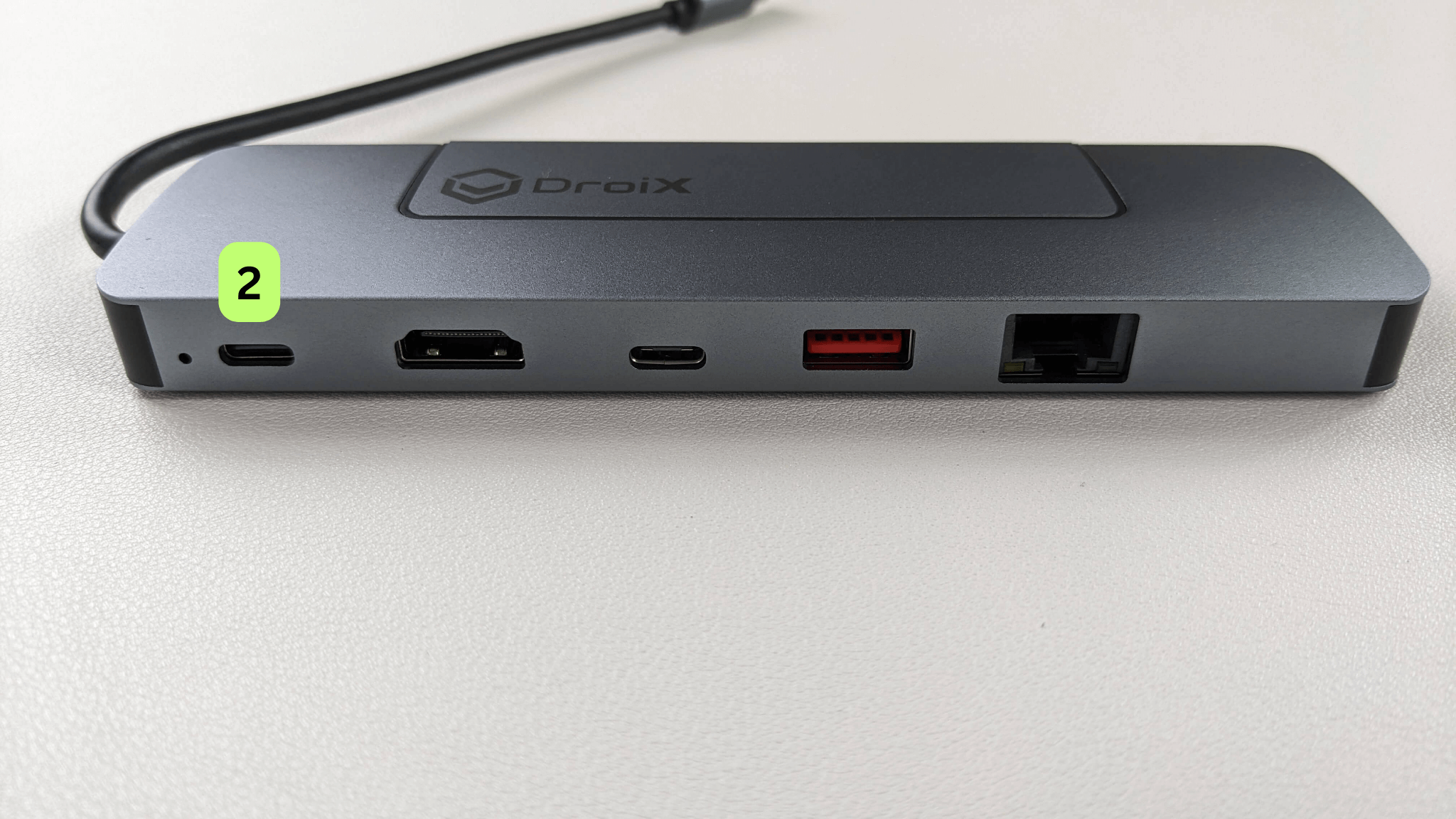
Pēc tam pārliecinieties, ka tiek piegādāta barošana un ka jūsu ierīce paliek uzlādēta šajās intensīvajās spēļu sesijās. Pievienojiet lādētāju USB-C PD pieslēgvietai, kas atrodas centrmezgla aizmugurē (skatiet 2. attēlu tālāk). Ir svarīgi atcerēties, ka, neraugoties uz 2x USB-C pieslēgvietām, ir tikai viena īpaša PD pieslēgvieta jūsu pievienotās ierīces uzlādei, kas ērti atrodas blakus barošanas LED indikatoram un ir izcelta tālāk. Ja tas izdarīts pareizi, barošanas LED indikatoram jābūt nepārtrauktai gaismai; ja LED sāk mirgot, barošanas kabelis ir pievienots nepareizajai pieslēgvietai.
Pievienojiet savu displeju
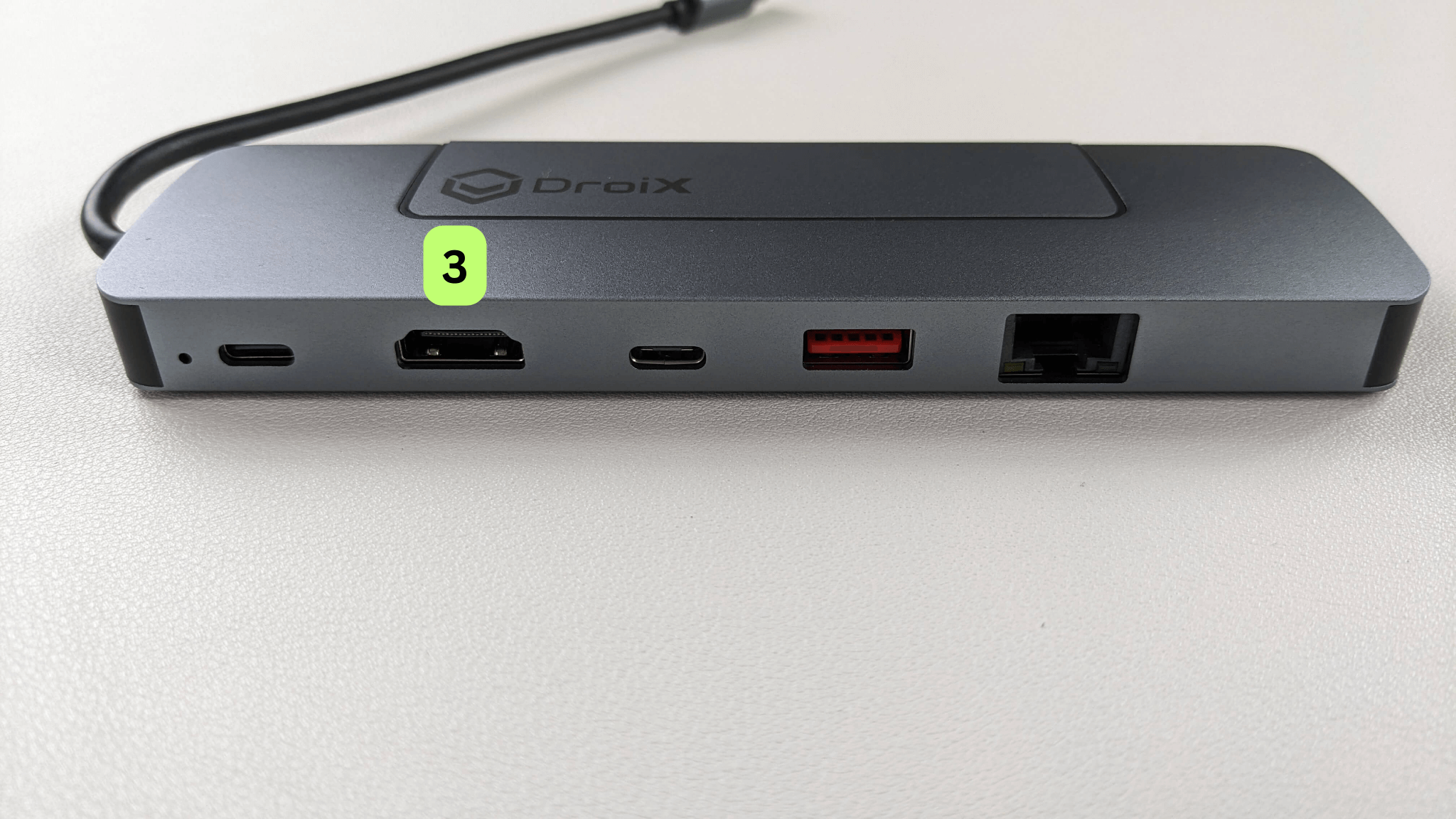
Lai uzlabotu savu spēļu pieredzi lielākā ekrānā, pievienojiet HDMI kabeli starp centrmezglu un displeju (skatiet 3. attēlu tālāk). Tas var būt televizors, monitors vai kas cits! Ja nepieciešams, atcerieties nomainīt displeja ievades avotu uz HDMI avotu. NH8 atbalsta līdz 4K izšķirtspēju ar 60Hz atsvaidzes intensitāti, nodrošinot ieskaujošu pieredzi un ļaujot baudīt spēles vai multividi visaugstākajā kvalitātē. Ir svarīgi ņemt vērā, ka HDMI kabelis nav iekļauts iepakojumā.
USB-C pieslēgvietas
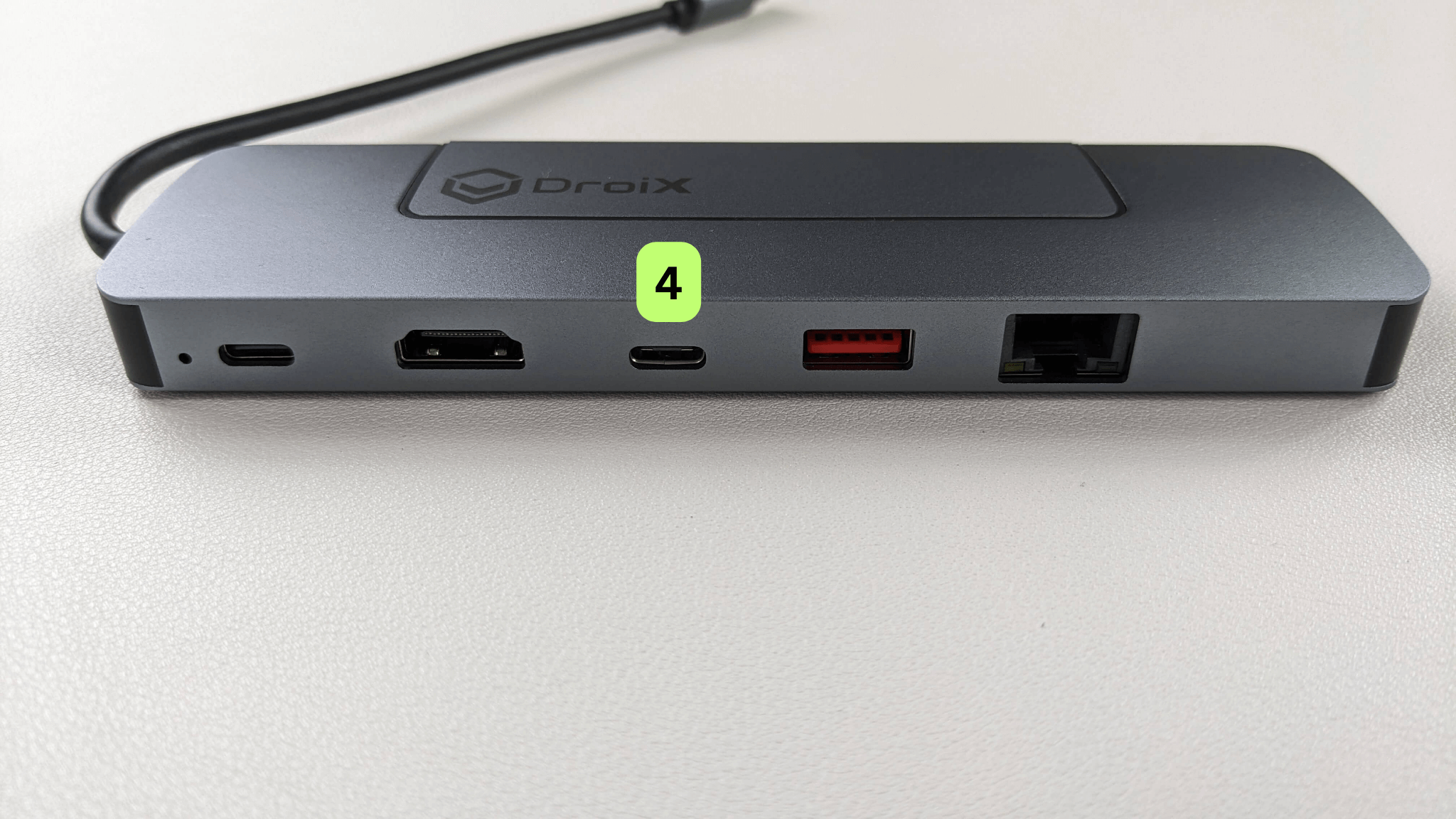
DroiX NH8 USB centrmezglam ir 2x USB-C pieslēgvietas, kas atrodas ierīces aizmugurē (skatiet 4. attēlu tālāk). Tas paver iespēju pasauli, ļaujot pievienot perifērijas ierīces, piemēram, kontrolieri, austiņas, tastatūru un peli vai citas USB Type-C perifērijas ierīces. Tas uzlabo jūsu spēļu pieredzi, bet var arī pārveidot jūsu Windows rokas ierīci par daudz daudzpusīgāku rīku. Ļaujot viegli pārlūkot internetu, skatīties video, iepirkties un veikt vispārīgas datora darbības, paplašinot jūsu rokas ierīces funkcionalitāti krietni ārpus spēlēm.
USB-A 3.0 pieslēgvietas
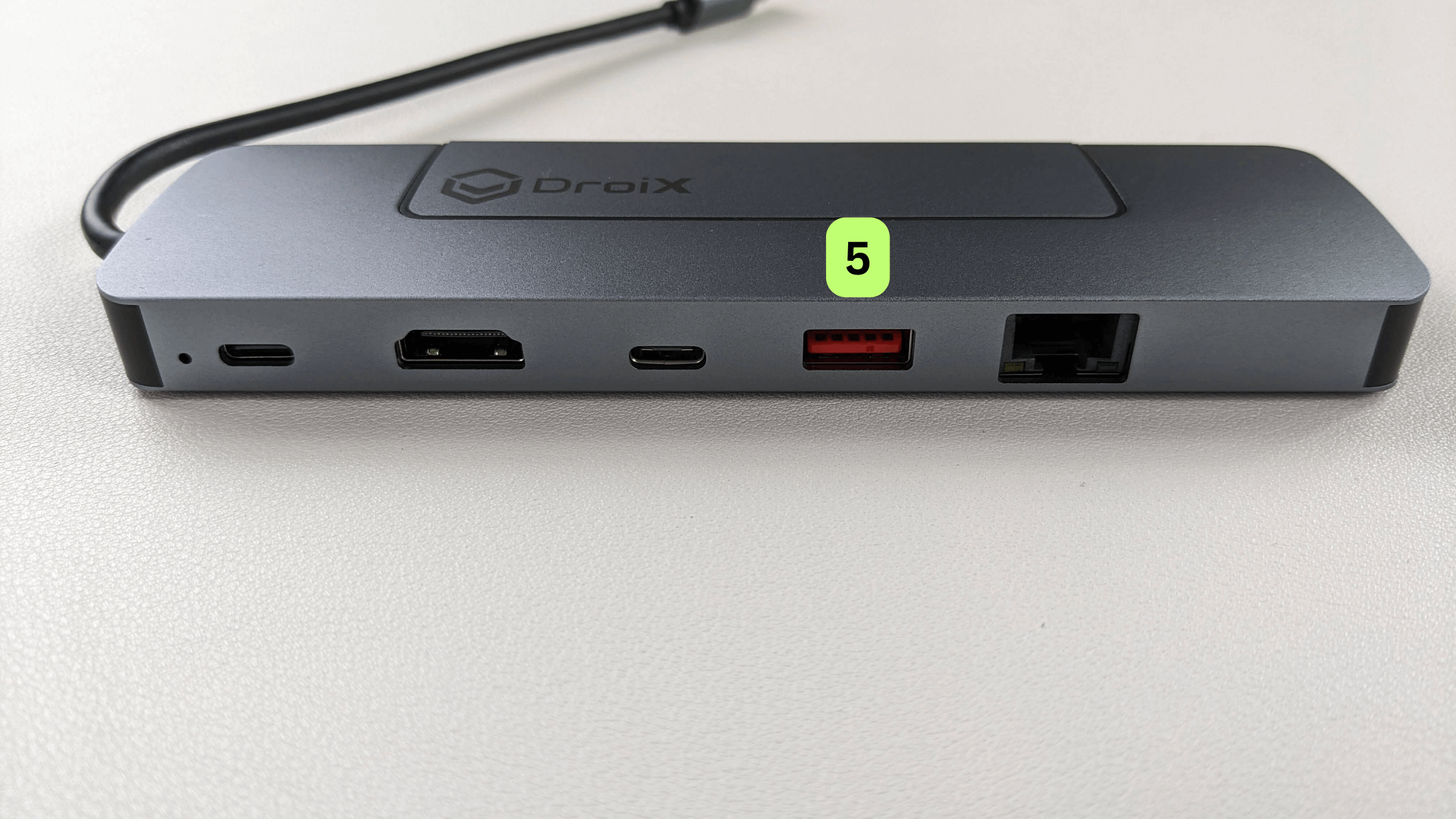
DroiX NH8 USB centrmezglam ir arī 1x USB-A 3.0 pieslēgvieta, kas atrodas ierīces aizmugurē (skatiet 5. attēlu). Līdzīgi kā USB-C pieslēgvietas, tas paver iespēju pasauli, ļaujot pievienot vairāk perifērijas ierīču vai citu USB Type-A ierīču. Tas uzlabo jūsu spēļu pieredzi, bet var arī pārveidot jūsu Windows rokas ierīci par daudz daudzpusīgāku rīku. Ļaujot paplašināt lietojamību un jūsu rokas ierīces funkcionalitāti krietni ārpus spēlēm.
Ārkārtīgi ātrs interneta savienojums
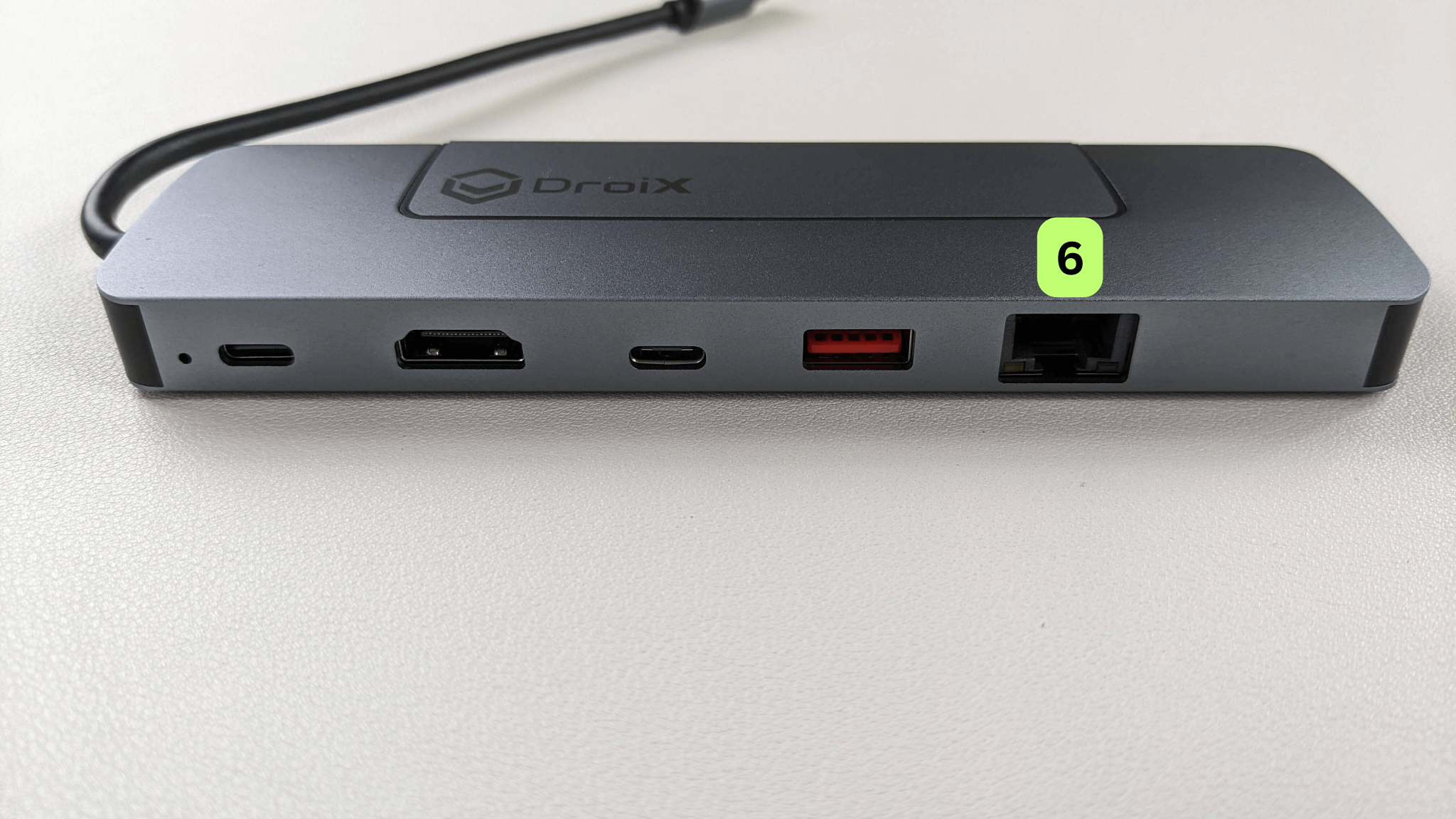
Lai nodrošinātu tiešu, ārkārtīgi ātru un stabilu interneta savienojumu, varat pievienot ethernet kabeli centrmezglam, samazinot latentumu un uzlabojot veiktspēju tiešsaistes spēlēs un multivides straumēšanā. Ethernet pieslēgvieta ērti atrodas NH8 centrmezgla aizmugurē (skatiet 6. attēlu tālāk). Lūdzu, ņemiet vērā, ka ethernet kabelis nav iekļauts.
SD & MicroSD kartes
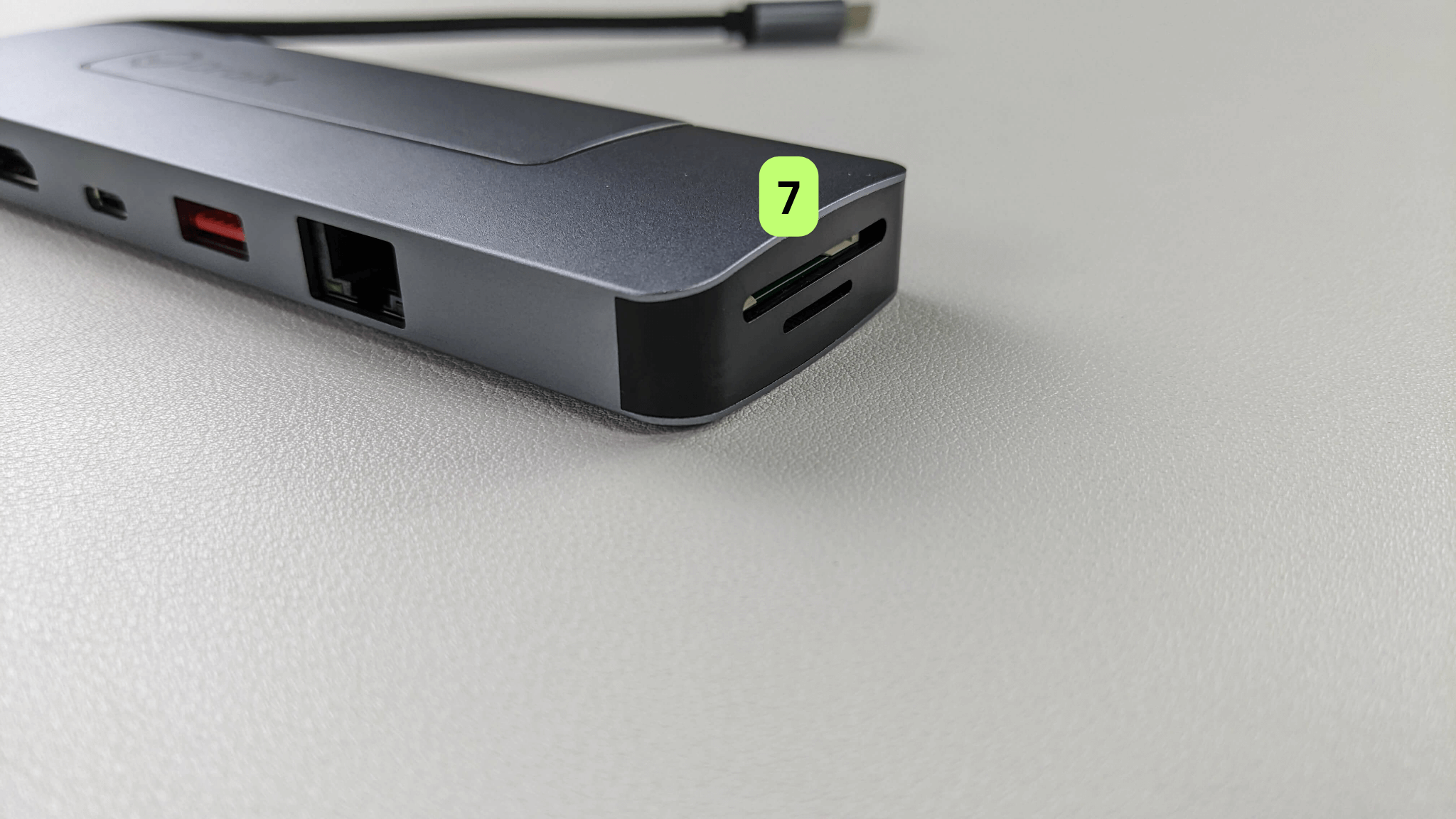
SD kartes nodrošina ērtu krātuves paplašināšanas veidu, ļaujot spēlētājiem pārnēsāt plašas spēļu bibliotēkas un multivides kolekcijas kompaktā formā. Ar iespēju ātri pārsūtīt failus un pārvaldīt saturu starp ierīcēm varat viegli paplašināt, bet arī instalēt spēles. Neatkarīgi no tā, vai tas ir spēlēšanai ceļā, satura veidošanai vai vienkārši bagātīgas multivides pieredzes baudīšanai, šo karšu integrācija USB-C centrmezglā ir vienkārša, bet ietekmīga jebkuram rokas spēļu entuziastam.
NVMe instalēšana
NH8 USB-C centrmezgls atbalsta papildu krātuves paplašināšanu, pateicoties tā PCI-e 22*80 NVMe slotam.
NVMe atbalsts NH8 USB centrmezglā ir spēles mainītājs rokas spēļu ierīcēm, nodrošinot ievērojamu krātuves ietilpības un ātruma pieaugumu. Ar PCI-e 22*80 NVMe pieslēgvietu varat baudīt ātru spēļu ielādes laiku, īpaši ātrus datu pārraides un plašu vietu apjomīgai spēļu bibliotēkai, vienlaikus saglabājot ierīces iekšējo atmiņu. Ilgas gaidīšanas un ierobežota krātuve ir pagātne.
Lai instalētu NVMe NH8 centrmezglā:
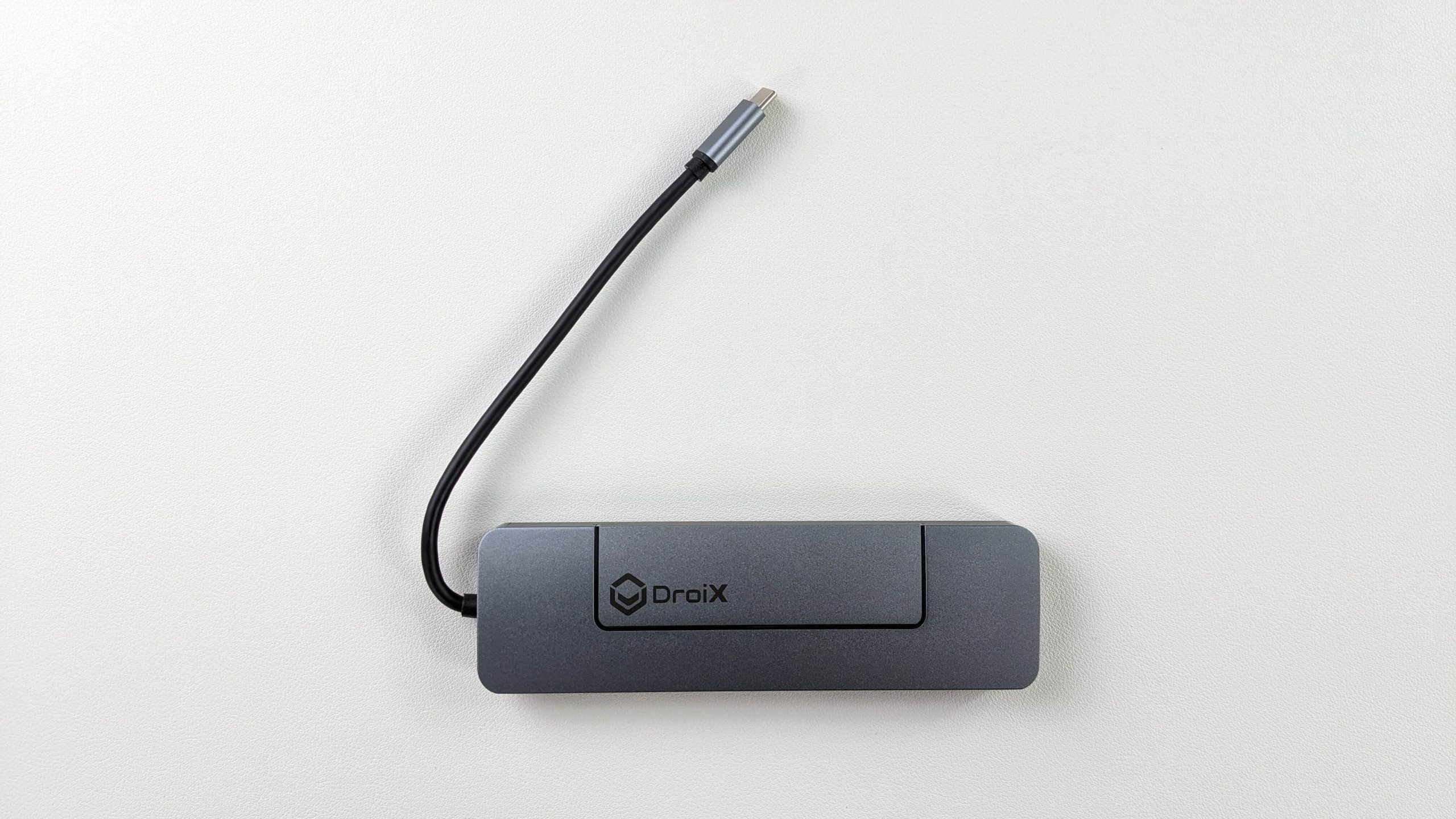
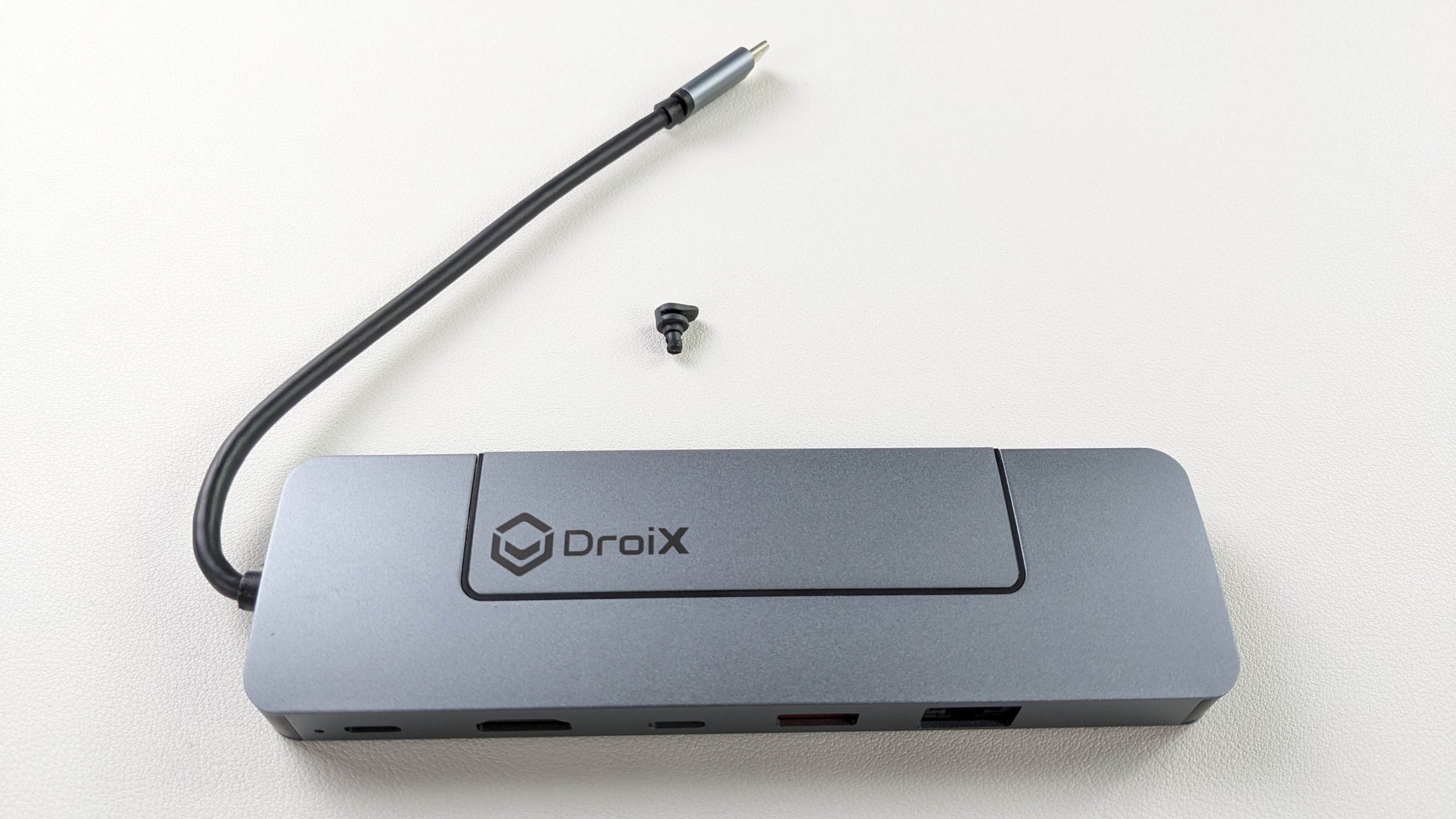
- Pārliecinieties, ka DroiX logotips ir vērsts uz augšu.
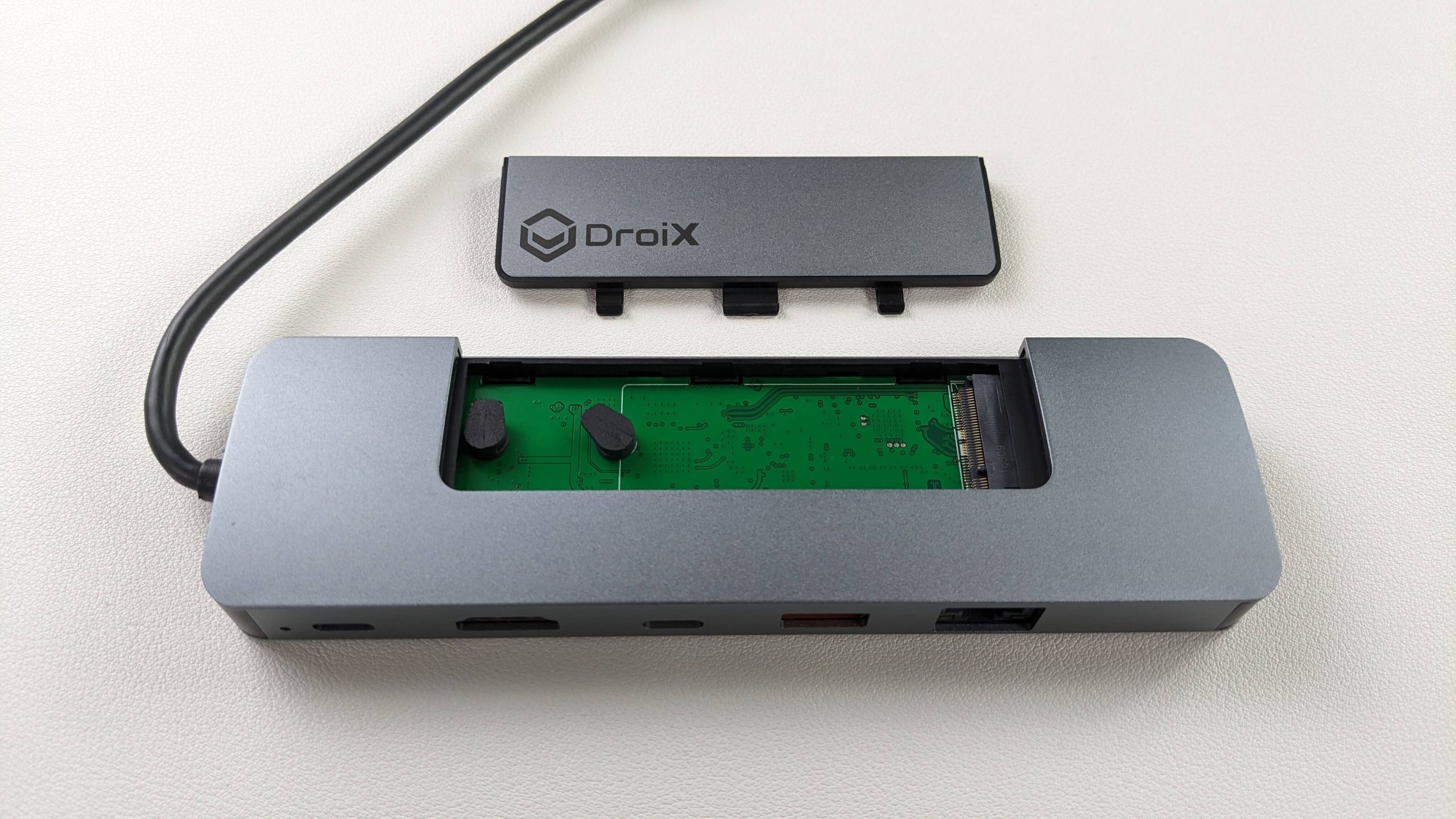
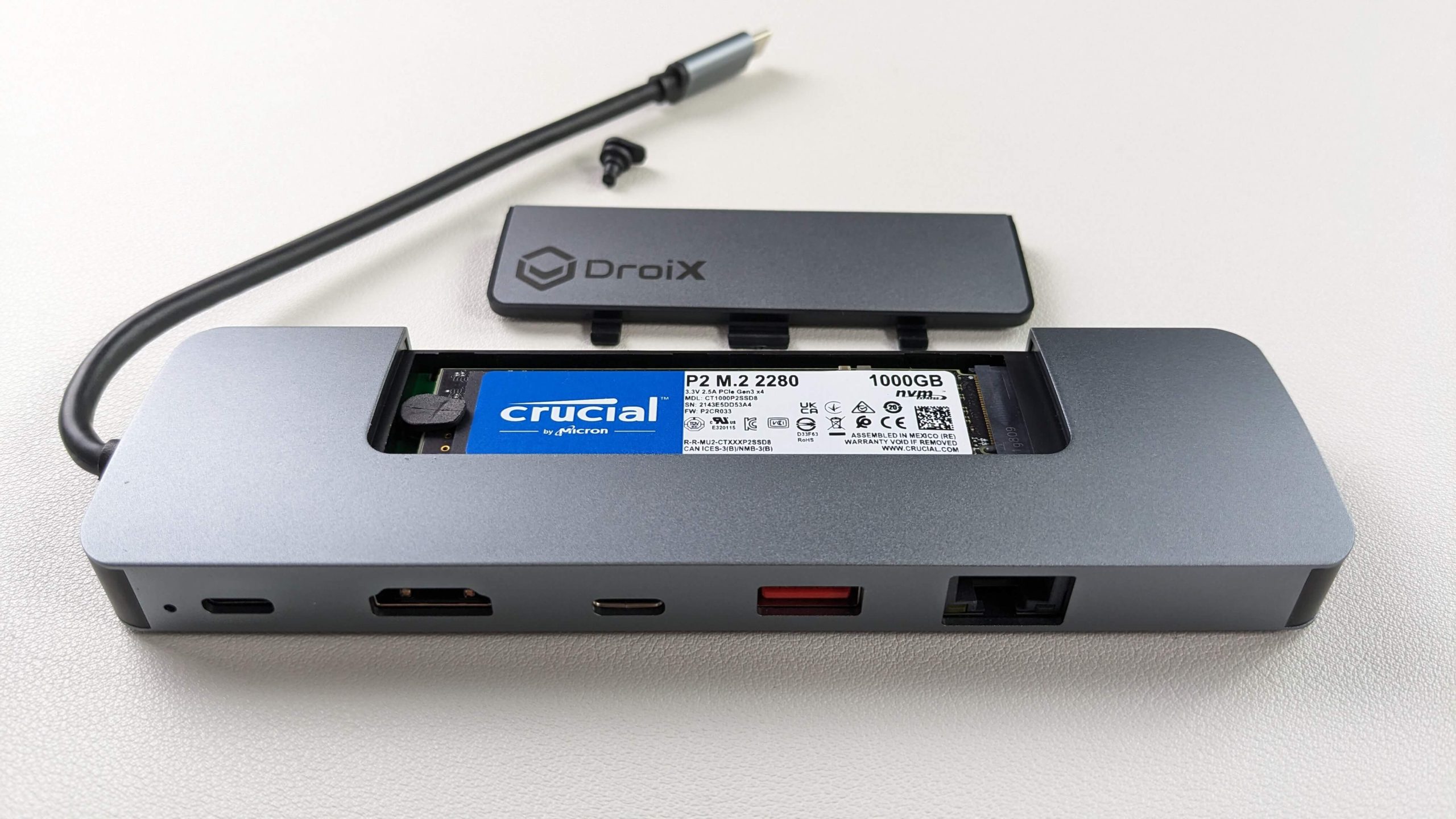
- Atveriet NVMe korpusu (skatiet 2. attēlu tālāk).
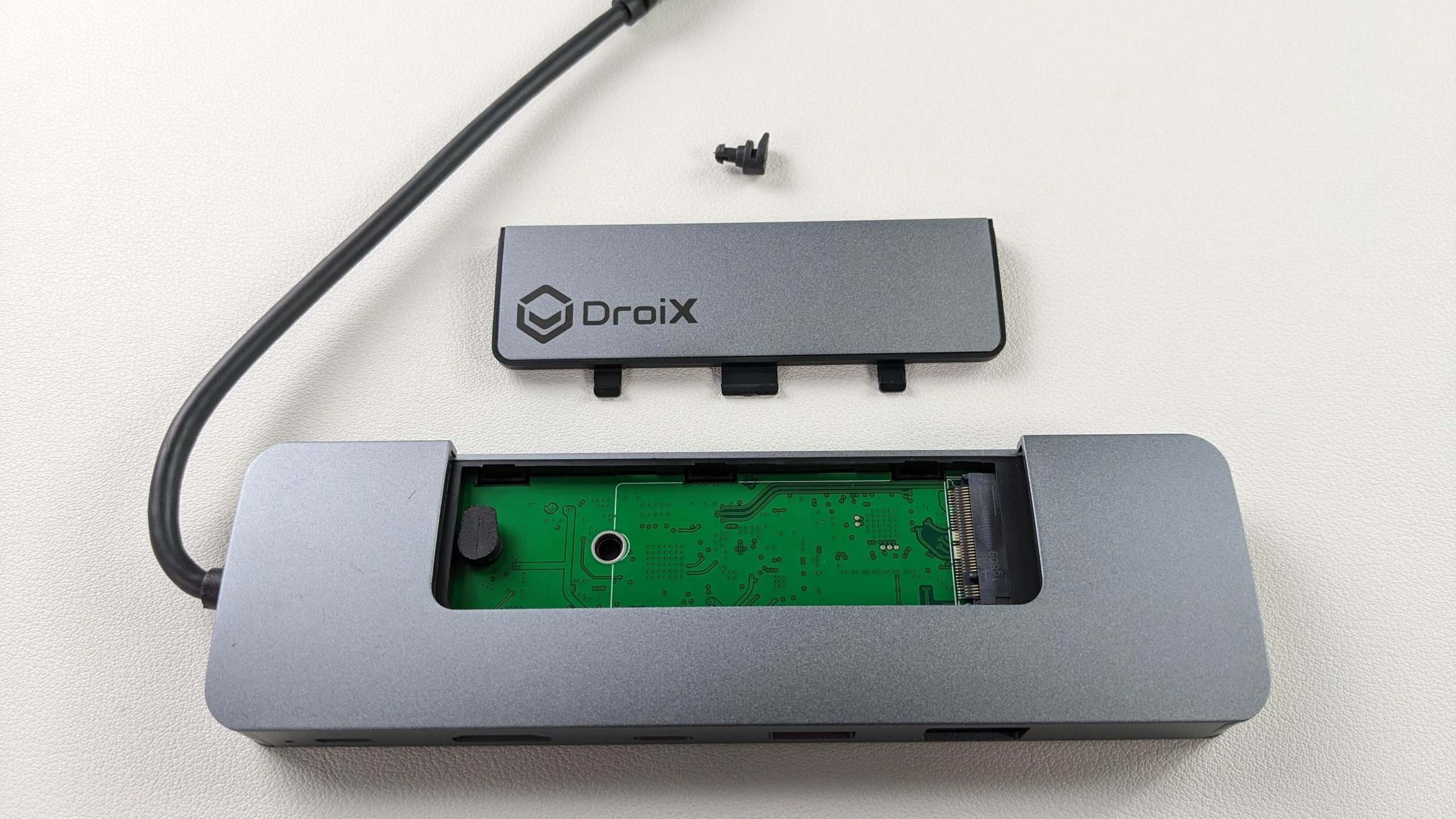
- Noņemiet gumijas skrūves.
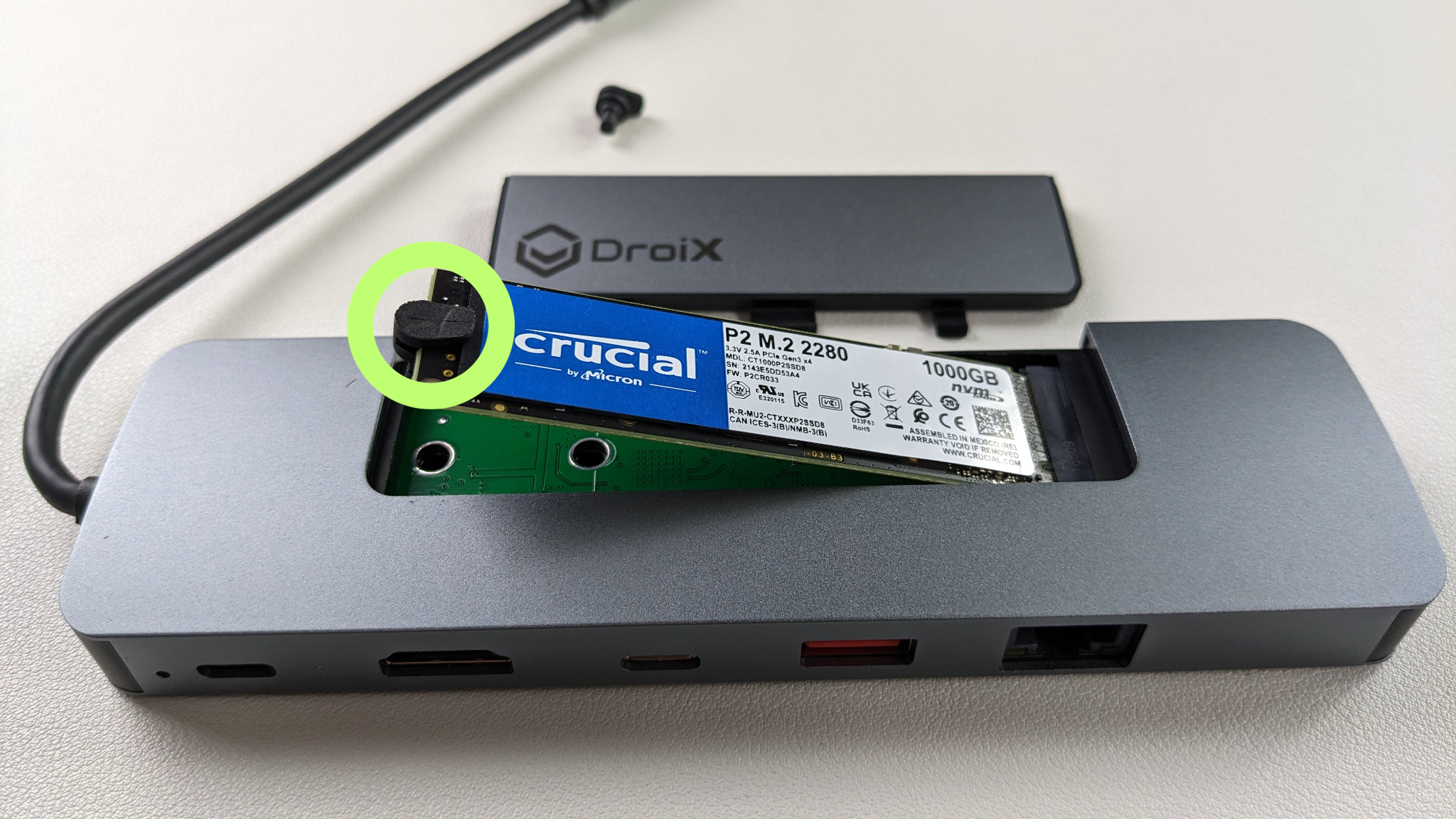
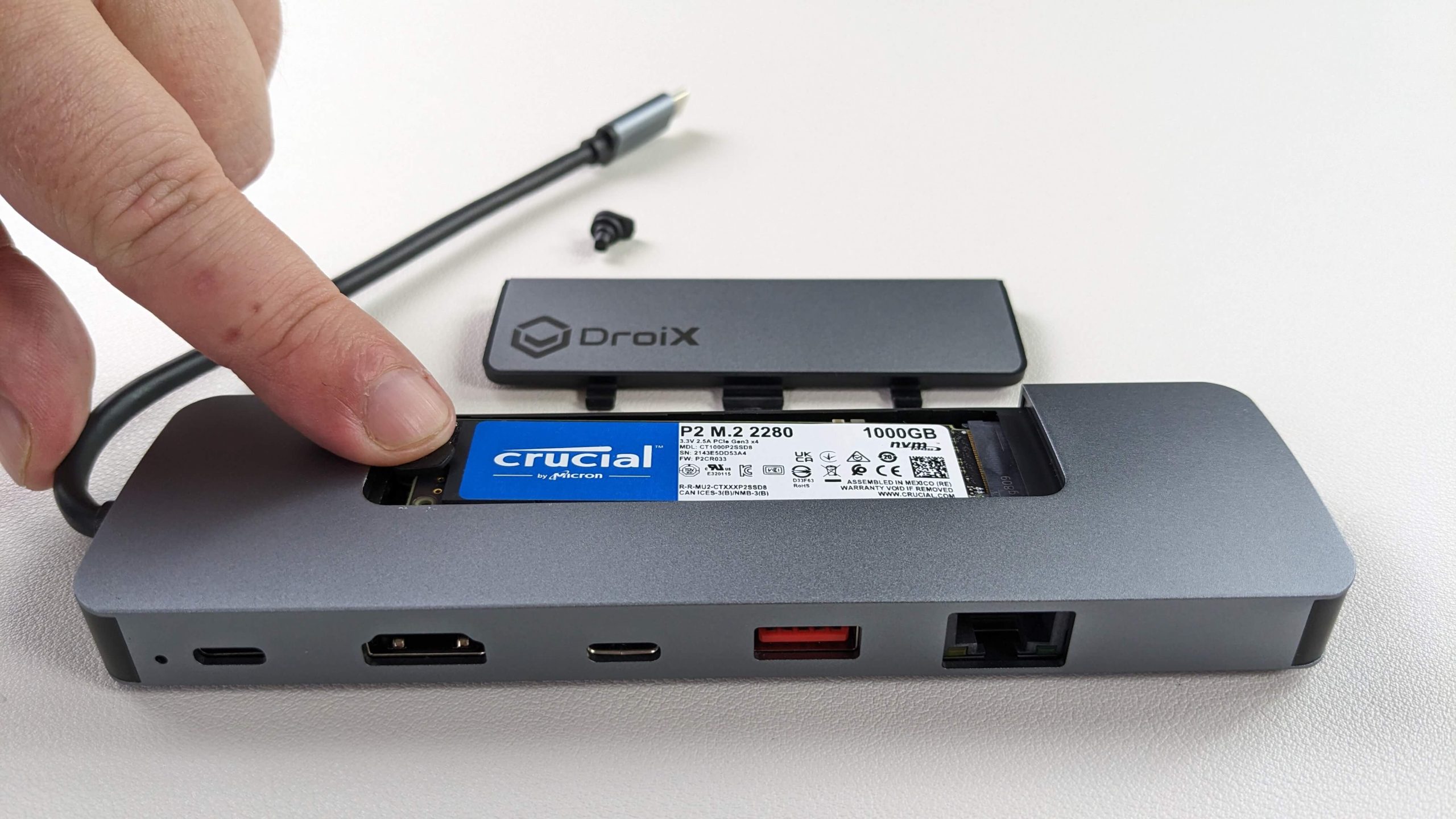
- Uzmanīgi ievietojiet NVMe (skatiet 4. attēlu tālāk).
- Padoms: Ievietojiet NVMe leņķī uz augšu.
- Nostipriniet NVMe NH8 korpusā, izmantojot gumijas skrūvi (skatiet 5. & 6. attēlu zemāk).
- Padoms: pirms NVMe iespiešanas novietojiet uz tā gumijas skrūvi (skatiet 4. attēlu zemāk).
- Aizveriet NVMe korpusu.
Ierīces iestatījumi
Windows Displeja iestatījumi
NH8 centrmezgls ir spēles mainītājs vizuālās kvalitātes un plūdlīnijas ziņā. Tas atbalsta līdz 4K izšķirtspēju un vienmērīgu 60Hz atsvaidzes intensitāti, izmantojot tā HDMI pieslēgvietu, nodrošinot, ka jūsu spēles izskatās satriecoši un darbojas nevainojami. Ja gan jūsu pievienotā ierīce, gan displejs atbalsta augstākas izšķirtspējas, mēs ļoti iesakām iestatīt tās uz maksimālo pieejamo izšķirtspēju un atsvaidzes intensitāti. Tas ievērojami uzlabos jūsu spēļu pieredzi un, kad pievienots, parādīs jūsu spēļu grafikas labākās puses un nodrošinās vienmērīgāku spēli.
Izšķirtspējas un atsvaidzes intensitātes palielināšana var izraisīt lielāku akumulatora patēriņu. Tas ir svarīgi ņemt vērā, lietojot ierīci rokas režīmā. Lai līdzsvarotu veiktspēju un akumulatora darbības laiku, iespējams, vēlēsities pielāgot šos iestatījumus atbilstoši savam pašreizējam lietošanas scenārijam.
Lai pielāgotu iestatījumus Windows 11:
- Ierakstiet ‘Displeja iestatījumi‘ Windows meklēšanas joslā un atveriet to.
- Nomainiet Displeja izšķirtspēju uz augstāko opciju.
- Atlasiet Saglabāt izmaiņas.
- Atlasiet opciju Papildu displejs.
- Nomainiet Atsvaidzes intensitāti uz augstāko opciju.
- Atlasiet Saglabāt izmaiņas.


Lūdzu, ņemiet vērā, ka jūsu rokas ierīce var izskatīties nedaudz citādi.
Jūsu aparatūras pārbaude
Kad esat pabeidzis sākotnējo aparatūras iestatīšanu, ir pienācis laiks pārbaudīt NH8, lai apstiprinātu, ka tas darbojas, kā paredzēts. Ja konkrēts tests nedarbojas pareizi, ir jāpārbauda ar vairākiem kabeļiem, lai noteiktu, vai problēma ir kabelī vai NH8 centrmezglā. Veicot problēmu novēršanu, ir svarīgi nodrošināt, ka visi kabeļi ir stingri un droši pievienoti pareizajām portiem.
Šeit, DroiX, mēs esam lieli lietotāja tiesību uz sava ierīces remontu atbalstītāji. Tāpēc, ja atklājat kādas problēmas un jūtaties pietiekami pārliecināti, lai tās novērstu, mēs jūs mudinām! Sazinieties ar DroiX klientu atbalstu, lai saņemtu palīdzību.
NH8 USB centrmezgls
- Fiziski bojājumi: Pārbaudiet centrmezgla ārējo korpusu, vai nav bojājumu.
- Rokas ierīces savienojums: Pievienojiet savu rokas ierīci NH8 centrmezglam. Lai apstiprinātu, ka ierīce ir atpazīta, lūdzu, skatiet PD porta testu vai HDMI testu.
- USB-C PD ports: pievienojiet lādētāju PD portam, kas atrodas centrmezgla aizmugurē, un pārliecinieties, ka ierīce lādējas.
- USB-C ports: pievienojiet perifērijas ierīces USB-C portam, kas atrodas centrmezgla aizmugurē, un pārliecinieties, ka perifērijas ierīce ir pievienota.
- USB-A 3.0 ports: Pievienojiet dažādas USB ierīces katram no USB Type-A portiem un pārliecinieties, ka katra no tām tiek atpazīta un darbojas, kā paredzēts.
- HDMI ports: Ieslēdziet savu ierīci un displeju un pārslēdzieties uz pareizo HDMI ievadi. Ja displejā parādās attēls, ports darbojas.
- Ethernet ports: Pārliecinieties, ka kabelis ir pievienots centrmezglam un jūsu maršrutētājam vai modemam. Kad savienots, pārbaudiet rokas ierīci, lai nodrošinātu, ka tai ir piekļuve internetam, izmantojot ethernet savienojumu.
Cita problēmu novēršana
- Ierīce nelādējas: Lūdzu, pārliecinieties, ka izmantojat NH8 centrmezgla īpašo lādēšanas portu. Tāpat dažām ierīcēm ir vairāki porti, bet tikai daži īpaši lādēšanas porti. Tāpēc ne visi porti var nodrošināt ierīces barošanu. Lūdzu, skatiet savas rokas ierīces lietotāja rokasgrāmatu, lai noskaidrotu, ko dara katrs ports.
- Nav attēla: Dažām ierīcēm ir īpaši lādēšanas porti, kas nozīmē, ka šie porti nevar nolasīt datus. Mēs iesakām izmēģināt dažādus portus un skatīt savas rokas ierīces lietotāja rokasgrāmatu, lai saprastu, kuri porti ir kuri.
Piederumi & Papildinājumi
Ievades ierīces
Lovaky bezvadu klaviatūra & pele: Bezvadu klaviatūras un peles komplekts ir īsts ieguvums jūsu NH8 centrmezglam, efektīvi pārveidojot jūsu rokas spēļu ierīci par daudzpusīgu, datoram līdzīgu pieredzi. Iedomājieties, kā navigējat, rakstāt un mijiedarbojaties ar savu ierīci no dīvāna ērtībām, kamēr jūsu rokas ierīce ir pievienota televizoram vai monitoram.
Neatkarīgi no tā, vai esat intensīvās spēļu sesijās, kas ir labākas ar klaviatūru un peli, nejauši pārlūkojat internetu vai pārvaldāt failus, šīs bezvadu perifērijas ierīces pievieno ērtības un funkcionalitātes slāni, ko ir grūti pārspēt. Šis dinamiskais duets ne tikai uzlabo jūsu spēļu pieredzi, bet arī pārvērš jūsu NH8 iestatījumu par visaptverošu centrmezglu izklaidei, darbam un tīmekļa pārlūkošanai, apvienojot ērtības ar daudzpusību katrā lietošanas reizē.
Izvades ierīces
15,6″ 4K portatīvais monitors ar Adobe RGB: Šis portatīvais monitors piedāvā satriecošu 4K izšķirtspēju 15,6″ displejā. Monitoram ir Adobe RGB atbalsts un pat skārienekrāna iespējas. Krāsas, ko redzat, ir reālistiskas, pateicoties 100% Adobe RGB krāsu telpas pārklājumam, nodrošinot bagātīgu un autentisku vizuālo pieredzi. Tas ir lieliski piemērots spēlētājiem, dizaineriem, video redaktoriem un citiem. Tas ir ideāls papildinājums, lai iegūtu papildu ekrāna vietu un nodrošinātu displeju, kas spēj attēlot 4K. Tā slaidais un vieglais dizains padara to viegli uzstādāmu un pārnēsājamu.

Kabeļi
Amazon Basics HDMI kabelis: šis kabelis ir obligāts, lai uzlabotu jūsu spēļu un multivides pieredzi, savienojot NH8 centrmezglu ar lielāku displeju vai televizoru. Tas atslēdz NH8 centrmezgla atbalsta potenciālu līdz 4K izšķirtspējai ar 60Hz atsvaidzes intensitāti, nodrošinot asus, spilgtus attēlus un vienmērīgu spēli. Tas ir vienkāršs, bet ietekmīgs piederums, kas var pārveidot jūsu rokas ierīci par mājas izklaides sistēmu.
UGREEN Ethernet kabelis: ethernet kabelis ir nepieciešams, lai no savas rokas ierīces iegūtu vienmērīgāko tiešsaistes spēļu un straumēšanas pieredzi. Ethernet kabelis nodrošina tiešu interneta savienojumu, samazinot latentumu un nodrošinot visstabilāko un ātrāko iespējamo ātrumu. Spēlētājiem, straumētājiem un pat tiem, kuriem nav visstabilākā interneta piekļuve, ethernet kabelis ir vienkāršs veids, kā maksimāli palielināt savienojuma uzticamību ar DroiX NH8 centrmezglu. Lūdzu, pārliecinieties, ka ethernet kabelis var savienot jūsu maršrutētāju ar jūsu NH8 centrmezglu.
Uzglabāšanas ierīces
Kingston DataTraveler 128GB USB 3.2: USB diskdzinis ir nenovērtējams piederums jūsu NH8 centrmezglam un rokas spēļu ierīcei, piedāvājot nevainojamu veidu, kā paplašināt uzglabāšanas jaudu. Ar USB diskdzini, kas pievienots jūsu DroiX NH8, jūs iegūstat vieglu piekļuvi papildu failiem, kas ir ideāli piemēroti spēļu, programmatūras, video un citu failu glabāšanai. Tātad, vai jūs spēlējat, skatāties filmas vai pat pārlūkojat tīmekli, USB diskdzinis pievieno ērtības un ietilpības slāni, kas nodrošina, ka jūsu iecienītais saturs vienmēr ir pieejams, pat ja neesat savienots ar internetu. Ja saskaraties ar problēmām, ka USB diskdzinis netiek atpazīts, tā pārformatēšana uz FAT32 vai exFAT failu sistēmām bieži atrisina problēmu.
Fū! Tas bija garš lasījums. Tam vajadzētu aptvert gandrīz visu, lai jūs varētu sākt darbu ar savu jauno ierīci. Ejiet un izklaidējieties, skatoties visu savu iecienīto saturu!
Jautājumi & atbildes