




تهانينا على شرائك DroiX NH8 USB Hub الجديد! لقد فتحت للتو الباب للارتقاء بتجربة الألعاب المحمولة الخاصة بك. هذا الدليل للبدء هو مفتاحك لتعظيم جميع الميزات الرائعة لجهاز NH8 الخاص بك – من تثبيت NVMe Storage إلى الألعاب بدقة 4K بمعدل 60Hz واتصال إيثرنت بسرعة 1000Mbps. سنوجهك في كل خطوة على الطريق. لذا، استعد ولنبدأ رحلة مثيرة لتحويل مغامراتك في الألعاب!
هنا في DroiX، نحن من المؤيدين الكبار لـ الحق في الإصلاح للمستخدم. لذا، إذا وجدت أي مشكلات وكنت واثقًا بما يكفي لإصلاحها، فإننا نشجعك! يمكنك أيضًا الاتصال بـ DroiX Customer Support للحصول على أي مساعدة أو لطرح الأسئلة.
إعداد جهازك
ماذا يوجد داخل الصندوق؟
عند الإعداد، تأكد من أن لديك جميع المكونات والملحقات الصحيحة. أثناء إخراج المحتويات من الصندوق، تأكد من التعامل مع USB hub بعناية لتجنب أي تلف. داخل الصندوق، يجب أن تجد:
- 1x DroiX NH8 USB Hub
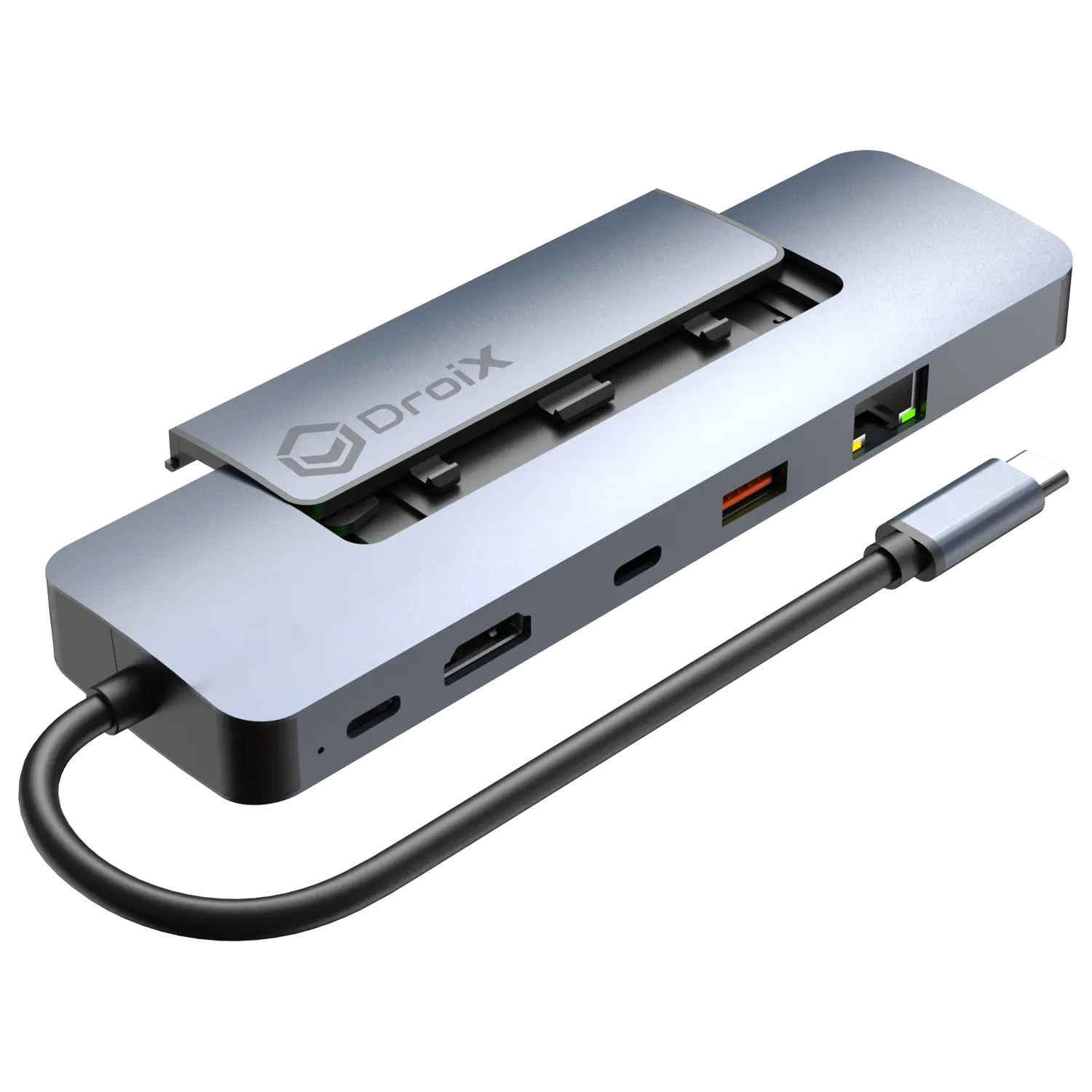
إذا كان هناك شيء مفقود أو كنت غير متأكد، فيرجى الاتصال بـ DroiX Customer Service وسنكون سعداء بمساعدتك.
ماذا تفعل؟
تأكد من وضع NH8 Hub في مكان آمن. احرص على عدم وجود أي تلف في كل من USB hub والجهاز المحمول المتصل به. عند اتباع الخطوات في هذا القسم من الدليل، يرجى الرجوع إلى الصور أدناه لمعرفة موقع كل منفذ/اتصال على NH8 USB Hub.
قم بتوصيل جهازك المحمول
أول شيء يجب فعله هو ببساطة توصيل جهاز الألعاب المحمول الخاص بك باستخدام كابل USB Type-C المرفق بـ NH8 (راجع Image 1 أدناه).
الطاقة & شحن جهازك
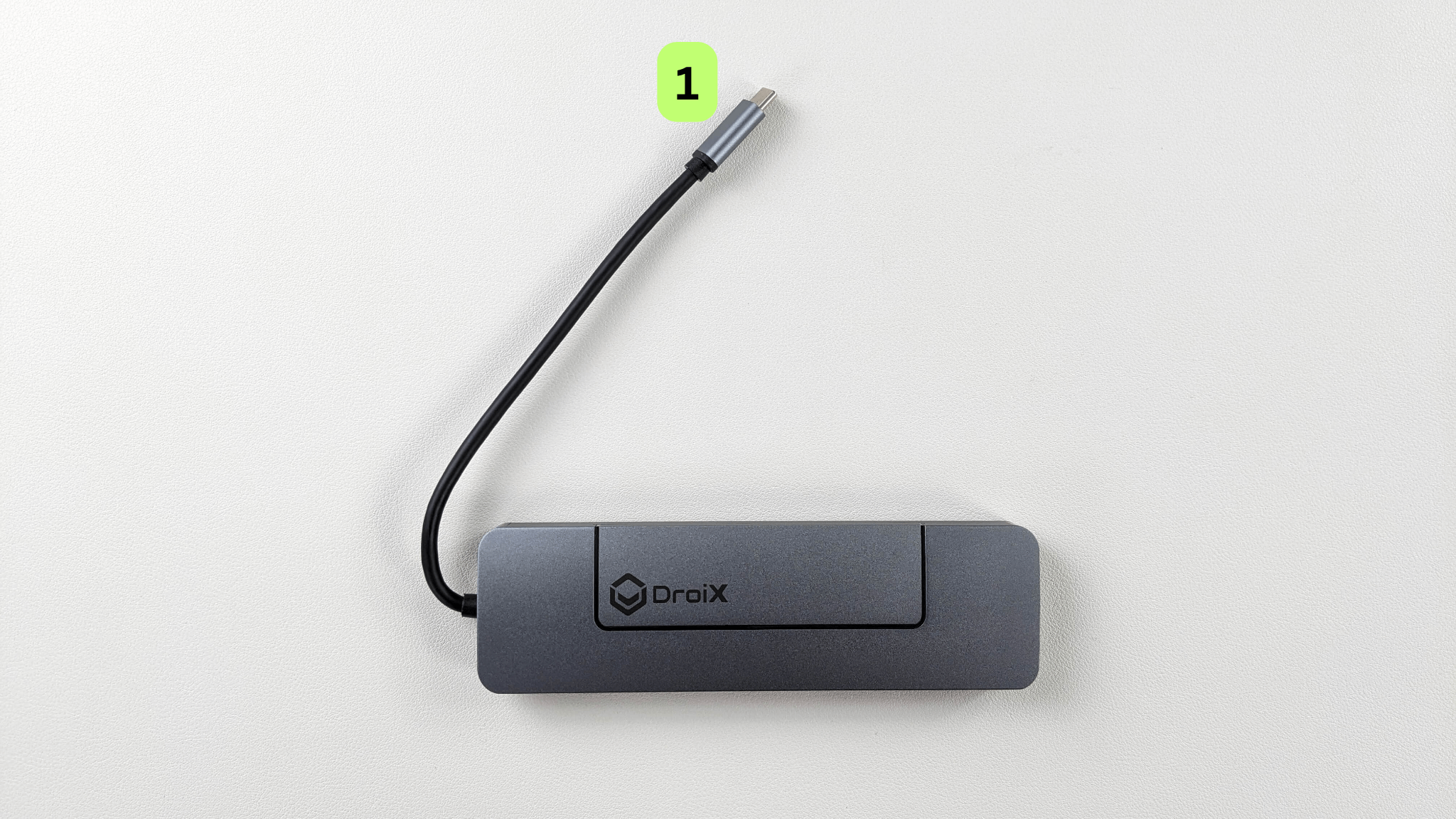
بعد ذلك، تأكد من توفير الطاقة ومن بقاء جهازك مشحونًا خلال جلسات الألعاب المكثفة تلك. قم بتوصيل الشاحن بمنفذ USB-C PD الموجود في الجزء الخلفي من Hub (راجع Image 2 أدناه). من المهم أن تتذكر أنه على الرغم من وجود 2x من منافذ USB-C، إلا أن هناك منفذ PD مخصص واحد فقط لشحن جهازك المتصل، وهو موجود بشكل ملائم بجوار مؤشر LED للطاقة وتم إبرازه أدناه. إذا تم ذلك بشكل صحيح، يجب أن يعرض مؤشر LED للطاقة ضوءًا ثابتًا، وإذا بدأ مؤشر LED في الوميض فهذا يعني أن كابل الطاقة موصول بالمنفذ الخاطئ.
قم بتوصيل شاشتك
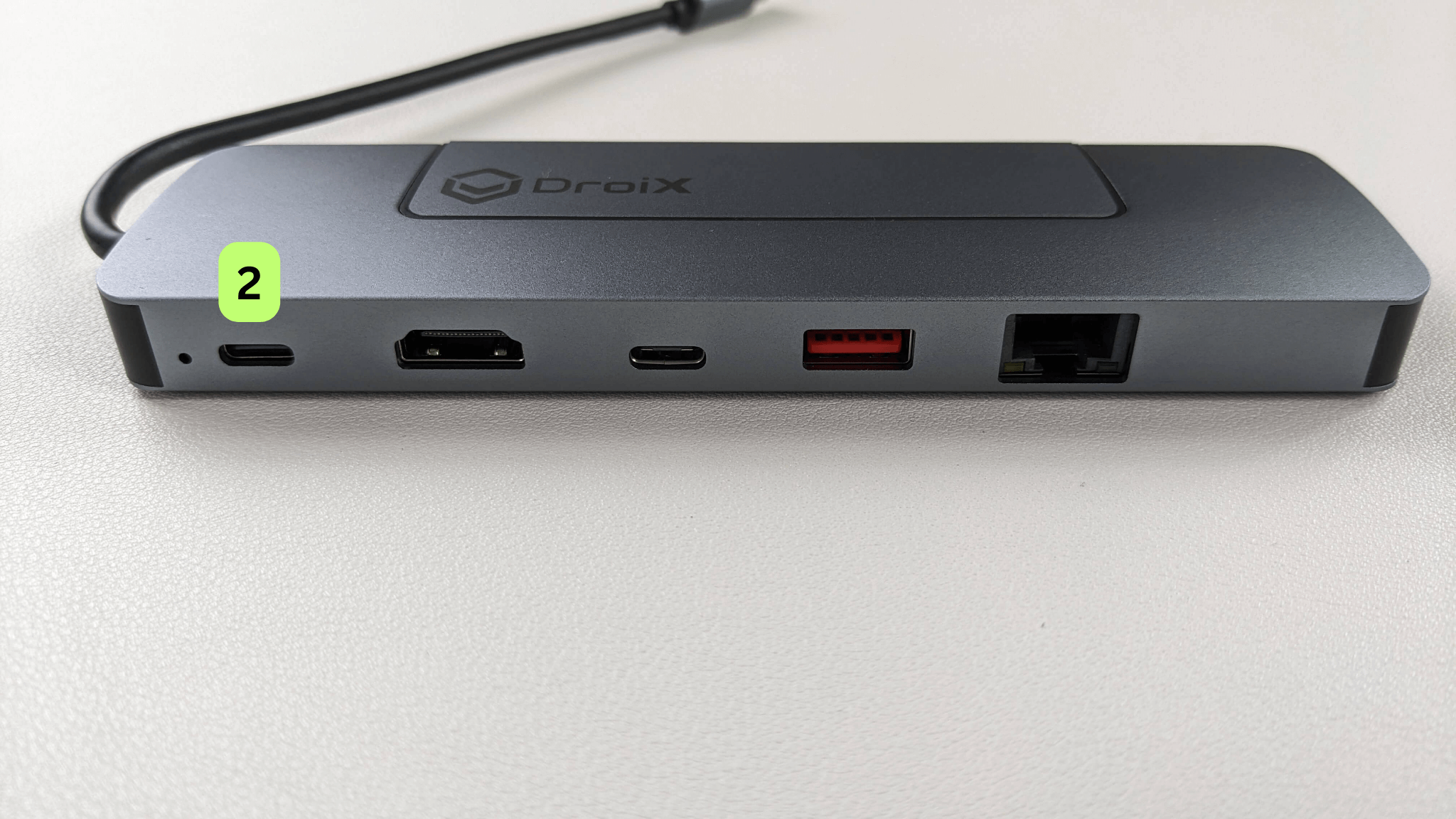
للارتقاء بتجربة الألعاب الخاصة بك إلى شاشة أكبر، قم بتوصيل كابل HDMI بين hub والشاشة (راجع Image 3 أدناه). يمكن أن يكون هذا تلفزيونًا أو شاشة أو أكثر! تذكر تغيير مصدر إدخال الشاشة إلى مصدر HDMI إذا لزم الأمر. يدعم NH8 دقة تصل إلى 4K @ معدل تحديث 60Hz، مما يوفر تجربة غامرة ويسمح لك بالاستمتاع بألعابك أو وسائطك بأعلى جودة. من المهم ملاحظة أن كابل HDMI غير مضمّن في العبوة.
USB-C Ports
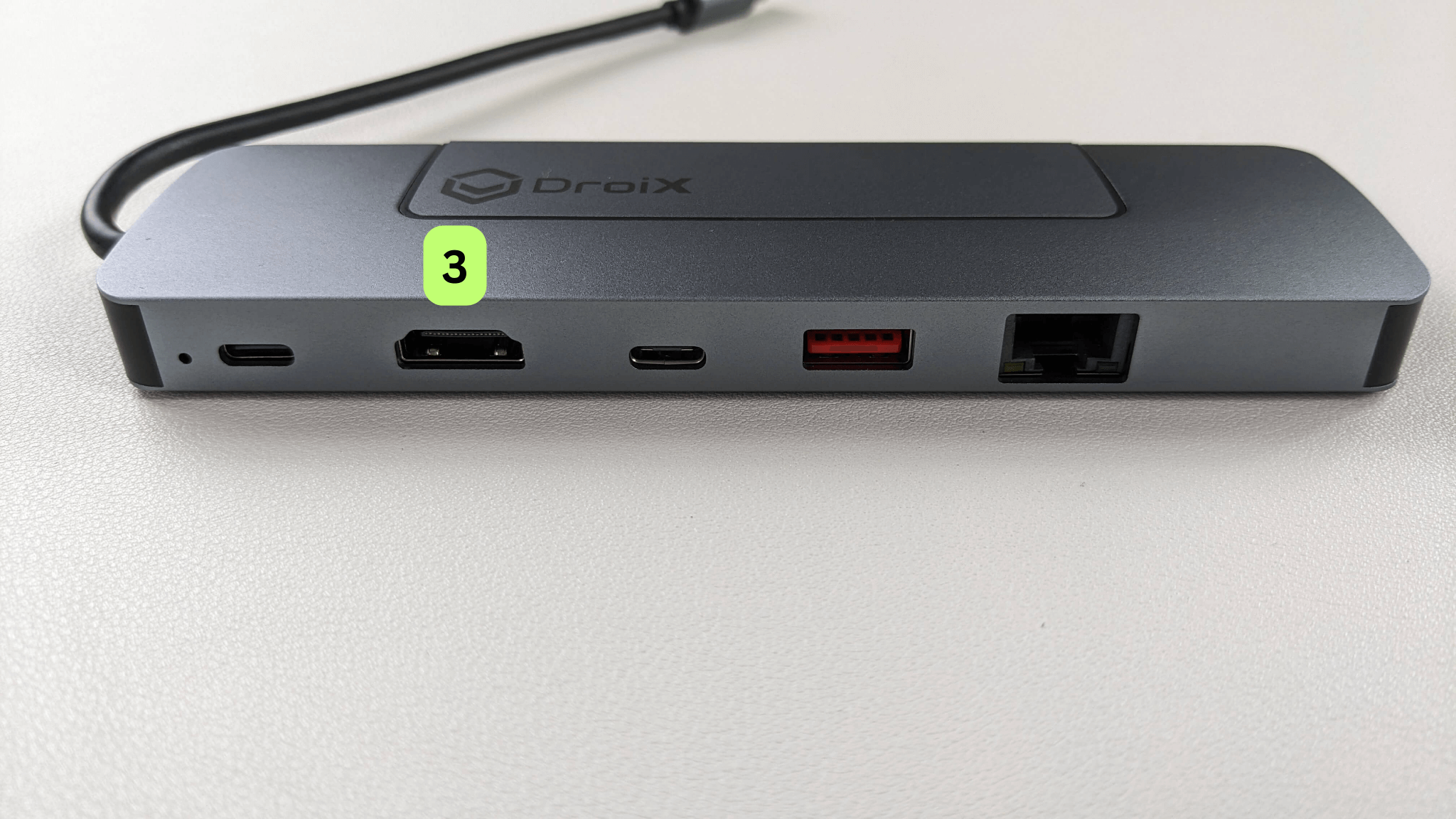
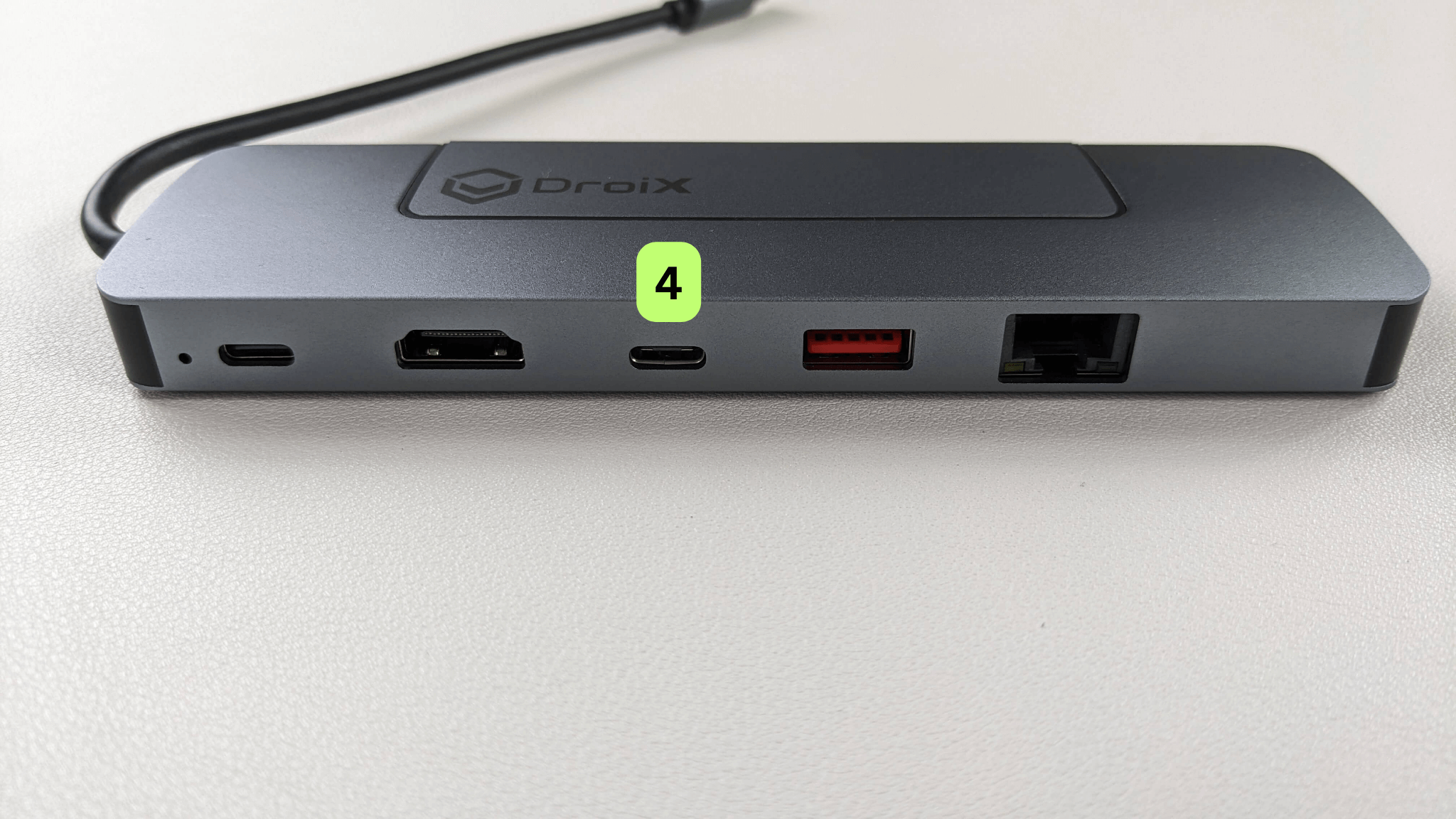
يتميز DroiX NH8 USB Hub بمنفذي 2x USB-C الموجودين في الجزء الخلفي من الجهاز (راجع Image 4 أدناه). يفتح هذا عالمًا من الاحتمالات، مما يتيح لك توصيل الأجهزة الطرفية مثل وحدة تحكم أو سماعة رأس أو لوحة مفاتيح وماوس أو غيرها من أجهزة USB Type-C الطرفية. يعزز تجربة الألعاب الخاصة بك، ولكنه يمكن أيضًا أن يحول جهازك Windows المحمول إلى أداة أكثر تنوعًا بكثير. مما يتيح لك تصفح الإنترنت بسهولة، ومشاهدة الفيديوهات، والتسوق، والمشاركة في أنشطة الكمبيوتر العامة، مما يوسع وظائف جهازك المحمول إلى ما هو أبعد بكثير من الألعاب.
USB-A 3.0 Ports
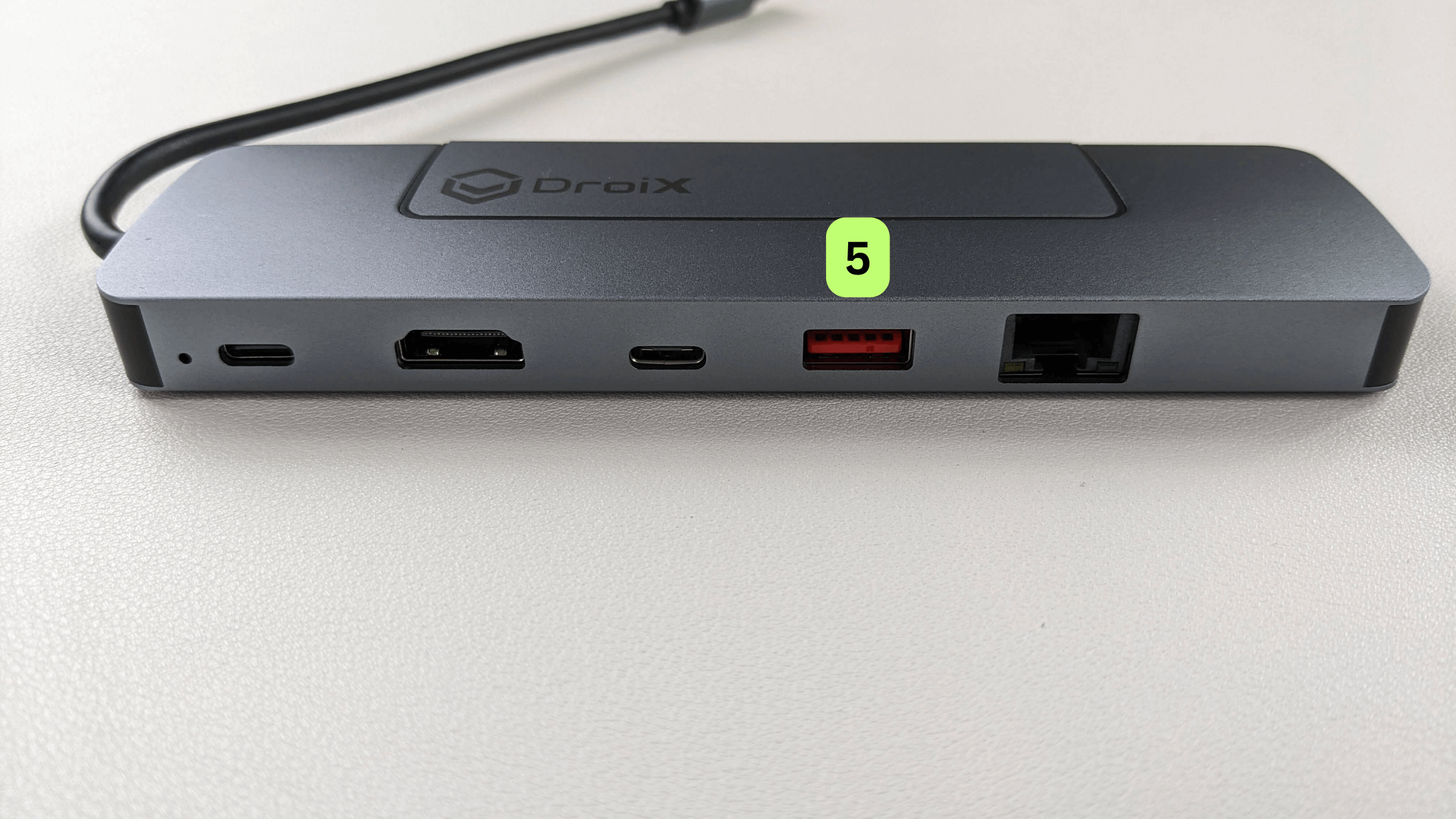
يتميز DroiX NH8 USB Hub أيضًا بمنفذ 1x USB-A 3.0 موجود في الجزء الخلفي من الجهاز (راجع Image 5). على غرار منافذ USB-C، يفتح عالمًا من الاحتمالات، مما يتيح لك توصيل المزيد من الأجهزة الطرفية أو غيرها من أجهزة USB Type-A. يعزز تجربة الألعاب الخاصة بك، ولكنه يمكن أيضًا أن يحول جهازك Windows المحمول إلى أداة أكثر تنوعًا بكثير. مما يتيح لك توسيع قابلية الاستخدام ووظائف جهازك المحمول إلى ما هو أبعد بكثير من الألعاب.
اتصال إنترنت فائق السرعة
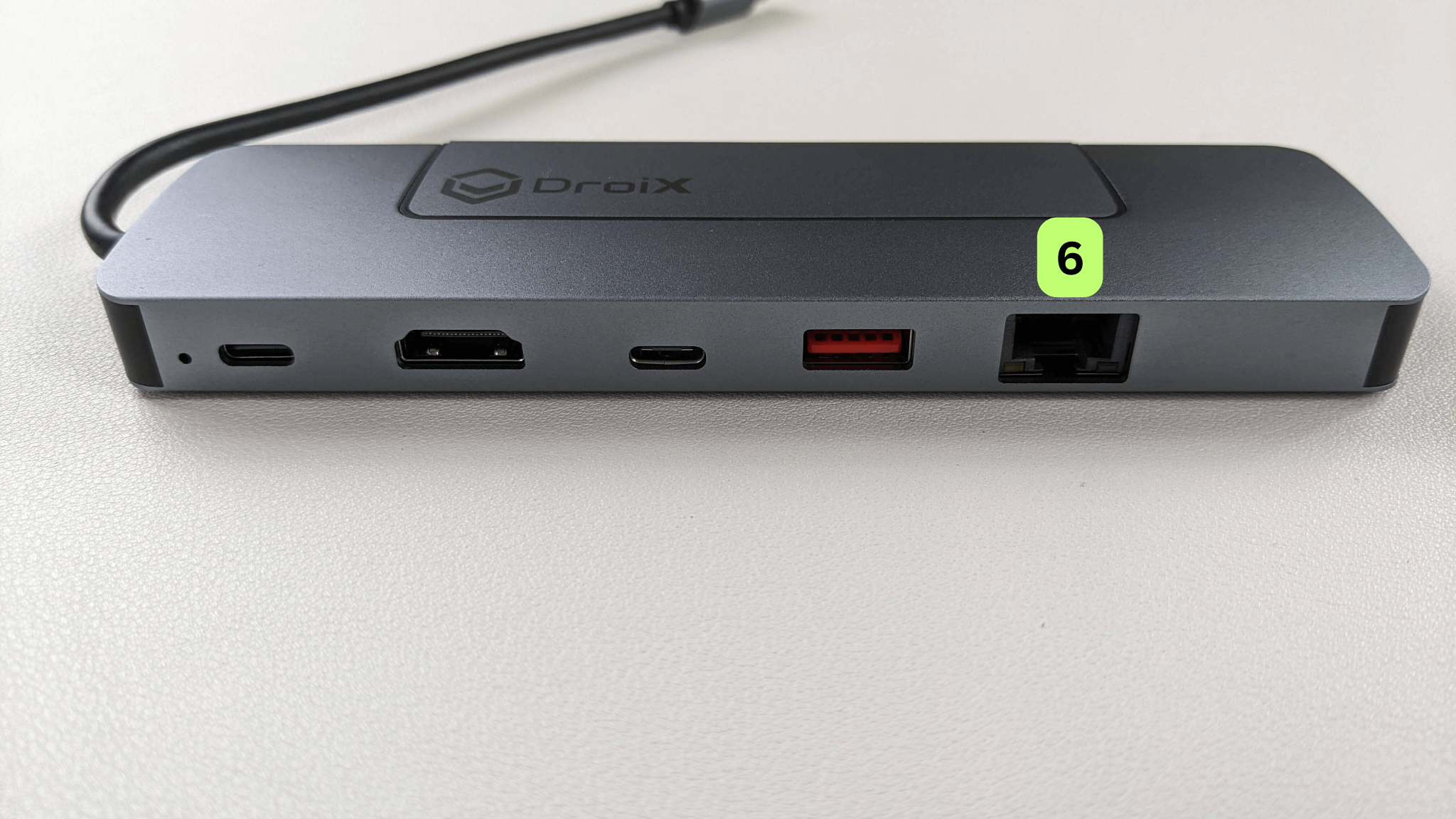
للحصول على اتصال إنترنت مباشر وفائق السرعة ومستقر، يمكنك توصيل كابل إيثرنت بـ hub، مما يقلل زمن الاستجابة ويحسن أدائك في الألعاب عبر الإنترنت وبث الوسائط المتعددة. يقع منفذ الإيثرنت بشكل ملائم في الجزء الخلفي من NH8 Hub (راجع Image 6 أدناه). يرجى العلم أن كابل الإيثرنت غير مضمّن.
SD & MicroSD Card
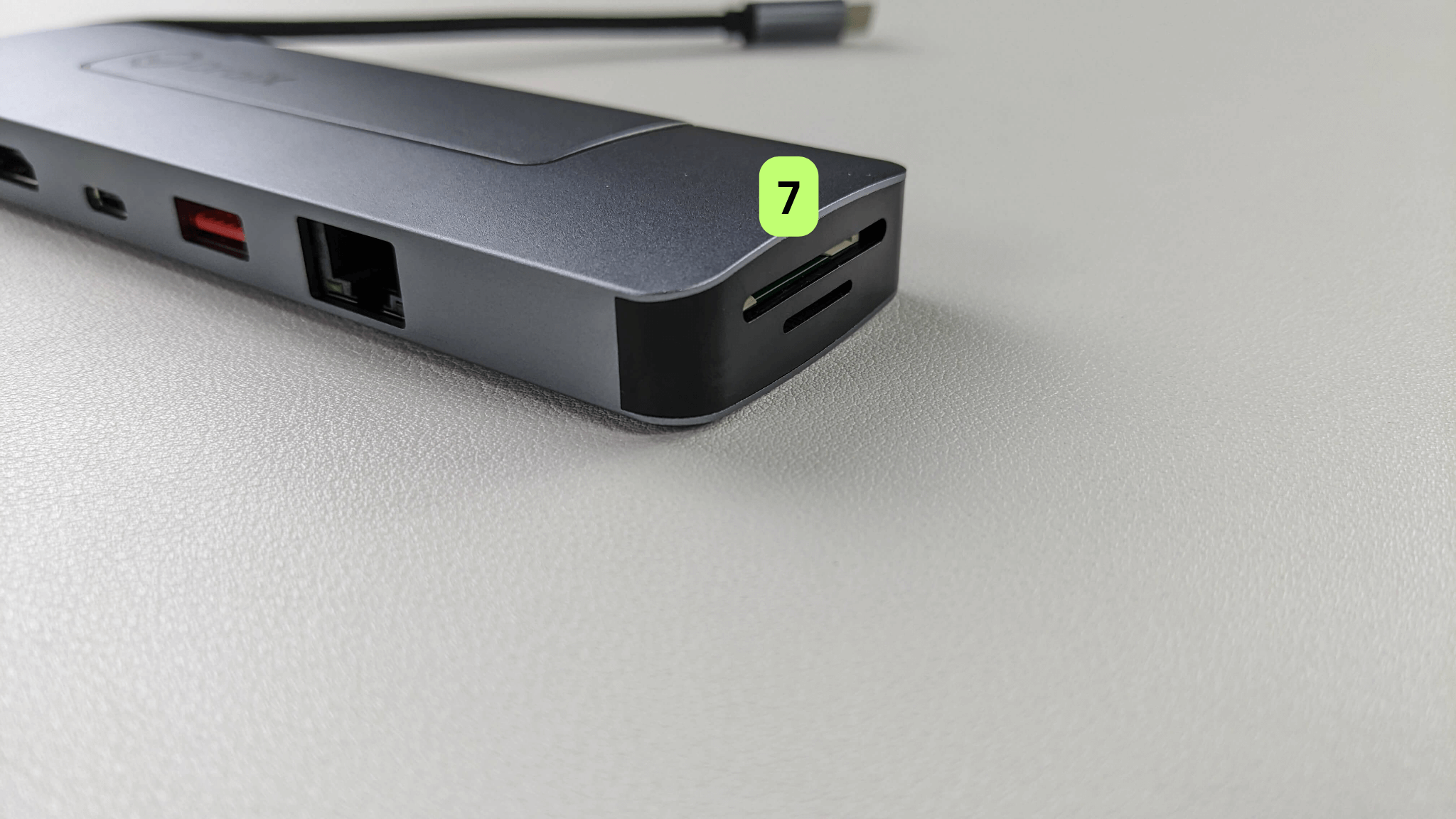
توفر بطاقات SD وسيلة ملائمة لتوسيع التخزين، مما يسمح للاعبين بحمل مكتبات ألعاب واسعة ومجموعات وسائط متعددة في شكل مدمج. مع القدرة على نقل الملفات بسرعة وإدارة المحتوى عبر الأجهزة، يمكنك التوسع بسهولة ولكن أيضًا تثبيت الألعاب. سواء كان ذلك للألعاب أثناء التنقل، أو إنشاء المحتوى، أو ببساطة الاستمتاع بتجربة وسائط متعددة غنية، فإن دمج هذه البطاقات في hub USB-C بسيط ولكنه مؤثر لأي من عشاق الألعاب المحمولة.
تثبيت NVMe
يدعم NH8 USB-C Hub توسيع التخزين الإضافي بفضل فتحة PCI-e 22*80 NVMe الخاصة به.
يعد دعم NVMe على NH8 USB Hub بمثابة تغيير جذري لأجهزة الألعاب المحمولة، حيث يوفر دفعة كبيرة في سعة التخزين والسرعة. مع منفذ PCI-e 22*80 NVMe، يمكنك الاستمتاع بأوقات تحميل سريعة للألعاب، ونقل بيانات فائق السرعة، ومساحة واسعة لمكتبة ألعاب ضخمة، كل ذلك مع الحفاظ على الذاكرة الداخلية لجهازك. فترات الانتظار الطويلة والتخزين المحدود أصبحا من الماضي.
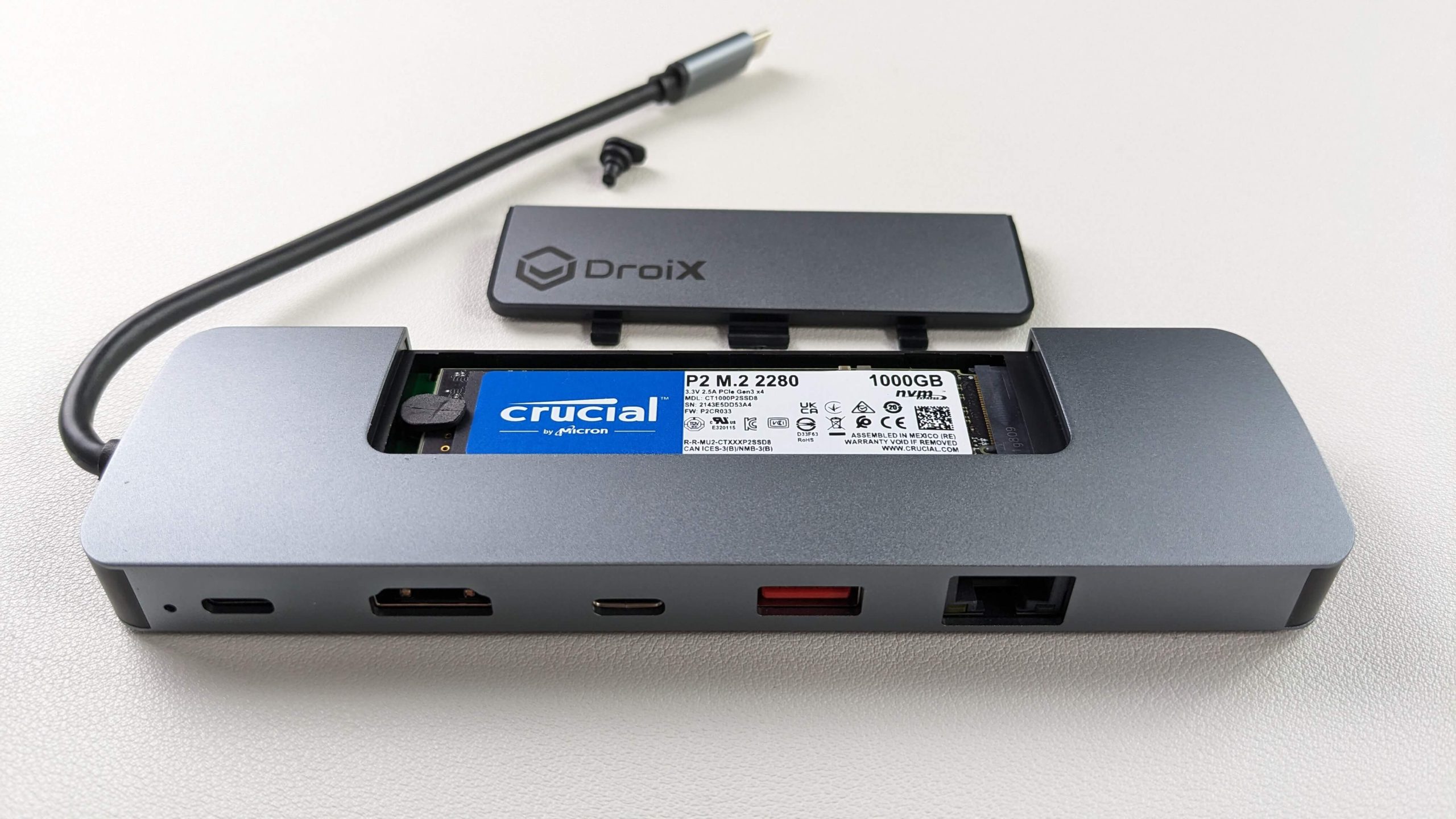
لتثبيت NVMe في NH8 Hub:
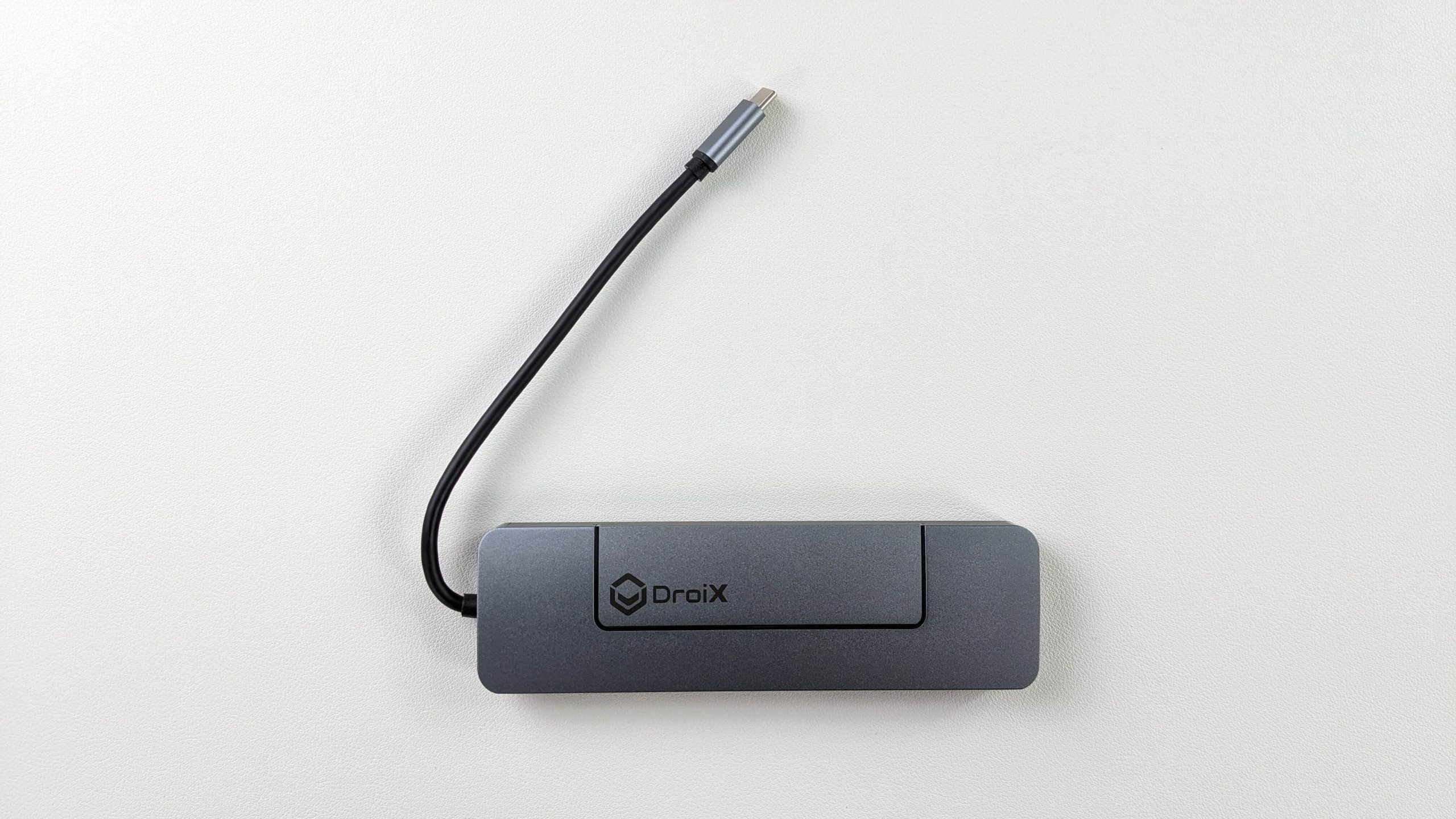
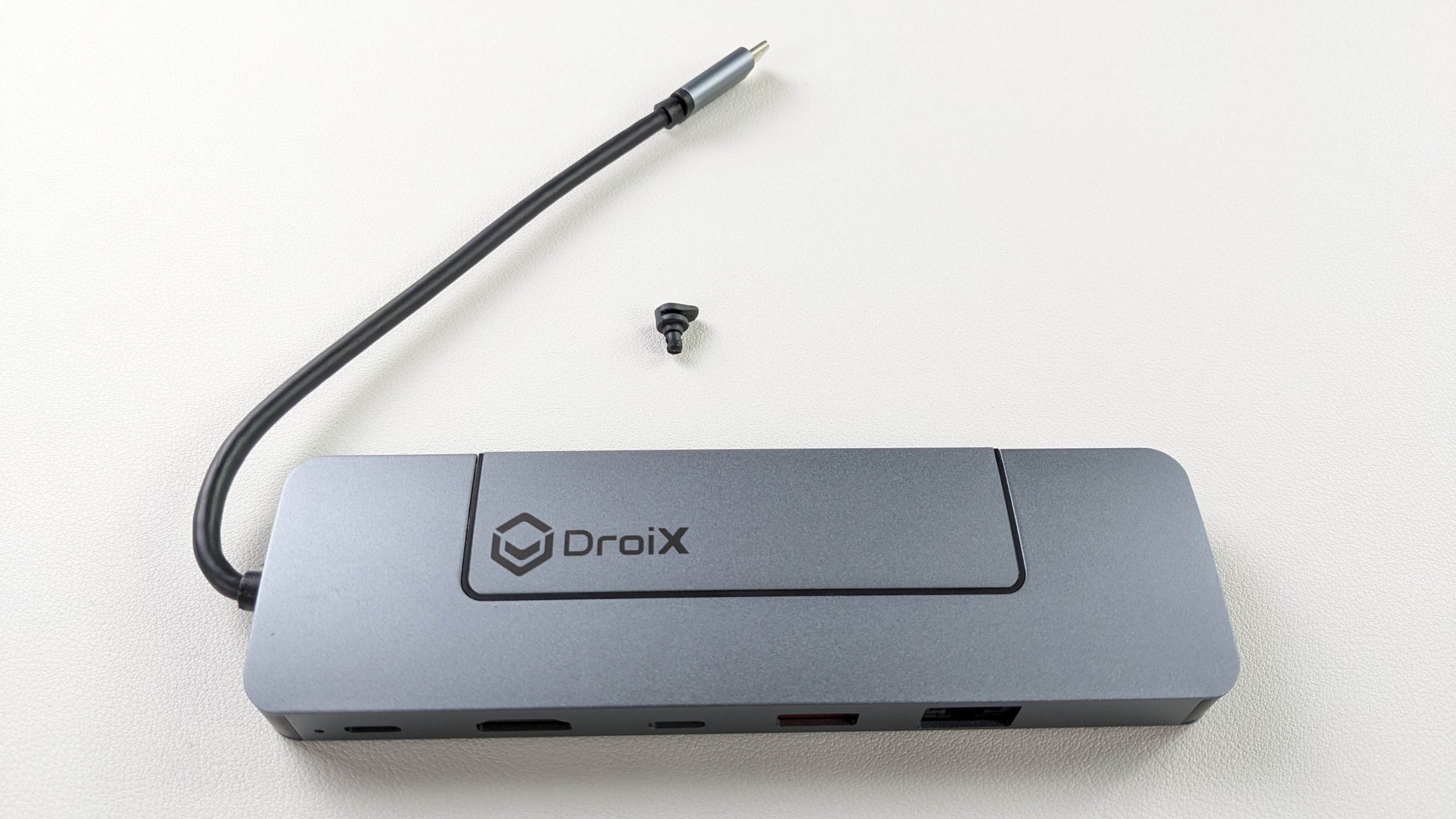
- تأكد من أن شعار DroiX Logo متجه لأعلى.
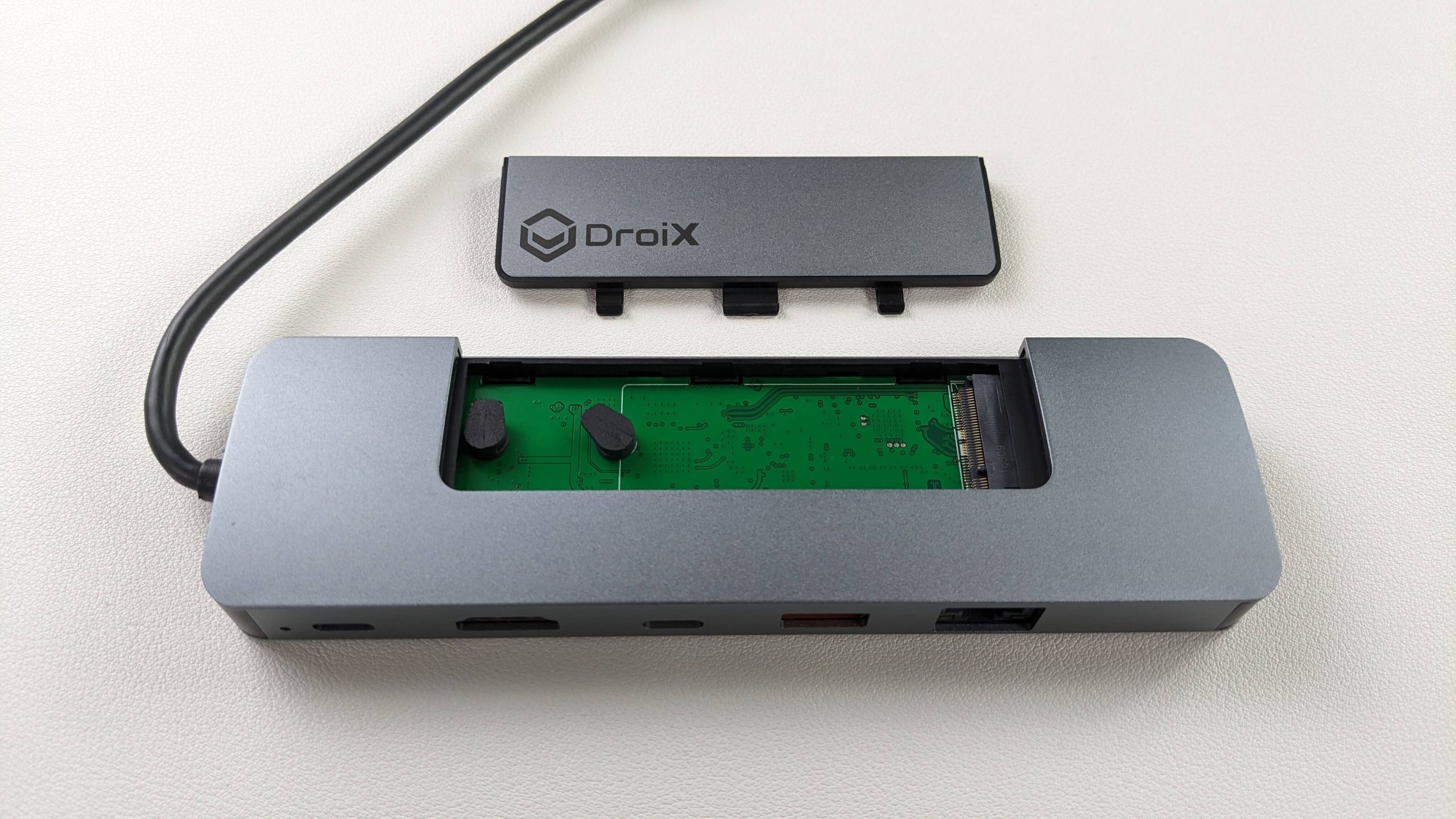
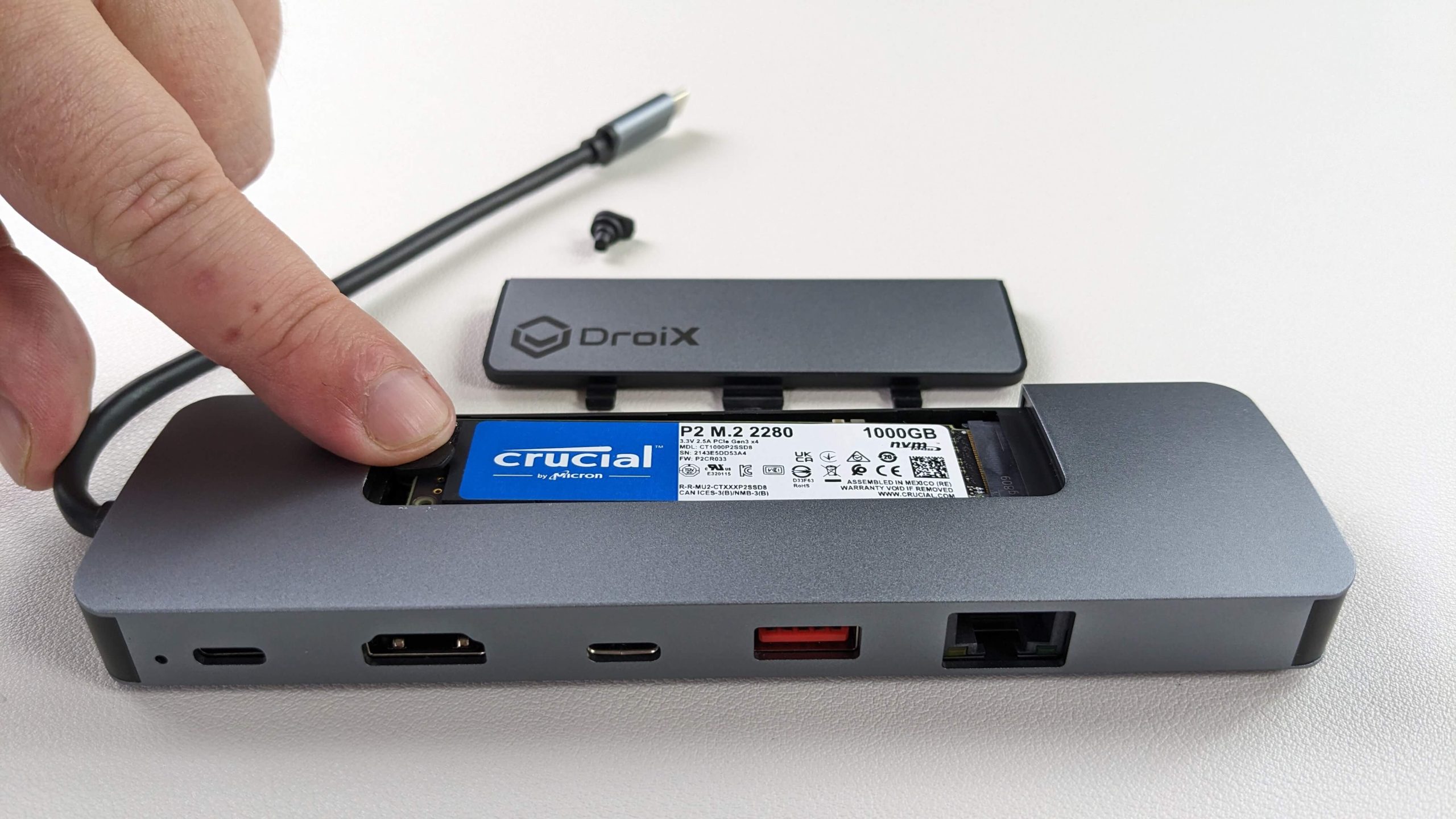
- افتح حاوية NVMe (راجع Image 2 أدناه).
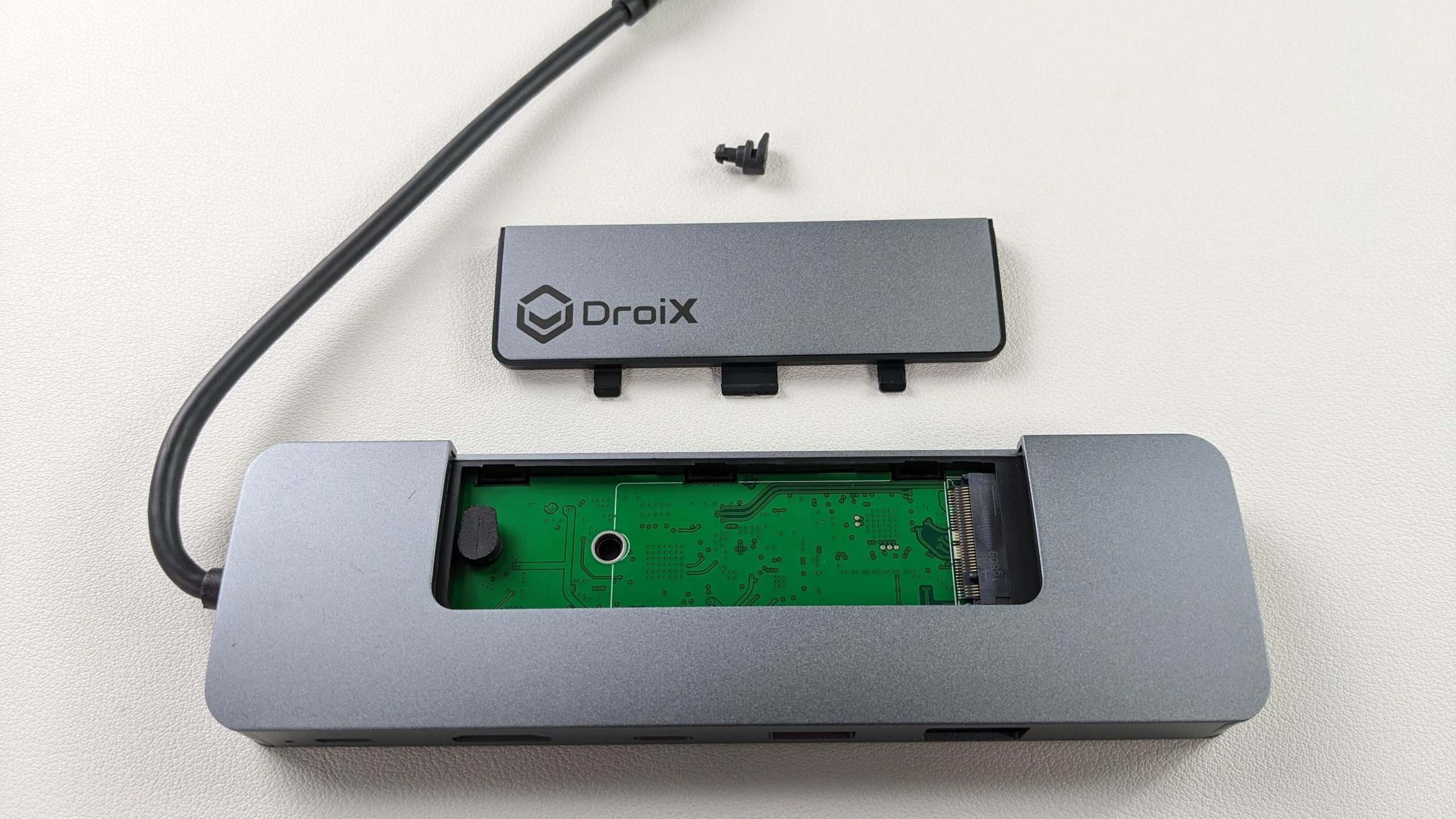
- قم بإزالة البراغي المطاطية.
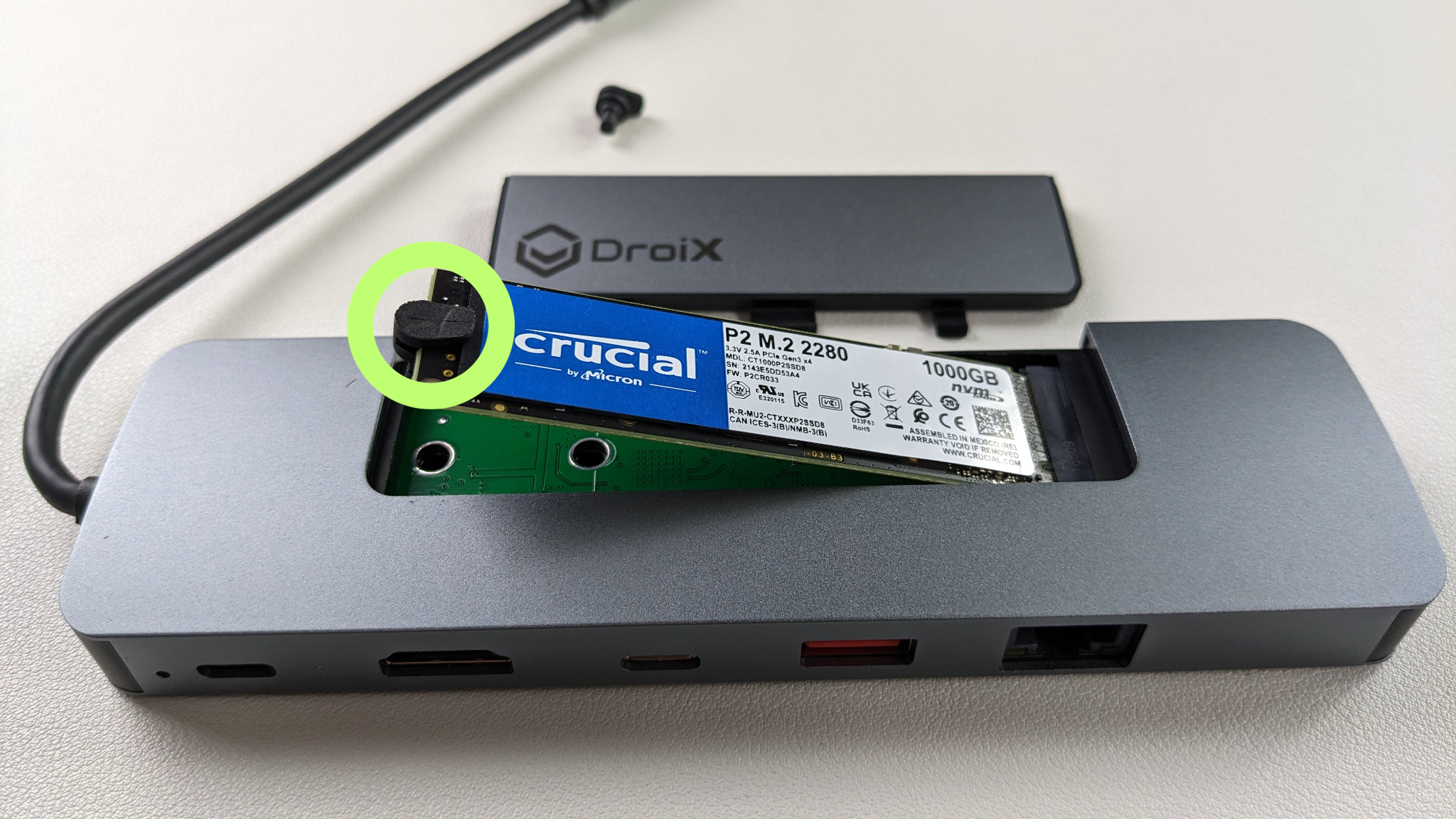
- أدخل NVMe بعناية (راجع Image 4 أدناه).
- Tip: أدخل NVMe بزاوية لأعلى.
- ثبّت NVMe في NH8 باستخدام البرغي المطاطي (راجع Images 5 & 6 أدناه).
- Tip: قبل دفع NVMe لأسفل، ضع برغيًا مطاطيًا عليه (راجع Image 4 أدناه).
- أغلق حاوية NVMe.
إعدادات الجهاز
Windows Display Settings
يعد NH8 Hub بمثابة تغيير جذري عندما يتعلق الأمر بالجودة البصرية والسلاسة. يدعم دقة تصل إلى 4K ومعدل تحديث سلس يبلغ 60Hz عبر منفذ HDMI الخاص به، مما يضمن أن تبدو ألعابك مذهلة وتعمل بسلاسة. إذا كان كل من جهازك المتصل والشاشة يدعمان دقات أعلى، فإننا نوصي بشدة بضبطهما على أقصى دقة ومعدل تحديث متاحين. سيعزز هذا بشكل كبير تجربة الألعاب الخاصة بك وعند الاتصال، سيبرز أفضل ما في رسومات ألعابك ويضمن لعبًا أكثر سلاسة.
قد تؤدي زيادة الدقة ومعدل التحديث إلى زيادة استهلاك البطارية. من المهم أن تضع ذلك في اعتبارك عند استخدام جهازك في الوضع المحمول. لتحقيق التوازن بين الأداء وعمر البطارية، قد ترغب في ضبط هذه الإعدادات بناءً على سيناريو الاستخدام الحالي لديك.
لضبط إعداداتك في Windows 11:
- اكتب ‘Display Settings’ في شريط البحث Windows وافتحه.
- غيّر Display Resolution إلى أعلى خيار.
- اختر Keep Changes.
- اختر خيار Advanced Display.
- غيّر Refresh Rate إلى أعلى خيار.
- اختر Keep Changes.


يرجى ملاحظة أن جهازك المحمول قد يبدو مختلفًا قليلاً.
اختبار الأجهزة الخاصة بك
بمجرد الانتهاء من الإعداد الأولي للأجهزة، حان الوقت لإخضاع NH8 لبعض الاختبارات للتأكد من أنه يعمل كما هو مقصود. إذا لم يعمل اختبار معين بشكل صحيح، فمن الضروري الاختبار باستخدام كابلات متعددة لتحديد ما إذا كانت المشكلة تكمن في الكابل أو في موزع NH8. عند استكشاف الأخطاء وإصلاحها، من المهم التأكد من توصيل جميع الكابلات بإحكام وأمان بالمنافذ الصحيحة.
نحن هنا في DroiX من المؤيدين الكبار لحق المستخدم في إصلاح جهازه. لذا، إذا وجدت أي مشكلات وكنت واثقًا بما يكفي لإصلاحها، فإننا نشجعك! تواصل مع DroiX دعم العملاء للحصول على أي مساعدة في ذلك.
موزع NH8 USB
- تلف مادي: افحص الغلاف الخارجي للموزع بحثًا عن أي تلف.
- توصيل الجهاز المحمول: قم بتوصيل جهازك المحمول بموزع NH8. لتأكيد التعرف على الجهاز، يرجى الرجوع إلى اختبار منفذ PD أو اختبار HDMI.
- منفذ USB-C PD: قم بتوصيل الشاحن بمنفذ PD الموجود في الجزء الخلفي من الموزع وتأكد من شحن الجهاز.
- منفذ USB-C: قم بتوصيل الأجهزة الطرفية بمنفذ USB-C الموجود في الجزء الخلفي من الموزع وتأكد من توصيل الجهاز الطرفي.
- منفذ USB-A 3.0: قم بتوصيل أجهزة USB مختلفة بكل من منافذ USB Type-A وتأكد من التعرف على كل منها وعملها كما هو مقصود.
- منفذ HDMI: قم بتشغيل جهازك والشاشة وبدّل إلى مدخل HDMI الصحيح. إذا ظهرت صورة على الشاشة، فإن المنفذ يعمل.
- منفذ إيثرنت: تأكد من توصيل الكابل بالموزع وبجهاز التوجيه أو المودم. بمجرد التوصيل، افحص الجهاز المحمول للتأكد من وصوله إلى الإنترنت عبر اتصال إيثرنت.
استكشاف أخطاء أخرى وإصلاحها
- الجهاز لا يشحن: يرجى التأكد من استخدامك منفذ الشحن المخصص لموزع NH8. أيضًا، بعض الأجهزة لديها منافذ متعددة ولكن فقط عدد قليل من منافذ الشحن المخصصة. لذا قد لا تعمل جميع المنافذ على تشغيل الجهاز. يرجى الرجوع إلى دليل منتج الجهاز المحمول لمعرفة وظيفة كل منفذ.
- لا توجد شاشة: بعض الأجهزة لديها منافذ شحن مخصصة، مما يعني أن هذه المنافذ لا يمكنها قراءة البيانات. نوصي بتجربة منافذ مختلفة والرجوع إلى دليل منتج الجهاز المحمول لفهم أي المنافذ هي أي.
الملحقات & الإضافات
أجهزة الإدخال
لوحة مفاتيح Lovaky اللاسلكية & والماوس: طقم لوحة مفاتيح وماوس لاسلكي يغير قواعد اللعبة لموزع NH8 الخاص بك، حيث يحول جهاز الألعاب المحمول الخاص بك بفعالية إلى تجربة متعددة الاستخدامات تشبه الكمبيوتر. تخيل التنقل والكتابة والتفاعل مع جهازك من راحة أريكتك، بينما يكون جهازك المحمول متصلًا بتلفازك أو شاشتك.
سواء كنت في جلسات ألعاب مكثفة تكون أفضل مع لوحة مفاتيح وماوس، أو تتصفح الإنترنت بشكل عابر، أو تدير الملفات، تضيف هذه الأجهزة الطرفية اللاسلكية طبقة من الراحة والوظائف يصعب التغلب عليها. هذا الثنائي الديناميكي لا يرفع فقط تجربة الألعاب الخاصة بك بل يحول إعداد NH8 الخاص بك إلى موزع شامل للترفيه والعمل وتصفح الويب، مما يمزج الراحة مع التنوع في كل استخدام.
أجهزة الإخراج
شاشة محمولة 15.6″ بدقة 4K مع Adobe RGB: تقدم هذه الشاشة المحمولة دقة 4K مذهلة عبر شاشتها مقاس 15.6″. تقدم الشاشة دعم Adobe RGB ولديها حتى قدرات لمسية. الألوان التي تراها واقعية بفضل تغطية 100% لمساحة ألوان Adobe RGB، مما يضمن تجربة بصرية غنية وأصيلة. إنها رائعة للاعبين والمصممين ومحرري الفيديو وغيرهم. إنها الإضافة المثالية للحصول على مساحة شاشة إضافية وتوفر شاشة قادرة على عرض 4K. تصميمها النحيف والخفيف يجعل من السهل إعدادها وحملها.

الكابلات
كابل Amazon Basics HDMI: هذا الكابل ضروري لتعزيز تجربة الألعاب والوسائط المتعددة من خلال توصيل موزع NH8 الخاص بك بشاشة أكبر أو تلفاز. إنه يطلق العنان لإمكانات دعم موزع NH8 حتى دقة 4K بمعدل تحديث 60Hz، مما يوفر صورًا واضحة ونابضة بالحياة ولعبًا سلسًا. إنه ملحق بسيط لكنه مؤثر يمكن أن يحول جهازك المحمول إلى نظام ترفيه منزلي.
كابل إيثرنت UGREEN: كابل الإيثرنت ضروري عندما يتعلق الأمر بالحصول على أسلس تجربة ألعاب وبث عبر الإنترنت من جهازك المحمول. يوفر كابل الإيثرنت اتصال إنترنت مباشر، مما يقلل زمن الاستجابة ويضمن حصولك على أعلى السرعات وأكثرها استقرارًا. للاعبين والبث المباشر وحتى أولئك الذين لا يمتلكون اتصال إنترنت مستقرًا، يعد كابل الإيثرنت طريقة بسيطة لتعظيم موثوقية اتصالك مع موزع DroiX NH8. يرجى التأكد من أن كابل الإيثرنت يمكنه الاتصال من جهاز التوجيه إلى موزع NH8 الخاص بك.
أجهزة التخزين
Kingston DataTraveler 128GB USB 3.2: محرك USB هو ملحق لا يقدر بثمن لموزع NH8 وجهاز الألعاب المحمول الخاص بك، حيث يوفر طريقة سلسة لتوسيع سعة التخزين. مع توصيل محرك USB بموزع DroiX NH8 الخاص بك، تحصل على وصول سهل إلى ملفات إضافية، مثالي لتخزين الألعاب والبرامج ومقاطع الفيديو والمزيد. لذا، سواء كنت تلعب أو تشاهد الأفلام أو حتى تتصفح الويب، يضيف محرك USB طبقة من الراحة والسعة، مما يضمن أن المحتوى المفضل لديك في متناول اليد دائمًا، حتى عندما لا تكون متصلًا بالإنترنت. إذا واجهت أي مشكلات مع عدم التعرف على محرك USB، فإن إعادة تنسيقه إلى أنظمة ملفات FAT32 أو exFAT غالبًا ما يحل المشكلة.
واو! كان ذلك قراءة طويلة. يجب أن يغطي هذا كل شيء تقريبًا لتجهيزك للبدء بجهازك الجديد. اذهب واستمتع وشاهد كل ما تحب!
أسئلة وأجوبة