




このガイドで使用するファイル
変更履歴
- ソースガイド: AYANEO SLIDE のスタートガイド
- ソースガイド: ONEXPLAYER ONEXFLY のスタートガイド
- ソースガイド: GPD WIN Mini (2023 & 2024)のスタートガイド
- ソースガイド:GPD WIN MAX 2 2023を使い始める
- ソースガイド:GPD WIN 4(2023 & 2024)のスタートガイド
- ソースガイド:携帯型ゲーミングPCの始め方
- ソースガイド: AOKZOE A1 Pro のスタートガイド
- ソースガイド:Handheld Companion – 使いやすいオールインワンのパフォーマンス指標、TDP、モーション入力制御
古いバージョンはロールバック用に引き続きダウンロード可能です。各バージョンは独自の検証済みファイルを保持します。
GPD WIN MAX 2 2023ハンドヘルドゲーミングコンピューターをご購入いただき、おめでとうございます。ぜひご一読いただきたいスタートガイドをご用意しました。確認すべき事項、Windowsの更新方法、デバイス固有のソフトウェア、ファームウェア&ドライバーの更新方法など、新しいハンドヘルドゲーミングPCに関する情報が満載です!
ハードウェアのテスト
デバイスを箱から取り出したら、まず最初に行うべきことは、すべてが想定どおりに動作することを確認することです。新しいGPD WIN MAX 2 2023のさまざまなボタン、ジョイスティック、画面、機能をすべてテストする方法を説明した記事をこちらに用意し、以下にも埋め込んでいます。
DroiXでは、ユーザーの修理する権利を強く支持しています。問題が見つかり、ご自身で修理できると確信されているなら、ぜひ挑戦してください!修理に関するサポートが必要な場合は、DroiXカスタマーサポートまでお問い合わせください。
Windowsファームウェア&ドライバーの更新
GPD WIN MAX 2 2023を使い始めるにあたって次に行うべきことは、最新のソフトウェアとファームウェアが適用されていることを確認することです。最新の機能やパフォーマンスのためだけでなく、さらに重要なセキュリティ更新のためでもあります。最新のデジタル脅威から安全を守られることは非常に重要です。皆さん、デバイスを更新しましょう!
Windowsとそのドライバーの更新方法を説明した記事をこちらに用意し、以下にも埋め込んでいます。
GPD WIN MAX 2 2023ファームウェアの更新
最新のWindowsアップデートに伴い、最新のBIOSファームウェアを実行していることを確認する必要があります。これにより、安定性、セキュリティ、さらにはハードウェアの互換性が向上します。
ロールバックを実行する場合は、BIOSからSecure Bootを無効化することをお勧めします。これを行うには、デバイスを再起動し、Deleteキーを繰り返し押してBIOSに入ります(デバイスモデルによって異なる場合があります)。BIOS内に入ったら、Secure Bootを無効化します。通常はSecurity タブ、 Boot タブ、または Authentication タブのいずれかにあります。保存して終了します。初回に設定が保存されない問題が発生したため、設定が変更されたことを確認するためにBIOSに再度入る必要があるかもしれません。
BIOSアップデートをインストールするには、フォルダーの内容をすべて展開します。すべてのファイルをFAT32でフォーマットされたUSBドライブにコピーし、デバイスのUSBポートに挿入します。電源を接続した状態で、WIN MAX 2(2023)の電源を入れ、ブートオプションメニューが表示されるまでF7を押します。USBドライブを選択すると、BIOSが更新されます。プロセス中はデバイスの電源を切らないでください。
AMDドライバーの更新
AMDドライバーのインストール、更新、削除の方法に関する専用の記事も用意しており、以下にも埋め込んでいます。
PCのストレステスト
さて、デバイスは正常に動作しており、ボタンなどに問題はなく、最新のアップデートもすべてインストールされて準備万端です。ここで低速車線に入って、100GB以上の不合理に巨大なゲーム、ゴホンゴホン、Call of Duty、ゴホンゴホン、をダウンロードし始めたいですか?それともこのマシンを走らせてみたいですか?後者なら、GPD WIN MAX 2 2023が何をできるか、こちらの記事と以下に埋め込まれた内容をご覧ください。ご安心ください、最も過酷なワークロードにも対応できるように設計されています。
トラブルシューティング
AMDグラフィックスの問題
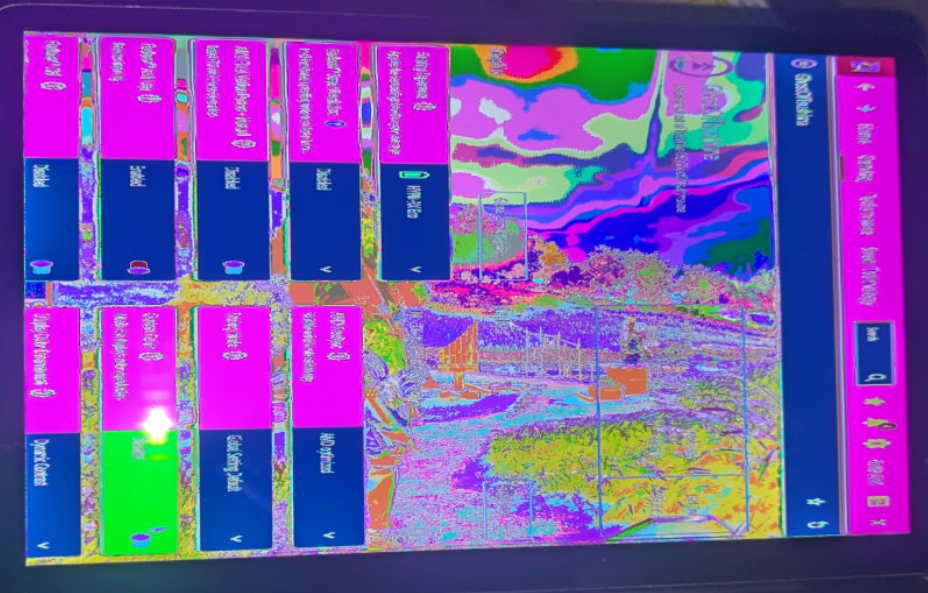
GPDデバイスでグラフィックの不具合やクラッシュなど、ディスプレイの問題が発生している場合、AMD HYPR-RXプロファイルの変更が原因である可能性があります。これらのグラフィックスプロファイルを無効にしてデフォルトのグラフィックスプロファイルに戻し、最新のAMDドライバーに更新することで、通常は問題が解決します。これらの問題に対処するには、以下の手順に従ってください:
- AMD Software: Adrenalin Editionを開きます。
- 「ゲーム」タブに移動し、「グラフィックス」を選択します。
- 「グローバルゲームエクスペリエンス」セクションで「デフォルト」を選択します。
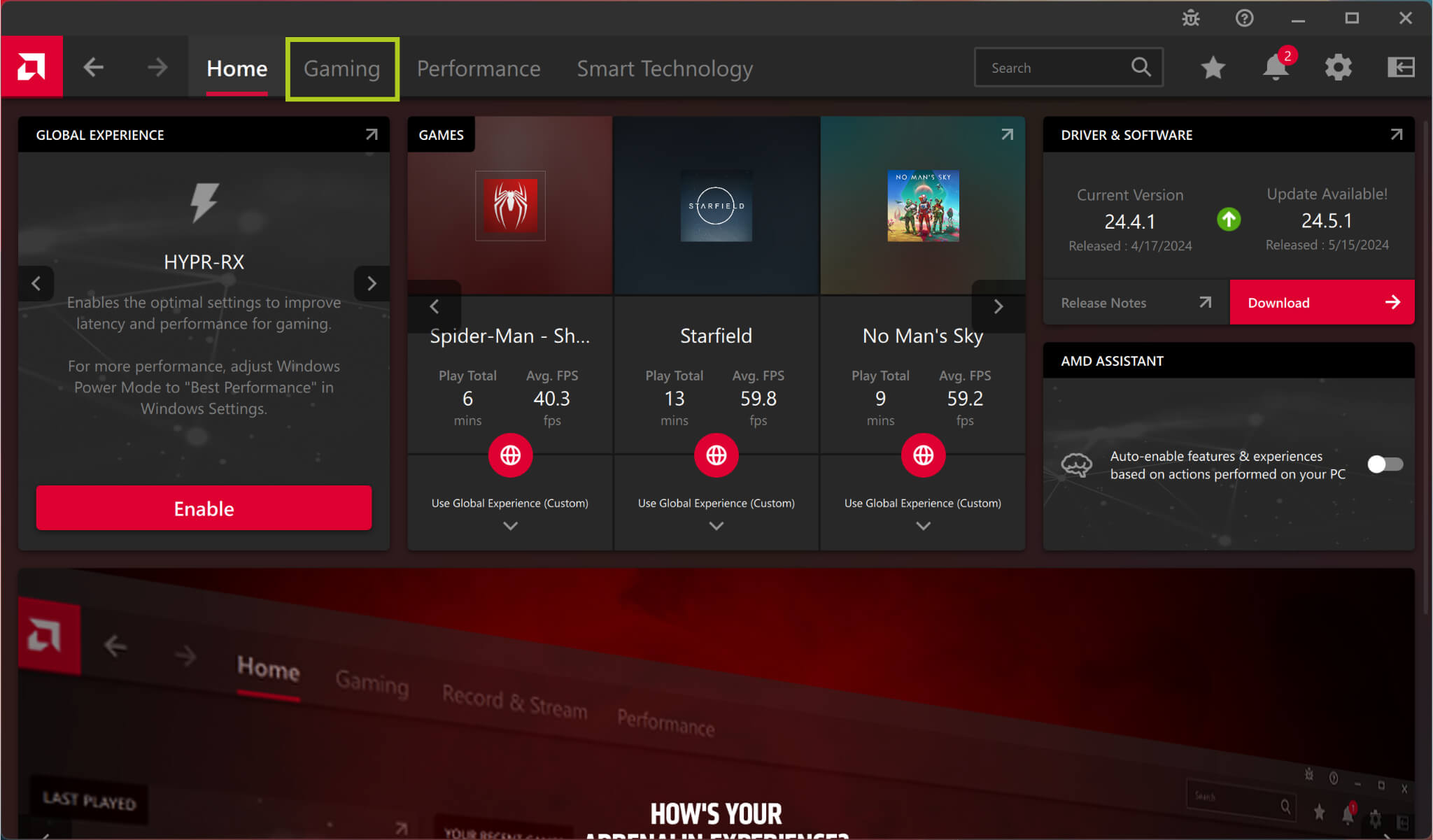
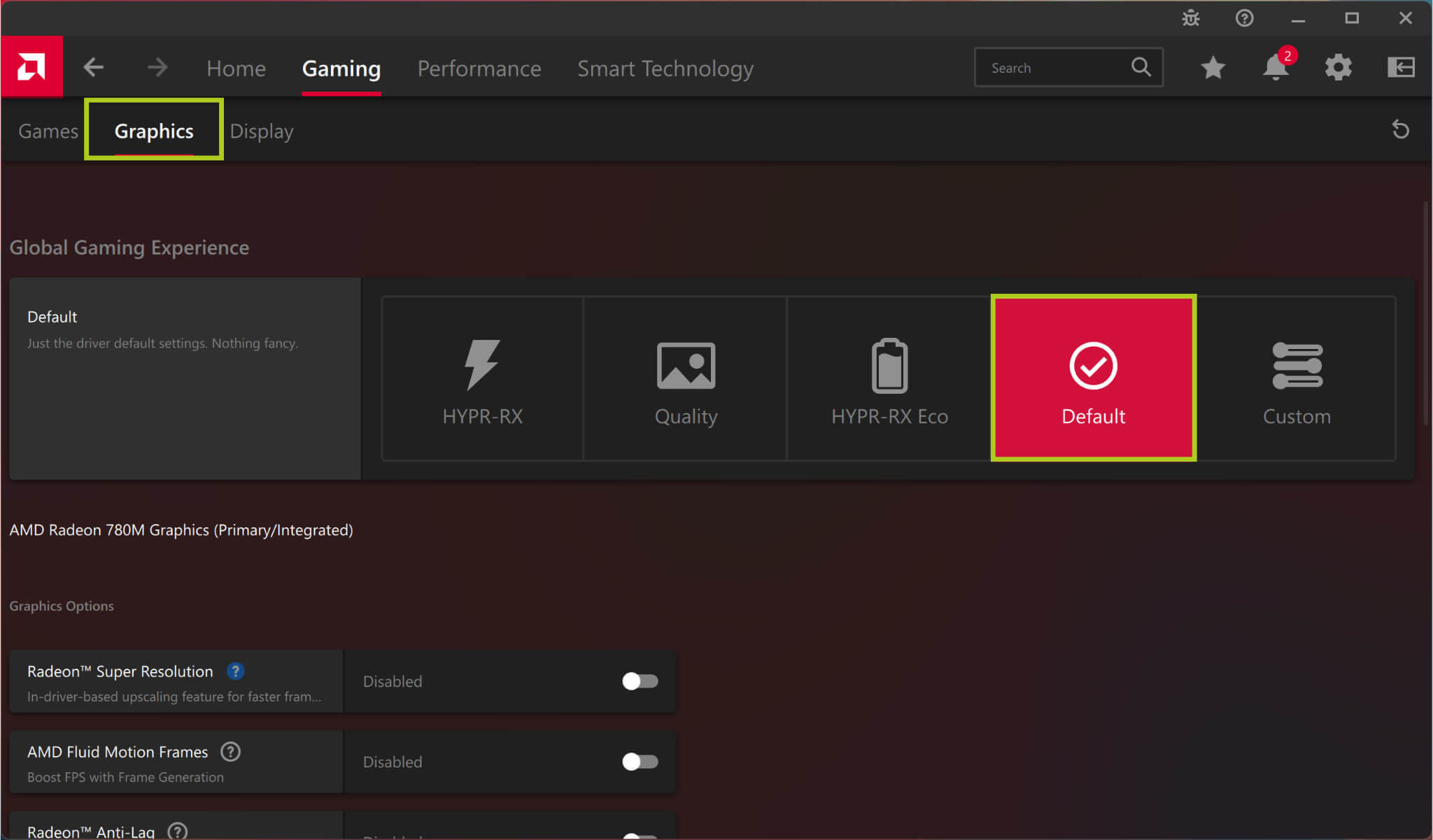
デバイスの最適化された安定したパフォーマンスを確保するため、デフォルトのグラフィックスプロファイルを維持することをお勧めします。正しく構成されていない場合、変更によってグラフィック表示の問題が発生する可能性があります。AMD Software: Adrenaline EditionソフトウェアはAMDグラフィックスを使用するすべてのデバイスで利用可能であるため、各デバイスの機能はそれぞれ異なることにご注意ください。ただし、問題が解決しない場合は、カスタマーサポートチームまでお問い合わせください。
ソフトウェア
Handheld Companion
忘れてはならないのは、これはWindows 11であるということです。プリインストールされたコンパニオンアプリがお好みでない場合は、サポートされている限り、お好きなものをインストールできます。Handheld Companionなどのソフトウェアを強くお勧めします!パーソナライズされた機能のホットキーの設定など、さらに多くの追加コントロールと設定を解除できます。または、パフォーマンスを注意深く監視するためのオンスクリーン統計を有効にすることもできます。さらに、モーションコントロールを有効にして調整することで、ゲームにさらに没入できます。
これは非常に便利なため、当社が販売するデバイスをサポートするハードウェアを提供できるよう、同社と提携しています!Handheld Companionの詳細については、こちらの記事または以下の動画をご覧ください。
ゲーミング
ゲームストア
お待ちかねの点で、GPD WIN MAX 2 2023は申し分ありません。Windowsはゲーミングに最適なプラットフォームです。SteamOSなどが模倣しようとするゴールドスタンダードであり、GPD WIN MAX 2 2023には完全版のWindows 11を搭載しています。ゲーミングPCでできることはすべてここでできます。Steam、XBOX Game Pass、GeForce Now、Epic Games、EA、Radeon Games、GOG Galaxyなど、非常に多くのものを完全にサポートしています。ゲームライブラリの実行や追加に問題はありません。
その他のオペレーティングシステム
プロセスとそれに伴う潜在的なリスクに精通していれば、他のオペレーティングシステムをインストールすることもできます。ハードウェアを壊す可能性は低いですが、Windowsをアンインストールし、別のOSをインストールして構成する必要があるでしょう。また、これらの他のオペレーティングシステムは開発途上であることが多いため、いくつかのバグや互換性の問題が発生することも想定してください。
たとえば、Steam OSに似たユーザーインターフェースとオペレーティングシステムを試してみたい場合は、HoloISOをお勧めします。まず要件、既知のバグ、セットアップ手順をお読みください。他のオペレーティングシステムについてはサポートを提供していないことにご注意ください。
レトロゲーミング
過去に浸りたいなら、間違いなくご自身が所有しているレトロゲームのROMをプレイできます!RetroArchなどのエミュレーターフロントエンドや、PlayStation 3用のRPCS3などの個別のエミュレーターを使用できます。ROMを追加することで、過去を現在に蘇らせ、GPD WIN MAX 2 2023でお気に入りのすべてをプレイできます。
RetroArchのセットアップ方法は、こちらの記事および以下に埋め込まれた内容でご覧ください。
ランチャー
デスクトップ環境がお好みでなく、よりコンソールライクな体験を求める場合は、いくつかのランチャーをインストールして、スムーズでクリエイティブかつゲーミングに焦点を当てた体験を提供できます。Steam Big Screen、Playnite、GOG Galaxyなどのランチャーは、ゲームを1つの美しい画面にまとめます。Steam、Epic Games、EA、XBOXなど、どこからであっても、PC上のすべてのゲームを簡単に見つけ、実行し、分類できます。
GPD G1 eGPUドッキングステーションとの接続
GPD G1 eGPUドッキングステーションは、より多くのUSBポートに加え、モニターやテレビへのHDMIとDisplayPortを提供します。最大の魅力は内蔵のRadeon RX 7600M XT eGPUです!より高いFPSとビジュアルでゲームを実行でき、外部モニターではより高い解像度で楽しめます。
GPD WIN MAX 2 2023はOculinkポートを備えているため、最高のデータ転送速度を活用できます。GPD G1 eGPUドッキングステーションのスタートガイド(以下にも埋め込まれています)では、GPD WIN MAX 2 2023をGPD G1でセットアップして使用する方法を説明しています。
交換部品
デバイスに問題がある場合は、まずこちらからご連絡ください。今後何年もデバイスを使い続けるための最善の次のステップをご案内します!
アクセサリーとアドオン
信じられないですよね?新しいゲーミングハンドヘルドはすでに多くのことができるのに、さらに何があるのでしょうか?信じてください、もっとあります。GPD WIN MAX 2 2023で利用可能な追加のアクセサリやアドオンを使えば、デバイスをさらに高いレベルに引き上げ、今後何年も使い続けることができます。
GPD G1 eGPUドッキングステーション:ドッキングステーションは、通常のUSB、DisplayPort、HDMIポートの拡張性をすべて提供しますが、主なハイライトは内蔵グラフィックスカードです。GPD G1には高性能なRadeon RX 7600M XT eGPUが搭載されており、外部モニターで最新ゲームをより高いグラフィック設定と高解像度で実行できます。詳細なレビューはこちらでご覧ください。
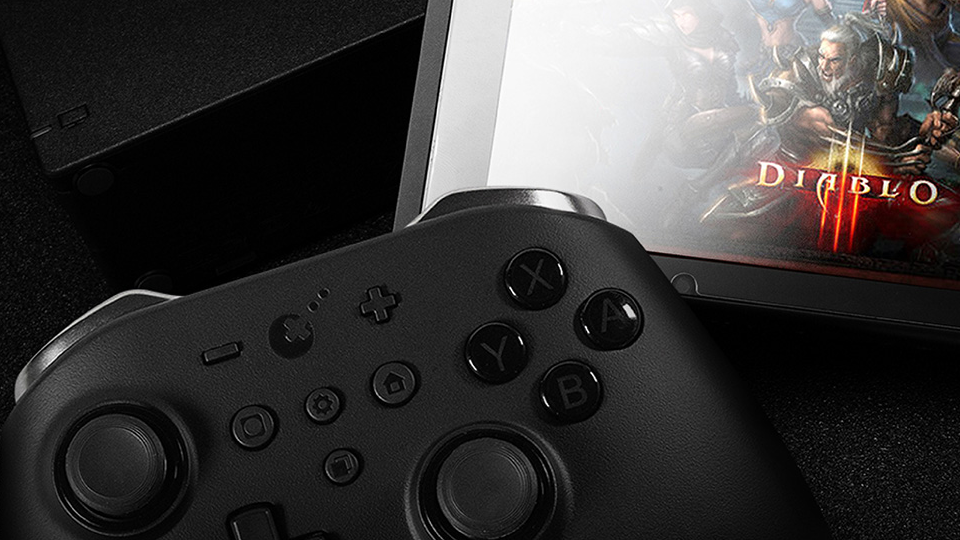
GuliKit KingKong 2 Proコントローラー:GuliKitによるこの高品質ゲームコントローラーは、熱心なゲーマーに高度な精度とコントロールを提供します。低遅延のための高速チップ、没入感のある触覚フィードバックのためのデュアル振動モーター、長時間のゲームプレイセッションのための強力なバッテリーを備えています。
FX8S USB Type-Cハブ:FX8S USB Type-Cハブは、デバイスの接続性を拡張する多用途でポータブルなデバイスです。HDMI、USB Type-A、USB Type-C、SDカードリーダーなど、さまざまなポートを備え、幅広い周辺機器との包括的な互換性を提供します。
Micro SDカード UHS-I TFフラッシュメモリーカード – DroiX:これはDroiXの高速・大容量MicroSDカードです。高速データ転送と信頼性の高いストレージのために設計されています。ゲーム、写真、音楽などを保存するためにデバイスのメモリ容量を拡張するのに最適です。このカードはUHS-I対応で、高速かつ効率的なデータ転送を保証します。
BiWin 2230 NVMeストレージ PCI-e SSD – DroiX:BiWin 2230 NVMeは、高速データ転送のためにPCI Expressインターフェースを使用するコンパクトで高速なSSDです。PCI-e SSDは、読み込み時間を短縮し、デバイス全体の応答性を向上させます。ゲーミング、コンテンツ制作、マルチタスクに最適です。信頼性が高く高速なソリューションでデバイスのストレージをアップグレードしたいユーザーにぴったりです。
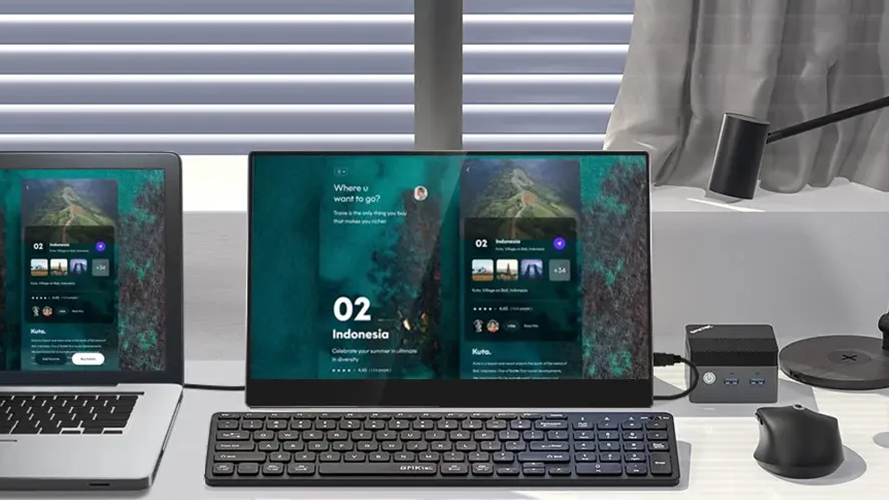
15.6インチ4Kタッチスクリーン搭載ポータブルモニター | 15.6インチ 4Kスタイラス対応ポータブルモニター:これらのポータブルモニターは、15.6インチディスプレイで見事な4K解像度を提供します。モニターにはタッチスクリーン機能が備わり、スタイラス対応のオプションもあります。アーティスト、ノートを取る人、手書き愛好家などに最適です。GPD WIN MAX 2 2023で追加の画面スペースを得るための完璧な追加アイテムです。スリムで軽量なデザインなので、持ち運びが簡単です。
ふぅ!長い記事でしたね。これで、新品のデバイスを使い始めるためのほぼすべてをカバーできたはずです。楽しんで、お気に入りを全部プレイしてください!このナレッジベースのほか、gpdstore.net
でさらに多くのヘルプが見つかります。
質疑応答