




Поздравления за закупуването на Мини компютър от нас в DroiX. Подготвили сме ръководство за начало, което да стартира вашия мини компютър възможно най-бързо. Също така разглеждаме няколко допълнителни стъпки, като актуализиране на Windows и драйвери, тестване на вашия мини компютър и още!
Ако имате някакви проблеми или въпроси относно вашия мини компютър
В DroiX се гордеем с високото ниво на обслужване на клиенти преди и след продажбата. Ако имате някакви въпроси или проблеми с покупка от нас, моля, свържете се с нас. Ние сме тук и с удоволствие ще отговорим на всички въпроси и ще разрешим всички проблеми възможно най-бързо.
Настройка на вашия мини компютър
Вашият мини компютър се доставя със захранване и в зависимост от модела – с някои аксесоари като HDMI кабел, стойка за телевизор и кабели.
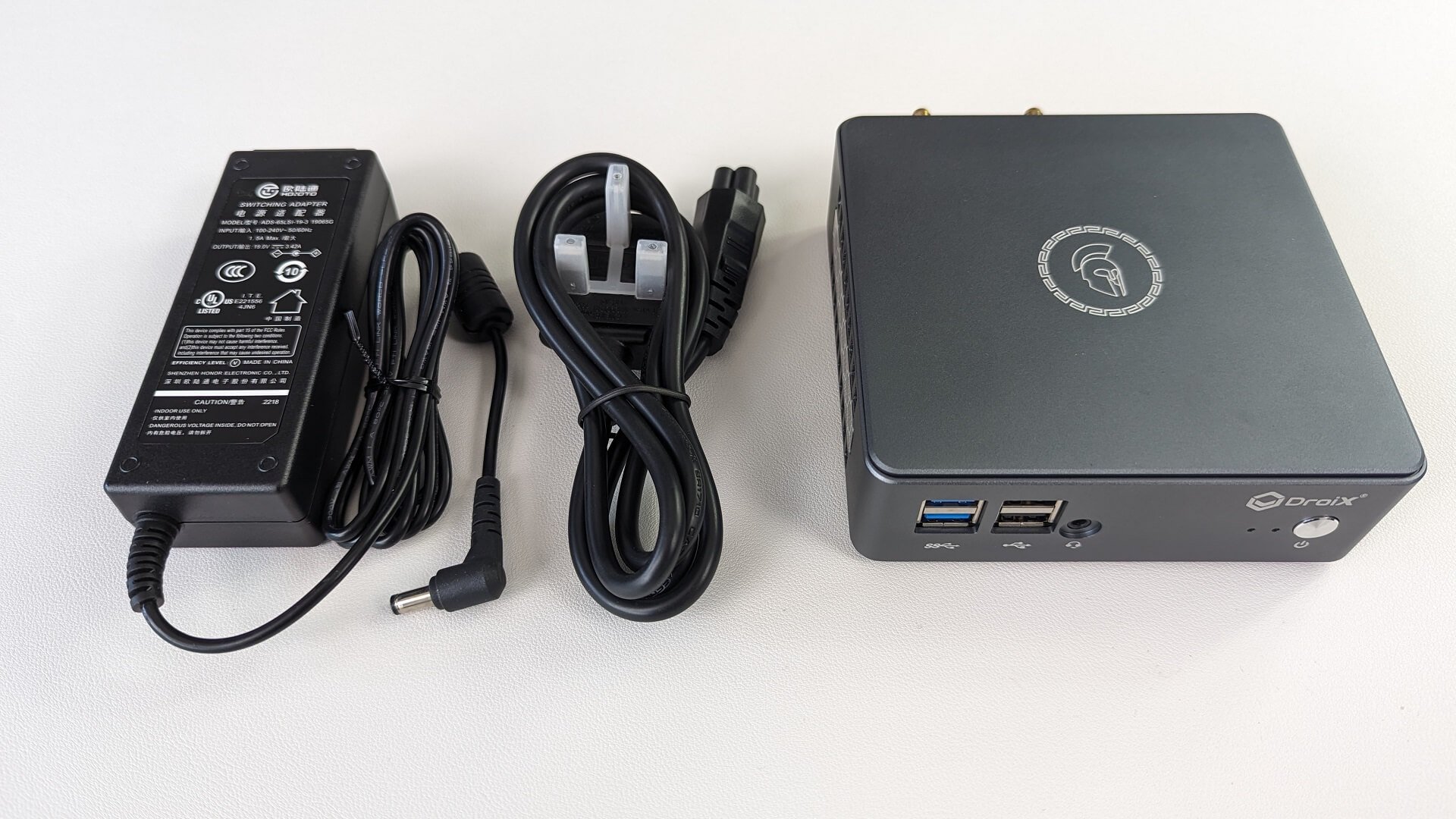
Както беше споменато, това може да варира между моделите, проверете Съдържание на кутията секцията в продуктовото описание на вашия мини компютър, за да се уверите, че всичко е налично при вас. Ако нещо липсва или не сте сигурни, моля свържете се с нашето обслужване на клиенти и ще се радваме да помогнем.
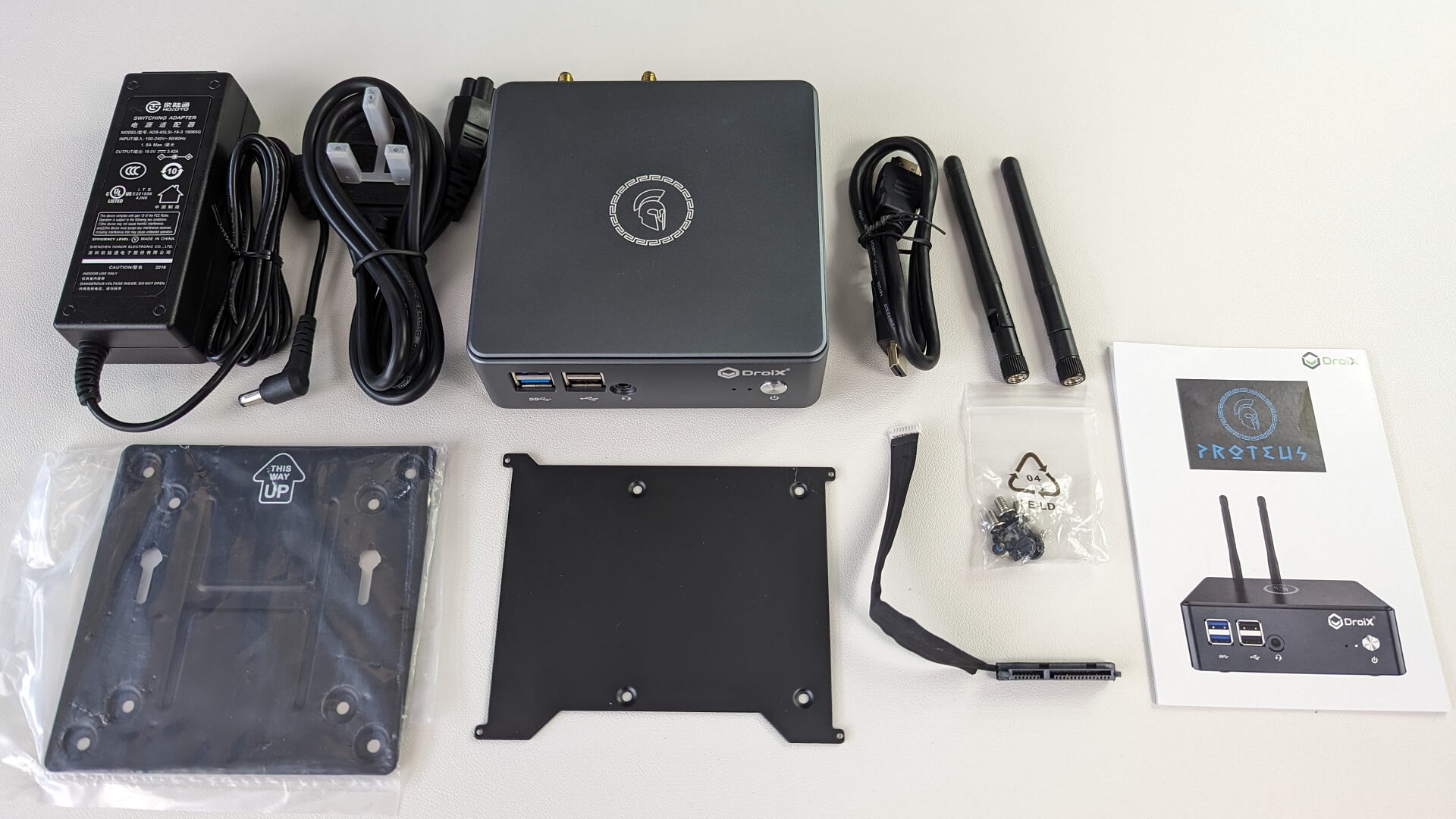
Свържете захранването към стенен контакт и мини компютъра, HDMI (и/или DisplayPort) към вашия(ите) дисплей(и). След това всички периферни устройства като клавиатура & мишка към USB портовете на мини компютъра. И сте готови! Просто включете мини компютъра и той ще стартира до Windows екрана за добре дошли и настройка.
Тази Windows настройка се различава малко в зависимост от версията, която сте инсталирали. Можете да следвате инструкциите на екрана. Те могат да включват въвеждане на вашата държава, клавиатурна подредба и потребителски данни. Можете да се свържете с интернет и автоматично да изтеглите най-новите актуализации по време на процеса на настройка.
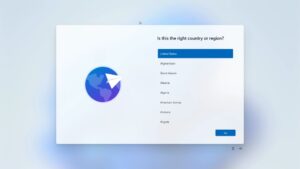
По време на процеса на настройка мини компютърът може да се рестартира веднъж или два пъти. След като приключи, ще можете да влезете в Windows.
Актуализиране на Windows, фърмуер & Драйвери
Второто нещо, което трябва да направите, когато за първи път започвате работа с вашия мини компютър, е да се уверите, че разполагате с най-новия софтуер, драйвери и фърмуер. Не само заради най-новите функции и производителност, но най-вече заради актуализациите за сигурност. Изключително важно е да останете в безопасност и да бъдете защитени срещу най-новите цифрови заплахи. Актуализирайте устройствата си!
Разполагаме със статия, описваща как да актуализирате Windows и неговите драйвери тук и вградена по-долу.
Стрес тестване на вашия компютър
Добре, вашият мини компютър работи правилно и имате инсталирани всички най-нови актуализации, готови за употреба. Препоръчваме първо да го подложите на кратък стрес тест, само за да се уверите, че няма проблеми, докато мини компютърът работи усилено.
Можете да изтеглите бенчмарк софтуер като PCMark , който изпълнява различни ежедневни задачи. Те включват работа с взискателни офис документи, видеоконференции, мултимедия, изобразяване на изображения и видео и много други. Разполагаме с ръководство тук и вградено по-долу.
Надграждане на RAM и хранилище
В зависимост от модела на вашия мини компютър може да имате възможност да надградите RAM и/или хранилището. Точната процедура варира между устройствата, но самият процес е сходен.
Преди да закупите нова RAM или хранилище, моля, уверете се, че са съвместими с вашия мини компютър. Направете справка с ръководството за потребителя или нашата продуктова страница за спецификациите. Ако не сте сигурни, моля, свържете се с нас и можем да потвърдим спецификациите.
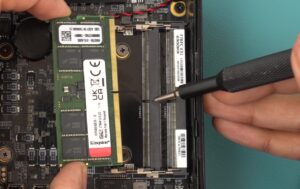
Разполагаме с ръководство тук за това как да надградите RAM и хранилището на мини компютър. То също е вградено по-долу.
Преинсталиране на Windows
Ако по някаква причина се наложи да преинсталирате Windows, например след надграждане на хранилището, разполагаме с ръководство тук. То също е вградено по-долу в стъпките за това.
Свързване със станцията за докинг GPD G1 eGPU (по избор)
Станцията за докинг GPD G1 eGPU предоставя повече USB портове, както и HDMI и DisplayPort към вашия монитор или телевизор. Основната атракция е вградената Radeon RX 7600M XT eGPU! Тя може да стартира вашите игри с по-високи FPS и визуализации и с външен монитор при по-високи резолюции.
Въпреки че много мини компютри в момента нямат OCuLink порт, мнозина имат USB 4.0 порт, който можете да използвате вместо това. Направете справка с ръководството на вашия продукт или нашите продуктови описания дали има USB 4.0 порт. Нашето ръководство за начинаещи със станцията за докинг GPD G1 eGPU, също вградено по-долу, показва как да настроите и използвате вашия мини компютър с GPD G1.
Аксесоари и допълнения
Невероятно е, нали? Вашият нов мини компютър вече може толкова много, какво още има? Има още. С наличните допълнителни аксесоари и допълнения можете да изведете устройството си на още по-високо ниво и да го поддържате работещо в продължение на години.
Станция за докинг GPD G1 eGPU: Станцията за докинг предлага всички обичайни USB, DisplayPort и HDMI портове за разширяване, но основният акцент е вградената графична карта. GPD G1 има високопроизводителен Radeon RX 7600M XT eGPU, способен да стартира най-новите игри при по-високи графични настройки и високи резолюции на външен монитор. Прочетете пълното ни ревю за него тук.
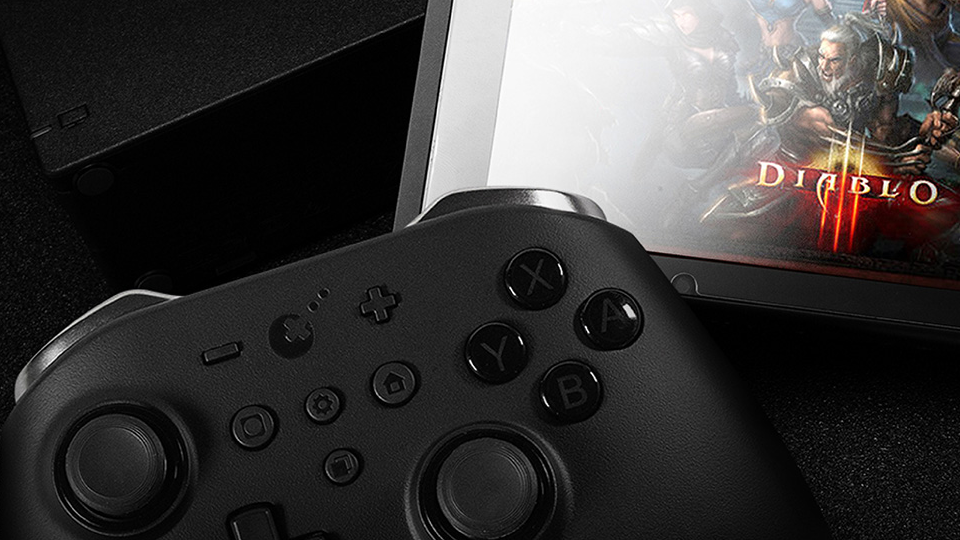
Контролер GuliKit KingKong 2 Pro: Този висококачествен геймпад от GuliKit предлага усъвършенствано ниво на прецизност и контрол за запалени геймъри. Той е оборудван с високоскоростен чип за по-ниска латентност, два вибрационни мотора за завладяваща хаптична обратна връзка и мощна батерия за продължителни игрови сесии.
FX8S USB Type-C хъб: FX8S USB Type-C хъбът е универсално и преносимо устройство, което разширява свързаността на Вашето устройство. Той включва разнообразие от портове, включително HDMI, USB Type-A, USB Type-C, и четеци за SD карти, осигурявайки пълна съвместимост с редица периферни устройства.
Micro SD карта UHS-I TF флаш памет – DroiX: Това е високоскоростна MicroSD карта с голям капацитет от DroiX. Проектирана за бърз трансфер на данни и надеждно съхранение. Тя е идеална за разширяване на паметта на устройство за съхранение на игри, снимки, музика и др. Картата поддържа UHS-I, осигурявайки бърз и ефективен трансфер на данни.
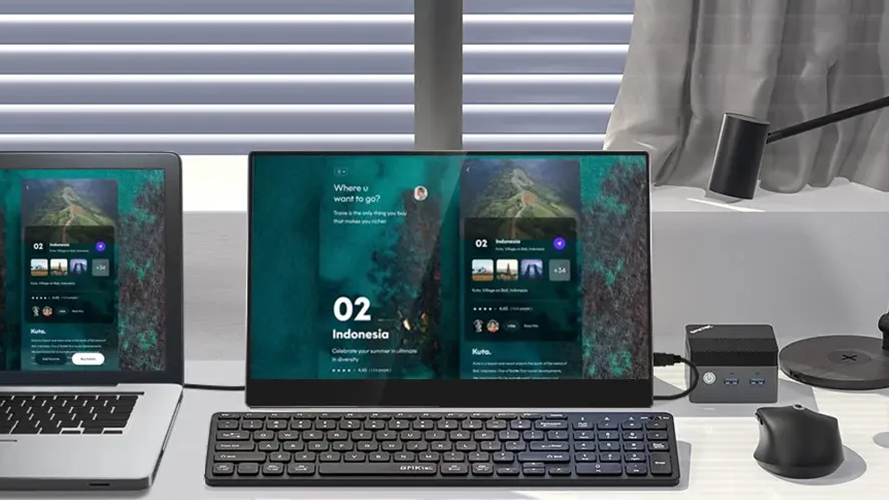
15.6″ 4K преносим монитор с тъчскрийн | 15.6″ 4K преносим монитор с поддръжка на стилус: Тези преносими монитори предлагат зашеметяваща 4K резолюция на своя 15.6″ дисплей. Мониторът разполага с тъчскрийн функционалност и дори има опция за поддръжка на стилус. Той е фантастичен за артисти, хора, които си водят бележки, любители на ръкописния текст и др. Той е идеално допълнение като основен или втори монитор за Вашия мини компютър. Неговият тънък и лек дизайн го прави лесен за пренасяне.
Въпроси и отговори