




デバイスが最新のオペレーティングシステムで動作していることを確認することは重要であり、最新のセキュリティアップデート、機能、ゲームを利用できるようになります。OnionOSも同様です。すでにインストールされている場合は、このガイドに従ってデバイスをアップグレードしてください。MiyooデバイスにOnionOSがインストールされていない場合は、こちらのハウツーガイドをご覧ください。
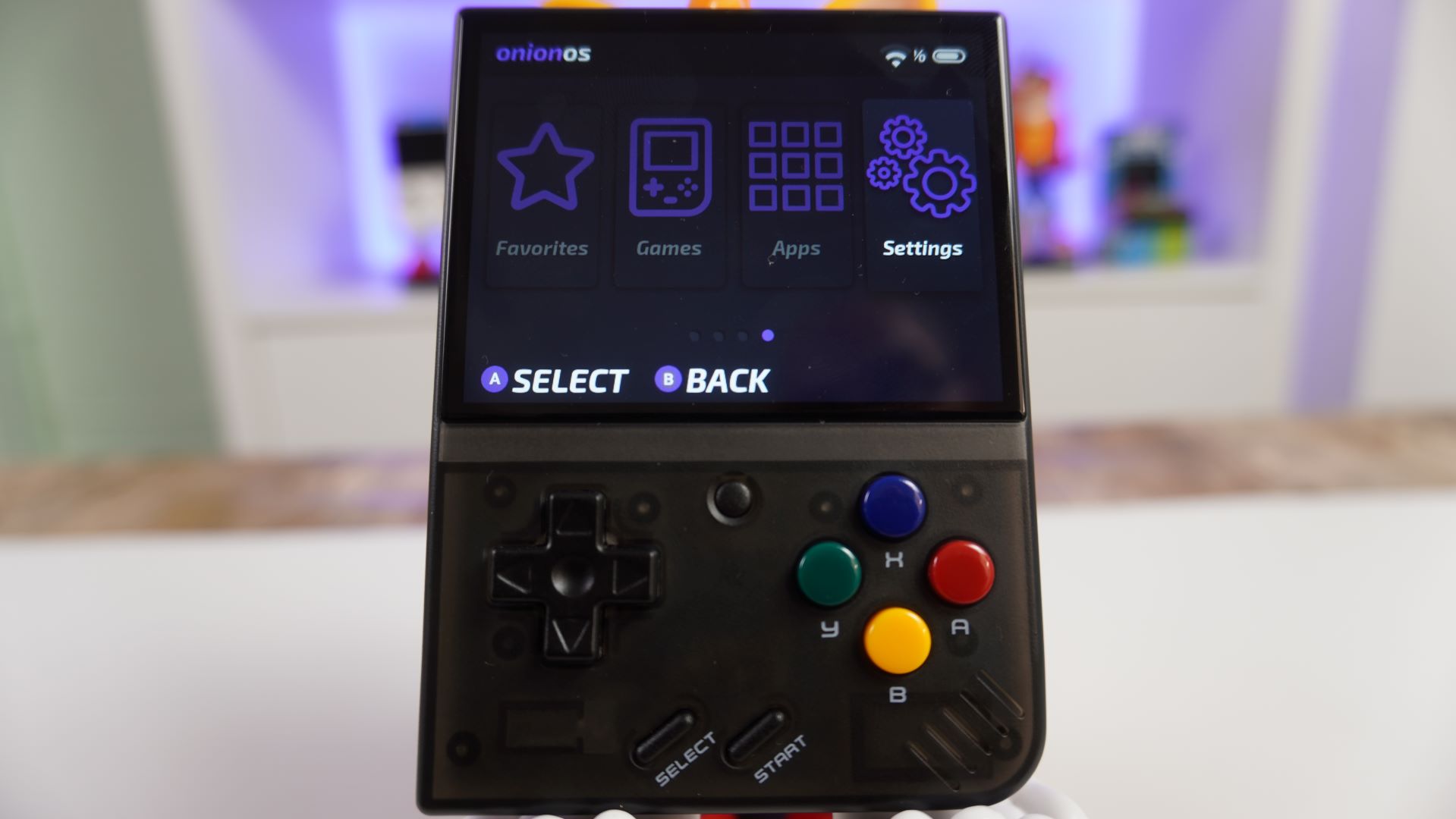
まず最初に、Wi-Fiに接続されていることを確認してください。これはメインメニューから「設定」に進み、次に「Wi-Fi」に進むことで行えます。オンになって検索が開始されたら、希望するネットワークに接続してください。

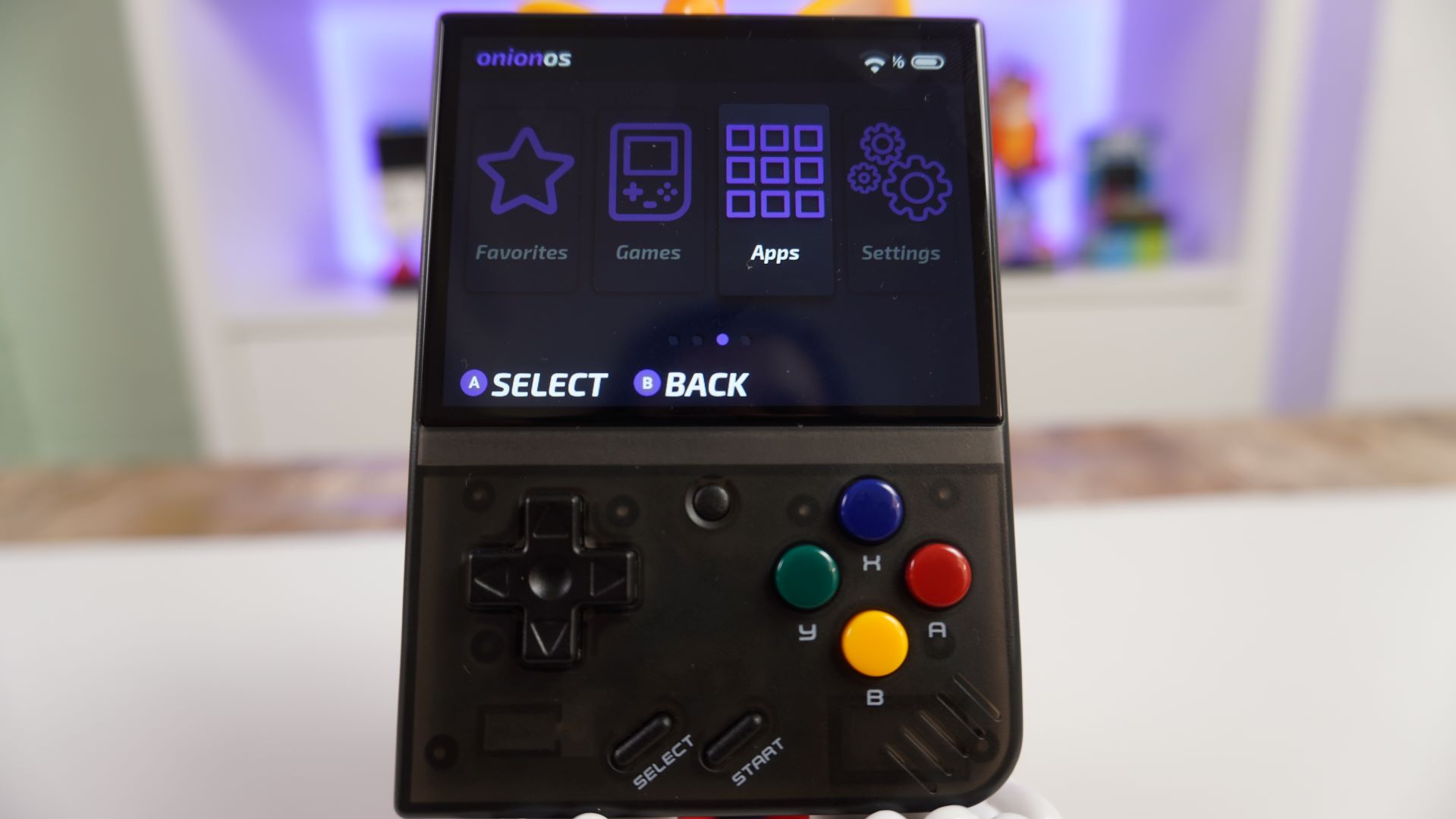
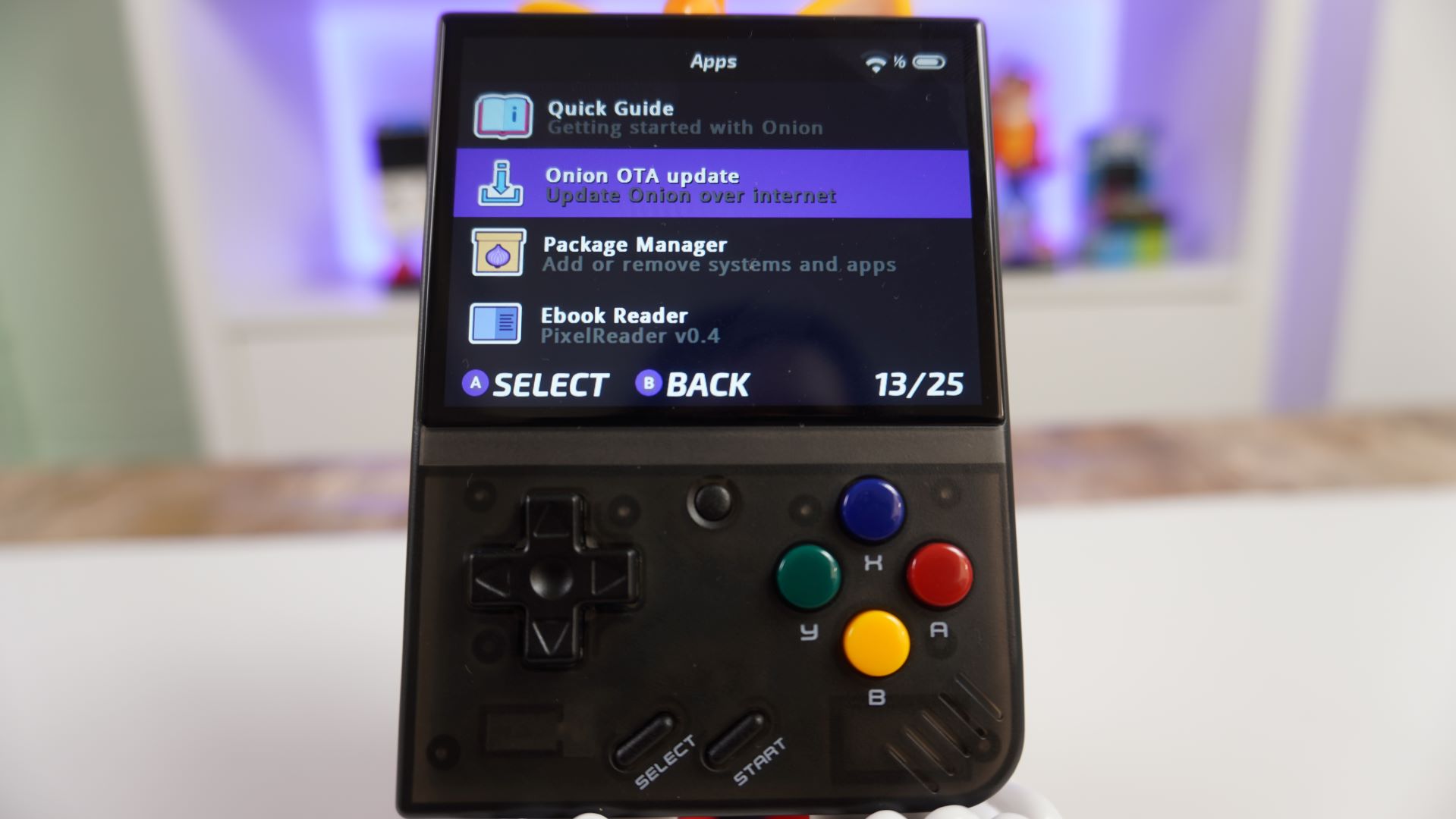
インターネットに接続したら、メインメニューの「アプリ」に進み、「Onion OTA Update」までスクロールして「A」をクリックします。
これによりアップグレードプログラムが読み込まれます。これはテキストベースのインターフェースです。任意のキー(電源ボタンを除く)を押してアップグレードプロセスを開始してください。
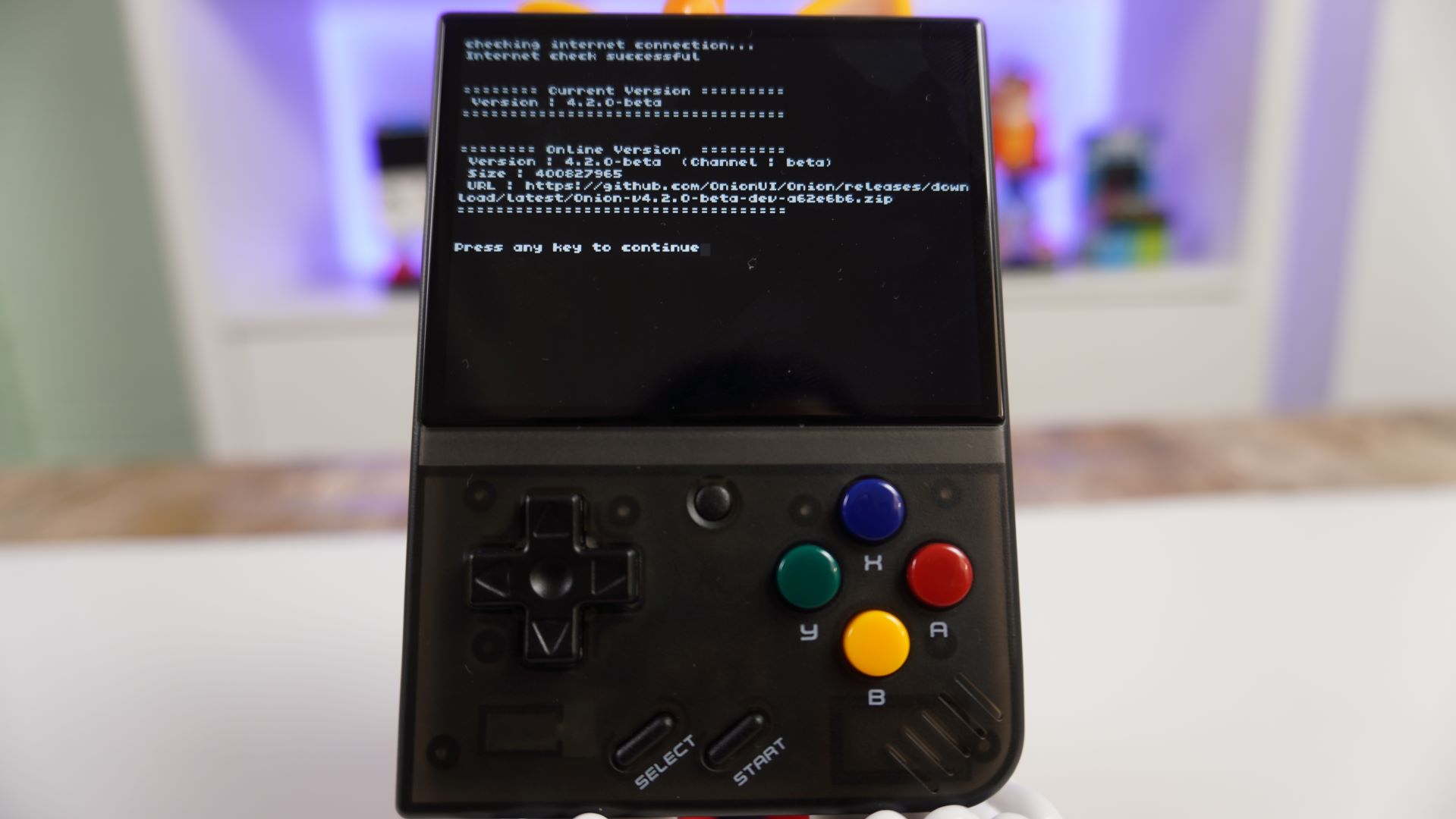
「はい」を選択して新しいソフトウェアのダウンロードを開始します。

各行にパーセンテージが更新されるので、ダウンロードの進行状況を確認できます。

「はい」をクリックしてアップグレードを適用します。

インストールが開始され、進行状況を示すグラフィカルインターフェースが読み込まれます。
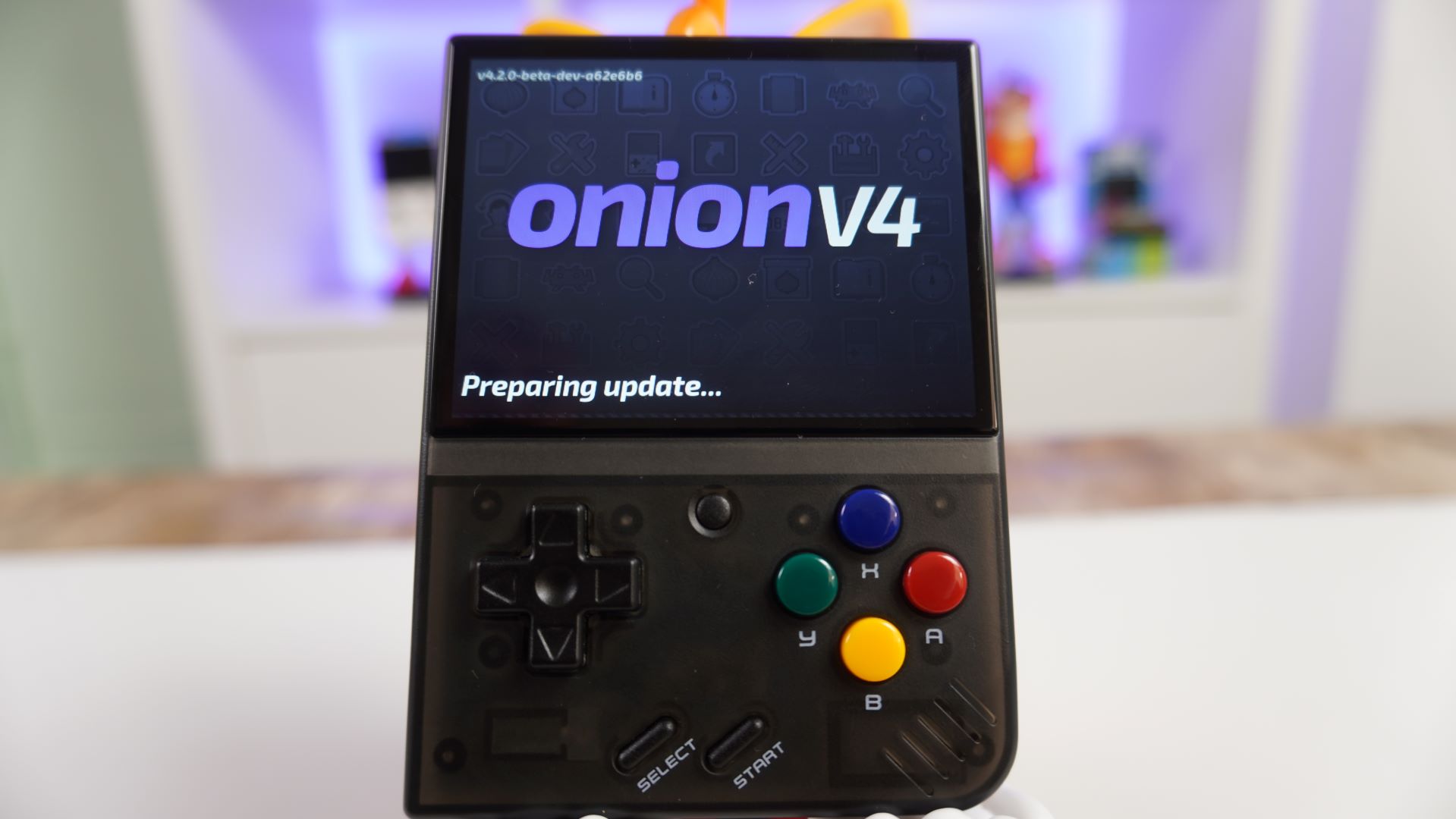

インストールの最終段階で、インストールされているエミュレーター、アプリ、設定を確認します。「Select」を押して確認の次のページに進みます。

デバイスが最後にもう一度再起動し、完了です。おめでとうございます。OnionOSの最新バージョンにアップグレードしました!
詳細については、こちらのOnionOS Wikiをご覧ください。
その他の提供内容や製品について詳しく知るには、こちらの他のナレッジベース記事をご覧ください。
質疑応答