




このガイドで使用するファイル
変更履歴
- ソースガイド: レトロハンドヘルド向けカスタムファームウェア
- ソースガイド:レトロハンドヘルド向け OnionOS のインストール方法
古いバージョンはロールバック用に引き続きダウンロード可能です。各バージョンは独自の検証済みファイルを保持します。
カスタムOSのインストールは、レトロデバイス、特にMiyoo Mini Plus+にとって、あなたができる最善のことの一つです。Miyooレトロハンドヘルドにおいて、OnionOSはカスタムオペレーティングシステムの中でも最高峰です。追加機能、新しいUI、そして膨大な数のゲームやコンソールエミュレータとの互換性を備えており、インストールしないのはもったいないほどです。
OnionOSのインストールは大変なことに思えるかもしれませんが、思っているよりも簡単だとお約束します。このガイドでは、OnionOSをインストールして起動できるようにするまで、ステップバイステップでご案内します。そうすれば、お気に入りのレトロゲームをふさわしいスタイルでプレイできます。
MicroSDカードの準備
OnionOSへの旅はお使いのPCから始まります。そのためには、デバイスの底面からMicroSDカードを取り外す必要があります。
取り外したら、PCに接続できます。これにはいくつかの方法があります。写真で行ったようにSDカードコンバーターを使用するか、箱に同梱されているmicroSD to USBアダプターを使用するか、あるいはPCにmicroSDカードスロットがあれば直接挿し込むこともできます。どの方法でも完璧です。
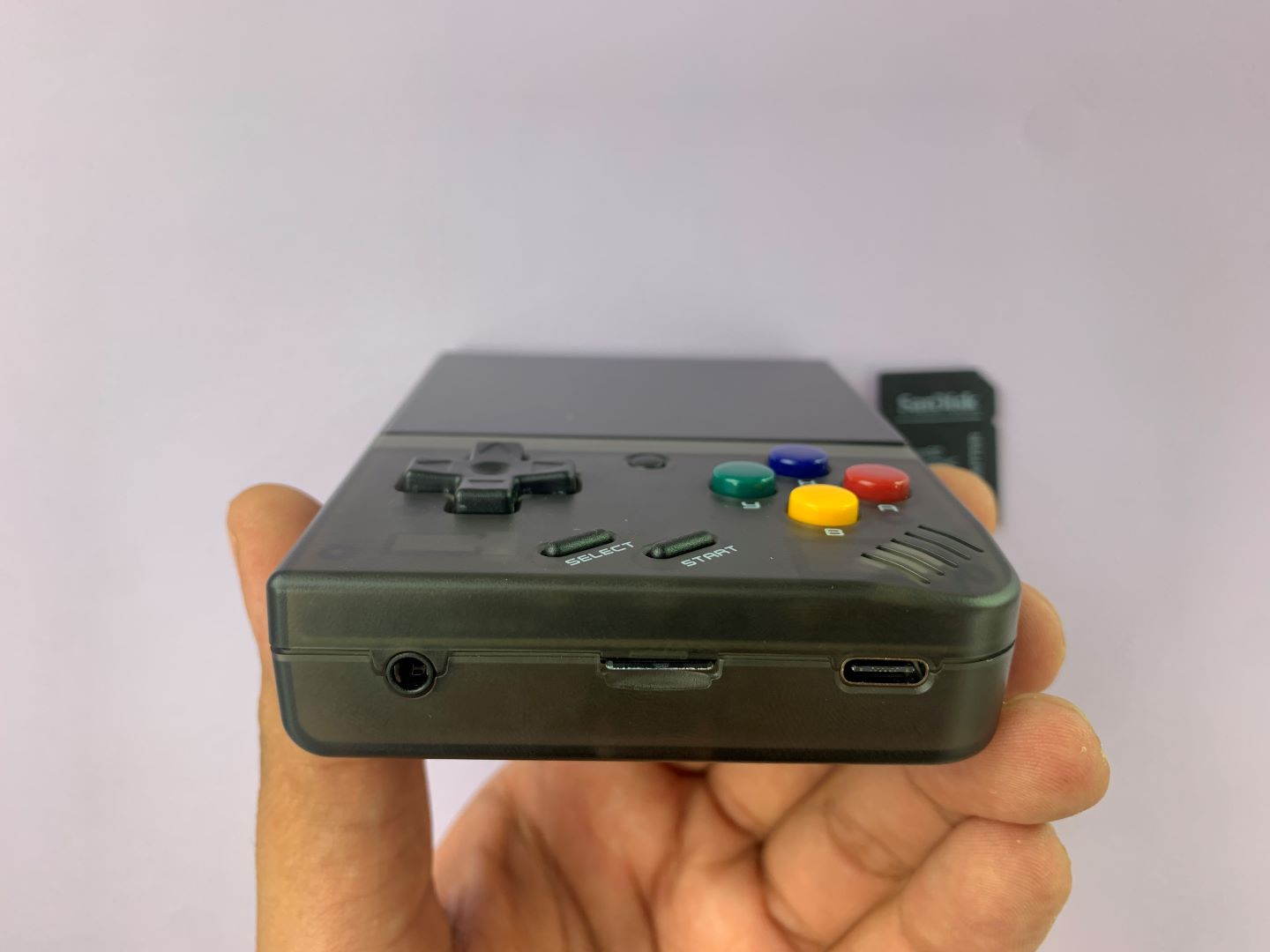
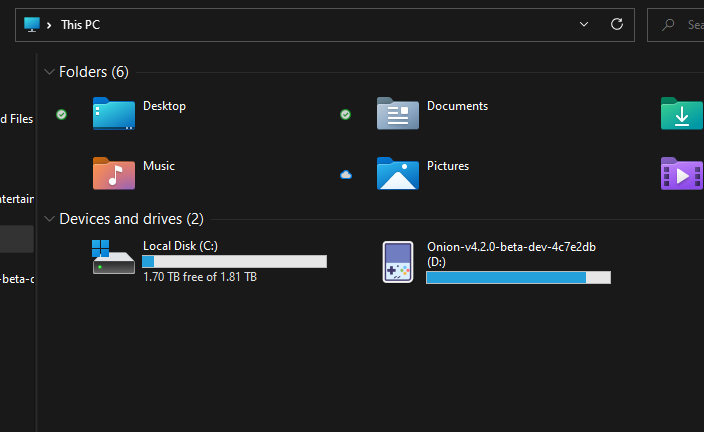
挿し込んだら、「PC」に移動してカードが表示されることを確認し、コンピューターが認識していることを確かめてください。コンピューターが読み取れることを確認したら、カードをフォーマットします。これにより、現在カードに保存されているすべてのデータが削除されます。任意ですが、バックアップを作成することをお勧めします。これはPC上に新しいフォルダを作成し、内容をドラッグして移動することで行えます。
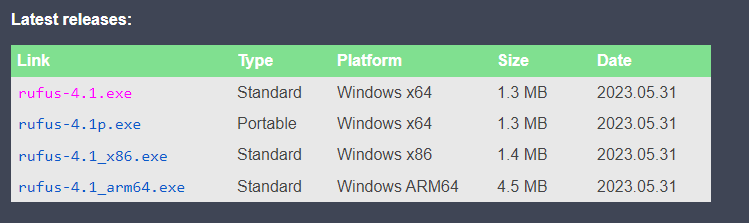
フォーマットの準備ができたら、それを手助けしてくれるRufusというソフトウェアをインストールする必要があります。このリンクこちらからダウンロードできます。下にスクロールして、お使いのPC用の最新バージョンをダウンロードしてください。どのバージョンが最適かわからない場合は、最も一般的なStandard Windows x64プラットフォームを選んでください。ダウンロードしたら.exeファイルを実行してください。
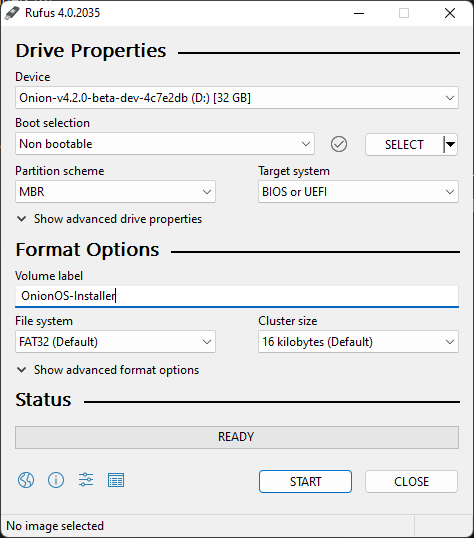
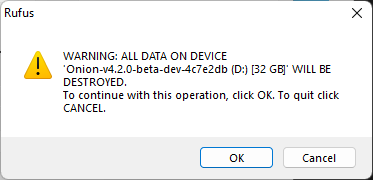
プログラムを開くと、以下の画面が表示されます。まずフォーマットを設定する必要があります。デバイスが挿し込んだmicroSDカードであることを確認してください。ブート選択を「Non bootable」に設定します。パーティション構成を「MBR」に設定します。ターゲットシステムを「BIOSまたはUEFI」に設定します。ボリュームに「OnionOS-Installer」など適切なラベルを付け、最後にファイルシステムを「FAT32」に設定します。これで「Start」をクリックする準備が整いました。クリックすると、デバイスが消去されることを知らせる警告が表示されます。「OK」をクリックしてください。
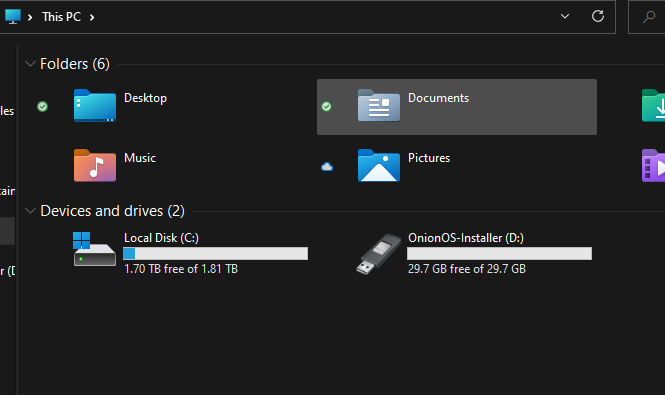
フォーマットが完了したら、PCに戻ってコンピューターがボリュームを認識しているかを確認することで、再確認できます。
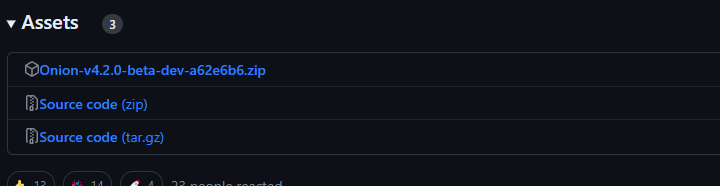
MicroSDカードの準備ができたので、OnionOSをダウンロードする必要があります。GitHubページこちらからダウンロードでき、お使いのデバイスと互換性のある最新バージョンのzipファイルをクリックしてダウンロードしてください。
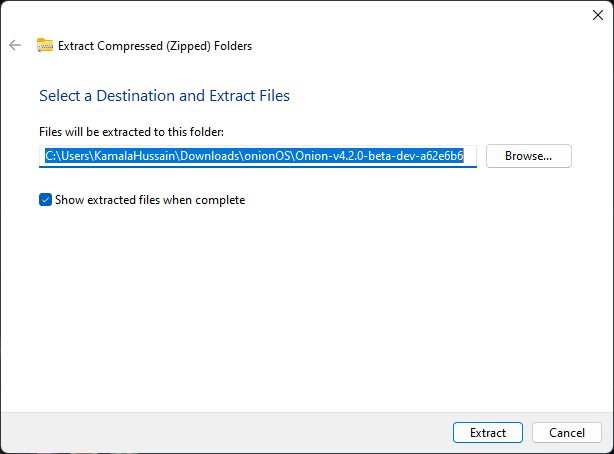
ダウンロードしたら、ファイルのある場所に移動します。右クリックして「すべて展開…」をクリックします。新しいポップアップが開くので、「展開」をクリックしてファイルを展開します。

新しく展開されたファイルが表示されます。これらのフォルダをすべてフォーマット済みのmicroSDカードにコピーしてください。

それが完了したら、カードを安全に取り出します。これでmicroSDカードをMiyoo Mini Plus+に戻すことができ、インストールを開始できます。

OnionOSのインストール
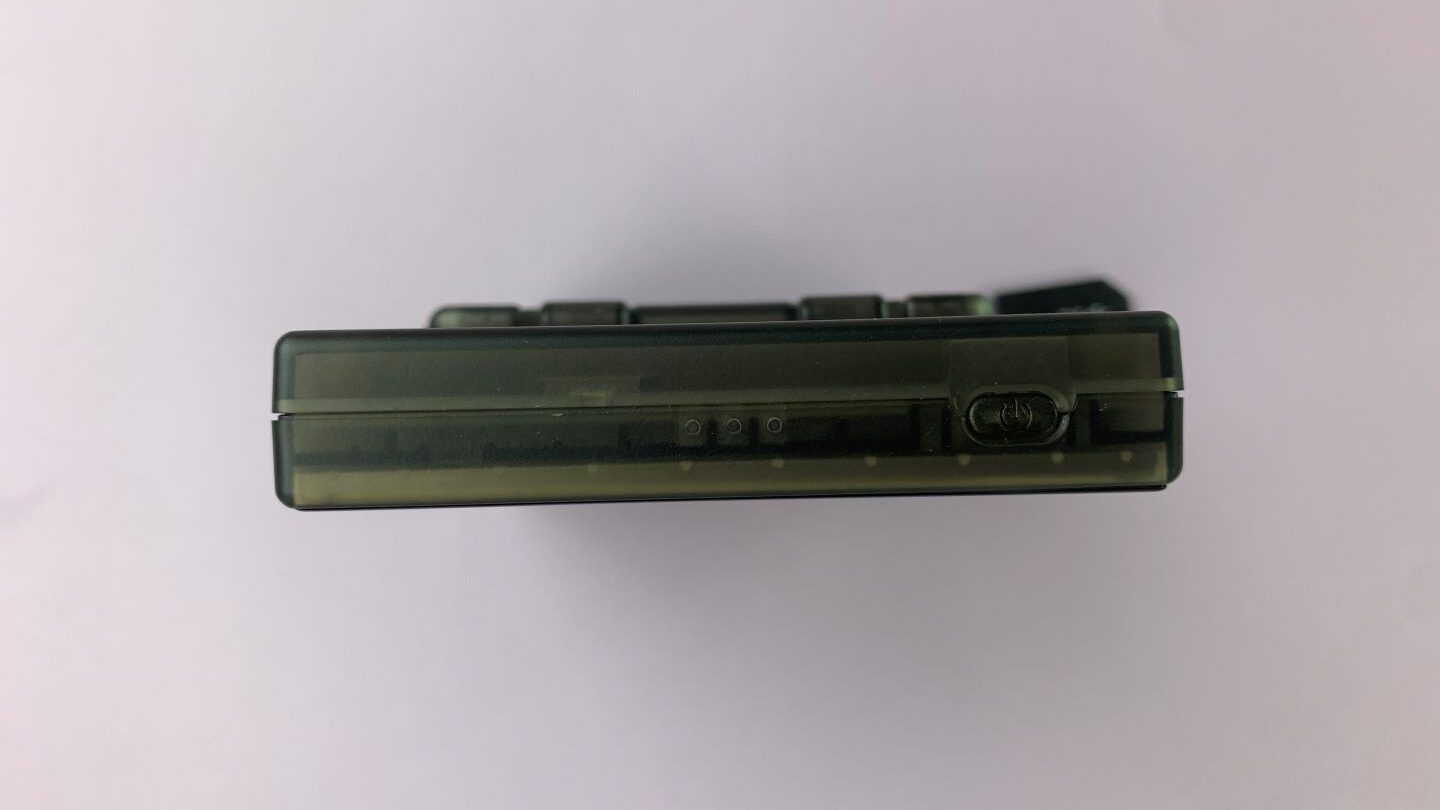
デバイス上部の電源ボタンを押して電源を入れます。
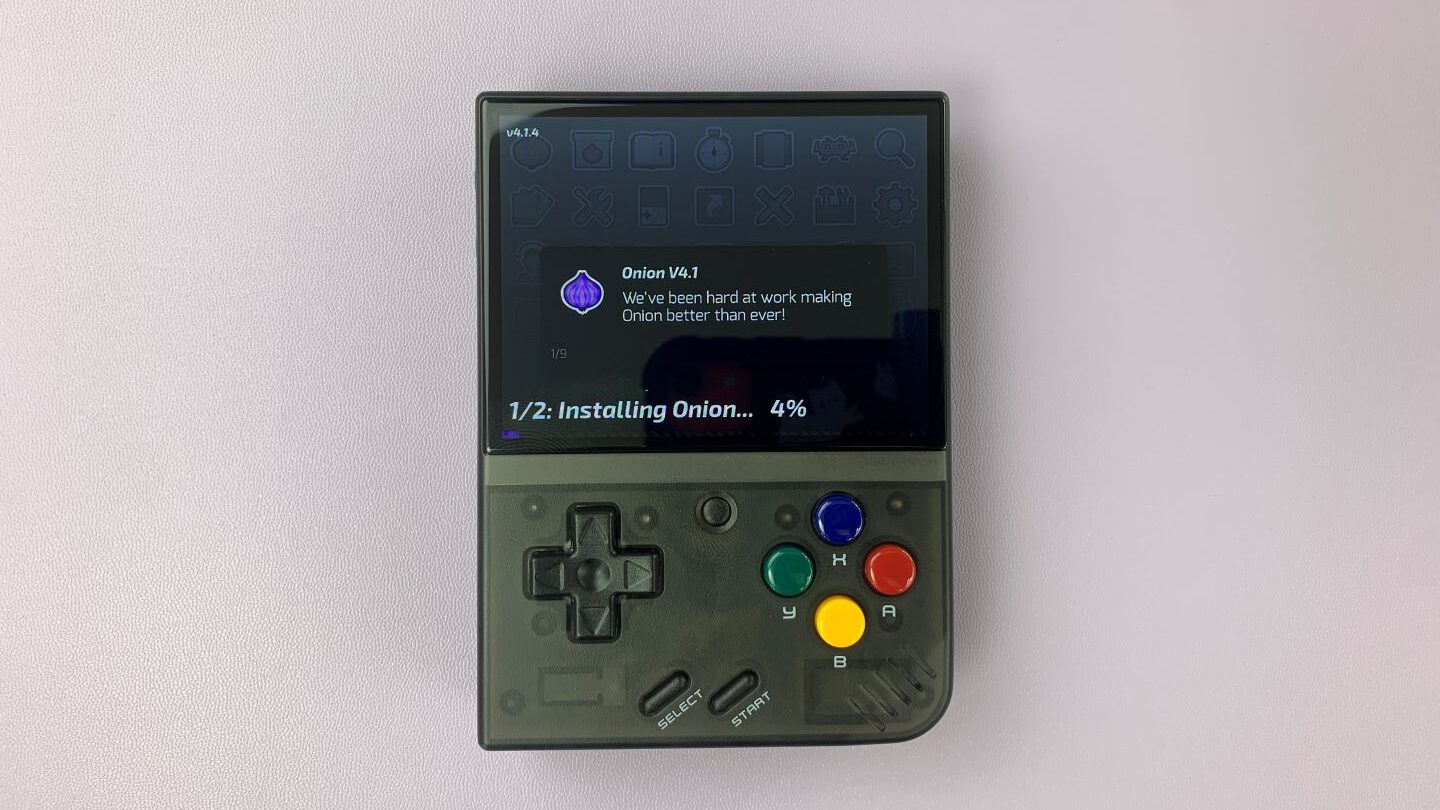
OnionOSの起動画面が表示されます。

デバイスは自動的にOnionOSとRetroArchのインストールを開始します。この部分のインストールが完了するまで邪魔をせずに待ってください。

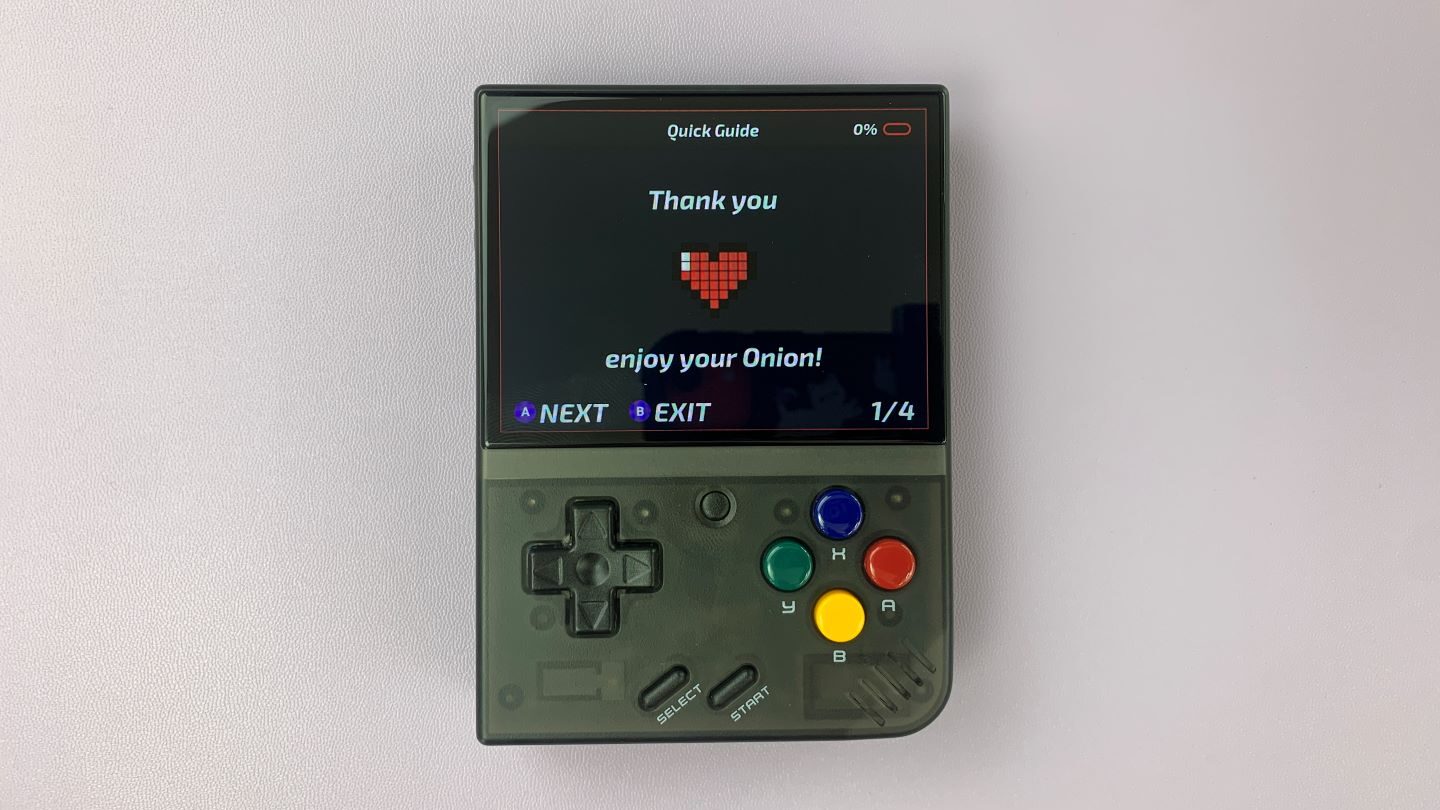
それが完了すると、スクロールできる短いメニューが表示されます。OnionOSが初めての方は、これを読んでおくとよいでしょう。
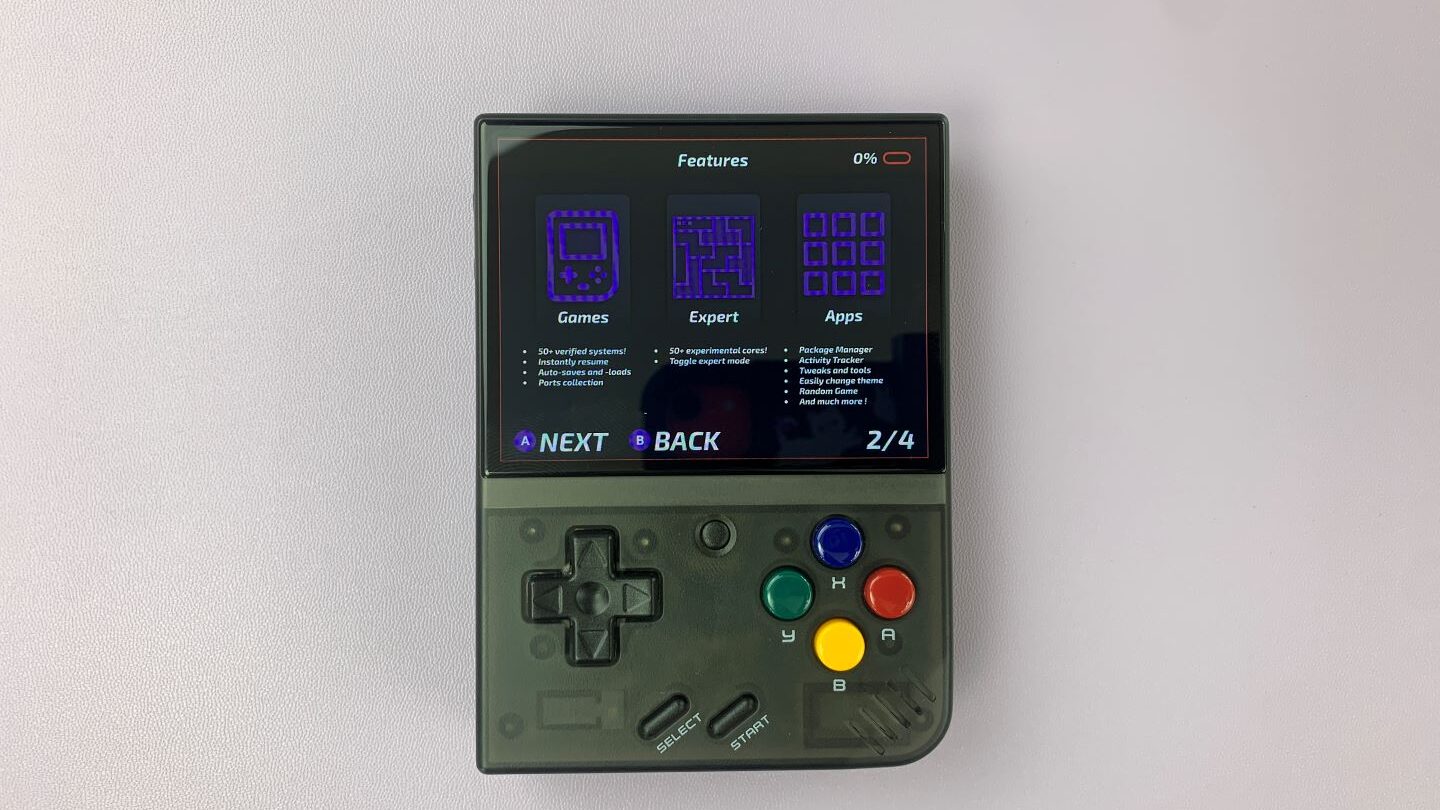
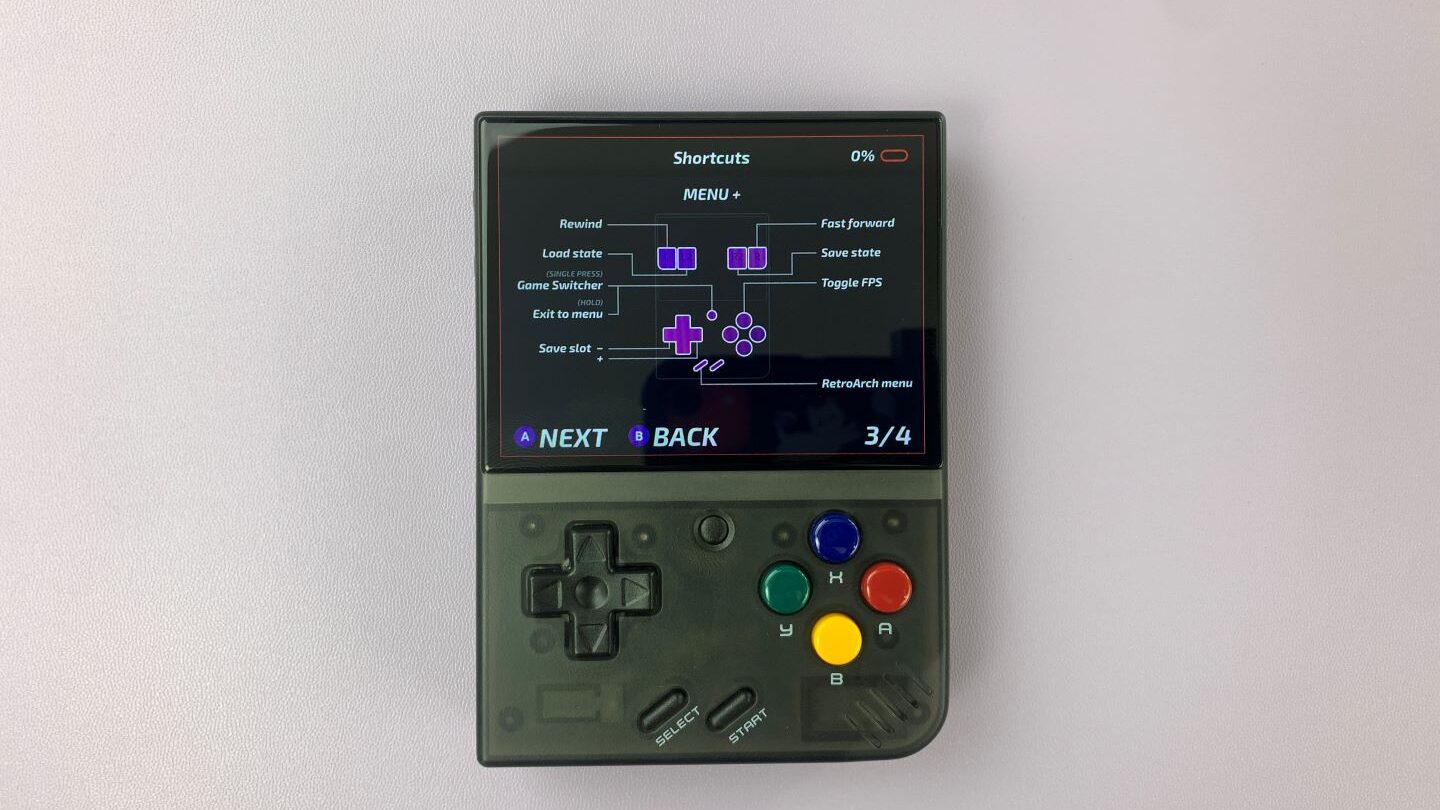
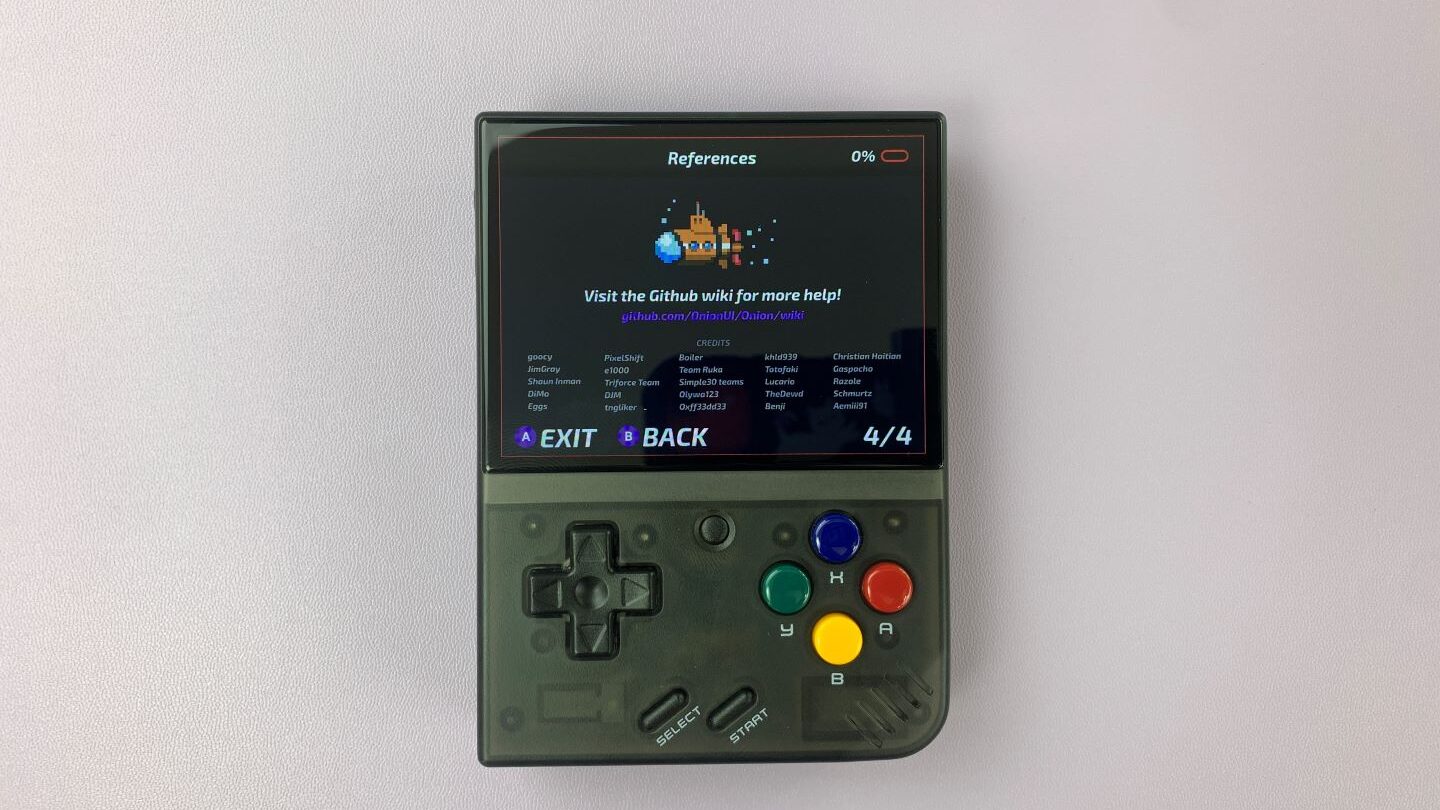
次に、デバイスに何をインストールするかを決められます。最初のページはエミュレータのリストです。見ていって、インストールしたいものを選択できます。すべて選択することをお勧めします。「X」を押すと簡単にできます。
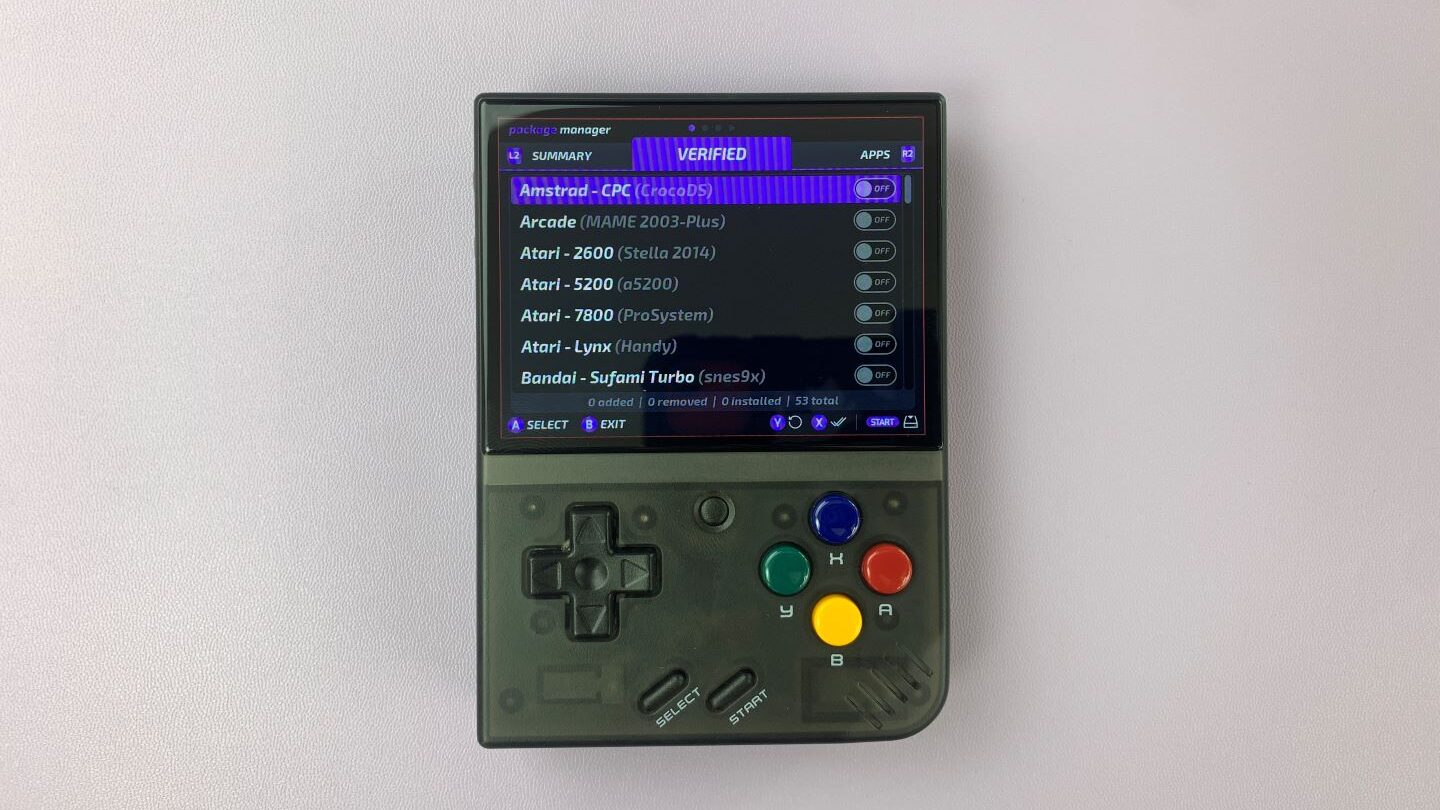
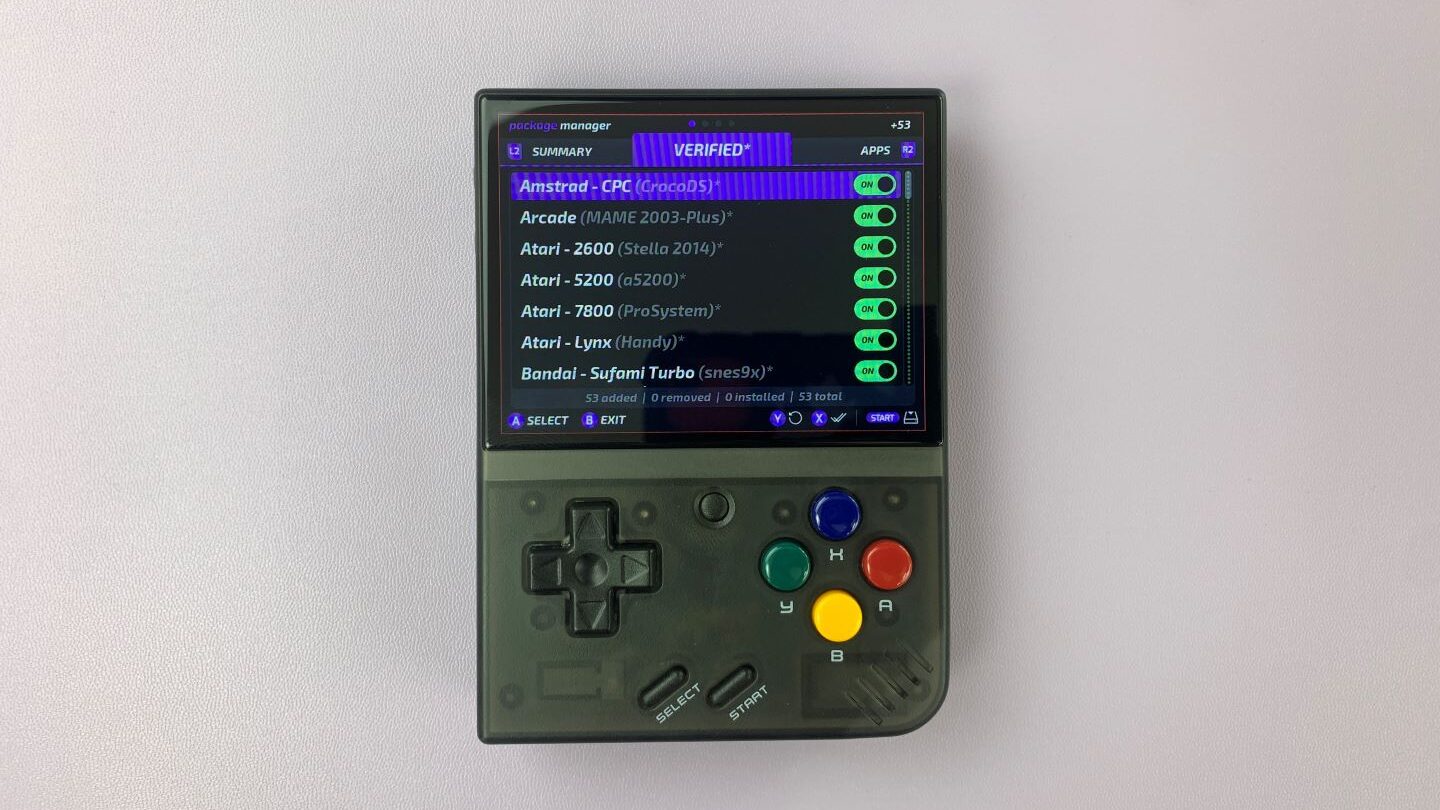
デバイス背面のR2を押すと、次のページに移動できます。
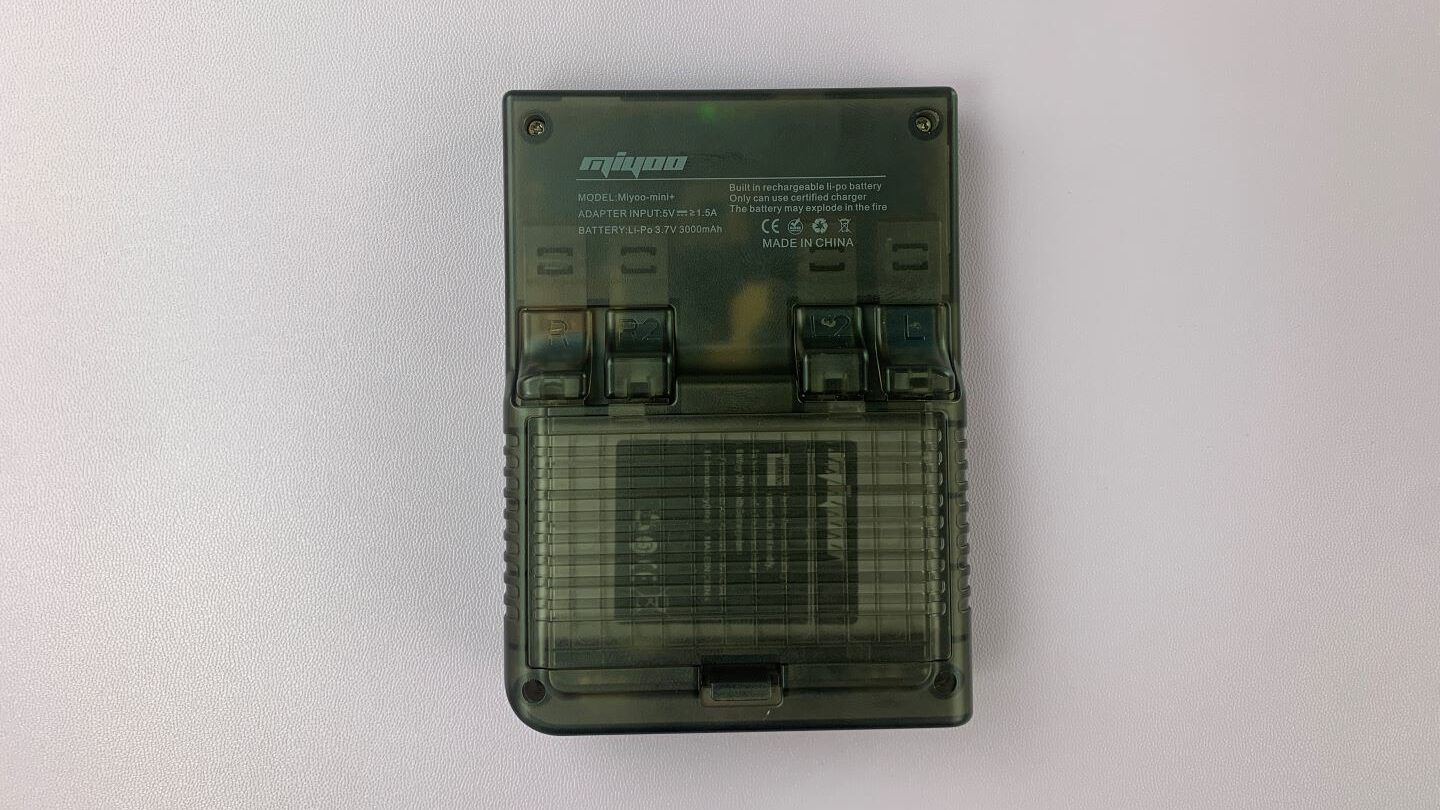
次のページは、デバイスにインストールできるアプリのリストです。ここでも「X」を押してすべて選択することをお勧めします。

三番目に、より実験的なエミュレータのリストがあります。これらは追加のセットアップが必要な場合があります。OnionOSが初めての方は、これらはそのままにしておくことをお勧めしますが、挑戦してみたい方は、そのうちのいくつか、あるいはすべてを自由にインストールしてください。

最後に、もう一度R2を押してサマリーページに移動し、選択内容を確認してから、Startを押してインストールします。
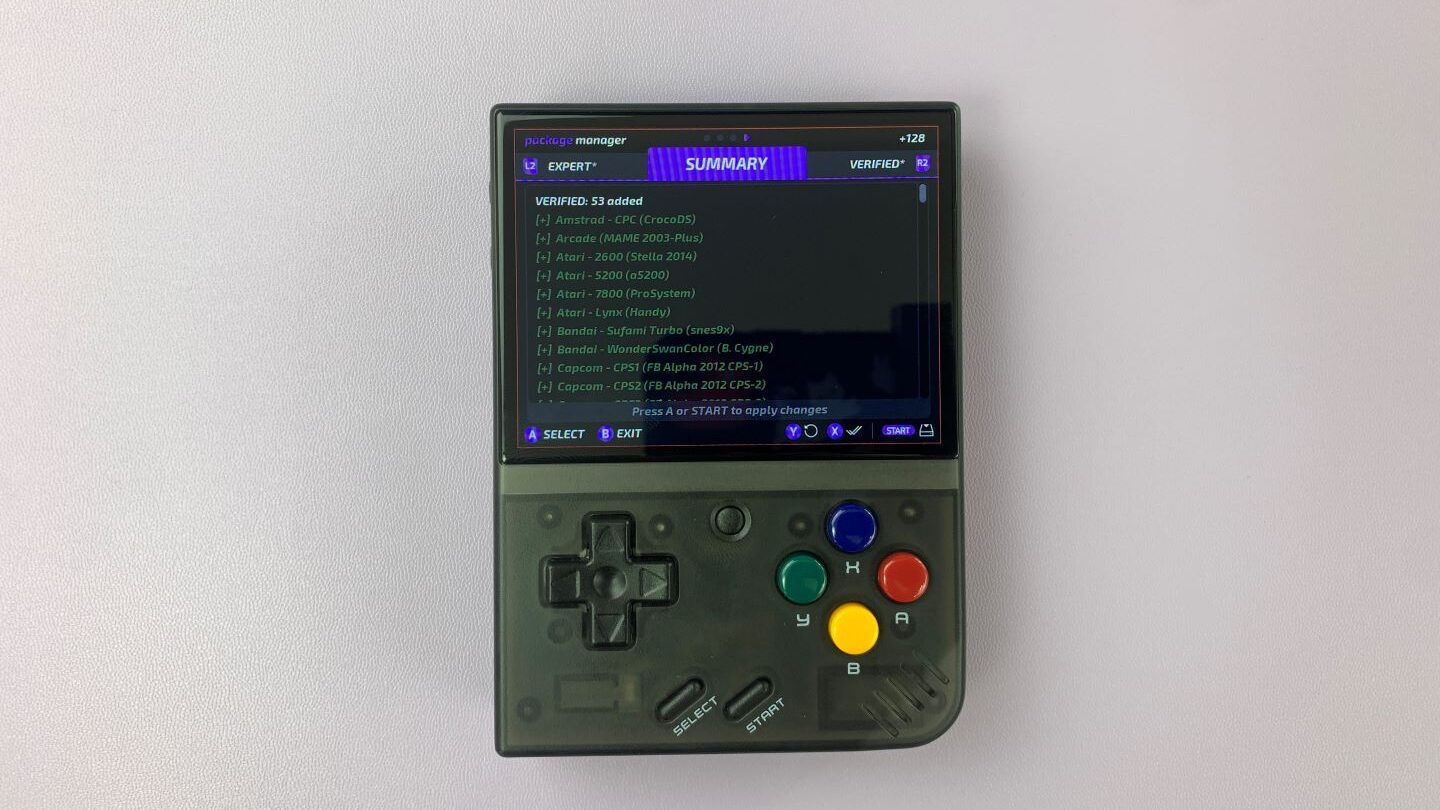
その後、デバイスは選択したすべての項目のインストールを開始します。

インストールが完了すると、ホームページに移動します。
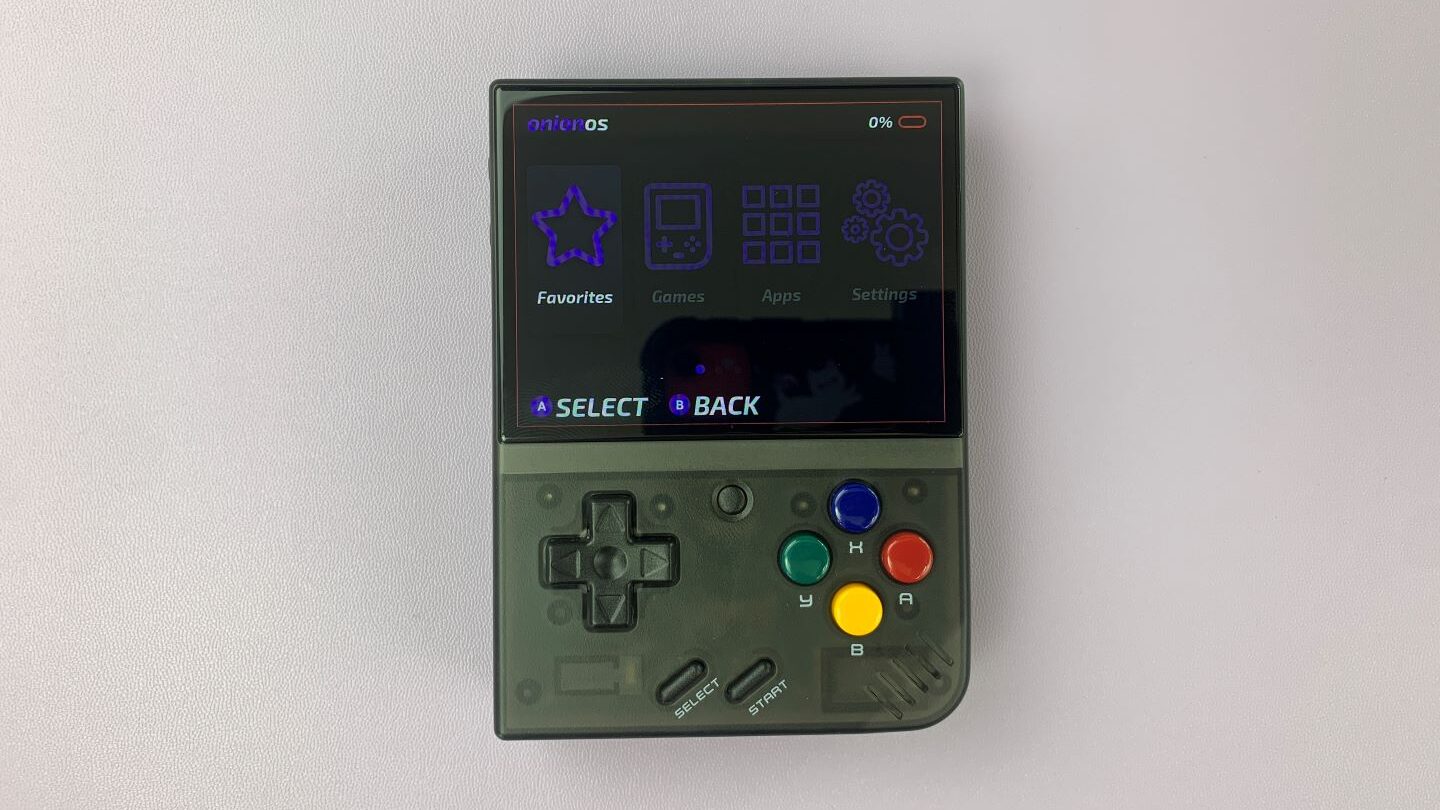
おめでとうございます、OnionOSのインストールが完了しました!ここでは、お気に入りのゲーム、ゲームとアプリのライブラリ全体、そしてデバイスをあなたの仕様に合わせて調整するための設定を見つけることができます。
新しいバージョンがリリースされ、OnionOSをアップグレードしたい場合は、その方法についてのガイドをこちらでご覧ください!
また、BIOSのカスタムROMをインストールするには、こちらのガイドに従ってください。
さあ、お気に入りのクラシックゲームをすべてプレイしましょう!




質疑応答