




Šajā pamācībā izmantotās datnes
Izmaiņu žurnāls
- Avota pamācība: Pielāgota programmaparatūra Retro rokas konsolēm
- Avota ceļvedis: Kā instalēt OnionOS retro rokas konsolēm
Vecākās versijas paliek lejupielādējamas atgriešanai — katrai versijai saglabājas savs pārbaudītais fails.
Viens no labākajiem, ko varat darīt savai retro ierīcei, ir instalēt pielāgotu OS, īpaši Miyoo Mini Plus+. Retro rokas spēļu konsolēm Miyoo OnionOS ir labākais no pielāgotajiem operētājsistēmām. Tam piemīt papildu funkcijas, jauns lietotāja interfeiss un saderība ar daudzām spēlēm un konsolu emulatoriem, tāpēc būtu muļķīgi to neinstalēt.
Var šķist biedējoši instalēt OnionOS, bet es apsolu, ka tas ir vienkāršāk, nekā jūs domājat. Šajā ceļvedī es soli pa solim palīdzēšu instalēt un palaist OnionOS, lai jūs varētu spēlēt visas savas iecienītākās retro spēles tādā stilā, kādu tās ir pelnījušas.
MicroSD kartes sagatavošana
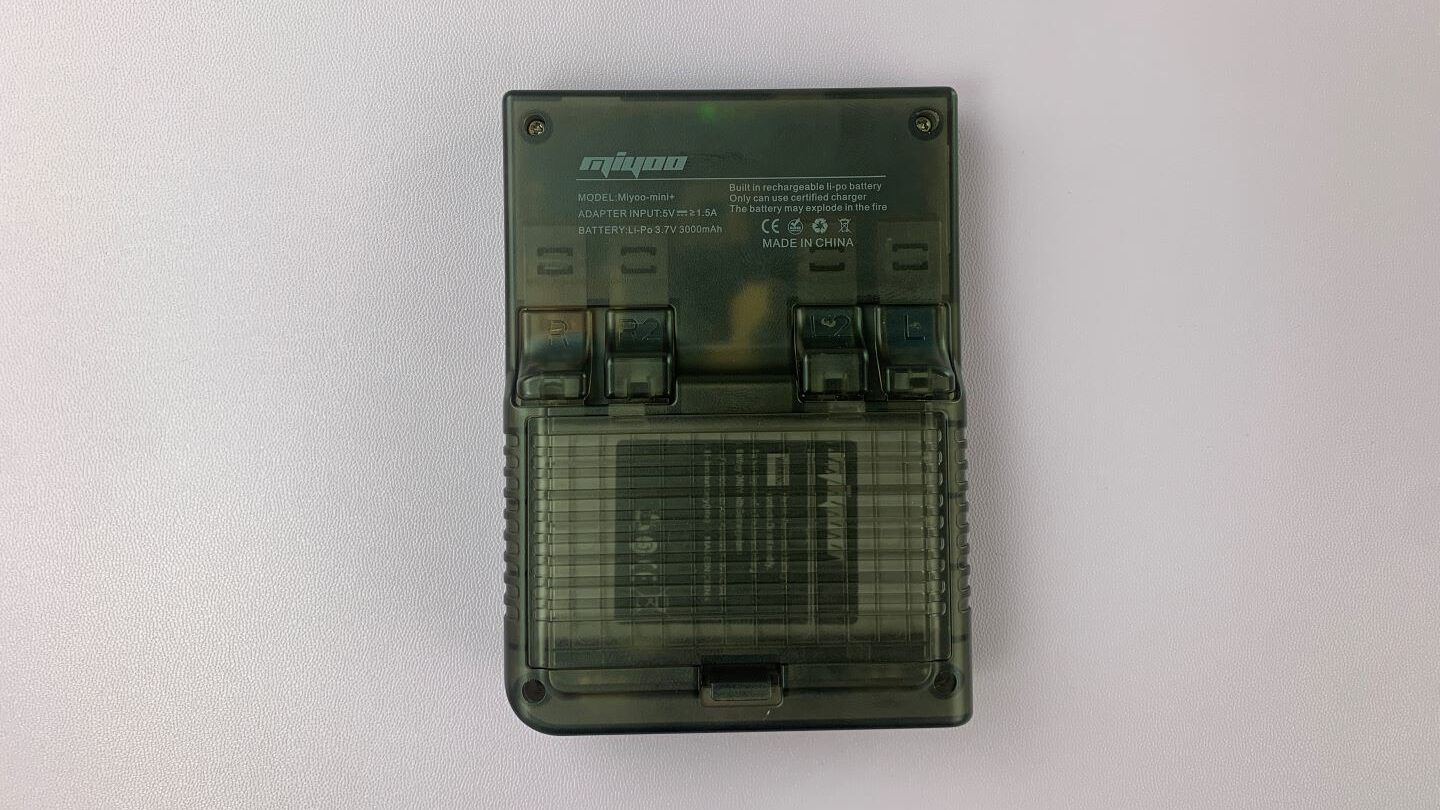
Mūsu ceļojums uz OnionOS sākas jūsu datorā, tāpēc jums ir jāizņem MicroSD karte no ierīces apakšas.
Kad tā ir izņemta, varat to pievienot datoram, un to var izdarīt vairākos veidos. Varat izmantot SD kartes pārveidotāju, kā mēs to darījām fotogrāfijās, komplektā iekļauto microSD uz USB adapteri vai pat tieši pievienot datoram, ja jūsu datoram ir microSD kartes slots. Jebkura metode ir lieliski piemērota.
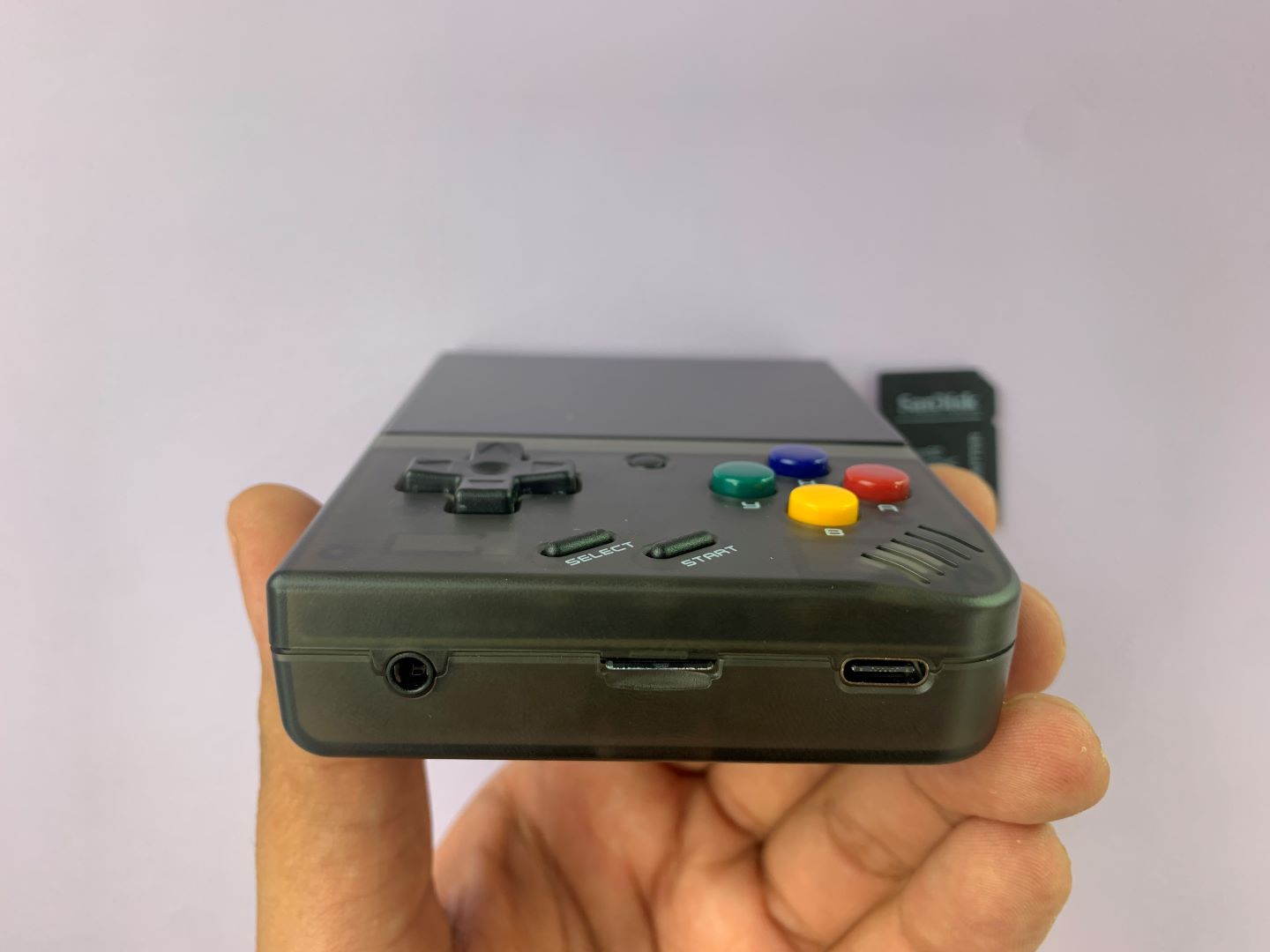
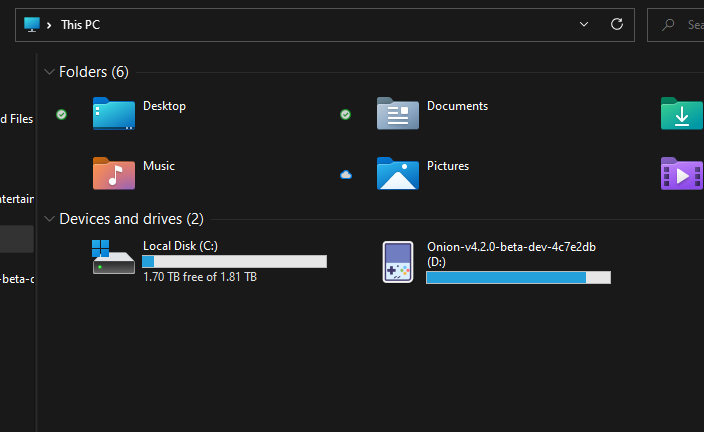
Kad tā ir ievietota, pārliecinieties, ka dators to redz, dodoties uz This PC un pārbaudot, vai tā tur ir. Kad esat pārliecināts, ka dators to var nolasīt, mēs formatēsim karti. Tas dzēsīs visu, kas tajā pašlaik ir saglabāts. Pēc izvēles iesaku izveidot dublējumu. To var izdarīt, izveidojot jaunu mapi datorā un pārvelkot tajā saturu.
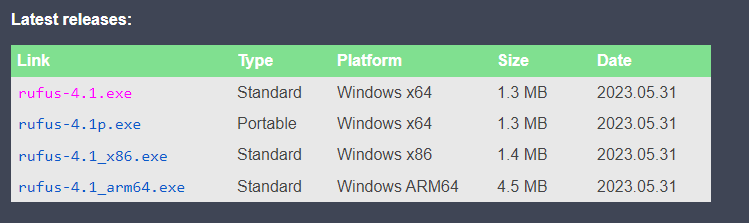
Kad esat gatavs formatēšanai, mums ir jāinstalē programmatūra ar nosaukumu Rufus, kas mums palīdzēs. Varat to lejupielādēt no šīs saites šeit. Ritiniet uz leju un lejupielādējiet jaunāko versiju savam datoram. Ja neesat pārliecināts, kura versija ir labākā, izvēlieties Standard Windows x64 platformu, jo tā ir visizplatītākā. Kad .exe fails ir lejupielādēts, palaidiet to.
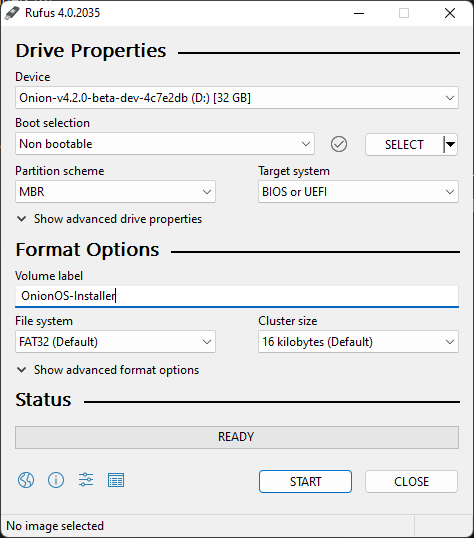
Atverot programmu, jūs uzņems zemāk redzamais ekrāns. Vispirms mums ir jāpārliecinās, ka formatēšana ir iestatīta. Pārliecinieties, ka jūsu ierīce ir pievienotā microSD karte. Iestatiet boot selection uz ‘Non bootable’. Iestatiet partition scheme uz ‘MBR’. Target system uz ‘BIOS vai UEFI’. Piešķiriet sējumam atbilstošu nosaukumu, piemēram, ‘OnionOS-Installer’, un visbeidzot iestatiet file system uz ‘FAT32’. Tagad varat noklikšķināt uz ‘Start’. Kad to izdarīsiet, parādīsies brīdinājums, ka ierīce tiks izdzēsta. Noklikšķiniet uz ‘OK’.
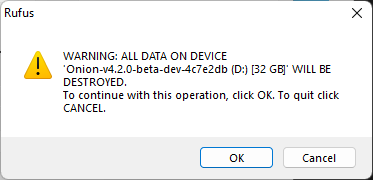
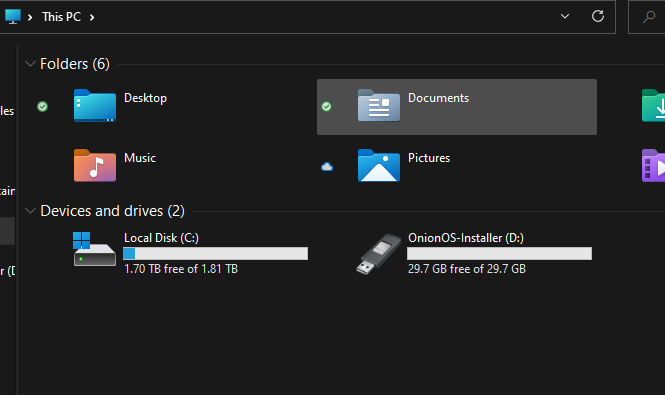
Kad formatēšana ir pabeigta, varat to vēlreiz pārbaudīt, atgriežoties pie datora un pārliecinoties, ka dators redz sējumu.
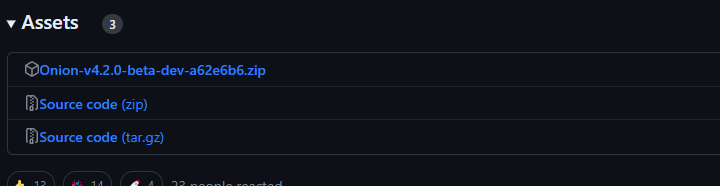
Tagad, kad MicroSD karte ir gatava, mums ir jālejupielādē OnionOS. To var izdarīt no GitHub lapas šeit, noklikšķinot uz jaunākās versijas zip faila, kas ir saderīga ar jūsu ierīci, lai to lejupielādētu.
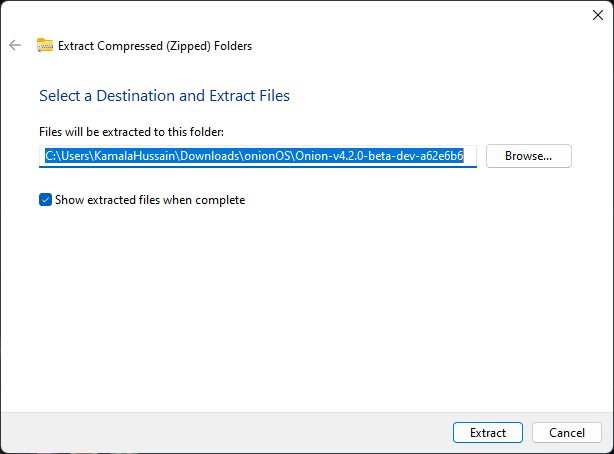
Kad tas ir lejupielādēts, dodieties uz vietu, kur atrodas fails. Ar peles labo pogu noklikšķiniet un izvēlieties ‘Extract All…’. Atvērsies jauns uznirstošais logs, noklikšķiniet uz ‘Extract’, lai izvilktu failus.

Tagad parādīsies jūsu tikko izvilktie faili. Kopējiet VISAS šīs mapes uz formatēto microSD karti.

Kad tas ir izdarīts, droši izņemiet karti. Tagad varat ievietot microSD karti atpakaļ Miyoo Mini Plus+ un mēs varam sākt instalēšanu.

OnionOS instalēšana
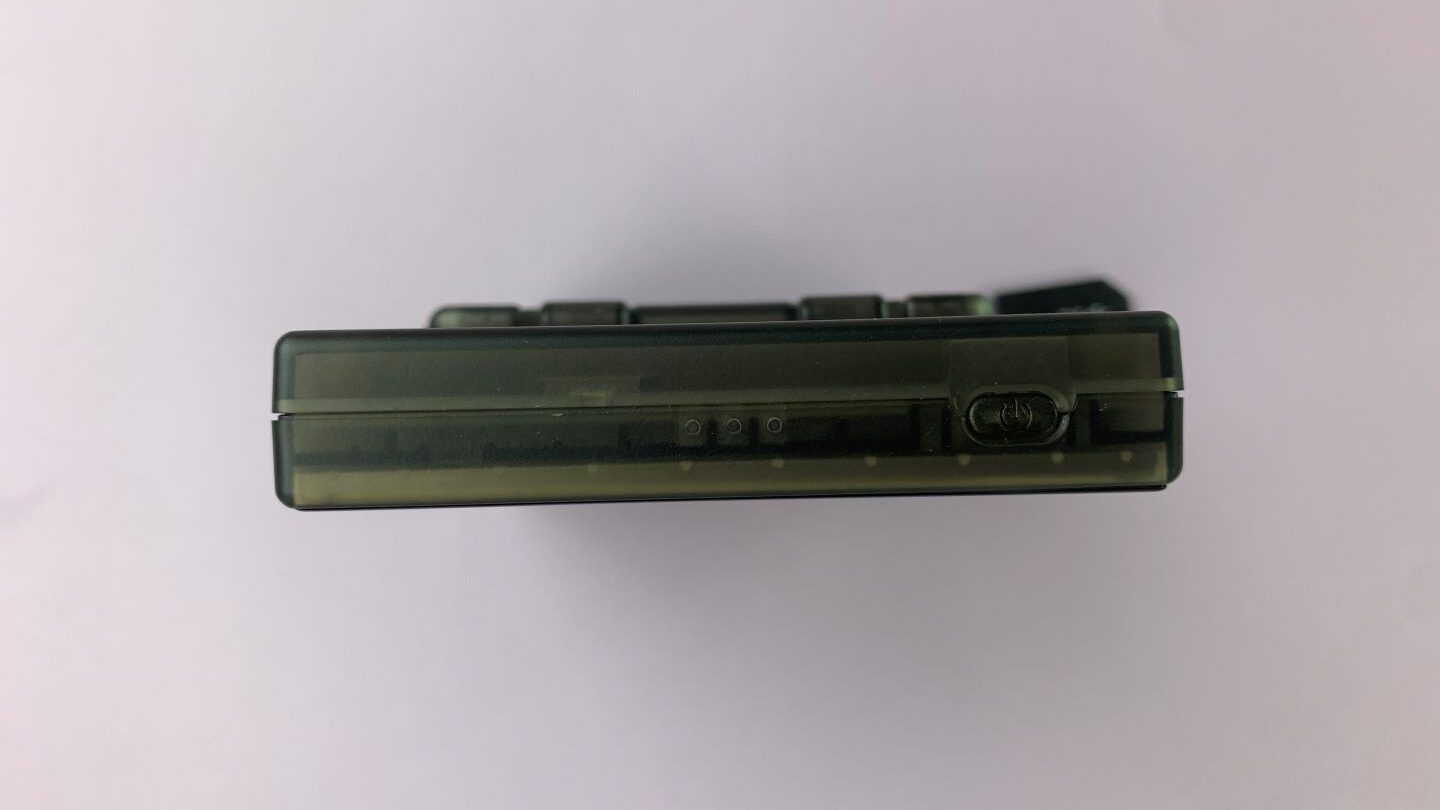
Nospiediet barošanas pogu ierīces augšpusē, lai to ieslēgtu.
Jūs uzņems OnionOS sāknēšanas ekrāns.

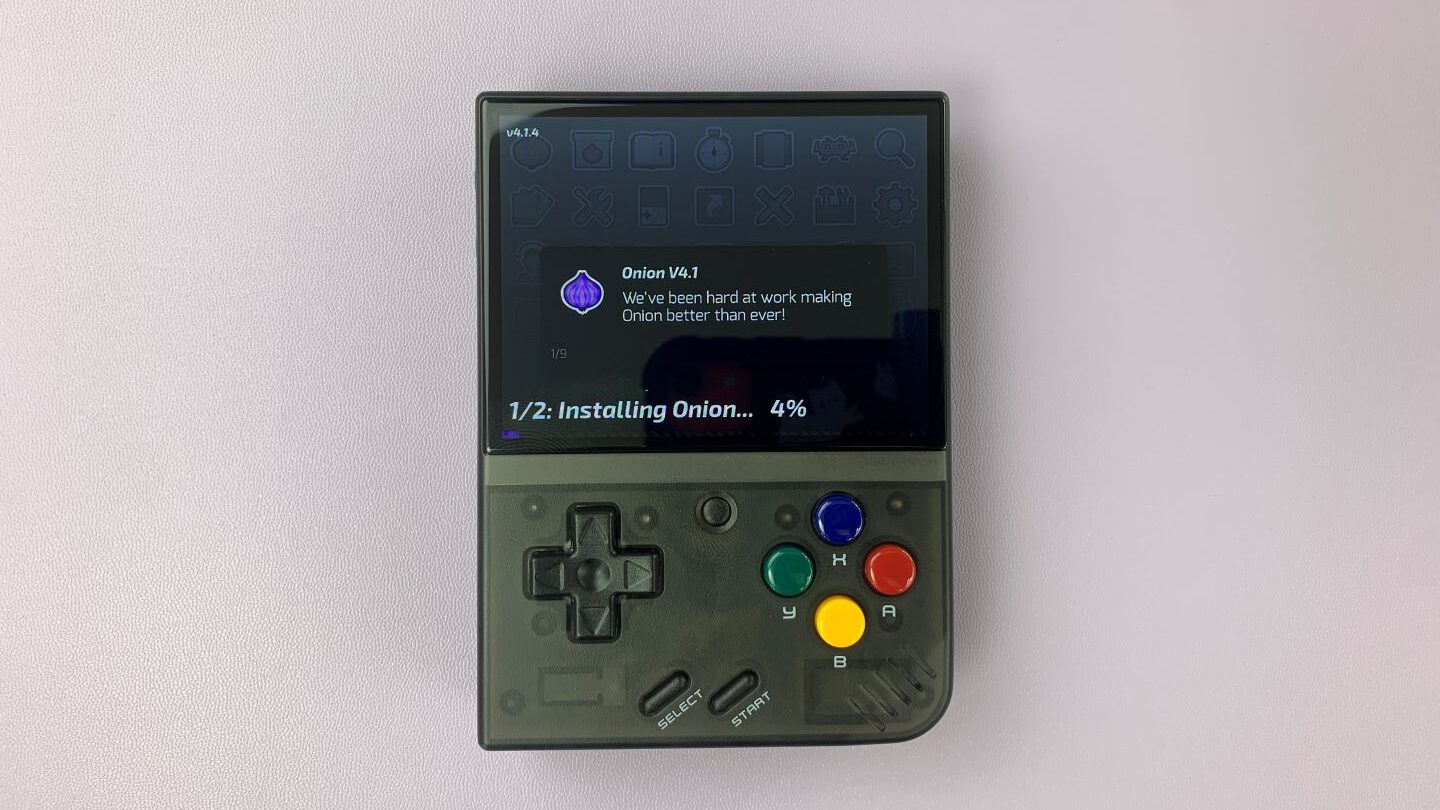
Ierīce automātiski sāks instalēt OnionOS un RetroArch, ļaujiet tai netraucēti pabeigt šo instalēšanas daļu.

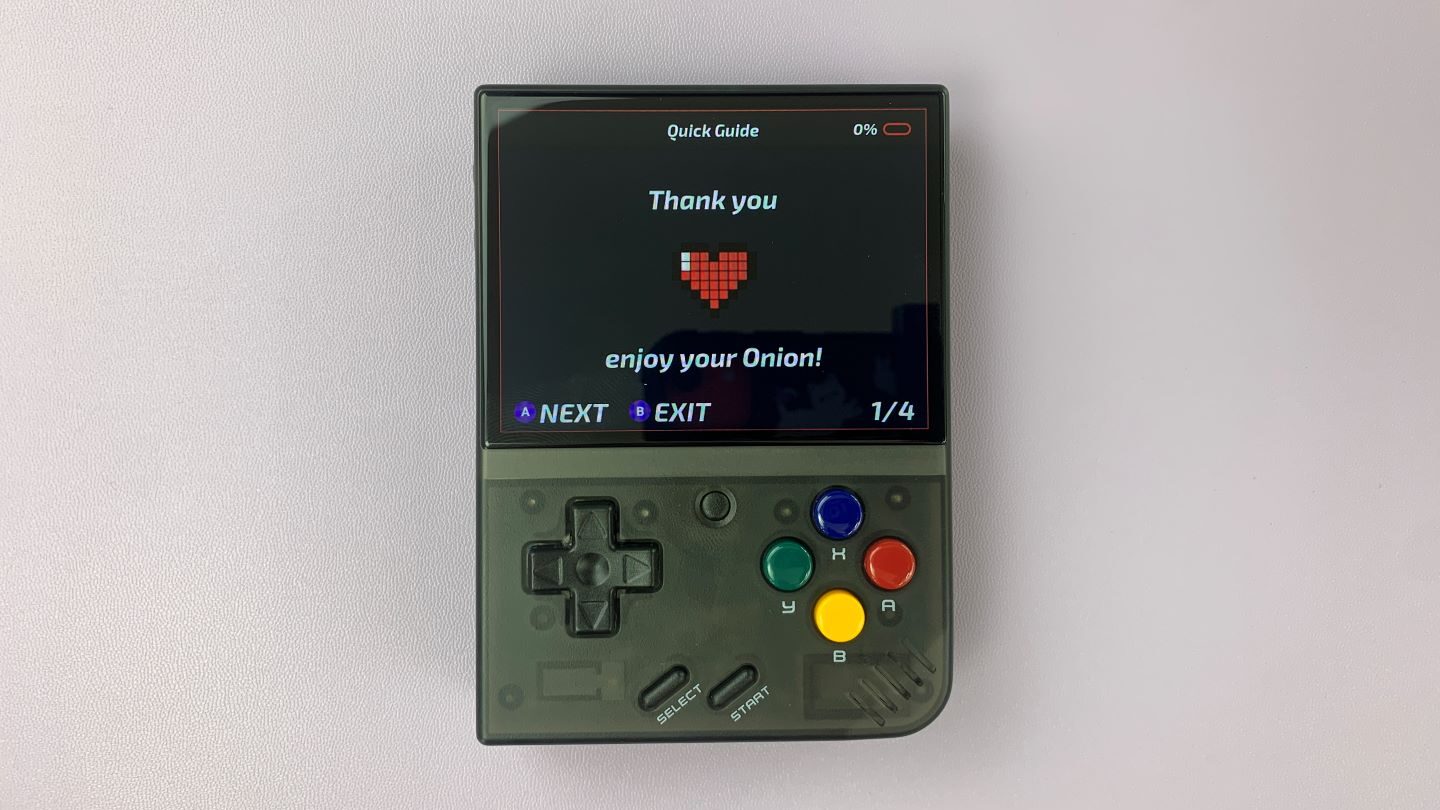
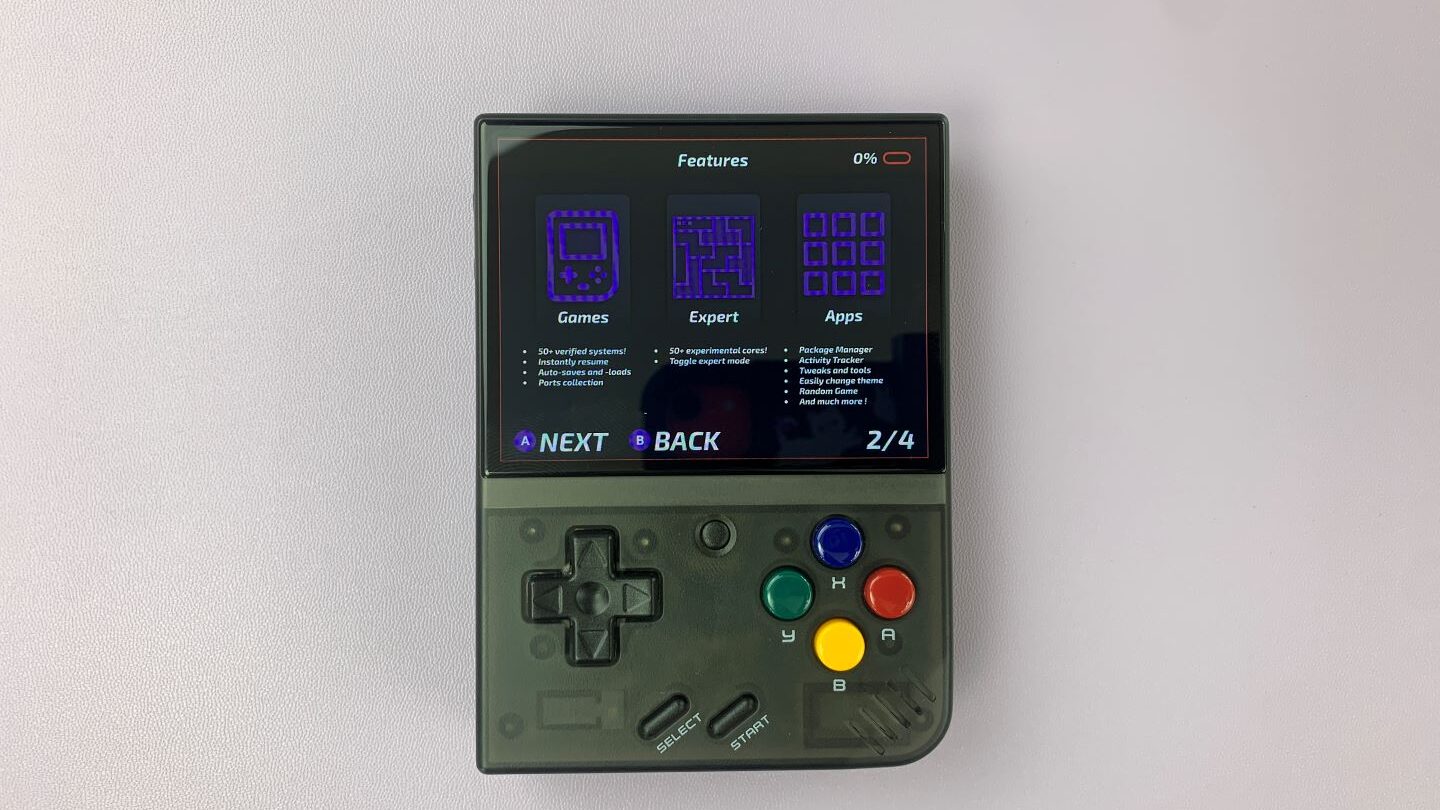
Kad tas ir izdarīts, jūs nonāksit īsā izvēlnē, kuru varat ritināt, un to būtu labi izlasīt, ja esat iesācējs OnionOS lietošanā.
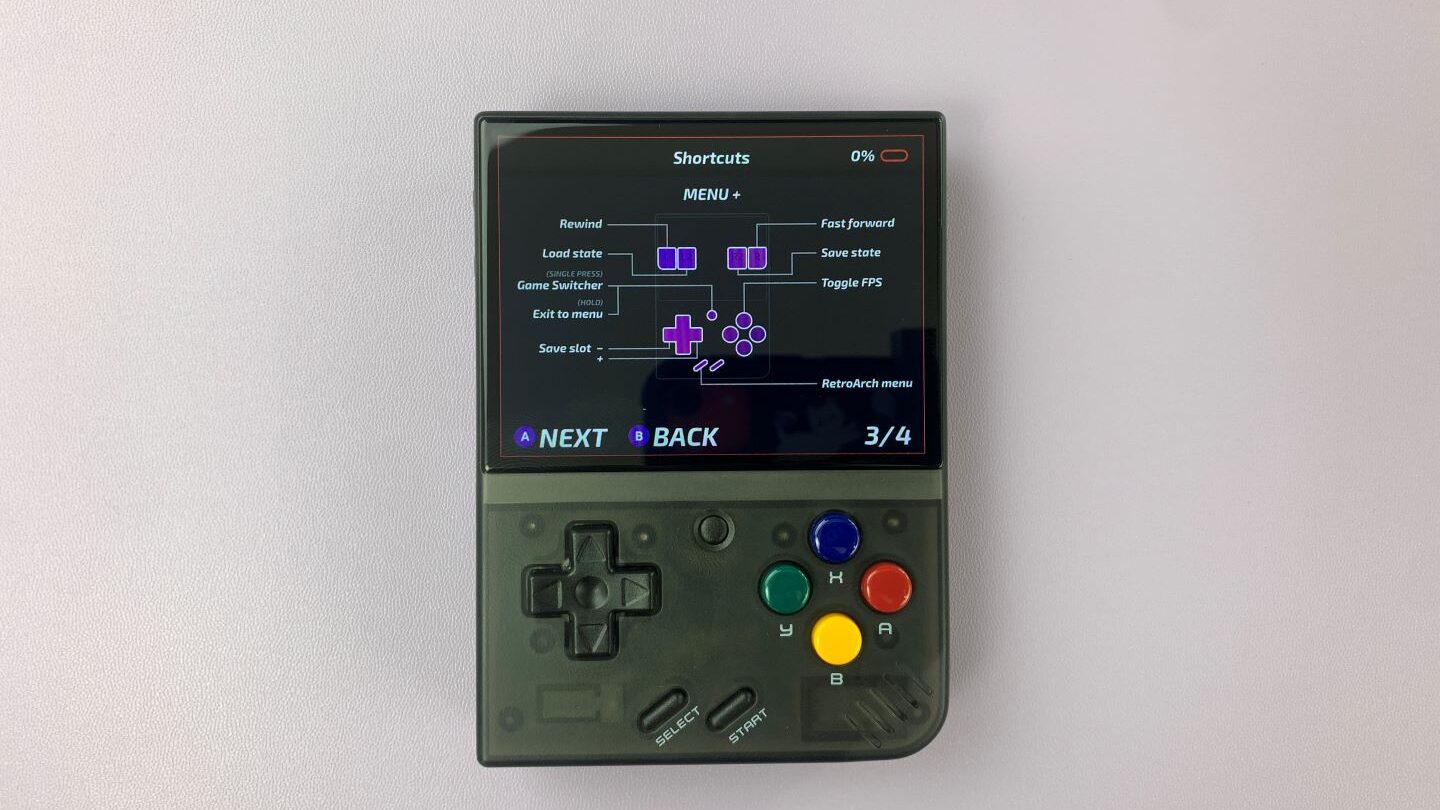
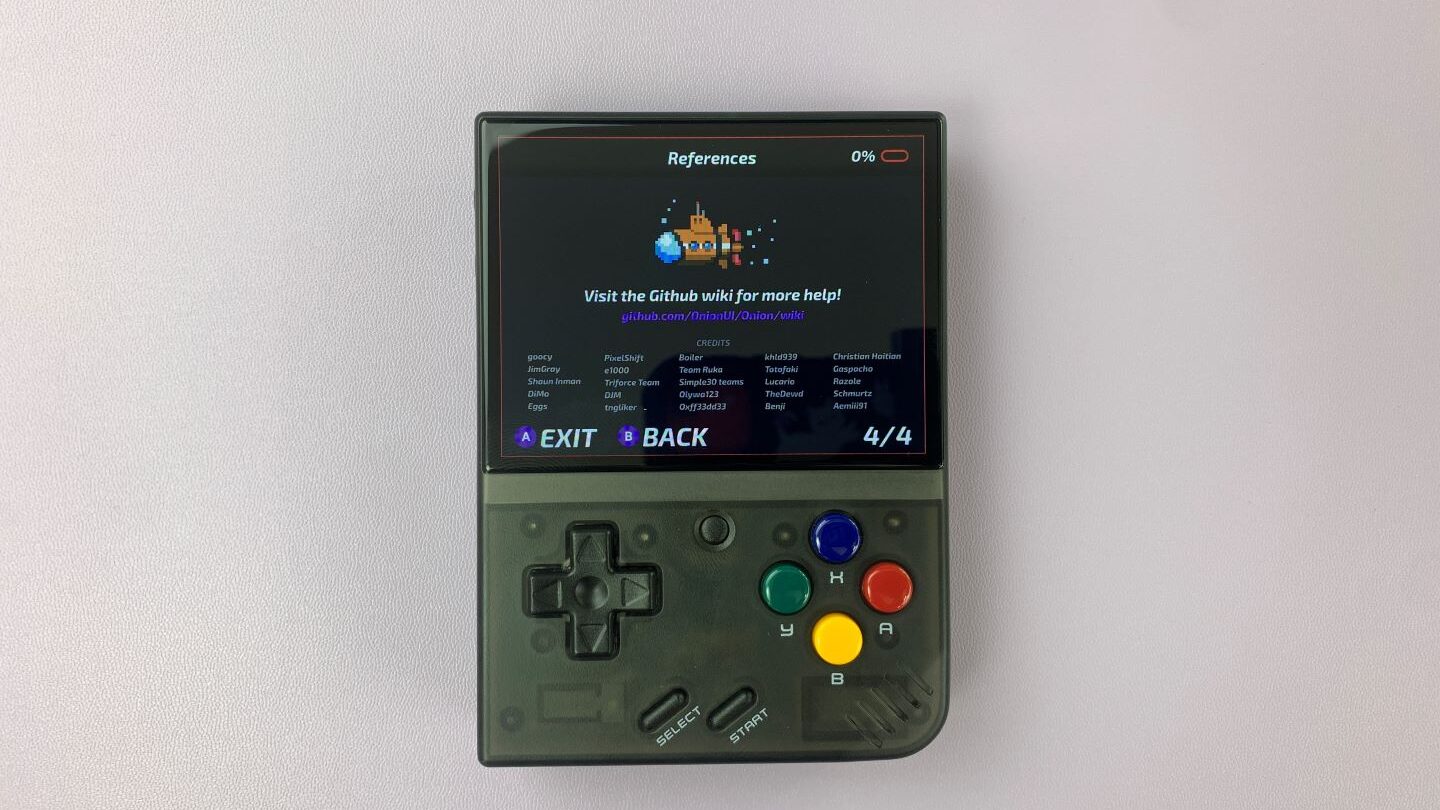
Tagad varat izlemt, ko vēlaties instalēt savā ierīcē. Pirmā lapa ir emulatoru saraksts. Varat tos pārskatīt un atlasīt tos, kurus vēlaties instalēt; es ieteiktu atlasīt visus. To var viegli izdarīt, nospiežot ‘X’.
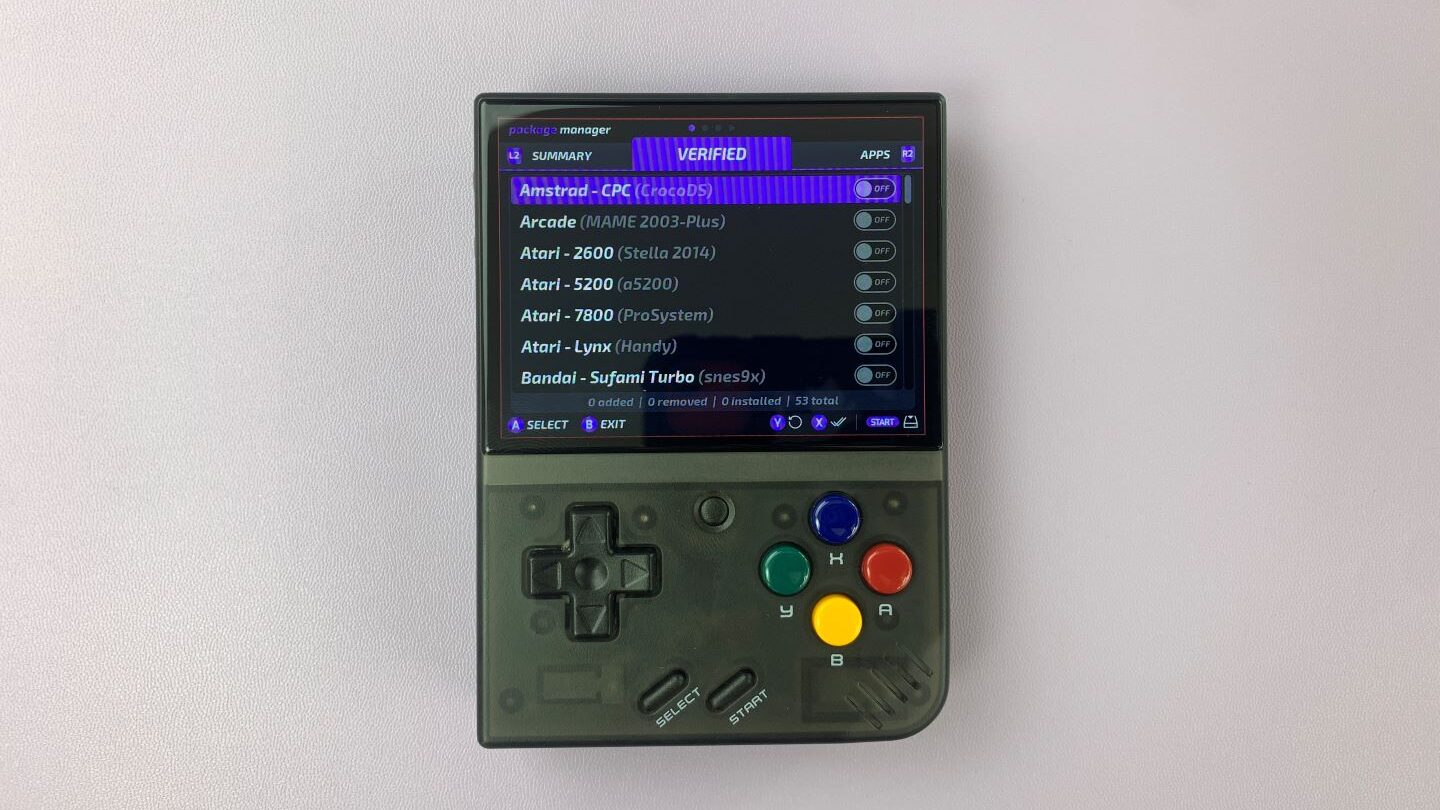
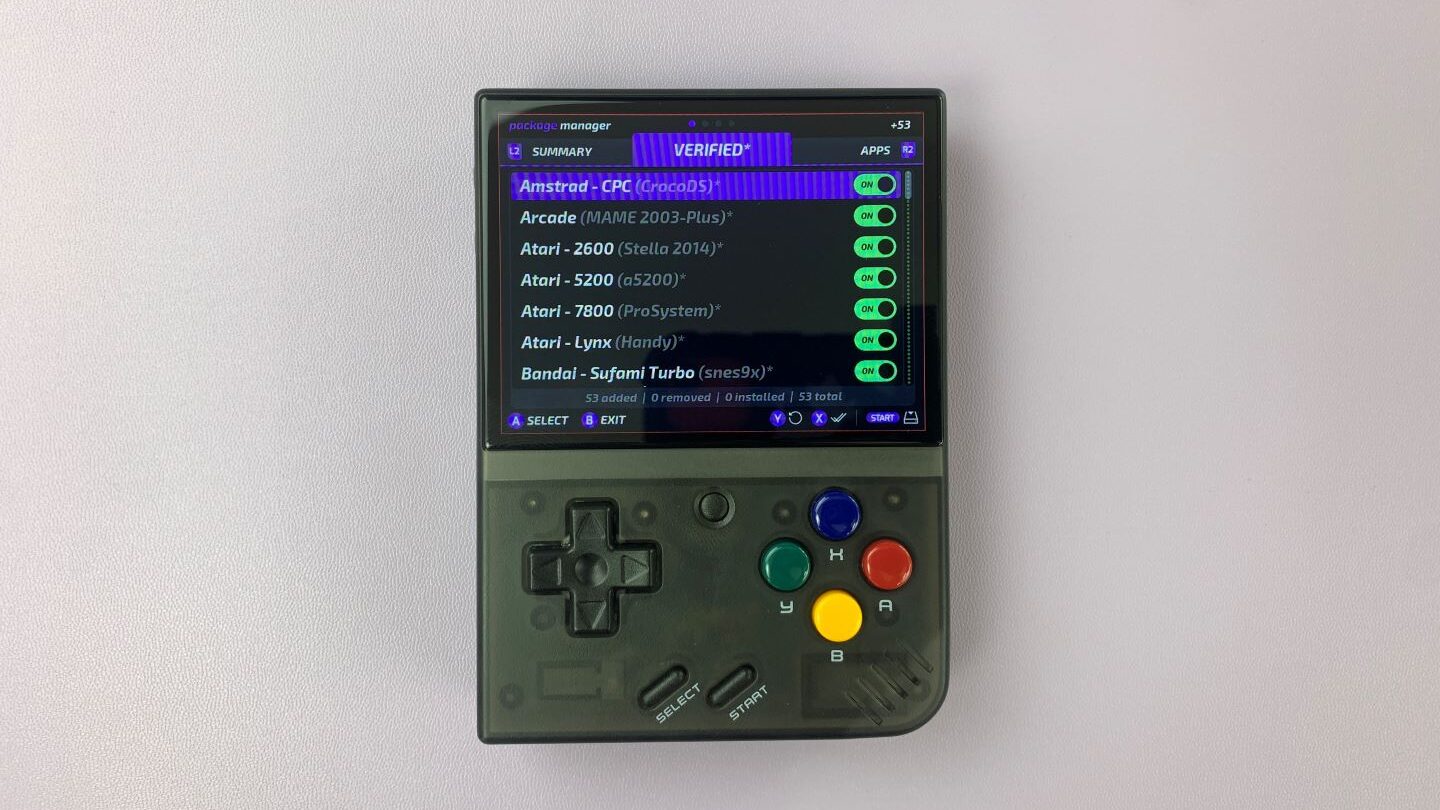
Varat pāriet uz nākamo lapu, nospiežot R2 ierīces aizmugurē.
Nākamā lapa ir saraksts ar lietotnēm, kuras varat instalēt ierīcē. Atkal es ieteiktu atlasīt visas, nospiežot ‘X’

Treškārt, jums ir saraksts ar eksperimentālākiem emulatoriem; tiem var būt nepieciešama papildu iestatīšana. Ja esat iesācējs OnionOS lietošanā, iesaku tos atstāt mierā, bet, ja esat gatavs izaicinājumam, droši instalējiet jebkuru vai visus no tiem.

Visbeidzot vēlreiz nospiediet R2, lai dotos uz kopsavilkuma lapu un apstiprinātu savas izvēles, un pēc tam nospiediet Start, lai instalētu.
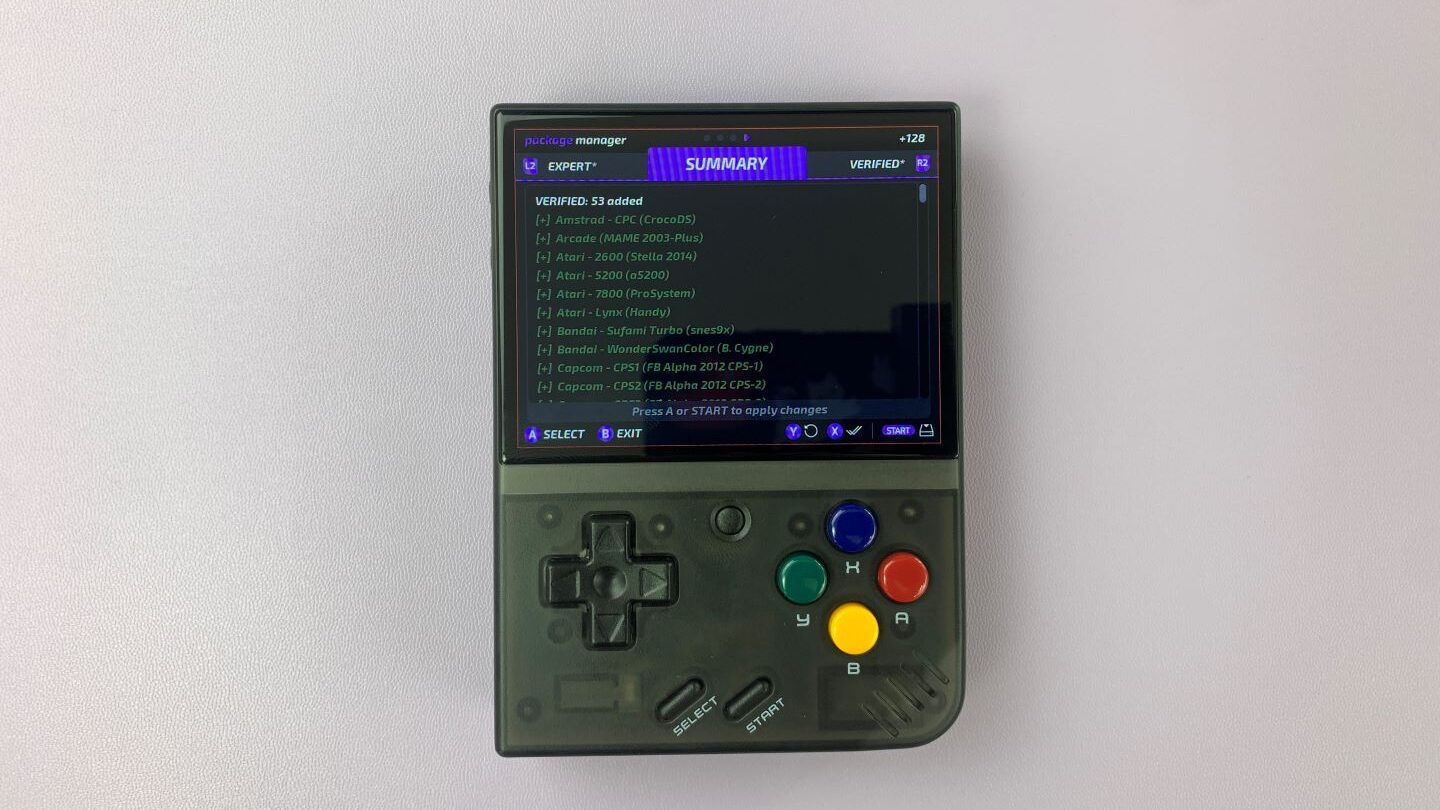
Pēc tam ierīce sāks instalēt visas jūsu atlasītās izvēles.

Kad instalēšana ir pabeigta, jūs nonāksit sākumlapā.
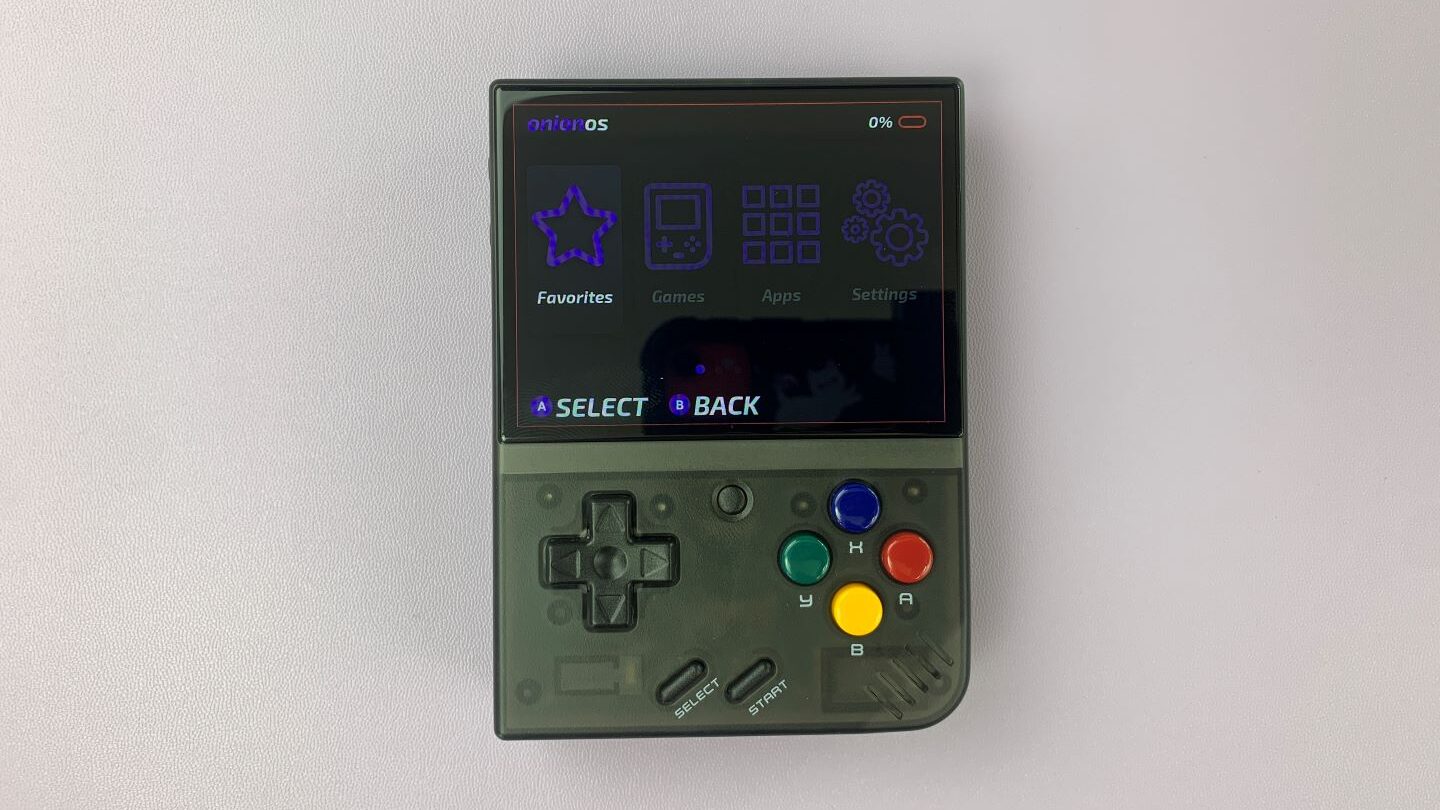
Apsveicam, esat instalējis OnionOS! Šeit varat atrast savas iecienītākās spēles, visu savu spēļu un lietotņu bibliotēku, kā arī iestatījumus, lai pielāgotu ierīci savām vajadzībām.
Kad tiks izlaista jauna versija un vēlēsities atjaunināt OnionOS, skatiet mūsu ceļvedi, kā to izdarīt šeit!
Varat arī instalēt pielāgotus ROM un BIOS’, sekojot mūsu ceļvedim šeit.
Tagad dodieties un spēlējiet visas savas klasiskās iecienītākās spēles!
Latest from the blog
Visit the blog EPOMAKER HE65 V2 TMR apskats – 8K bezvadu ātrums un hibrīda slēdži kompaktai spēļu klaviatūrai
19 October 2026
EPOMAKER HE65 V2 TMR apskats – 8K bezvadu ātrums un hibrīda slēdži kompaktai spēļu klaviatūrai
19 October 2026
 ONEXPLAYER 3 apskats – 8,8 collu AMOLED spēles, modulāras vadības un pārsteidzošs akumulatora darbības laiks
14 October 2026
ONEXPLAYER 3 apskats – 8,8 collu AMOLED spēles, modulāras vadības un pārsteidzošs akumulatora darbības laiks
14 October 2026
 Paziņots KONKR Pocket BLOCK: maza vertikāla Android rokas konsole ar 4:3 ekrānu
1 October 2026
Paziņots KONKR Pocket BLOCK: maza vertikāla Android rokas konsole ar 4:3 ekrānu
1 October 2026
 KONKR Pocket ADVANCE apskats — kabatas izmēra Android spēļu pārnēsājamā ierīce ar GBA fokusu
24 September 2026
KONKR Pocket ADVANCE apskats — kabatas izmēra Android spēļu pārnēsājamā ierīce ar GBA fokusu
24 September 2026
Jautājumi & atbildes