




Tātad, jūs esat iegādājies pavisam jaunu Retro Gaming Handheld vai Windows Gaming Handheld un jums ir nepieciešamas spēles, ko spēlēt? Mūsu ceļvedis parādīs, kā atrast spēles un arī kā tās instalēt savā Windows, Android vai Linux rokas ierīcē.
Kur atrast Windows spēles?
Tagad ir daudzas platformas, kur var iegūt bezmaksas Windows spēles, kā arī par tām maksāt. Šeit ir dažas no populārākajām platformām.
Steam – https://store.steampowered.com/ – Populārākais avots, kur atrast bezmaksas un maksas spēles.
Epic Games – https://www.epicgames.com/ – Viņiem katru nedēļu ir BEZMAKSAS spēles, par kurām parasti ir jāmaksā.
Good Old Games (GOG) – https://www.gog.com/ – Spēles bez DRM
Xbox Game Pass – https://www.xbox.com/en-GB/xbox-game-pass – Ikmēneša abonements daudzām komerciālām spēlēm, kuras varat spēlēt bez papildu maksas. Varat arī straumēt spēles mākonī uz savu rokas ierīci.
Humble Bundle – https://www.humblebundle.com/ – Spēļu komplekti parasti tiek pārdoti daudz lētāk nekā parasti, un daļa naudas nonāk labdarībā!
Kur atrast spēļu ROMUS?
Mēs nevaram saistīt ar vietnēm, kas mitina komerciālu spēļu ROMUS. Tomēr jūs varat tos ļoti viegli atrast Google un pēc tam lejupielādēt, ja jums pieder oriģinālā spēle. Šeit ir daži citi veidi, kā spēlēt retro spēles savā rokas ierīcē:
PDROMS – https://pdroms.de/ – Lielākais homebrew spēļu avots daudzām konsolēm un datoriem. Tas vairs netiek atjaunināts, bet tajā joprojām var atrast daudzas homebrew spēles.
Retro Veteran – https://www.retroveteran.com/ – Vēl viena ļoti noderīga vietne ar saitēm uz daudzām homebrew spēlēm daudzām konsolēm.
Antstream – https://www.antstream.com/ – Uz mākoņa balstīta retro spēļu straumēšana. Programmatūra ir pieejama Windows un Android, starp citiem. Ir bezmaksas versija, kā arī ikmēneša abonementa iespēja ar vairāk funkcijām.
Kā instalēt ROMUS savā Windows rokas ierīcē?
RetroArch ir ātrs veids, kā viegli iestatīt vairākus emulatorus un skenēt jūsu ROM failus. Jūs varat lasīt mūsu ceļvedi šeit par to, kā iestatīt RetroArch.
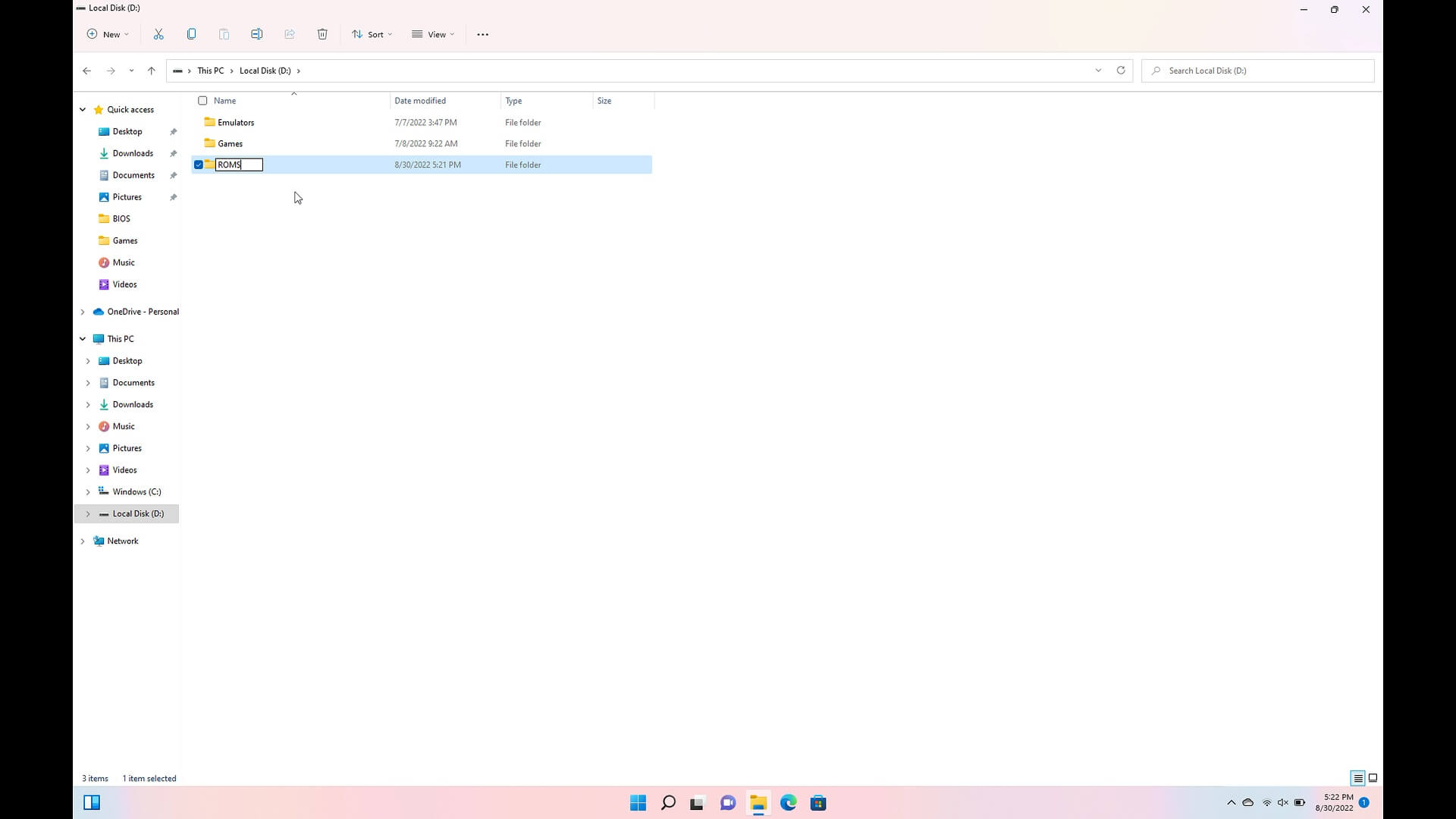
Izveidojiet jaunu mapi savā Handheld Gaming PC’s krātuvē ar nosaukumu ‘ROMS’. Pēc tam ieejiet šajā mapē un izveidojiet jaunas mapes katrai spēļu konsolei, kurai jums ir spēles. Piemēram, mapi ar nosaukumu “Genesis” Mega Drive / Genesis spēlēm.
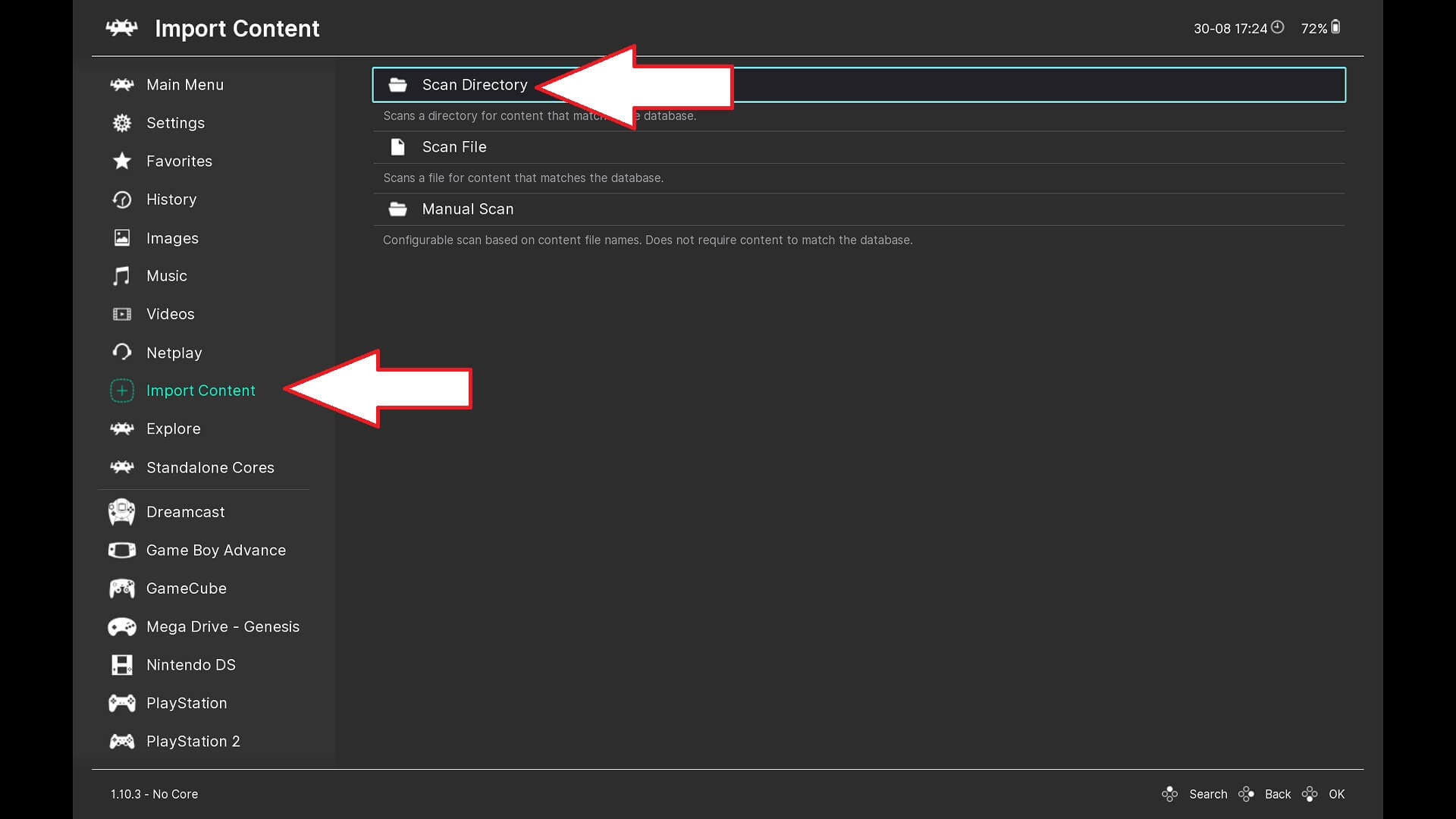
Palaidiet RetroArch un izvēlieties Import Content, pēc tam Scan Directory izvēlnes opcijas.
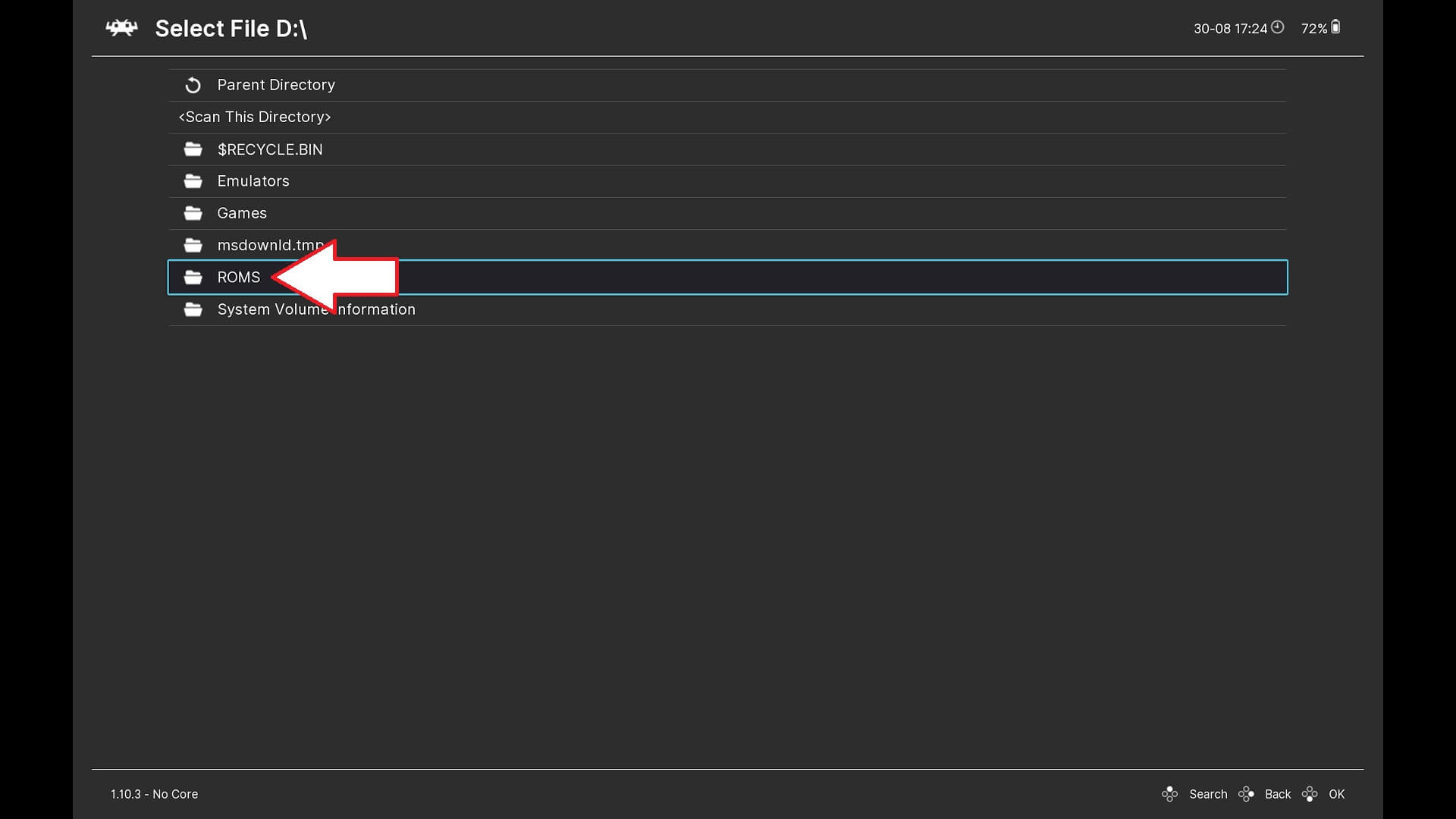
Pārvietojieties uz ROMS mapi, kuru izveidojāt.
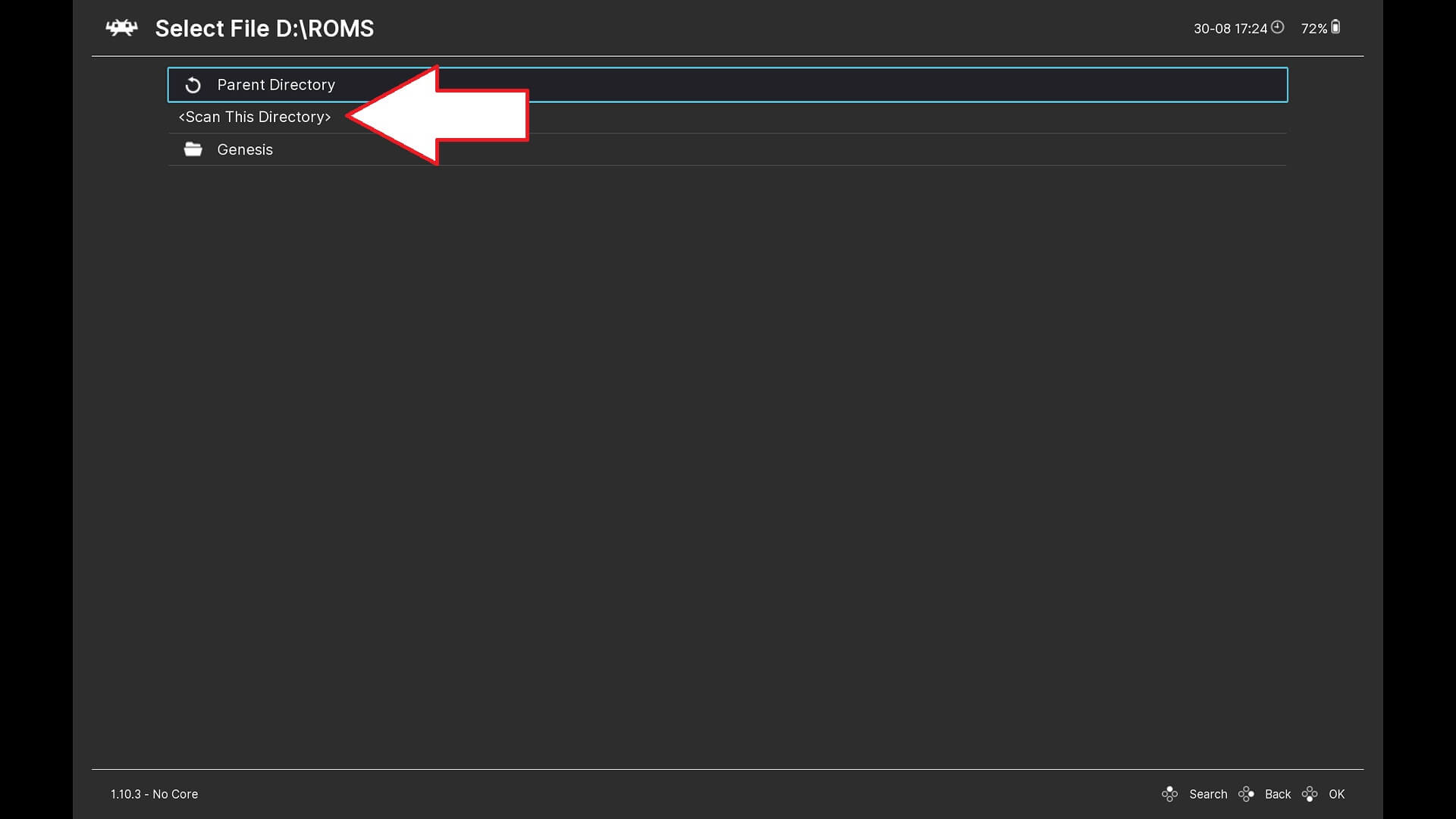
Ja vēlaties skenēt vienas konsoles mapi, ieejiet tajā mapē un izvēlieties Scan This Directory. Ja vēlaties skenēt visas spēļu mapes uzreiz, izvēlieties to šeit, bet ņemiet vērā, ka tas aizņems ilgāku laiku, ja jums ir liela kolekcija.
Kad visas mapes ir skenētas, atgriezieties galvenajā izvēlnē, un jūs redzēsiet, ka konsoles, kuras pievienojāt, ir skenētas, un tagad ir izvēlnes opcijas ātrai piekļuvei konsolēm un spēlēm.
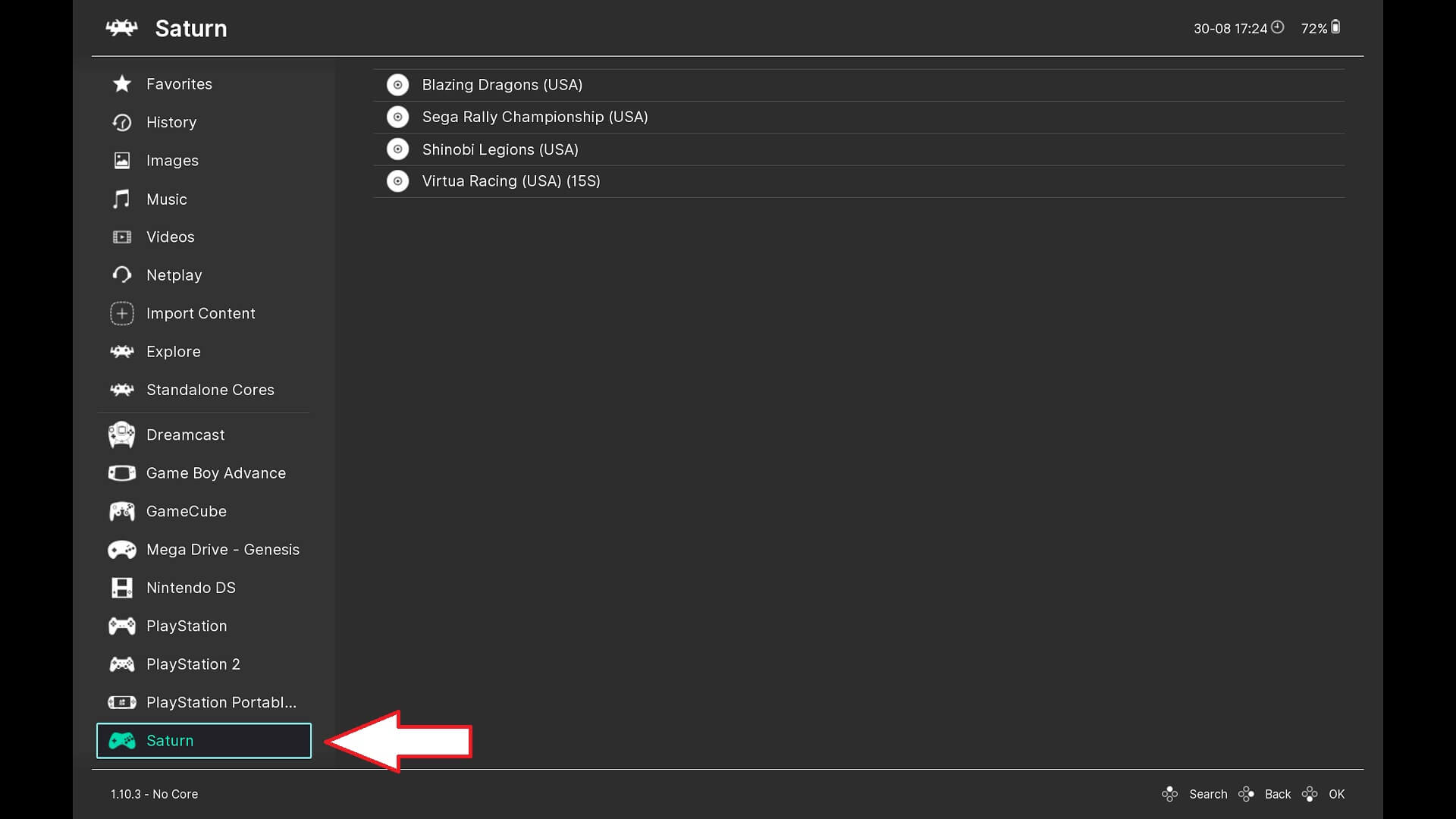
Kā instalēt ROMus savā retro rokas ierīcē?
Atkarībā no jūsu rokas ierīces modeļa tajā var darboties Android un/vai uz Linux balstīta operētājsistēma. Mēs apskatīsim abas OS mūsu ceļvedī, sākot ar Linux.
Linux OS
Lielākajai daļai uz Linux balstītu rokas ierīču būs micro SD kartes ar mapēm, kas jau izveidotas atbalstītajām spēļu konsolēm. Dažām rokas ierīcēm ir apvienota OS + krātuve, un citām var būt otra karte, kas paredzēta krātuvei. Ja jums ir tukša Micro SD Card, mēs arī parādīsim, kā to aizpildīt ar pareizajām mapēm jūsu spēlēm.
Kamēr rokas ierīce ir izslēgta, izņemiet krātuves micro SD karti un pievienojiet to savam datoram. Ja saņemat brīdinājumus par nesaderīgām nodalījumiem, aizveriet un ignorējiet tos, nepieņemiet nekādus uzvednes par to labošanu vai formatēšanu.
Atveriet savu failu pārvaldnieku, un jūs redzēsiet jaunu disku.

Ja neredzat disku, tam var būt nepieciešams piešķirt diska burtu. Lai to novērstu, jums būs jāpiešķir diska burts nodalījumam. Ierakstiet “disk manager” Windows 10 meklēšanas joslā, pēc tam izvēlieties “Create & Format Hard Disk Partitions”.

Tagad atrodiet micro SD kartes ierakstu, ar peles labo pogu noklikšķiniet uz GAMES nodalījuma un izvēlieties Change Drive Letter and Paths…

Noklikšķiniet uz Add, izvēlieties diska burtu, pēc tam noklikšķiniet uz OK abos logos.

Pieejamie diska burti būs atkarīgi no tā, kas jau ir ierīcē. Nav svarīgi, kuru izvēlaties. Tagad jūs varēsiet redzēt tukšo nodalījumu.
Izņemiet Micro SD karti no sava datora, ievietojiet to savā rokas ierīcē un ieslēdziet to. Sāknēšanas process aizņems ilgāku laiku nekā parasti, jo programmatūra veidos nepieciešamās mapes, kurās kopēt jūsu spēles. Ļaujiet tai sāknēt līdz galvenajai izvēlnei, un pēc tam varat izslēgt rokas ierīci, izņemt karti un ievietot to atpakaļ datorā.
Būs mapju saraksts ar pazīstamiem nosaukumiem, kas balstīti uz konsolēm un datoriem, līdzīgi tam, kas parādīts attēlā zemāk.

Pēc tam varat kopēt lejupielādētos ROM failus attiecīgajās mapēs. Piemēram, Dreamcast spēle nonāktu mapē “dreamcast”, un Game Gear spēle nonāktu mapē “gamegear”.
Kad esat nokopējis failus, izņemiet micro SD karti, pēc tam ievietojiet to atpakaļ savā retro rokas ierīcē un ieslēdziet to.
Sāknēšanas laikā micro SD karte tiks skenēta, meklējot jaunpievienotās spēles. Kad pievienojat jaunas spēles, sāknēšanas process aizņems ilgāku laiku nekā parasti, jo tas tās skenē. Dažkārt spēle var netikt identificēta, bet jums joprojām vajadzētu būt iespējai to atrast spēļu sarakstā apakšā.
Ja spēle(-es) joprojām netiek atrastas, iespējams, jums būs nepieciešams ‘scrape’ spēles datus, sekojiet mūsu ceļvedim šeit par to, kā to izdarīt.
Android OS
Micro SD Card
Ja jums ir micro SD kartes slots, varat vienkārši kopēt spēļu failus no sava datora uz micro SD karti. Bet vispirms jums ir pareizi jāsagatavo karte.
Ievietojiet micro SD karti savā retro rokas ierīcē, un jūs varat saņemt paziņojumu, ka karte ir atklāta un ir jāiestata. Noklikšķiniet uz paziņojuma, lai turpinātu,

Jums tiks piedāvātas divas iespējas: izveidot papildu krātuvi vai portatīvo krātuvi. Izvēlieties portatīvās krātuves opciju, jo mēs kopēsim failus no datora.
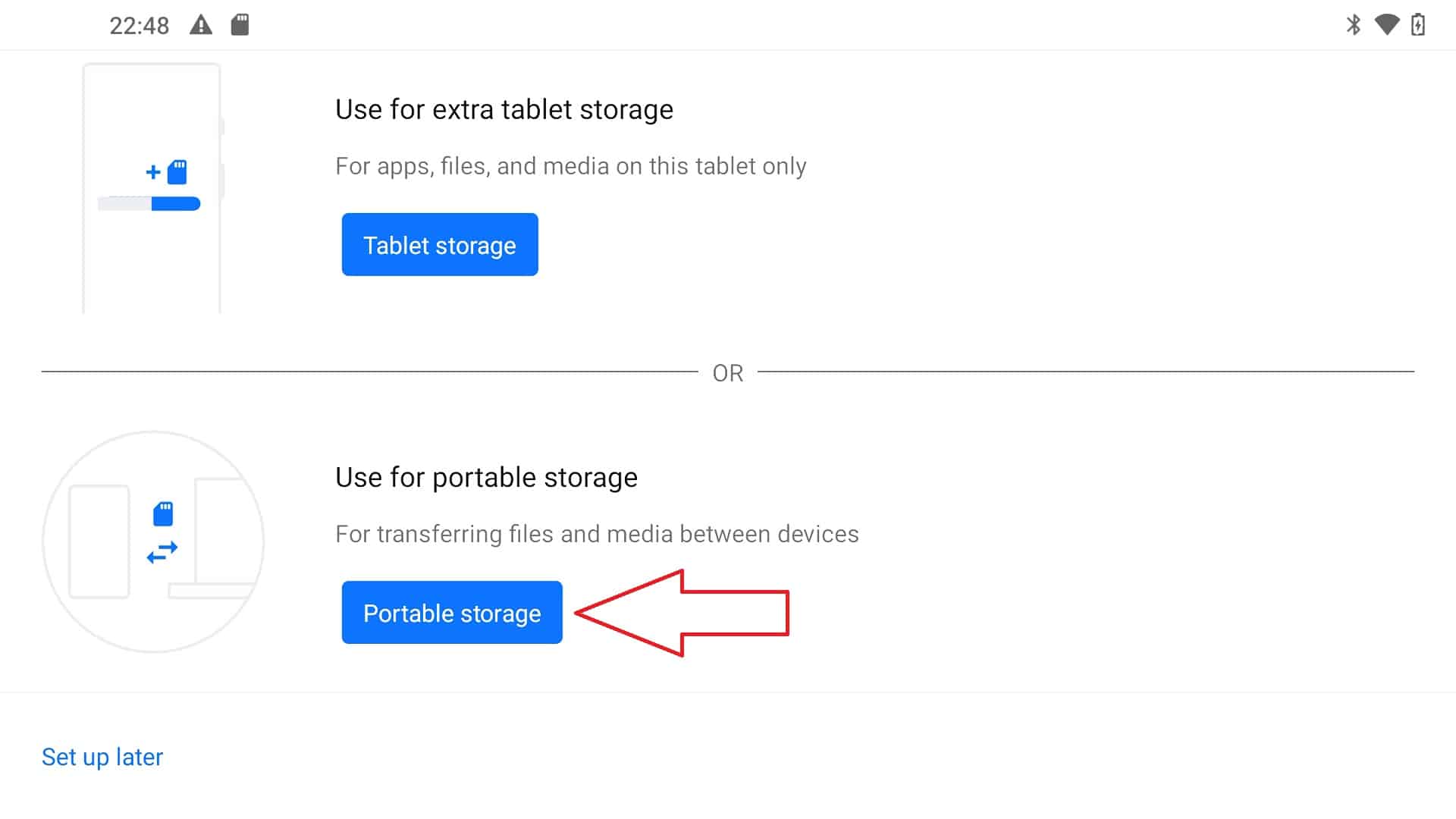
Sekojiet visām uzvednēm, lai formatētu un sagatavotu micro SD karti.
Kad šis process ir pabeigts, varat izņemt micro SD karti un ievietot to savā datorā. Ignorējiet visus paziņojumus par problēmu ar disku, kas ir jālabo vai jāformatē.
Atrodiet micro SD kartes disku savā failu pārvaldniekā. Jūs redzēsiet mapju sarakstu, piemēram, Alarms, Android, Audiobook utt.
Ar peles labo pogu noklikšķiniet uz saraksta un izveidojiet jaunu mapi ar nosaukumu ROMS, ieejiet šajā mapē un pēc tam izveidojiet mapi savai spēļu konsolei. Piemēram, ja tā bija Dreamcast spēle, nosauciet mapi par Dreamcast. Atkārtojiet to jebkurām papildu spēļu konsolēm.
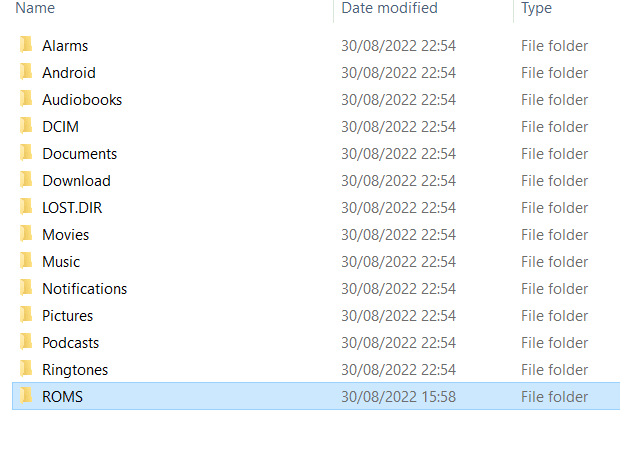
Tagad varat kopēt savus spēļu failus no datora uz attiecīgajām mapēm micro SD kartē.
Kad esat pabeidzis failu kopēšanu uz micro SD karti, varat to izņemt no datora un ievietot atpakaļ savā rokas ierīcē. Varat vai nu paturēt failus micro SD kartē, vai kopēt tos uz iekšējo krātuvi; mēs iesakām paturēt tos kartē, jo tas ietaupa vietu iekšējā krātuvē citām lietotnēm.
Lasiet nedaudz tālāk par to, kā iestatīt emulatoru spēļu mapes.
Failu lejupielāde, izmantojot pārlūkprogrammu
Android Handhelds ir instalēta tīmekļa pārlūkprogramma, un varat to izmantot, lai apmeklētu vēlamo vietni spēļu lejupielādei. Pēc noklusējuma tās parasti tiks lejupielādētas mapē Downloads jūsu iekšējā krātuvē,
Pēc tam varat izmantot failu pārvaldnieku, lai pārvietotu failus uz vieglāk pārvaldāmu vietu jūsu krātuvē. Piemēram, varat izveidot mapi ROMS, pēc tam tajā mapē izveidot mapes katrai spēļu konsolei, kurai jums ir spēles.
ROM mapju atrašana Android emulatoros
Atkarībā no izmantotā emulatora, kopēto spēļu atrašanas process atšķiras. Varat izmantot RetroArch priekšgalu, lai izmantotu daudzus emulatorus vienā, lasiet mūsu ceļvedi šeit par to, kā iestatīt RetroArch. Atsevišķiem konsoles emulatoriem parasti būs jāieiet to iestatījumos un tur jānorāda spēļu mape.
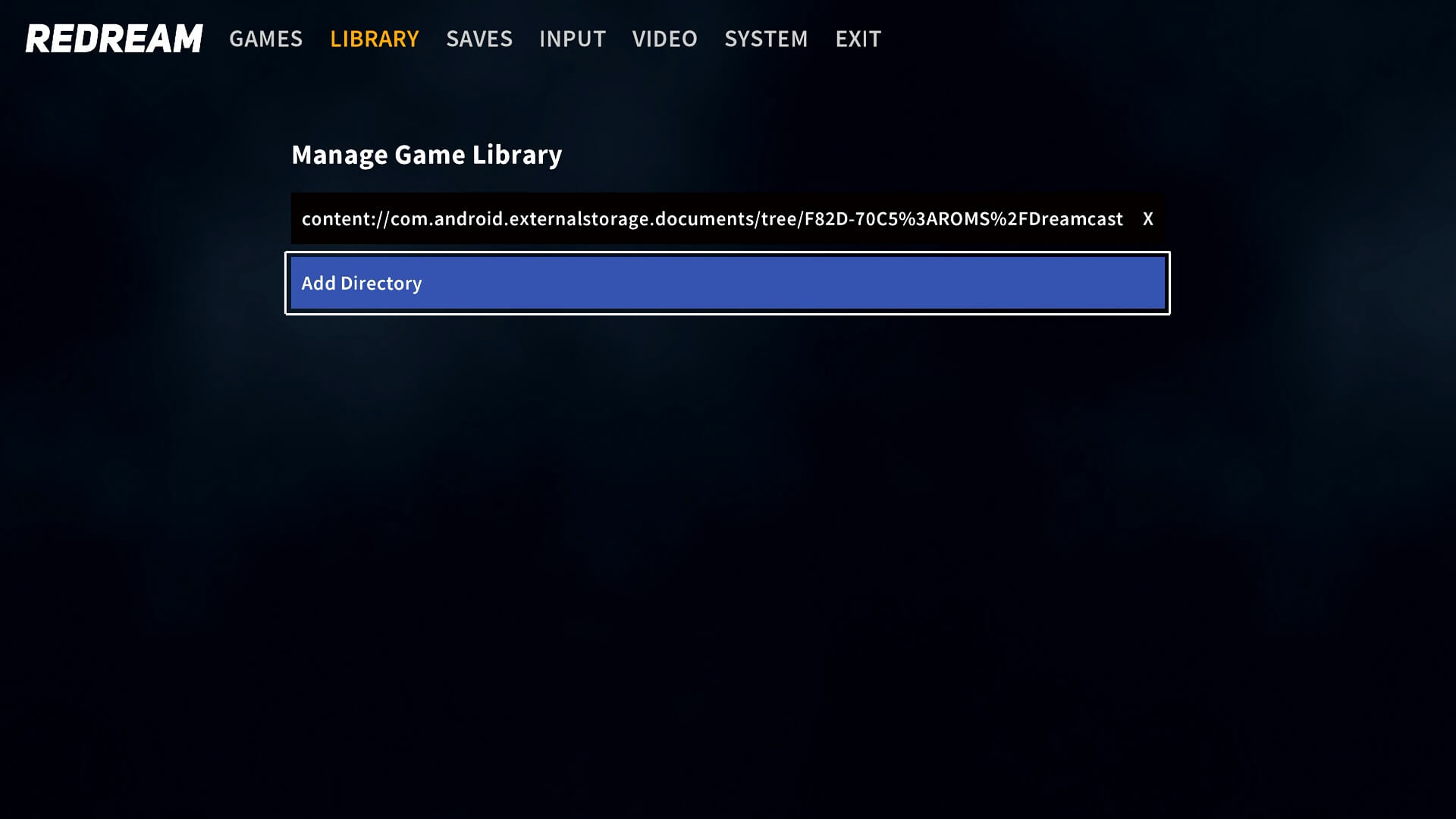
Mapju navigācija sākumā var būt grūti saprotama. Tāpēc mēs izmantosim Dreamcast emulatoru Redream kā piemēru, lai atrastu jūsu spēļu failus.
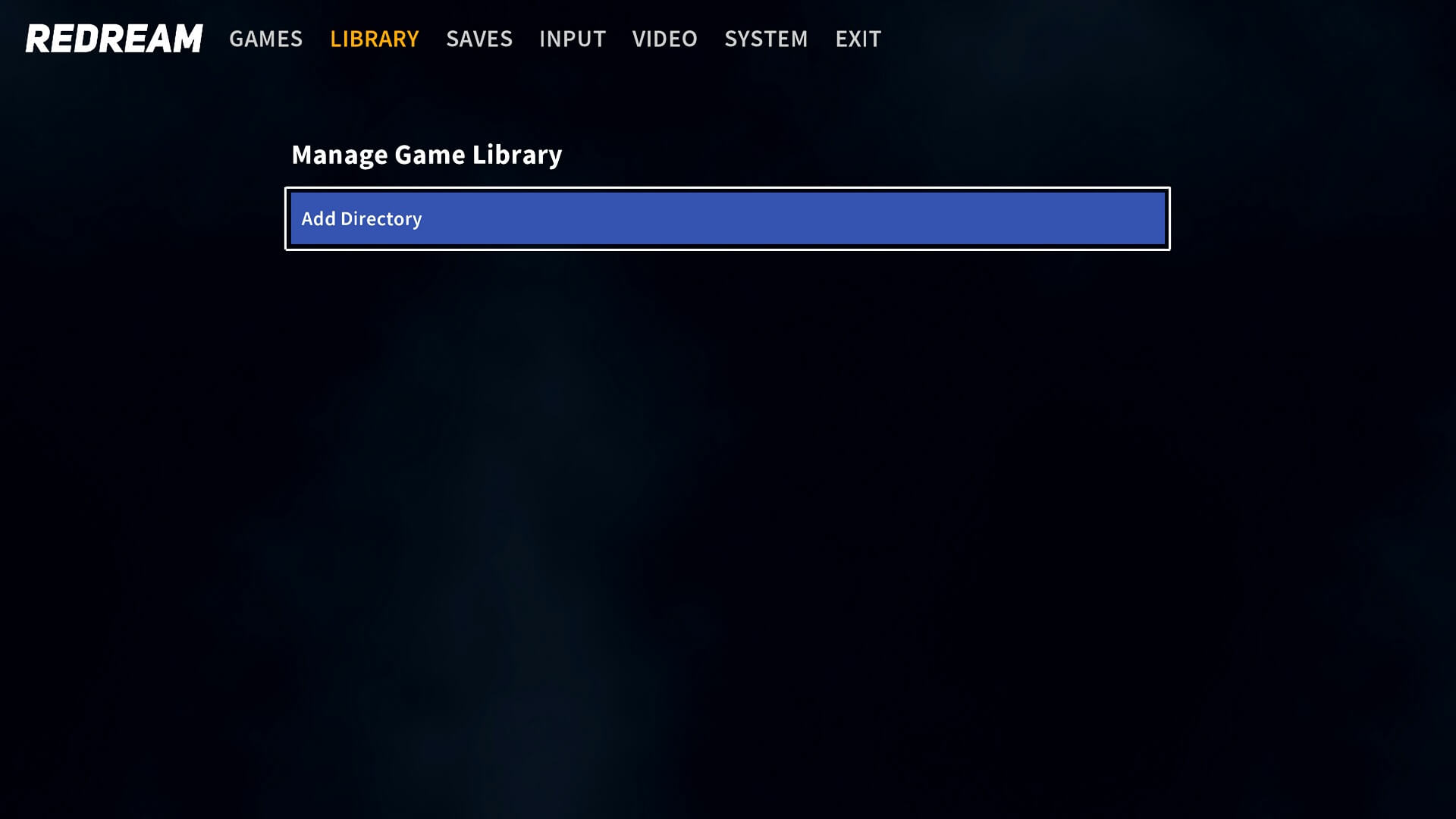
Izvēlnē Pārvaldīt spēļu bibliotēku izvēlieties Pievienot mapi.
Augšējā kreisajā stūrī ir trīs horizontālas līnijas, noklikšķiniet uz tām.
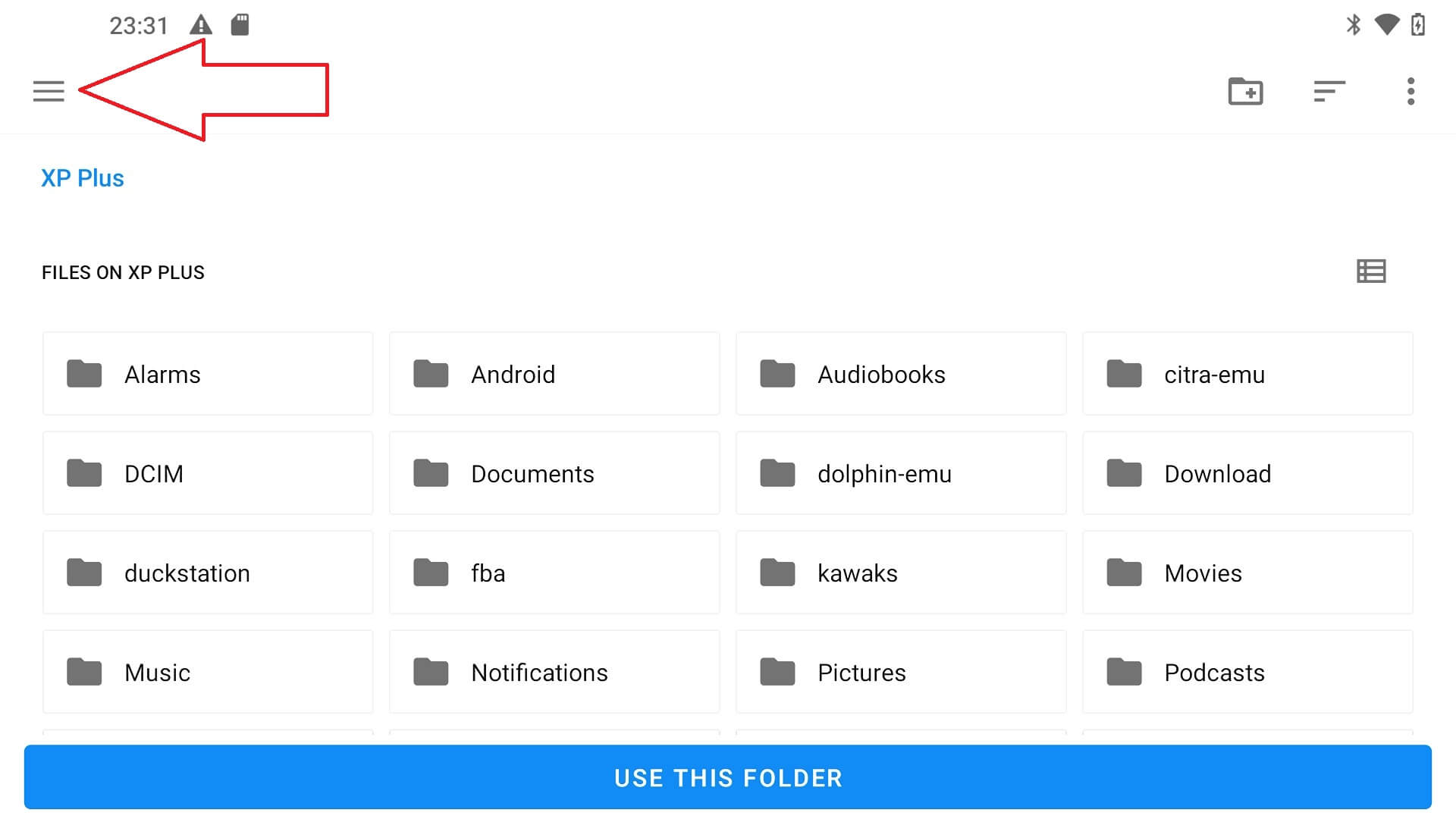
Jūs redzēsiet divas opcijas: viena ir rokas ierīces iekšējā krātuve, bet otra ir micro SD kartes. Šajā gadījumā mūsējā ir nosaukta “JELOS”. Izvēlieties micro SD karti.

Pēc tam jūs redzēsiet mapju sarakstu ar jūsu izveidoto mapi “ROMS”.
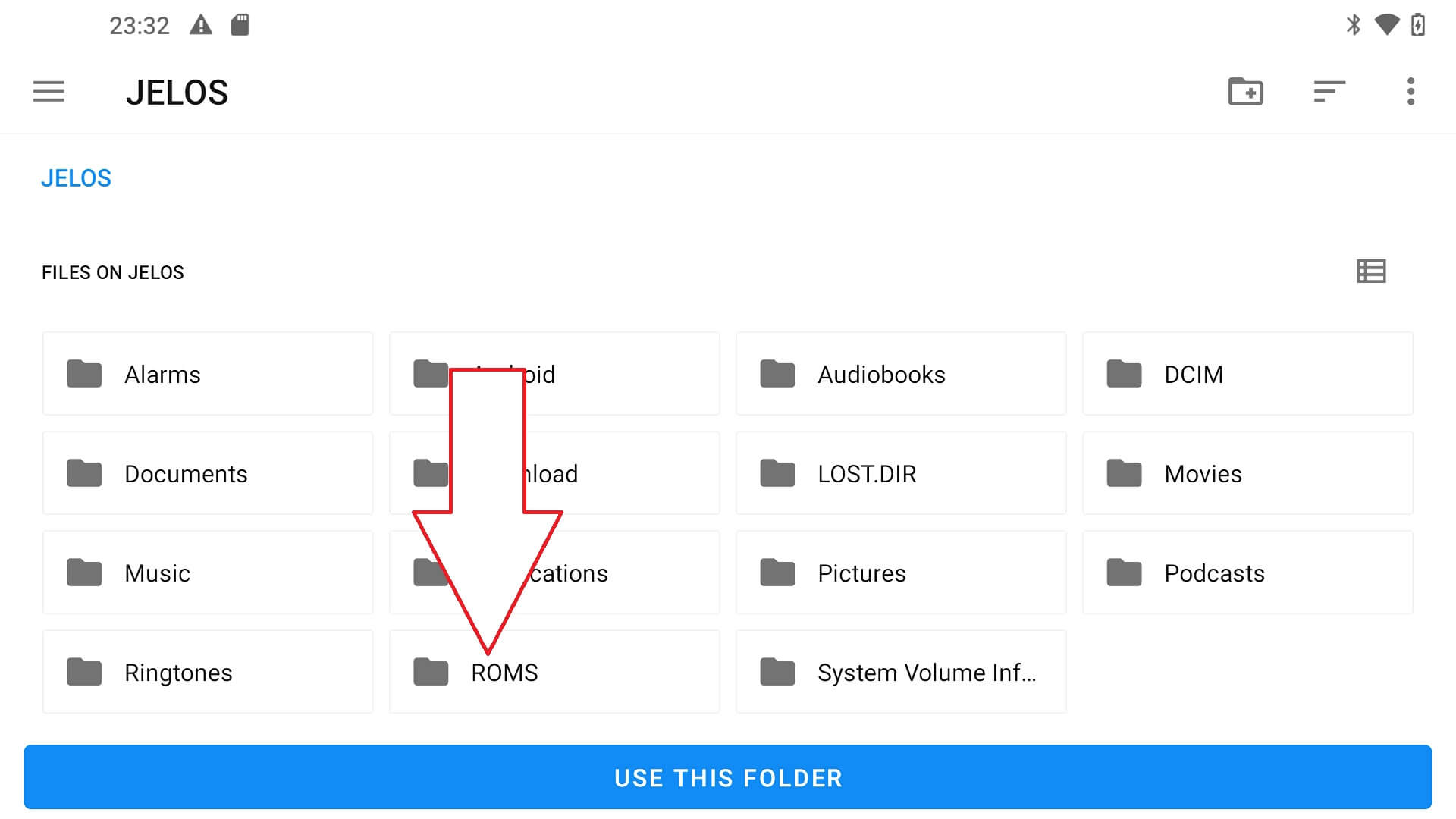
Izvēlieties šo mapi, pēc tam mapi “Dreamcast”. Jūs redzēsiet sarakstu ar spēlēm, kuras esat nokopējis. Izvēlieties opciju IZMANTOT ŠO MAPI, un tā atgriezīsies izvēlnēs un skenēs mapi, meklējot jūsu tikko pievienotās spēles.

Jums var tikt lūgts atļaut emulatoram piekļūt mapei; noklikšķiniet uz Atļaut.
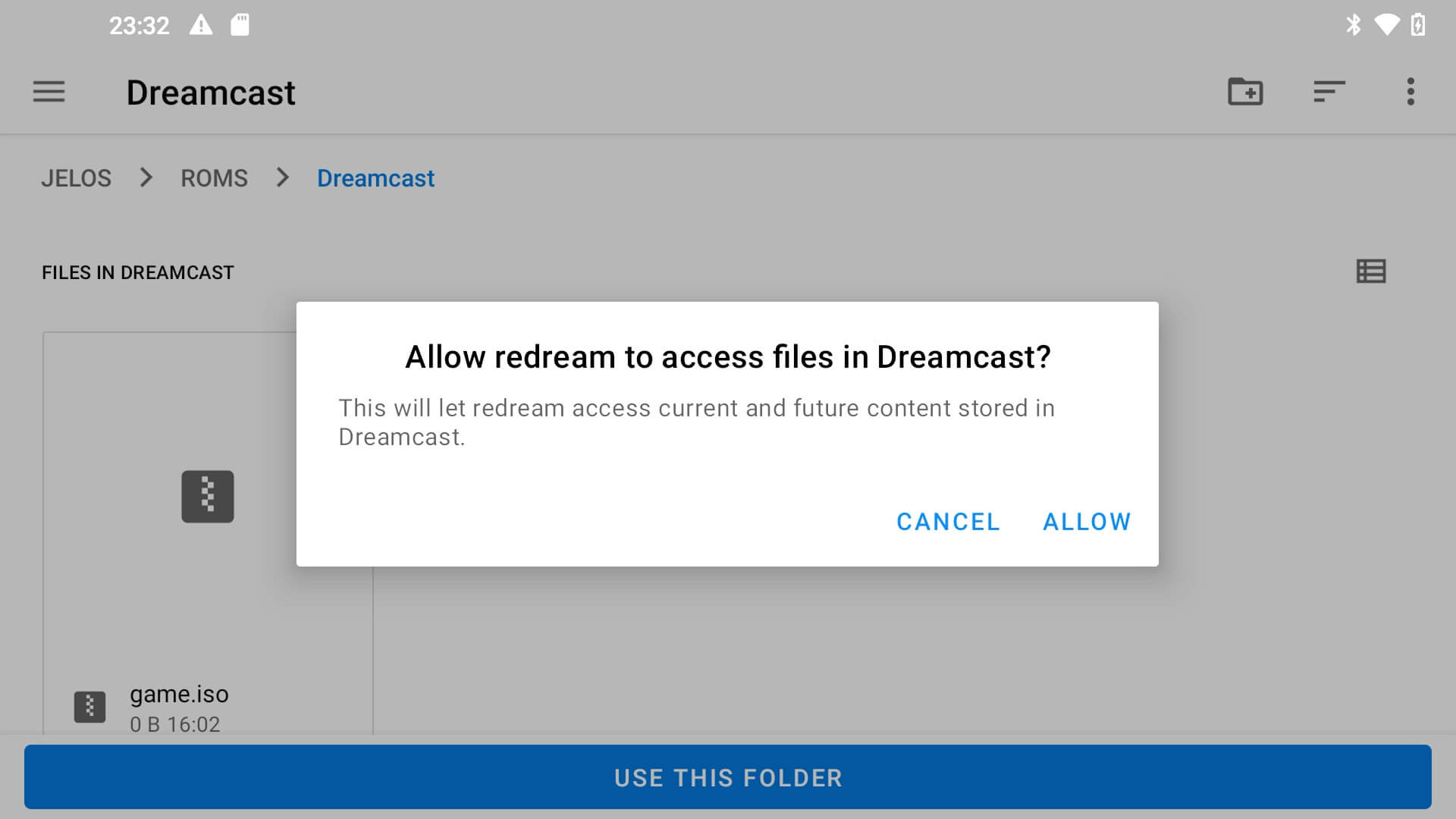
Katram emulatoram ir atšķirīgs failu pievienošanas process, taču navigācija mapēs vienmēr būs ļoti līdzīga.
Latest from the blog
Visit the blog EPOMAKER HE65 V2 TMR apskats – 8K bezvadu ātrums un hibrīda slēdži kompaktai spēļu klaviatūrai
19 October 2026
EPOMAKER HE65 V2 TMR apskats – 8K bezvadu ātrums un hibrīda slēdži kompaktai spēļu klaviatūrai
19 October 2026
 ONEXPLAYER 3 apskats – 8,8 collu AMOLED spēles, modulāras vadības un pārsteidzošs akumulatora darbības laiks
14 October 2026
ONEXPLAYER 3 apskats – 8,8 collu AMOLED spēles, modulāras vadības un pārsteidzošs akumulatora darbības laiks
14 October 2026
 Paziņots KONKR Pocket BLOCK: maza vertikāla Android rokas konsole ar 4:3 ekrānu
1 October 2026
Paziņots KONKR Pocket BLOCK: maza vertikāla Android rokas konsole ar 4:3 ekrānu
1 October 2026
 KONKR Pocket ADVANCE apskats — kabatas izmēra Android spēļu pārnēsājamā ierīce ar GBA fokusu
24 September 2026
KONKR Pocket ADVANCE apskats — kabatas izmēra Android spēļu pārnēsājamā ierīce ar GBA fokusu
24 September 2026
Jautājumi & atbildes 1
How can I add games in a ps7000 Linux in a new sd card