




Έχετε αγοράσει λοιπόν ένα ολοκαίνουργιο Φορητή Κονσόλα Retro Gaming ή Windows Φορητή Κονσόλα Gaming και χρειάζεστε μερικά παιχνίδια για να παίξετε; Ο οδηγός μας θα δείξει πώς να βρείτε παιχνίδια και επίσης πώς να τα εγκαταστήσετε στη Windows, Android ή Linux φορητή κονσόλα σας.
Πού να βρείτε παιχνίδια Windows;
Υπάρχουν πλέον πολλές πλατφόρμες από τις οποίες μπορείτε να αποκτήσετε δωρεάν παιχνίδια Windows καθώς και να τα αγοράσετε. Ακολουθούν μερικές από τις πιο δημοφιλείς πλατφόρμες.
Steam – https://store.steampowered.com/ – Η πιο δημοφιλής πηγή για δωρεάν και επί πληρωμή παιχνίδια.
Epic Games – https://www.epicgames.com/ – Έχουν εβδομαδιαία ΔΩΡΕΑΝ παιχνίδια που κανονικά είναι επί πληρωμή.
Good Old Games (GOG) – https://www.gog.com/ – Παιχνίδια χωρίς DRM
Xbox Game Pass – https://www.xbox.com/en-GB/xbox-game-pass – Μηνιαία συνδρομή σε πολλά εμπορικά παιχνίδια που μπορείτε να παίξετε χωρίς πρόσθετο κόστος. Μπορείτε επίσης να κάνετε cloud-streaming παιχνιδιών στη φορητή κονσόλα σας.
Humble Bundle – https://www.humblebundle.com/ – Οι συλλογές παιχνιδιών πωλούνται συνήθως πολύ φθηνότερα από το συνηθισμένο, και μέρος των χρημάτων διατίθεται σε φιλανθρωπικούς σκοπούς!
Πού να βρείτε ROM παιχνιδιών;
Δεν μπορούμε να παρέχουμε συνδέσμους προς ιστότοπους που φιλοξενούν εμπορικά ROM παιχνιδιών. Μπορείτε ωστόσο να τα βρείτε στο Google πολύ εύκολα και στη συνέχεια να τα κατεβάσετε, υπό την προϋπόθεση ότι κατέχετε το πρωτότυπο παιχνίδι. Ακολουθούν ορισμένοι άλλοι τρόποι για να παίξετε παιχνίδια ρετρό στη φορητή σας συσκευή:
PDROMS – https://pdroms.de/ – Η μεγαλύτερη πηγή παιχνιδιών homebrew για πολλές κονσόλες και υπολογιστές. Δεν ενημερώνεται πλέον, αλλά μπορείτε ακόμα να βρείτε πολλά παιχνίδια homebrew εκεί.
Retro Veteran – https://www.retroveteran.com/ – Ένας άλλος πολύ χρήσιμος ιστότοπος με συνδέσμους προς πολλά παιχνίδια homebrew για πολλές κονσόλες.
Antstream – https://www.antstream.com/ – Ρετρό gaming μέσω streaming στο cloud. Το λογισμικό είναι διαθέσιμο για Windows και Android μεταξύ άλλων. Υπάρχει δωρεάν έκδοση καθώς και επιλογή μηνιαίας συνδρομής για περισσότερες λειτουργίες.
Πώς να εγκαταστήσετε ROM στη φορητή συσκευή σας Windows;
RetroArch είναι ένας γρήγορος τρόπος για να ρυθμίσετε εύκολα πολλούς εξομοιωτές και να σαρώσετε τα αρχεία ROM σας. Μπορείτε να διαβάσετε τον οδηγό μας εδώ για πώς να ρυθμίσετε το RetroArch.
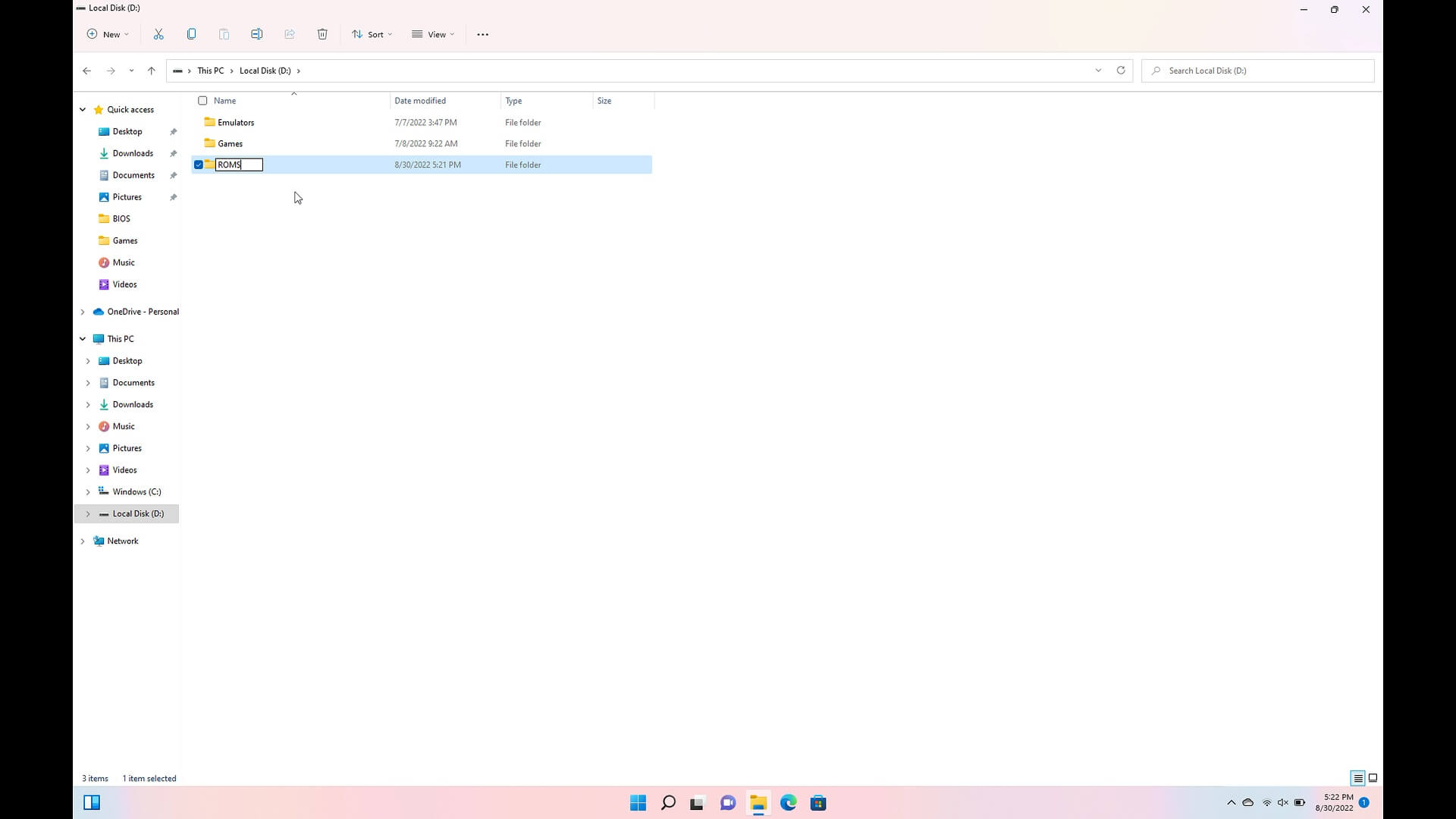
Δημιουργήστε έναν νέο φάκελο στον χώρο αποθήκευσης του Handheld Gaming PC’s σας με το όνομα ‘ROMS’. Στη συνέχεια, εισέλθετε σε αυτόν τον φάκελο και δημιουργήστε νέους φακέλους για κάθε κονσόλα παιχνιδιών για την οποία έχετε παιχνίδια. Για παράδειγμα, έναν φάκελο με το όνομα “Genesis” για παιχνίδια Mega Drive / Genesis.
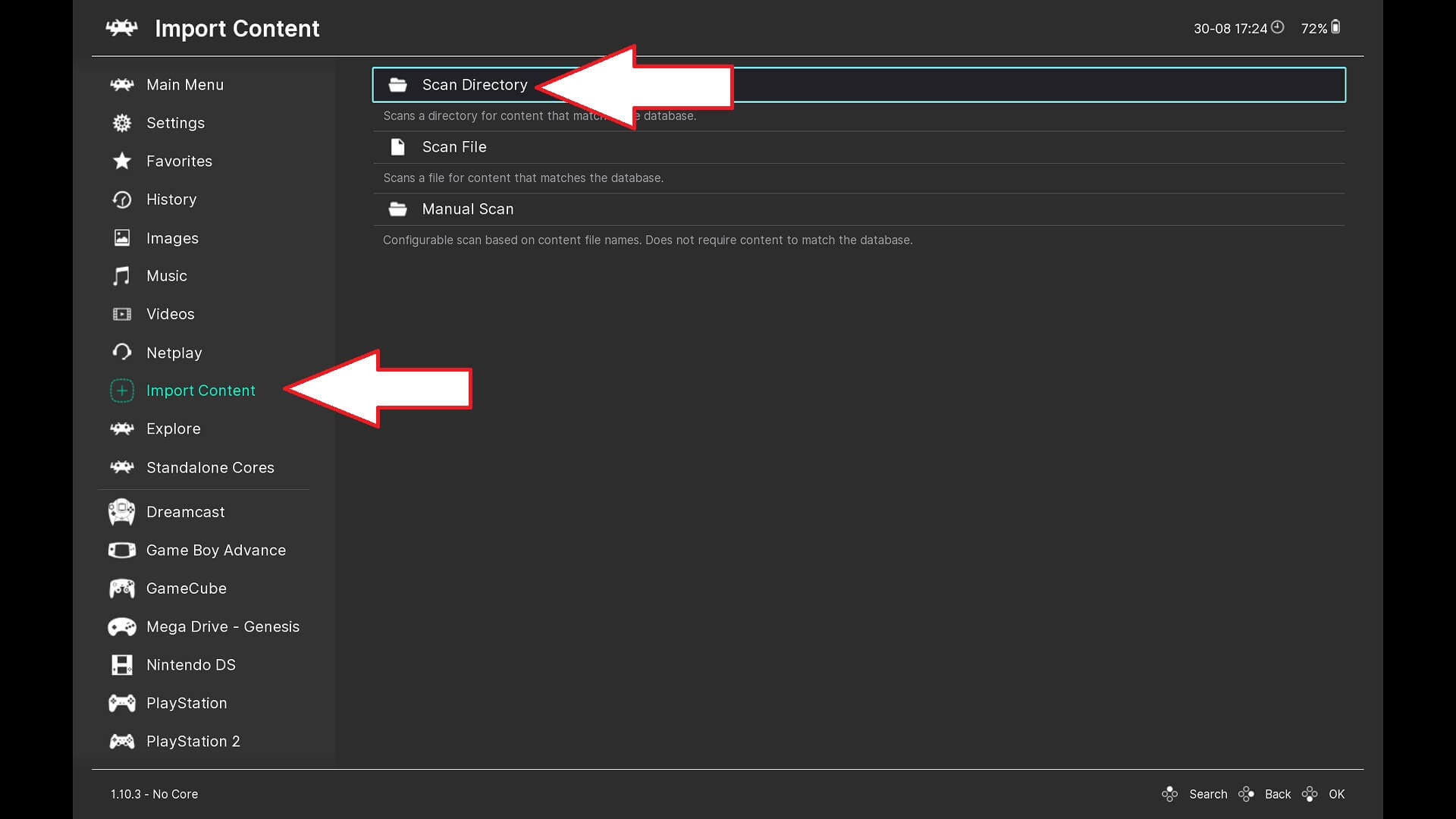
Φορτώστε το RetroArch και επιλέξτε Import Content στη συνέχεια Σάρωση καταλόγου επιλογές μενού.
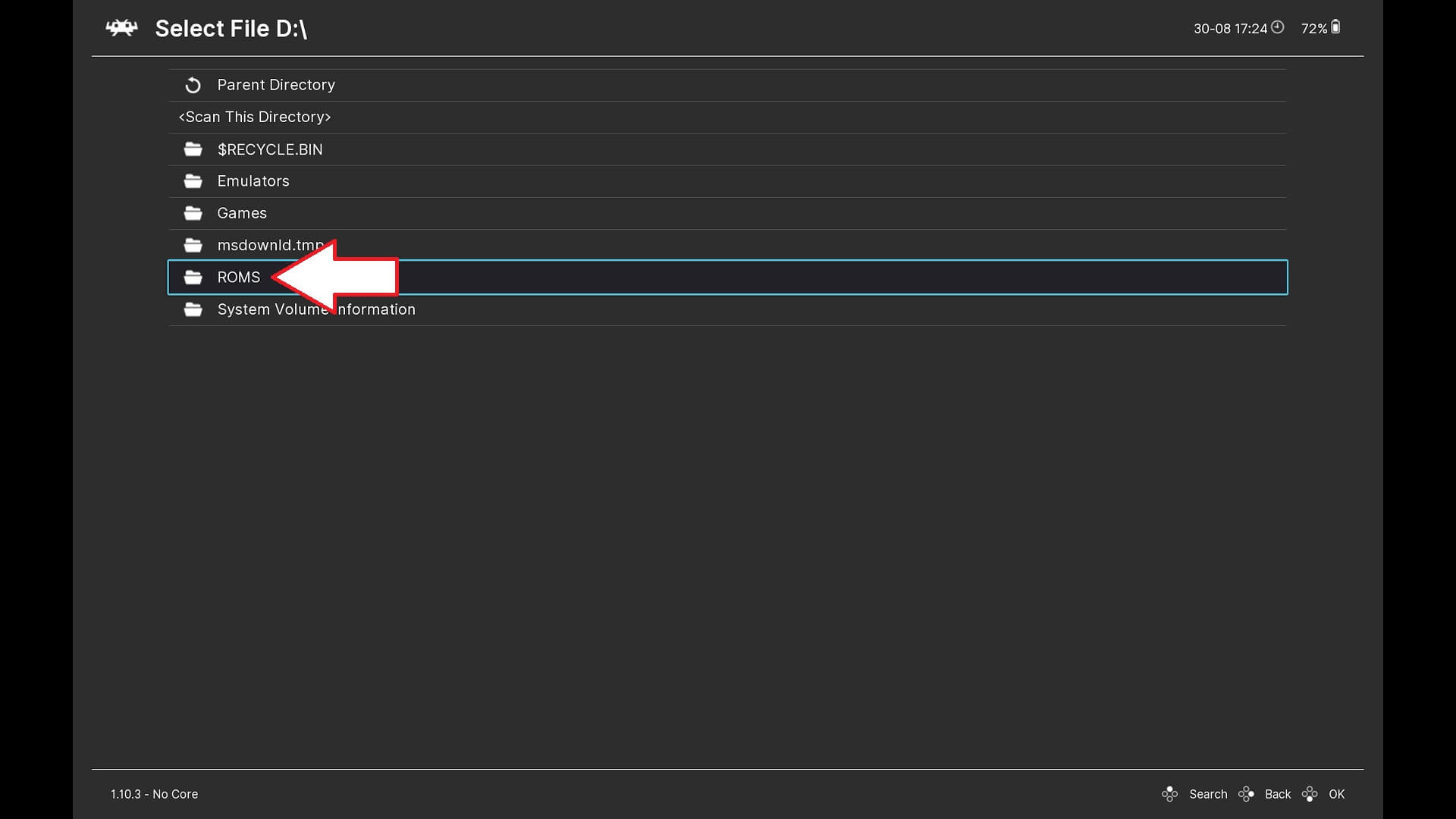
Μεταβείτε στον φάκελο ROMS που δημιουργήσατε.
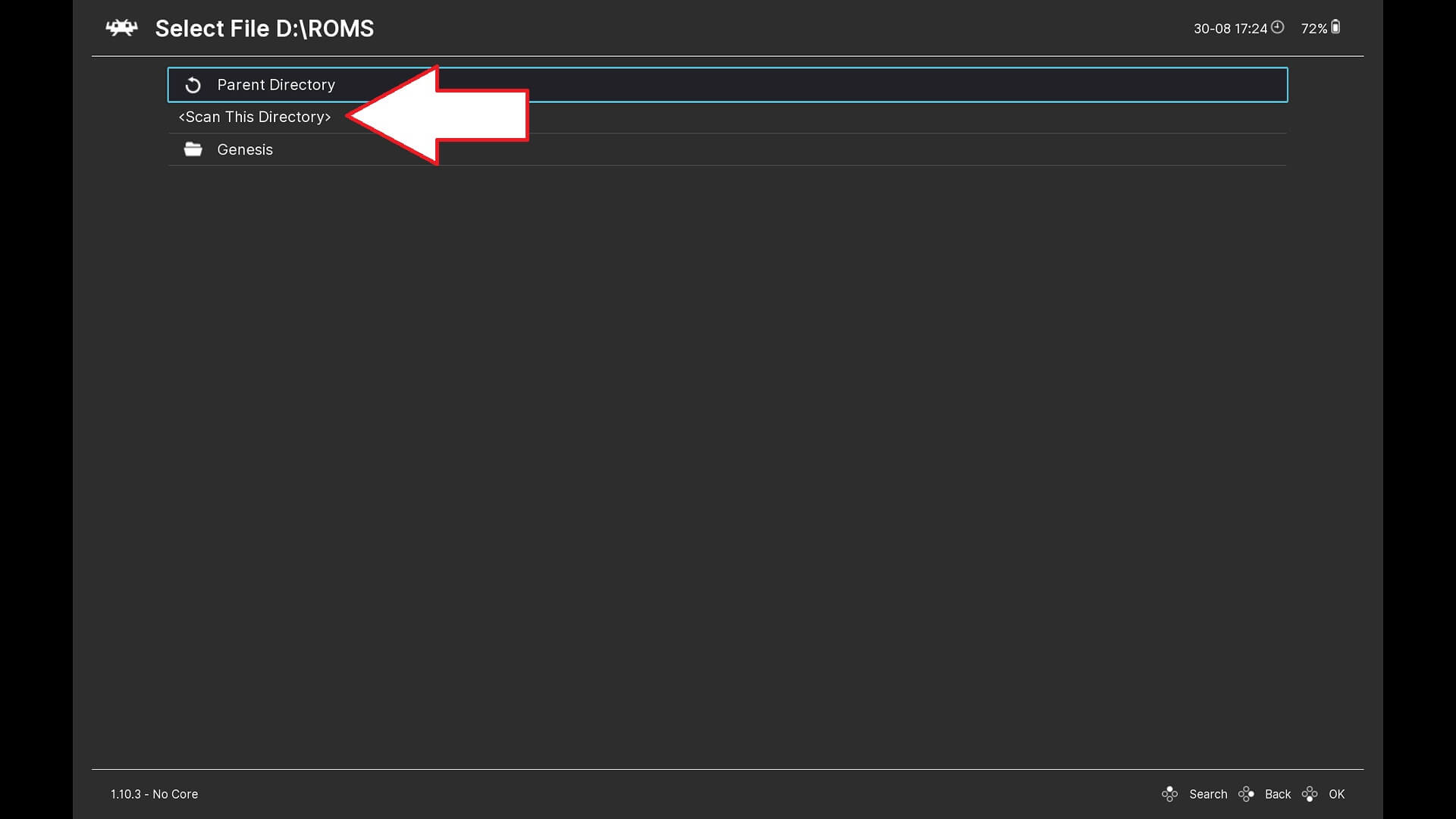
Εάν θέλετε να σαρώσετε έναν μεμονωμένο φάκελο κονσόλας, εισέλθετε σε αυτόν τον φάκελο και επιλέξτε Σάρωση αυτού του καταλόγου. Εάν θέλετε να σαρώσετε όλους τους φακέλους παιχνιδιών ταυτόχρονα, επιλέξτε το εδώ, αλλά να είστε προετοιμασμένοι ότι θα διαρκέσει περισσότερο εάν έχετε μεγάλη συλλογή.
Μόλις σαρωθούν όλοι οι φάκελοι, επιστρέψτε στο κύριο μενού και θα δείτε ότι οι κονσόλες που προσθέσατε έχουν σαρωθεί και υπάρχουν πλέον επιλογές μενού για γρήγορη πρόσβαση στις κονσόλες και τα παιχνίδια.
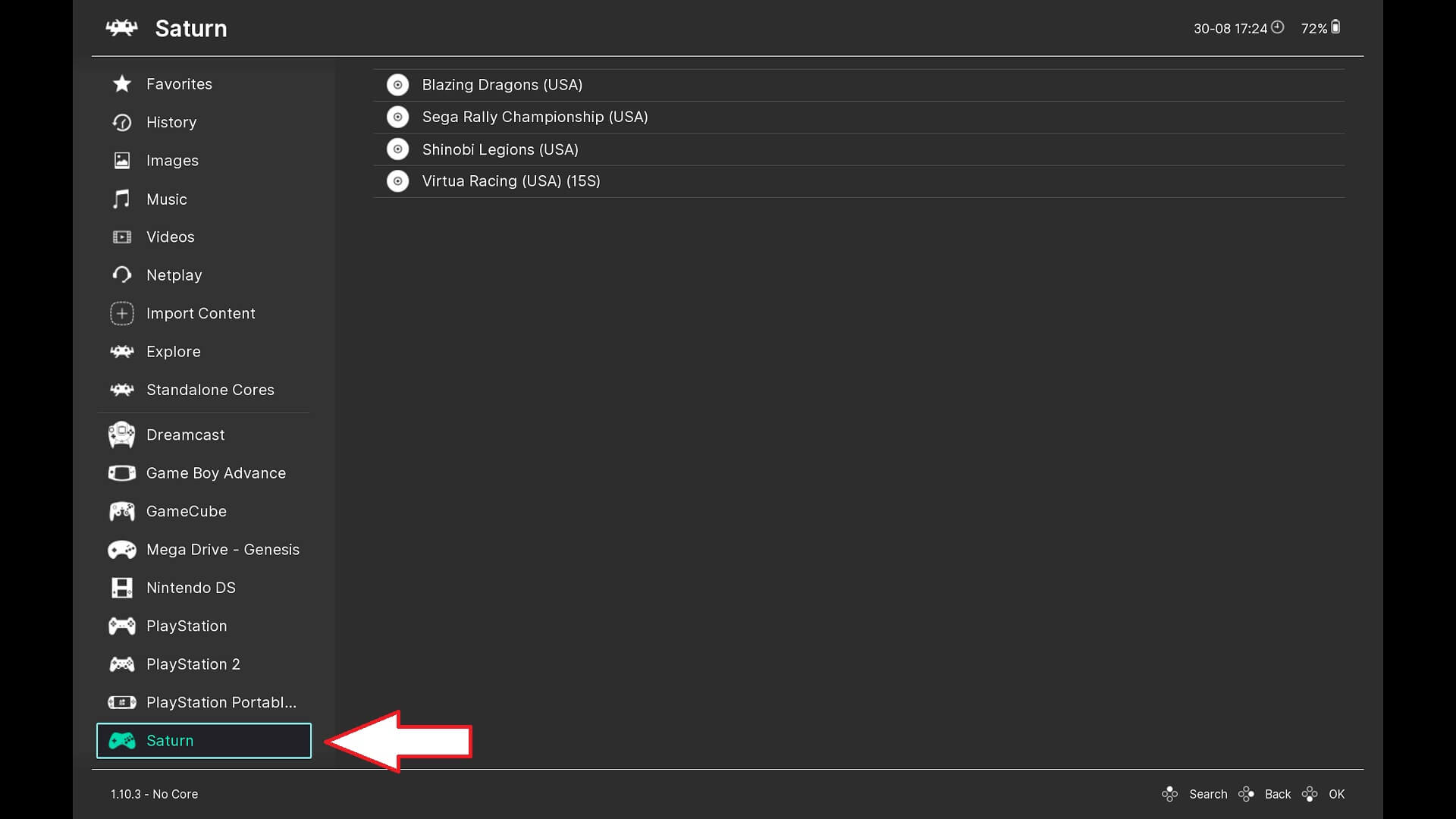
Πώς να εγκαταστήσετε ROMs στη retro φορητή σας συσκευή;
Ανάλογα με το μοντέλο της φορητής σας συσκευής, ενδέχεται να εκτελεί Android ή/και λειτουργικό σύστημα βασισμένο σε Linux. Θα καλύψουμε και τα δύο λειτουργικά συστήματα στον οδηγό μας, ξεκινώντας με το Linux.
Λειτουργικό σύστημα Linux
Οι περισσότερες φορητές συσκευές βασισμένες σε Linux θα διαθέτουν κάρτα micro SD με φακέλους που έχουν ήδη δημιουργηθεί για τις κονσόλες παιχνιδιών που υποστηρίζουν. Ορισμένες φορητές συσκευές έχουν συνδυασμένο λειτουργικό σύστημα και αποθηκευτικό χώρο, ενώ άλλες μπορεί να έχουν δεύτερη κάρτα αφιερωμένη στον αποθηκευτικό χώρο. Εάν έχετε κενή Κάρτα Micro SD Θα δείξουμε επίσης πώς να το συμπληρώσετε με τους σωστούς φακέλους για τα παιχνίδια σας.
Ενώ η φορητή κονσόλα είναι απενεργοποιημένη, αφαιρέστε την κάρτα micro SD αποθήκευσης και συνδέστε την στον υπολογιστή σας. Εάν λάβετε προειδοποιήσεις σχετικά με μη συμβατές κατατμήσεις, κλείστε τις και αγνοήστε τις, μην αποδεχτείτε τυχόν προτροπές για επιδιόρθωση ή μορφοποίησή τους.
Ανοίξτε τη Διαχείριση Αρχείων και θα δείτε μια νέα μονάδα δίσκου.

Εάν δεν βλέπετε τη μονάδα δίσκου, μπορεί να χρειάζεται να της εκχωρηθεί ένα γράμμα μονάδας δίσκου. Για να το διορθώσετε αυτό, θα πρέπει να εκχωρήσετε ένα γράμμα μονάδας δίσκου στην κατάτμηση. Πληκτρολογήστε «disk manager» στη γραμμή αναζήτησης των Windows 10 και, στη συνέχεια, επιλέξτε «Δημιουργία & Μορφοποίηση Κατατμήσεων Σκληρού Δίσκου».

Τώρα εντοπίστε την καταχώριση της κάρτας micro SD, κάντε δεξί κλικ στην κατάτμηση GAMES και επιλέξτε Αλλαγή Γράμματος Μονάδας Δίσκου και Διαδρομών…

Κάντε κλικ στο Προσθήκη, επιλέξτε ένα γράμμα μονάδας δίσκου και, στη συνέχεια, κάντε κλικ στο OK και στα δύο windows.

Τα διαθέσιμα γράμματα μονάδων δίσκου θα εξαρτηθούν από ό,τι υπάρχει ήδη στη συσκευή. Δεν έχει σημασία ποιο θα επιλέξετε. Τώρα θα μπορείτε να δείτε την κενή κατάτμηση.
Εξάγετε την κάρτα Micro SD από τον υπολογιστή σας, τοποθετήστε την στη φορητή κονσόλα σας και ενεργοποιήστε την. Η διαδικασία εκκίνησης θα διαρκέσει περισσότερο από το συνηθισμένο, καθώς το λογισμικό θα δημιουργεί τους απαιτούμενους φακέλους για να αντιγράψετε τα παιχνίδια σας. Αφήστε την να εκκινήσει στο κύριο μενού και, στη συνέχεια, μπορείτε να απενεργοποιήσετε τη φορητή κονσόλα, να αφαιρέσετε την κάρτα και να την τοποθετήσετε ξανά στον υπολογιστή σας.
Θα υπάρχει μια λίστα φακέλων με γνωστά ονόματα που βασίζονται σε κονσόλες και υπολογιστές, παρόμοια με αυτά που φαίνονται στην παρακάτω εικόνα.

Στη συνέχεια, μπορείτε να αντιγράψετε τα αρχεία ROM που έχετε κατεβάσει στους αντίστοιχους φακέλους τους. Για παράδειγμα, ένα παιχνίδι Dreamcast θα πάει στον φάκελο «dreamcast» και ένα παιχνίδι Game Gear θα πάει στον φάκελο «gamegear».
Αφού αντιγράψετε τα αρχεία σας, εξάγετε την κάρτα micro SD και, στη συνέχεια, τοποθετήστε την ξανά στη ρετρό φορητή κονσόλα σας και ενεργοποιήστε την.
Κατά την εκκίνηση, η κάρτα micro SD θα πρέπει να σαρωθεί για παιχνίδια που προστέθηκαν πρόσφατα. Όταν προσθέτετε νέα παιχνίδια, η διαδικασία εκκίνησης θα διαρκεί περισσότερο από το συνηθισμένο, καθώς τα σαρώνει. Περιστασιακά, το παιχνίδι μπορεί να μην αναγνωριστεί, αλλά θα πρέπει να μπορείτε να το βρείτε στη λίστα παιχνιδιών στο κάτω μέρος.
Εάν το/τα παιχνίδι/παιχνίδια εξακολουθούν να μην εντοπίζονται, τότε μπορεί να χρειαστεί να «σαρώσετε» τα δεδομένα του παιχνιδιού, ακολουθήστε τον οδηγό μας εδώ σχετικά με τον τρόπο εκτέλεσης αυτής της ενέργειας.
Android OS
Κάρτα Micro SD
Εάν διαθέτετε υποδοχή κάρτας micro SD, μπορείτε απλώς να αντιγράψετε τα αρχεία παιχνιδιών από τον υπολογιστή σας στην κάρτα micro SD. Πρώτα όμως, πρέπει να προετοιμάσετε σωστά την κάρτα.
Εισαγάγετε μια κάρτα micro SD στη φορητή συσκευή retro και ενδέχεται να ειδοποιηθείτε ότι η κάρτα εντοπίστηκε και χρειάζεται ρύθμιση. Κάντε κλικ στην ειδοποίηση για να συνεχίσετε,

Θα σας παρουσιαστούν δύο επιλογές, είτε να δημιουργήσετε για πρόσθετο χώρο αποθήκευσης είτε για φορητό χώρο αποθήκευσης. Επιλέξτε τη φορητή αποθήκευση, καθώς θα αντιγράφουμε αρχεία από υπολογιστή.
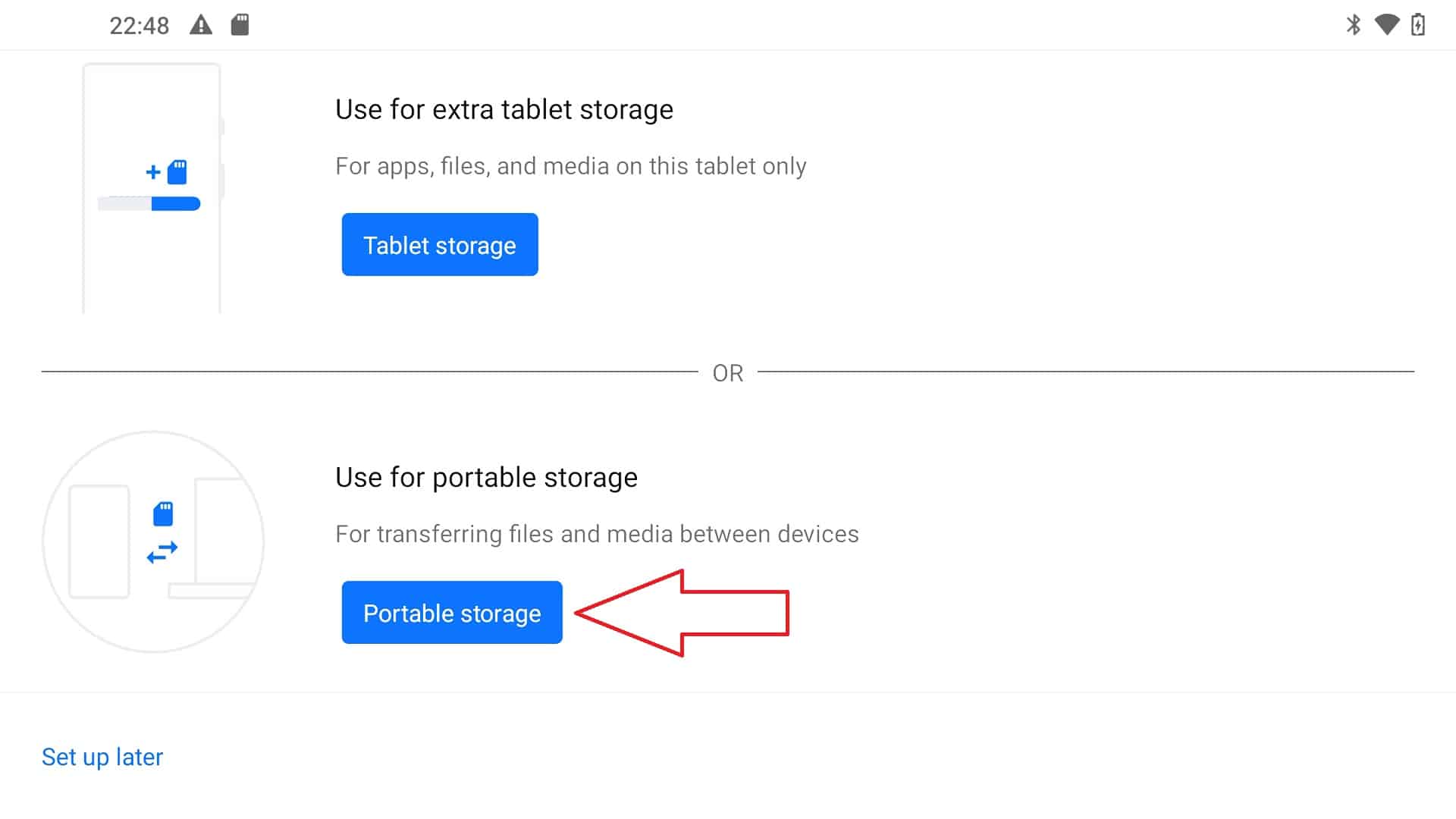
Ακολουθήστε τις οδηγίες που εμφανίζονται για τη μορφοποίηση και την προετοιμασία της κάρτας micro SD.
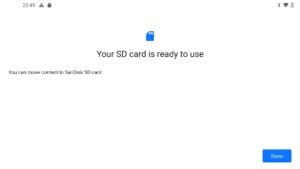
Μόλις ολοκληρωθεί αυτή η διαδικασία, μπορείτε να αφαιρέσετε την κάρτα micro SD και να την εισαγάγετε στον υπολογιστή σας. Αγνοήστε τυχόν ειδοποιήσεις ότι υπάρχει πρόβλημα με τη μονάδα δίσκου που χρειάζεται επιδιόρθωση ή μορφοποίηση.
Εντοπίστε τη μονάδα δίσκου της κάρτας micro SD στη διαχείριση αρχείων σας. Θα δείτε μια λίστα φακέλων όπως Alarms, Android, Audiobook κ.λπ.
Κάντε δεξί κλικ στη λίστα και δημιουργήστε έναν νέο φάκελο με το όνομα ROMS, εισέλθετε σε αυτόν τον φάκελο και στη συνέχεια δημιουργήστε έναν φάκελο για την κονσόλα παιχνιδιών σας. Για παράδειγμα, εάν επρόκειτο για παιχνίδι Dreamcast, ονομάστε τον φάκελο Dreamcast. Επαναλάβετε τη διαδικασία για τυχόν πρόσθετες κονσόλες παιχνιδιών.
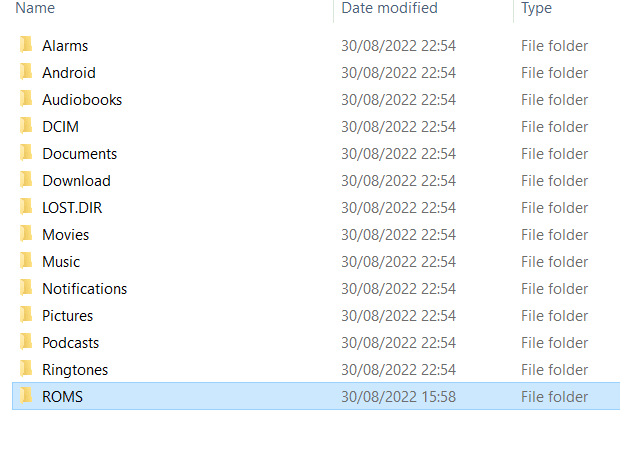
Τώρα μπορείτε να αντιγράψετε τα αρχεία παιχνιδιών από τον υπολογιστή σας στους αντίστοιχους φακέλους στην κάρτα micro SD.
Μόλις ολοκληρώσετε την αντιγραφή των αρχείων στην κάρτα micro SD, μπορείτε να την εξαγάγετε με ασφάλεια από τον υπολογιστή σας και να την εισαγάγετε ξανά στη φορητή συσκευή σας. Μπορείτε είτε να διατηρήσετε τα αρχεία στην κάρτα micro SD είτε να τα αντιγράψετε στον εσωτερικό χώρο αποθήκευσης· συνιστούμε να τα διατηρήσετε στην κάρτα, καθώς εξοικονομεί χώρο στον εσωτερικό χώρο αποθήκευσης για περισσότερες εφαρμογές.
Διαβάστε λίγο παρακάτω για το πώς να ρυθμίσετε τους φακέλους παιχνιδιών των εξομοιωτών.
Λήψη αρχείων μέσω του προγράμματος περιήγησης
Android Handhelds διαθέτουν εγκατεστημένο πρόγραμμα περιήγησης ιστού και μπορείτε να το χρησιμοποιήσετε για να επισκεφθείτε τον ιστότοπο της προτίμησής σας και να πραγματοποιήσετε λήψη παιχνιδιών. Από προεπιλογή, συνήθως πραγματοποιείται λήψη τους στον φάκελο Downloads του εσωτερικού χώρου αποθήκευσής σας,
Στη συνέχεια, μπορείτε να χρησιμοποιήσετε τον διαχειριστή αρχείων για να μετακινήσετε τα αρχεία σε μια πιο εύκολη στη διαχείριση τοποθεσία στον αποθηκευτικό σας χώρο. Για παράδειγμα, μπορείτε να δημιουργήσετε έναν φάκελο ROMS και, στη συνέχεια, μέσα σε αυτόν τον φάκελο να δημιουργήσετε φακέλους για κάθε κονσόλα παιχνιδιών για την οποία έχετε παιχνίδια.
Εντοπισμός φακέλων ROM σε εξομοιωτές Android
Ανάλογα με τον εξομοιωτή που χρησιμοποιείτε, η διαδικασία εντοπισμού των παιχνιδιών που έχετε αντιγράψει ποικίλλει. Μπορείτε να χρησιμοποιήσετε το frontend RetroArch για να χρησιμοποιήσετε πολλούς εξομοιωτές σε έναν, διαβάστε τον οδηγό μας εδώ για πώς να ρυθμίσετε το RetroArch. Για μεμονωμένους εξομοιωτές κονσολών, συνήθως θα χρειαστεί να μεταβείτε στις ρυθμίσεις τους και να καθορίσετε τον φάκελο παιχνιδιών εκεί.
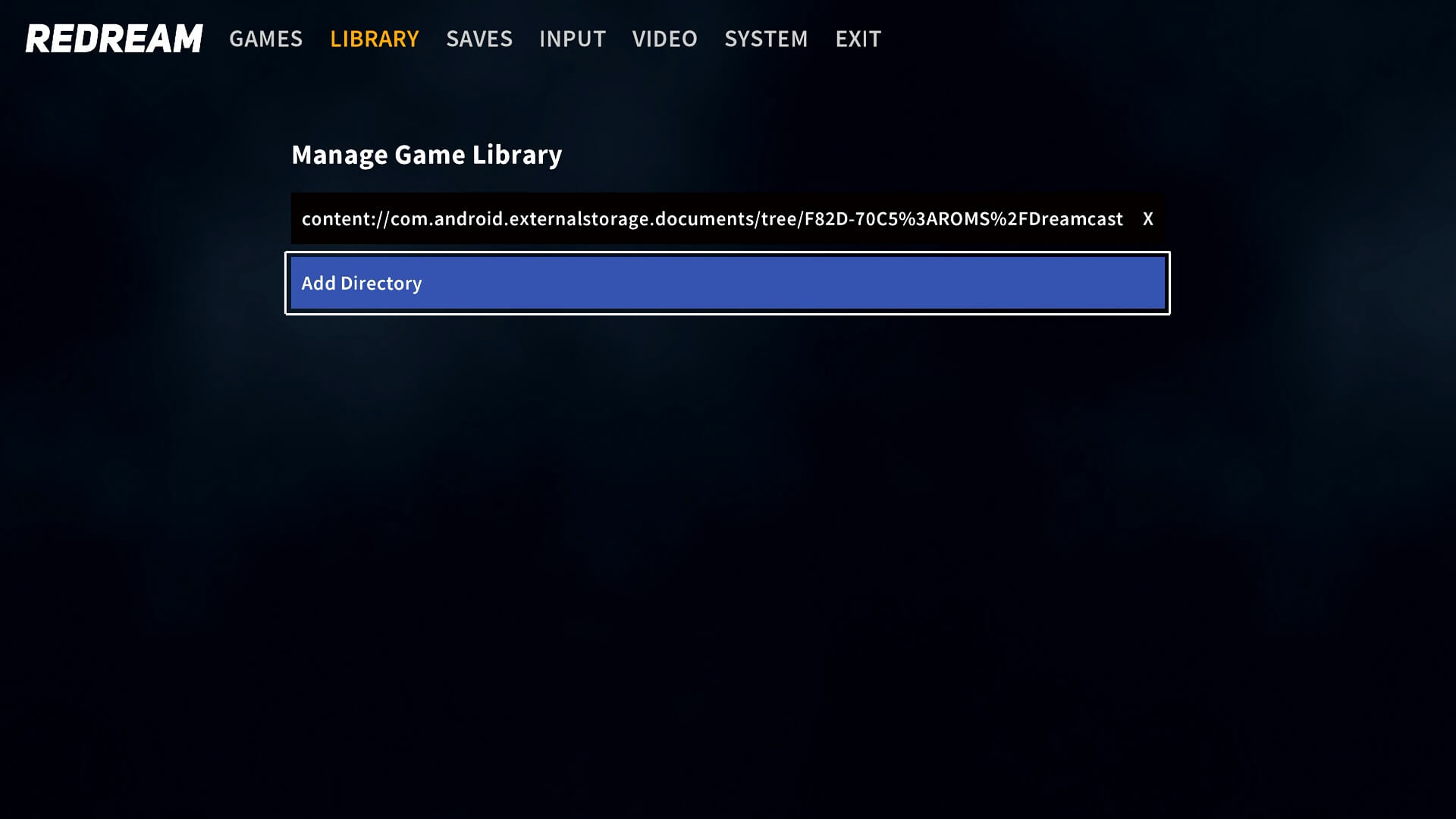
Η πλοήγηση στους φακέλους μπορεί να είναι δύσκολη στην αρχή. Θα χρησιμοποιήσουμε λοιπόν τον εξομοιωτή Dreamcast Redream ως παράδειγμα για να εντοπίσετε τα αρχεία παιχνιδιών σας.
Στην επιλογή μενού Manage Game Library, επιλέξτε Add Directory.
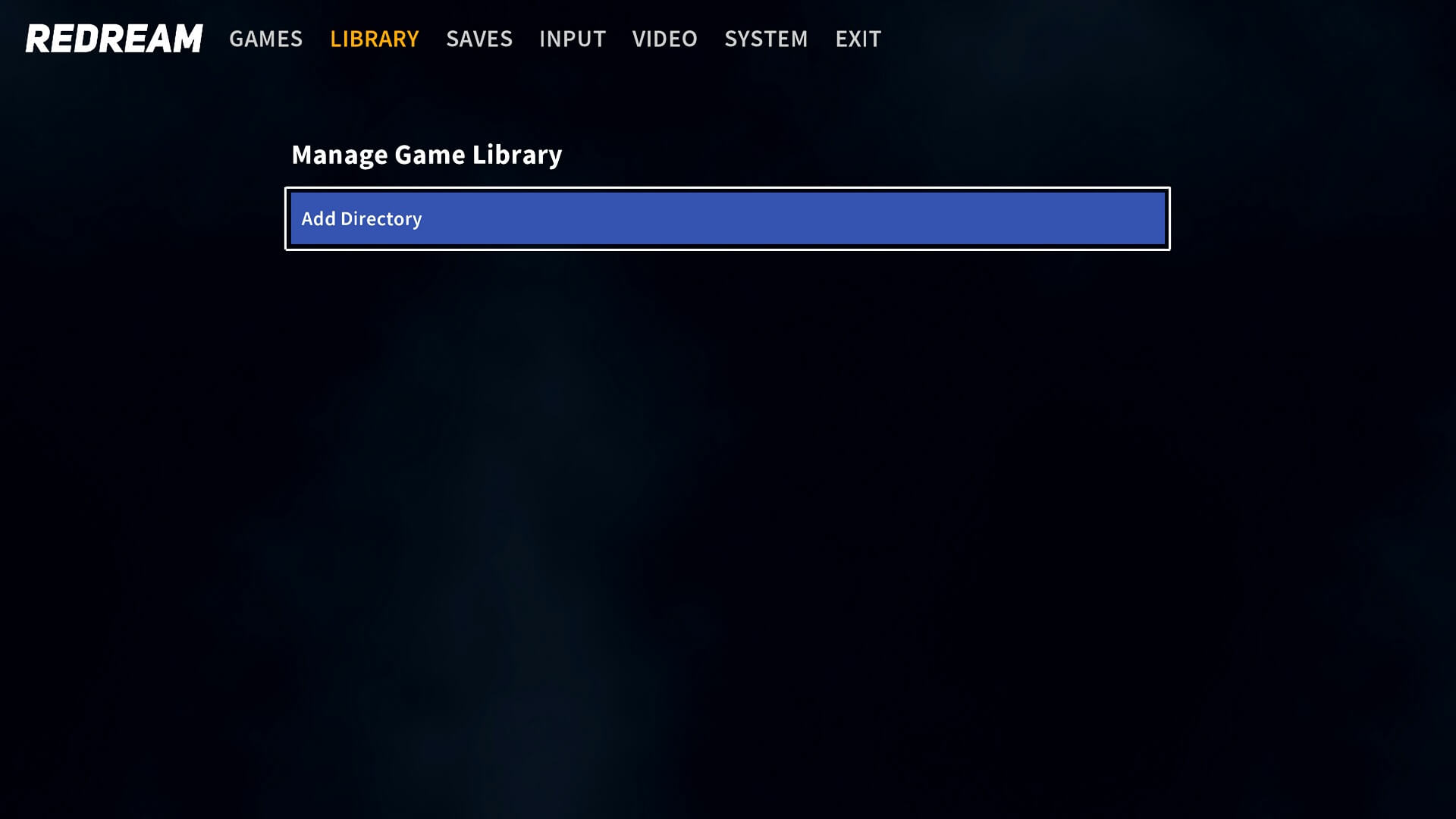
Στην επάνω αριστερή γωνία υπάρχουν τρεις οριζόντιες γραμμές, κάντε κλικ σε αυτές.
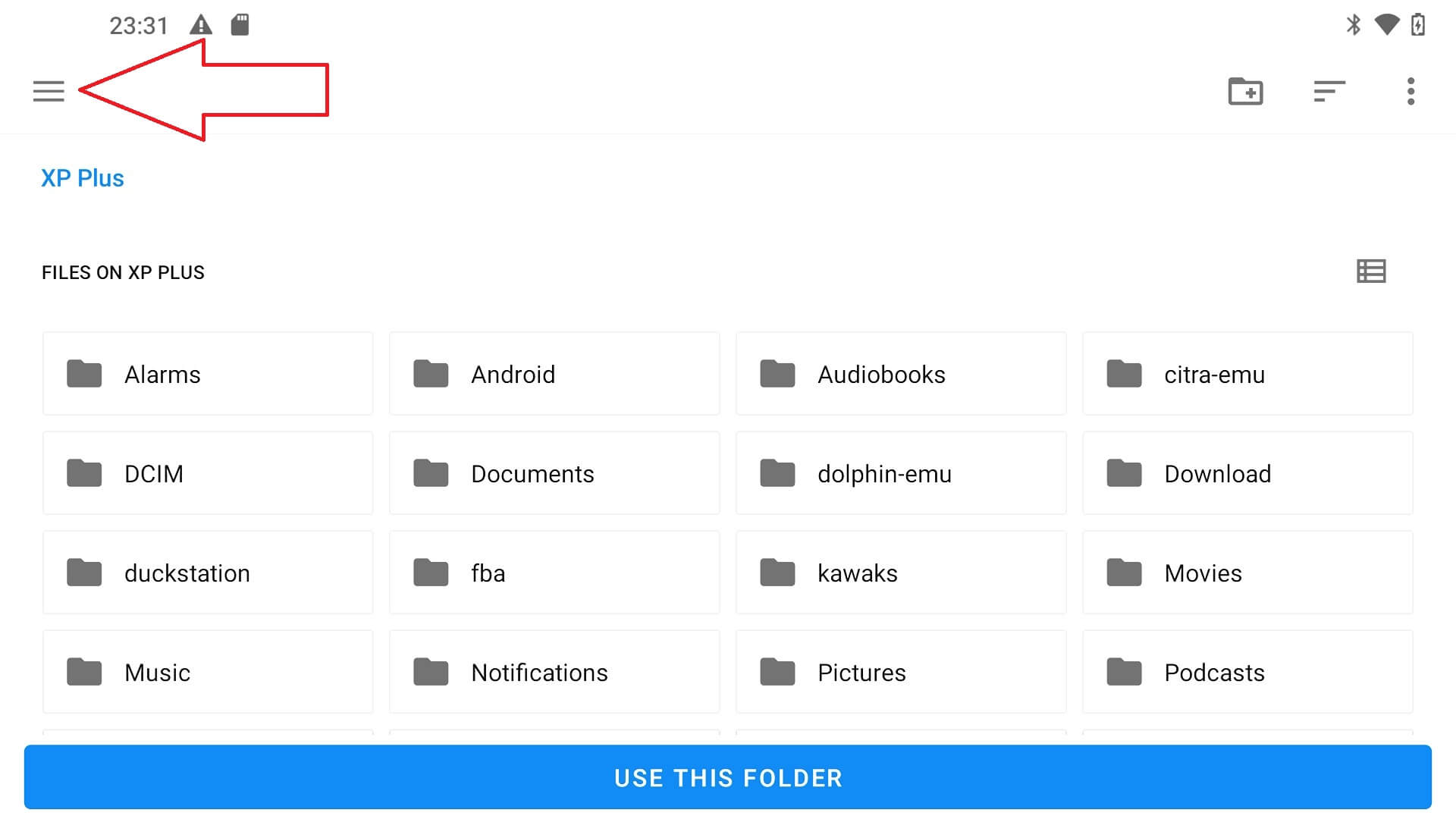
Θα δείτε δύο επιλογές, η μία είναι ο εσωτερικός αποθηκευτικός χώρος της φορητής συσκευής και η άλλη είναι η κάρτα micro SD, στην περίπτωσή μας, η δική μας ονομάζεται «JELOS». Επιλέξτε την κάρτα micro SD.

Στη συνέχεια θα δείτε μια λίστα φακέλων με τον φάκελο “ROMS” που δημιουργήσατε.
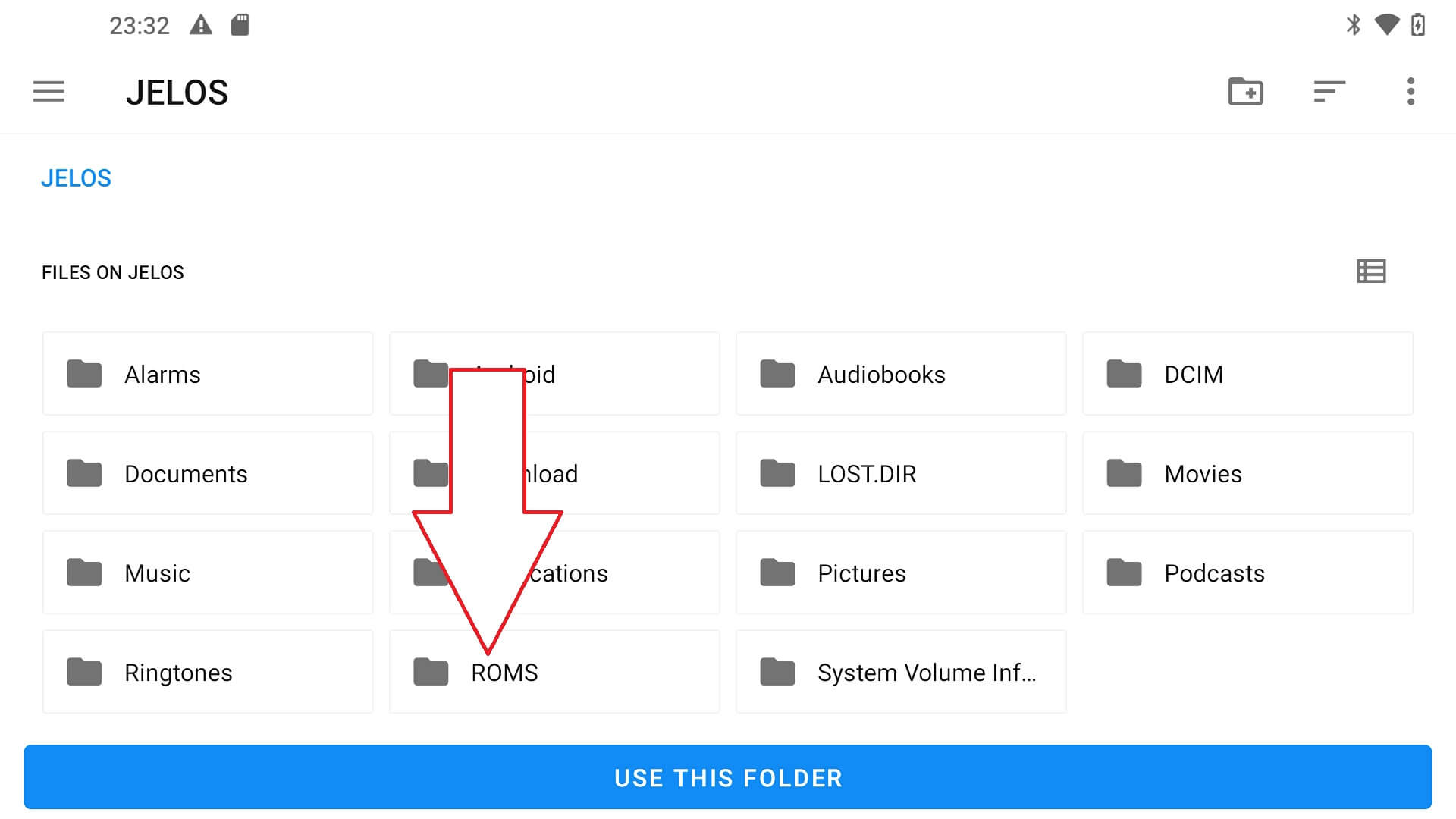
Επιλέξτε αυτόν τον φάκελο και, στη συνέχεια, τον φάκελο “Dreamcast”. Θα δείτε μια λίστα με τα παιχνίδια που αντιγράψατε. Επιλέξτε την USE THIS FOLDER επιλογή και θα επιστρέψει στα μενού και θα σαρώσει τον φάκελο για τα παιχνίδια που μόλις προσθέσατε.

Ενδέχεται να σας ζητηθεί να επιτρέψετε στον εξομοιωτή να αποκτήσει πρόσβαση στον φάκελο, κάντε κλικ στο Να επιτρέπεται.
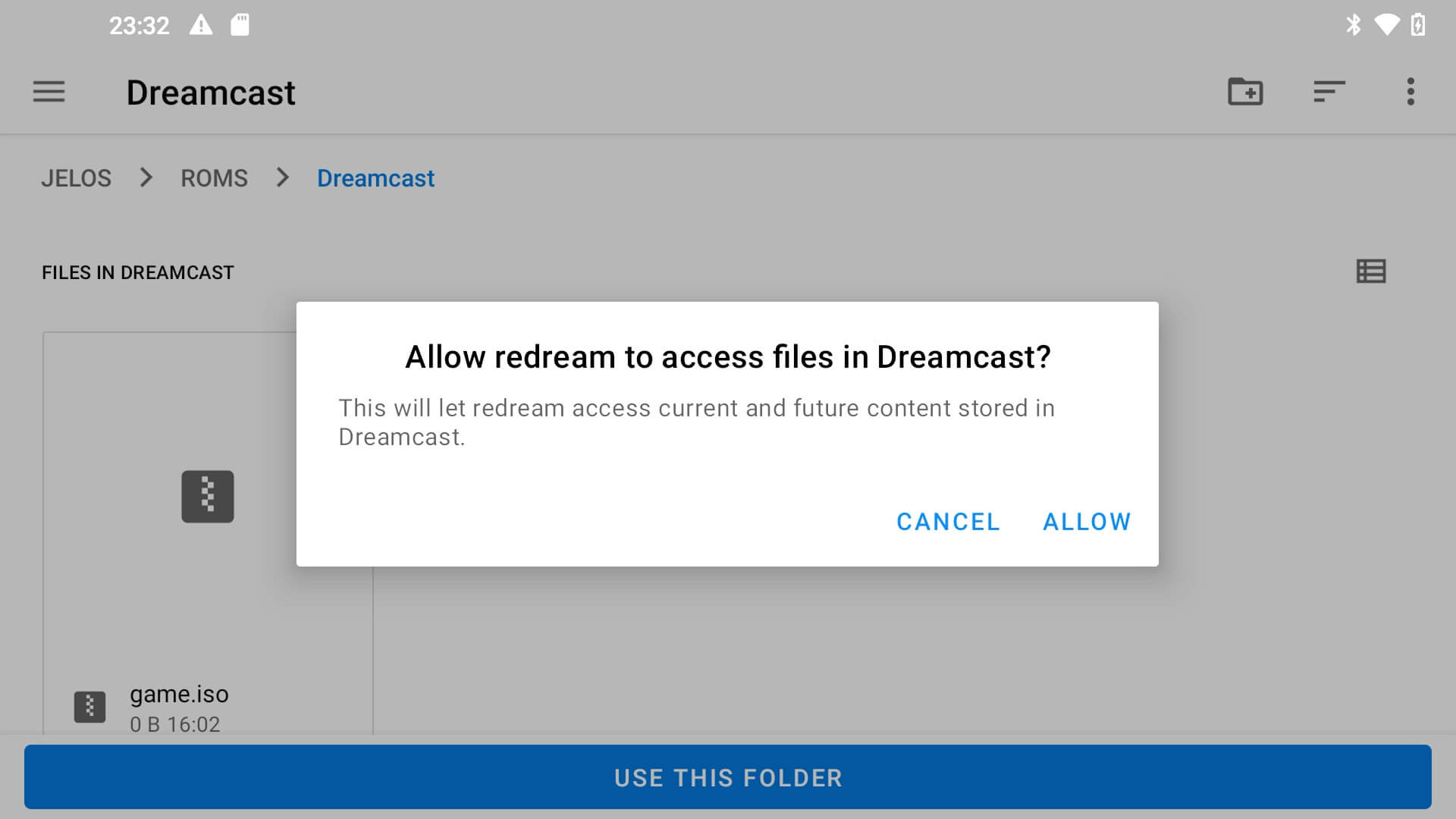
Κάθε εξομοιωτής έχει διαφορετική διαδικασία για την προσθήκη αρχείων, αλλά η πλοήγηση στους φακέλους θα πρέπει πάντα να είναι πολύ παρόμοια.
Latest from the blog
Visit the blog Ανασκόπηση EPOMAKER HE65 V2 TMR – Ασύρματη ταχύτητα 8K και υβριδικοί διακόπτες για συμπαγές gaming
19 Οκτωβρίου 2026
Ανασκόπηση EPOMAKER HE65 V2 TMR – Ασύρματη ταχύτητα 8K και υβριδικοί διακόπτες για συμπαγές gaming
19 Οκτωβρίου 2026
 ONEXPLAYER 3 Review – Παιχνίδια σε AMOLED 8,8 ιντσών, αρθρωτά χειριστήρια και απροσδόκητη διάρκεια μπαταρίας
14 Οκτωβρίου 2026
ONEXPLAYER 3 Review – Παιχνίδια σε AMOLED 8,8 ιντσών, αρθρωτά χειριστήρια και απροσδόκητη διάρκεια μπαταρίας
14 Οκτωβρίου 2026
 Ανακοινώθηκε το KONKR Pocket BLOCK: Μια μικροσκοπική κάθετη φορητή συσκευή Android με οθόνη 4:3
1 Οκτωβρίου 2026
Ανακοινώθηκε το KONKR Pocket BLOCK: Μια μικροσκοπική κάθετη φορητή συσκευή Android με οθόνη 4:3
1 Οκτωβρίου 2026
 KONKR Pocket ADVANCE review – Μια τσέπης Android φορητή συσκευή παιχνιδιών με έμφαση στο GBA
24 Σεπτεμβρίου 2026
KONKR Pocket ADVANCE review – Μια τσέπης Android φορητή συσκευή παιχνιδιών με έμφαση στο GBA
24 Σεπτεμβρίου 2026
Ερωτήσεις & απαντήσεις 1
How can I add games in a ps7000 Linux in a new sd card