




لقد اشتريت للتو جهاز Retro Gaming Handheld جديدًا تمامًا أو Windows Gaming Handheld وتحتاج إلى بعض الألعاب للعب؟ سيوضح دليلنا كيفية الحصول على الألعاب وكذلك كيفية تثبيتها على جهازك Windows، أو Android أو Linux المحمول.
أين تجد ألعاب Windows؟
هناك الآن العديد من المنصات التي يمكنك من خلالها الحصول على ألعاب Windows مجانًا وكذلك الدفع مقابلها. إليك بعض المنصات الأكثر شيوعًا.
Steam – https://store.steampowered.com/ – المصدر الأكثر شيوعًا للعثور على الألعاب المجانية والمدفوعة.
Epic Games – https://www.epicgames.com/ – لديهم ألعاب مجانية أسبوعيًا والتي عادة ما تكون مدفوعة.
Good Old Games (GOG) – https://www.gog.com/ – ألعاب خالية من إدارة الحقوق الرقمية
Xbox Game Pass – https://www.xbox.com/en-GB/xbox-game-pass – اشتراك شهري للعديد من الألعاب التجارية يمكنك لعبها دون تكلفة إضافية. يمكنك أيضًا بث الألعاب سحابيًا إلى جهازك المحمول.
Humble Bundle – https://www.humblebundle.com/ – عادة ما تُباع حزم الألعاب بسعر أرخص بكثير من المعتاد، ويذهب بعض المال إلى الأعمال الخيرية!
أين تجد رومات الألعاب؟
لا يمكننا ربط المواقع التي تستضيف رومات الألعاب التجارية. ومع ذلك، يمكنك العثور عليها على Google بسهولة بالغة ثم تنزيلها بشرط أن تمتلك اللعبة الأصلية. إليك بعض الطرق الأخرى للعب الألعاب الكلاسيكية على جهازك المحمول:
PDROMS – https://pdroms.de/ – أكبر مصدر لألعاب الهواة للعديد من أجهزة الألعاب والكمبيوترات. لم يعد يتم تحديثه، لكن لا يزال بإمكانك العثور على العديد من ألعاب الهواة هناك.
Retro Veteran – https://www.retroveteran.com/ – موقع آخر مفيد جدًا يحتوي على روابط للعديد من ألعاب الهواة للعديد من أجهزة الألعاب.
Antstream – https://www.antstream.com/ – ألعاب كلاسيكية قائمة على البث السحابي. البرنامج متاح لـ Windows و Android من بين آخرين. هناك نسخة مجانية بالإضافة إلى خيار اشتراك شهري لمزيد من الميزات.
كيفية تثبيت الرومات على جهازك المحمول Windows؟
RetroArch هو طريقة سريعة لإعداد محاكيات متعددة بسهولة ومسح ملفات الرومات الخاصة بك. يمكنك قراءة دليلنا هنا على كيفية إعداد RetroArch.
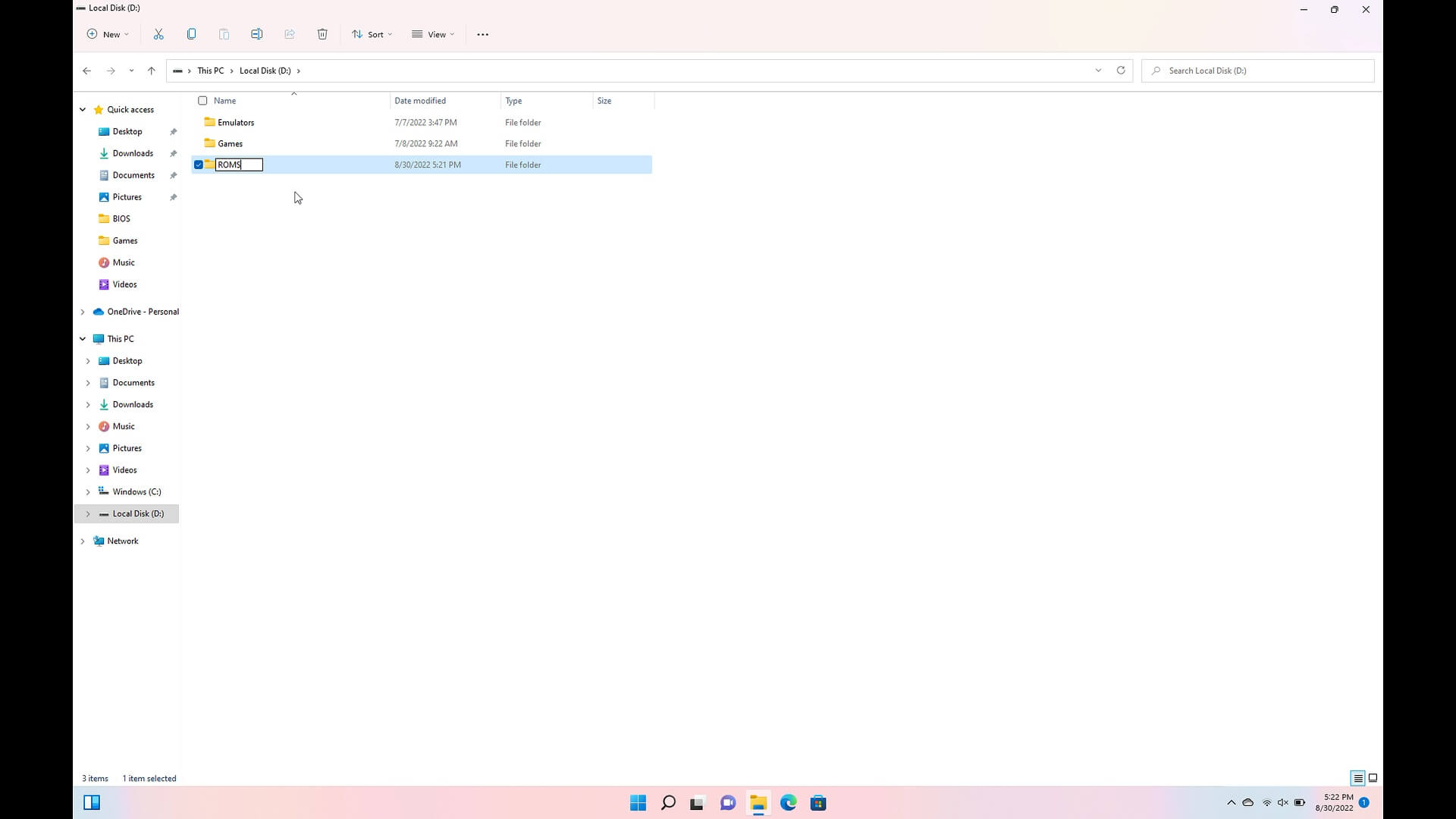
أنشئ مجلدًا جديدًا على وحدة تخزين Handheld Gaming PC’s باسم ‘ROMS’. ثم ادخل إلى ذلك المجلد وأنشئ مجلدات جديدة لكل جهاز ألعاب لديك ألعاب له. على سبيل المثال، مجلد باسم “Genesis” لألعاب Mega Drive / Genesis.
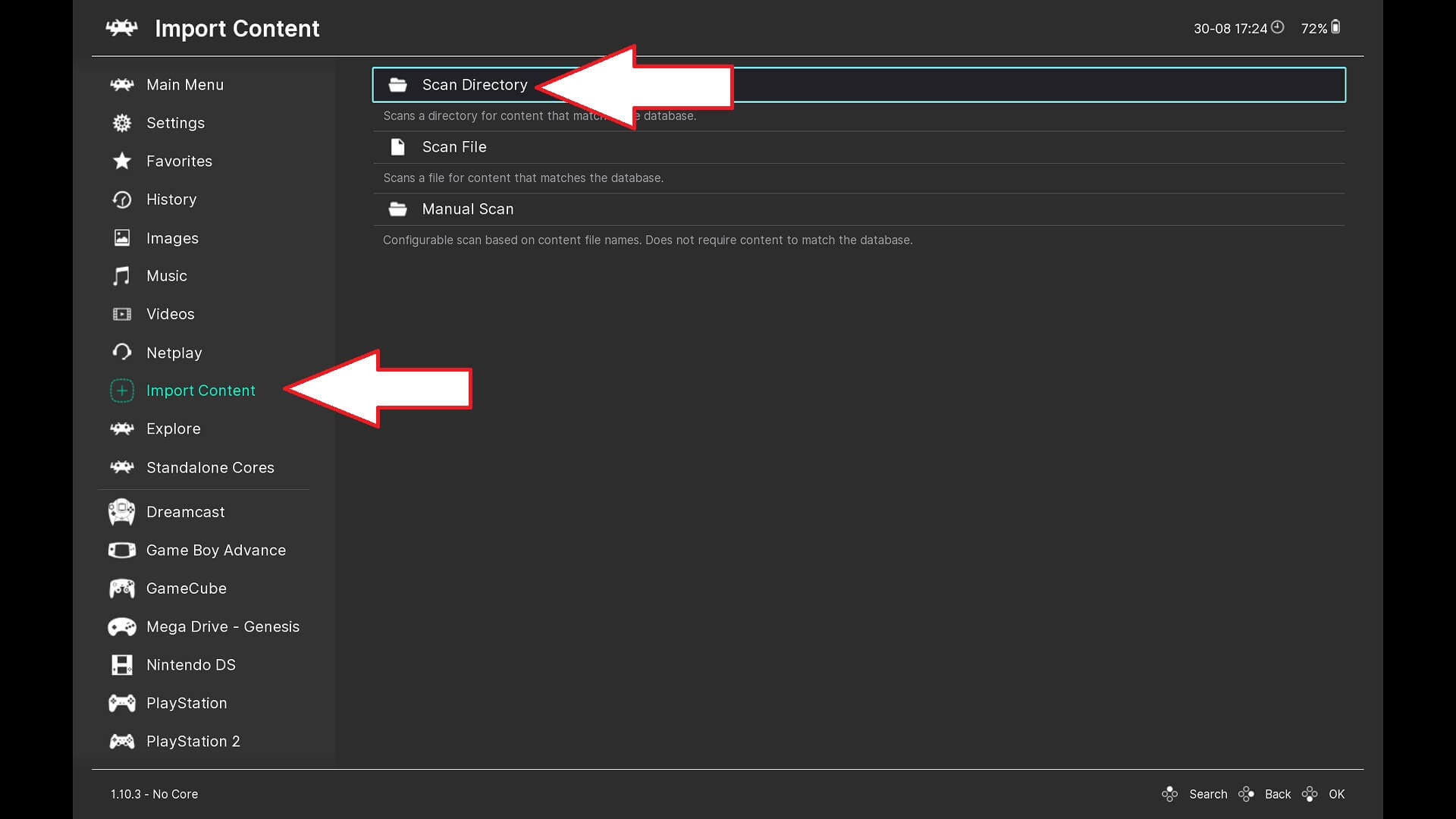
قم بتحميل RetroArch واختر Import Content ثم خيارات القائمة Scan Directory.
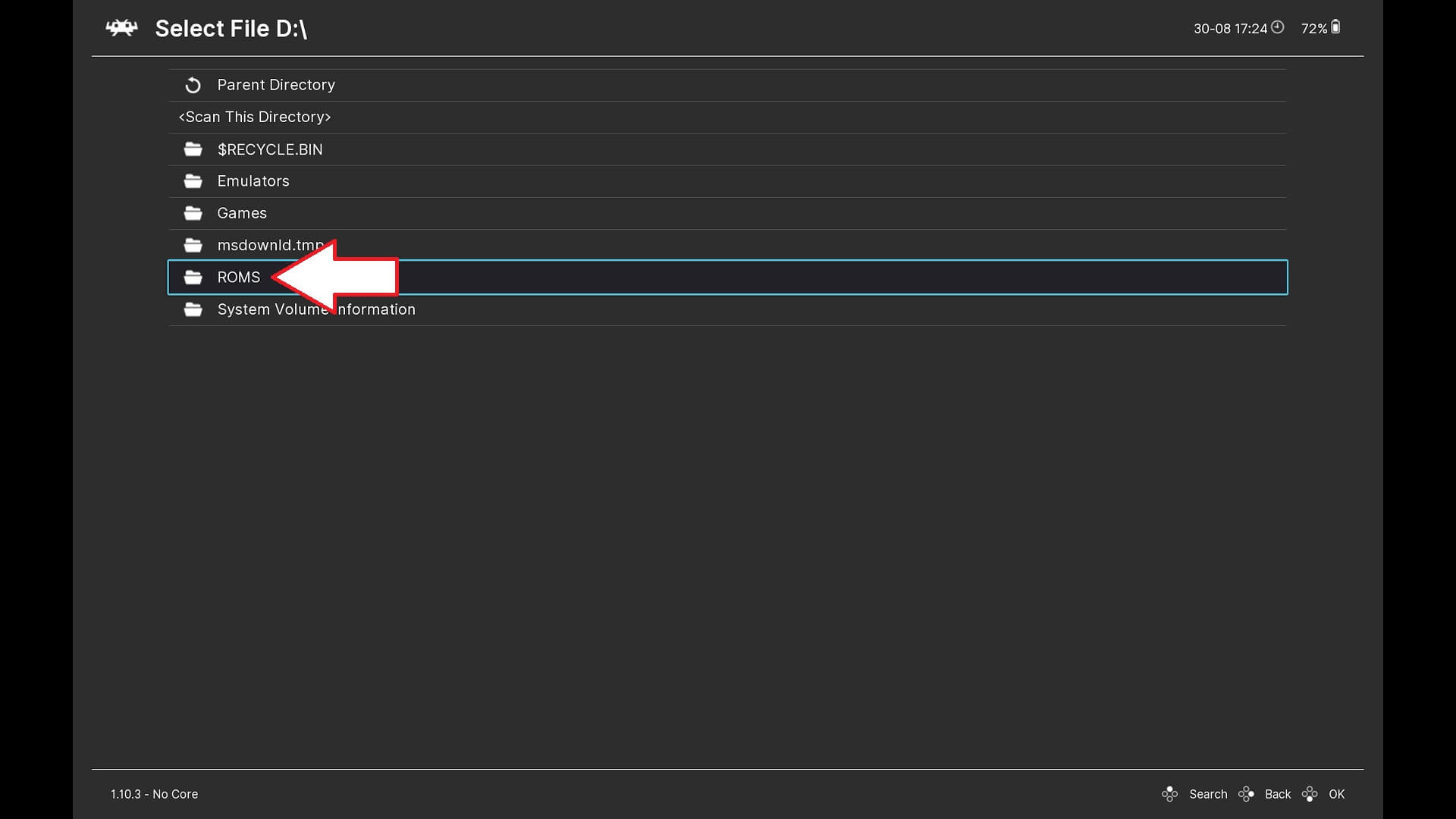
انتقل إلى مجلد ROMS الذي أنشأته.
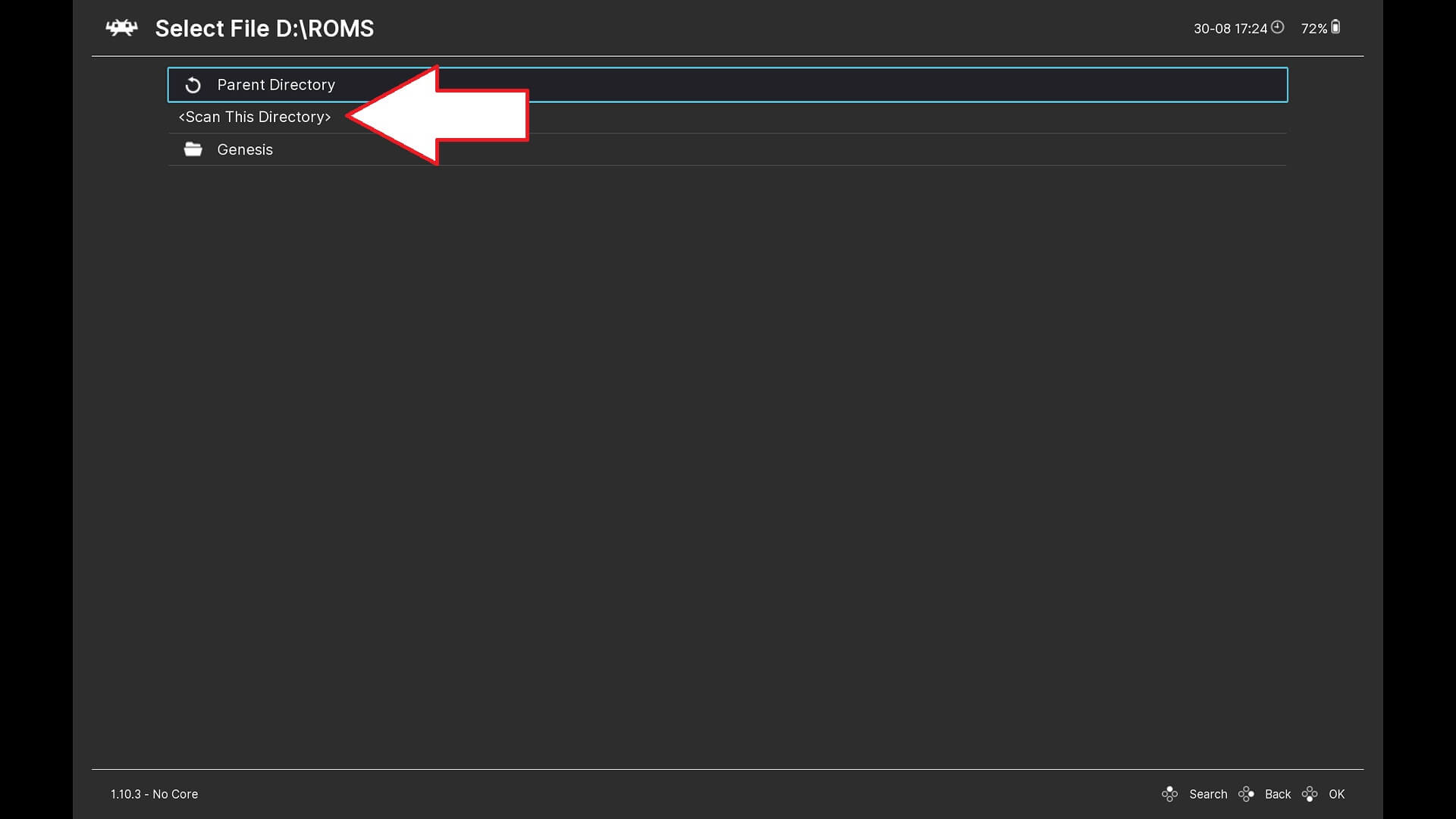
إذا كنت تريد مسح مجلد جهاز ألعاب واحد، فادخل إلى ذلك المجلد واختر Scan This Directory. إذا كنت ترغب في مسح جميع مجلدات الألعاب دفعة واحدة، فاختره هنا ولكن كن حذرًا من أنه سيستغرق وقتًا أطول إذا كانت لديك مجموعة كبيرة.
بمجرد مسح جميع المجلدات، عد إلى القائمة الرئيسية وسترى أن أجهزة الألعاب التي أضفتها قد تم مسحها وهناك الآن خيارات قائمة للوصول السريع إلى أجهزة الألعاب والألعاب.
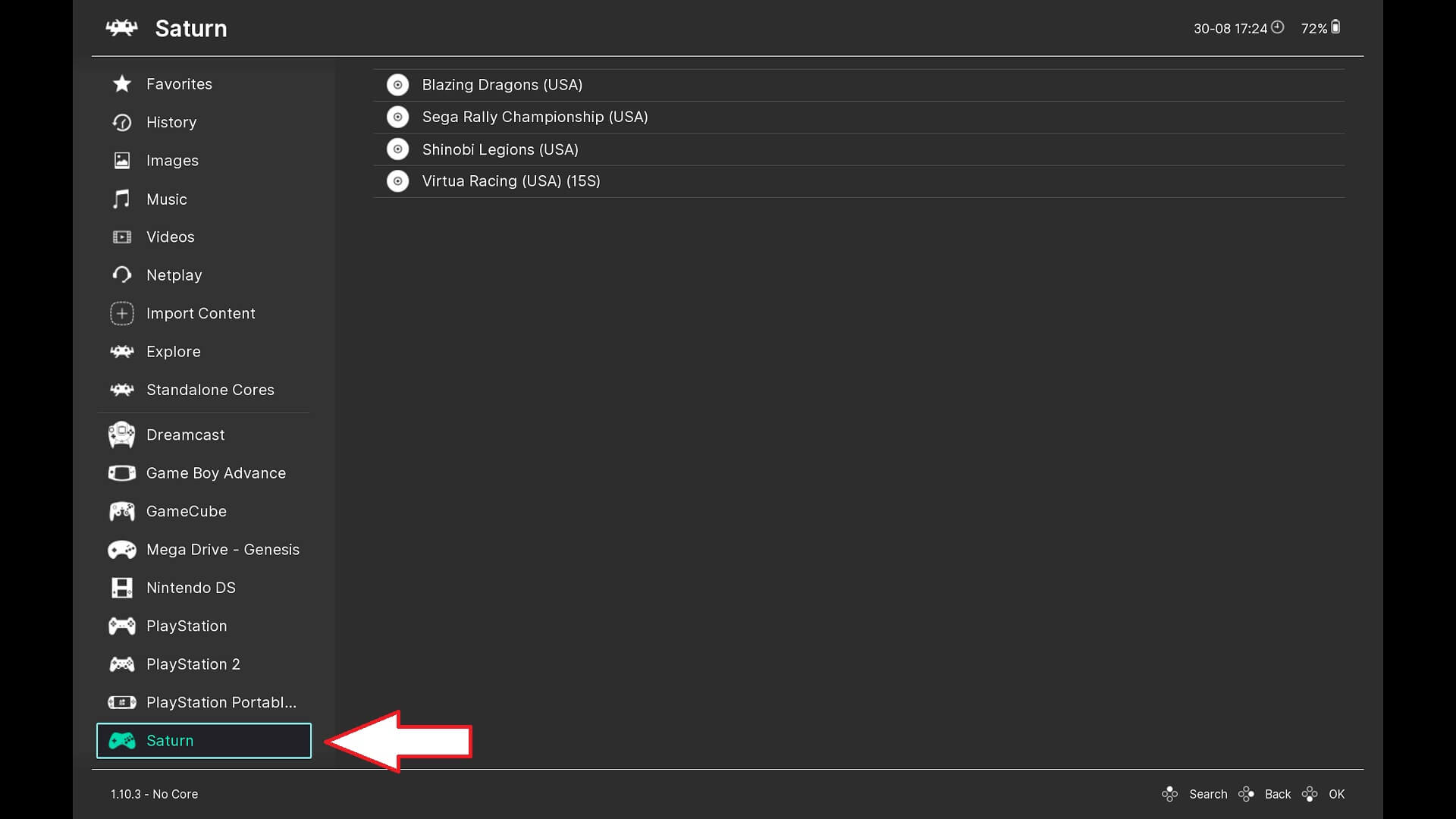
كيفية تثبيت الرومات على جهازك المحمول الكلاسيكي؟
اعتمادًا على طراز جهازك المحمول، قد يكون يعمل بنظام Android و/أو نظام تشغيل قائم على Linux. سنغطي كلا نظامي التشغيل في دليلنا بدءًا من Linux.
Linux OS
معظم الأجهزة المحمولة القائمة على Linux سيكون لديها بطاقة micro SD مع مجلدات تم إنشاؤها بالفعل لأجهزة الألعاب التي تدعمها. بعض الأجهزة المحمولة لديها نظام تشغيل + تخزين مدمج، والبعض الآخر قد يكون لديه بطاقة ثانية مخصصة للتخزين. إذا كان لديك Micro SD Card فارغة، فسنوضح أيضًا كيفية تعبئتها بالمجلدات الصحيحة لألعابك.
أثناء إيقاف تشغيل الجهاز المحمول، أخرج بطاقة micro SD للتخزين ووصّلها بجهاز الكمبيوتر الخاص بك. إذا تلقيت أي تحذيرات حول أقسام غير متوافقة، أغلقها وتجاهلها، ولا تقبل أي مطالبات لإصلاحها أو تنسيقها.
افتح مدير الملفات وسترى محرك أقراص جديدًا.

إذا لم تتمكن من رؤية محرك الأقراص، فقد يحتاج إلى تعيين حرف محرك أقراص له. لإصلاح ذلك، ستحتاج إلى تعيين حرف محرك أقراص للقسم. اكتب “disk manager” في شريط بحث Windows 10، ثم اختر “Create & Format Hard Disk Partitions”.

الآن حدد موقع إدخال بطاقة micro SD، وانقر بزر الماوس الأيمن على قسم GAMES واختر Change Drive Letter and Paths…

انقر على Add، واختر حرف محرك أقراص، ثم انقر على OK في كلتا النافذتين.

ستعتمد أحرف محركات الأقراص المتاحة على ما هو موجود بالفعل في الجهاز. لا يهم أي واحد تختار. ستتمكن الآن من رؤية القسم الفارغ.
أخرج بطاقة Micro SD من جهاز الكمبيوتر الخاص بك، وأدخلها في جهازك المحمول وقم بتشغيله. ستستغرق عملية الإقلاع وقتًا أطول من المعتاد حيث سيقوم البرنامج بإنشاء المجلدات المطلوبة لك لنسخ ألعابك إليها. اتركه يقلع إلى القائمة الرئيسية ثم يمكنك إيقاف تشغيل الجهاز المحمول، وإزالة البطاقة وإعادة إدخالها في جهاز الكمبيوتر الخاص بك.
ستكون هناك قائمة بالمجلدات بأسماء مألوفة بناءً على أجهزة الألعاب والكمبيوترات المشابهة لما هو موضح في الصورة أدناه.

يمكنك بعد ذلك نسخ ملفات الرومات التي قمت بتنزيلها إلى مجلداتها الخاصة. على سبيل المثال، لعبة Dreamcast ستذهب إلى مجلد “dreamcast”، ولعبة Game Gear ستذهب إلى مجلد “gamegear”.
بمجرد نسخ ملفاتك، أخرج بطاقة micro SD ثم أعد إدخالها في جهازك المحمول الكلاسيكي وقم بتشغيله.
عند الإقلاع، يجب مسح بطاقة micro SD بحثًا عن الألعاب المضافة حديثًا. عند إضافة ألعاب جديدة، ستستغرق عملية الإقلاع وقتًا أطول من المعتاد حيث تبحث عنها. في بعض الأحيان قد لا يتم التعرف على اللعبة، ولكن يجب أن تكون قادرًا على العثور عليها في قائمة الألعاب في الأسفل.
إذا لم يتم العثور على اللعبة (الألعاب) بعد، فقد تحتاج إلى ‘كشط’ بيانات اللعبة، اتبع دليلنا هنا حول كيفية القيام بذلك.
Android OS
Micro SD Card
إذا كان لديك فتحة بطاقة micro SD، يمكنك ببساطة نسخ ملفات الألعاب من جهاز الكمبيوتر الخاص بك إلى بطاقة micro SD. لكن أولاً، تحتاج إلى تحضير البطاقة بشكل صحيح.
أدخل بطاقة micro SD في جهازك المحمول الكلاسيكي وقد يتم إخطارك بأن البطاقة قد تم اكتشافها وتحتاج إلى إعداد. انقر على الإشعار للمتابعة،

سيتم تقديم خيارين لك، إما الإنشاء لتخزين إضافي أو تخزين محمول. اختر خيار التخزين المحمول لأننا سننسخ الملفات من جهاز كمبيوتر.
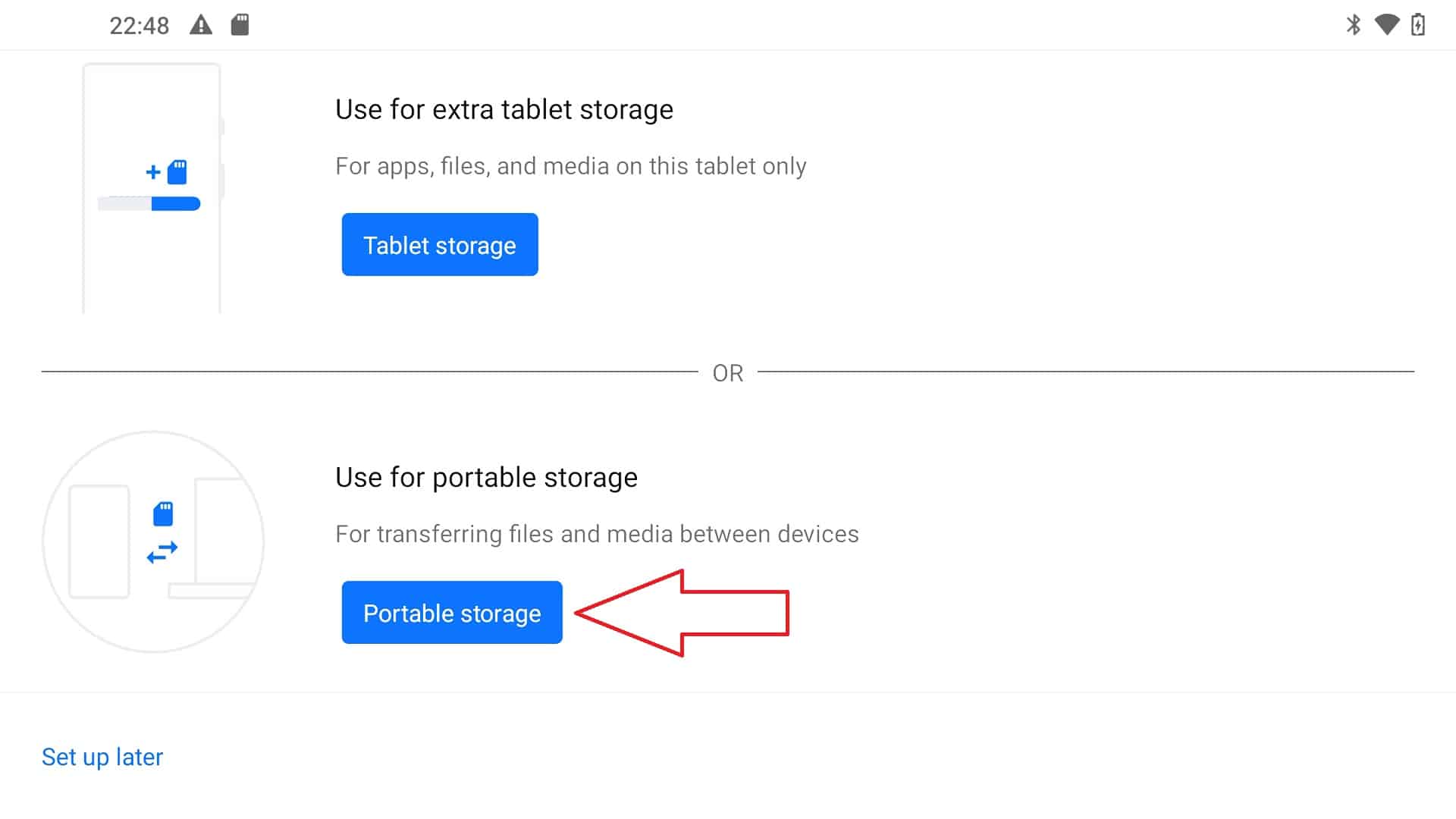
اتبع أي مطالبات لتنسيق وإعداد بطاقة micro SD.
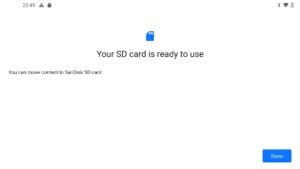
بمجرد اكتمال هذه العملية، يمكنك إزالة بطاقة micro SD وإدخالها في جهاز الكمبيوتر الخاص بك. تجاهل أي إشعارات بوجود مشكلة في محرك الأقراص تحتاج إلى إصلاح أو تنسيق.
حدد موقع محرك بطاقة micro SD في مدير الملفات الخاص بك. سترى قائمة بالمجلدات مثل Alarms، Android، Audiobook إلخ.
انقر بزر الماوس الأيمن على القائمة وأنشئ مجلدًا جديدًا باسم ROMS، ادخل إلى هذا المجلد ثم أنشئ مجلدًا لجهاز الألعاب الخاص بك. على سبيل المثال، إذا كانت لعبة Dreamcast، فسمِّ المجلد Dreamcast. كرر هذا لأي أجهزة ألعاب إضافية.
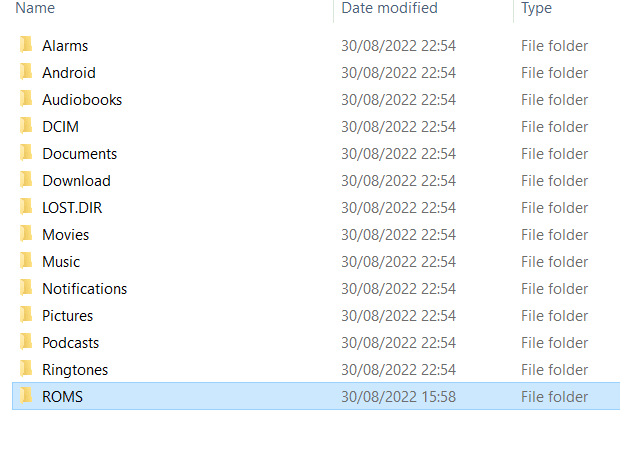
يمكنك الآن نسخ ملفات الألعاب من جهاز الكمبيوتر الخاص بك إلى مجلداتها الخاصة على بطاقة micro SD.
بمجرد الانتهاء من نسخ الملفات إلى بطاقة micro SD، يمكنك إخراجها من جهاز الكمبيوتر الخاص بك وإعادة إدخالها في جهازك المحمول. يمكنك إما الاحتفاظ بالملفات على بطاقة micro SD أو نسخها إلى التخزين الداخلي، نوصي بالاحتفاظ بها على البطاقة لأنها توفر مساحة على التخزين الداخلي لمزيد من التطبيقات.
اقرأ المزيد قليلاً حول كيفية إعداد مجلدات ألعاب المحاكيات.
تنزيل الملفات عبر المتصفح
Android Handhelds لديها متصفح ويب مثبت ويمكنك استخدامه لزيارة موقعك المفضل لتنزيل الألعاب. بشكل افتراضي، عادة ما يتم تنزيلها إلى مجلد التنزيلات على وحدة التخزين الداخلية الخاصة بك،
يمكنك بعد ذلك استخدام مدير الملفات لنقل الملفات إلى موقع أسهل في الإدارة على وحدة التخزين الخاصة بك. على سبيل المثال، يمكنك إنشاء مجلد ROMS، ثم في ذلك المجلد إنشاء مجلدات لكل جهاز ألعاب لديك ألعاب له.
تحديد موقع مجلدات ROM على محاكيات Android
اعتمادًا على المحاكي الذي تستخدمه، تختلف عملية تحديد موقع اللعبة (الألعاب) التي نسختها. يمكنك استخدام واجهة RetroArch الأمامية لاستخدام العديد من المحاكيات في واحد، اقرأ دليلنا هنا لـ كيفية إعداد RetroArch. بالنسبة لمحاكيات أجهزة الألعاب الفردية، ستحتاج عادةً إلى الدخول إلى إعداداتها وتحديد مجلد الألعاب هناك.
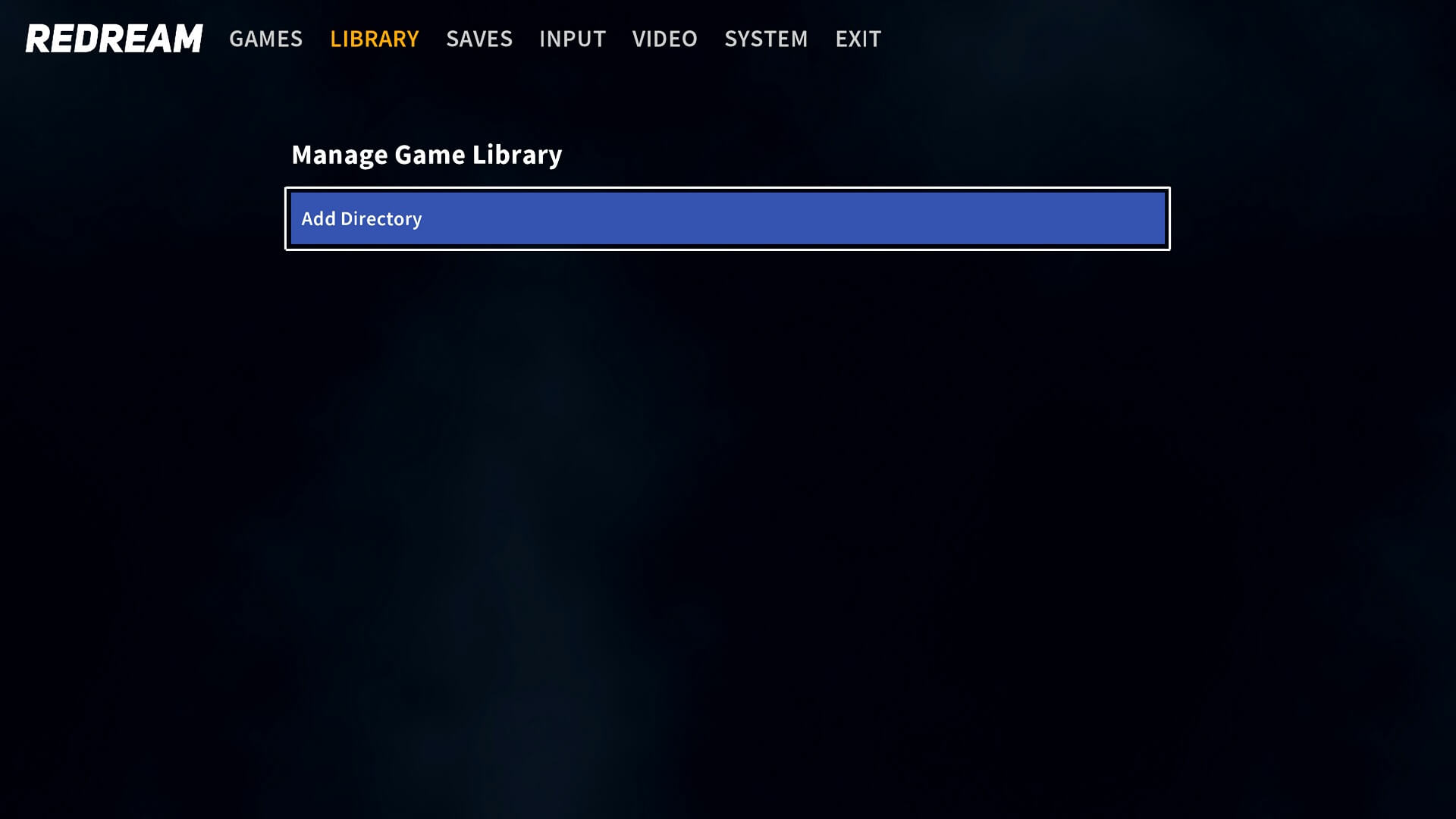
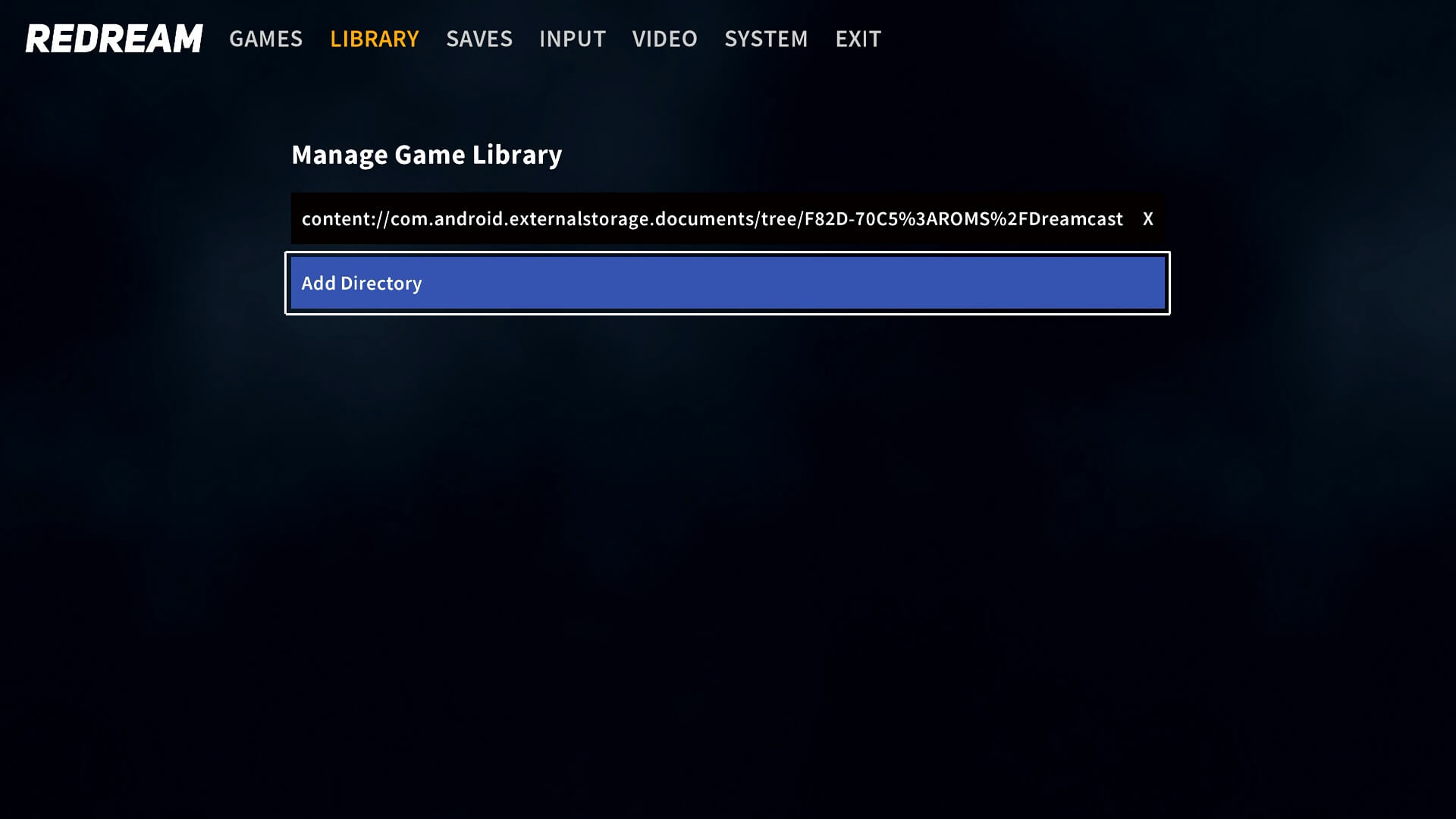
قد يكون التنقل بين المجلدات صعبًا في البداية. لذا سنستخدم محاكي Dreamcast Redream كمثال لتحديد موقع ملفات الألعاب الخاصة بك.
في خيار القائمة إدارة مكتبة الألعاب، اختر إضافة دليل.
في الزاوية العلوية اليسرى توجد ثلاثة خطوط أفقية، انقر عليها.
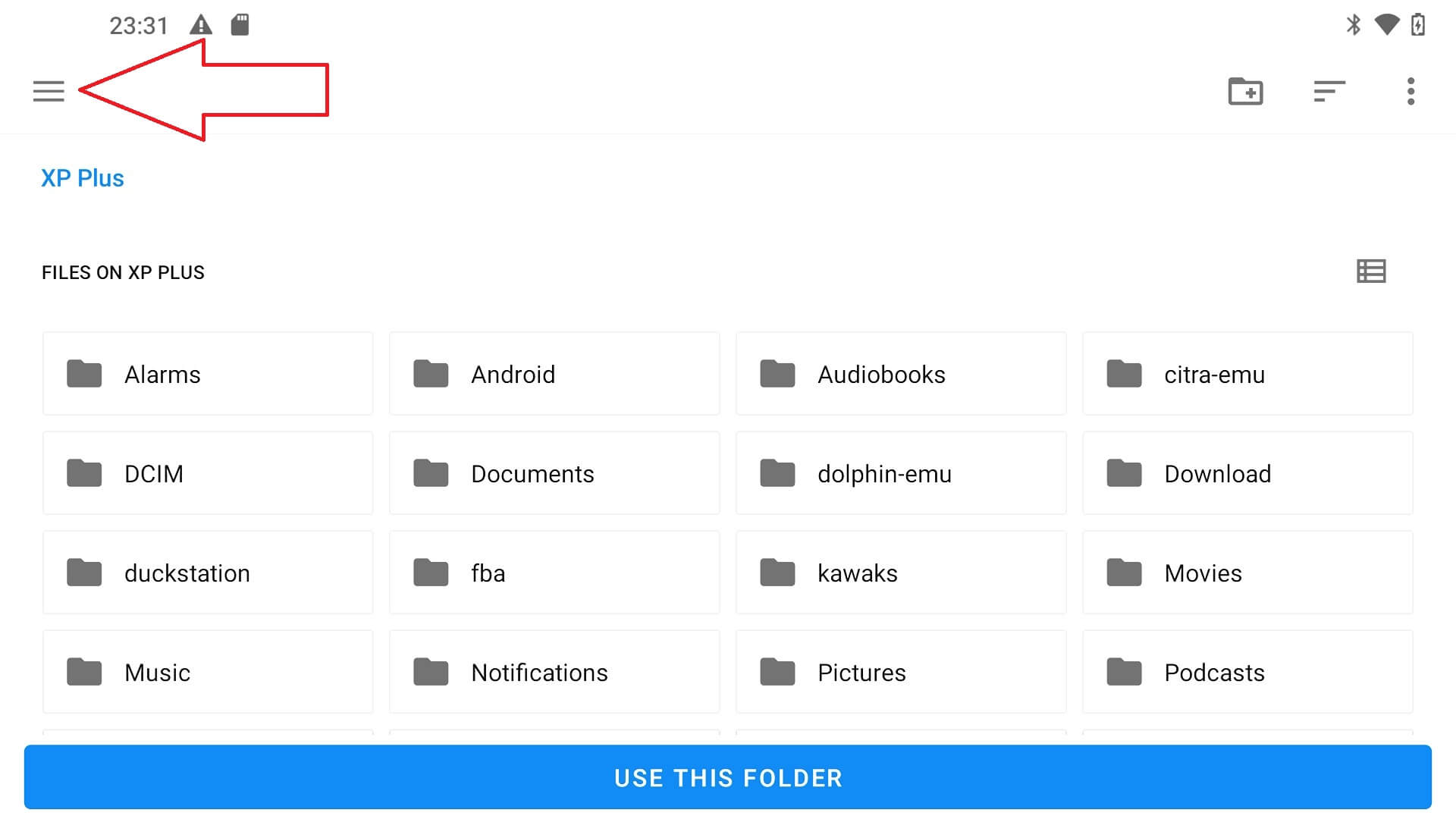
سترى خيارين، أحدهما التخزين الداخلي للجهاز المحمول، والآخر بطاقة micro SD، في هذه الحالة، بطاقتنا تسمى “JELOS”. اختر بطاقة micro SD.

سترى بعد ذلك قائمة بالمجلدات مع مجلد “ROMS” الذي أنشأته.
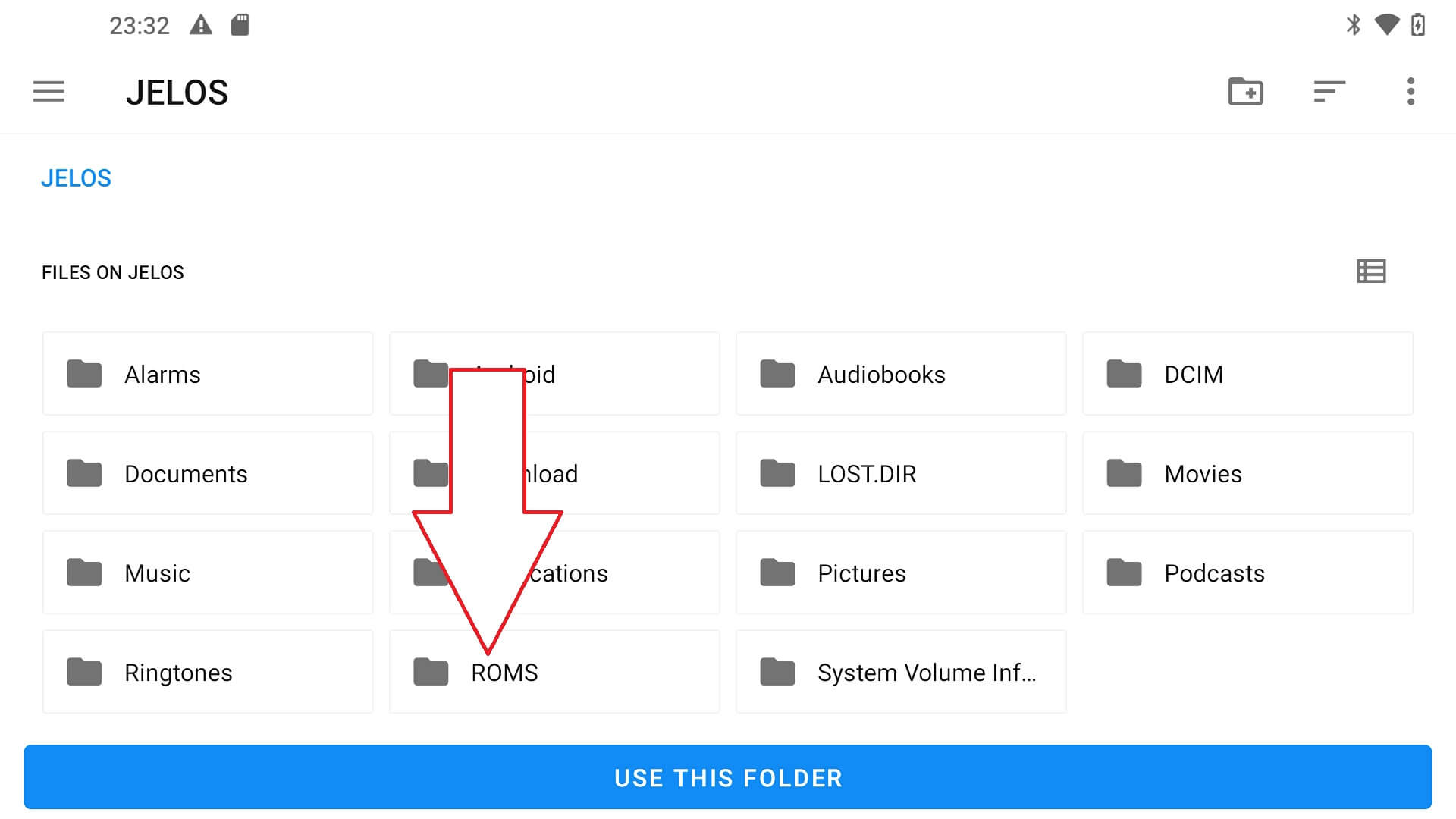
اختر هذا المجلد، ثم مجلد “Dreamcast”. سترى قائمة بالألعاب التي نسختها. اختر خيار استخدام هذا المجلد وسيعود إلى القوائم ويفحص المجلد بحثًا عن الألعاب المضافة حديثًا.

قد يُطلب منك السماح للمحاكي بالوصول إلى المجلد، انقر على السماح.
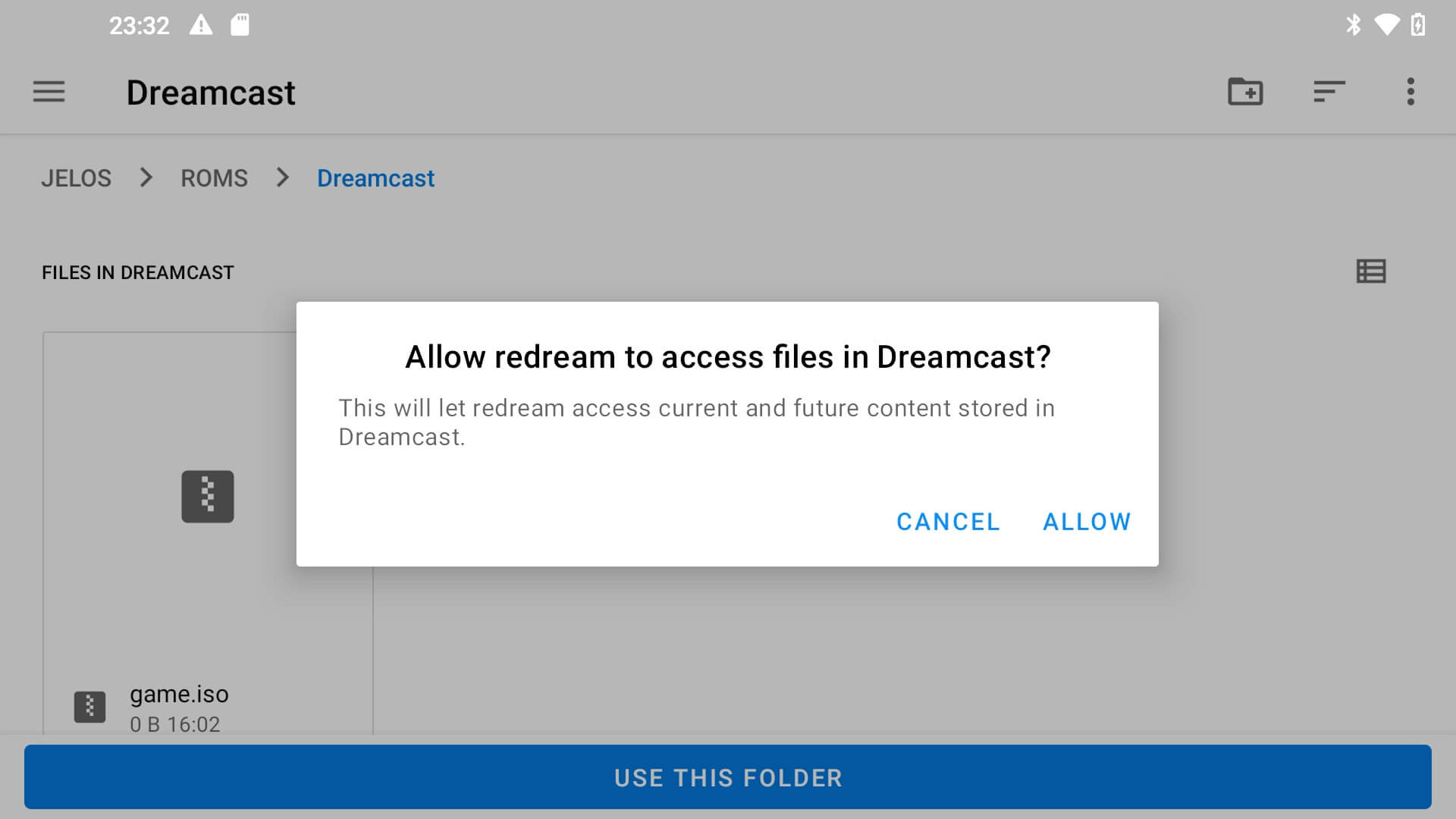
لكل محاكي عملية مختلفة لإضافة الملفات، لكن التنقل بين المجلدات يجب أن يكون دائمًا مشابهًا جدًا.
Latest from the blog
Visit the blog مراجعة EPOMAKER HE65 V2 TMR – سرعة لاسلكية 8K ومفاتيح هجينة للألعاب المدمجة
19 أكتوبر، 2026
مراجعة EPOMAKER HE65 V2 TMR – سرعة لاسلكية 8K ومفاتيح هجينة للألعاب المدمجة
19 أكتوبر، 2026
 مراجعة ONEXPLAYER 3 – شاشة AMOLED للألعاب بحجم 8.8 بوصة، وأدوات تحكم معيارية، وعمر بطارية مفاجئ
14 أكتوبر، 2026
مراجعة ONEXPLAYER 3 – شاشة AMOLED للألعاب بحجم 8.8 بوصة، وأدوات تحكم معيارية، وعمر بطارية مفاجئ
14 أكتوبر، 2026
 تم الإعلان عن KONKR Pocket BLOCK: جهاز أندرويد محمول عمودي صغير بشاشة 4:3
1 أكتوبر، 2026
تم الإعلان عن KONKR Pocket BLOCK: جهاز أندرويد محمول عمودي صغير بشاشة 4:3
1 أكتوبر، 2026
 مراجعة KONKR Pocket ADVANCE – جهاز ألعاب أندرويد محمول بحجم الجيب يركز على GBA
24 سبتمبر، 2026
مراجعة KONKR Pocket ADVANCE – جهاز ألعاب أندرويد محمول بحجم الجيب يركز على GBA
24 سبتمبر، 2026
أسئلة وأجوبة 1
How can I add games in a ps7000 Linux in a new sd card