




तो आपने एक बिल्कुल नया रेट्रो गेमिंग हैंडहेल्ड या Windows गेमिंग हैंडहेल्ड खरीदा है और आपको खेलने के लिए कुछ गेम चाहिए? हमारी गाइड दिखाएगी कि गेम कैसे प्राप्त करें और उन्हें अपने Windows, Android या Linux हैंडहेल्ड पर कैसे इंस्टॉल करें।
Windows गेम कहाँ खोजें?
अब कई प्लेटफ़ॉर्म हैं जहाँ से आप मुफ़्त Windows गेम प्राप्त कर सकते हैं और उनके लिए भुगतान भी कर सकते हैं। यहाँ कुछ अधिक लोकप्रिय प्लेटफ़ॉर्म हैं।
स्टीम – https://store.steampowered.com/ – मुफ़्त और सशुल्क गेम खोजने का सबसे लोकप्रिय स्रोत।
एपिक गेम्स – https://www.epicgames.com/ – उनके पास साप्ताहिक मुफ़्त गेम होते हैं जिनके लिए आमतौर पर भुगतान करना पड़ता है।
गुड ओल्ड गेम्स (GOG) – https://www.gog.com/ – DRM-मुक्त गेम
एक्सबॉक्स गेम पास – https://www.xbox.com/en-GB/xbox-game-pass – कई व्यावसायिक गेम के लिए मासिक सदस्यता जिन्हें आप बिना किसी अतिरिक्त लागत के खेल सकते हैं। आप अपने हैंडहेल्ड पर गेम क्लाउड-स्ट्रीम भी कर सकते हैं।
हम्बल बंडल – https://www.humblebundle.com/ – गेम के बंडल आमतौर पर सामान्य से बहुत सस्ते में बेचे जाते हैं, और कुछ पैसा दान में जाता है!
गेम ROMS कहाँ खोजें?
हम उन वेबसाइटों से लिंक नहीं कर सकते जो व्यावसायिक गेम ROMS होस्ट करती हैं। हालाँकि आप उन्हें Google पर बहुत आसानी से पा सकते हैं और फिर डाउनलोड कर सकते हैं बशर्ते आपके पास मूल गेम हो। अपने हैंडहेल्ड पर रेट्रो गेम खेलने के कुछ अन्य तरीके यहाँ हैं:
PDROMS – https://pdroms.de/ – कई कंसोल और कंप्यूटर के लिए होमब्रू गेम का सबसे बड़ा स्रोत। यह अब अपडेट नहीं होता, लेकिन आप अभी भी वहाँ कई होमब्रू गेम पा सकते हैं।
रेट्रो वेटरन – https://www.retroveteran.com/ – कई कंसोल के लिए कई होमब्रू गेम के लिंक वाली एक और बहुत उपयोगी साइट।
एंटस्ट्रीम – https://www.antstream.com/ – क्लाउड-आधारित स्ट्रीमिंग रेट्रो गेमिंग। सॉफ़्टवेयर Windows और Android सहित अन्य के लिए उपलब्ध है। एक मुफ़्त संस्करण के साथ-साथ अधिक सुविधाओं के लिए मासिक सदस्यता विकल्प भी है।
अपने Windows हैंडहेल्ड पर ROMS कैसे इंस्टॉल करें?
RetroArch कई एमुलेटर को आसानी से सेट अप करने और अपनी ROM फ़ाइलों को स्कैन करने का एक तेज़ तरीका है। आप RetroArch कैसे सेट अप करें पर हमारी गाइड यहाँ पढ़ सकते हैं।
अपने हैंडहेल्ड गेमिंग PC स्टोरेज पर ‘ROMS’ नाम का एक नया फ़ोल्डर बनाएँ। फिर उस फ़ोल्डर में जाएँ और उन सभी गेम कंसोल के लिए नए फ़ोल्डर बनाएँ जिनके लिए आपके पास गेम हैं। उदाहरण के लिए, मेगा ड्राइव / जेनेसिस गेम के लिए “Genesis” नाम का फ़ोल्डर।
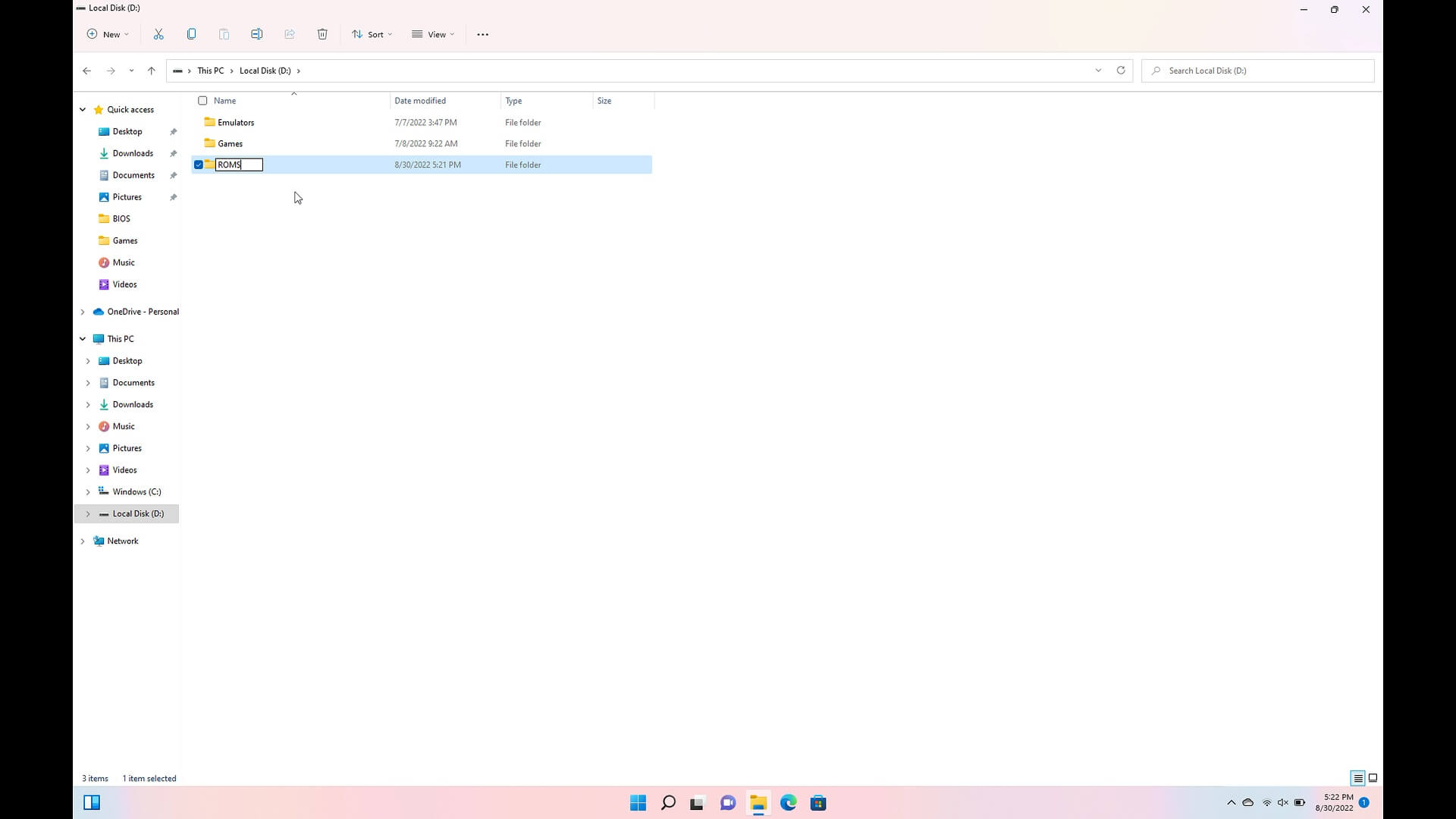
RetroArch लोड करें और Import Content फिर Scan Directory मेनू विकल्प चुनें।
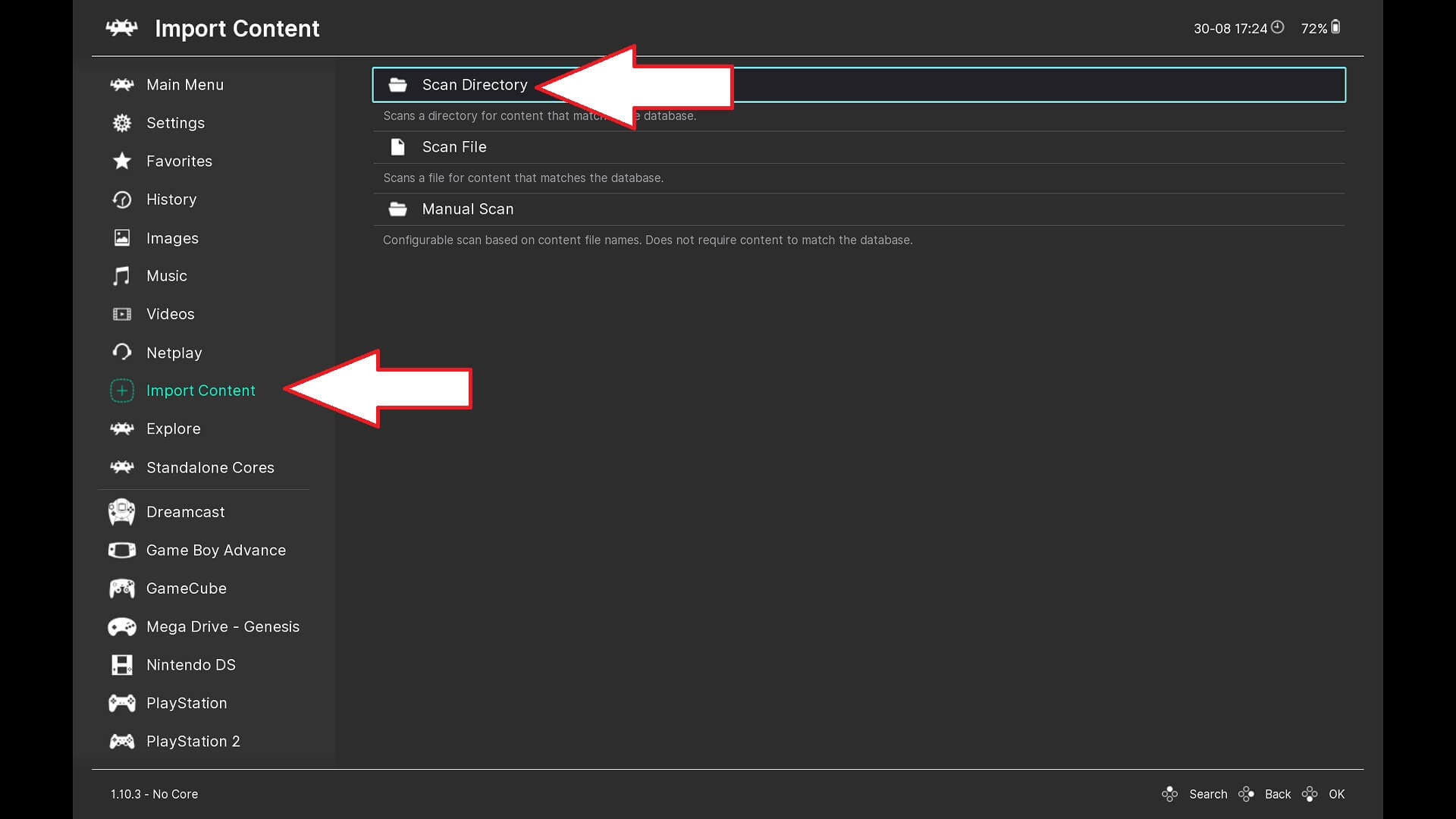
आपके द्वारा बनाए गए ROMS फ़ोल्डर पर नेविगेट करें।
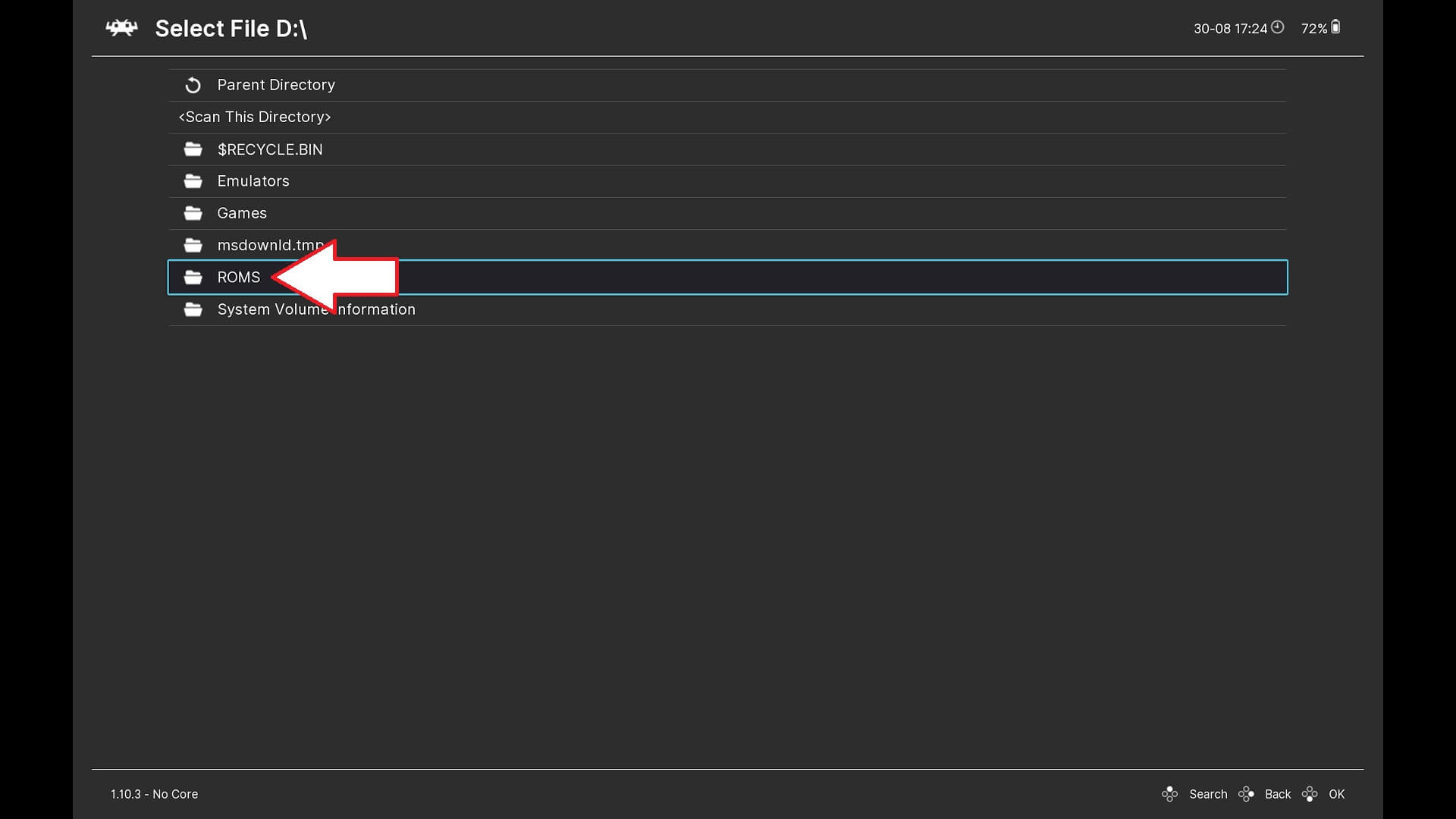
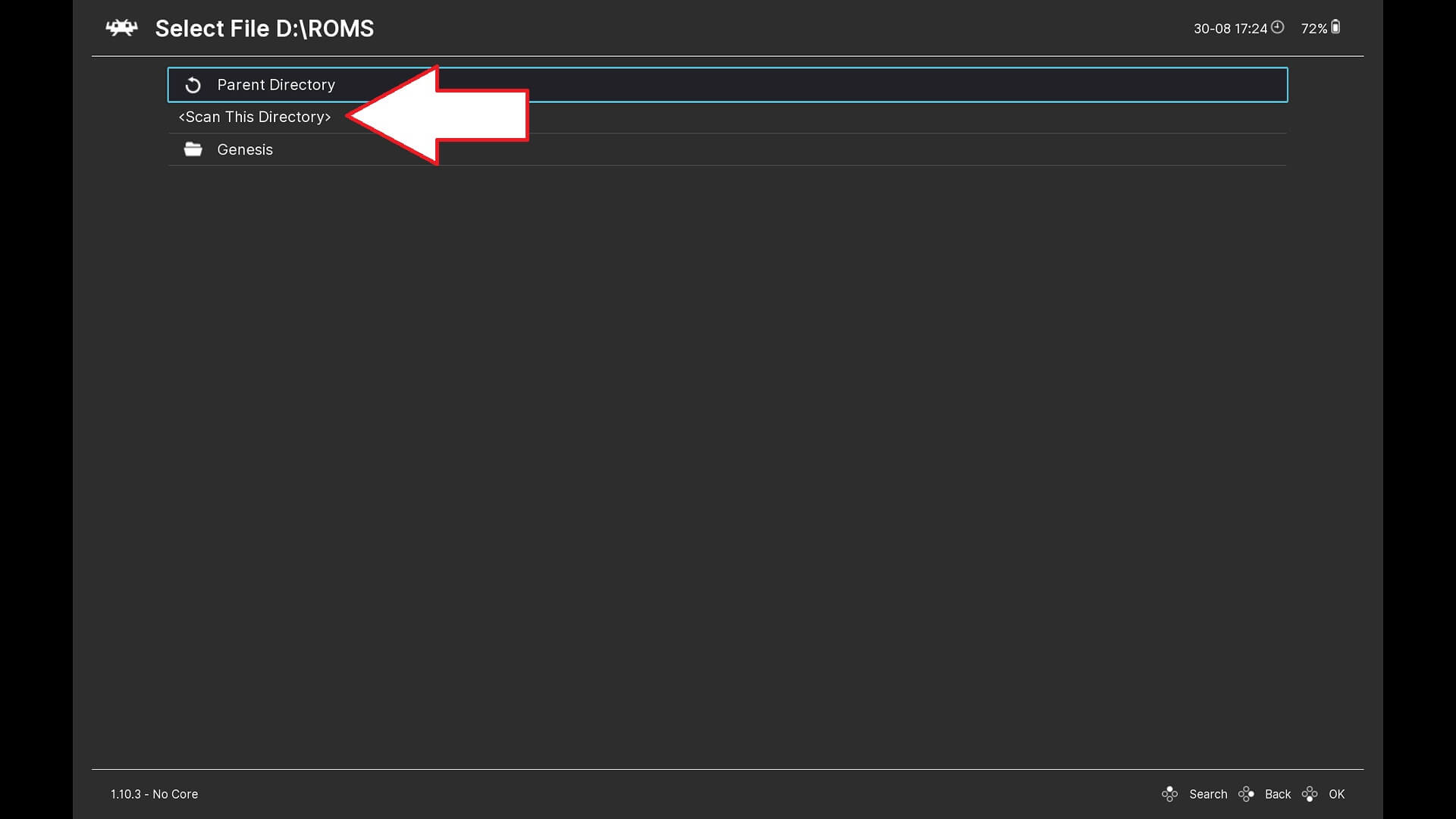
यदि आप एक ही कंसोल फ़ोल्डर स्कैन करना चाहते हैं, तो उस फ़ोल्डर में जाएँ और Scan This Directory चुनें। यदि आप एक साथ सभी गेम फ़ोल्डर स्कैन करना चाहते हैं, तो इसे यहाँ चुनें लेकिन चेतावनी दी जाती है कि यदि आपके पास बड़ा संग्रह है तो इसमें अधिक समय लगेगा।
एक बार सभी फ़ोल्डर स्कैन हो जाने के बाद, मुख्य मेनू पर वापस जाएँ और आप देखेंगे कि आपके द्वारा जोड़े गए कंसोल स्कैन हो गए हैं और अब कंसोल और गेम तक तेज़ पहुँच के लिए मेनू विकल्प हैं।
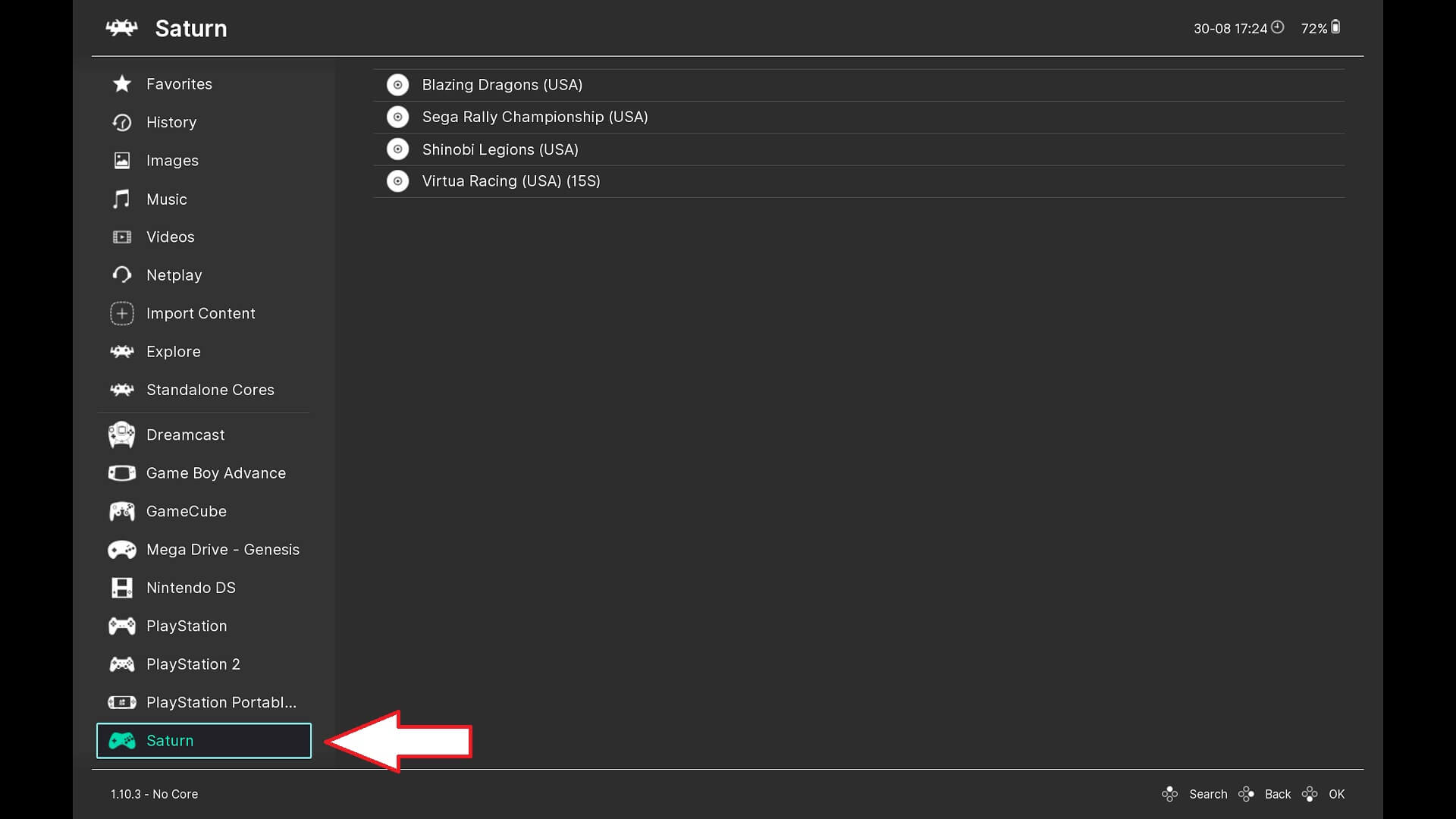
अपने रेट्रो हैंडहेल्ड पर ROMs कैसे इंस्टॉल करें?
आपके हैंडहेल्ड के मॉडल के आधार पर, यह Android और/या Linux-आधारित ऑपरेटिंग सिस्टम चला सकता है। हम अपनी गाइड में दोनों OS को कवर करेंगे, Linux से शुरू करते हुए।
Linux OS
अधिकांश Linux-आधारित हैंडहेल्ड में एक माइक्रो SD कार्ड होगा जिसमें उसके समर्थित गेमिंग कंसोल के लिए फ़ोल्डर पहले से बने होंगे। कुछ हैंडहेल्ड में OS + स्टोरेज संयुक्त होते हैं, और अन्य में स्टोरेज के लिए समर्पित दूसरा कार्ड हो सकता है। यदि आपके पास खाली माइक्रो SD कार्ड है तो हम यह भी दिखाएँगे कि इसे अपने गेम के लिए सही फ़ोल्डर से कैसे भरें।
जबकि हैंडहेल्ड बंद है, स्टोरेज माइक्रो SD कार्ड निकालें और इसे अपने PC में लगाएँ। यदि आपको असंगत पार्टीशन के बारे में कोई चेतावनी मिलती है, तो उन्हें बंद करें और अनदेखा करें, उन्हें ठीक करने या फ़ॉर्मेट करने के किसी भी प्रॉम्प्ट को स्वीकार न करें।
अपना फ़ाइल मैनेजर खोलें और आपको एक नई ड्राइव दिखेगी।

यदि आप ड्राइव नहीं देख सकते, तो उसे एक ड्राइव लेटर असाइन करने की आवश्यकता हो सकती है। इसे ठीक करने के लिए, आपको पार्टीशन को एक ड्राइव लेटर असाइन करना होगा। Windows 10 सर्च बार में “disk manager” टाइप करें, फिर “Create & Format Hard Disk Partitions” चुनें।

अब माइक्रो SD कार्ड प्रविष्टि का पता लगाएँ, GAMES पार्टीशन पर राइट-क्लिक करें और Change Drive Letter and Paths… चुनें

Add पर क्लिक करें, एक ड्राइव लेटर चुनें, फिर दोनों विंडो में OK पर क्लिक करें।

उपलब्ध ड्राइव लेटर इस पर निर्भर करेंगे कि डिवाइस में पहले से क्या है। इससे कोई फर्क नहीं पड़ता कि आप कौन सा चुनते हैं। अब आप खाली पार्टीशन देख पाएँगे।
माइक्रो SD कार्ड को अपने PC से इजेक्ट करें, इसे अपने हैंडहेल्ड में डालें और इसे चालू करें। बूट प्रक्रिया सामान्य से अधिक समय लेगी क्योंकि सॉफ़्टवेयर आपके गेम कॉपी करने के लिए आवश्यक फ़ोल्डर बना रहा होगा। इसे मुख्य मेनू तक बूट होने दें और फिर आप हैंडहेल्ड को शट डाउन कर सकते हैं, कार्ड निकालें और इसे अपने PC में फिर से डालें।
कंसोल और कंप्यूटर के आधार पर परिचित नामों वाले फ़ोल्डर की एक सूची होगी, जो नीचे दी गई छवि में दिखाए गए के समान है।

फिर आप अपने डाउनलोड किए गए ROM फ़ाइलों को उनके संबंधित फ़ोल्डर में कॉपी कर सकते हैं। उदाहरण के लिए, एक Dreamcast गेम “dreamcast” फ़ोल्डर में जाएगा, और एक Game Gear गेम “gamegear” फ़ोल्डर में जाएगा।
एक बार आप अपनी फ़ाइलें कॉपी कर लें, माइक्रो SD कार्ड इजेक्ट करें फिर इसे अपने रेट्रो हैंडहेल्ड में फिर से डालें और इसे चालू करें।
बूट होते समय, माइक्रो SD कार्ड को नए जोड़े गए गेम के लिए स्कैन किया जाना चाहिए। जब आप नए गेम जोड़ते हैं तो बूट प्रक्रिया सामान्य से अधिक समय लेगी क्योंकि यह उन्हें स्कैन करता है। कभी-कभी गेम की पहचान नहीं हो पाती, लेकिन आपको अभी भी इसे नीचे गेम सूची में पा सकना चाहिए।
यदि गेम अभी भी नहीं मिल रहे हैं तो आपको गेम डेटा को ‘स्क्रैप’ करने की आवश्यकता हो सकती है, यह कैसे करें इस पर हमारी गाइड यहाँ देखें।
Android OS
माइक्रो SD कार्ड
यदि आपके पास माइक्रो SD कार्ड स्लॉट है तो आप बस अपने PC से गेम फ़ाइलें माइक्रो SD कार्ड पर कॉपी कर सकते हैं। लेकिन पहले, आपको कार्ड को सही ढंग से तैयार करना होगा।
अपने रेट्रो हैंडहेल्ड में एक माइक्रो SD कार्ड डालें और आपको सूचित किया जा सकता है कि कार्ड का पता चला है और इसे सेट अप करने की आवश्यकता है। आगे बढ़ने के लिए नोटिफिकेशन पर क्लिक करें,

आपको दो विकल्प दिए जाएँगे, या तो अतिरिक्त स्टोरेज के लिए बनाएँ या पोर्टेबल स्टोरेज के लिए। पोर्टेबल स्टोरेज विकल्प चुनें क्योंकि हम PC से फ़ाइलें कॉपी करेंगे।
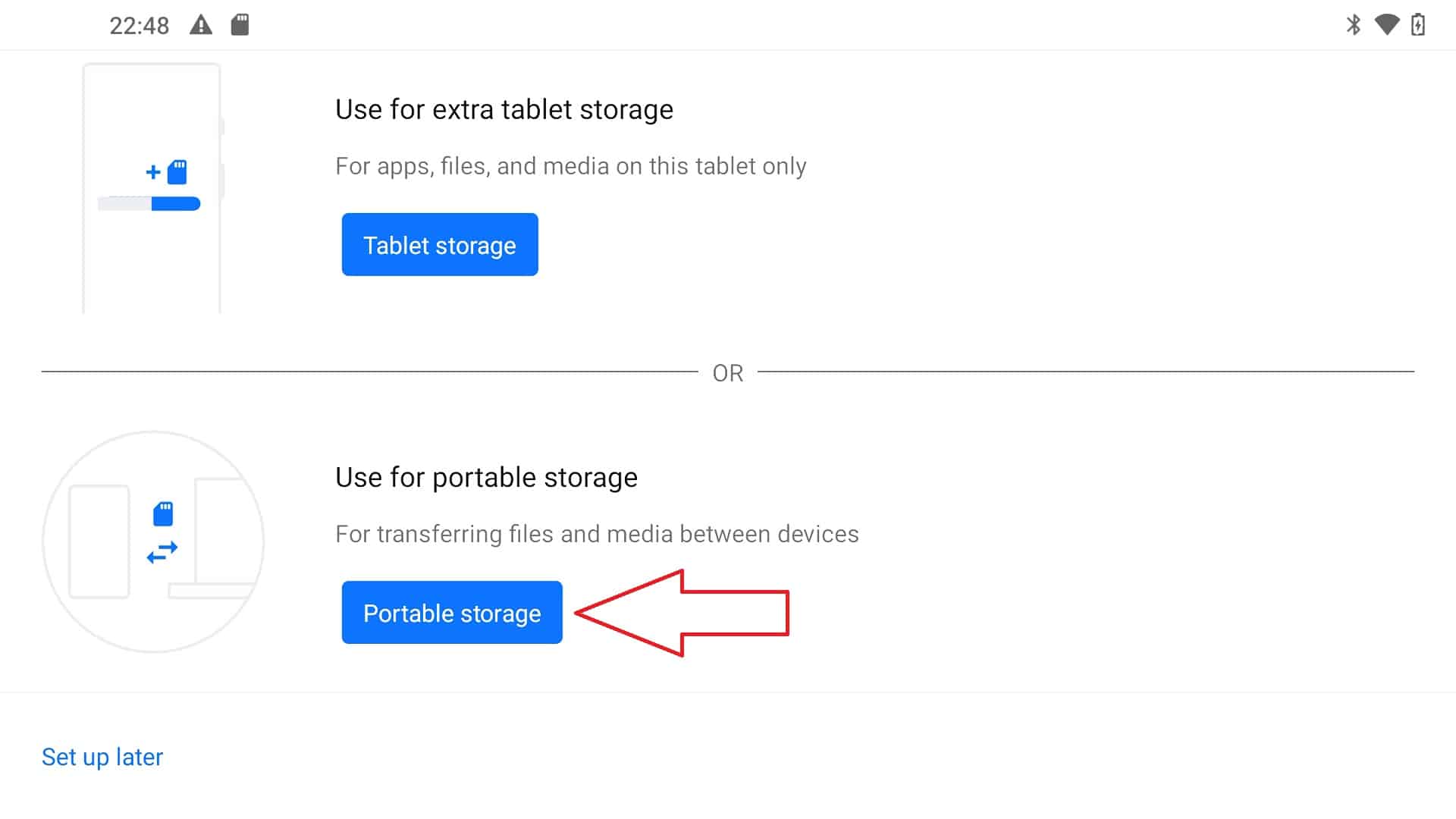
माइक्रो SD कार्ड को फ़ॉर्मेट और तैयार करने के लिए किसी भी प्रॉम्प्ट का पालन करें।
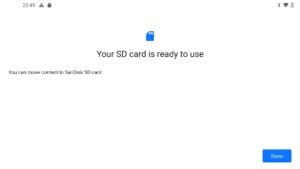
एक बार यह प्रक्रिया पूरी हो जाने के बाद, आप माइक्रो SD कार्ड निकाल सकते हैं और इसे अपने PC में डाल सकते हैं। किसी भी नोटिफिकेशन को अनदेखा करें कि ड्राइव में कोई समस्या है जिसे ठीक करने या फ़ॉर्मेट करने की आवश्यकता है।
अपने फ़ाइल मैनेजर में माइक्रो SD कार्ड ड्राइव का पता लगाएँ। आपको Alarms, Android, Audiobook आदि जैसे फ़ोल्डर की सूची दिखेगी।
सूची पर राइट-क्लिक करें और ROMS नाम का एक नया फ़ोल्डर बनाएँ, इस फ़ोल्डर में जाएँ और फिर अपने गेम कंसोल के लिए एक फ़ोल्डर बनाएँ। उदाहरण के लिए, यदि यह एक Dreamcast गेम था तो फ़ोल्डर का नाम Dreamcast रखें। किसी भी अतिरिक्त गेम कंसोल के लिए इसे दोहराएँ।
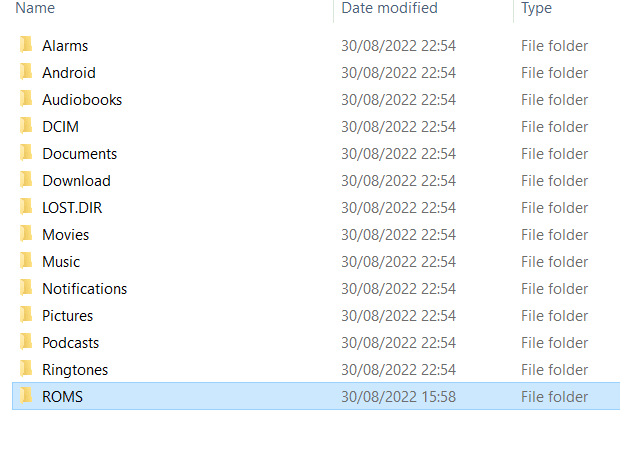
अब आप अपने PC से अपनी गेम फ़ाइलें माइक्रो SD कार्ड पर उनके संबंधित फ़ोल्डर में कॉपी कर सकते हैं।
एक बार आप माइक्रो SD कार्ड पर फ़ाइलें कॉपी कर लें, आप इसे अपने PC से इजेक्ट कर सकते हैं और इसे अपने हैंडहेल्ड में वापस डाल सकते हैं। आप फ़ाइलों को माइक्रो SD कार्ड पर रख सकते हैं या उन्हें आंतरिक स्टोरेज में कॉपी कर सकते हैं, हम उन्हें कार्ड पर रखने की सलाह देते हैं क्योंकि यह अधिक ऐप के लिए आंतरिक स्थान बचाता है।
एमुलेटर के गेम फ़ोल्डर कैसे सेट करें, इसके लिए थोड़ा आगे पढ़ें।
ब्राउज़र के माध्यम से फ़ाइलें डाउनलोड करना
Android हैंडहेल्ड में एक वेब ब्राउज़र इंस्टॉल होता है और आप इसका उपयोग गेम डाउनलोड करने के लिए अपनी पसंदीदा साइट पर जाने के लिए कर सकते हैं। डिफ़ॉल्ट रूप से, वे आमतौर पर आपके आंतरिक स्टोरेज पर Downloads फ़ोल्डर में डाउनलोड होंगे,
फिर आप फ़ाइल मैनेजर का उपयोग फ़ाइलों को अपने स्टोरेज पर प्रबंधन में आसान स्थान पर ले जाने के लिए कर सकते हैं। उदाहरण के लिए, आप एक ROMS फ़ोल्डर बना सकते हैं, फिर उस फ़ोल्डर में उन सभी गेम कंसोल के लिए फ़ोल्डर बना सकते हैं जिनके लिए आपके पास गेम हैं।
Android एमुलेटर पर ROM फ़ोल्डर का पता लगाना
आप जिस एमुलेटर का उपयोग कर रहे हैं, उसके आधार पर आपके द्वारा कॉपी किए गए गेम को खोजने की प्रक्रिया भिन्न होती है। आप एक में कई एमुलेटर का उपयोग करने के लिए RetroArch फ्रंटएंड का उपयोग कर सकते हैं, RetroArch कैसे सेट अप करें के लिए हमारी गाइड यहाँ पढ़ें। व्यक्तिगत कंसोल एमुलेटर के लिए, आपको आमतौर पर उनकी सेटिंग्स में जाकर वहाँ गेम फ़ोल्डर निर्दिष्ट करना होगा।
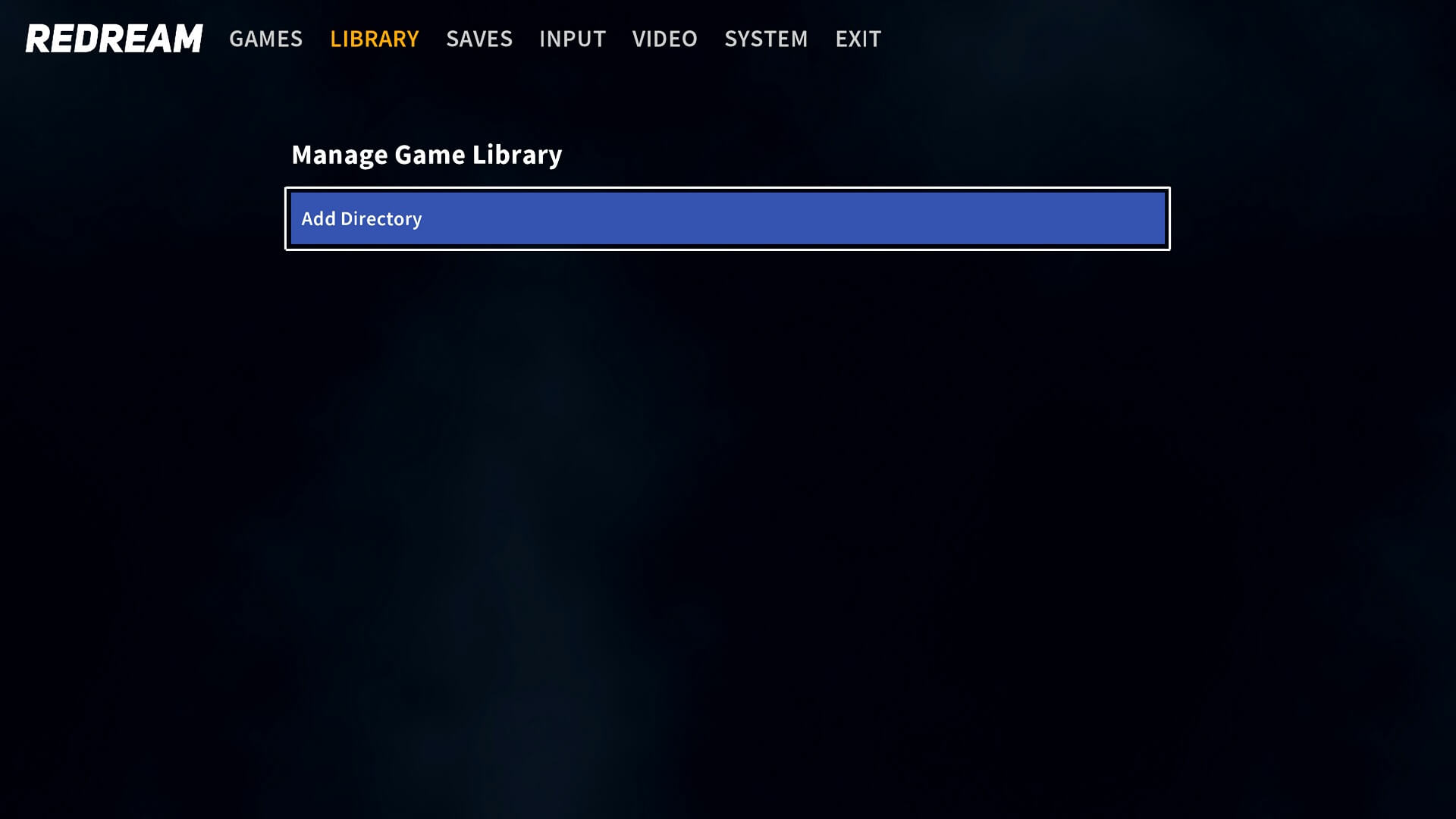
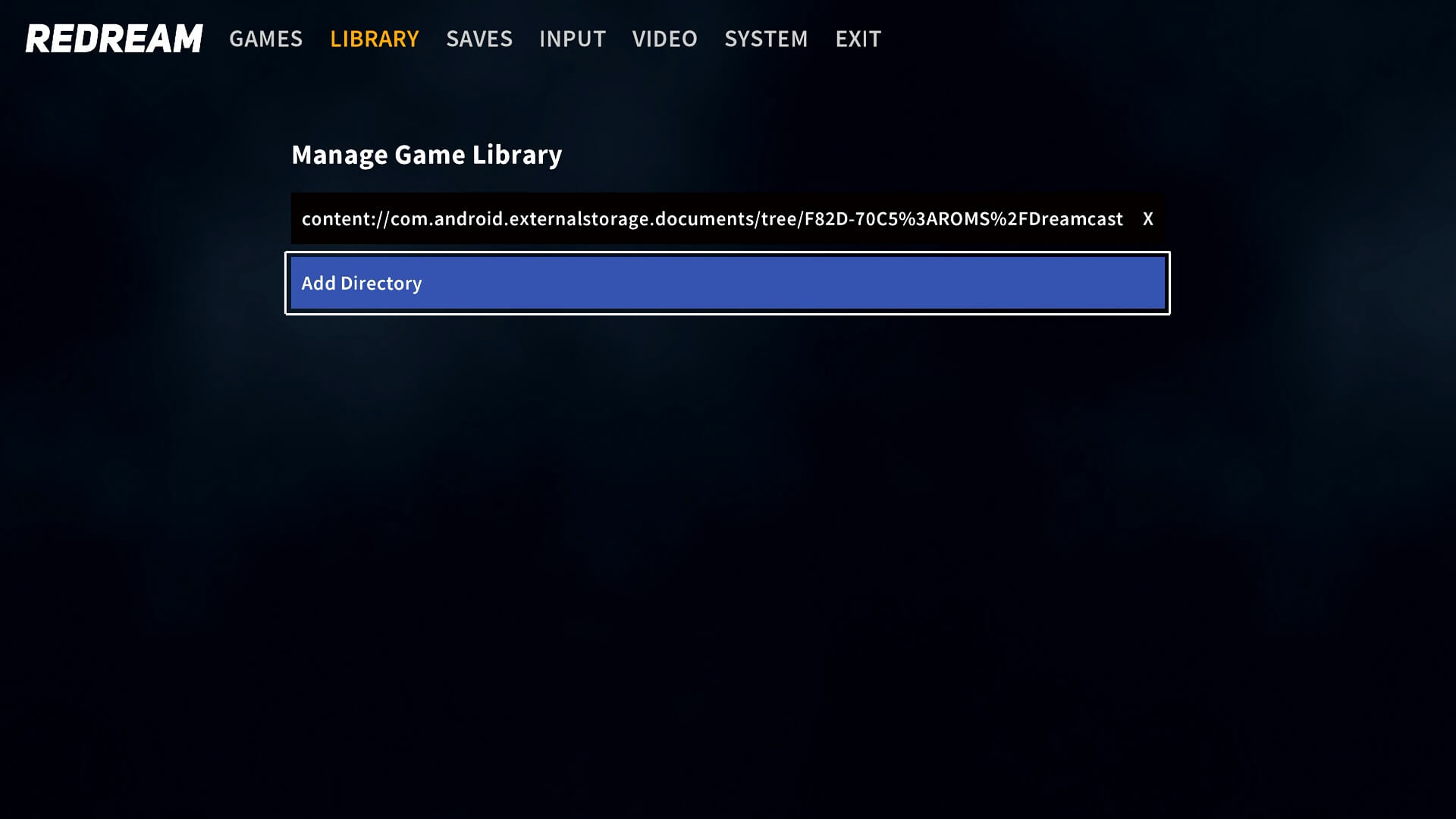
फ़ोल्डर नेविगेशन शुरू में समझना मुश्किल हो सकता है। इसलिए हम आपकी गेम फ़ाइलों का पता लगाने के लिए उदाहरण के रूप में Dreamcast एमुलेटर Redream का उपयोग करेंगे।
गेम लाइब्रेरी प्रबंधित करें मेनू विकल्प पर, निर्देशिका जोड़ें चुनें।
ऊपर बाईं ओर तीन क्षैतिज रेखाएँ हैं, इन पर क्लिक करें।
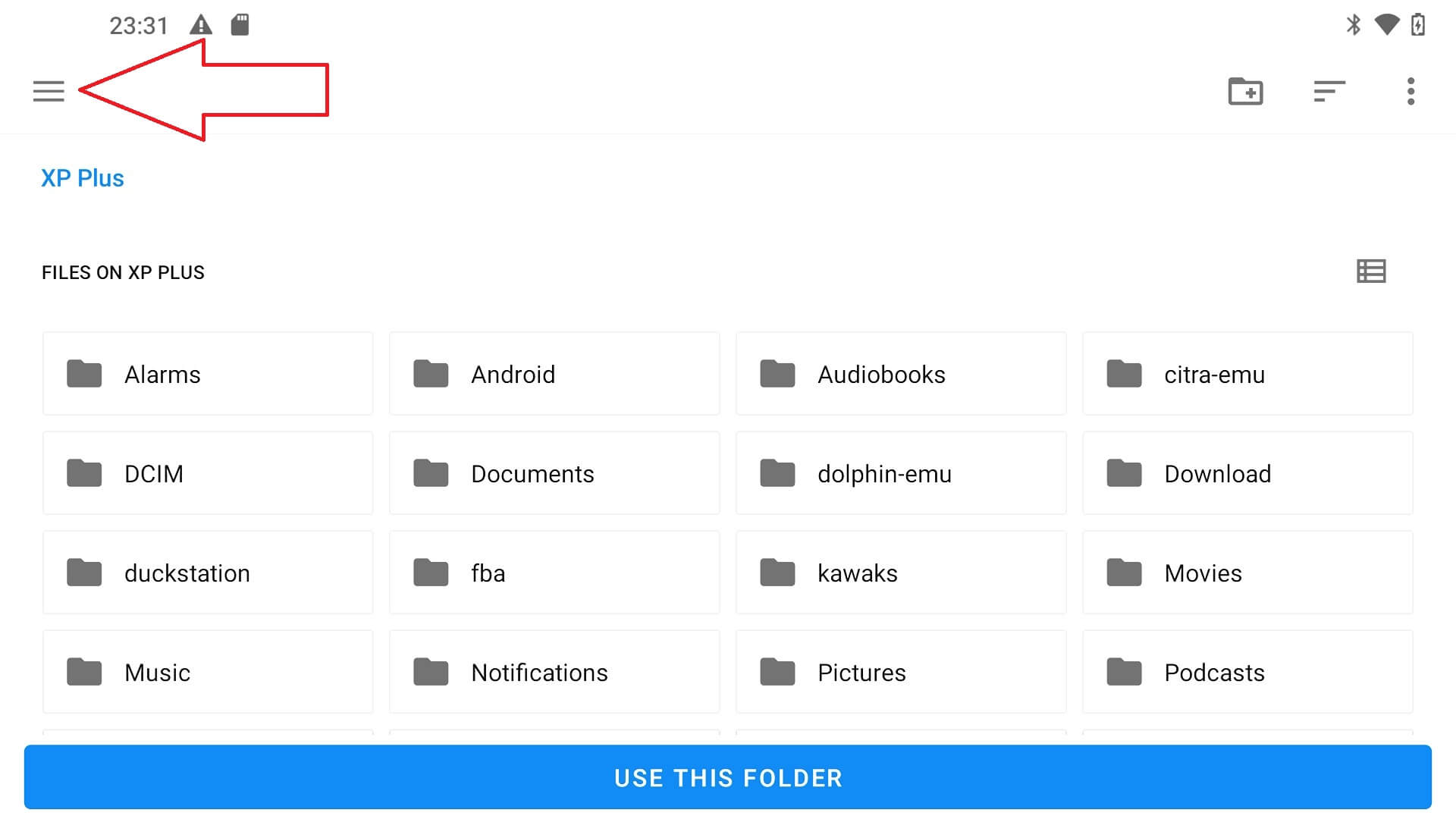
आपको दो विकल्प दिखाई देंगे, एक हैंडहेल्ड का आंतरिक संग्रहण है, और दूसरा माइक्रो SD कार्ड है, इस मामले में, हमारा नाम “JELOS” है। माइक्रो SD कार्ड चुनें।

फिर आपको आपके द्वारा बनाए गए “ROMS” फ़ोल्डर के साथ फ़ोल्डरों की सूची दिखाई देगी।
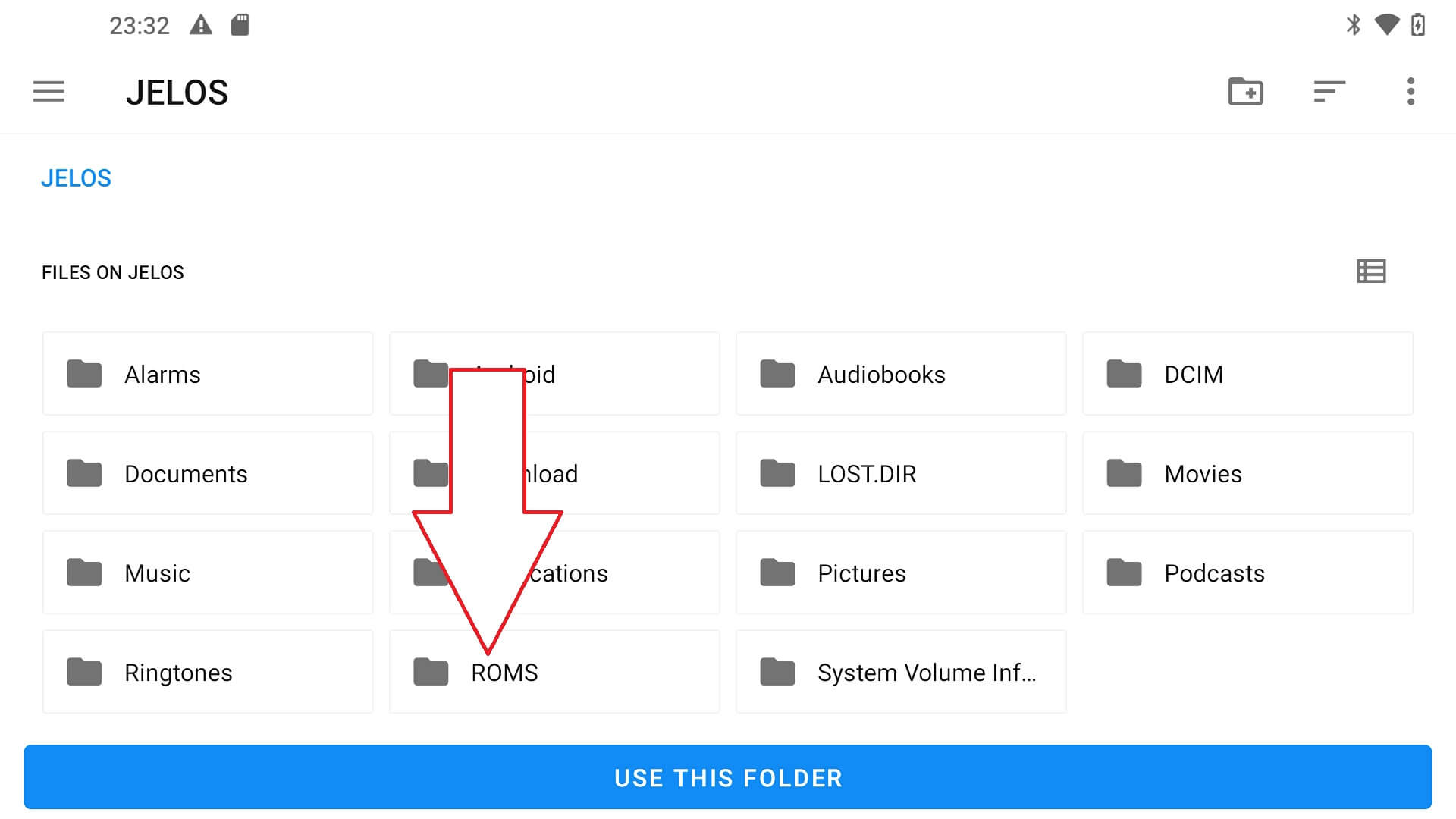
इस फ़ोल्डर को चुनें, फिर “Dreamcast” फ़ोल्डर को। आपको कॉपी किए गए गेम की सूची दिखाई देगी। इस फ़ोल्डर का उपयोग करें विकल्प चुनें और यह मेनू पर वापस आ जाएगा और आपके नए जोड़े गए गेम के लिए फ़ोल्डर को स्कैन करेगा।

आपको एमुलेटर को फ़ोल्डर तक पहुँचने की अनुमति देने के लिए कहा जा सकता है, अनुमति दें पर क्लिक करें।
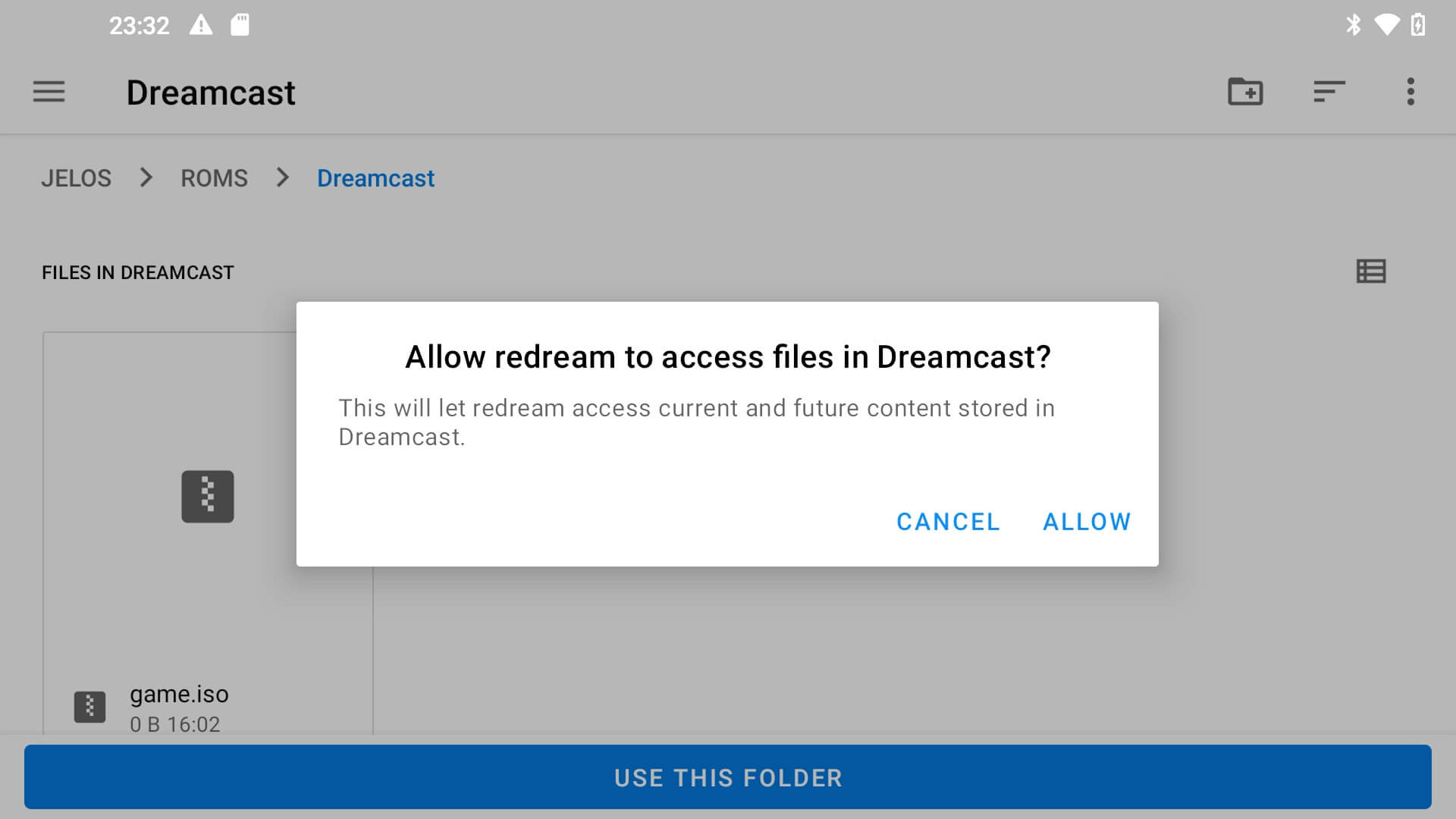
प्रत्येक एमुलेटर में फ़ाइलें जोड़ने की एक अलग प्रक्रिया होती है, लेकिन फ़ोल्डर नेविगेशन हमेशा बहुत समान होना चाहिए।
प्रश्न और उत्तर 1
How can I add games in a ps7000 Linux in a new sd card