




इस गाइड में हम दिखा रहे हैं कि EmuELEC चलाने वाले अपने रेट्रो कंसोल को WiFi से कैसे कनेक्ट करें, नया थीम कैसे डाउनलोड & इंस्टॉल करें और गेम डेटा कैसे स्क्रैप करें। हालांकि हम इस गाइड में Gameforce Chi का उपयोग कर रहे हैं, यह किसी भी EmuELEC आधारित रेट्रो गेमिंग हैंडहेल्ड के साथ ठीक काम करेगा जिसमें WiFi है।
आप नीचे हमारा वीडियो गाइड देख सकते हैं, या यदि आप चाहें तो थोड़ा नीचे स्क्रॉल करके हमारा आसानी से अनुसरण करने योग्य टेक्स्ट और इमेज आधारित गाइड ढूंढ सकते हैं।
EmuELEC पर WiFi एक्सेस पॉइंट से कनेक्ट करना
पहले हम डिवाइस को WiFi एक्सेस पॉइंट से कनेक्ट करेंगे। मुख्य मेनू लाने के लिए START दबाएं और नीचे स्क्रॉल करके Network Settings पर जाएं और इसे चुनें।
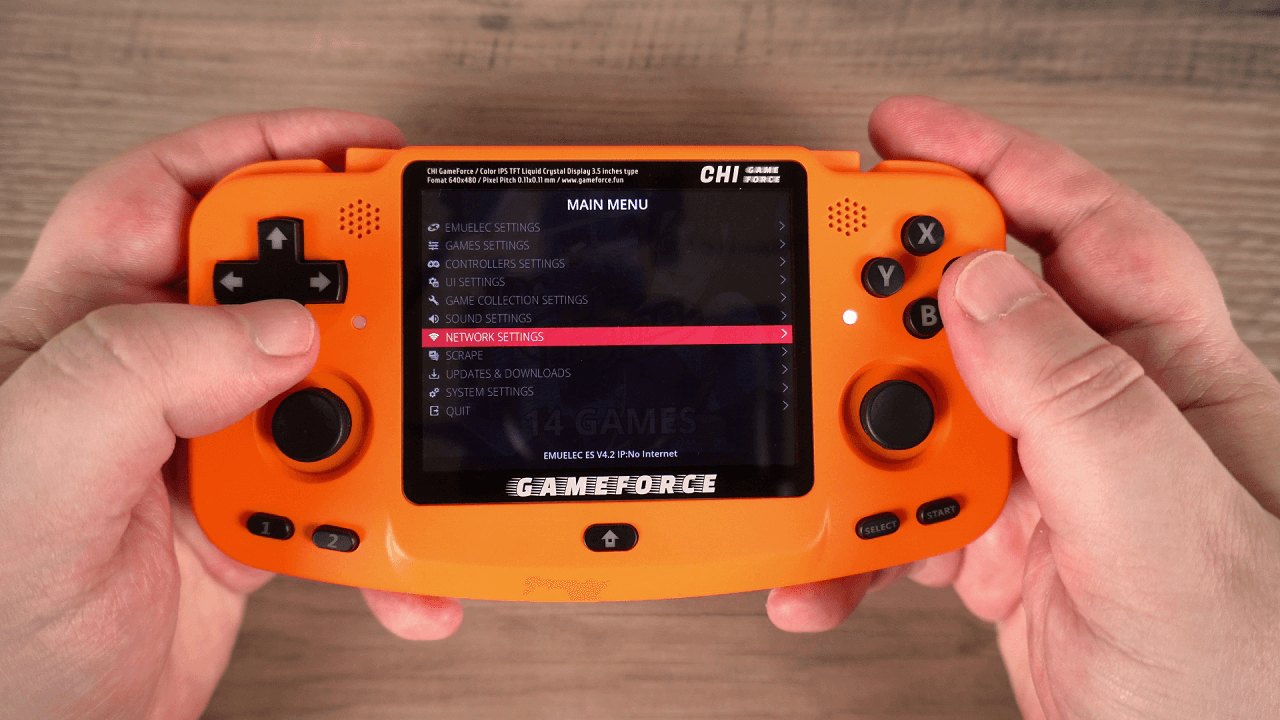
नीचे स्क्रॉल करके Enable WiFi पर जाएं और इस विकल्प को चुनें। कुछ क्षणों के बाद यह सक्षम हो जाएगा और WiFi SSID और WiFi KEY चुनने के विकल्प दिखाई देंगे। WiFi SSID विकल्प चुनें और अपना WiFi एक्सेस पॉइंट चुनें।

अगला, WiFi Key विकल्प पर नेविगेट करें और अपना WiFi एक्सेस पॉइंट पासवर्ड दर्ज करें। इसे दर्ज करने के बाद, BACK मेनू विकल्प पर नेविगेट करें और इसे चुनें। कुछ क्षणों के बाद यह WiFi एक्सेस पॉइंट से कनेक्ट हो जाएगा।
आप यह पुष्टि करने के लिए कि सब कुछ ठीक से कनेक्ट हो गया है, Network Settings में वापस जा सकते हैं।
EmuELEC पर थीम डाउनलोड और इंस्टॉल करना
अब जब हमारे पास इंटरनेट एक्सेस है, हम एक नया थीम डाउनलोड और इंस्टॉल कर सकते हैं। Updates & Downloads पर नेविगेट करें और Themes चुनें।
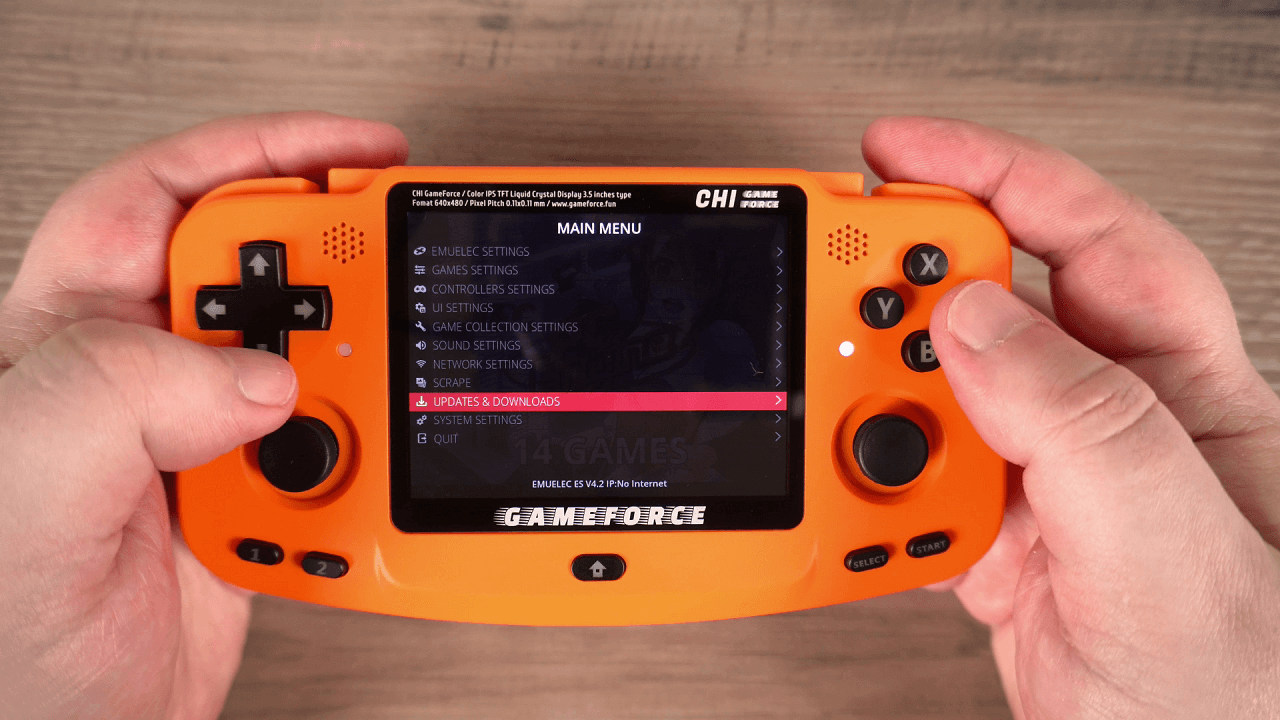
यह उपलब्ध थीम की सूची डाउनलोड करने के लिए ऑनलाइन कनेक्ट होगा जिसमें कुछ क्षण लग सकते हैं। फिर आप डाउनलोड करने के लिए एक थीम चुन सकते हैं। इस डेमो के लिए हम लोकप्रिय Carbon थीम डाउनलोड करेंगे। एक बार डाउनलोड हो जाने के बाद, Main Menu पर वापस जाएं और UI Settings चुनें।

Theme Set चुनें और आपको इंस्टॉल किए गए थीम की सूची दिखाई देगी। अपना इच्छित थीम चुनें और एक मेनू पीछे जाएं। EmuELEC संक्षेप में पुनः आरंभ होगा और नए चयनित थीम पर स्विच हो जाएगा।
Main Menu से बाहर निकलें और नया थीम प्रदर्शित होगा।
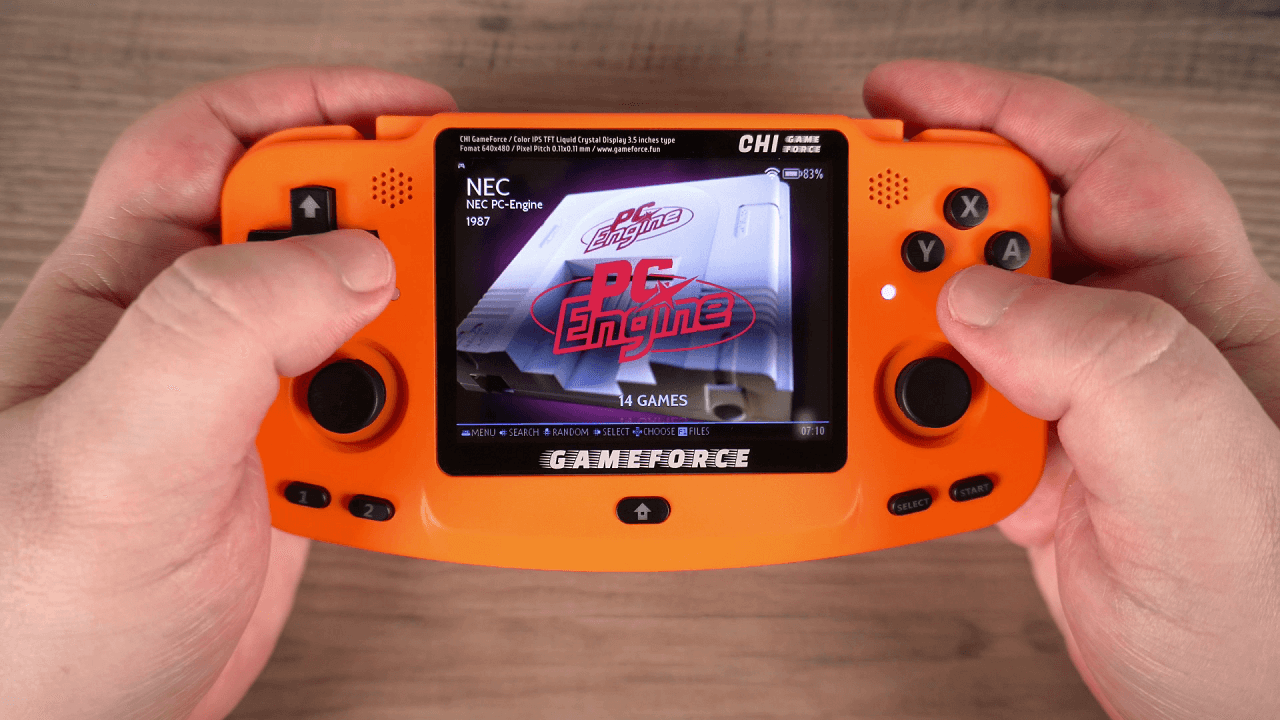
EmuELEC पर गेम डेटा स्क्रैप करना
अब हमें थीम पर प्रदर्शित करने के लिए कुछ गेम इमेज और टेक्स्ट चाहिए क्योंकि इनके बिना यह बहुत साधारण दिखता है। Main Menu खोलने के लिए START दबाएं और Scrape विकल्प चुनें।
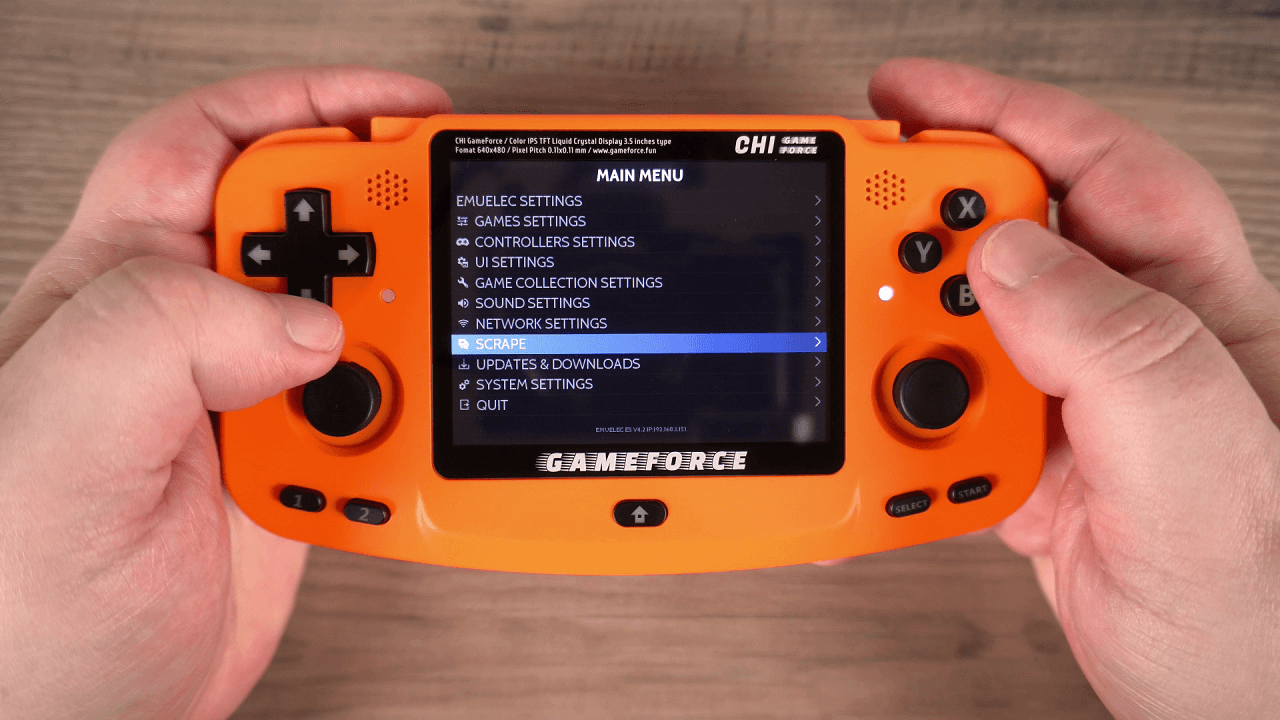
Scrape From को हाइलाइट करें और THEGAMESDB चुनें यह एक मुफ्त उपयोग करने योग्य गेम स्क्रैपर है जिसके उपयोग के लिए खाते की आवश्यकता नहीं है।
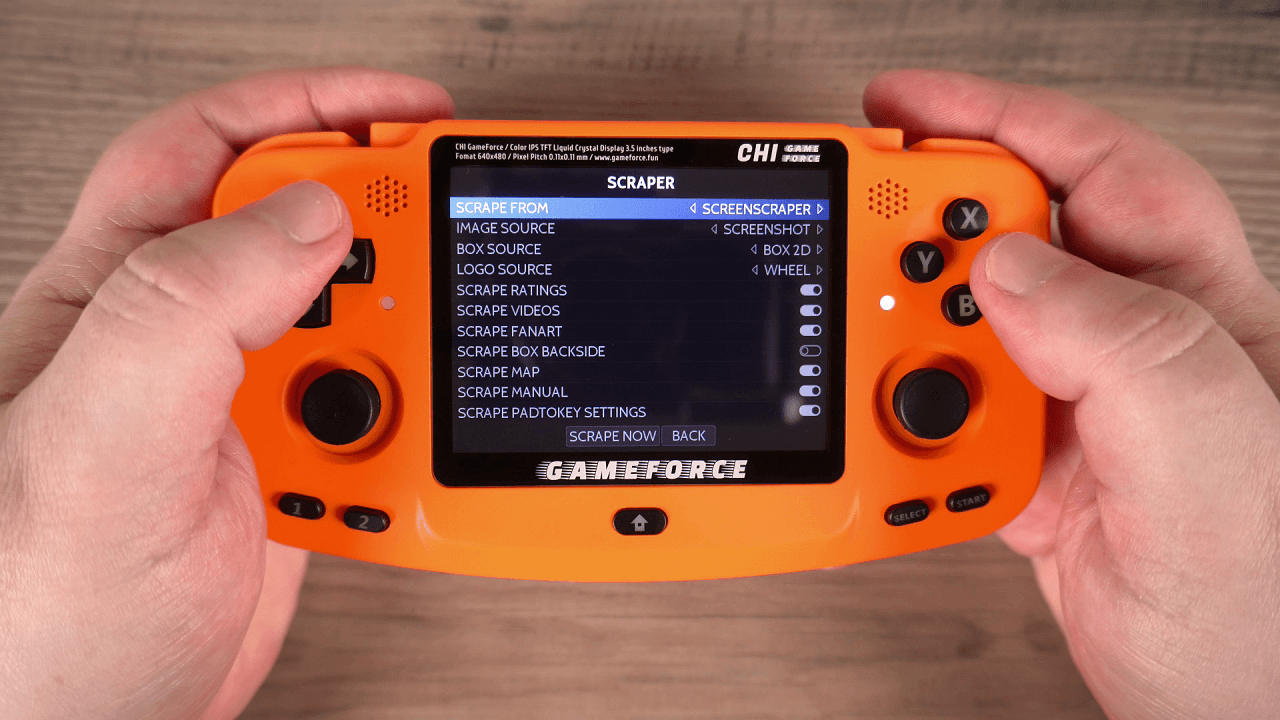
Scrape Now पर नेविगेट करें। आप Systems मेनू में विशिष्ट वीडियो गेम कंसोल को स्क्रैप करना चुन सकते हैं। अभी के लिए हम सभी सिस्टम के सभी गेम स्क्रैप करेंगे।
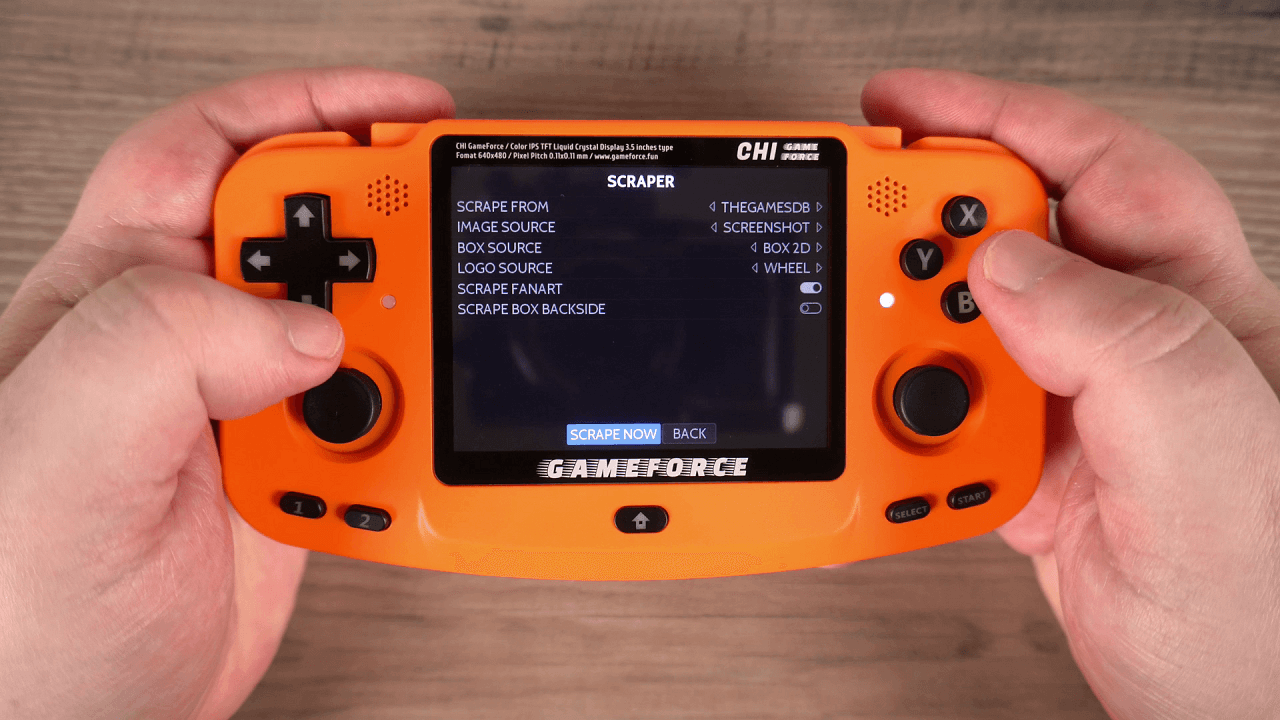
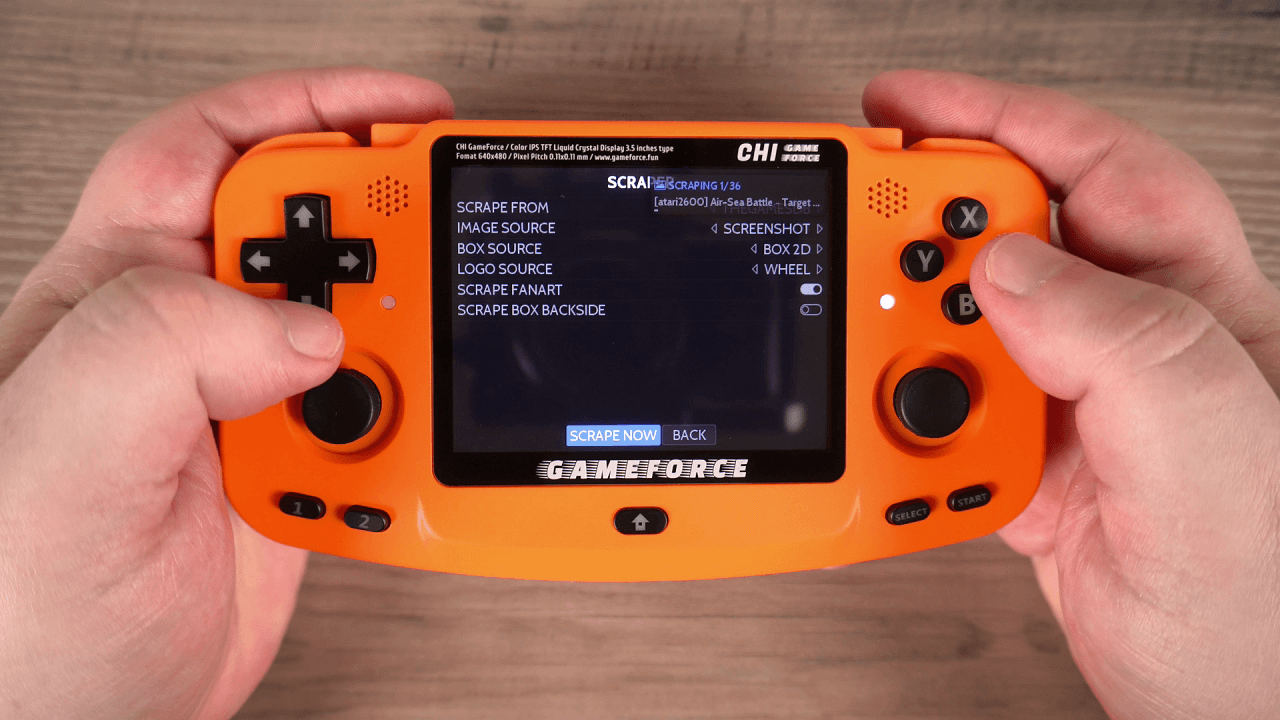
START चुनें और गेम स्क्रैपिंग शुरू हो जाएगी। आप जितने गेम स्क्रैप कर रहे हैं उसके आधार पर इसमें कुछ समय लग सकता है। इसलिए यदि आवश्यक हो, तो इसे चार्ज पर छोड़ दें और थोड़ी देर बाद वापस देखें।
नोट: यदि आप कई सिस्टम के लिए रोम के ‘पूर्ण सेट’ स्कैन कर रहे हैं, तो इसमें बहुत लंबा समय लग सकता है। हम सिस्टम को एक बार में एक या दो सिस्टम में बदलने और उन्हें बैच में करने की सलाह देते हैं।
एक बार स्क्रैपिंग समाप्त हो जाने के बाद आप यह देखने के लिए गेम सूचियों की जांच कर सकते हैं कि यह कैसा दिखता है।
इमेज और गेम टेक्स्ट प्रदर्शित करने के लिए थीम को कॉन्फ़िगर करना
व्यक्तिगत रूप से मैं इमेज और गेम विवरण के साथ टेक्स्ट सूची पसंद करता हूं। इसमें बदलना बहुत आसान है, बस मुख्य मेनू तक पहुंचने के लिए START दबाएं, UI Settings पर नेविगेट करें, फिर Theme Configuration।
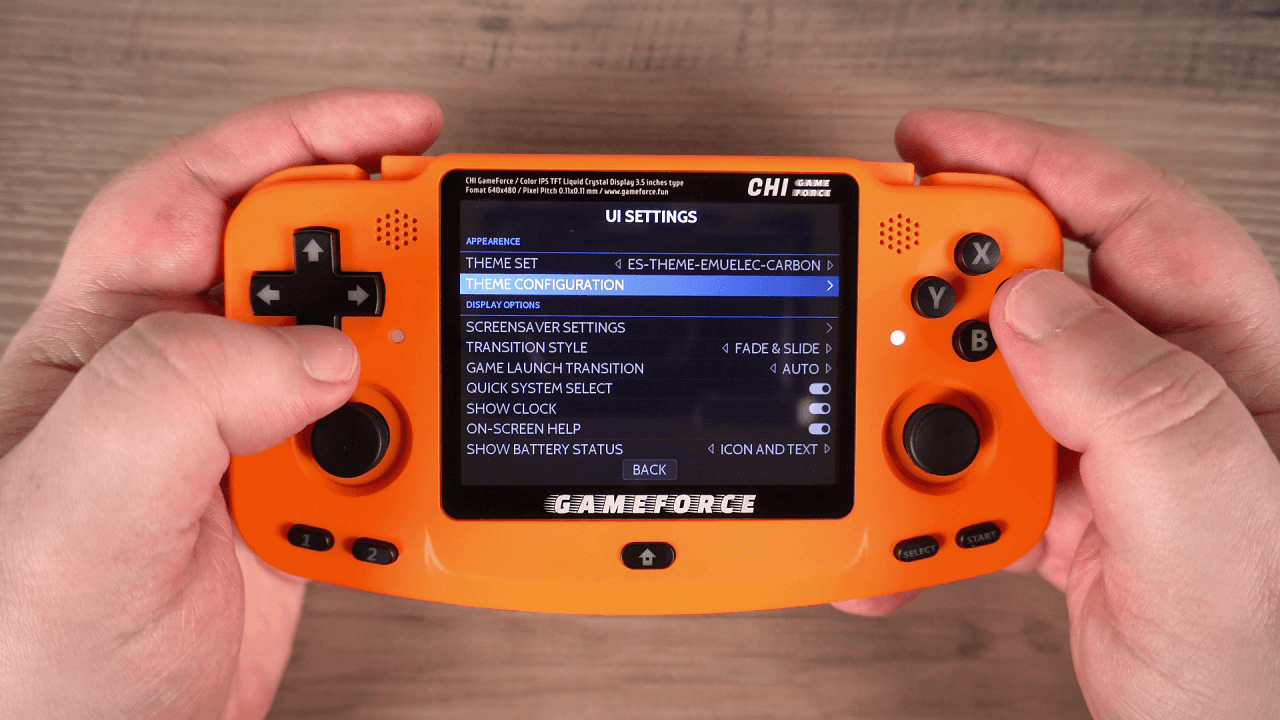
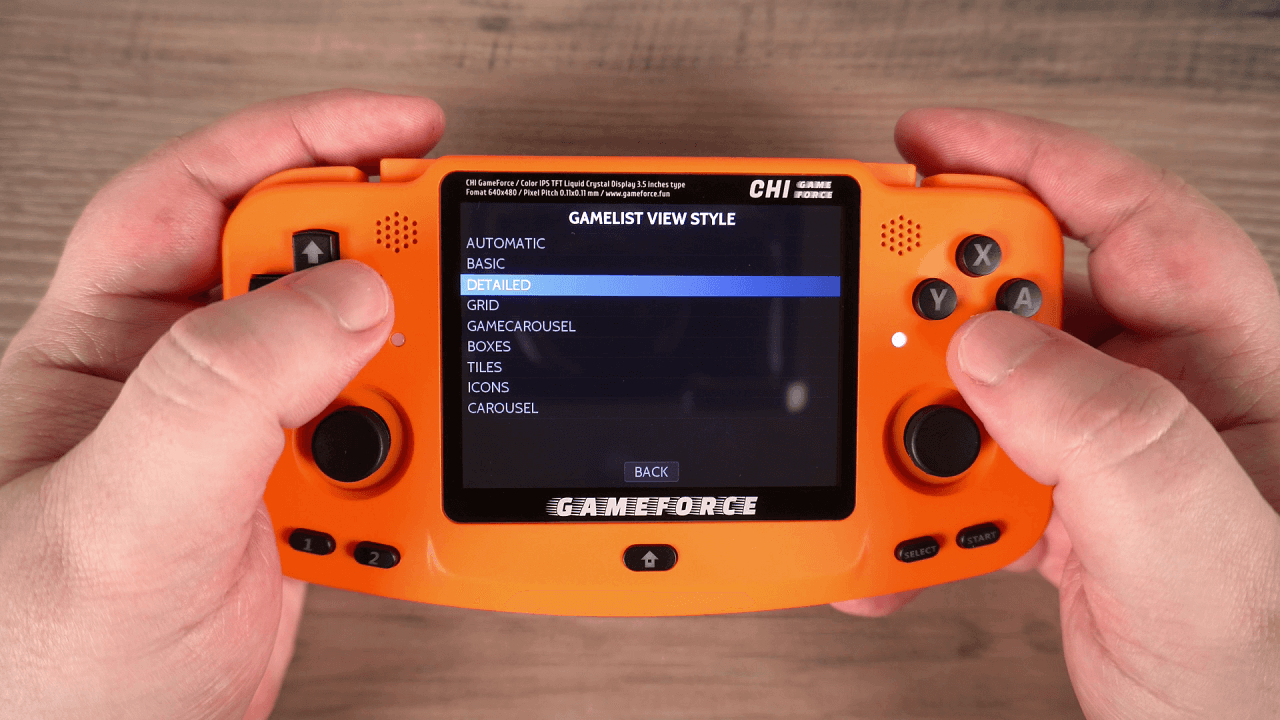
Gamelist View Style विकल्प चुनें और आप इसे किसी अन्य शैली में बदल सकते हैं। मुझे पहले बताई गई Detailed View पसंद है क्योंकि यह गेम के लिए इमेज और टेक्स्ट विवरण प्रदान करती है।
गेम सूची पर वापस जाएं और यह अब नए दृश्य में अपडेट हो जाएगी जिसमें साइड में गेम की सूची, बॉक्स आर्ट इमेज और यदि उपलब्ध हो तो टेक्स्ट विवरण दिखाई देगा।
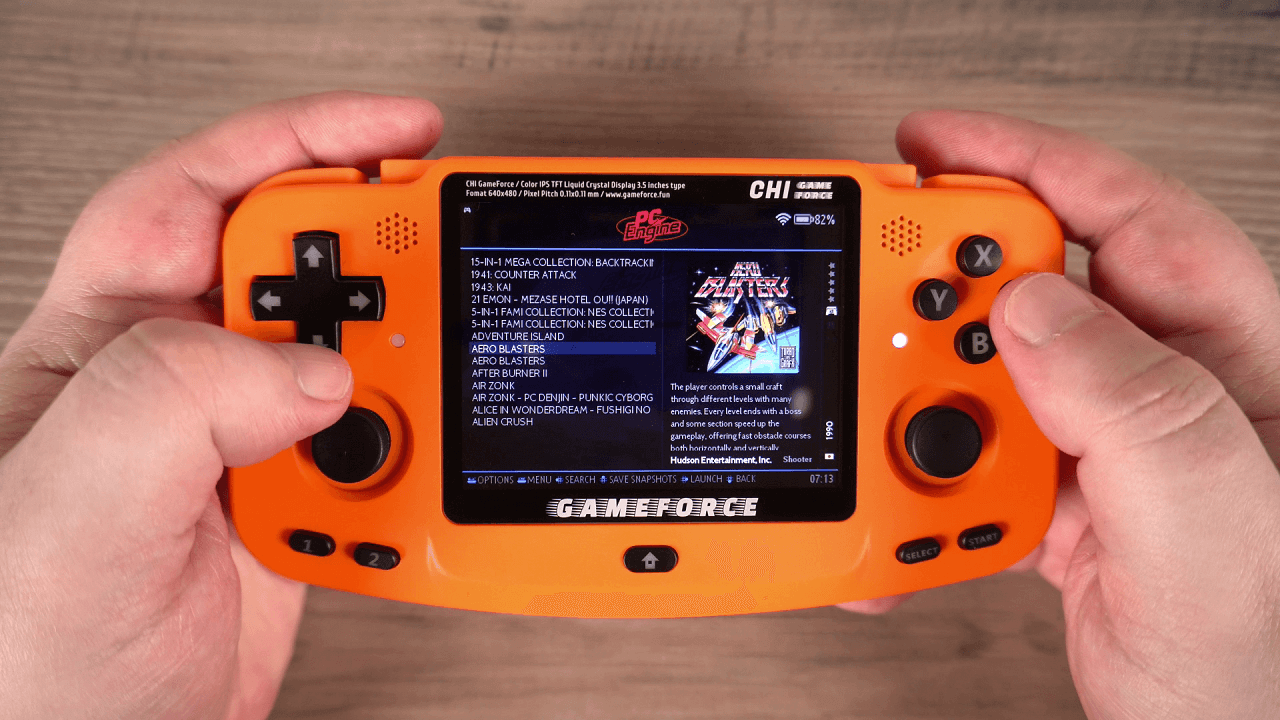
आप सेटिंग्स को बदलकर उदाहरण के लिए बॉक्स आर्ट के बजाय गेम स्क्रीन शॉट जैसी जानकारी दिखा सकते हैं। हमें आशा है कि थीम और गेम डेटा स्क्रैपिंग के साथ शुरुआत करने के लिए आपको यह गाइड उपयोगी लगी। हम आपको विभिन्न थीम और दृश्य विकल्पों का पता लगाने देंगे।
प्रश्न और उत्तर