




このガイドでは、EmuELECを実行しているレトロコンソールをWiFiに接続する方法、新しいテーマをダウンロード&インストールする方法、ゲームデータをスクレイピングする方法を紹介します。このガイドではGameforce Chiを使用していますが、WiFiを搭載したEmuELECベースのレトロゲーミングハンドヘルドであればどれでも問題なく動作します。
以下のビデオガイドをご覧いただくか、テキストと画像によるわかりやすいガイドをご希望の場合は少し下にスクロールしてください。
EmuELECでWiFiアクセスポイントに接続する
まず、デバイスをWiFiアクセスポイントに接続します。STARTを押してメインメニューを表示し、ネットワーク設定までスクロールして選択します。
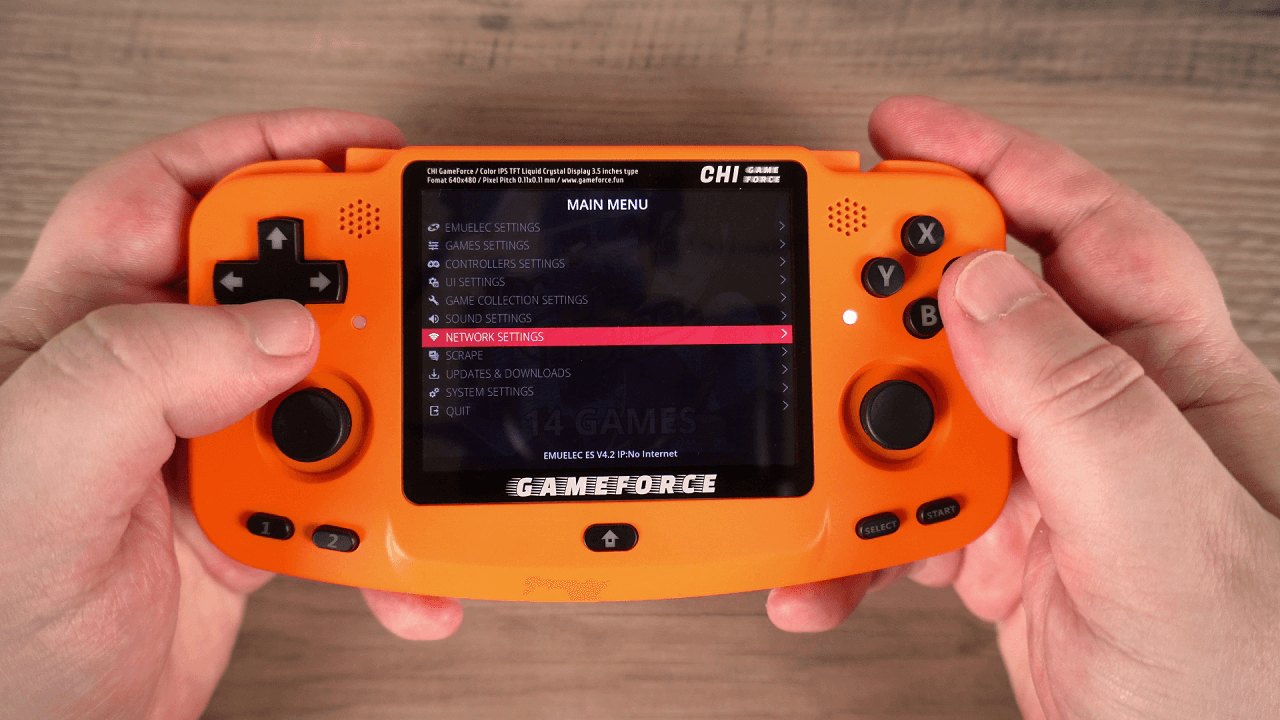
WiFiを有効にするまでスクロールしてこのオプションを選択します。しばらくすると有効になり、WiFi SSIDとWiFi KEYを選択するオプションが表示されます。WiFi SSIDオプションを選択し、お使いのWiFiアクセスポイントを選びます。

次に、WiFi Keyオプションに移動し、WiFiアクセスポイントのパスワードを入力します。入力したら、BACKメニューオプションに移動して選択します。しばらくするとWiFiアクセスポイントに接続されます。
ネットワーク設定に戻って、すべてが正常に接続されていることを確認できます。
EmuELECでテーマをダウンロードしてインストールする
インターネットに接続できたので、新しいテーマをダウンロードしてインストールできます。アップデート & ダウンロードに移動し、テーマを選択します。
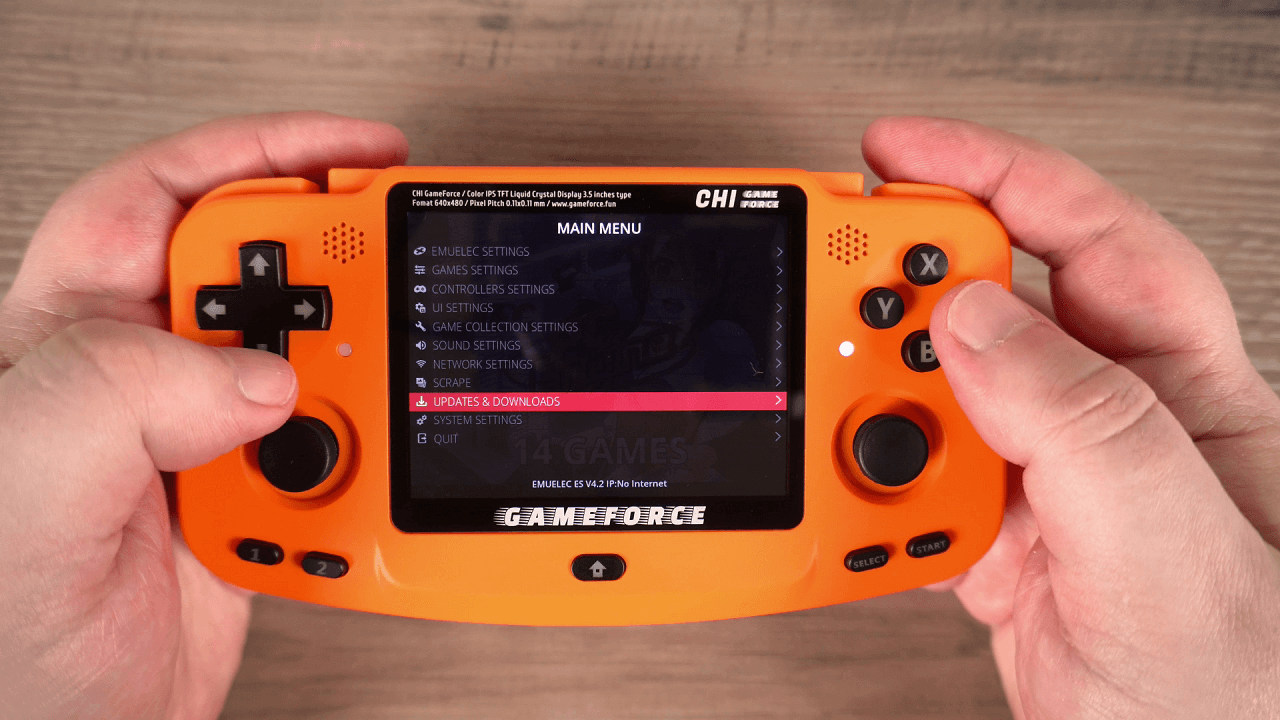
オンラインに接続して利用可能なテーマのリストをダウンロードします。これには少し時間がかかる場合があります。その後、ダウンロードするテーマを選択できます。このデモでは、人気のあるCarbonテーマをダウンロードします。ダウンロードが完了したら、メインメニューに戻り、UI設定を選択します。

テーマセットを選択すると、インストールされているテーマのリストが表示されます。希望するテーマを選択し、1つ前のメニューに戻ります。EmuELECが一時的に再起動し、新しく選択したテーマに切り替わります。
メインメニューを終了すると、新しいテーマが表示されます。
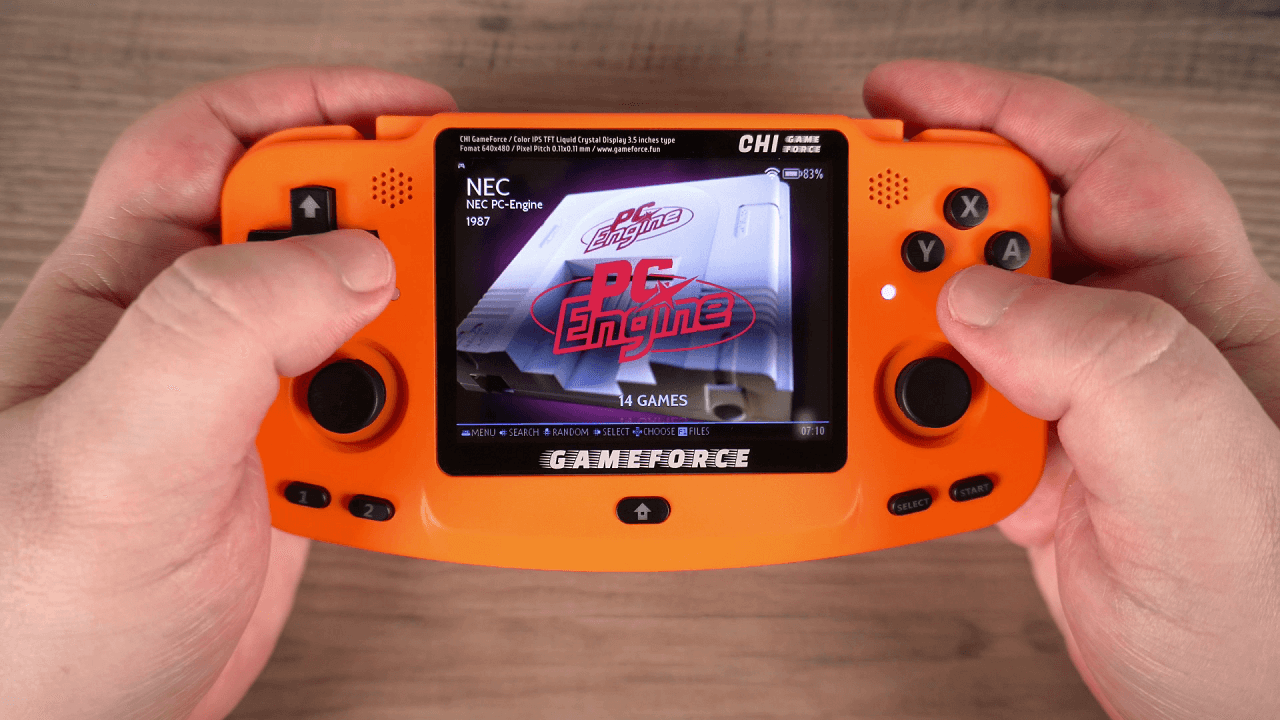
EmuELECでゲームデータをスクレイピングする
次に、テーマに表示するゲーム画像とテキストが必要です。これらがないと非常にシンプルな見た目になります。STARTを押してメインメニューを開き、スクレイプオプションを選択します。
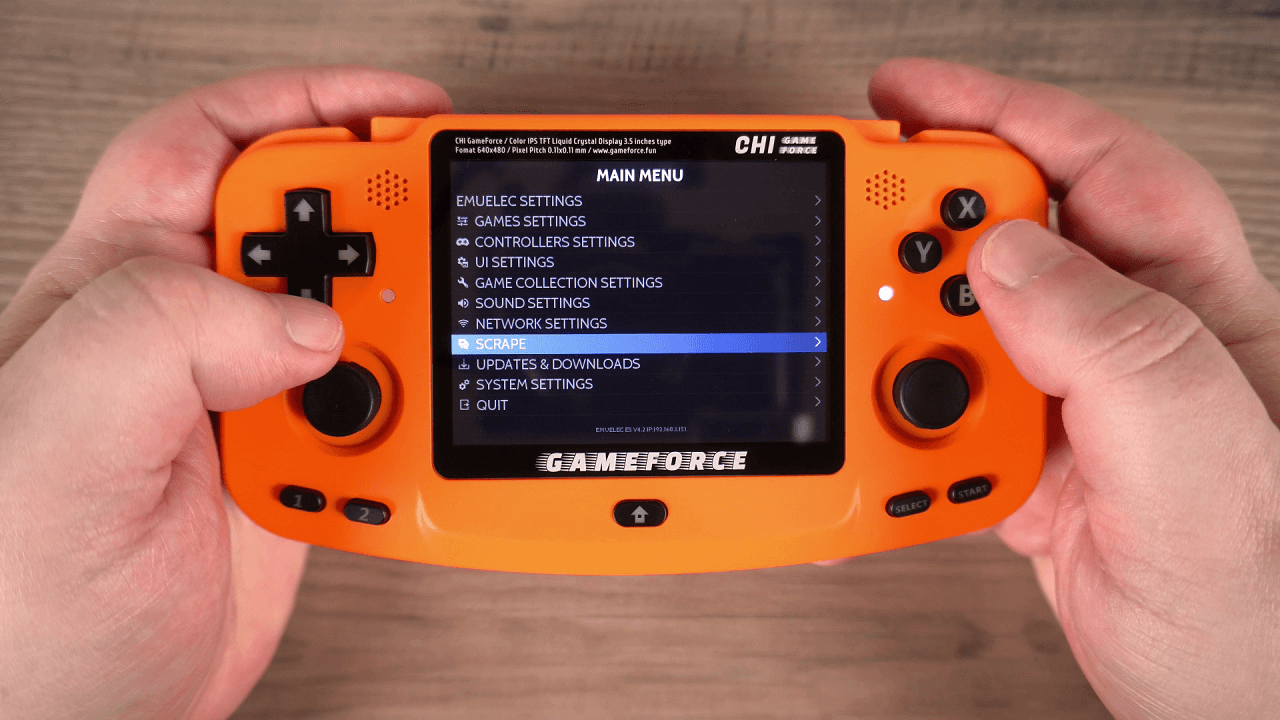
スクレイプ元をハイライトし、THEGAMESDBを選択します。これはアカウントを必要としない無料で使用できるゲームスクレイパーです。
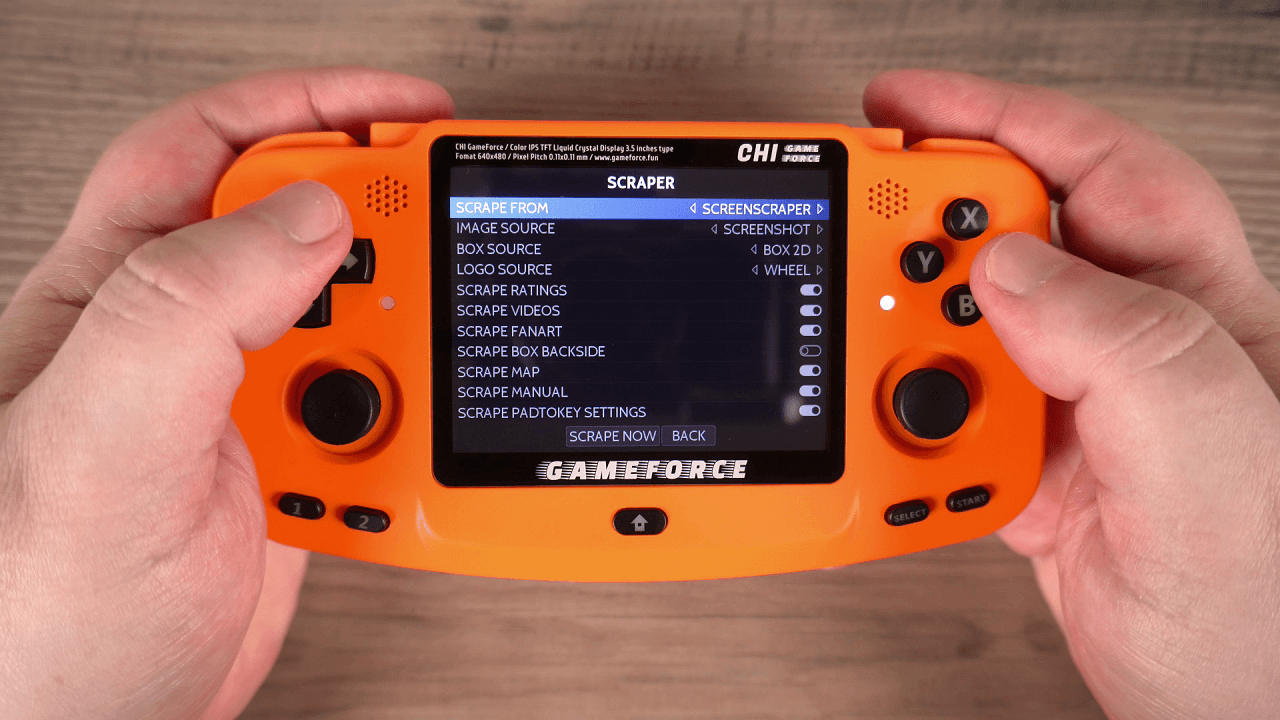
今すぐスクレイプに移動します。システムメニューで特定のビデオゲームコンソールを選択してスクレイプできます。ここでは、すべてのシステムのすべてのゲームをスクレイプします。
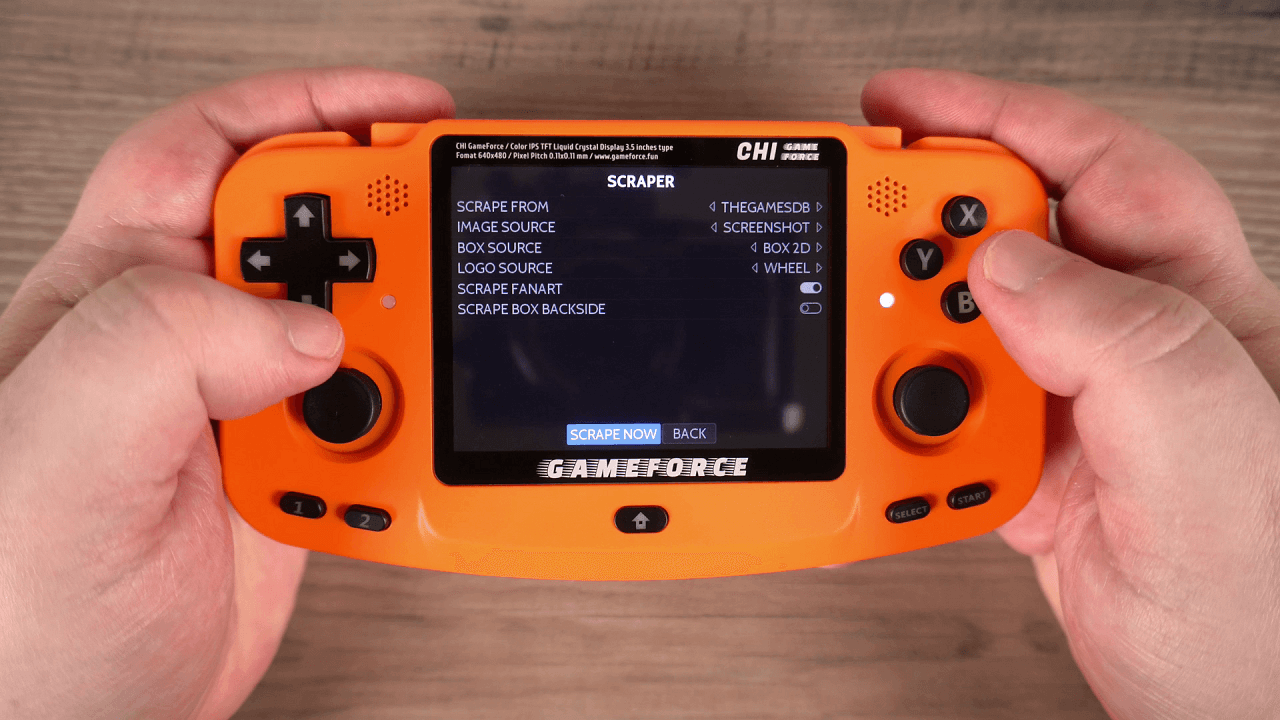
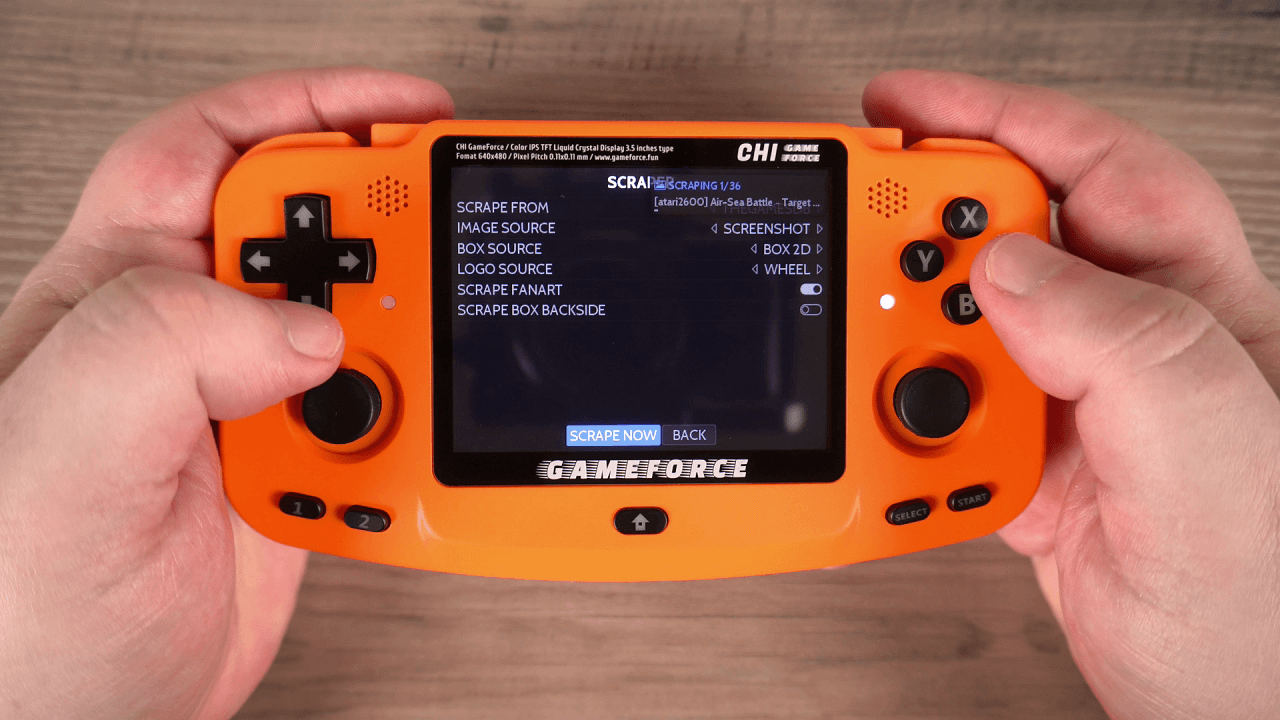
STARTを選択すると、ゲームのスクレイピングが開始されます。スクレイプするゲームの数によっては、時間がかかる場合があります。必要に応じて、充電したままにしてしばらくしてから確認してください。
注意:複数のシステムの「フルセット」のROMをスキャンする場合、非常に長い時間がかかることがあります。システムを一度に1つか2つに変更し、バッチで行うことをお勧めします。
スクレイピングが完了したら、ゲームリストを確認してどのように表示されるかを確認できます。
画像とゲームテキストを表示するようにテーマを設定する
個人的には、画像とゲームの説明が付いたテキストリストが好みです。これは非常に簡単に変更できます。STARTを押してメインメニューにアクセスし、UI設定、次にテーマ設定に移動します。
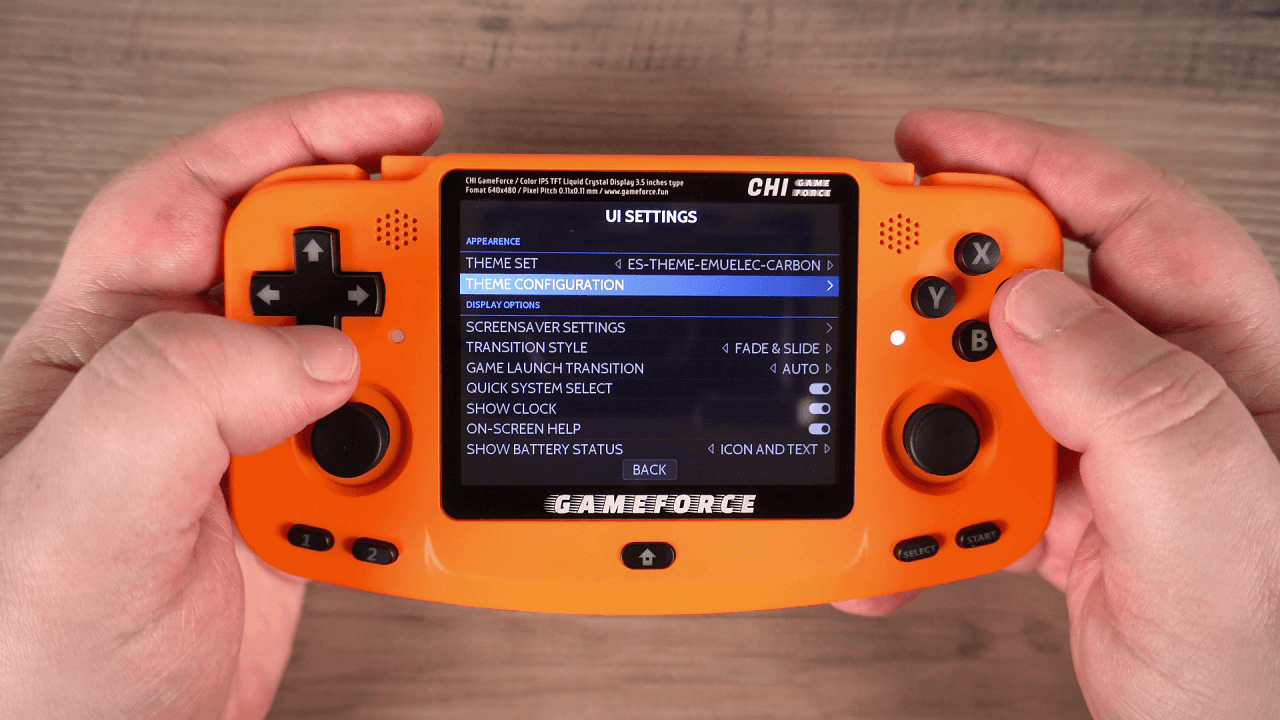
ゲームリスト表示スタイルオプションを選択すると、別のスタイルに変更できます。私は前述の詳細表示が好きです。これはゲームの画像とテキストの説明を提供するからです。
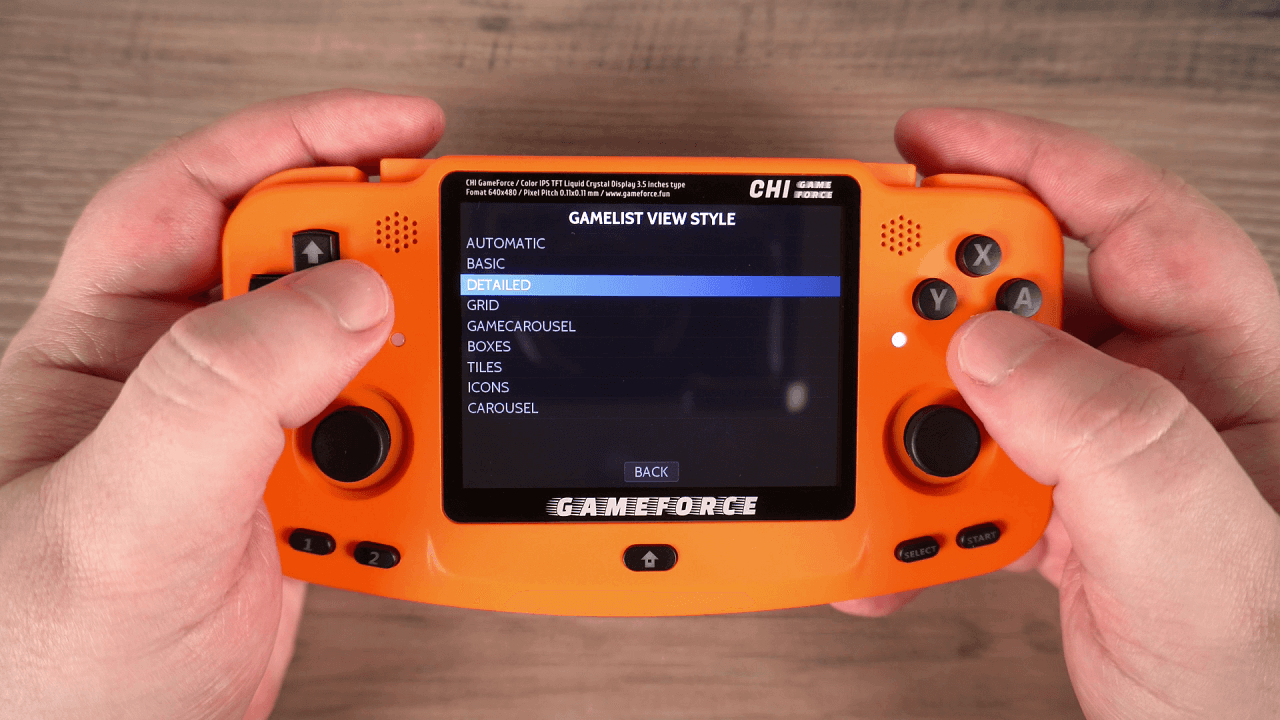
ゲームリストに戻ると、新しいビューに更新され、側面にゲームのリストが表示され、利用可能な場合はボックスアート画像とテキストの説明が表示されます。
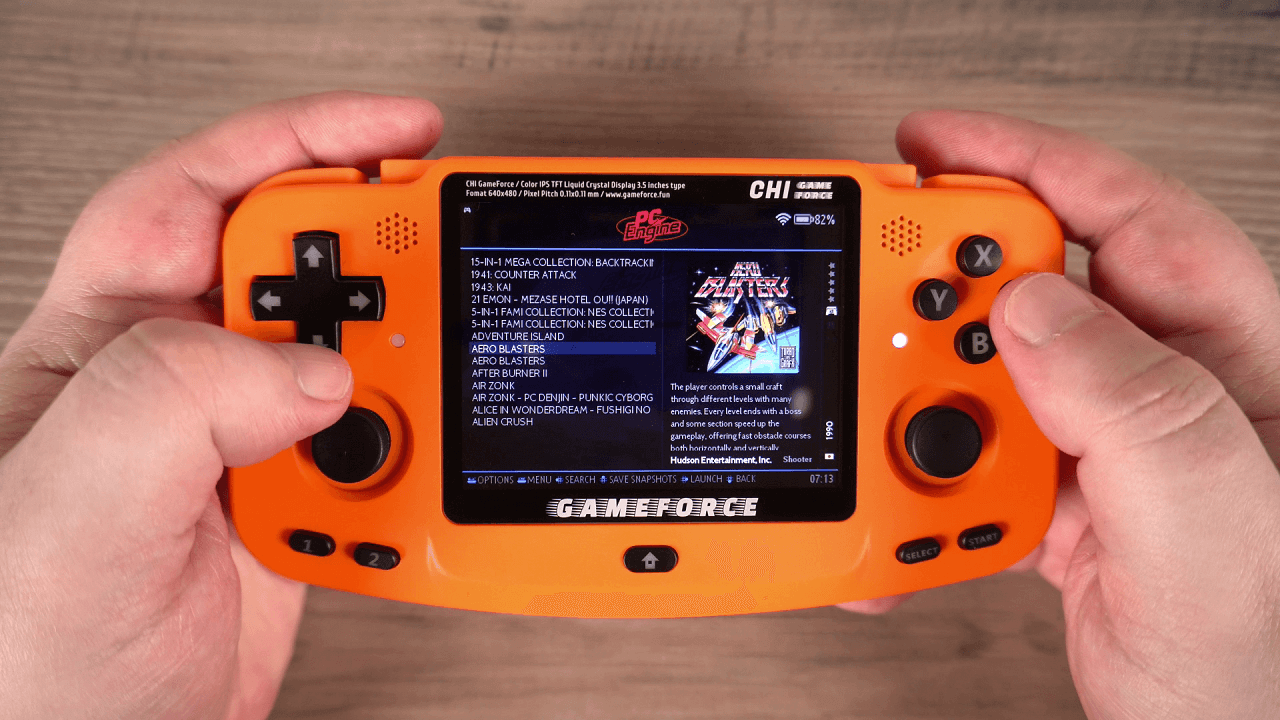
設定を変更して、例えばボックスアートの代わりにゲームのスクリーンショットなどの情報を表示できます。このガイドがテーマとゲームデータのスクレイピングを始めるのに役立つことを願っています。さまざまなテーマと表示オプションをぜひ探求してみてください。




質疑応答