




În acest ghid vă arătăm cum să conectați consola retro care rulează EmuELEC la WiFi, cum să descărcați & să instalați o temă nouă și să colectați date despre jocuri. Deși folosim un Gameforce Chi în acest ghid, acest lucru va funcționa perfect cu orice consolă portabilă de jocuri retro bazată pe EmuELEC care are WiFi.
Puteți urmări ghidul nostru video de mai jos sau, dacă preferați, derulați puțin în jos pentru a găsi ghidul nostru ușor de urmărit bazat pe text și imagini.
Conectarea la un punct de acces WiFi pe EmuELEC
Mai întâi vom conecta dispozitivul la un punct de acces WiFi. Apăsați START pentru a deschide Meniul Principal și derulați în jos la Setări Rețea și alegeți-l.
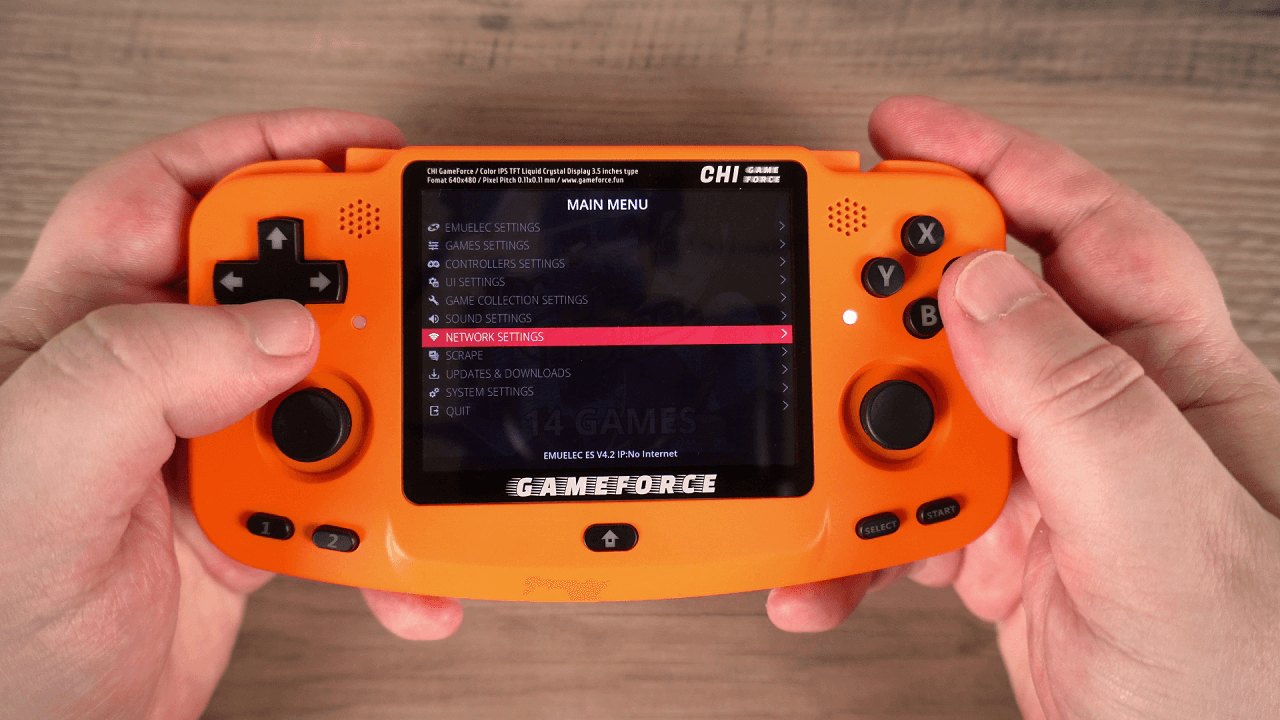
Derulați în jos la Activați WiFi și selectați această opțiune. După câteva momente va fi activat și vor apărea opțiunile de selectare a SSID WiFi și CHEIE WiFi. Selectați opțiunea SSID WiFi și alegeți punctul dvs. de acces WiFi.

Apoi, navigați la opțiunea Cheie WiFi și introduceți parola punctului dvs. de acces WiFi. După ce ați introdus-o, navigați la opțiunea de meniu BACK și selectați-o. După câteva momente se va conecta la punctul de acces WiFi.
Puteți reveni în Setări Rețea pentru a confirma că totul este conectat corect.
Descărcarea și instalarea temelor pe EmuELEC
Acum că avem acces la internet, putem descărca și instala o temă nouă. Navigați la Actualizări & Descărcări și alegeți Teme.
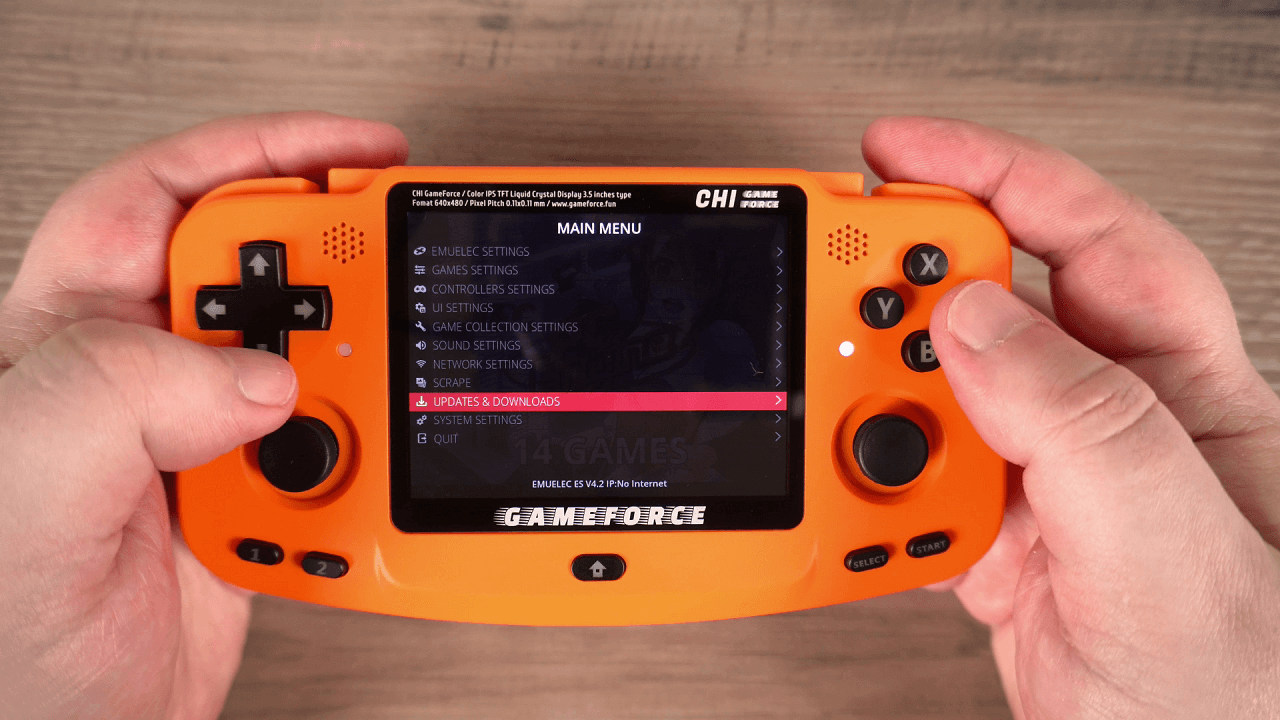
Se va conecta online pentru a descărca o listă de teme disponibile, ceea ce poate dura câteva momente. Puteți apoi alege o temă de descărcat. Pentru această demonstrație vom descărca populara temă Carbon. După ce a fost descărcată, reveniți la Meniul Principal și alegeți Setări UI.

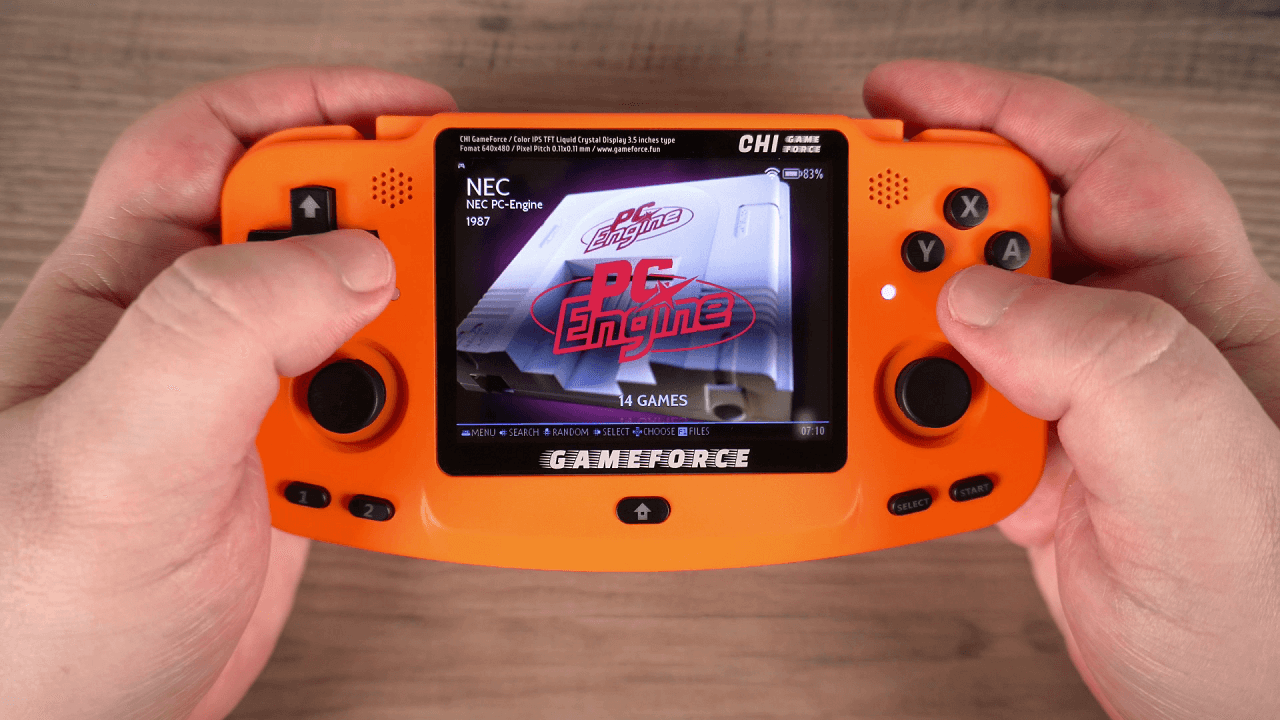
Alegeți Set de Teme și veți vedea o listă de teme instalate. Selectați tema dorită și reveniți cu un meniu înapoi. EmuELEC se va reporni scurt și va trece la tema nou selectată.
Ieșiți din Meniul Principal și noua temă va fi afișată.
Colectarea datelor despre jocuri pe EmuELEC
Acum avem nevoie de imagini și text pentru jocuri pentru a le afișa pe temă, deoarece fără ele arată foarte simplu. Apăsați START pentru a deschide Meniul Principal și alegeți opțiunea Colectare.
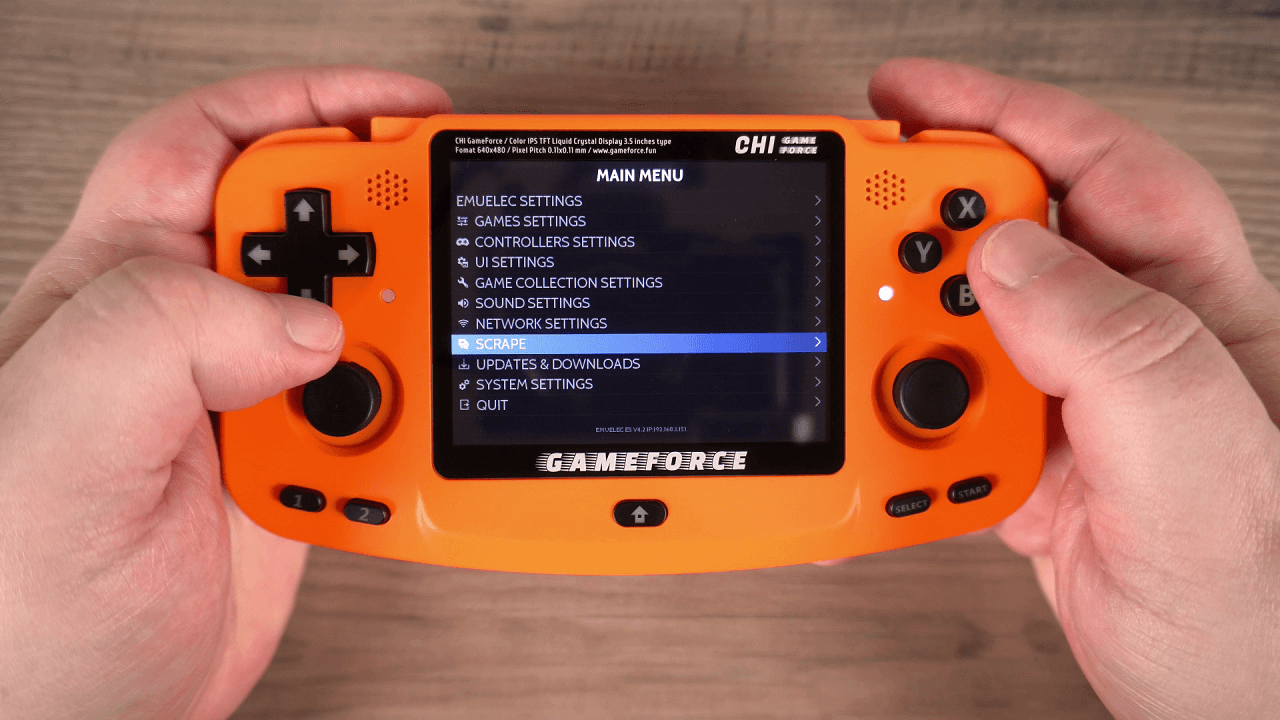
Evidențiați Colectează Din și alegeți THEGAMESDB Acesta este un colector de jocuri gratuit care nu necesită un cont pentru a fi utilizat.
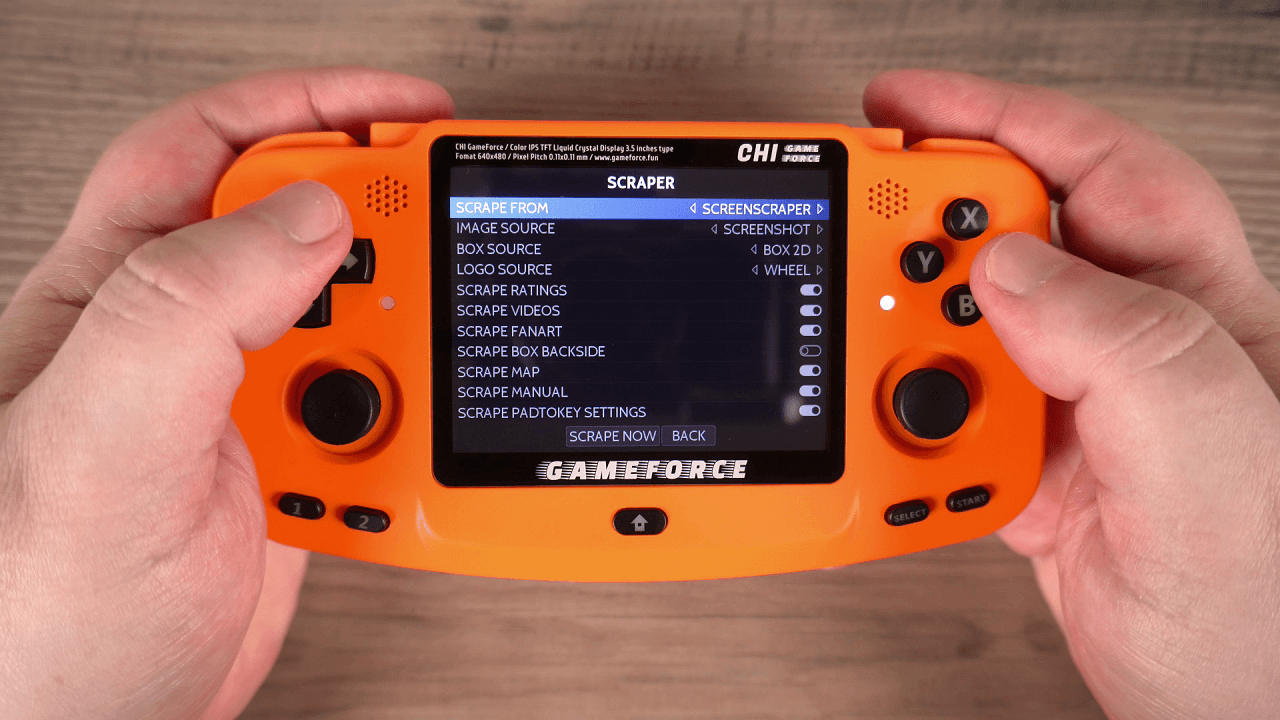
Navigați la Colectează Acum. Puteți alege să colectați pentru console de jocuri video specifice în meniul Sisteme. Deocamdată vom colecta toate jocurile pentru toate sistemele.
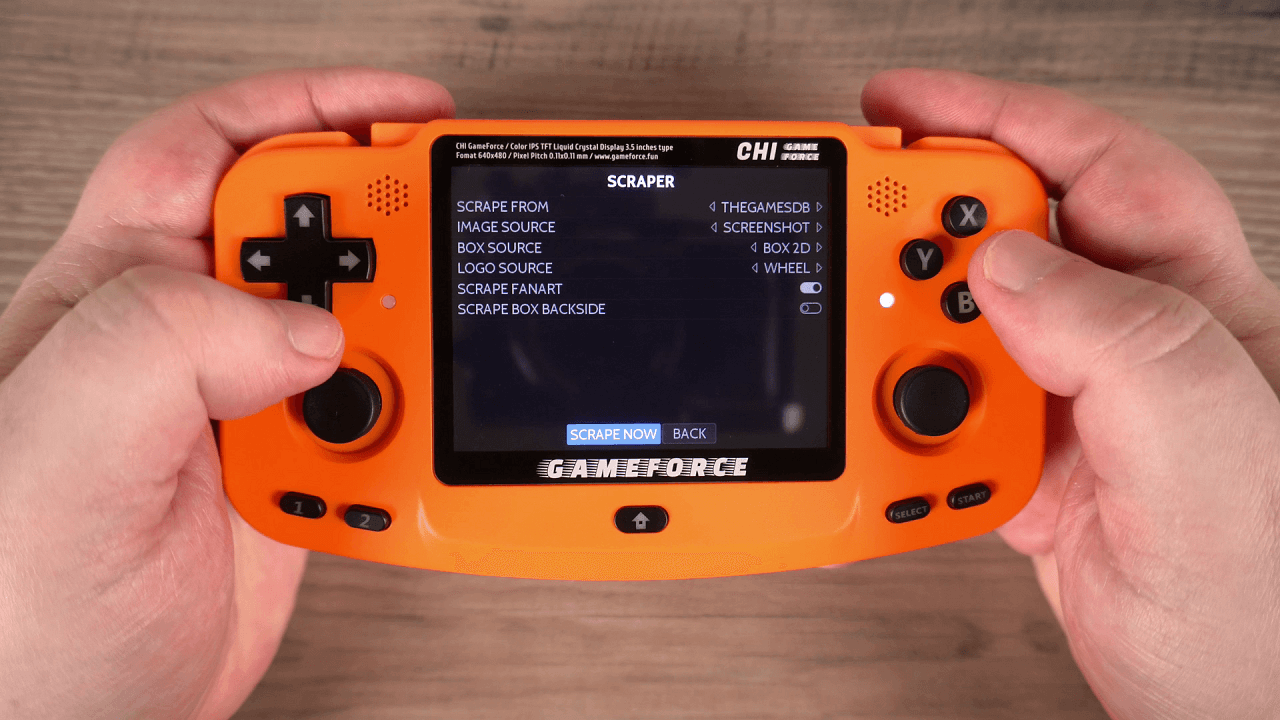
Alegeți START și colectarea jocurilor va începe. În funcție de numărul de jocuri pe care le colectați, acest lucru poate dura ceva timp. Deci, dacă este necesar, lăsați-l la încărcat și verificați din nou peste un timp.
NOTĂ: Dacă scanați ‘seturi complete’ de romuri pentru multiple sisteme, acest lucru poate dura foarte mult timp. Vă recomandăm să schimbați Sistemele la unul sau două sisteme odată și să le faceți în loturi.
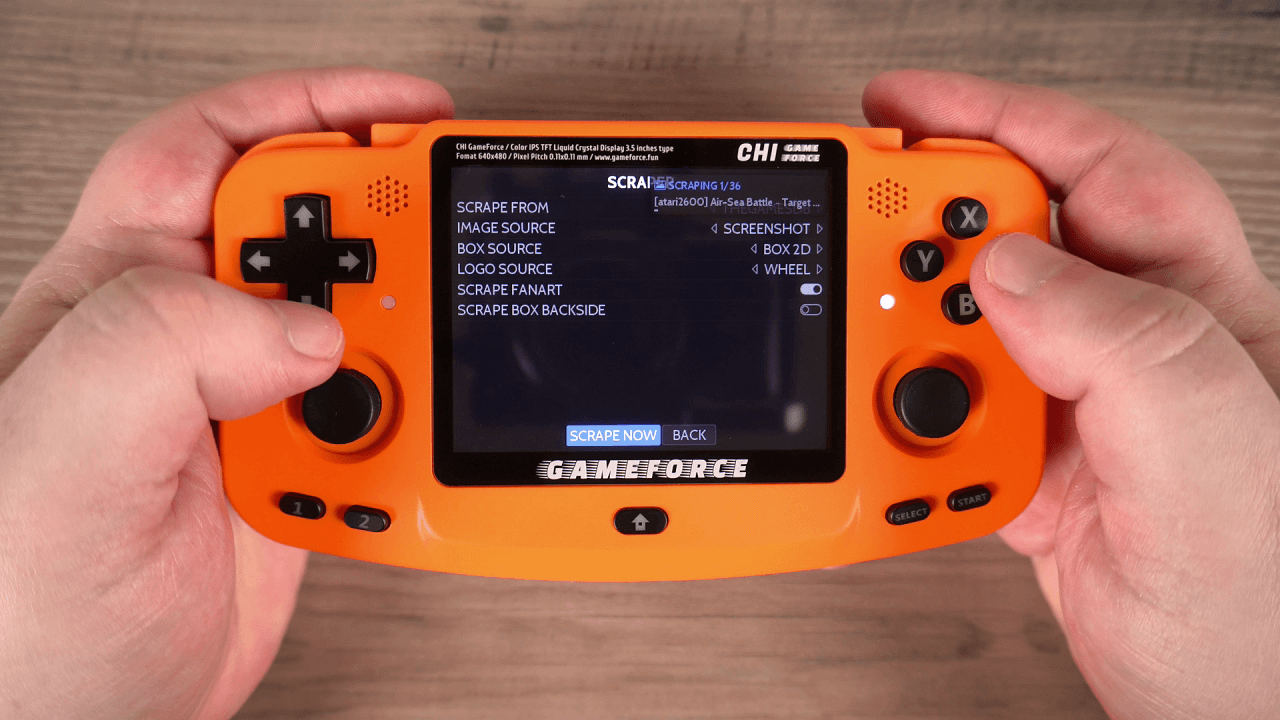
Odată ce a terminat colectarea, puteți verifica listele de jocuri pentru a vedea cum arată.
Configurarea temei pentru a afișa imaginea și textul jocului
Personal prefer o listă de text cu imagine și descrierea jocului. Acest lucru este foarte ușor de schimbat, pur și simplu apăsați START pentru a accesa Meniul Principal, navigați la Setări UI, apoi Configurare Temă.
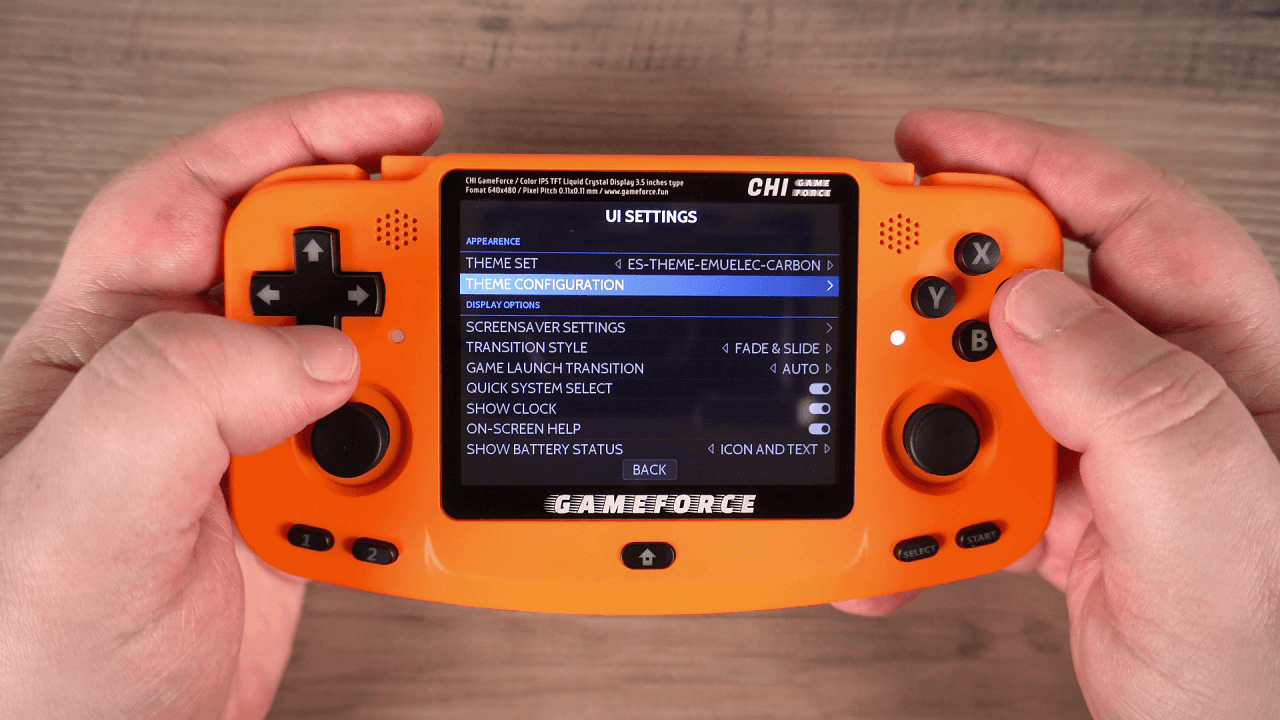
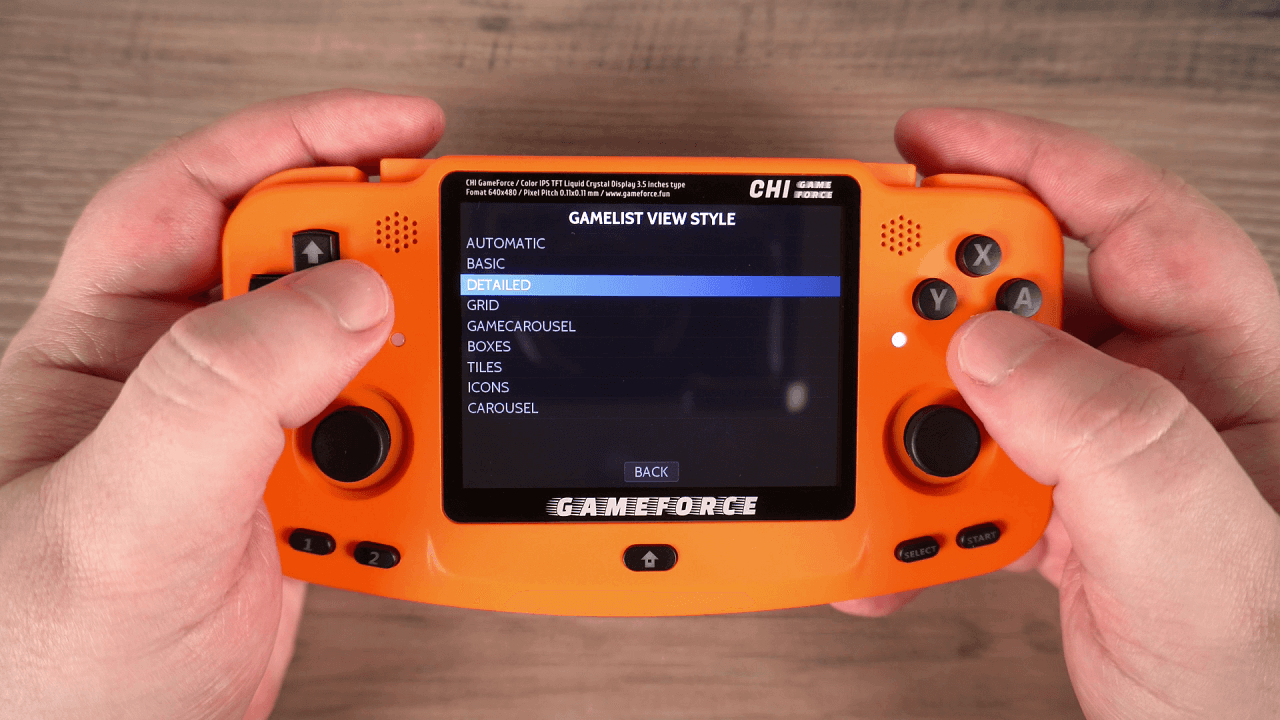
Selectați opțiunea Stil Vizualizare Listă Jocuri și o puteți schimba într-un alt stil. Îmi place Vizualizarea Detaliată menționată anterior, deoarece oferă o imagine și descrieri text pentru jocuri.
Reveniți la lista de jocuri și aceasta va fi acum actualizată la noua vizualizare care arată o listă de jocuri în lateral, cu o imagine de copertă și descriere text dacă este disponibilă.
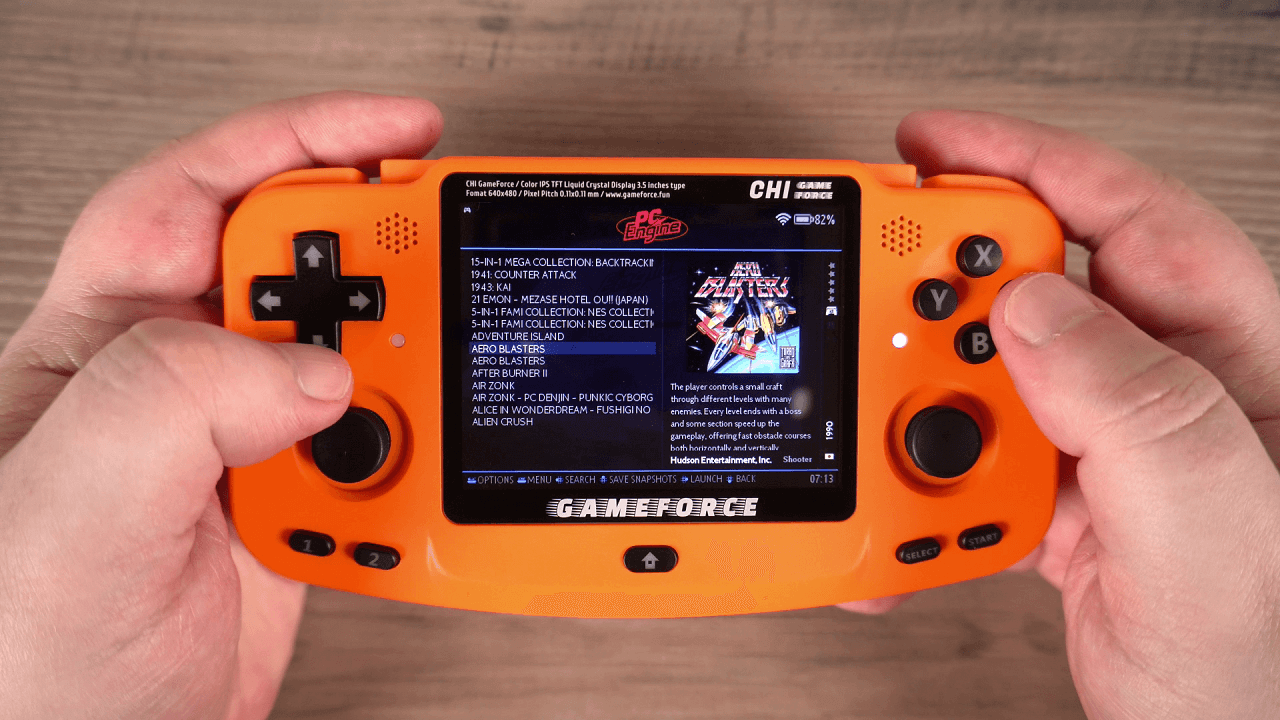
Puteți modifica setările pentru a afișa informații precum capturi de ecran ale jocurilor în loc de copertă, de exemplu. Sperăm că ați găsit acest ghid util pentru a începe cu teme și colectarea datelor despre jocuri. Vă lăsăm să explorați varietatea de teme și opțiuni de vizualizare.
Latest from the blog
Visit the blog Recenzie ONEXPLAYER 3 – Gaming AMOLED de 8,8 inci, comenzi modulare și autonomie surprinzătoare a bateriei
14 octombrie 2026
Recenzie ONEXPLAYER 3 – Gaming AMOLED de 8,8 inci, comenzi modulare și autonomie surprinzătoare a bateriei
14 octombrie 2026
 KONKR Pocket BLOCK Anunțat: O consolă portabilă Android verticală minusculă cu ecran 4:3
1 octombrie 2026
KONKR Pocket BLOCK Anunțat: O consolă portabilă Android verticală minusculă cu ecran 4:3
1 octombrie 2026
 Recenzie KONKR Pocket ADVANCE – O consolă portabilă Android de gaming de buzunar axată pe GBA
24 septembrie 2026
Recenzie KONKR Pocket ADVANCE – O consolă portabilă Android de gaming de buzunar axată pe GBA
24 septembrie 2026
 KONKR Pocket Advance Pre-comandă: O consolă Android compactă creată pentru retro gaming
23 septembrie 2026
KONKR Pocket Advance Pre-comandă: O consolă Android compactă creată pentru retro gaming
23 septembrie 2026
Întrebări și răspunsuri