




В това ръководство показваме как да свържете вашата ретро конзола с EmuELEC към WiFi, как да изтеглите & да инсталирате нова тема и да извлечете данни за игрите. Докато използваме Gameforce Chi в това ръководство, това ще работи напълно добре с всяка система, базирана на EmuELEC, преносима ретро игрална конзола която разполага с WiFi.
Можете да гледате нашето видео ръководство по-долу или, ако предпочитате, превъртете надолу, за да намерите нашето лесно за следване текстово и графично ръководство.
Свързване към WiFi точка за достъп на EmuELEC
Първо ще свържем устройството към WiFi точка за достъп. Натиснете START , за да изведете главното меню и превъртете надолу до Мрежови настройки и го изберете.
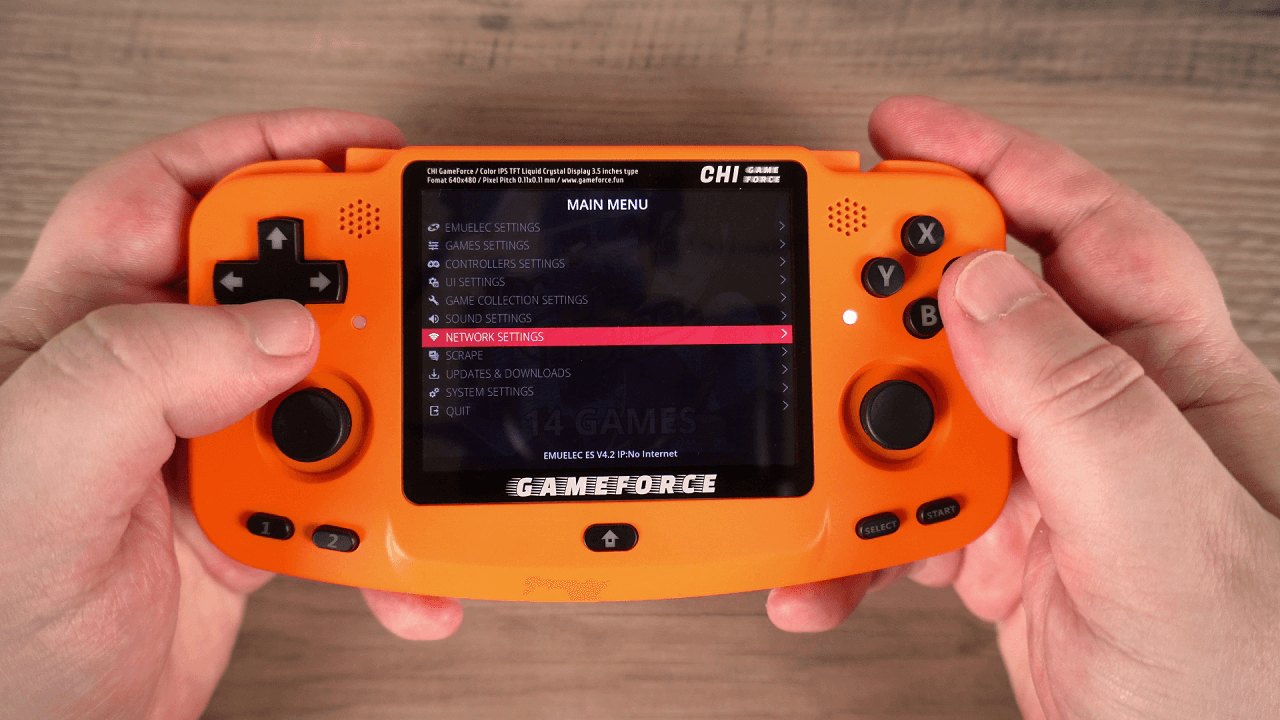
Превъртете надолу до Активиране на WiFi и изберете тази опция. След няколко момента тя ще бъде активирана и ще се появят опции за избор на WiFi SSID и WiFi KEY . Изберете опцията WiFi SSID и изберете вашата WiFi точка за достъп.

След това навигирайте до WiFi ключ и въведете паролата за вашата WiFi точка за достъп. След като я въведете, навигирайте до НАЗАД в менюто и го изберете. След няколко момента той ще се свърже с WiFi точката за достъп.
Можете да се върнете в Мрежови настройки за да потвърдите, че всичко е свързано правилно.
Изтегляне и инсталиране на теми в EmuELEC
Сега, когато имаме достъп до интернет, можем да изтеглим и инсталираме нова тема. Навигирайте до Актуализации & Изтегляния и изберете Теми.
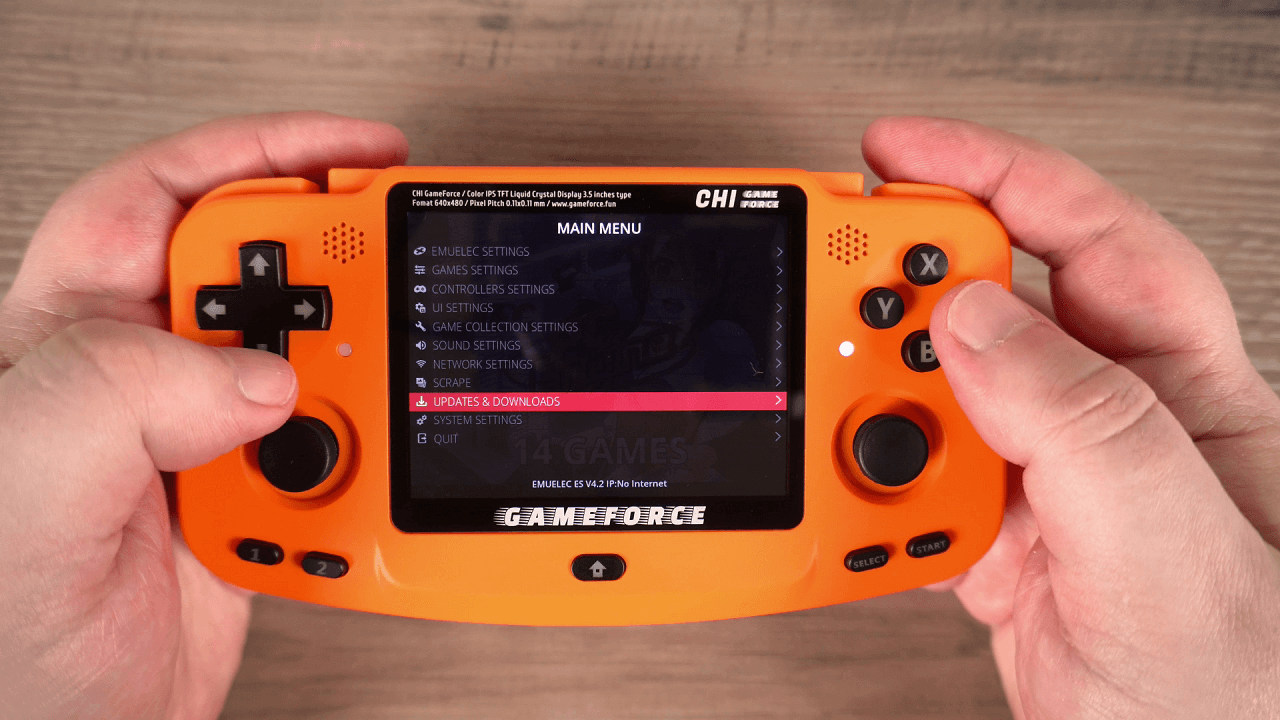
Той ще се свърже онлайн, за да изтегли списък с наличните теми, което може да отнеме няколко момента. След това можете да изберете тема за изтегляне. За тази демонстрация ще изтеглим популярната Carbon тема. След като се изтегли, върнете се в Главно меню и изберете Настройки на потребителския интерфейс.

Изберете Theme Set и ще видите списък с инсталираните теми. Изберете темата, която желаете, и се върнете едно меню назад. EmuELEC ще се рестартира за кратко и ще премине към новоизбраната тема.
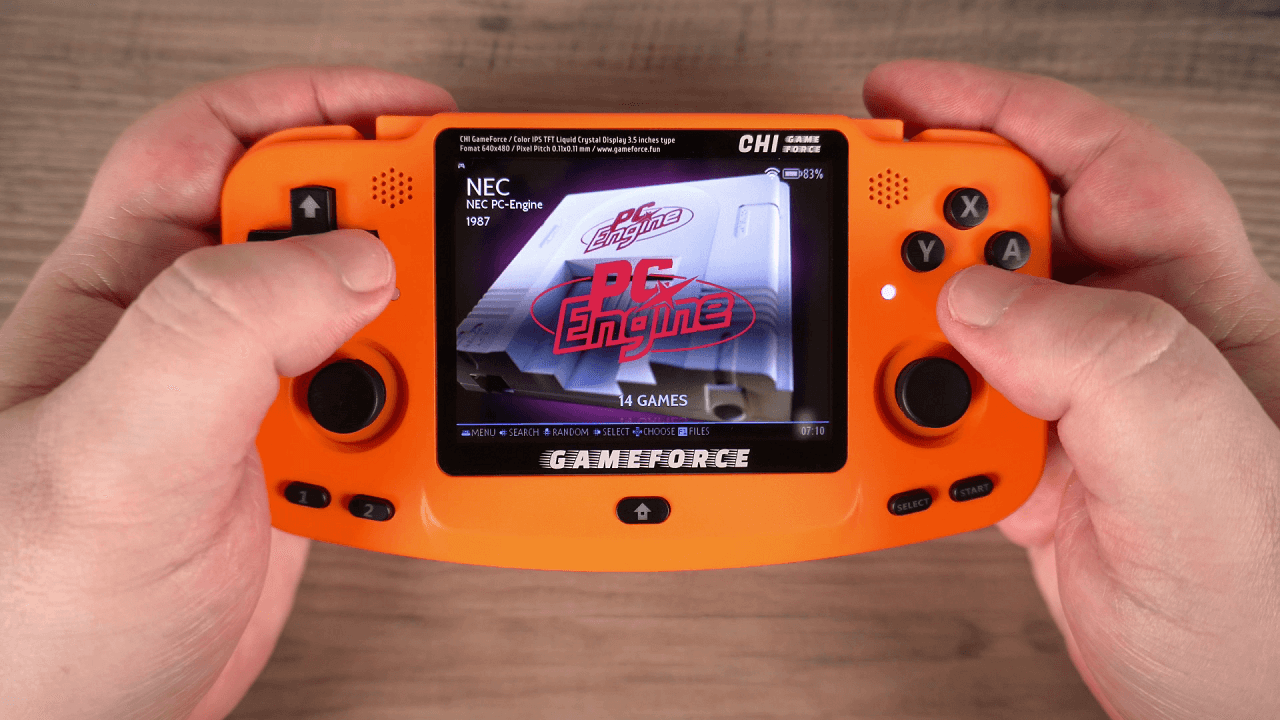
Излезте от Main Menu и новата тема ще бъде показана.
Извличане на данни за игри в EmuELEC
Сега се нуждаем от някои изображения и текст за игрите, които да се показват в темата, тъй като без тях изглежда много basic. Натиснете START , за да отворите Main Menu и изберете опцията Scrape .
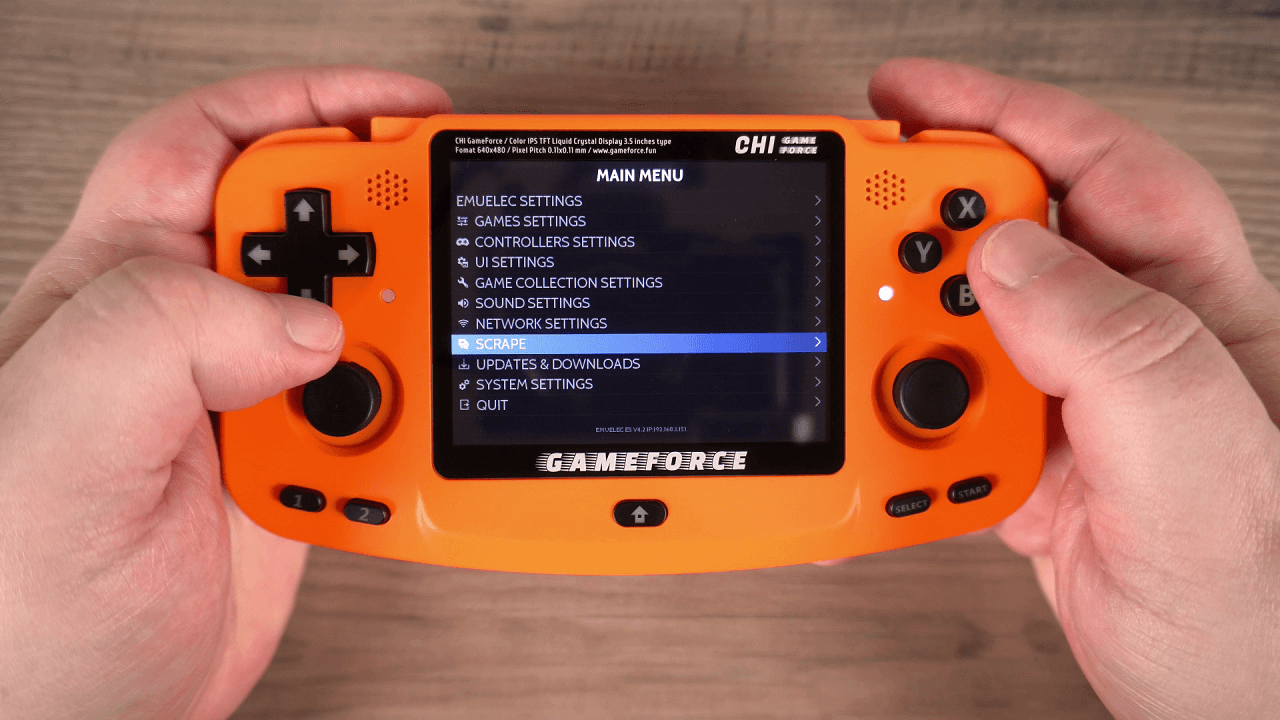
Маркирайте Scrape From и изберете THEGAMESDB Това е безплатен инструмент за извличане на данни за игри, който не изисква акаунт за използване.
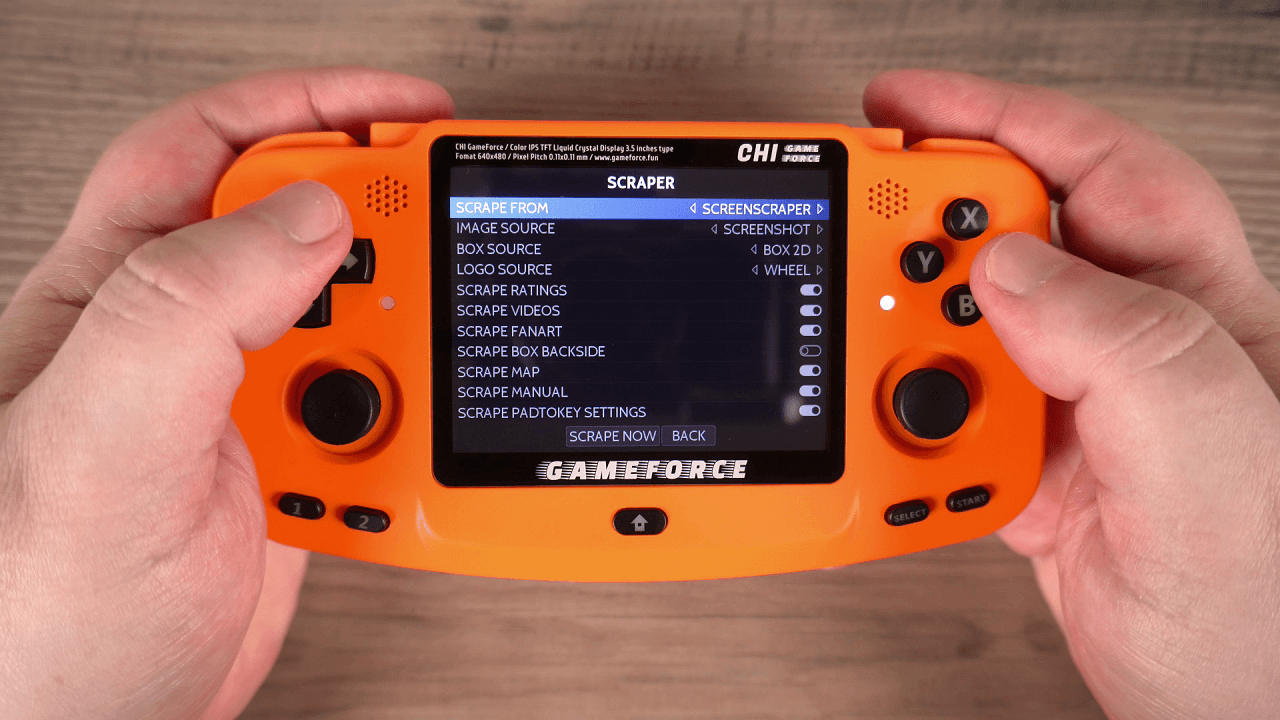
Навигирайте до Сканиране сега. Можете да изберете да сканирате конкретни видео конзоли в менюто Системи . Засега ще сканираме всички игри за всички системи.
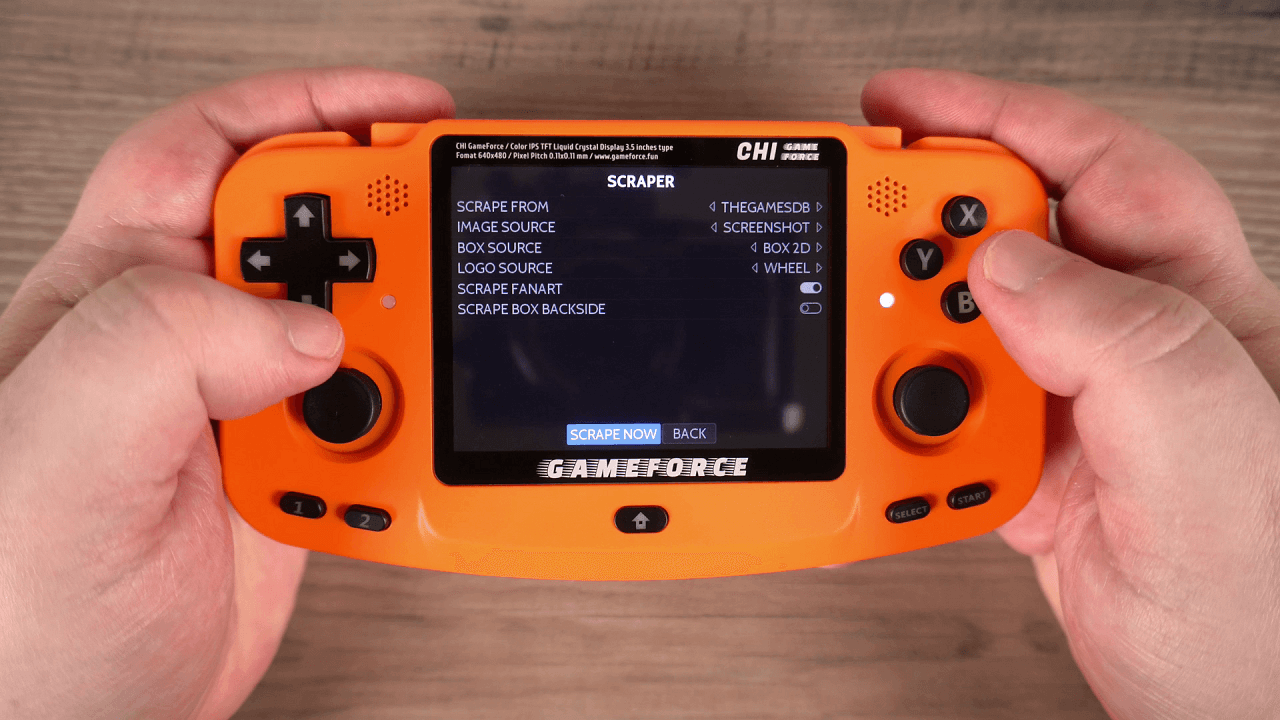
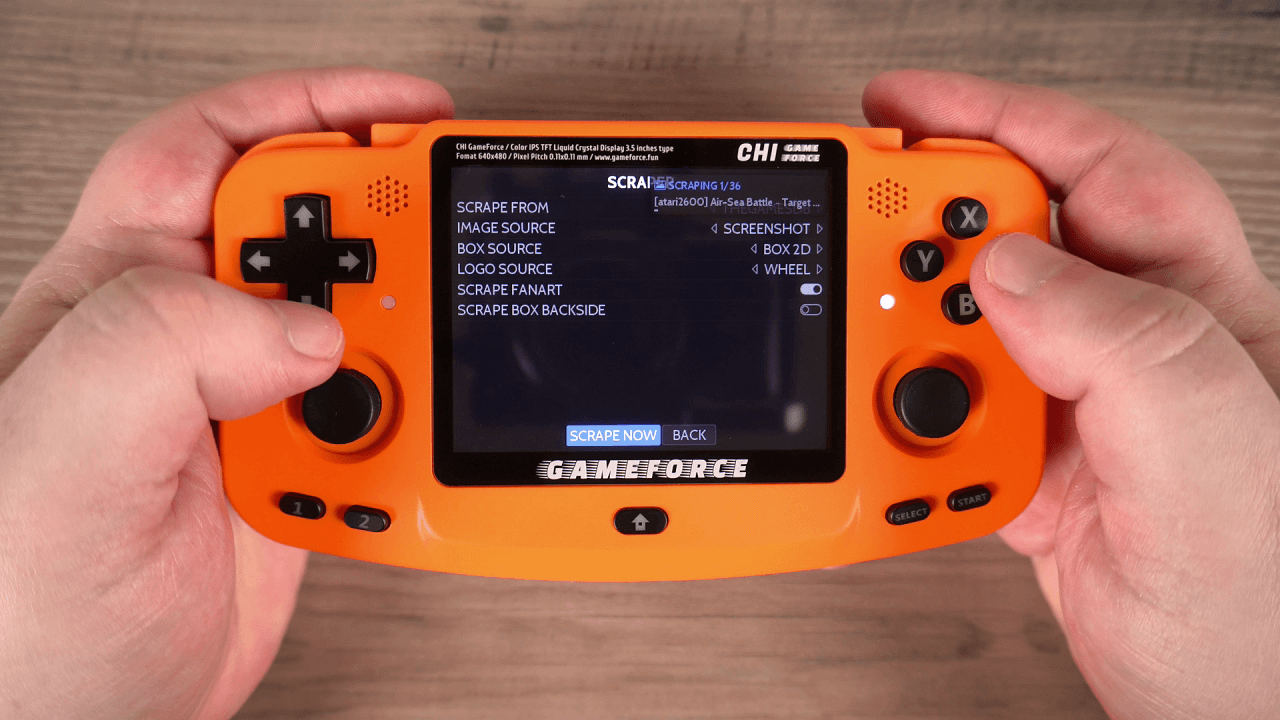
Изберете START и сканирането на игри ще започне. В зависимост от броя на игрите, които сканирате, това може да отнеме известно време. Така че, ако е необходимо, оставете го на зареждане и проверете отново след известно време.
ЗАБЕЛЕЖКА: Ако сканирате „пълни комплекти“ от ROM файлове за множество системи, това може да отнеме много дълго време. Препоръчваме да промените Системи на една или две системи наведнъж и да ги правите на партиди.
След като сканирането приключи, можете да проверите списъците с игри, за да видите как изглежда.
Конфигуриране на темата за показване на изображение и текст на играта
Лично аз предпочитам текстов списък с изображение и описание на играта. Това е много лесно за промяна, просто натиснете START за достъп до Главното меню, навигирайте до Настройки на потребителския интерфейс, след това Конфигурация на темата.
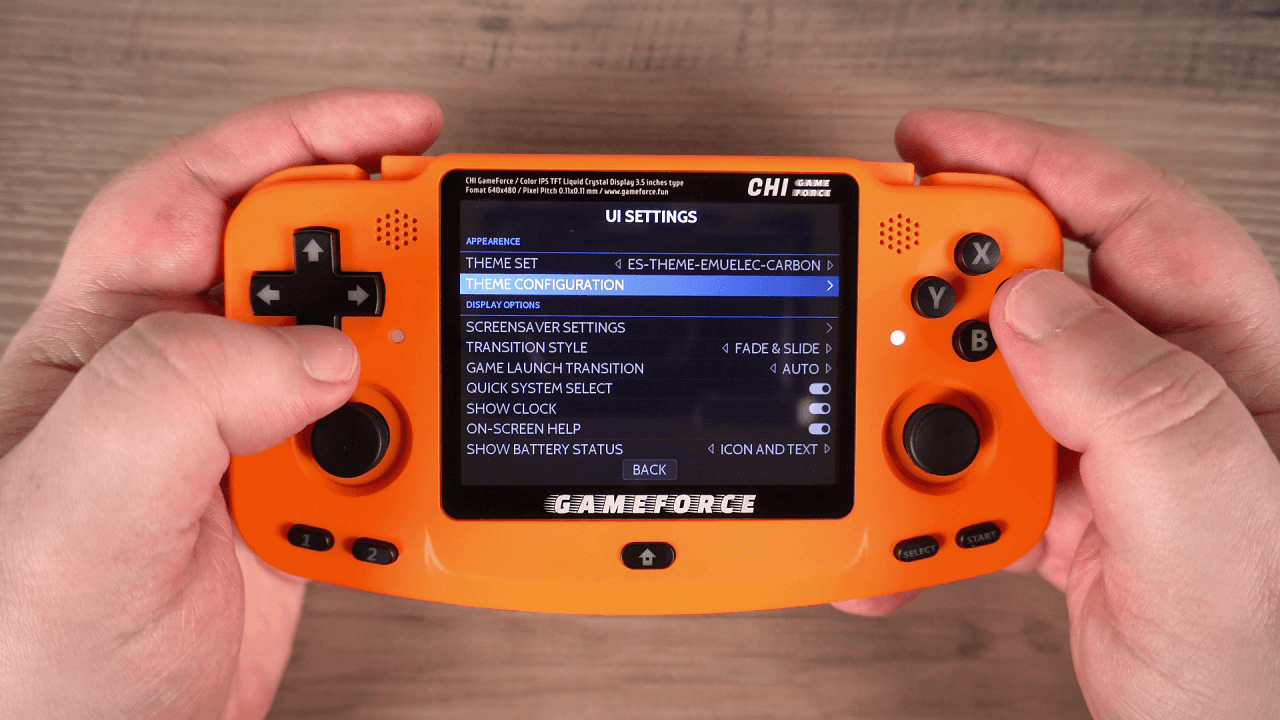
Изберете Стил на изглед на списъка с игри опция и можете да я промените на друг стил. На мен ми харесва споменатият Подробен изглед , тъй като предоставя изображение и текстови описания за игрите.
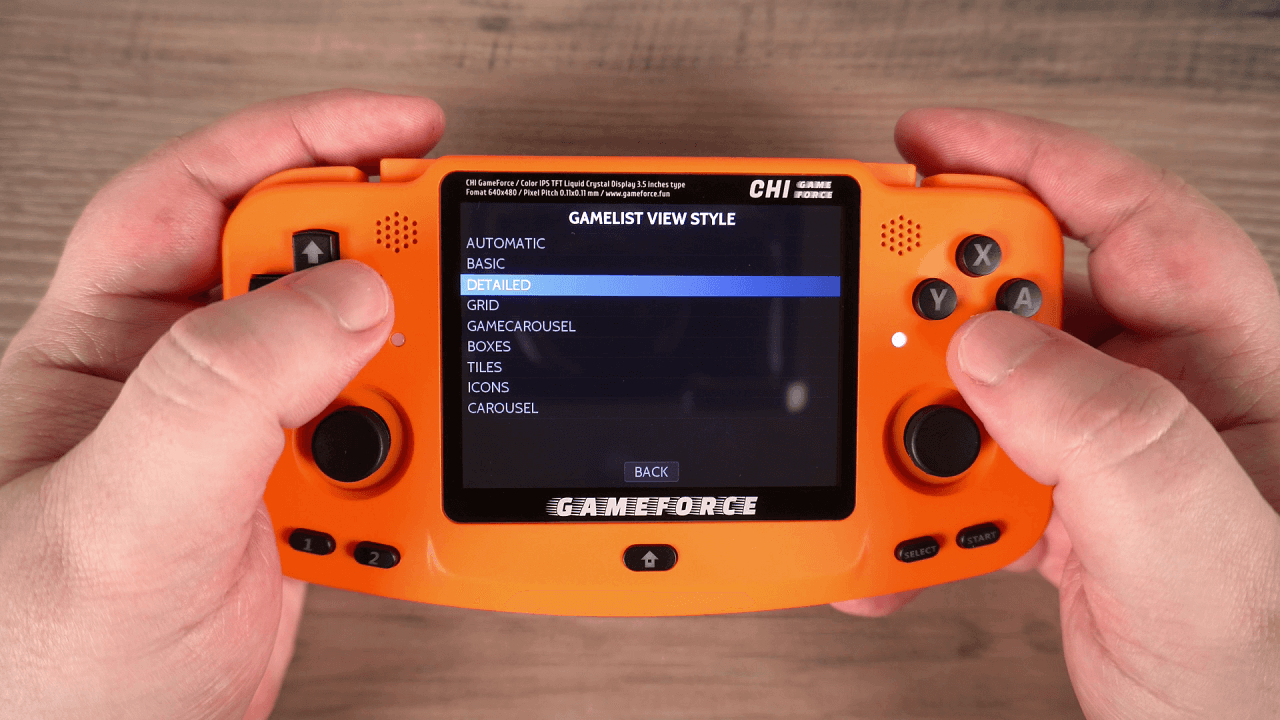
Върнете се обратно към списъка с игри и той вече ще бъде актуализиран към новия изглед, показващ списък с игри отстрани, с изображение на корица и текстово описание, ако е налично.
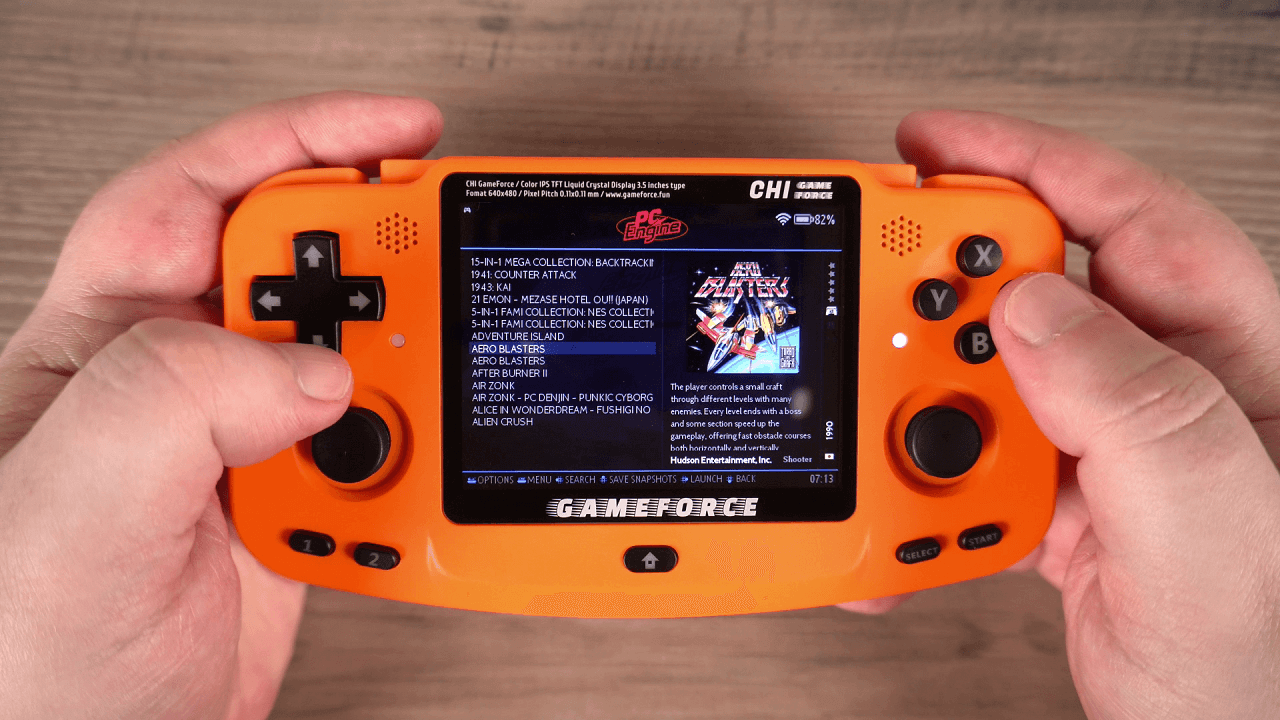
Можете да променяте настройките, за да показвате информация като например екранни снимки от игрите вместо изображения на корици. Надяваме се, че това ръководство ви беше полезно, за да започнете с темите и извличането на данни за игри. Оставяме на вас да разгледате разнообразието от теми и опции за изглед.
Latest from the blog
Visit the blog Ревю на EPOMAKER HE65 V2 TMR – 8K безжична скорост и хибридни суичове за компактни геймърски клавиатури
19.10.2026
Ревю на EPOMAKER HE65 V2 TMR – 8K безжична скорост и хибридни суичове за компактни геймърски клавиатури
19.10.2026
 Ревю на ONEXPLAYER 3 – 8.8-инчов AMOLED гейминг, модулни контроли и изненадващо дълъг живот на батерията
14.10.2026
Ревю на ONEXPLAYER 3 – 8.8-инчов AMOLED гейминг, модулни контроли и изненадващо дълъг живот на батерията
14.10.2026
 KONKR Pocket BLOCK е анонсиран: миниатюрен вертикален Android хендхелд с 4:3 екран
01.10.2026
KONKR Pocket BLOCK е анонсиран: миниатюрен вертикален Android хендхелд с 4:3 екран
01.10.2026
 Преглед на KONKR Pocket ADVANCE – джобен Android гейминг хендхелд, фокусиран върху GBA
24.09.2026
Преглед на KONKR Pocket ADVANCE – джобен Android гейминг хендхелд, фокусиран върху GBA
24.09.2026
Въпроси и отговори