




Šajā rokasgrāmatā mēs parādām, kā savienot savu retro konsoli, kurā darbojas EmuELEC, ar WiFi, kā lejupielādēt & instalēt jaunu tēmu un ievākt spēļu datus. Lai gan šajā rokasgrāmatā mēs izmantojam Gameforce Chi, tas lieliski darbosies ar jebkuru uz EmuELEC balstītu retro spēļu rokas konsoli, kurai ir WiFi.
Zemāk varat noskatīties mūsu video rokasgrāmatu, vai arī, ja vēlaties, ritiniet nedaudz uz leju, lai atrastu mūsu viegli saprotamo teksta un attēlu rokasgrāmatu.
Savienošanās ar WiFi piekļuves punktu EmuELEC
Vispirms mēs savienosim ierīci ar WiFi piekļuves punktu. Nospiediet START, lai atvērtu galveno izvēlni, un ritiniet uz leju līdz Network Settings un izvēlieties to.
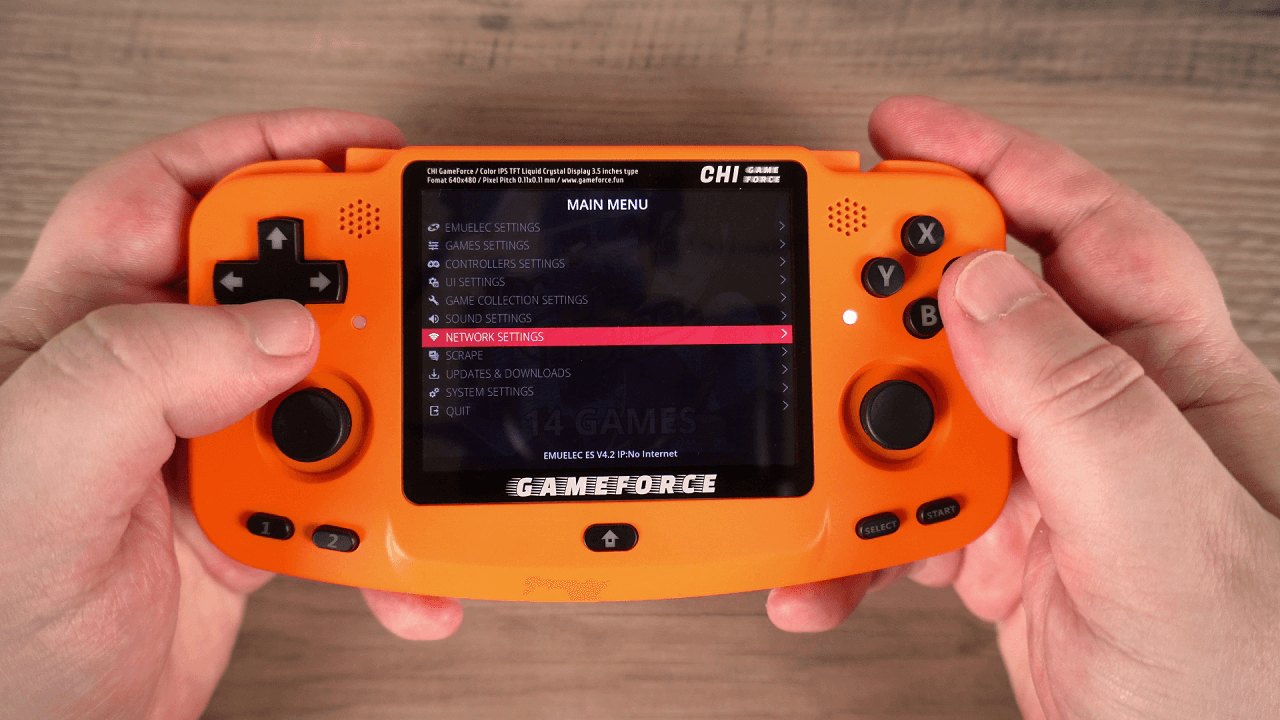
Ritiniet uz leju līdz Enable WiFi un atlasiet šo opciju. Pēc dažiem mirkļiem tas tiks iespējots, un parādīsies opcijas, lai atlasītu WiFi SSID un WiFi KEY. Atlasiet opciju WiFi SSID un izvēlieties savu WiFi piekļuves punktu.

Pēc tam pārejiet uz opciju WiFi Key un ievadiet sava WiFi piekļuves punkta paroli. Kad esat to ievadījis, pārejiet uz izvēlnes opciju BACK un atlasiet to. Pēc dažiem mirkļiem tas izveidos savienojumu ar WiFi piekļuves punktu.
Varat atgriezties Network Settings, lai apstiprinātu, ka viss ir savienots pareizi.
Tēmu lejupielāde un instalēšana EmuELEC
Tagad, kad mums ir interneta piekļuve, mēs varam lejupielādēt un instalēt jaunu tēmu. Pārejiet uz Updates & Downloads un izvēlieties Themes.
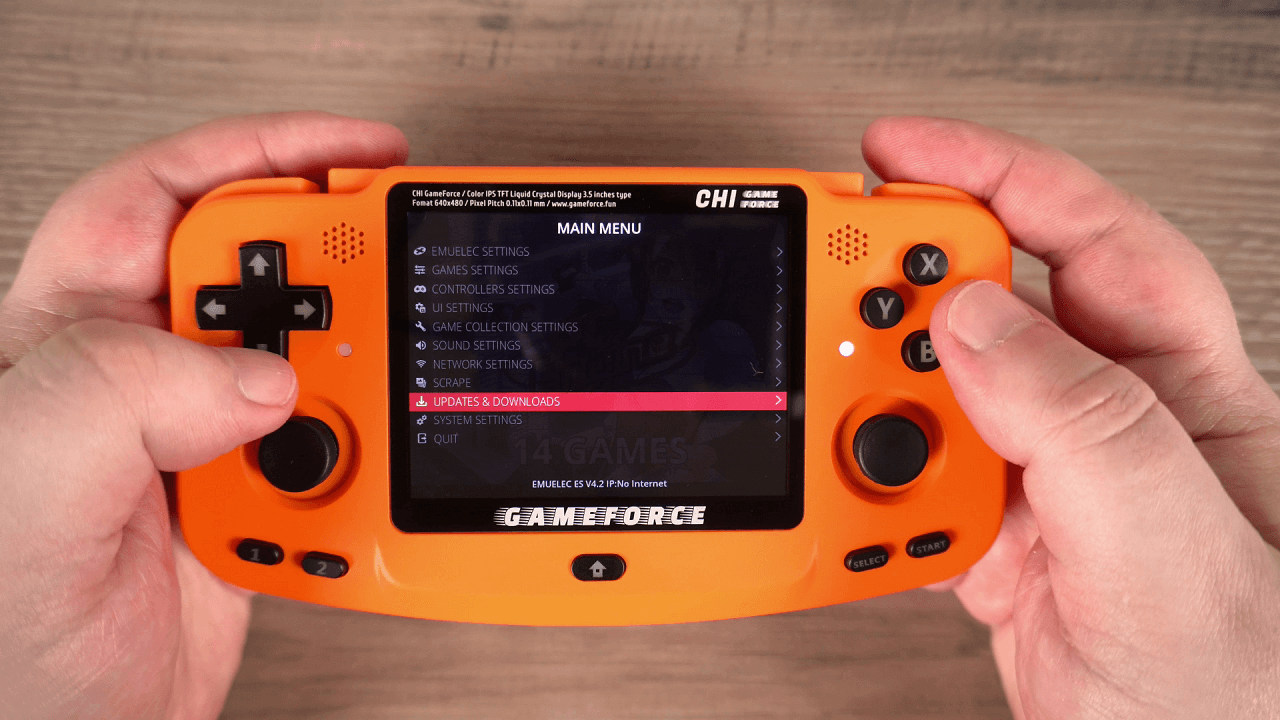
Tas izveidos savienojumu tiešsaistē, lai lejupielādētu pieejamo tēmu sarakstu, kas var aizņemt dažus mirkļus. Pēc tam varat izvēlēties tēmu, ko lejupielādēt. Šajā demonstrācijā mēs lejupielādēsim populāro Carbon tēmu. Kad tā ir lejupielādēta, atgriezieties Main Menu un izvēlieties UI Settings.

Izvēlieties Theme Set, un jūs redzēsiet instalēto tēmu sarakstu. Atlasiet vēlamo tēmu un atgriezieties vienu izvēlni atpakaļ. EmuELEC īsi restartēsies un pārslēgsies uz jauno atlasīto tēmu.
Izzejiet no Main Menu, un tiks parādīta jaunā tēma.
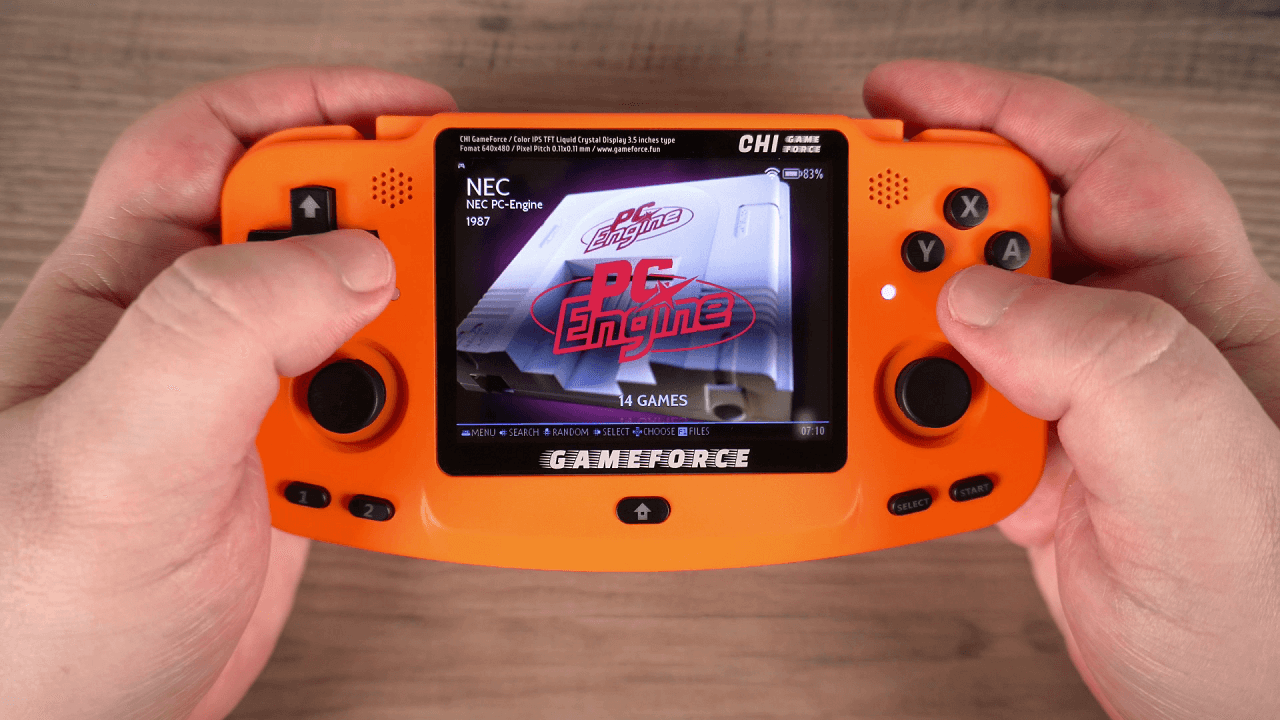
Spēļu datu ievākšana EmuELEC
Tagad mums ir vajadzīgi daži spēļu attēli un teksts, ko parādīt tēmā, jo bez tiem tā izskatās ļoti vienkārša. Nospiediet START, lai atvērtu Main Menu, un izvēlieties opciju Scrape.
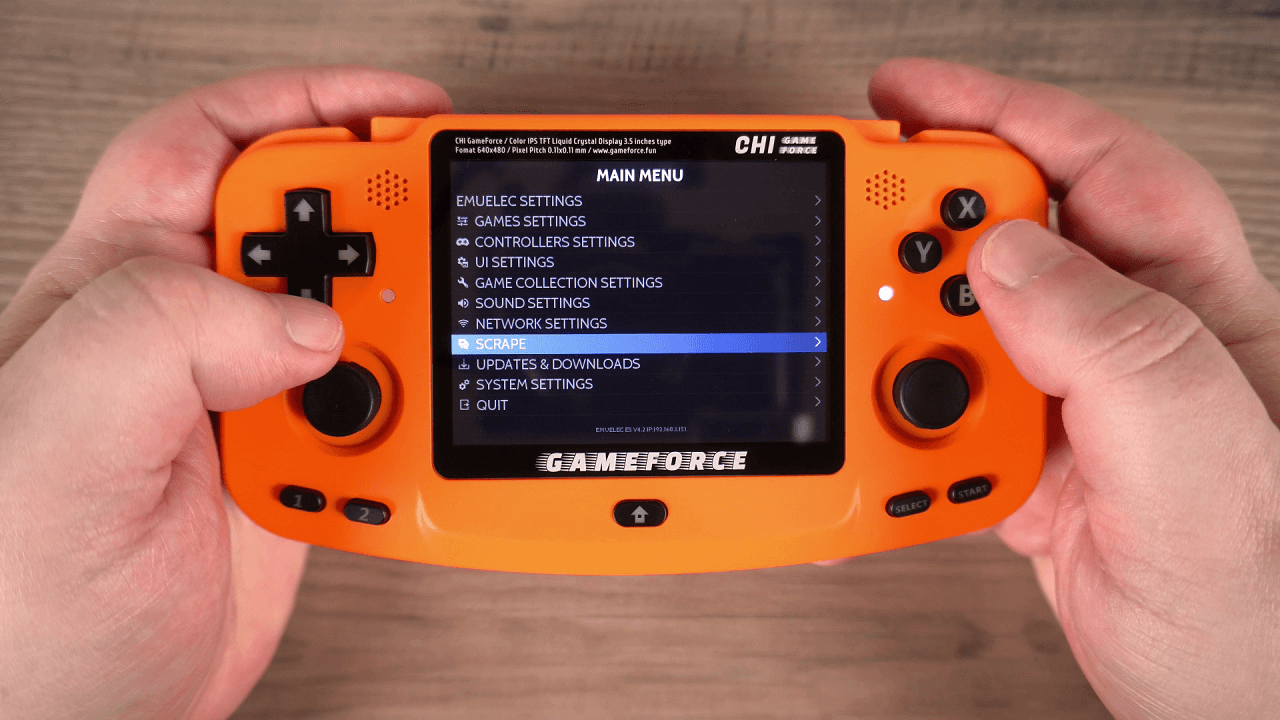
Iezīmējiet Scrape From un izvēlieties THEGAMESDB Šis ir bezmaksas spēļu ievācējs, kura lietošanai nav nepieciešams konts.
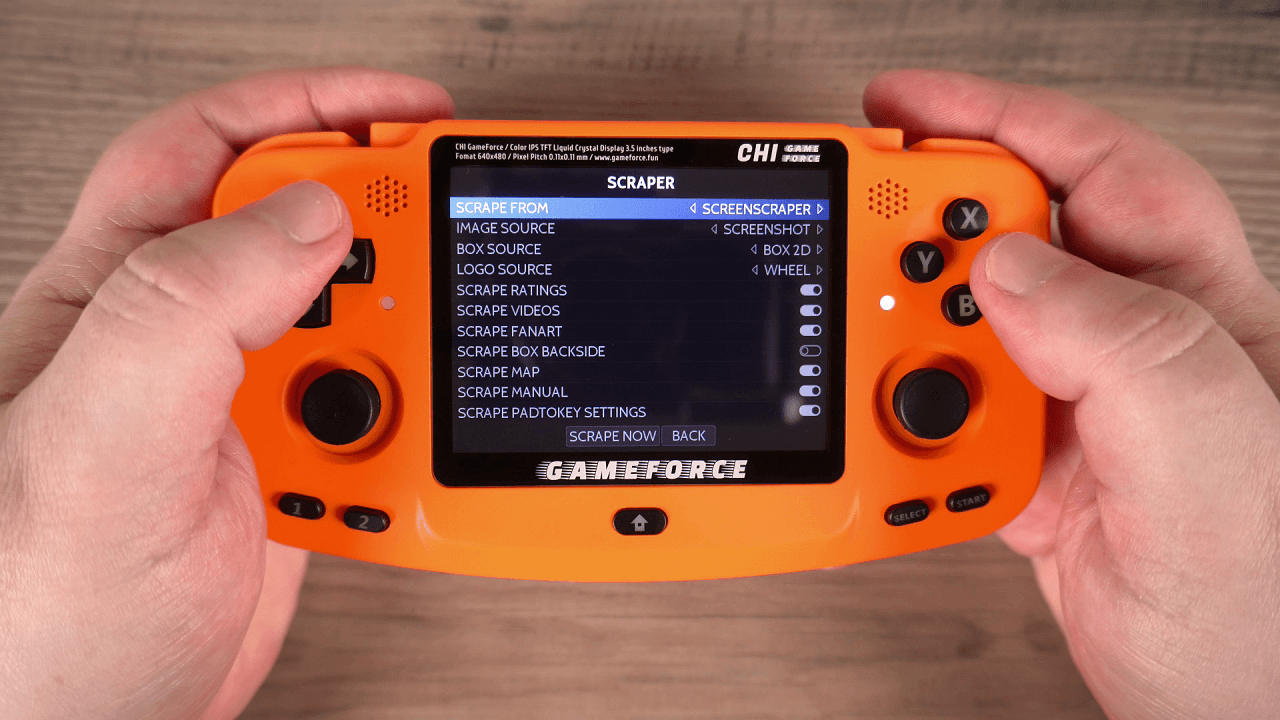
Pārejiet uz Scrape Now. Izvēlnē Systems varat izvēlēties ievākt datus konkrētām videospēļu konsolēm. Pagaidām mēs ievāksim visas spēles visām sistēmām.
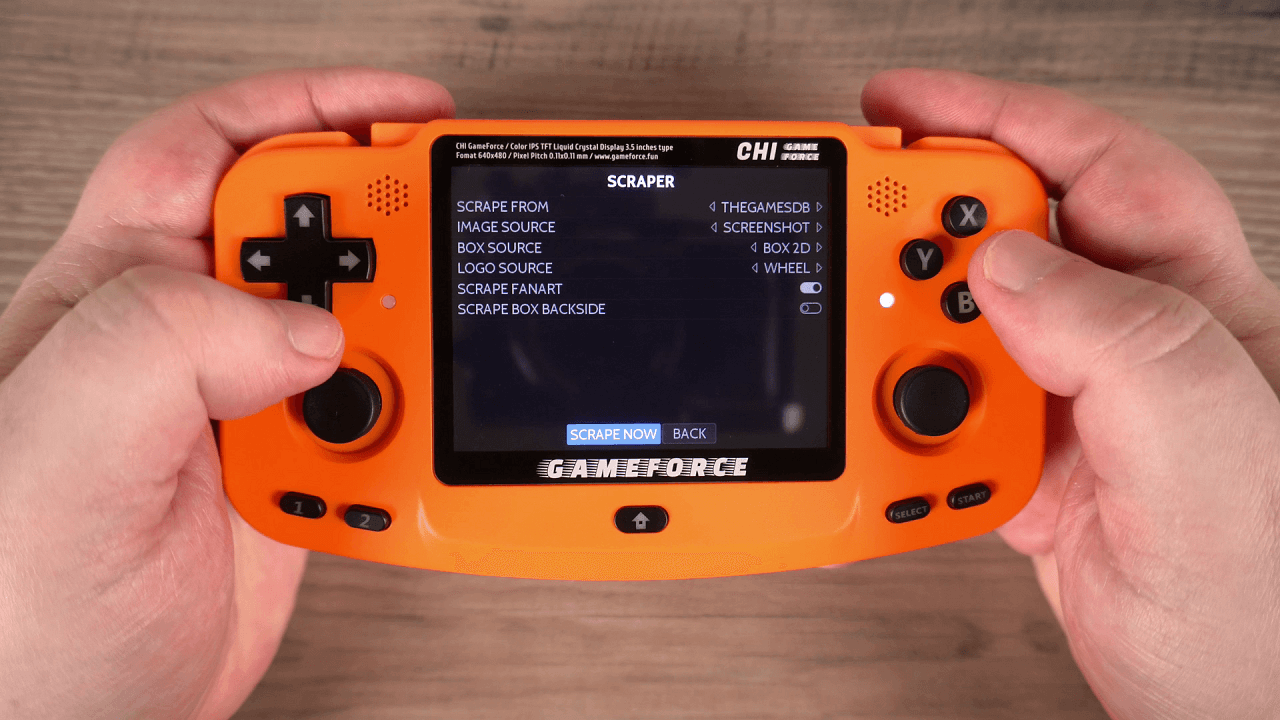
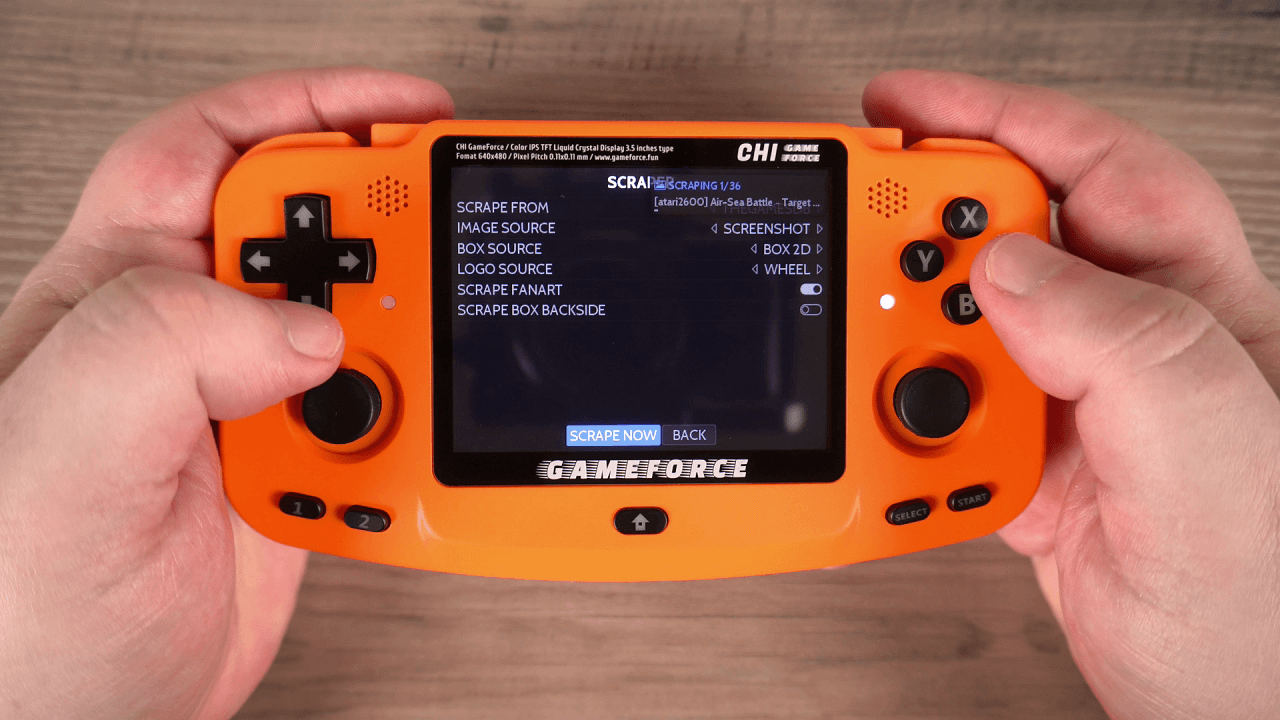
Izvēlieties START, un spēļu datu ievākšana sāksies. Atkarībā no ievācamo spēļu skaita tas var aizņemt kādu laiku. Tāpēc, ja nepieciešams, atstājiet to lādēties un pārbaudiet pēc kāda laika.
PIEZĪME: Ja skenējat ‘pilnus komplektus’ ar romiem vairākām sistēmām, tas var aizņemt ļoti ilgu laiku. Mēs iesakām mainīt sistēmas uz vienu vai divām sistēmām vienlaikus un veikt tās pa partijām.
Kad ievākšana ir pabeigta, varat pārbaudīt spēļu sarakstus, lai redzētu, kā tas izskatās.
Tēmas konfigurēšana, lai parādītu attēlu un spēles tekstu
Personīgi es dodu priekšroku teksta sarakstam ar attēlu un spēles aprakstu. To ir ļoti viegli nomainīt, vienkārši nospiediet START, lai piekļūtu galvenajai izvēlnei, pārejiet uz UI Settings, pēc tam Theme Configuration.
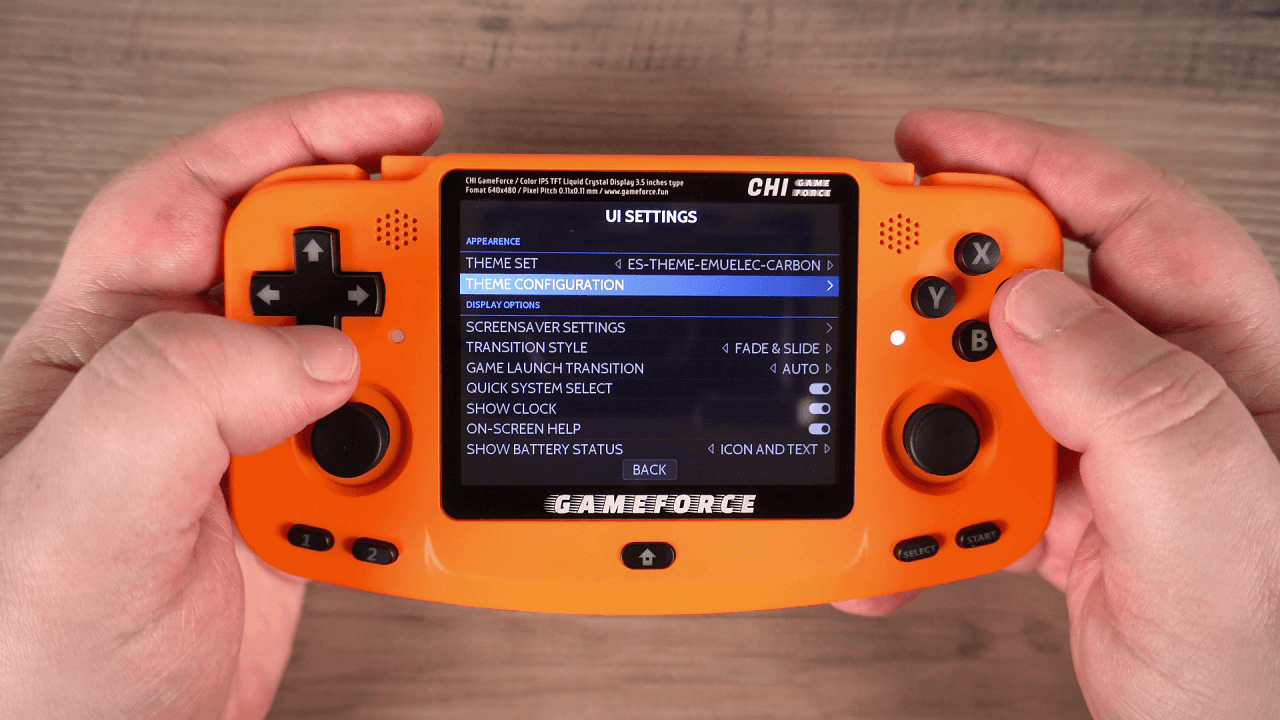
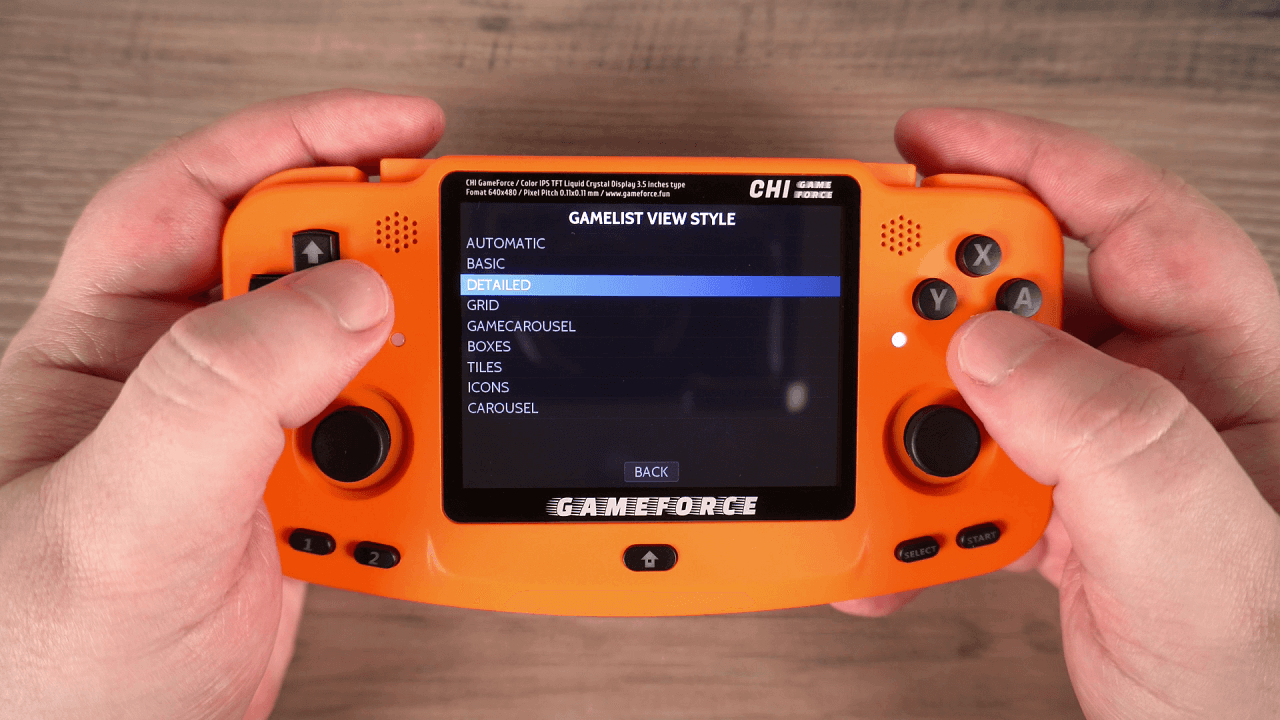
Atlasiet opciju Gamelist View Style, un varat to nomainīt uz citu stilu. Man patīk iepriekš minētais Detailed View, jo tas nodrošina attēlu un teksta aprakstus spēlēm.
Atgriezieties spēļu sarakstā, un tas tagad tiks atjaunināts uz jauno skatu, kurā sānos redzams spēļu saraksts ar kastes mākslas attēlu un teksta aprakstu, ja pieejams.
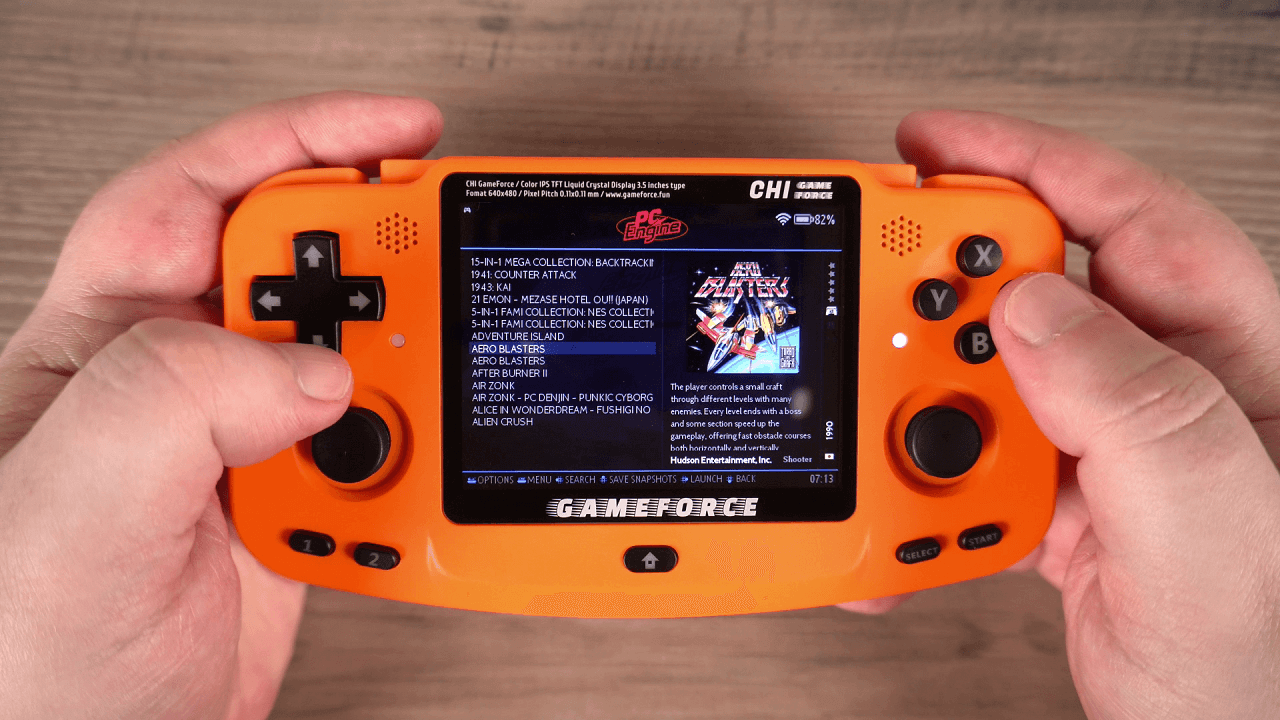
Varat mainīt iestatījumus, lai parādītu tādu informāciju kā, piemēram, spēļu ekrānuzņēmumus kastes mākslas vietā. Mēs ceram, ka šī rokasgrāmata jums noderēja, lai sāktu darbu ar tēmām un spēļu datu ievākšanu. Mēs ļausim jums izpētīt dažādās tēmas un skatīšanas opcijas.
Latest from the blog
Visit the blog EPOMAKER HE65 V2 TMR apskats – 8K bezvadu ātrums un hibrīda slēdži kompaktai spēļu klaviatūrai
19 October 2026
EPOMAKER HE65 V2 TMR apskats – 8K bezvadu ātrums un hibrīda slēdži kompaktai spēļu klaviatūrai
19 October 2026
 ONEXPLAYER 3 apskats – 8,8 collu AMOLED spēles, modulāras vadības un pārsteidzošs akumulatora darbības laiks
14 October 2026
ONEXPLAYER 3 apskats – 8,8 collu AMOLED spēles, modulāras vadības un pārsteidzošs akumulatora darbības laiks
14 October 2026
 Paziņots KONKR Pocket BLOCK: maza vertikāla Android rokas konsole ar 4:3 ekrānu
1 October 2026
Paziņots KONKR Pocket BLOCK: maza vertikāla Android rokas konsole ar 4:3 ekrānu
1 October 2026
 KONKR Pocket ADVANCE apskats — kabatas izmēra Android spēļu pārnēsājamā ierīce ar GBA fokusu
24 September 2026
KONKR Pocket ADVANCE apskats — kabatas izmēra Android spēļu pārnēsājamā ierīce ar GBA fokusu
24 September 2026
Jautājumi & atbildes