




In deze handleiding laten we zien hoe u uw retroconsole met EmuELEC met WiFi verbindt, hoe u & een nieuw thema installeert en spelinformatie scrapet. Terwijl we een Gameforce Chi in deze handleiding werkt dit prima met elke op EmuELEC gebaseerde retro gaming handheld die WiFi heeft.
U kunt onze videohandleiding hieronder bekijken, of als u dat liever doet, scrolt u een stukje naar beneden voor onze gemakkelijk te volgen tekst- en afbeeldingshandleiding.
Verbinden met een WiFi-toegangspunt op EmuELEC
Eerst verbinden we het apparaat met een WiFi-toegangspunt. Druk op START om het Hoofdmenu te openen en scrol omlaag naar Netwerkinstellingen en kies deze.
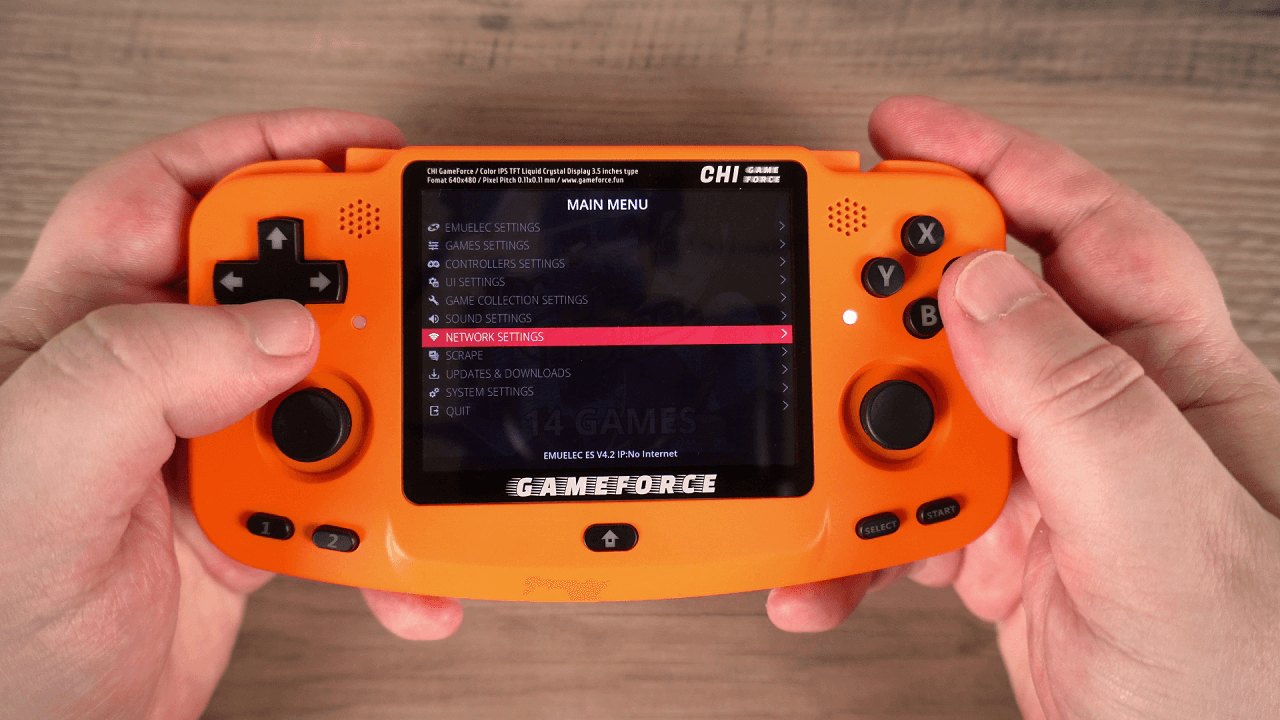
Scrol omlaag naar WiFi inschakelen en selecteer deze optie. Na enkele ogenblikken wordt deze ingeschakeld en verschijnen de opties om de WiFi SSID en WiFi KEY te selecteren. Selecteer de WiFi SSID optie en kies uw WiFi-toegangspunt.

Navigeer vervolgens naar de WiFi-sleutel optie en voert u het wachtwoord van uw WiFi-toegangspunt in. Zodra u dit hebt ingevoerd, navigeert u naar de BACK menuoptie en selecteert u deze. Na enkele ogenblikken wordt er verbinding gemaakt met het WiFi-toegangspunt.
U kunt teruggaan naar de Netwerkinstellingen om te bevestigen dat alles correct is verbonden.
Thema’s downloaden en installeren op EmuELEC
Nu we internettoegang hebben, kunnen we een nieuw thema downloaden en installeren. Navigeer naar Updates & Downloads en kies Thema’s.
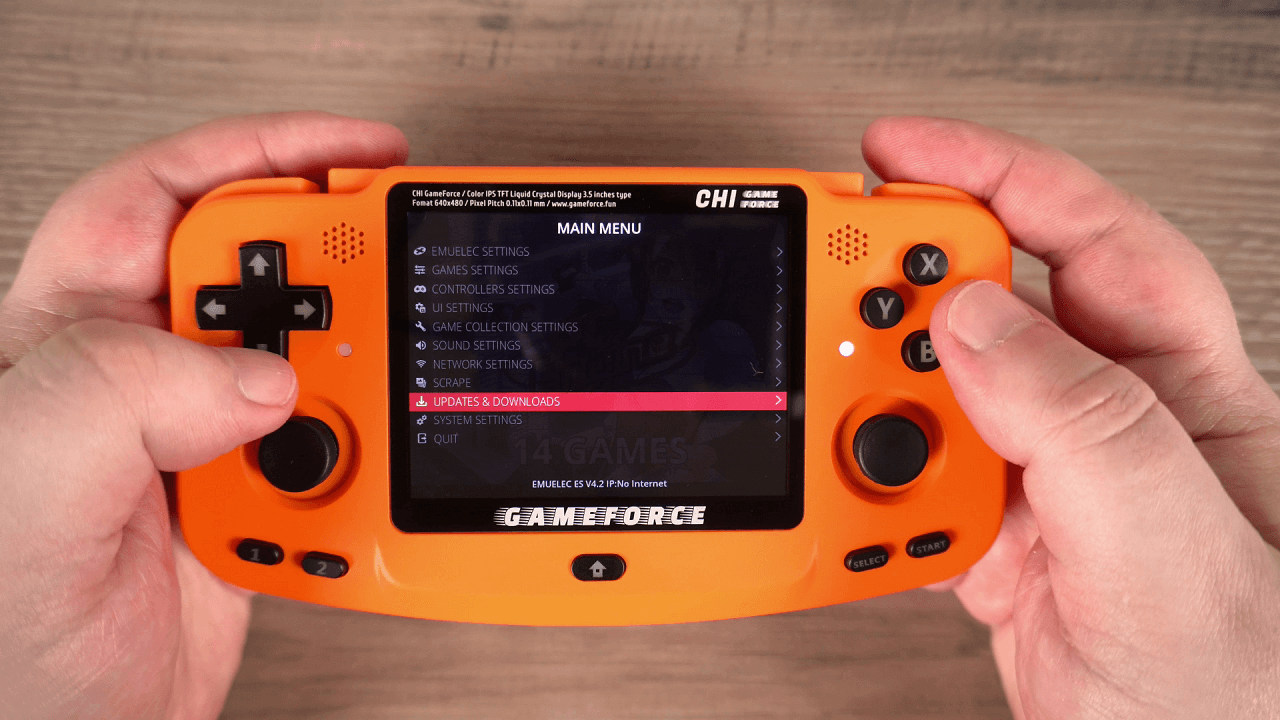
Er wordt online verbinding gemaakt om een lijst met beschikbare thema’s te downloaden, wat enkele ogenblikken kan duren. U kunt vervolgens een thema kiezen om te downloaden. Voor deze demonstratie downloaden we het populaire Carbon thema. Zodra het is gedownload, gaat u terug naar het Hoofdmenu en kiest u UI-instellingen.

Kies Thema-set en u ziet een lijst met geïnstalleerde thema’s. Selecteer het gewenste thema en ga één menu terug. EmuELEC wordt kort opnieuw opgestart en schakelt over naar het nieuw geselecteerde thema.
Verlaat het Hoofdmenu en het nieuwe thema wordt weergegeven.
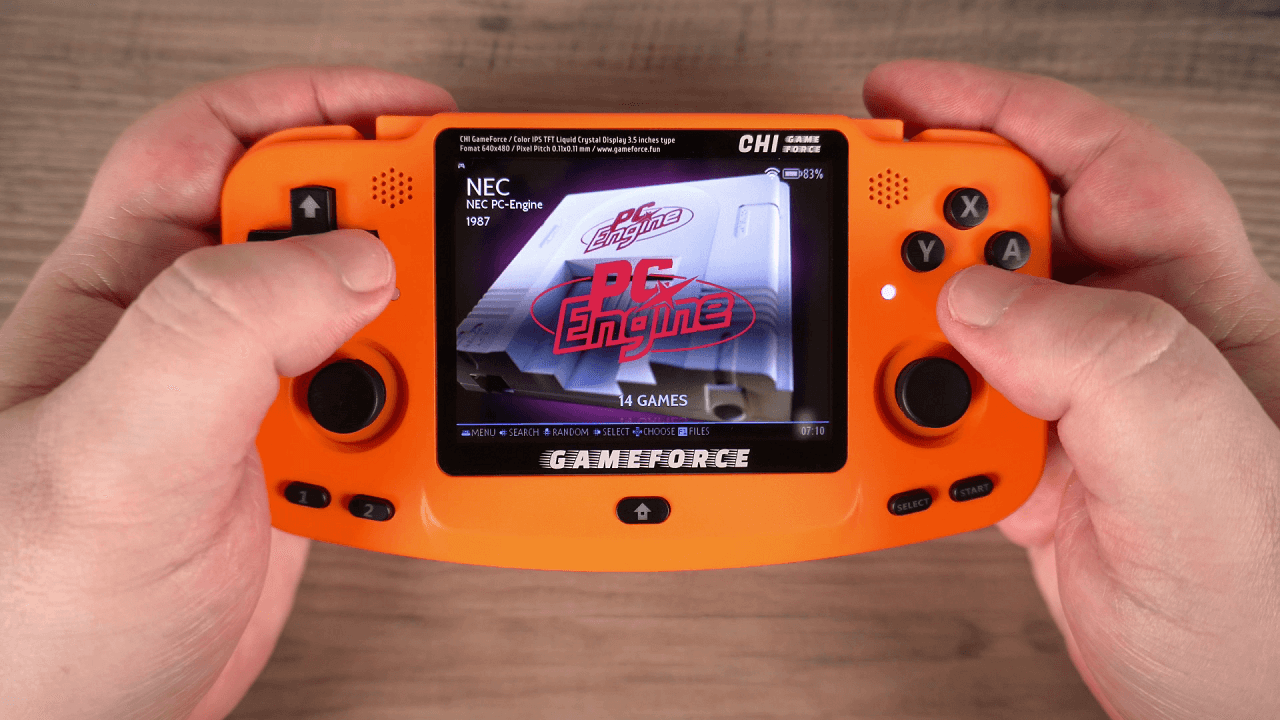
Spelgegevens scrapen op EmuELEC
Nu hebben we wat spelafbeeldingen en tekst nodig om op het thema weer te geven, want zonder deze ziet het er zeer basic uit. Druk op START om het Hoofdmenu te openen en kies de optie Scrape .
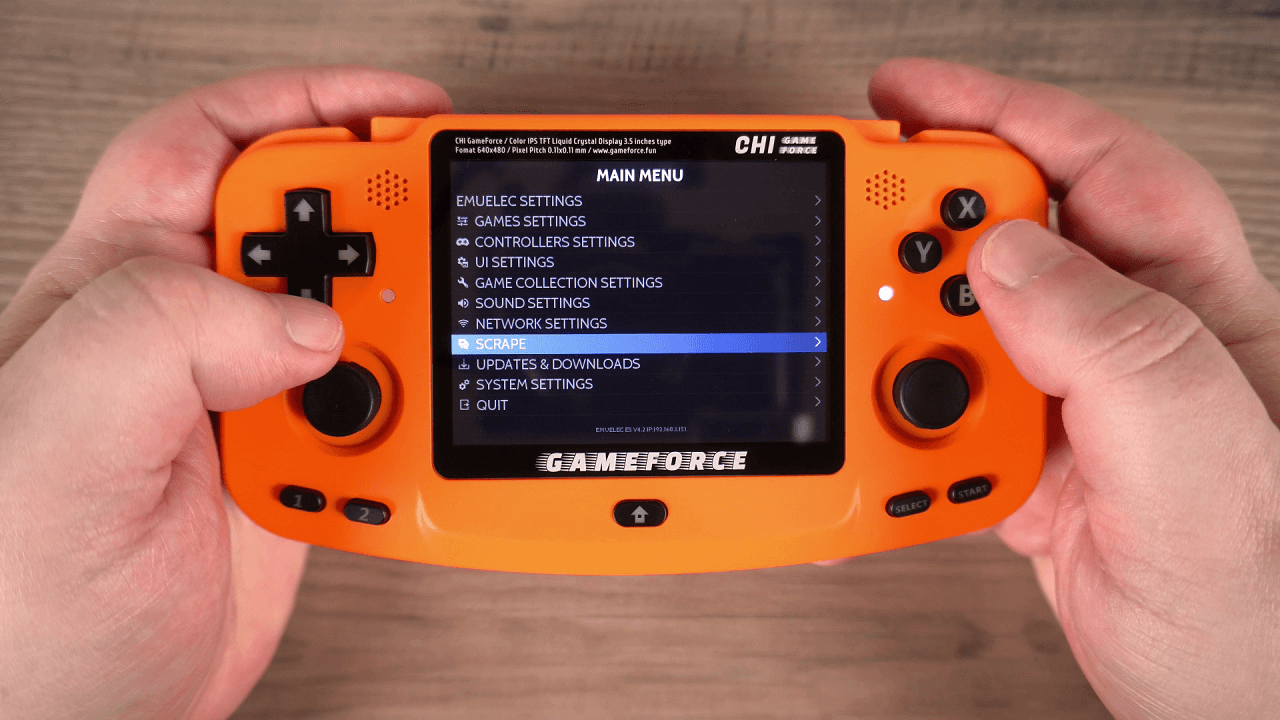
Markeer Scrape From en kies THEGAMESDB Dit is een gratis te gebruiken game-scraper waarvoor geen account nodig is.
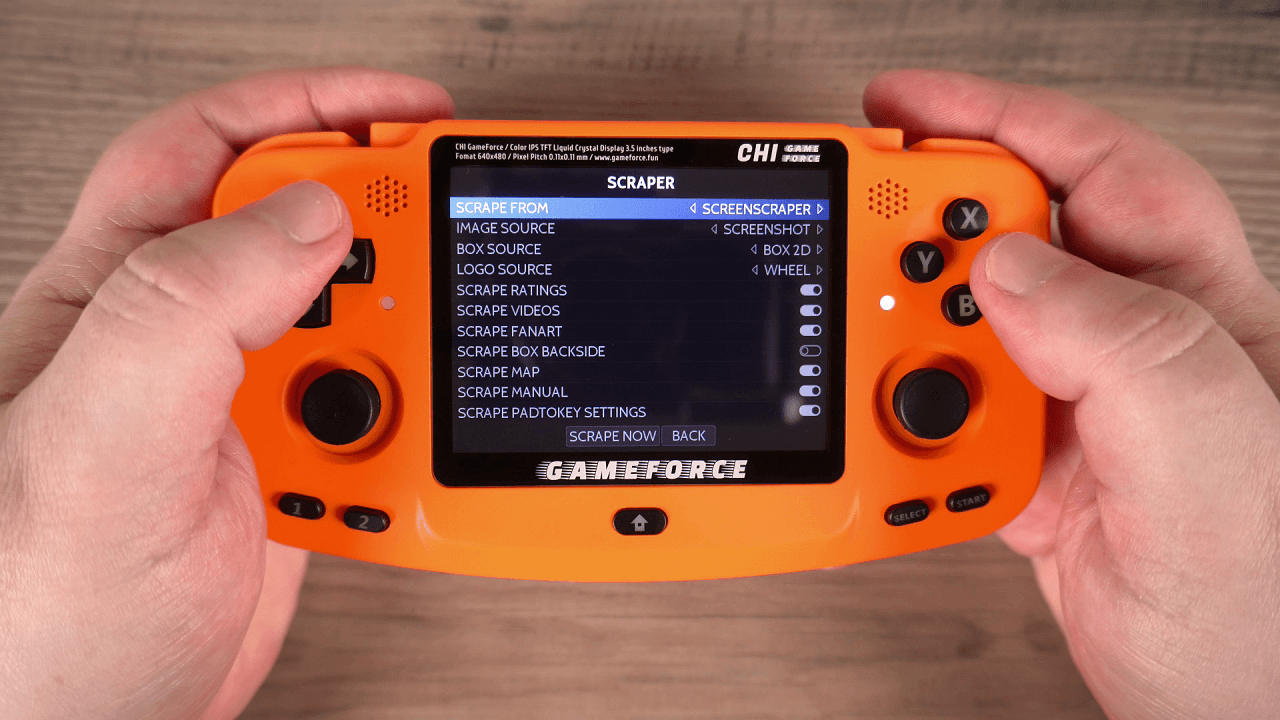
Navigeer naar Nu Scrapen. U kunt ervoor kiezen om specifieke videospelconsoles te scrapen in het Systemen -menu. Voor nu zullen we alle games voor alle systemen scrapen.
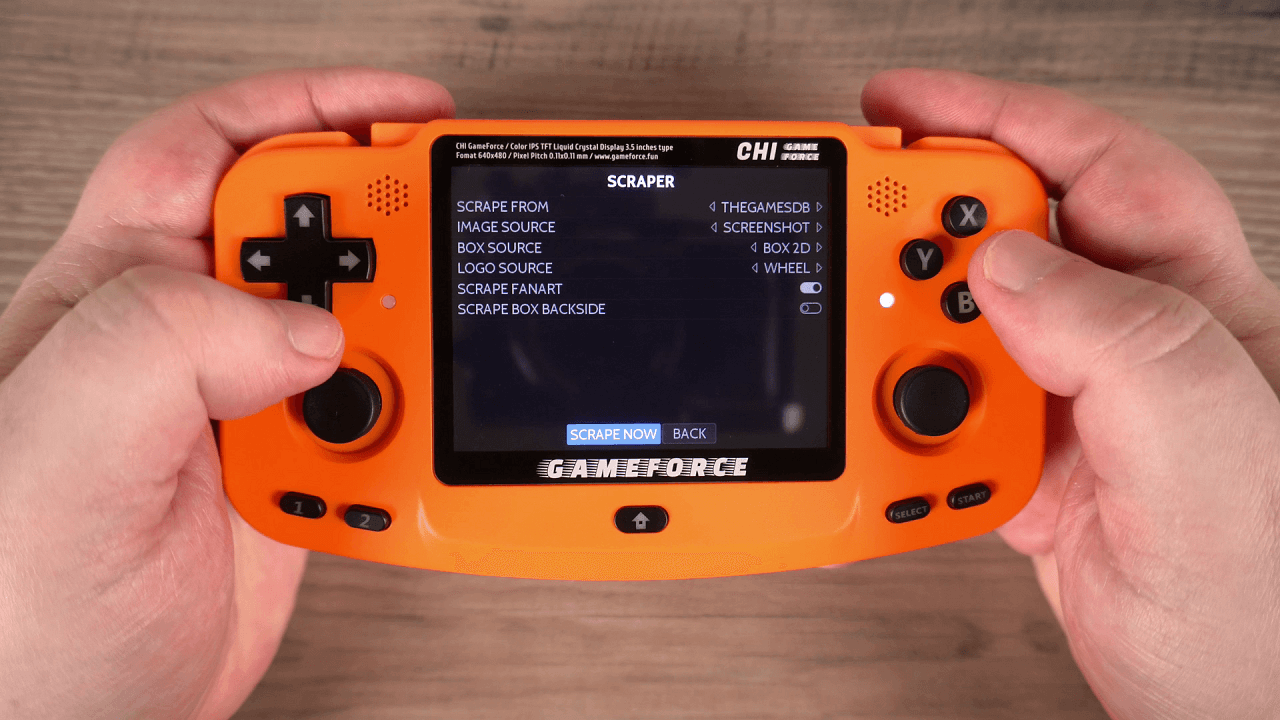
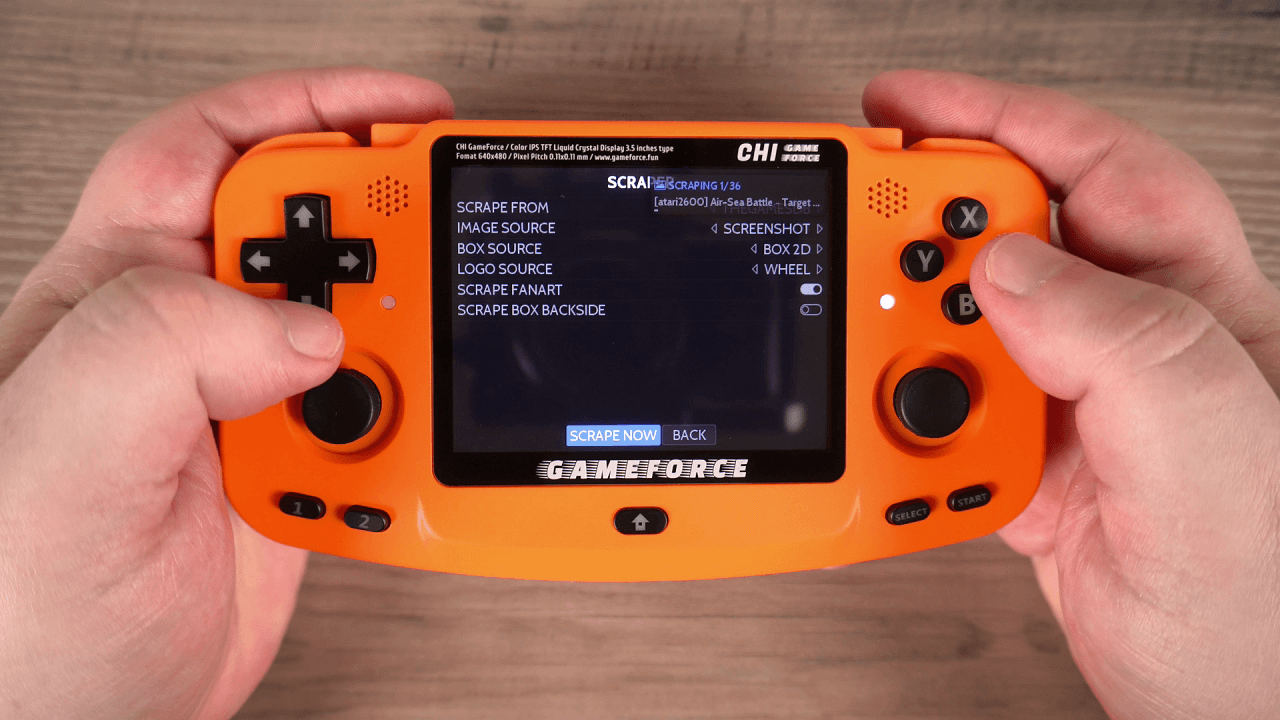
Kies START en het scrapen van games zal beginnen. Afhankelijk van het aantal games dat u scrapet, kan dit enige tijd duren. Laat het indien nodig aan de oplader en kom later terug.
OPMERKING: Als u ‘volledige sets’ roms voor meerdere systemen scant, kan dit zeer lang duren. We raden aan om de Systemen te wijzigen naar één of twee systemen tegelijk en deze in batches te doen.
Zodra het scrapen is voltooid, kunt u de spellijsten controleren om te zien hoe het eruitziet.
Het thema configureren om afbeelding en gametekst weer te geven
Persoonlijk geef ik de voorkeur aan een tekstlijst met afbeelding en gamebeschrijving. Dit is heel eenvoudig te wijzigen, druk gewoon op START om het Hoofdmenu te openen, navigeer naar UI-instellingen, vervolgens Themaconfiguratie.
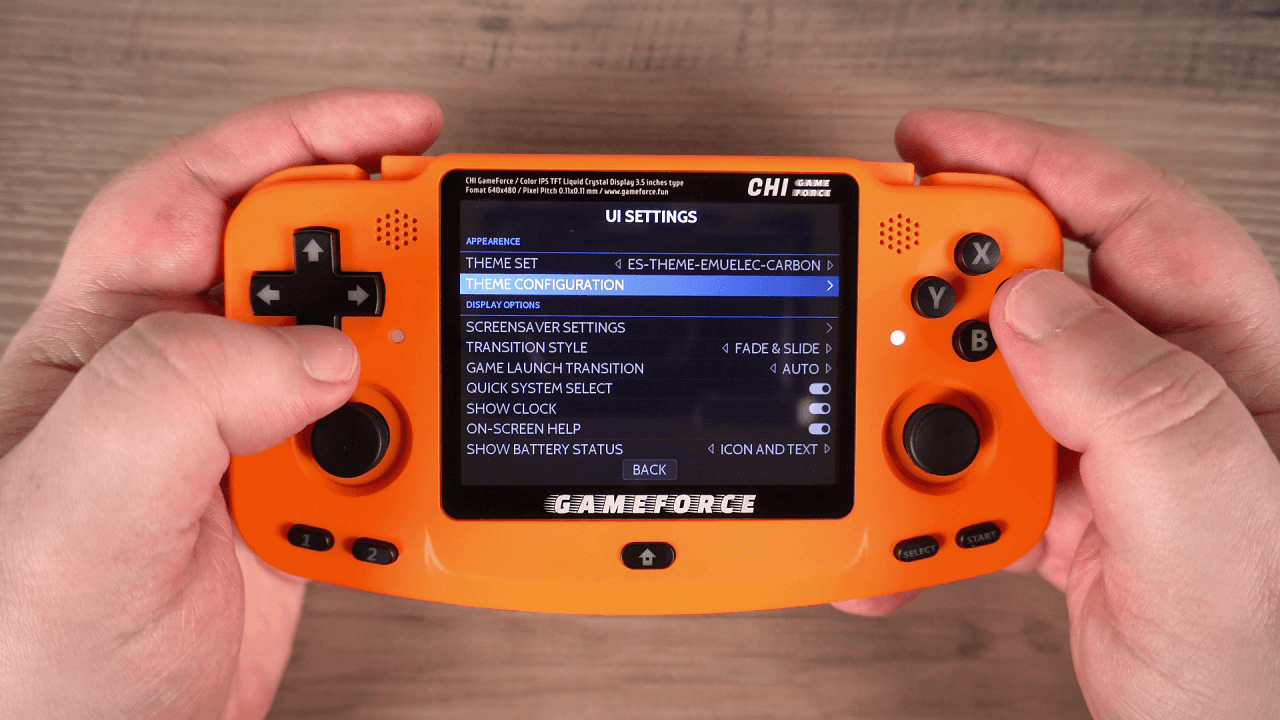
Selecteer de Gamelist-weergavestijl optie en u kunt deze wijzigen naar een andere stijl. Ik geef de voorkeur aan de eerdergenoemde Gedetailleerde weergave , omdat deze een afbeelding en tekstbeschrijvingen voor games biedt.
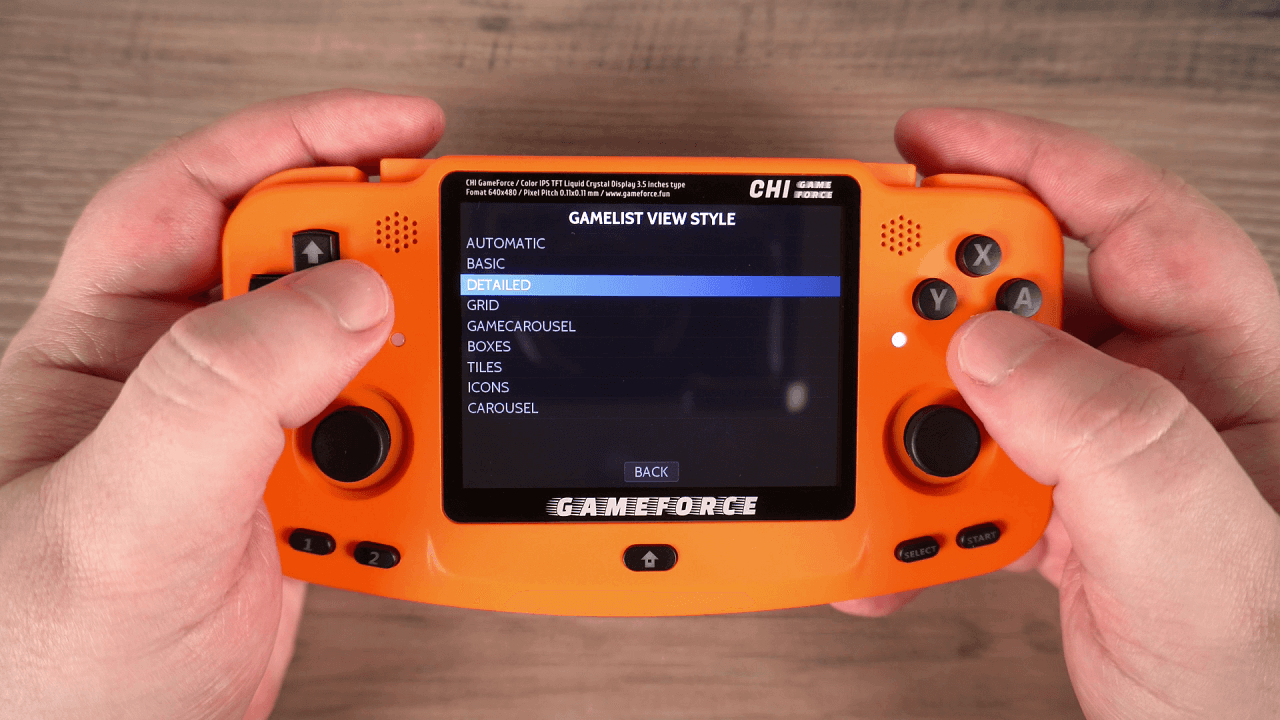
Ga terug naar de spellijst en deze wordt nu bijgewerkt naar de nieuwe weergave met een lijst van games aan de zijkant, met een box art-afbeelding en tekstbeschrijving indien beschikbaar.
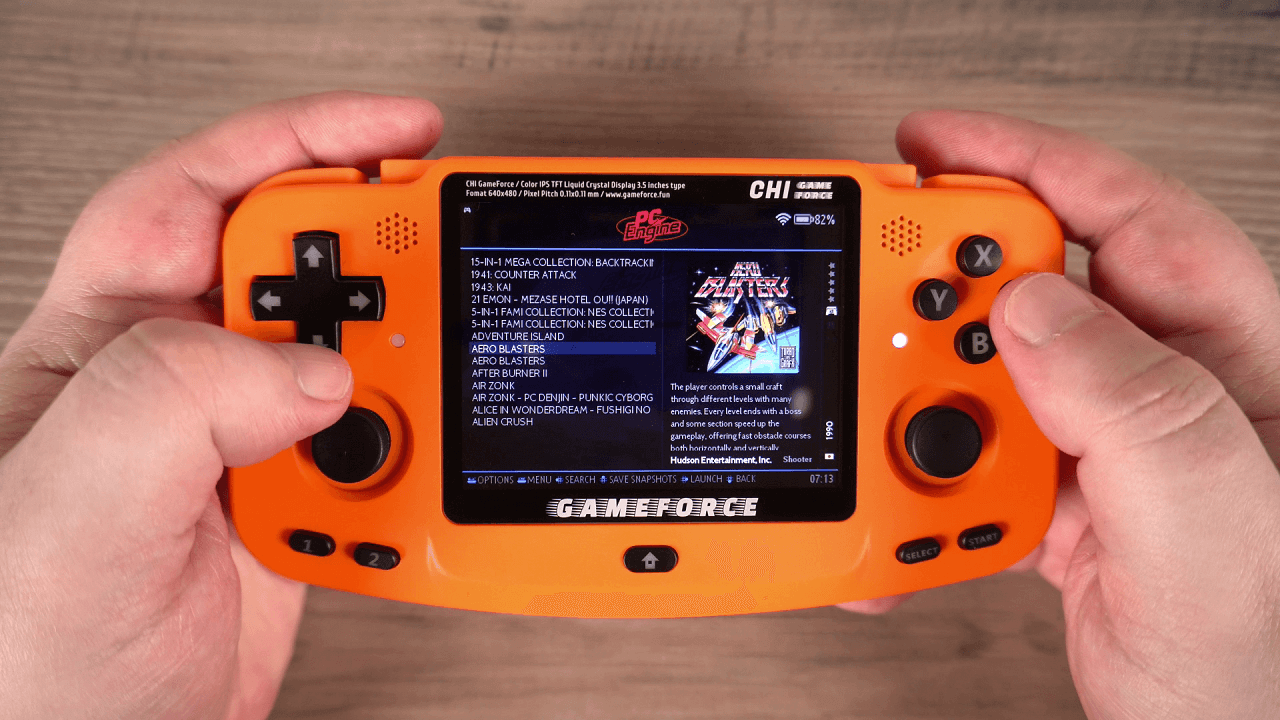
U kunt de instellingen aanpassen om bijvoorbeeld informatie zoals game-screenshots weer te geven in plaats van box art. We hopen dat u deze handleiding nuttig vond om aan de slag te gaan met thema’s en het scrapen van gamegegevens. We laten u de verscheidenheid aan thema’s en weergaveopties verkennen.
Latest from the blog
Visit the blog ONEXPLAYER 3 Review – 8,8-inch AMOLED-gaming, modulaire bediening en verrassend goede batterijduur
14 oktober 2026
ONEXPLAYER 3 Review – 8,8-inch AMOLED-gaming, modulaire bediening en verrassend goede batterijduur
14 oktober 2026
 KONKR Pocket BLOCK aangekondigd: een piepkleine verticale Android-handheld met een 4:3-scherm
1 oktober 2026
KONKR Pocket BLOCK aangekondigd: een piepkleine verticale Android-handheld met een 4:3-scherm
1 oktober 2026
 KONKR Pocket ADVANCE review – Een zakformaat Android gaming handheld gericht op GBA
24 september 2026
KONKR Pocket ADVANCE review – Een zakformaat Android gaming handheld gericht op GBA
24 september 2026
 KONKR Pocket Advance pre-order: een compacte Android-handheld voor retro-gaming
23 september 2026
KONKR Pocket Advance pre-order: een compacte Android-handheld voor retro-gaming
23 september 2026
Vragen & antwoorden