




इस गाइड में प्रयुक्त फ़ाइलें
बदलाव का
- स्रोत मार्गदर्शिका: AYANEO SLIDE के साथ आरंभ करना
- स्रोत गाइड: AYANEO Next ट्रिगर समस्याओं को कैसे ठीक करें – फर्मवेयर अपडेट
- स्रोत गाइड: AYANEO जॉयस्टिक्स को कैसे कैलिब्रेट करें
- स्रोत मार्गदर्शिका: Windows 10 और 11 को कैसे इंस्टॉल और अपडेट करें
पुराने संस्करण रोलबैक के लिए डाउनलोड करने योग्य रहते हैं - प्रत्येक संस्करण की अपनी सत्यापित फ़ाइल होती है।
यह मार्गदर्शिका बताएगी कि Windows ऑपरेटिंग सिस्टम को अपने मिनी पीसी या Windows डिवाइस पर कैसे इंस्टॉल और अपडेट करें। हम आपके मॉडल के लिए विशिष्ट AMD और Intel ड्राइवर इंस्टॉलेशन और हार्डवेयर ड्राइवरों पर भी चर्चा करेंगे।
यदि आपके पास GPD डिवाइस है, तो हम GPD संस्करणों को इंस्टॉल करने की सलाह देते हैं जिनमें Windows और GPD ड्राइवर शामिल हैं।
अवलोकन
हम Windows का वह संस्करण इंस्टॉल करने की सलाह देते हैं जो आपने मूल रूप से इंस्टॉल किया था। यदि आपका डिवाइस आवश्यकताओं को पूरा करता है तो आप हमेशा 10 से 11 में आसानी से अपग्रेड कर सकते हैं।
एक बार जब आप Windows 10 या 11 इंस्टॉल कर लें, तो हम अगला सुझाव देते हैं कि डिवाइस के हार्डवेयर ड्राइवर इंस्टॉल करें। यह Wi-Fi और Ethernet ड्राइवर, सही स्क्रीन ओरिएंटेशन और हैंडहेल्ड डिवाइस पर टचस्क्रीन आदि जैसे हार्डवेयर को सक्षम करेगा। यह आपको अपने OS और फर्मवेयर आदि को अपडेट करने के लिए इंटरनेट से कनेक्ट करने की भी अनुमति देगा।
हार्डवेयर ड्राइवर इंस्टॉल करने के बाद हम Windows अपडेट करने की सलाह देते हैं ताकि Windows और उसके सॉफ़्टवेयर का संस्करण नवीनतम संस्करण में आ जाए।
अंत में, हम AMD या Intel (आपके डिवाइस के हार्डवेयर के आधार पर) सहायक सॉफ़्टवेयर इंस्टॉल करने की सलाह देते हैं जो प्रोसेसर और ग्राफ़िक्स ड्राइवरों को अपडेट करेगा।
Windows 10 कैसे इंस्टॉल करें
आपको क्या चाहिए
- 16GB+ USB स्टिक
- RUFUS ISO इंस्टॉलर – आसानी से बूटेबल USB ड्राइव बनाएं
- यदि आप पीसी गेमिंग हैंडहेल्ड पर इंस्टॉल कर रहे हैं तो हम USB कीबोर्ड और माउस का उपयोग करने की सलाह देते हैं क्योंकि ड्राइवर इंस्टॉल होने तक ऑनस्क्रीन कीबोर्ड और टचस्क्रीन काम नहीं कर सकते।
चरण 1
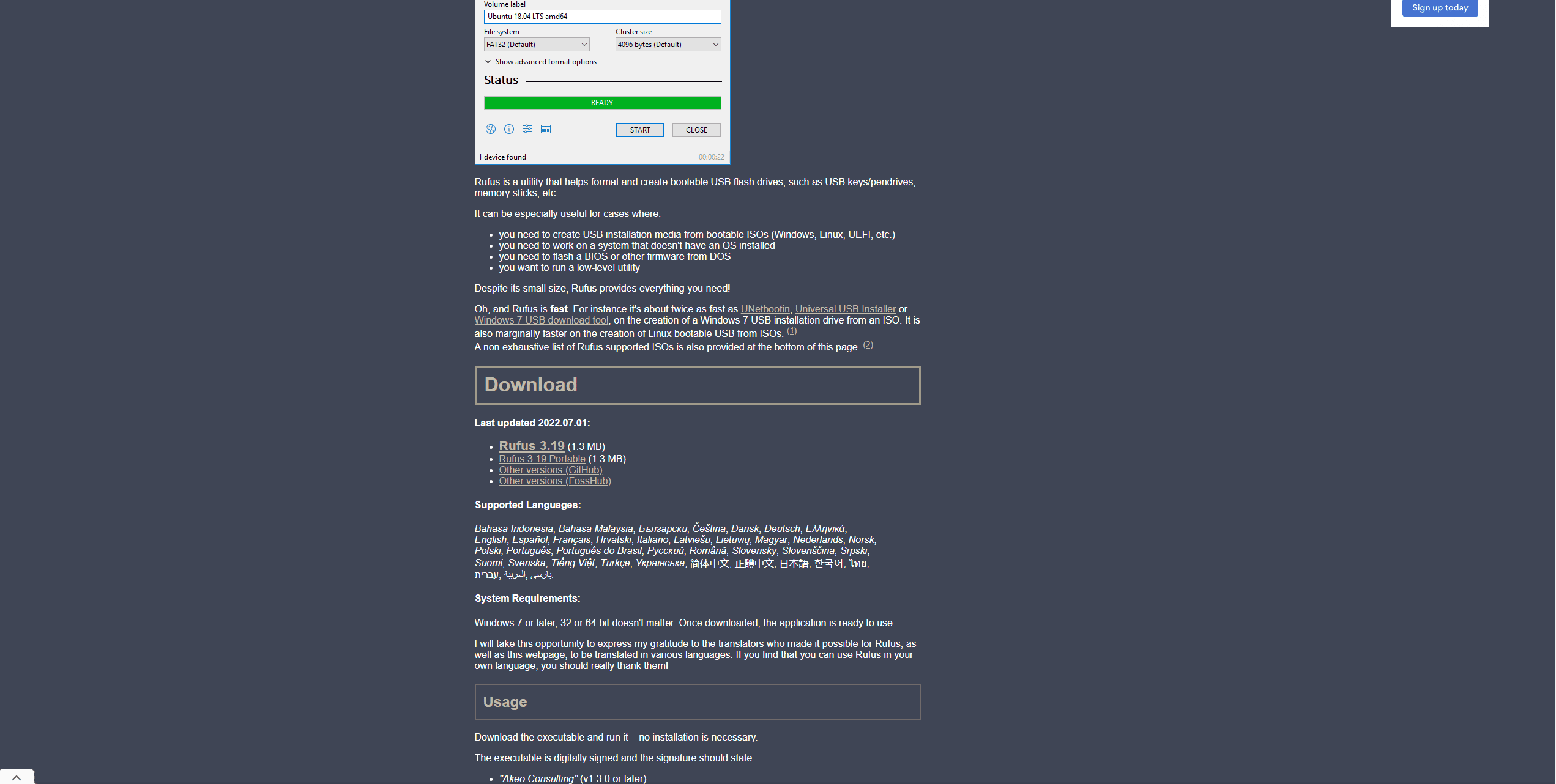
rufus.com पर जाएं और वहां से Rufus डाउनलोड और इंस्टॉल करें।
चरण 2
Windows 10 ISO का सीधा डाउनलोड अब Microsoft द्वारा उपलब्ध नहीं कराया जाता है। लेकिन आप उनका “Windows 10 इंस्टॉलेशन मीडिया” टूल डाउनलोड कर सकते हैं जो आपके लिए ISO बनाएगा। आप टूल यहां डाउनलोड कर सकते हैं। पृष्ठ पर दिए गए निर्देशों का पालन करें और जब “Select which media you want to use” के लिए कहा जाए तो ISO फ़ाइल चुनें।
चरण 3
ISO डाउनलोड होने के बाद, मेमोरी स्टिक कनेक्ट करें और Rufus खोलें। सबसे पहले, Device ड्रॉप-डाउन मेनू की जांच करके सुनिश्चित करें कि आपकी मेमोरी स्टिक सही है।
Boot Selection ड्रॉप-डाउन मेनू पर, सुनिश्चित करें कि “Disk or ISO image” चयनित है। इसके दाईं ओर SELECT पर क्लिक करें और पहले डाउनलोड किए गए ISO इमेज पर नेविगेट करें
दोबारा जांचें कि आपने सही Device और Boot Selection ISO फ़ाइल चुनी है। फिर Start बटन पर क्लिक करें, और एक संदेश दिखाई देगा, शुरू करने के लिए OK पर क्लिक करें।
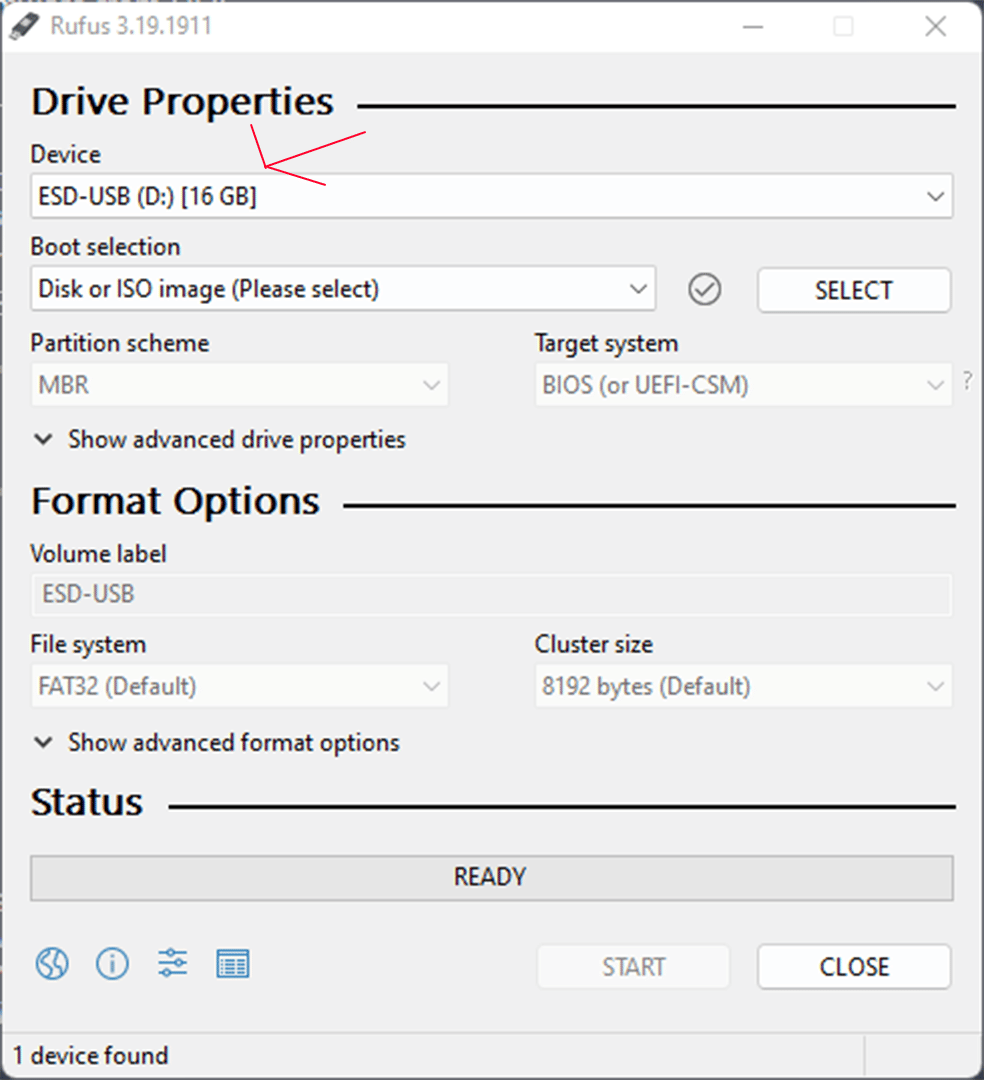
अब मेमोरी स्टिक पर लिखा जाएगा, यह प्रक्रिया आपकी USB स्टिक की गति के आधार पर 10-20 मिनट ले सकती है। आप सॉफ़्टवेयर के निचले भाग में प्रगति बार देख सकते हैं।
चरण 4
प्रक्रिया समाप्त होने के बाद। USB स्टिक को इजेक्ट करें और इसे अपने मिनी पीसी या हैंडहेल्ड के USB पोर्ट में प्लग करें।
चरण 5
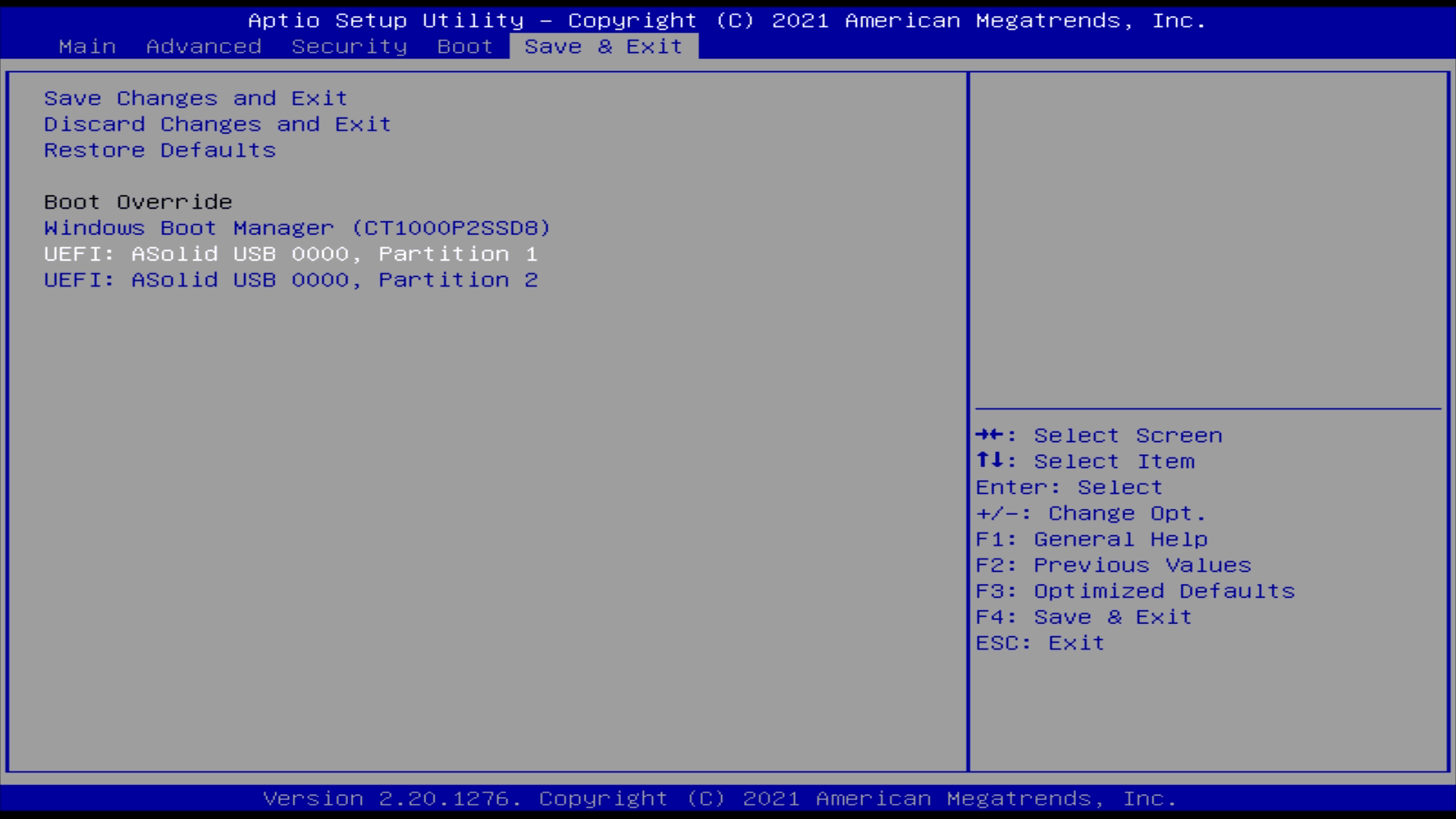
अपने डिवाइस को चालू करें और तुरंत बाद अपने कीबोर्ड पर ESCAPE और DELETE को बार-बार दबाएं, यह BIOS मेनू पर बूट होगा। कीबोर्ड पर Right दबाएं जब तक Save & Exit मेनू न आ जाए और फिर अपनी USB स्टिक को हाइलाइट करें, Partition 1 चुनें और ENTER/RETURN दबाएं। डिवाइस रीबूट हो सकता है और फिर Windows Setup मेनू लोड करेगा।
चरण 6
आपके चुने गए विकल्पों के आधार पर कुछ चरण थोड़े भिन्न, गायब या नए हो सकते हैं। ये Windows इंस्टॉल करते समय मानक विकल्प हैं।
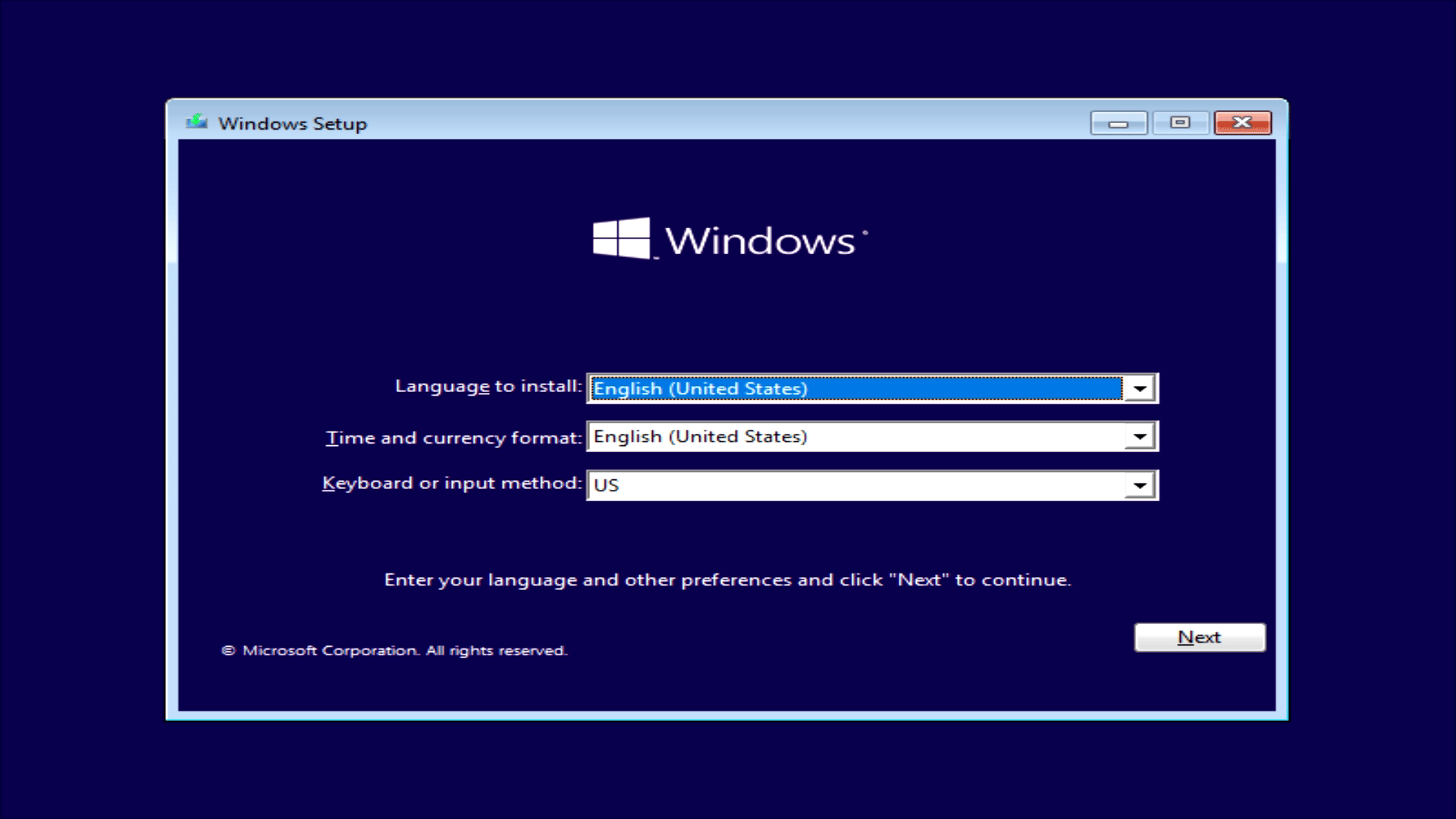
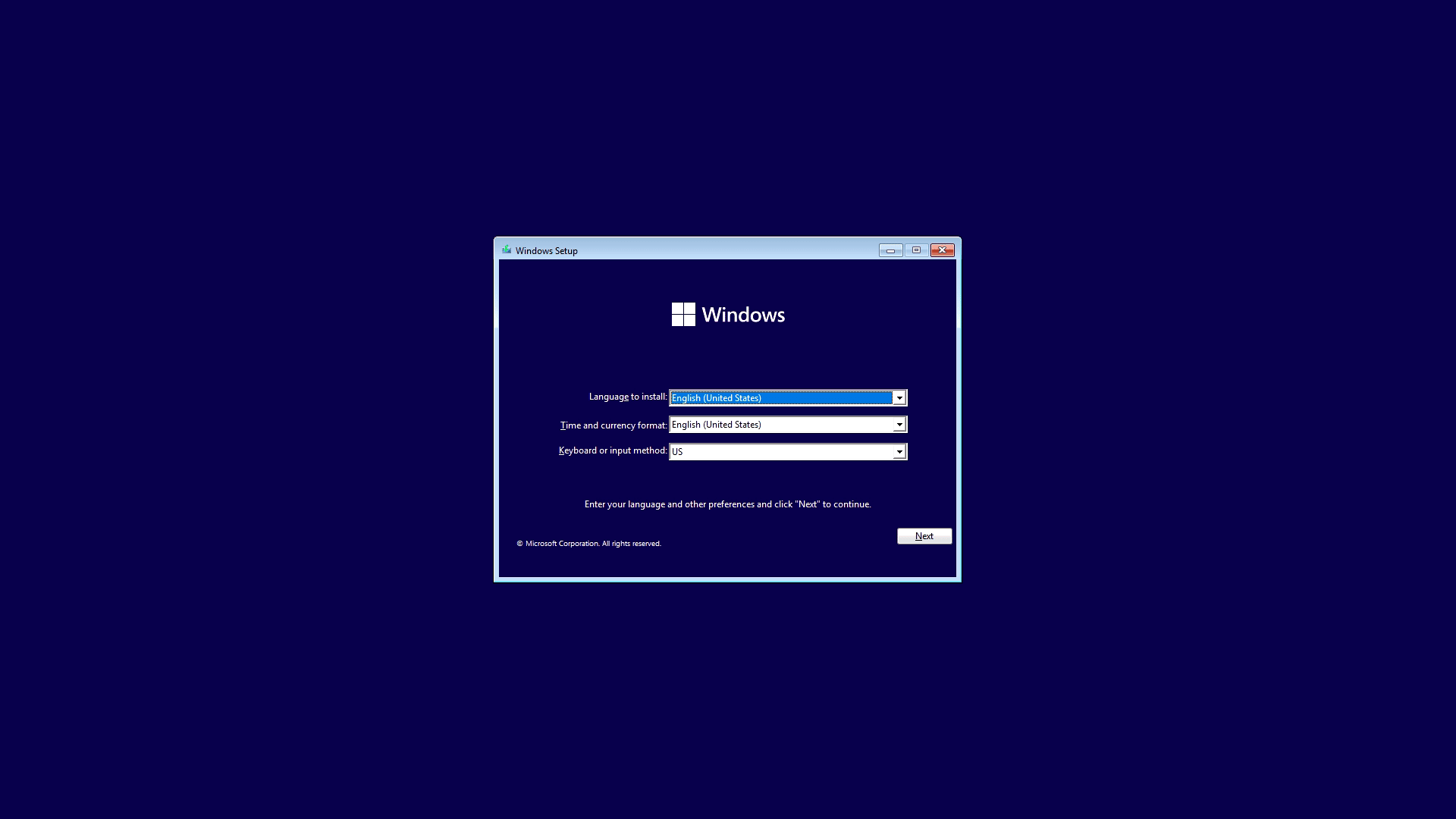
जब आप Setup स्क्रीन पर पहुंचें, तो भाषा को अपनी इच्छानुसार बदलें। फिर Next स्क्रीन पर आगे बढ़ें। यदि आपने पहले अपने डिवाइस का उपयोग Windows के साथ किया है, तो वह विकल्प चुनें जिसमें कहा गया है कि आपके पास पहले से ही कुंजी है। यदि नहीं, तो टेक्स्ट बार में अपनी लाइसेंस कुंजी दर्ज करें।
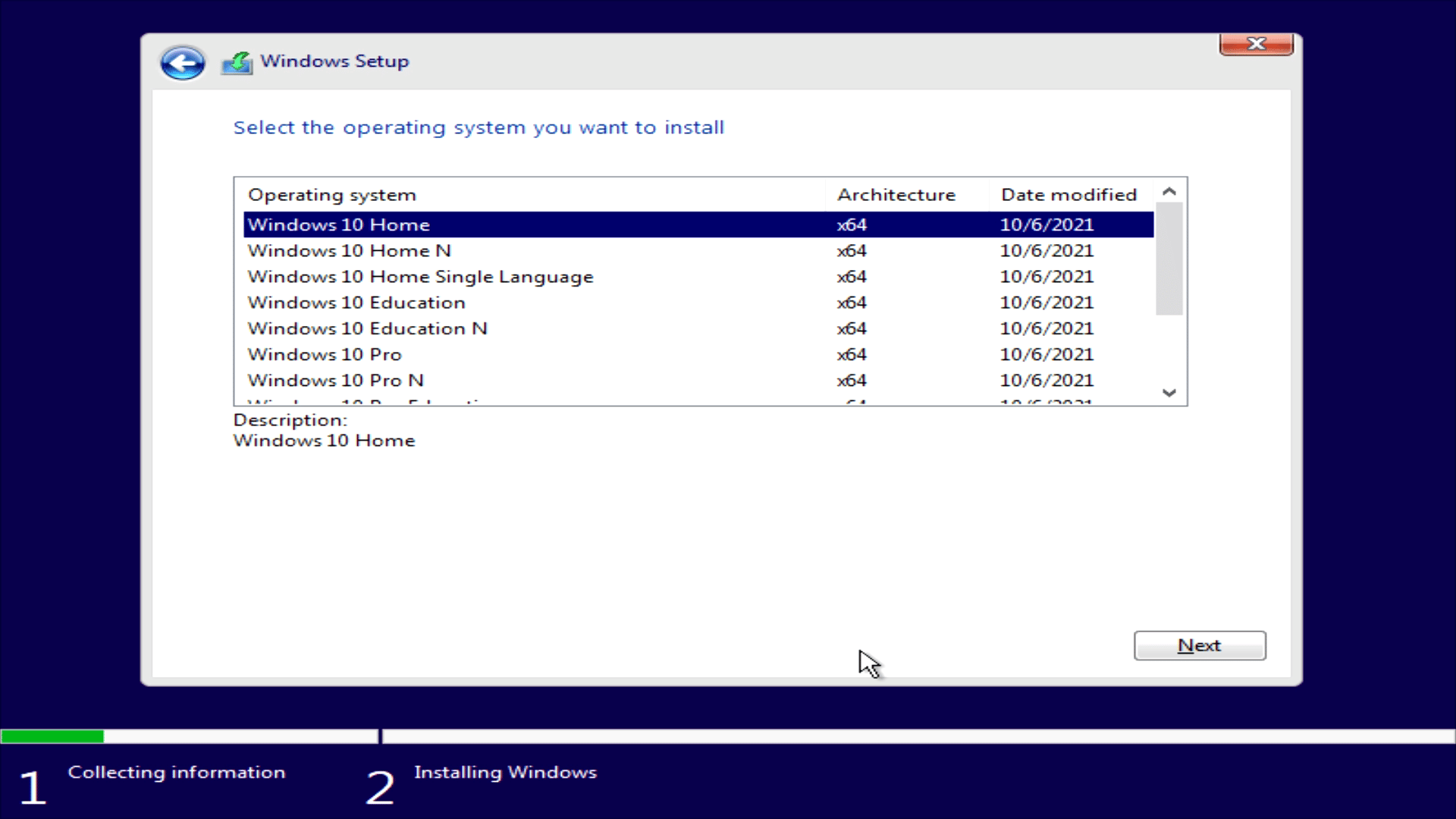
अपना ऑपरेटिंग सिस्टम चुनें, यदि आप अनिश्चित हैं, तो Windows 10 Home चुनें। जब आप इसकी पुष्टि करें, तो इंस्टॉलेशन प्रकार के लिए संकेत मिलने पर Custom Install चुनें।
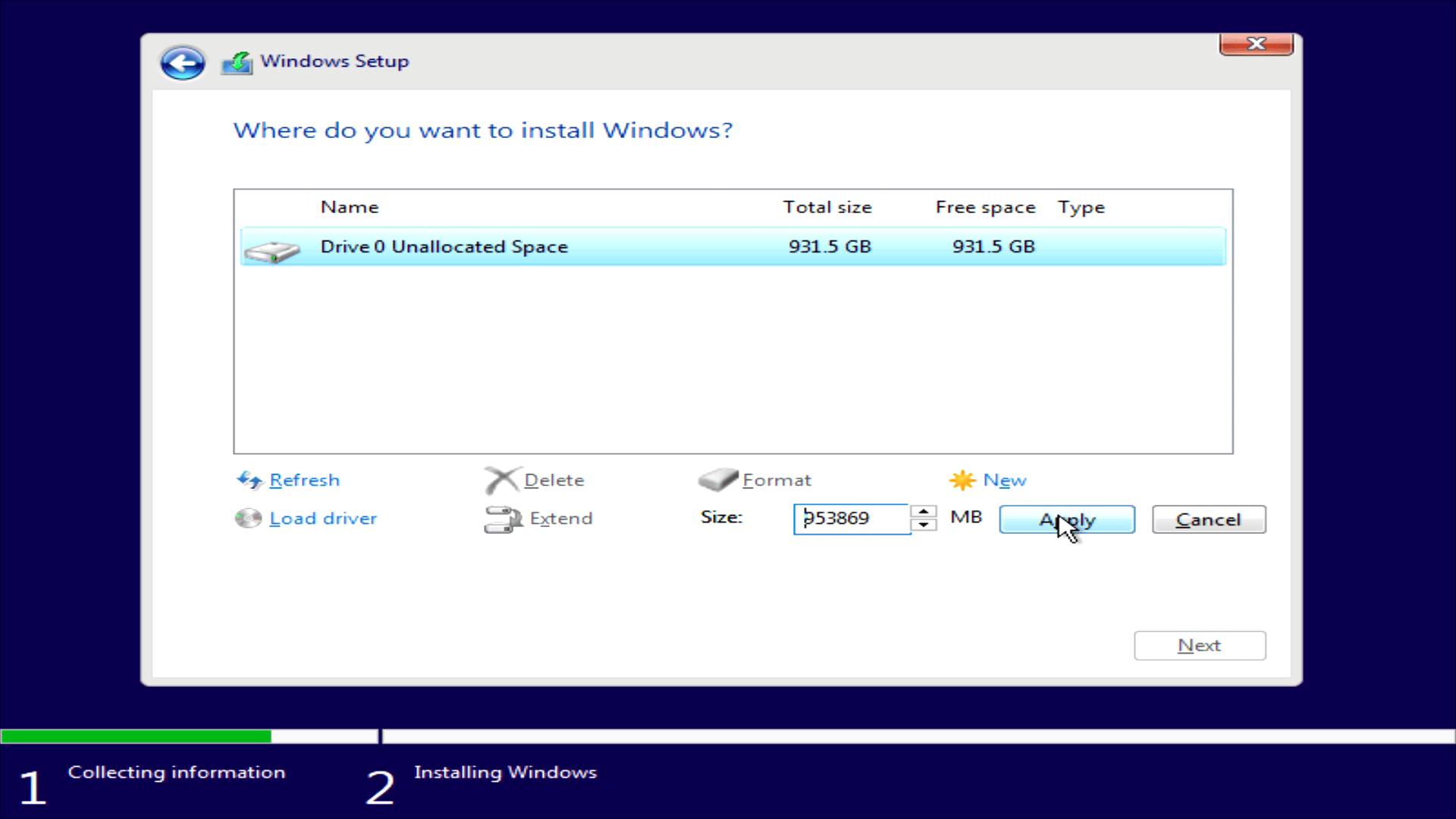
ड्राइव पर सभी विभाजनों पर क्लिक करें और उन्हें Delete करें जब तक आपके पास “Drive 0 Unallocated Space” नाम की एक ड्राइव न हो जाए। New पर क्लिक करें फिर Apply पर क्लिक करें जो इसे Windows इंस्टॉलेशन के लिए तैयार करने के लिए फॉर्मेट करेगा।
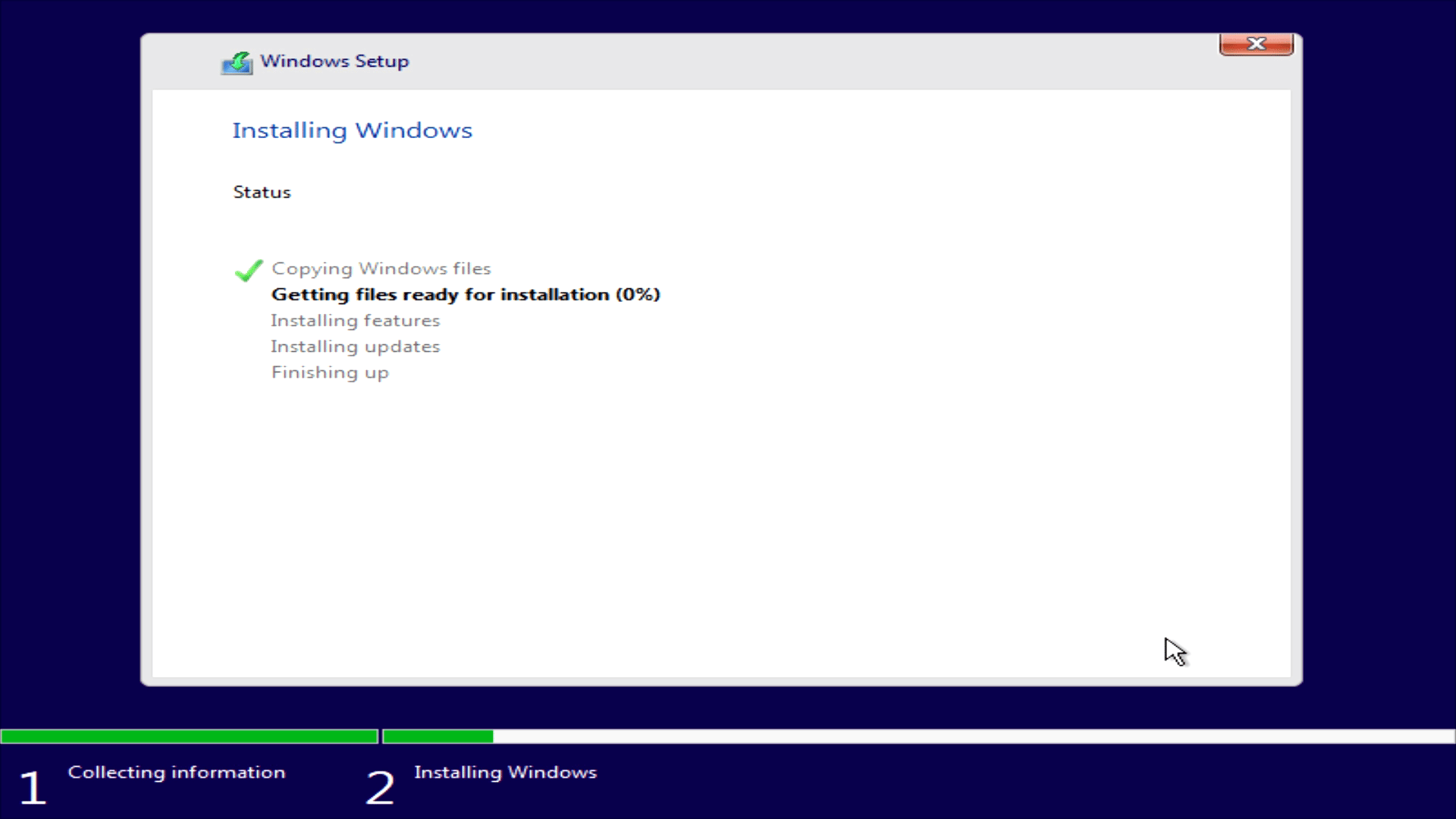
जब आप पूरा कर लें, तो Next पर क्लिक करें। Windows अब इंस्टॉल और सेटअप करने के लिए आगे बढ़ेगा। इसमें कई मिनट लगेंगे। यह या तो बंद हो सकता है या कुछ बार रीबूट हो सकता है जब तक आप Windows Setup स्क्रीन न देखें। फिर इसे लोड होने में कुछ मिनट लगेंगे और प्रक्रिया के दौरान यह एक या दो बार फिर से रीबूट हो सकता है।
चरण 7
प्रारंभिक इंस्टॉलेशन प्रक्रिया पूरी होने के बाद आप अपना Region, Keyboard Layout चुन सकते हैं। आप वैकल्पिक रूप से कनेक्ट करने के लिए Wi-Fi पॉइंट चुन सकते हैं और आप अपनी प्रोफ़ाइल बना सकते हैं, अपने पीसी का नाम रख सकते हैं और पासवर्ड बना सकते हैं।
डिवाइस अब Windows 10 को इंस्टॉल और सेटअप करना समाप्त करेगा। इसमें कुछ समय लग सकता है इसलिए धैर्य रखें। अब आप इस लेख के हार्डवेयर डिवाइस ड्राइवर जोड़ने या अपडेट करने वाले भाग पर जा सकते हैं।
Windows 11 कैसे इंस्टॉल करें
यहां आप जानेंगे कि Windows 11 को कैसे इंस्टॉल करें।
आपको क्या चाहिए
- 16GB+ USB स्टिक
- यदि आप पीसी गेमिंग हैंडहेल्ड पर इंस्टॉल कर रहे हैं तो हम USB कीबोर्ड और माउस का उपयोग करने की सलाह देते हैं क्योंकि ड्राइवर इंस्टॉल होने तक ऑनस्क्रीन कीबोर्ड और टचस्क्रीन काम नहीं कर सकते।
चरण 1
आप “Windows 11 Installation Assistant” को https://www.microsoft.com/en-gb/software-download/windows11
से डाउनलोड कर सकते हैं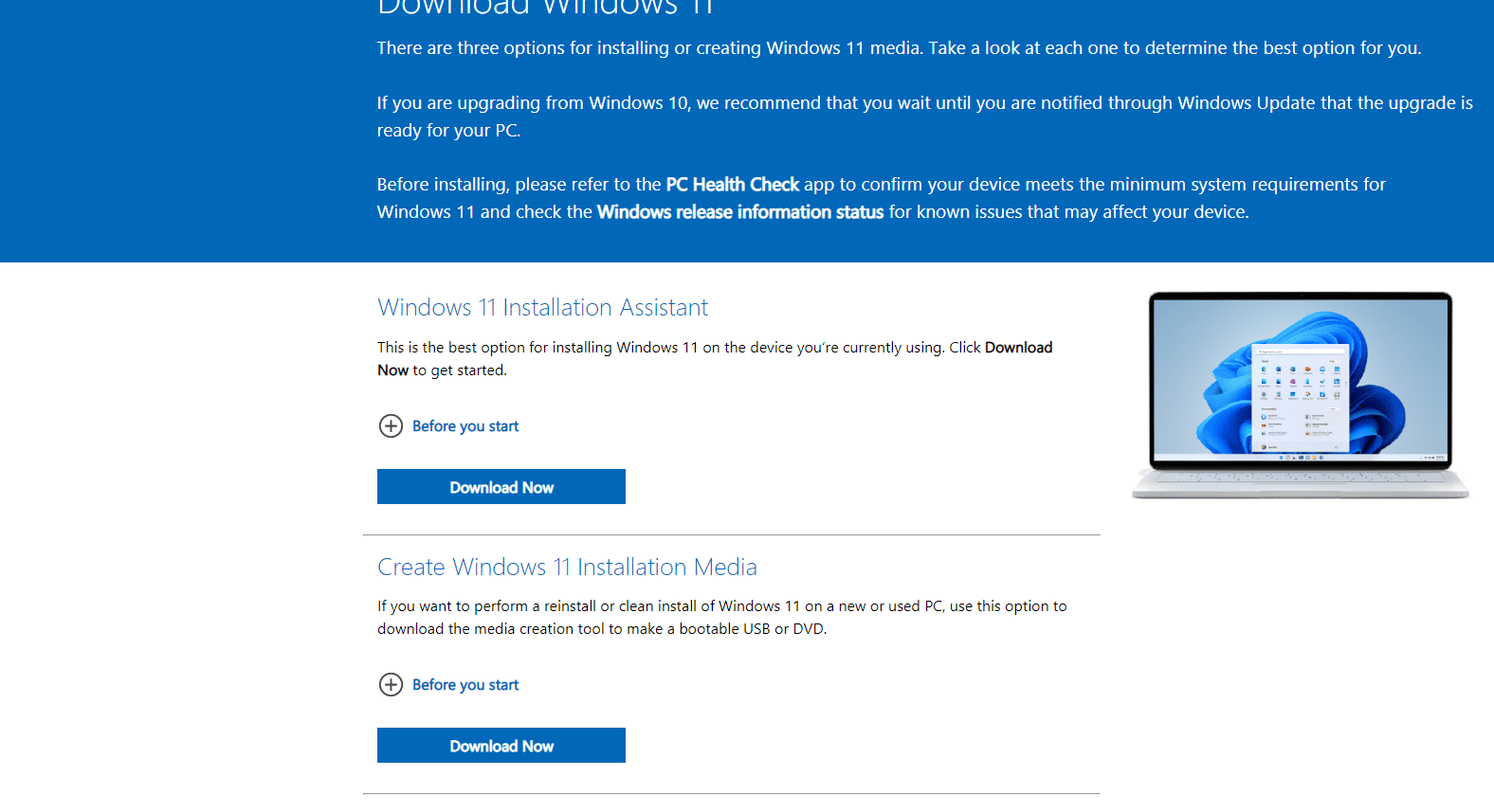
डाउनलोड और इंस्टॉल होने के बाद, Installation Assistant सॉफ़्टवेयर लोड करें। आप अपनी इच्छित भाषा चुन सकते हैं फिर Next दबाएं। जब यह पूछे कि आप कौन सा मीडिया उपयोग करना चाहते हैं, तो “USB फ्लैश ड्राइव” विकल्प चुनें। कृपया सुनिश्चित करें कि आप सही का उपयोग करें और आगे बढ़ें। सॉफ़्टवेयर फिर Windows 11 इंस्टॉलेशन को आपकी USB स्टिक पर डाउनलोड और कॉपी करेगा। समाप्त होने के बाद, आप USB स्टिक निकाल सकते हैं।
चरण 2
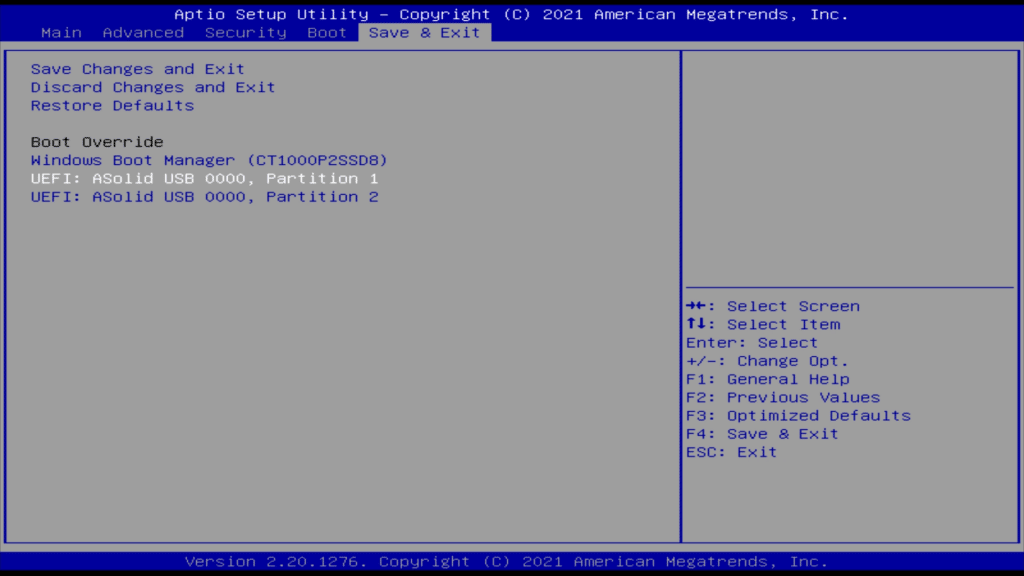
USB स्टिक को अपने मिनी पीसी या हैंडहेल्ड के पोर्ट में डालें। इसे चालू करें और अपने कीबोर्ड पर ESCAPE और DELETE को बार-बार दबाएं, यह BIOS मेनू पर बूट होगा। कीबोर्ड पर Right दबाएं जब तक Save & Exit मेनू न आ जाए और फिर अपनी USB स्टिक को हाइलाइट करें। USB स्टिक के लिए “Partition 1” चुनें, और ENTER/RETURN दबाएं। डिवाइस रीबूट हो सकता है और फिर Windows Setup मेनू लोड करेगा।
चरण 3
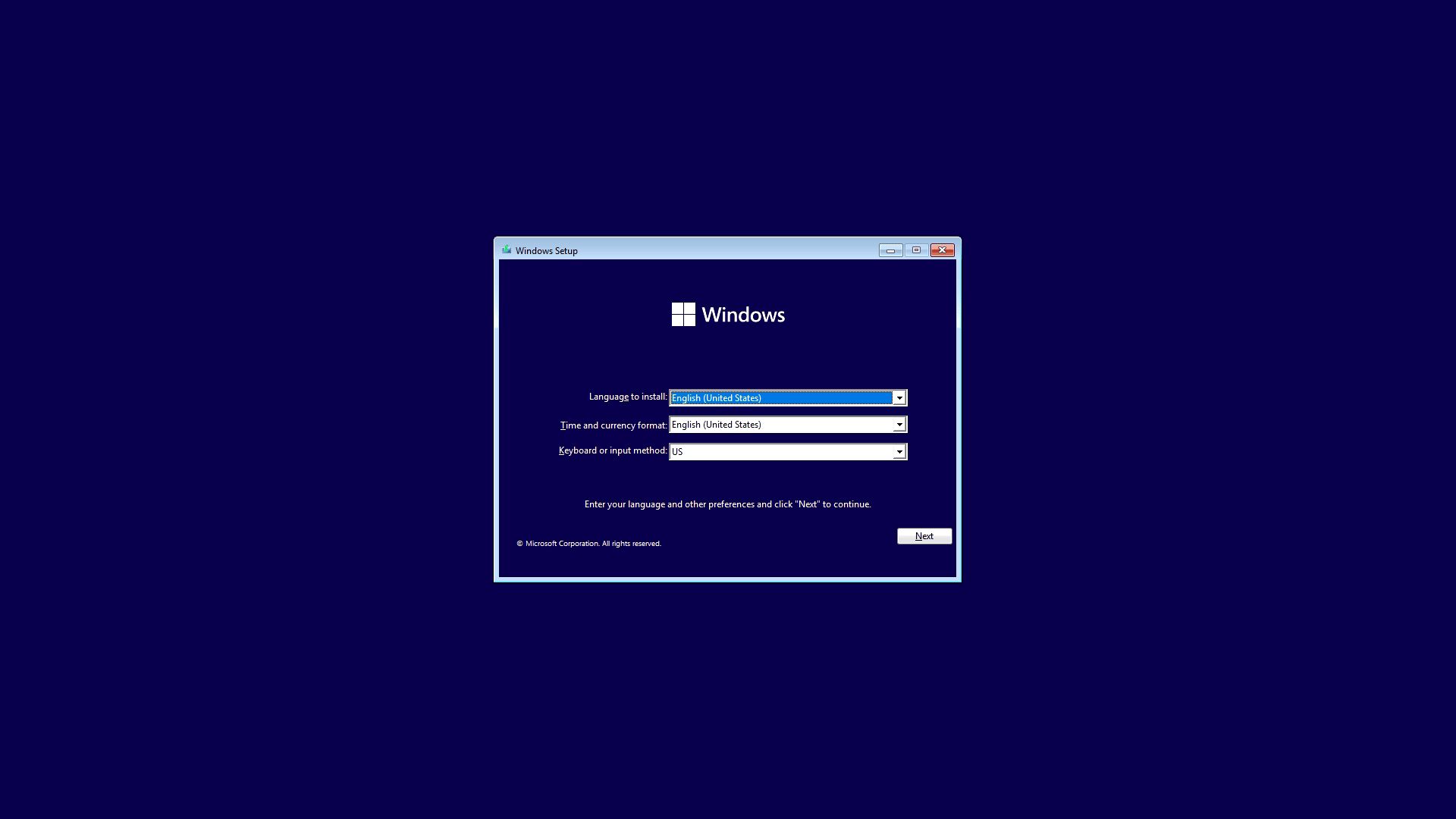
अपना क्षेत्र और कीबोर्ड लेआउट चुनें।
चरण 4
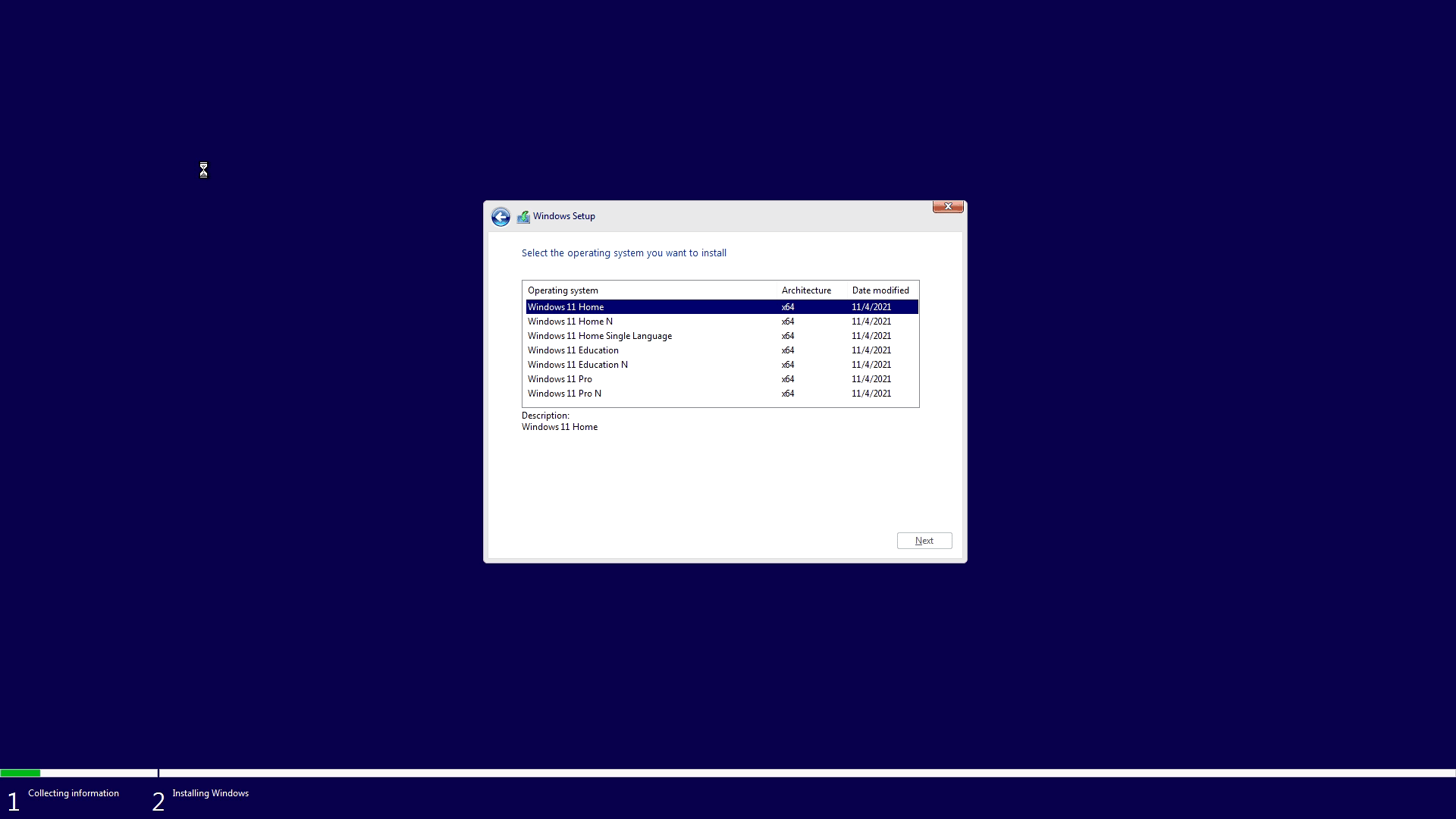
सुनिश्चित करें कि आप यहां वह ऑपरेटिंग सिस्टम संस्करण चुनें जो आपने पहले इंस्टॉल किया था। यदि आप अनिश्चित हैं तो Windows 11 Home चुनें।
चरण 5
Windows पहली बार उपयोग के लिए इंस्टॉल और सेटअप करने के लिए आगे बढ़ेगा। इसमें कुछ समय लग सकता है और प्रक्रिया के दौरान डिवाइस कुछ बार रीबूट हो सकता है।
हार्डवेयर डिवाइस ड्राइवर जोड़ना या अपडेट करना
हम Windows को पहली बार बूट करते समय आपके डिवाइस के विशिष्ट ड्राइवरों को पहले जोड़ने या अपडेट करने की सलाह देते हैं। यह आपके डिवाइस में हार्डवेयर जैसे वीडियो आउटपुट, W-iFi, और Ethernet के लिए ड्राइवर जोड़ेगा।
प्रत्येक डिवाइस के अपने ड्राइवर होंगे। आपको केवल अपने डिवाइस के लिए बने ड्राइवर इंस्टॉल करने चाहिए! गलत ड्राइवर इंस्टॉल करने से हार्डवेयर पहचाना नहीं जा सकता या अन्य समस्याएं हो सकती हैं। आप अपने डिवाइस ड्राइवर नीचे दी गई वेबसाइटों पर पा सकते हैं।
AYANEO डिवाइस – https://www.ayaneo.com/support/download
ONEXPLAYER डिवाइस – https://onexplayerstore.com/blogs/driver-software/
GPD डिवाइस – https://www.gpd.hk/download
MINISFORUM डिवाइस – https://www.minisforum.com/front/support
BEELINK डिवाइस – https://www.bee-link.com/cms/support/productlist?id=7
GMKtec डिवाइस – https://www.gmktec.com/pages/firmware-update?spm=..index.header_1.1
हम आपके डिवाइस के मॉडल के लिए सभी ड्राइवर डाउनलोड करने की सलाह देते हैं। एक बार जब आपके पास वे हों, तो प्रत्येक ड्राइवर डाउनलोड के लिए इंस्टॉल निर्देशों का पालन करें। यदि वहाँ कोई निर्देश नहीं हैं तो आमतौर पर एक .exe, .bat या .cmd फ़ाइल होती है जिसे आपको चलाना होता है और यह ड्राइवरों को इंस्टॉल कर देगी।
Windows 10 को अपडेट करना
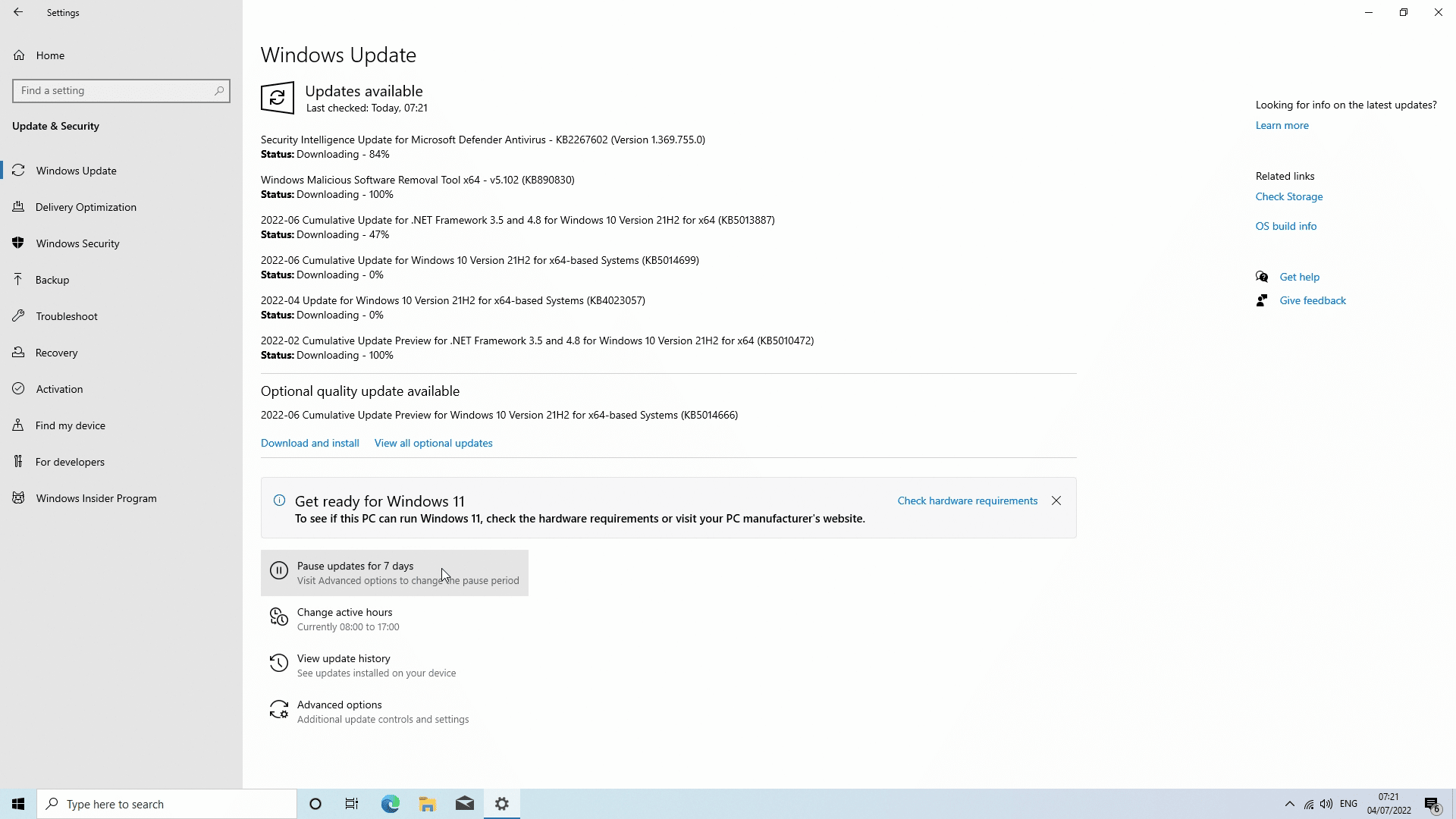
सबसे पहले, सुनिश्चित करें कि आप इंटरनेट से जुड़े हुए हैं। Windows बटन दबाएँ, फिर Settings, Update and Security पर क्लिक करें, और फिर “Check for updates” पर क्लिक करें। अपडेट पर क्लिक करें, और फिर Windows सभी अपडेट डाउनलोड और इंस्टॉल करेगा, इसे सब कुछ डाउनलोड और इंस्टॉल करने दें। डाउनलोड और पुनः इंस्टॉल होने में कुछ समय लग सकता है, इसलिए धैर्य रखें। आपको अपने डिवाइस को पुनः आरंभ करना और किसी भी अतिरिक्त अपडेट के लिए फिर से जाँच करना भी आवश्यक हो सकता है।
Windows 11 को अपडेट करना
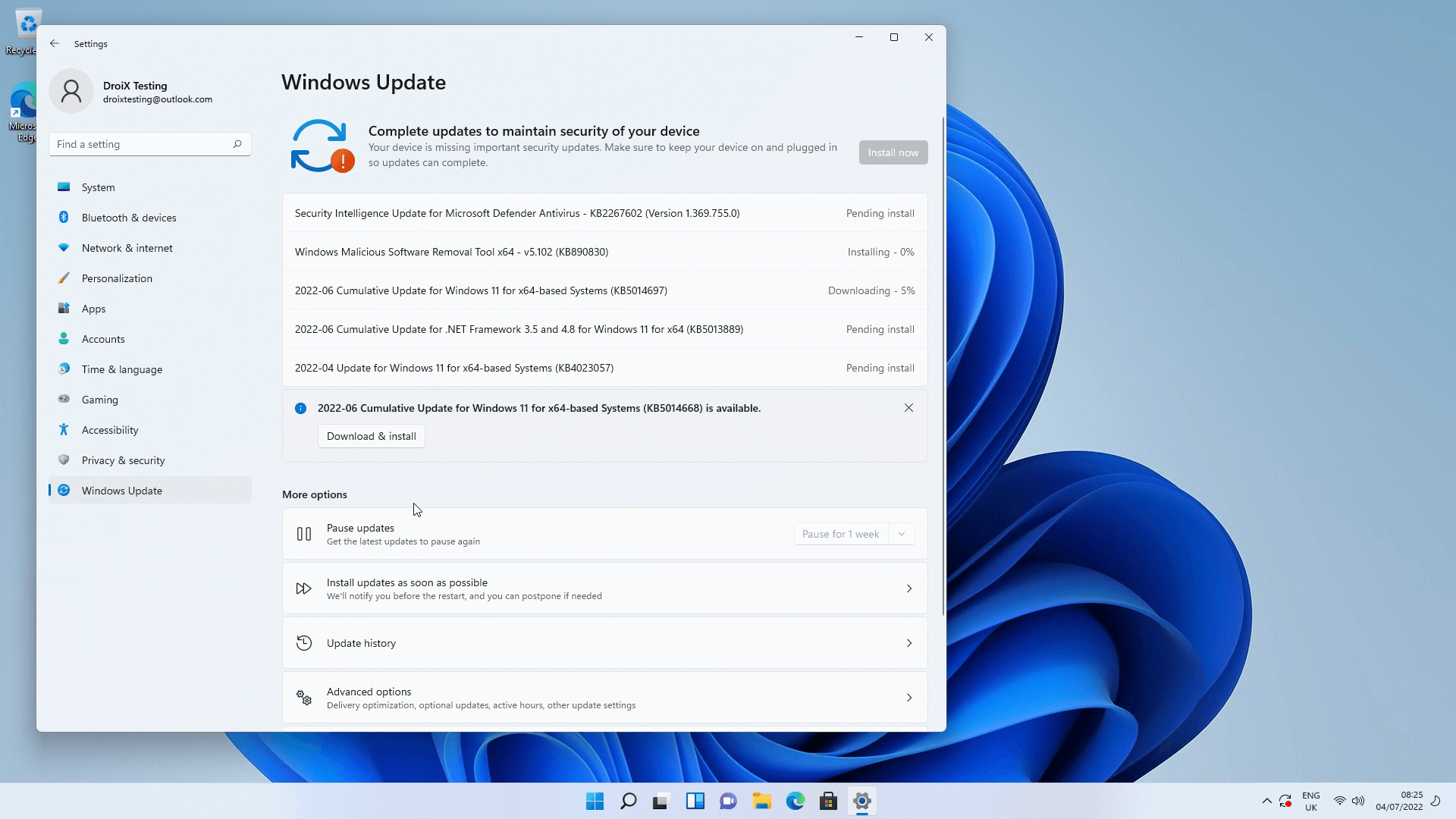
Windows 11 को अपडेट करना Windows 10 को अपडेट करने के समान ही है। सबसे पहले, सुनिश्चित करें कि आप इंटरनेट से जुड़े हुए हैं। Windows बटन दबाएँ, फिर settings, update and security पर क्लिक करें, फिर check for updates पर क्लिक करें। अपडेट पर क्लिक करें और वे डाउनलोड और इंस्टॉल हो जाएँगे, इसे सब कुछ डाउनलोड करने दें। आपको अपने PC को पुनः आरंभ करना और अतिरिक्त अपडेट या पैच के लिए जाँच करना भी आवश्यक हो सकता है।
AMD ड्राइवर अपडेट करना
इस भाग में, हम दिखाएँगे कि AMD ड्राइवरों को कैसे अपडेट किया जाए। आपको इन्हें केवल तभी इंस्टॉल करने की आवश्यकता होगी जब आपके पास AMD हार्डवेयर हो।
चरण 1
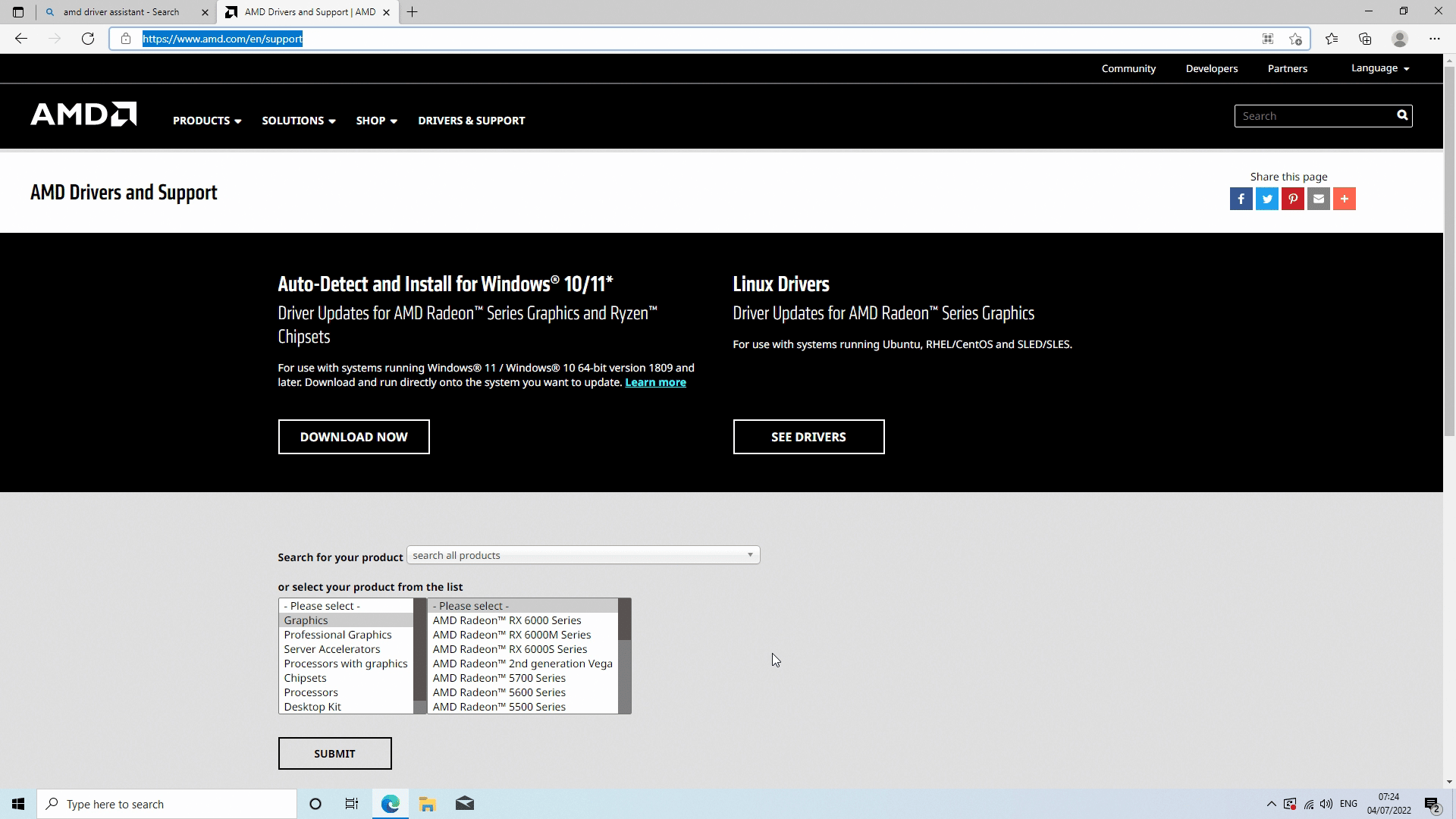
www.amd.com/en/support पर जाएँ। “Auto-Detect and Install for Windows 10/11” डाउनलोड करने का विकल्प होगा। इस एप्लिकेशन को डाउनलोड और इंस्टॉल करें।
चरण 2
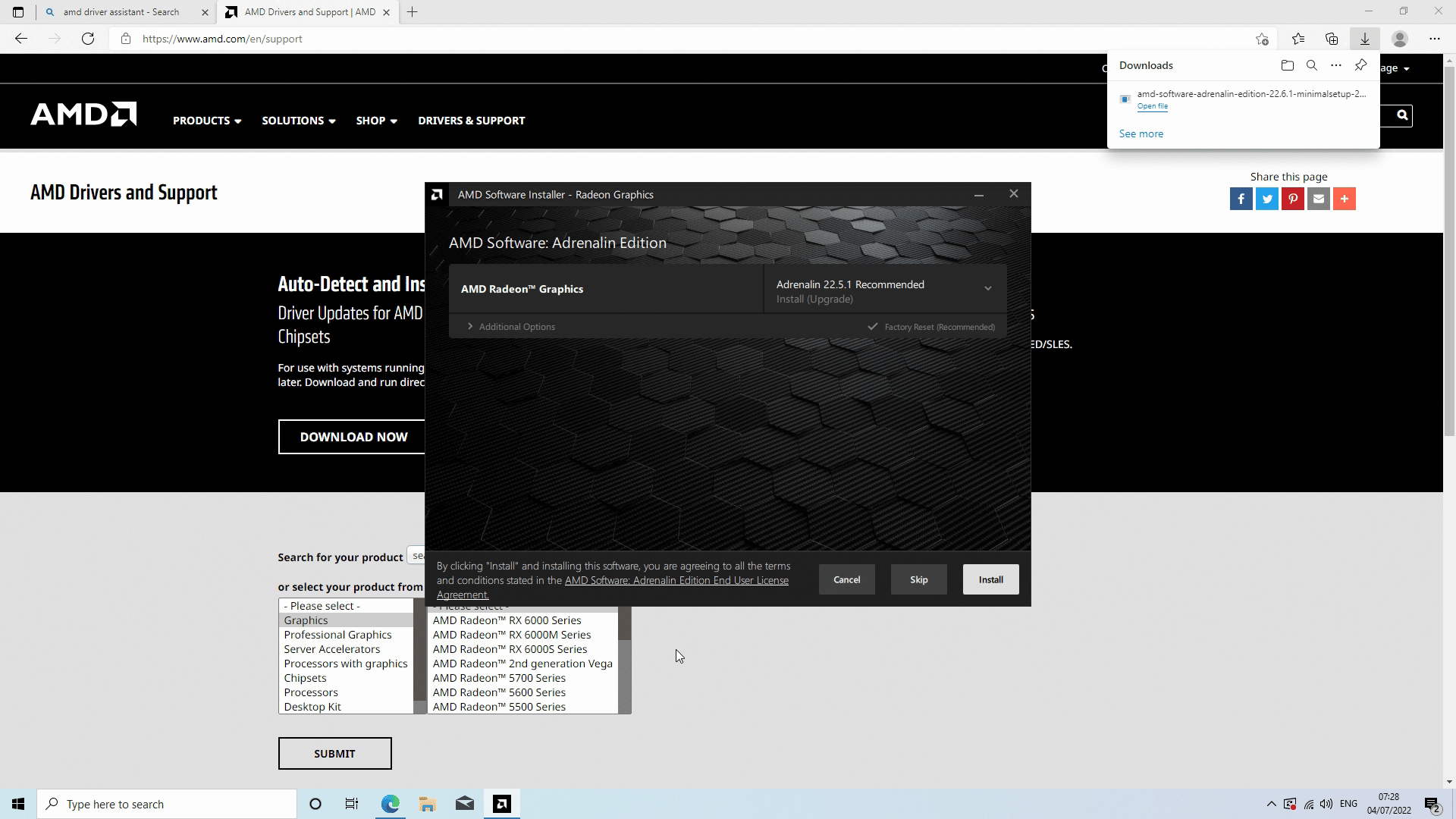
एप्लिकेशन खोलें, फिर इसे इंस्टॉल करने के लिए संकेतों का पालन करें। सॉफ़्टवेयर पूछेगा कि कौन-कौन सी वस्तुएँ इंस्टॉल या अपडेट करनी हैं, और सब कुछ इंस्टॉल करने का चयन करें।
फिर यह नवीनतम ड्राइवर डाउनलोड करेगा और उन्हें इंस्टॉल करेगा। कितने अपडेट उपलब्ध हैं, इसके आधार पर, कृपया इसे पूरा होने में कुछ समय दें। एक बार पूरा हो जाने पर, आप अपने PC को पुनः आरंभ कर सकते हैं।
Intel ड्राइवर अपडेट करना
इस अनुभाग में, आप सीखेंगे कि Intel ड्राइवरों को कैसे इंस्टॉल किया जाए। आपको इन्हें केवल तभी अपडेट करने की आवश्यकता है जब आपके पास Intel हार्डवेयर हो।
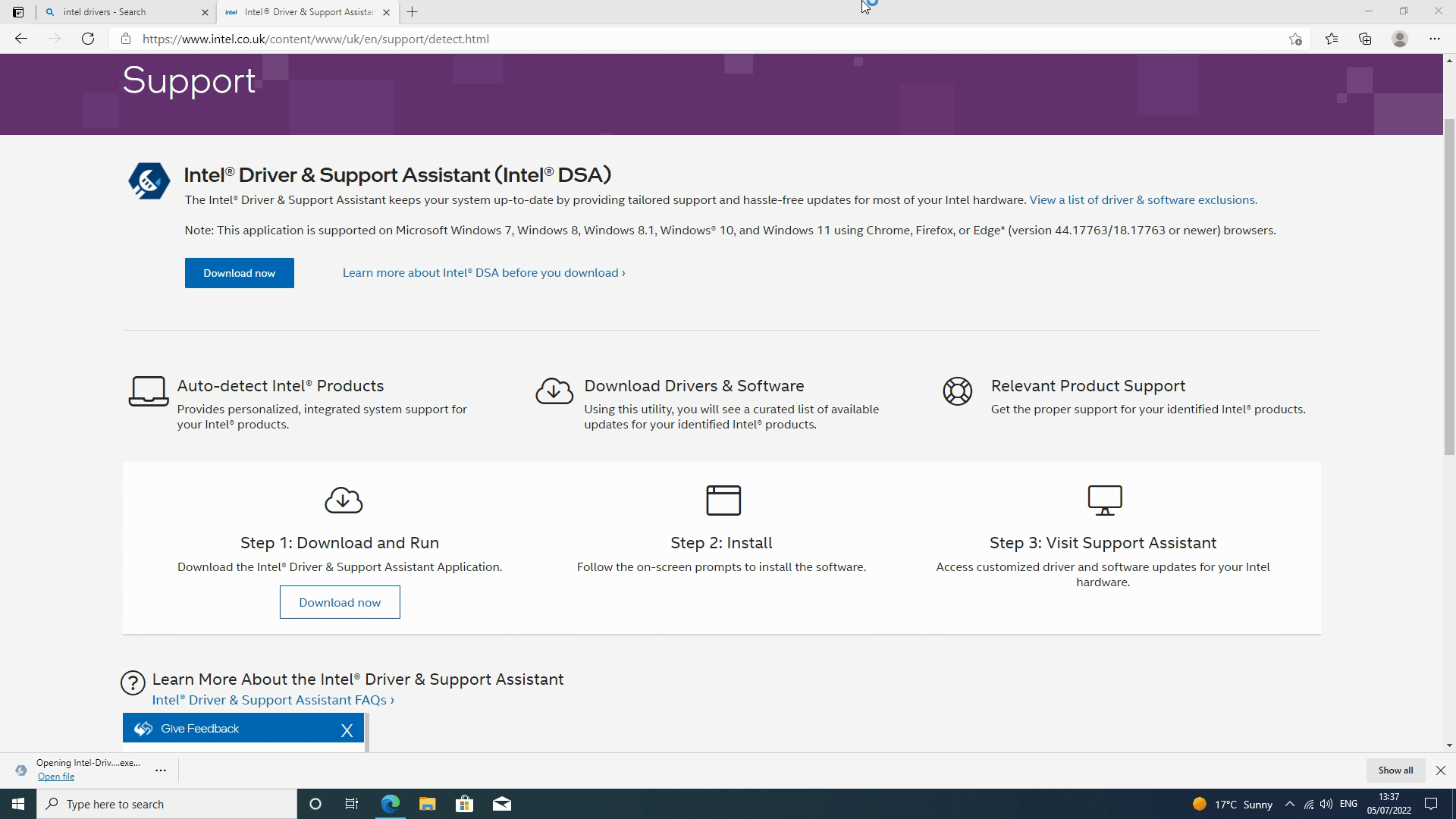
चरण 1
अपना ब्राउज़र खोलें और Intel® Driver & Support Assistant पर जाएँ और download now बटन पर क्लिक करें, इंस्टॉलेशन शुरू करने के लिए सभी संकेतों का पालन करें। इंस्टॉल पूरा होने के बाद आपको अपने डिवाइस को पुनः आरंभ करना होगा।
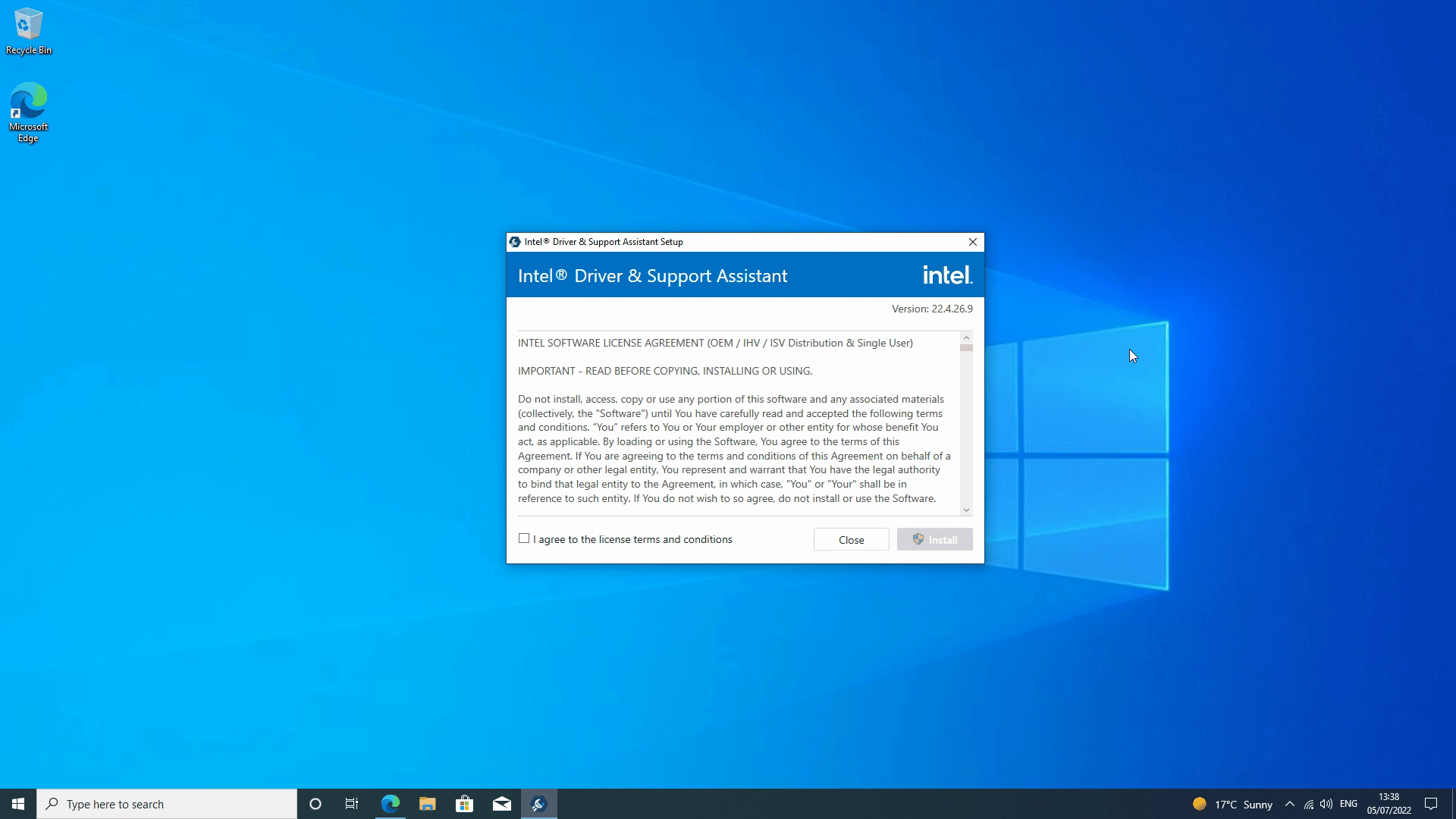
चरण 2
लोड होने के बाद, अपना Windows search bar खोलें और वहाँ से Intel driver and support assistant खोलें। सॉफ़्टवेयर फिर उपलब्ध किसी भी सॉफ़्टवेयर अपडेट की जाँच करेगा। सभी अपडेट किए गए ड्राइवर या सॉफ़्टवेयर का चयन करें।
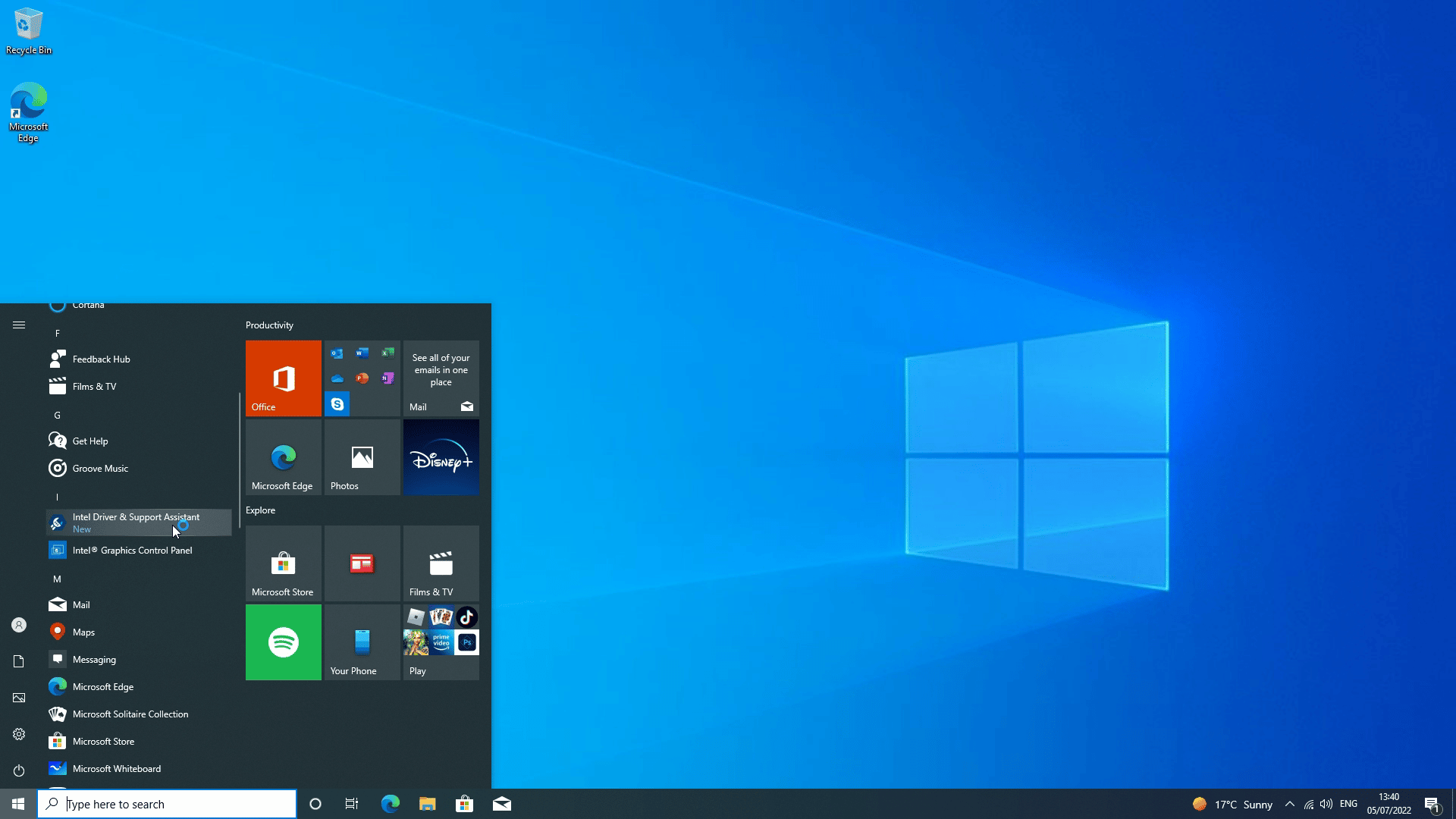
चरण 3
डाउनलोड पूरा होने के बाद, सहायक आपके ड्राइवरों को अद्यतित रखने के लिए आवश्यक सभी सॉफ़्टवेयर इंस्टॉल करेगा। जब सब कुछ पूरा हो जाएगा तो आपका मिनी PC फिर से पुनः आरंभ होगा, एक बार वह हो जाने पर आपका काम पूरा हो गया!
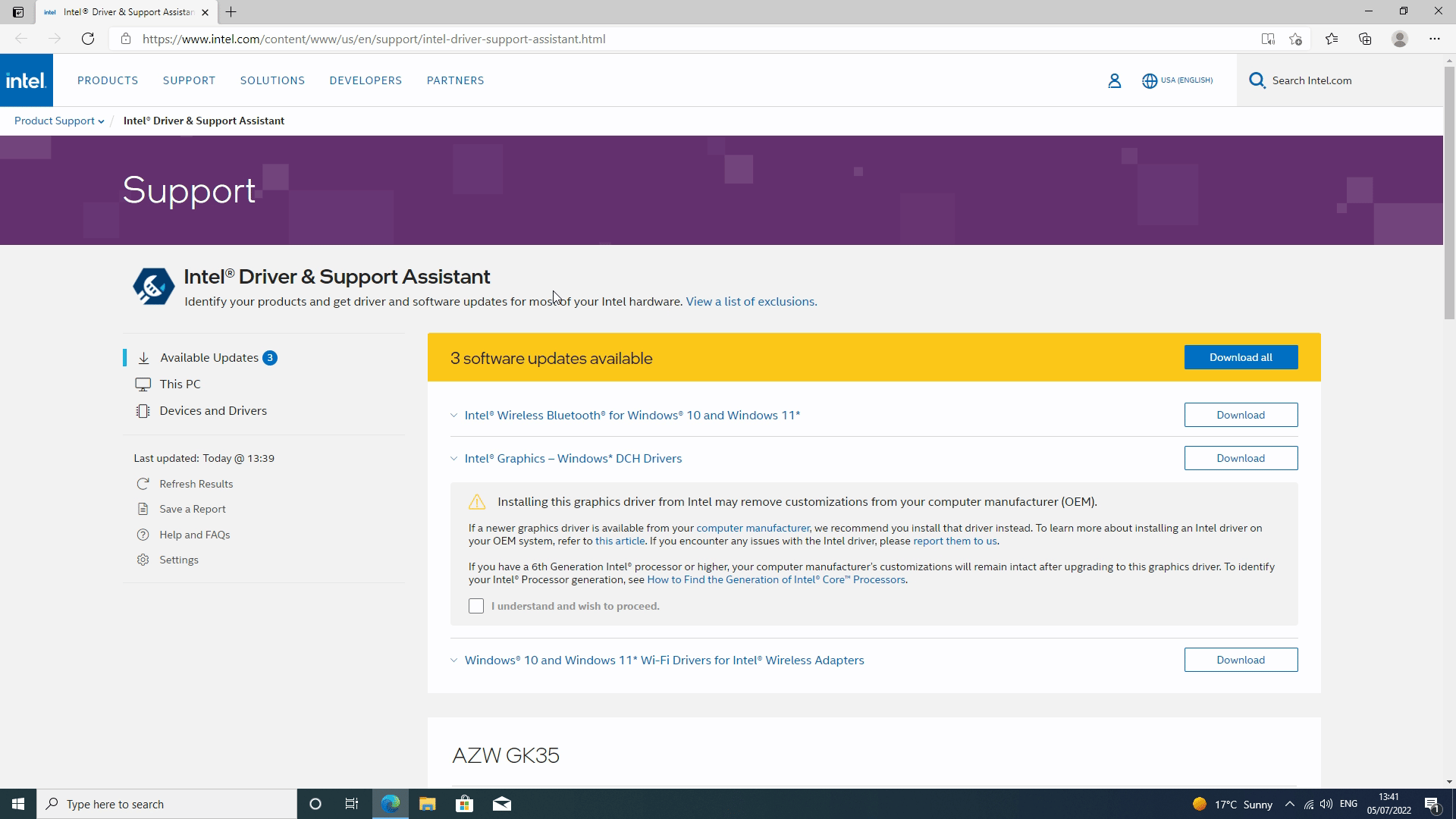
कोई अन्य सॉफ़्टवेयर या ड्राइवर इंस्टॉल करना
आप कौन-कौन से बाहरी परिधीय उपयोग कर रहे हैं, इसके आधार पर आपको उनके लिए ड्राइवर और/या सॉफ़्टवेयर इंस्टॉल करने होंगे। हर सॉफ़्टवेयर या ड्राइवर को सूचीबद्ध करना इस गाइड के दायरे से बाहर है, लेकिन आप आमतौर पर निर्माताओं की वेबसाइट पर उनके Support अनुभाग में ड्राइवर पा सकते हैं।
हमें आशा है कि इस गाइड ने आपको यह सीखने में मदद करके अपना उद्देश्य पूरा किया है कि आपके मिनी PC या हैंडहेल्ड के लिए आवश्यक सब कुछ कैसे इंस्टॉल किया जाए! हम Mini PCs और handheld game consoles की एक श्रृंखला बेचते हैं और यह गाइड उनमें से प्रत्येक पर लागू होती है जो Windows चलाने में सक्षम है।
प्रश्न और उत्तर