




このガイドで使用するファイル
変更履歴
- ソースガイド: AYANEO SLIDE のスタートガイド
- ソースガイド: AYANEO Next トリガー問題の修正方法 – ファームウェア更新
- ソースガイド: AYANEO ジョイスティックの調整方法
- ソースガイド: Windows 10および11のインストールと更新方法
古いバージョンはロールバック用に引き続きダウンロード可能です。各バージョンは独自の検証済みファイルを保持します。
このガイドでは、WindowsオペレーティングシステムをミニPCまたはWindowsデバイスにインストールおよび更新する方法について説明します。また、AMDおよびIntelドライバーのインストールと、お使いのモデル固有のハードウェアドライバーについても説明します。
GPDデバイスをお持ちの場合は、WindowsおよびGPDドライバーを含むGPDバージョンをインストールすることをお勧めします。
概要
元々インストールされていたWindowsのバージョンをインストールすることをお勧めします。お使いのデバイスが要件を満たしていれば、10から11へいつでも簡単にアップグレードできます。
Windows 10または11のいずれかをインストールしたら、次にデバイスのハードウェアドライバーをインストールすることをお勧めします。これにより、Wi-Fiやイーサネットドライバー、ハンドヘルドデバイスの画面の向きやタッチスクリーンなどが有効になります。また、インターネットに接続してOSやファームウェアなどを更新できるようになります。
ハードウェアドライバーをインストールした後は、Windowsアップデートを実行して、Windowsとそのソフトウェアを最新バージョンに更新することをお勧めします。
最後に、お使いのデバイスのハードウェアに応じてAMDまたはIntelのアシスタントソフトウェアをインストールすることをお勧めします。これにより、プロセッサとグラフィックスドライバーが更新されます。
Windows 10のインストール方法
必要なもの
- 16GB以上のUSBスティック
- RUFUS ISOインストーラー – 起動可能なUSBドライブを簡単に作成
- PCゲーミングハンドヘルドにインストールする場合は、ドライバーがインストールされるまでオンスクリーンキーボードやタッチスクリーンが動作しない可能性があるため、USBキーボードとマウスの使用をお勧めします。
ステップ1
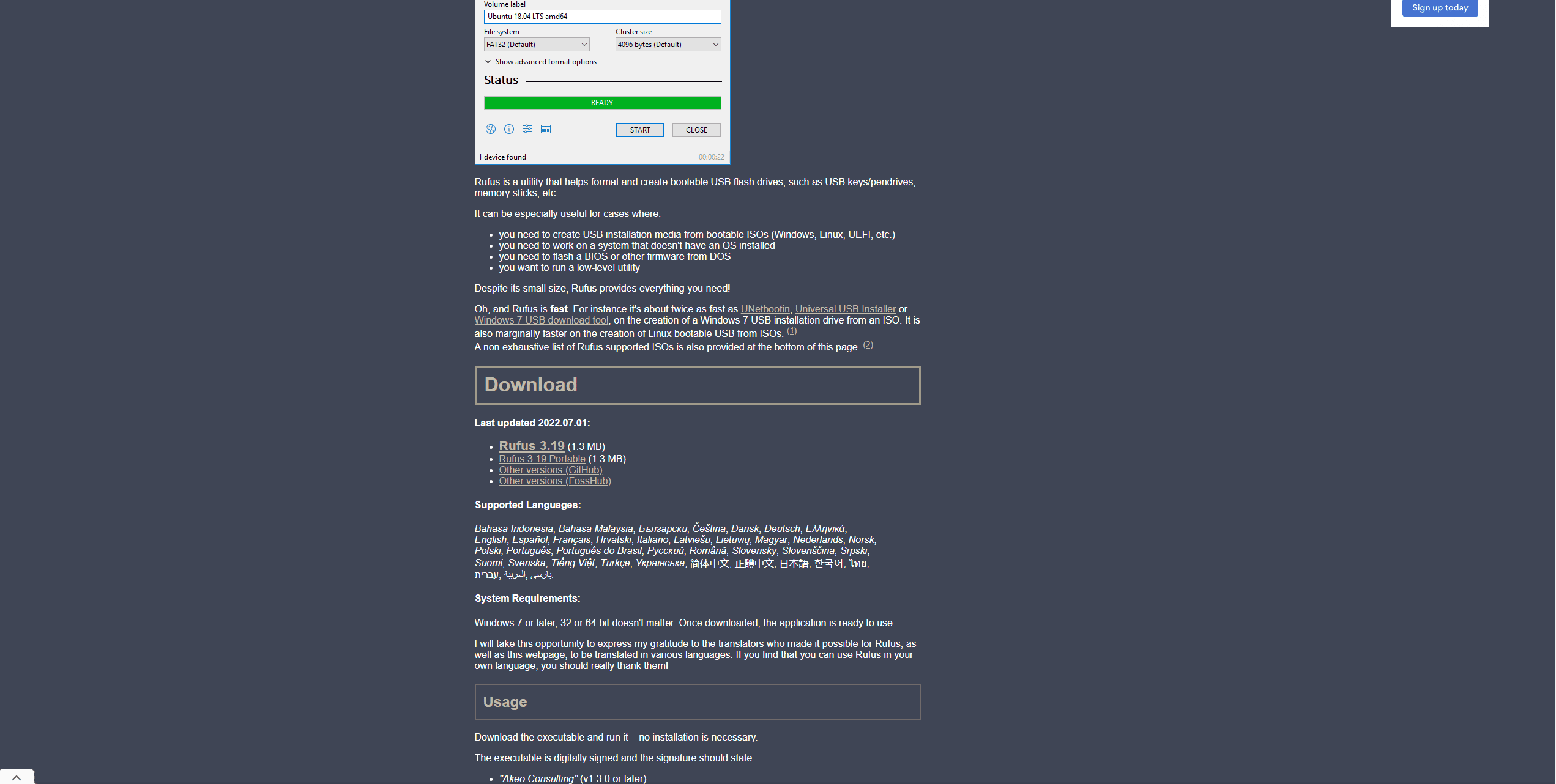
rufus.comにアクセスし、そこからRufusをダウンロードしてインストールします。
ステップ2
Windows 10 ISOの直接ダウンロードは、Microsoftによって提供されなくなりました。ただし、ISOを作成してくれる「Windows 10インストールメディア」ツールをダウンロードできます。このツールはこちらからダウンロードできます。ページの指示に従い、「使用するメディアを選択してください」と求められたら、ISOファイルを選択します。
ステップ3
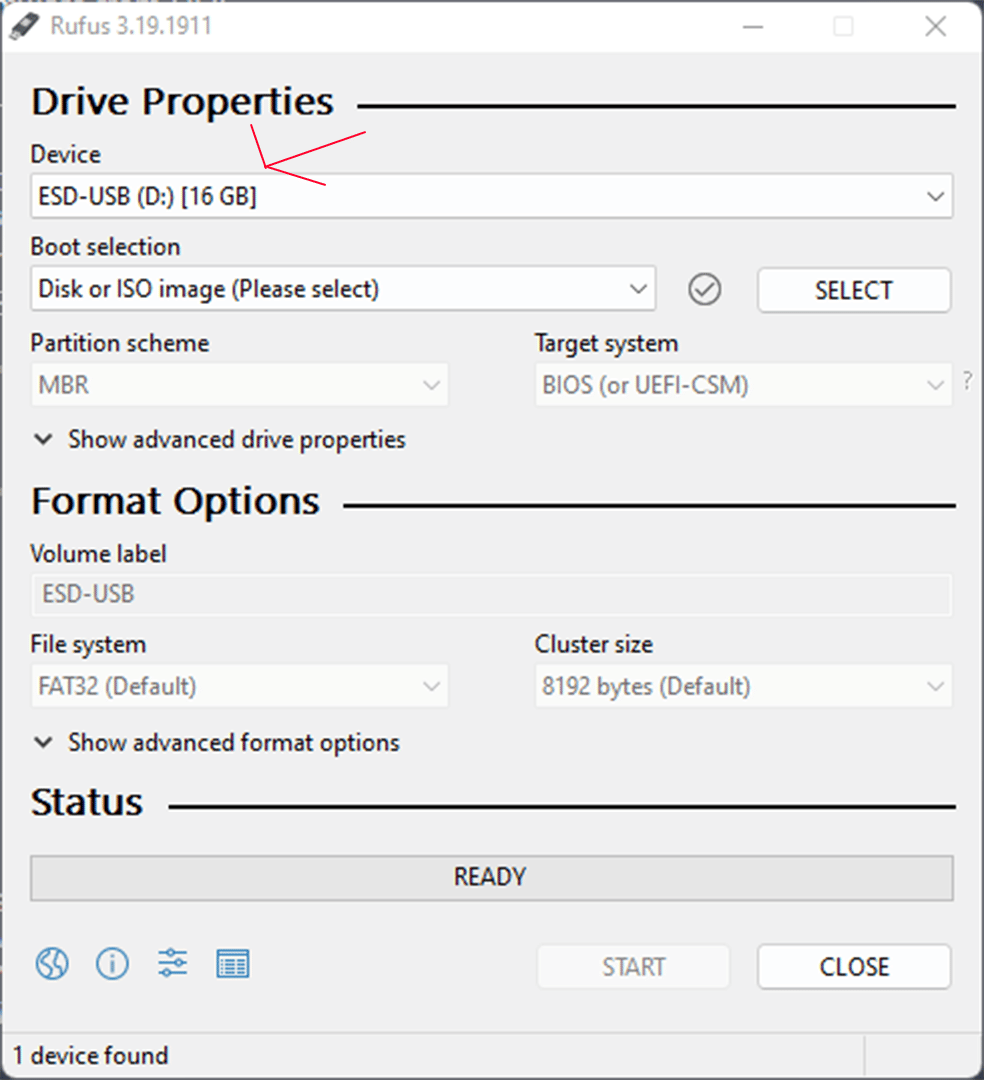
ISOをダウンロードしたら、メモリスティックを接続してRufusを開きます。まず、デバイスドロップダウンメニューを確認して、正しいメモリスティックが表示されていることを確かめます。
ブート選択ドロップダウンメニューで、「ディスクまたはISOイメージ」が選択されていることを確認します。その右側にある選択をクリックし、先ほどダウンロードしたISOイメージに移動します
正しいデバイスとブート選択ISOファイルを選択したことを再確認します。次に開始ボタンをクリックするとメッセージが表示されるので、OKをクリックして開始します。
メモリスティックへの書き込みが開始されます。この処理には、USBスティックの速度に応じて10~20分かかる場合があります。ソフトウェアの下部で進行状況バーを確認できます。
ステップ4
処理が完了したら、USBスティックを取り出し、ミニPCまたはハンドヘルドのUSBポートに差し込みます。
ステップ5
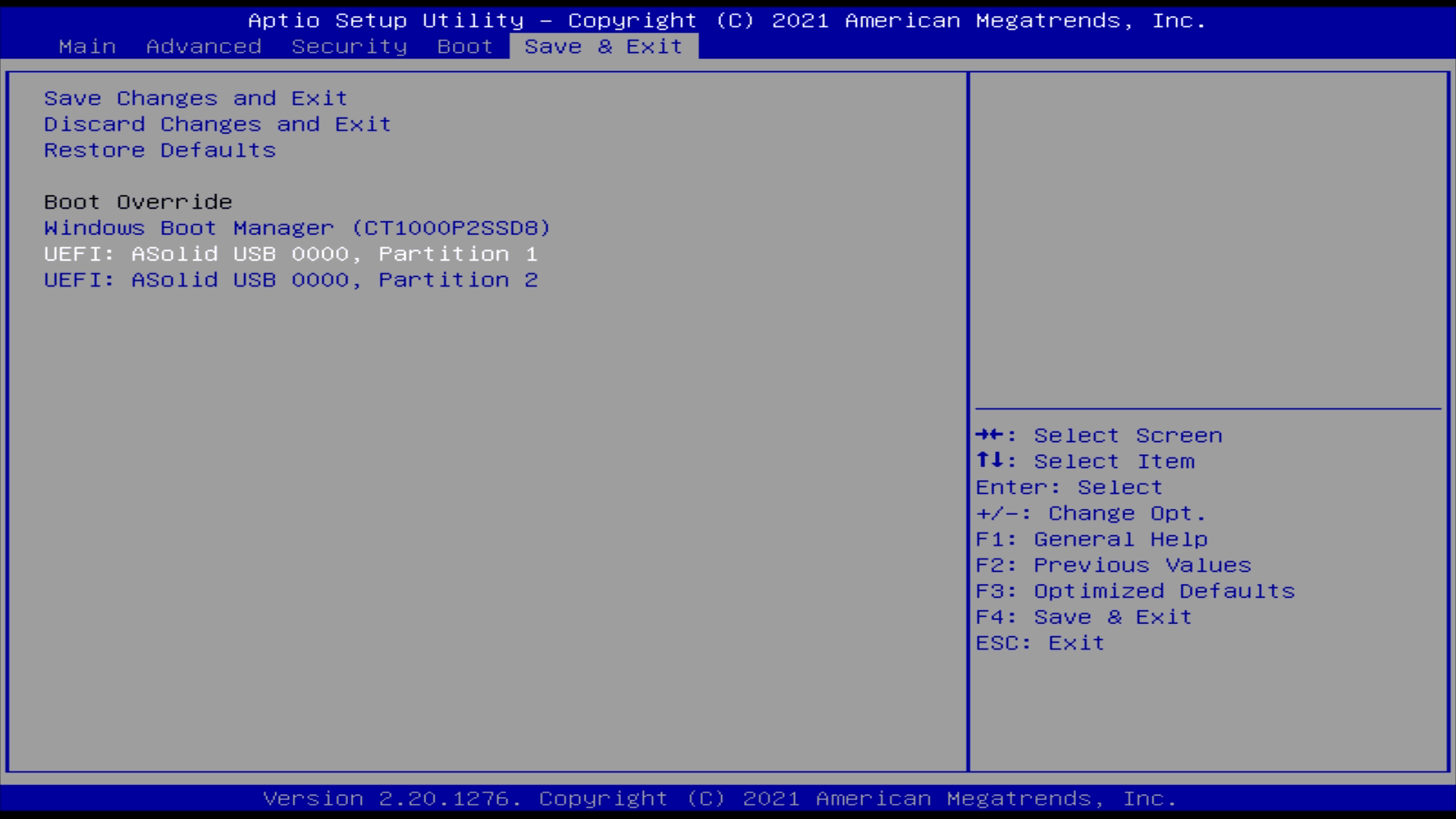
デバイスの電源を入れ、直後にキーボードのESCAPE とDELETE を繰り返し押すと、BIOSメニューが起動します。 キーボードの右キーを押して保存&終了メニューに移動し、USBスティックをハイライトします。パーティション1を選択し、ENTER/RETURNを押します。デバイスが再起動し、Windowsセットアップメニューが読み込まれる場合があります。
ステップ6
選択するオプションによって、一部の手順が多少異なったり、省略されたり、新しくなったりする場合があります。これらはWindowsをインストールする際の標準的なオプションです。
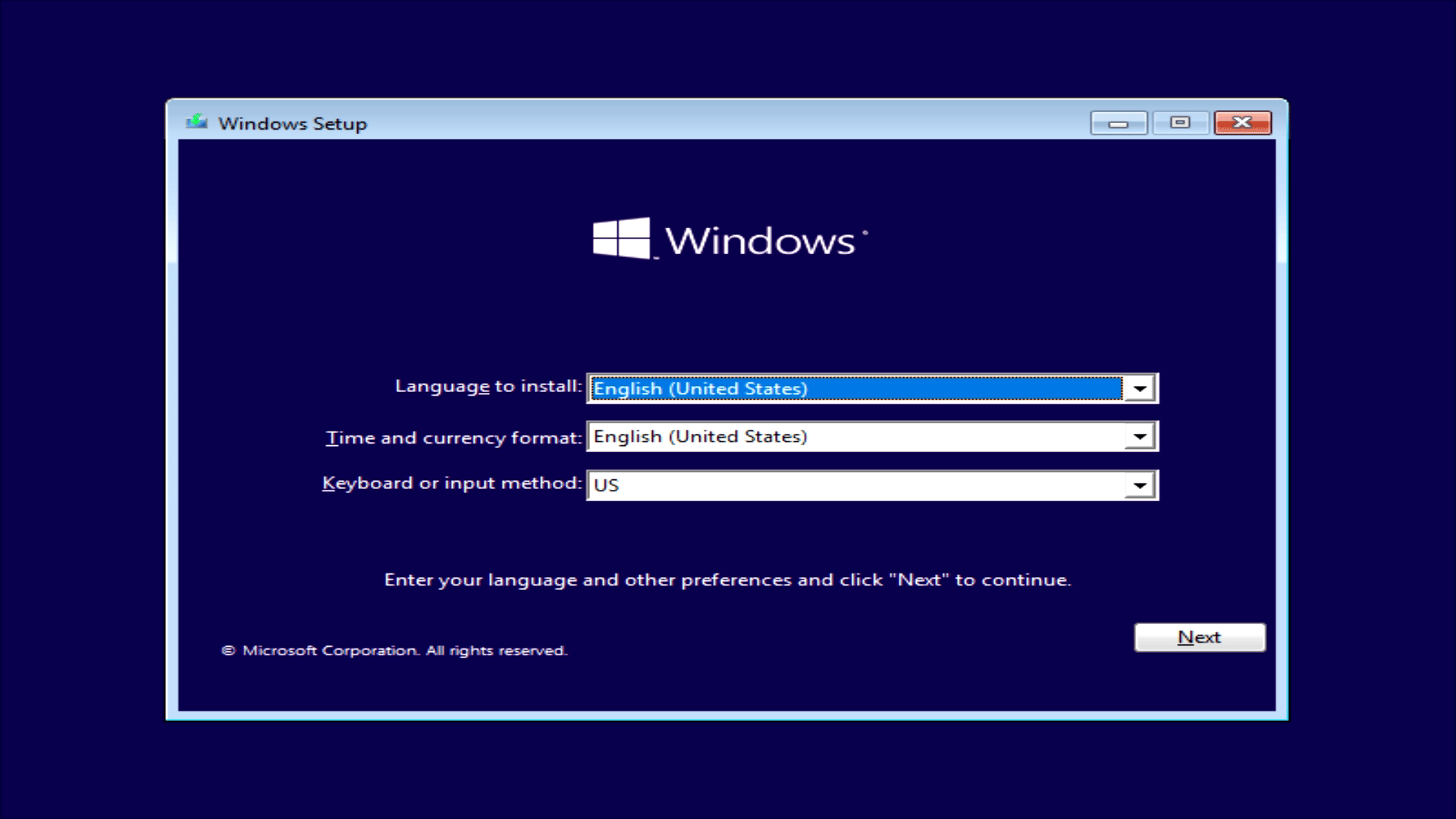
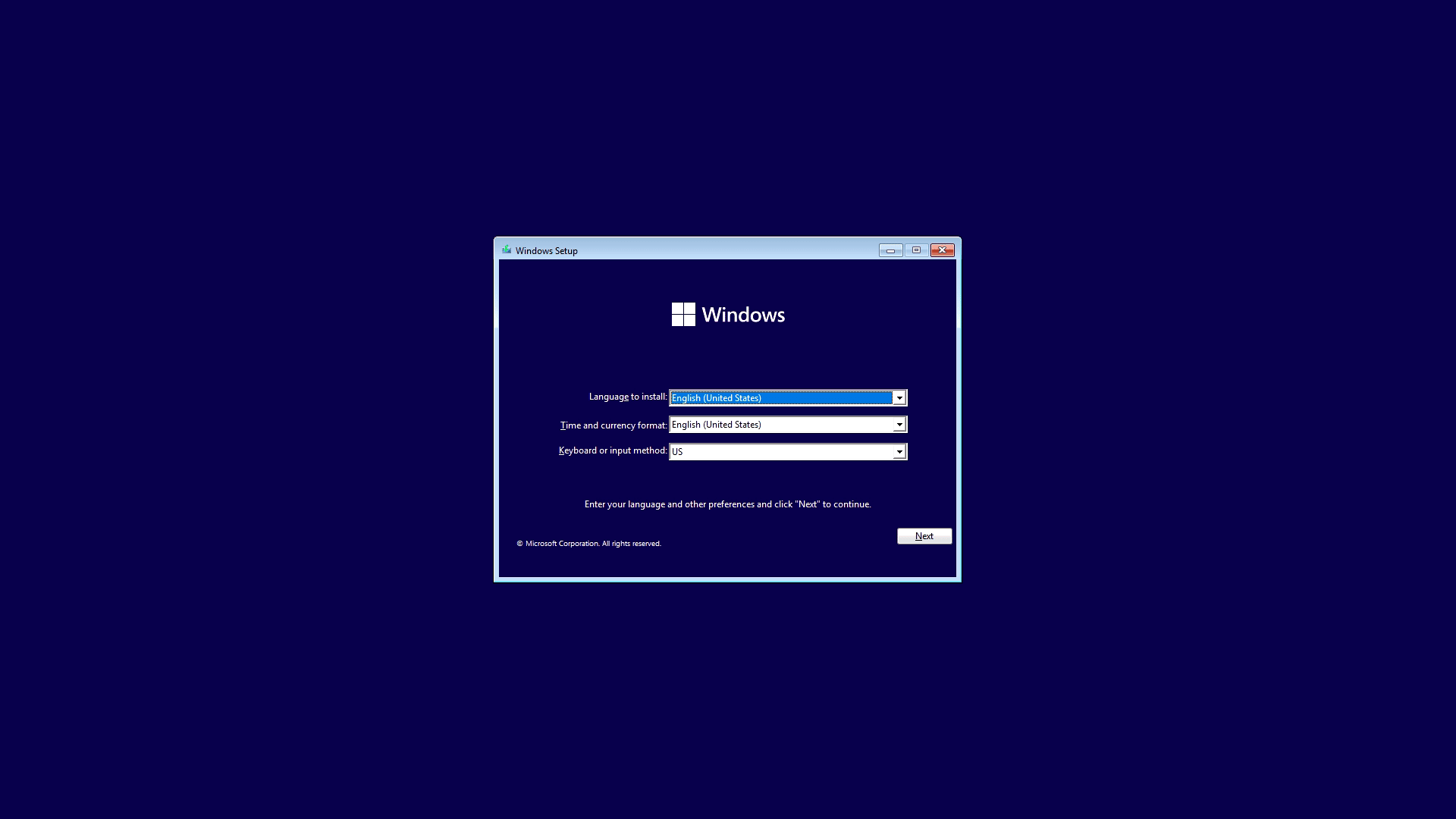
セットアップ画面に進んだら、言語を好きなものに変更します。その後、次へ画面に進みます。以前にWindowsでデバイスを使用したことがある場合は、既にキーを持っているというオプションを選択します。そうでない場合は、テキストバーにライセンスキーを入力します。
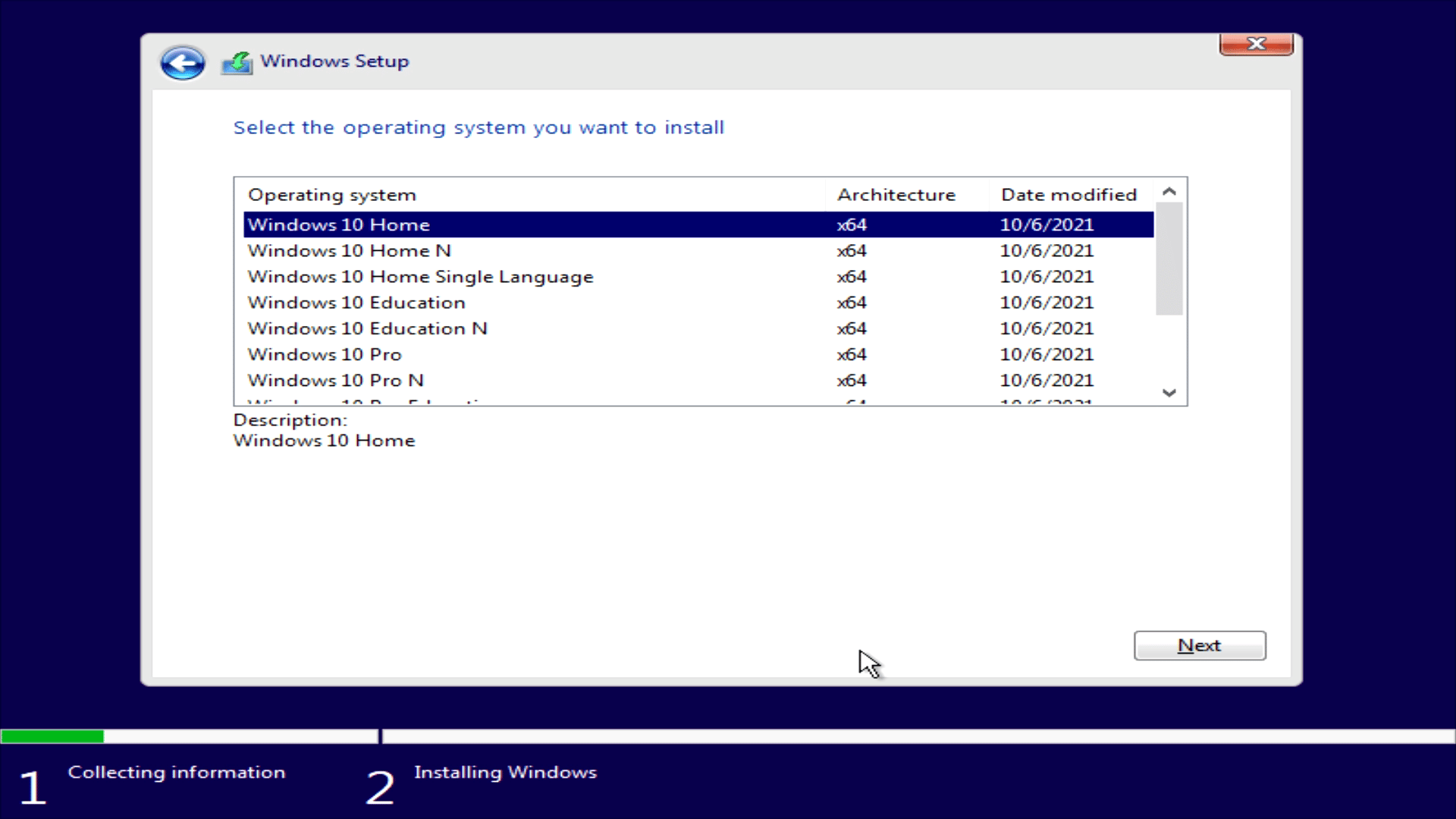
オペレーティングシステムを選択します。不明な場合は、Windows 10 Homeを選択します。これを確認したら、インストールの種類を求められたときにカスタムインストールを選択します。
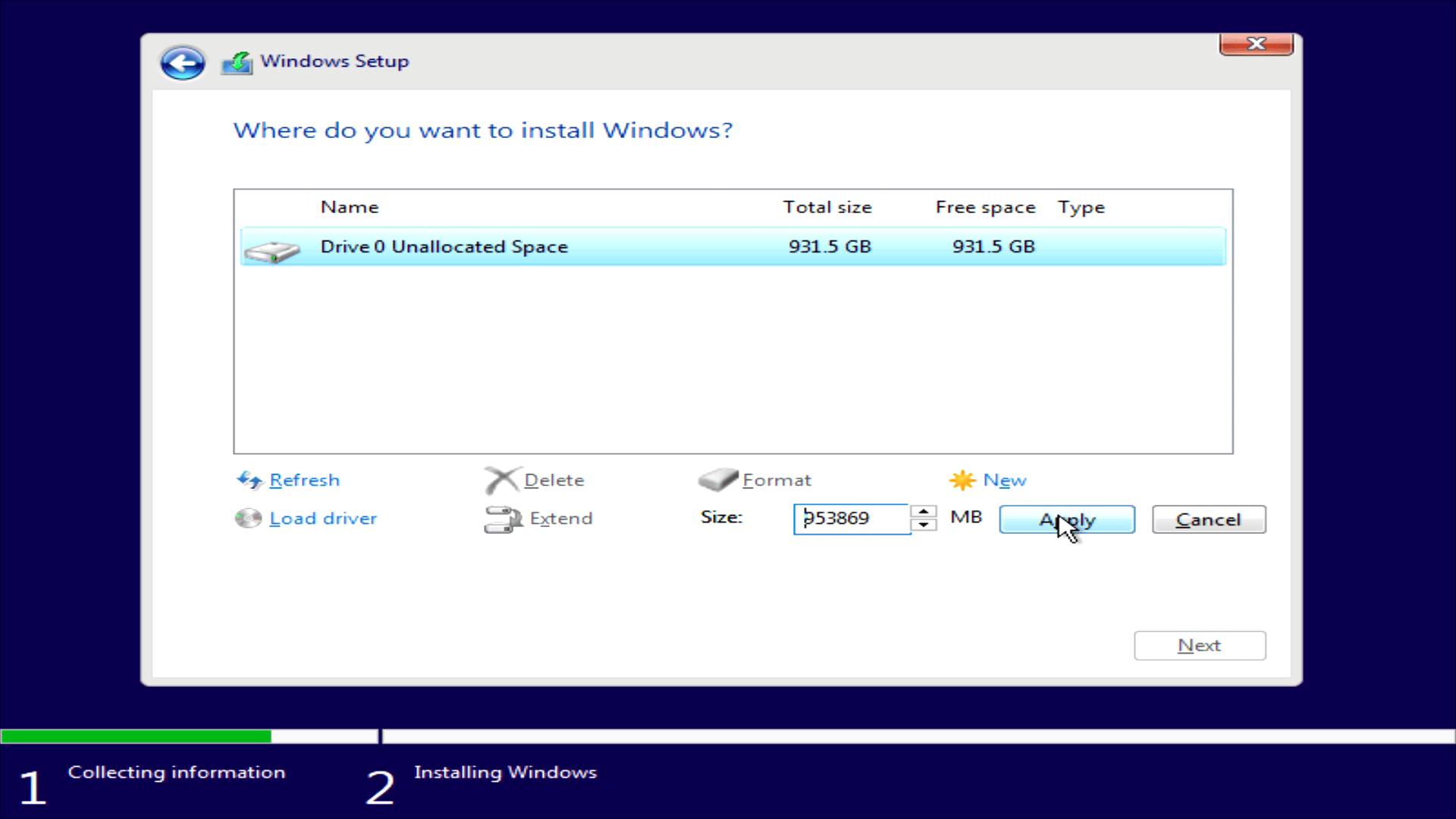
ドライブ上のすべてのパーティションをクリックして削除し、「ドライブ0 未割り当て領域」という名前のドライブが1つになるまで続けます。新規をクリックし、次に適用をクリックすると、Windowsのインストール準備としてフォーマットされます。
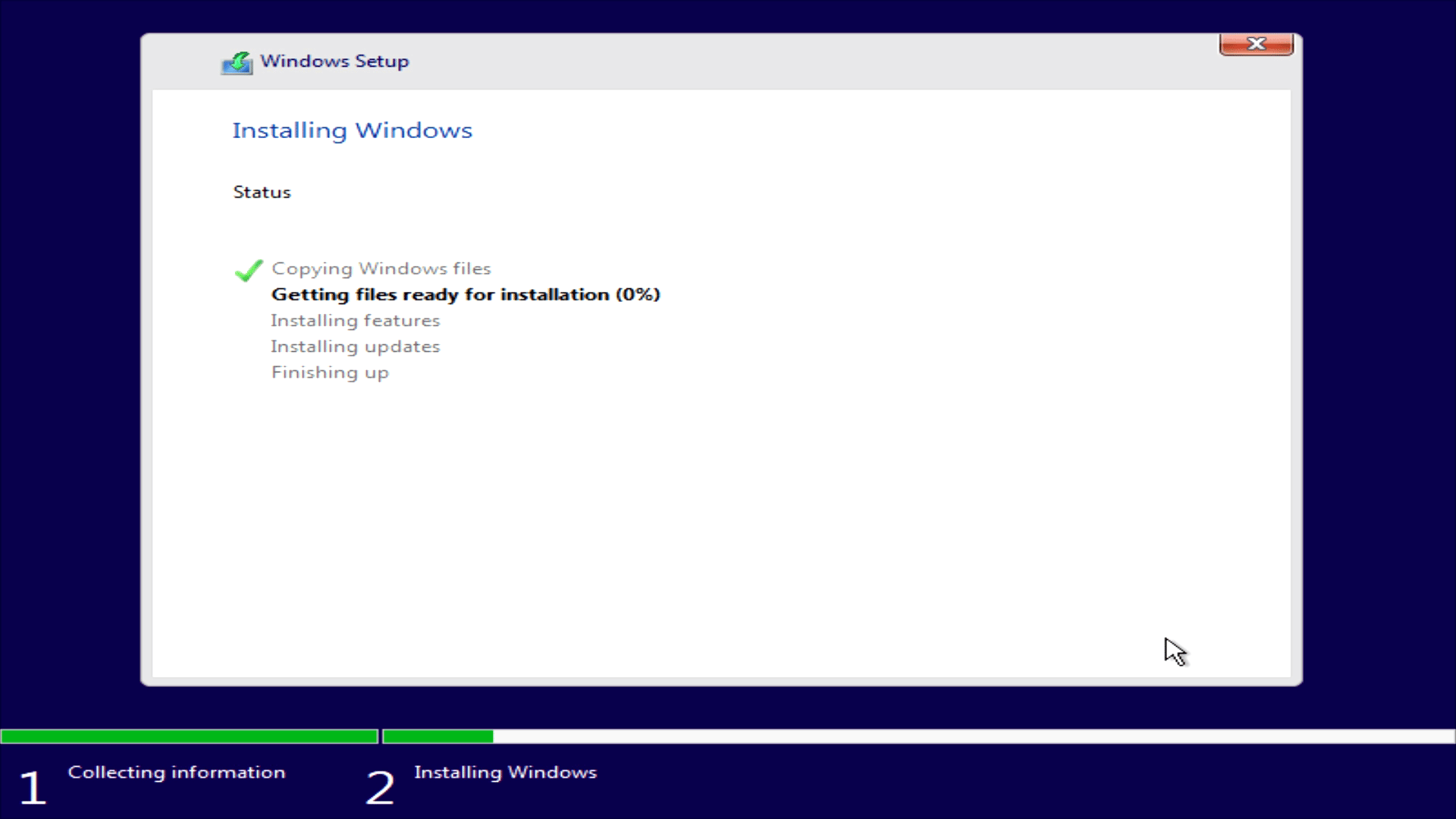
完了したら、次へをクリックします。 Windowsのインストールとセットアップが開始されます。これには数分かかります。Windowsセットアップ画面が表示されるまで、電源が切れたり数回再起動したりする場合があります。その後、読み込みに数分かかり、その過程でさらに1~2回再起動する場合があります。
ステップ7
初期インストール処理が完了したら、地域とキーボードレイアウトを選択できます。オプションで接続するWi-Fiポイントを選択し、プロファイルを作成して、PCに名前を付け、パスワードを作成できます。
デバイスはWindows 10のインストールとセットアップを完了します。これには時間がかかる場合がありますので、しばらくお待ちください。これで、この記事のハードウェアデバイスドライバーの追加または更新の部分に進むことができます。
Windows 11のインストール方法
ここでは、Windows 11のインストール方法について説明します。
必要なもの
- 16GB以上のUSBスティック
- PCゲーミングハンドヘルドにインストールする場合は、ドライバーがインストールされるまでオンスクリーンキーボードやタッチスクリーンが動作しない可能性があるため、USBキーボードとマウスの使用をお勧めします。
ステップ1
「Windows 11インストールアシスタント」はhttps://www.microsoft.com/en-gb/software-download/windows11
からダウンロードできます。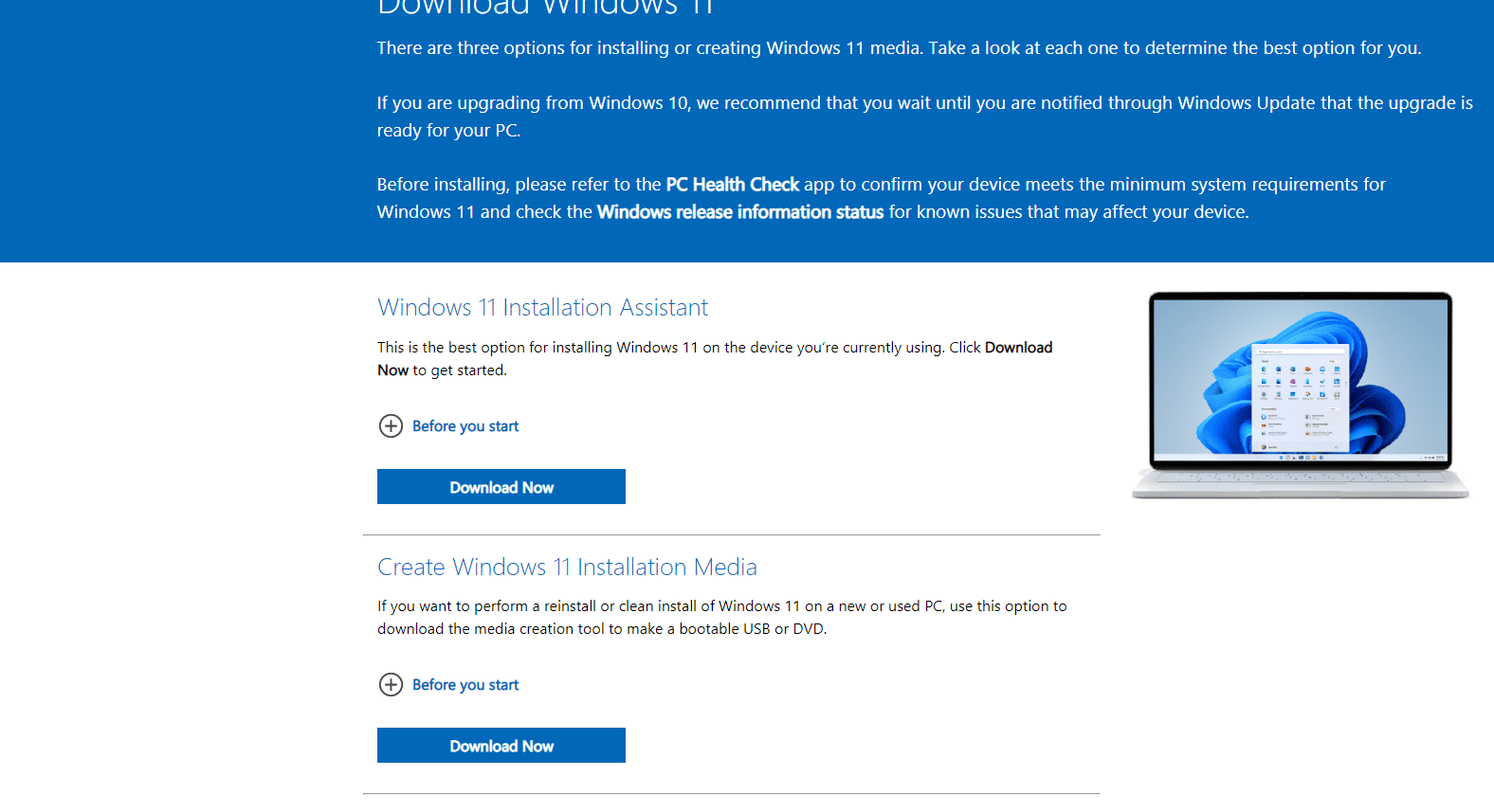
ダウンロードしてインストールしたら、インストールアシスタントソフトウェアを起動します。希望する言語を選択し、次へを押します。 使用するメディアを尋ねられたら、「USBフラッシュドライブ」オプションを選択します。正しいものを使用していることを確認して続行してください。ソフトウェアはWindows 11のインストールをUSBスティックにダウンロードしてコピーします。完了したら、USBスティックを取り外すことができます。
ステップ2
USBスティックをミニPCまたはハンドヘルドのポートに差し込みます。電源を入れ、キーボードのESCAPE とDELETE を繰り返し押すと、BIOSメニューが起動します。 キーボードの右キーを押して保存&終了メニューに移動し、USBスティックをハイライトします。USBスティックの「パーティション1」を選択し、ENTER/RETURNを押します。デバイスが再起動し、Windowsセットアップメニューが読み込まれる場合があります。
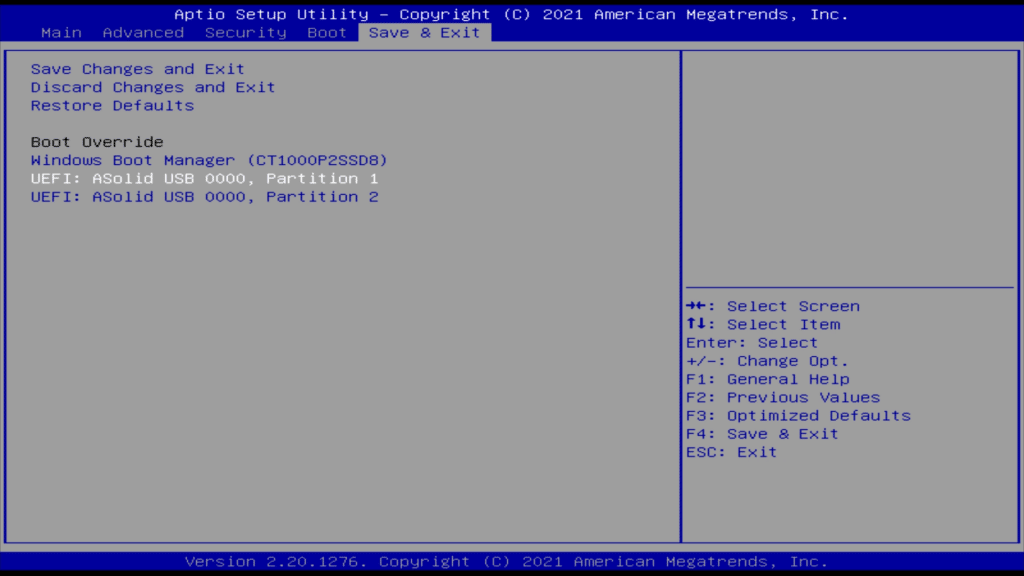
ステップ3
地域とキーボードレイアウトを選択します。
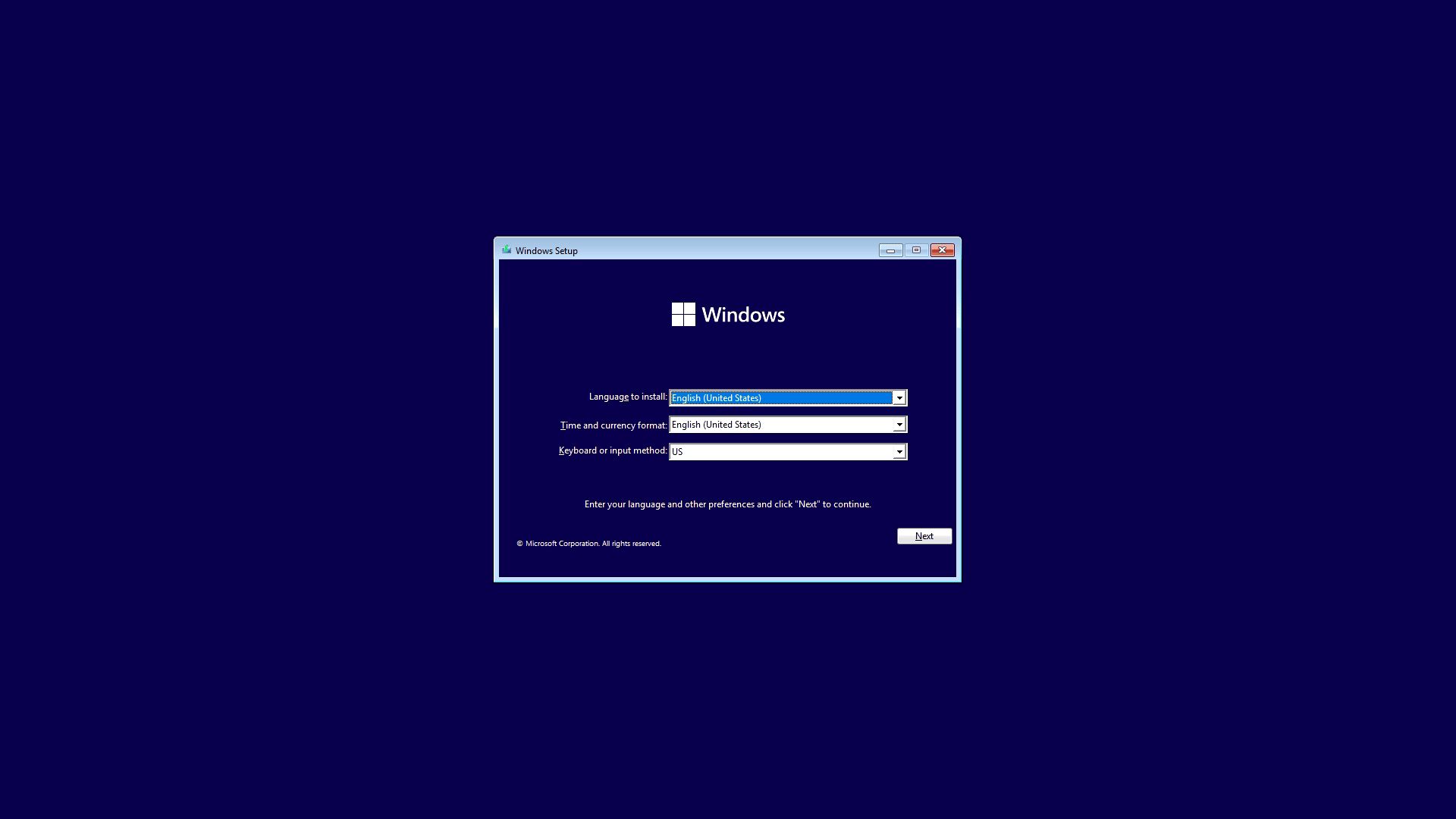
ステップ4
ここでは、以前にインストールされていたオペレーティングシステムのバージョンを必ず選択してください。不明な場合は、Windows 11 Homeを選択します。
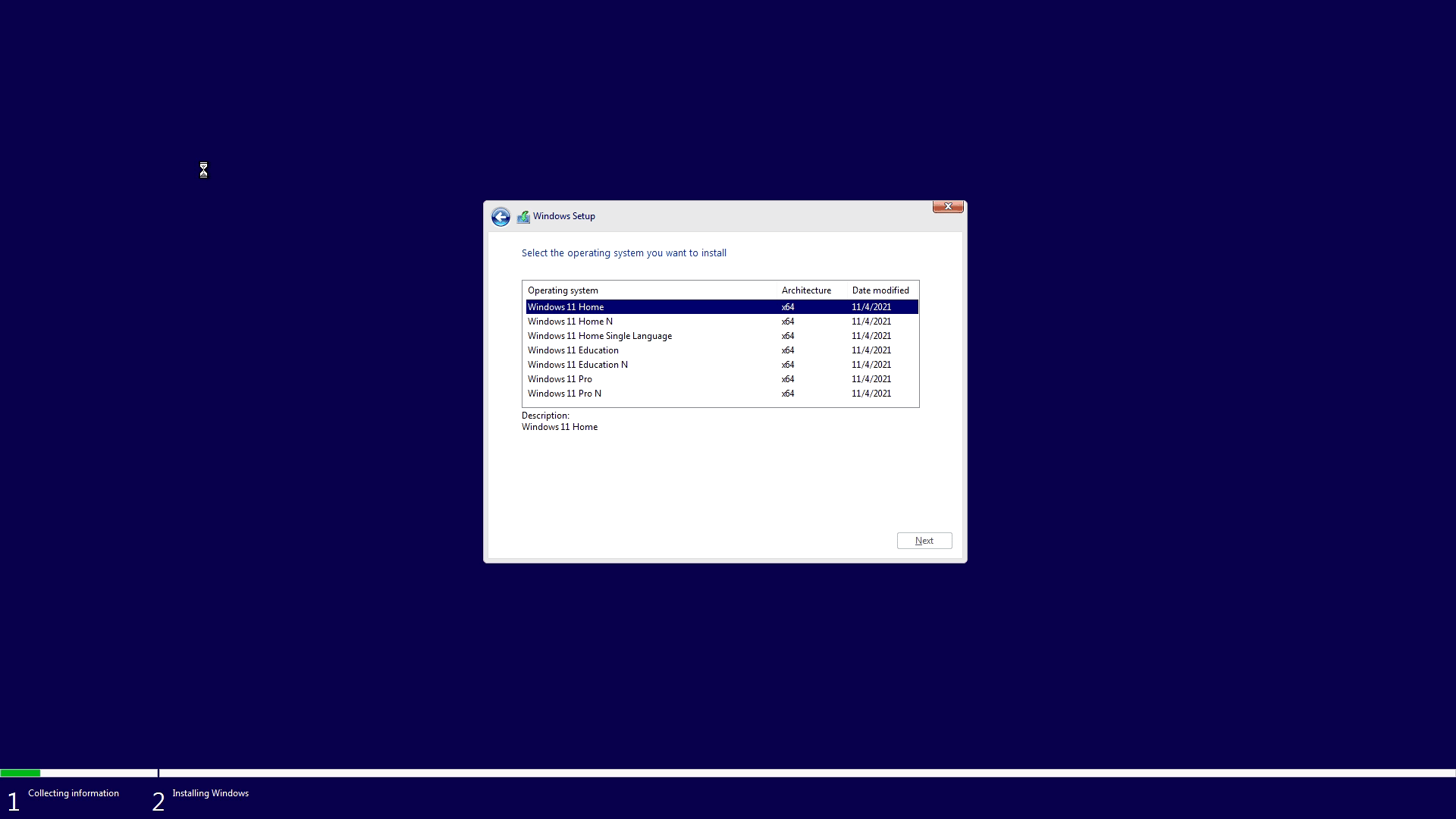
ステップ5
Windowsのインストールとセットアップが進み、初回使用の準備が整います。これには時間がかかる場合があり、その過程でデバイスが数回再起動する場合があります。
ハードウェアデバイスドライバーの追加または更新
初めてWindowsを起動したときに、まずお使いのデバイス固有のドライバーを追加または更新することをお勧めします。これにより、ビデオ出力、Wi-Fi、イーサネットなど、デバイス内のハードウェア用のドライバーが追加されます。
各デバイスには独自のドライバーがあります。 お使いのデバイス用に作られたドライバーのみをインストールしてください! 間違ったドライバーをインストールすると、ハードウェアが認識されなくなったり、その他の問題が発生する可能性があります。お使いのデバイスのドライバーは以下のウェブサイトで見つけることができます。
AYANEOデバイス – https://www.ayaneo.com/support/download
ONEXPLAYERデバイス – https://onexplayerstore.com/blogs/driver-software/
GPDデバイス – https://www.gpd.hk/download
MINISFORUMデバイス – https://www.minisforum.com/front/support
BEELINKデバイス – https://www.bee-link.com/cms/support/productlist?id=7
GMKtecデバイス – https://www.gmktec.com/pages/firmware-update?spm=..index.header_1.1
お使いのデバイスのモデル用のすべてのドライバーをダウンロードすることをお勧めします。ダウンロードが完了したら、各ドライバーのダウンロードに付属するインストール手順に従ってください。手順がない場合は、通常、実行する必要がある.exe、.bat、または.cmdファイルがあり、それを実行するとドライバーがインストールされます。
Windows 10の更新
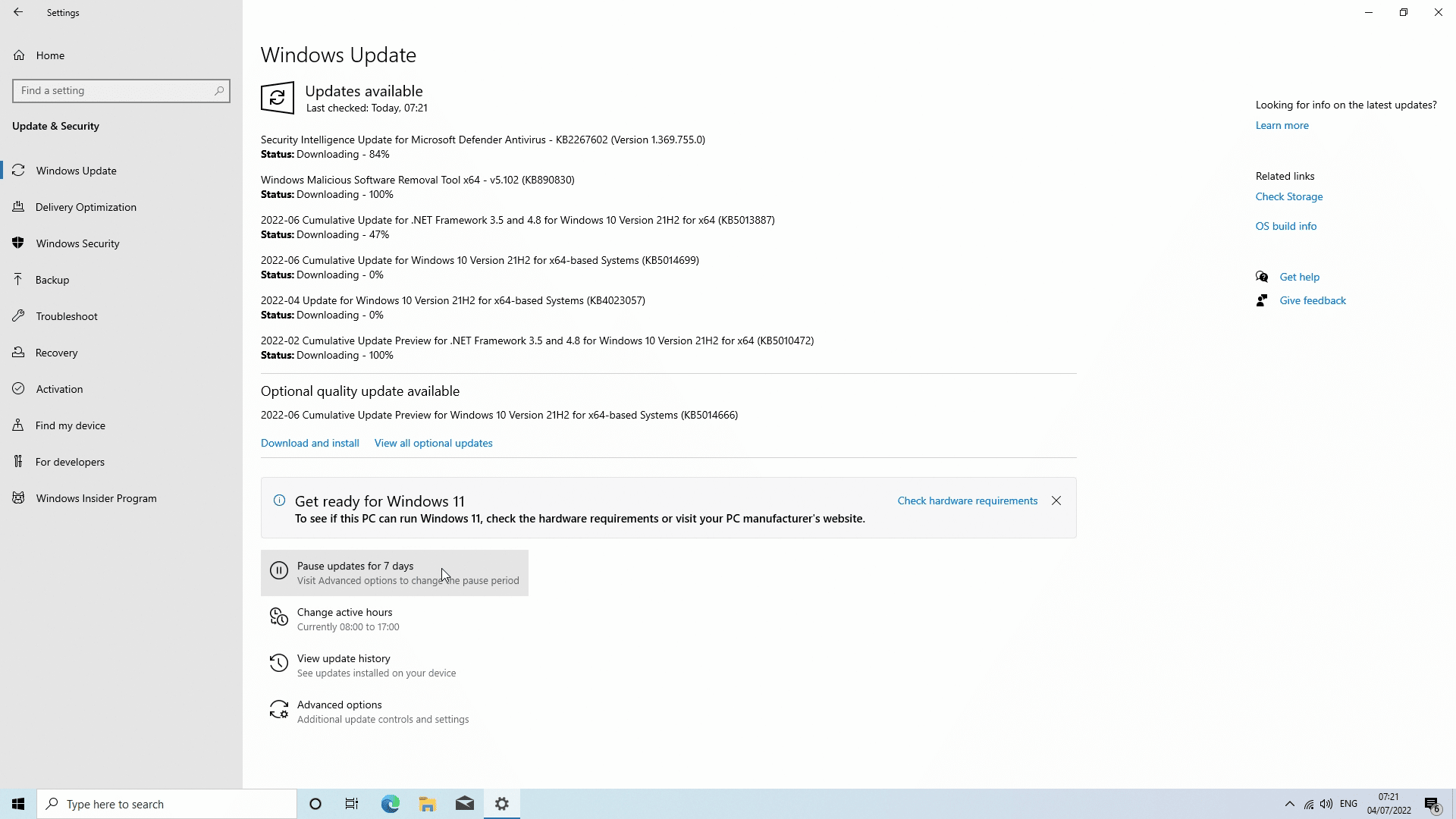
まず、インターネットに接続していることを確認してください。Windowsボタンを押し、次に設定をクリックし、「更新とセキュリティ」をクリックしてから「更新プログラムのチェック」をクリックします。更新プログラムをクリックすると、Windowsがすべての更新プログラムをダウンロードしてインストールします。すべてをダウンロードしてインストールするまで待ってください。ダウンロードと再インストールには時間がかかる場合がありますので、しばらくお待ちください。また、デバイスを再起動して、さらに更新プログラムがないか再度確認する必要がある場合もあります。
Windows 11の更新
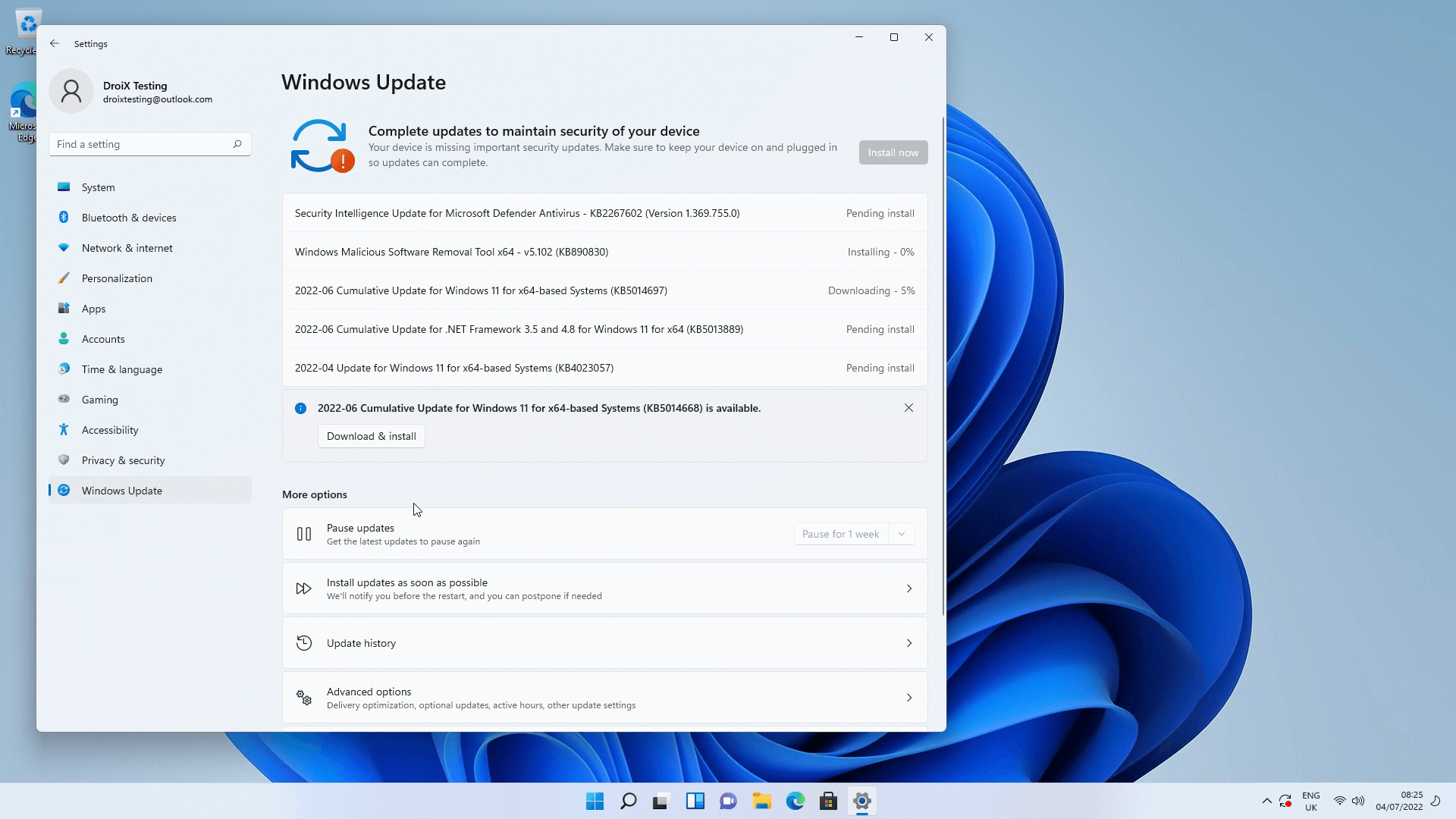
Windows 11の更新は、Windows 10の更新と非常によく似ています。まず、インターネットに接続していることを確認してください。 Windowsボタンを押し、次に設定をクリックし、「更新とセキュリティ」をクリックしてから「更新プログラムのチェック」をクリックします。更新プログラムをクリックすると、それらがダウンロードおよびインストールされます。すべてをダウンロードするまで待ってください。また、PCを再起動して、追加の更新プログラムやパッチがないか確認する必要がある場合もあります。
AMDドライバーの更新
このパートでは、AMDドライバーを更新する方法を説明します。これらは、AMDハードウェアをお持ちの場合にのみインストールする必要があります。
ステップ1
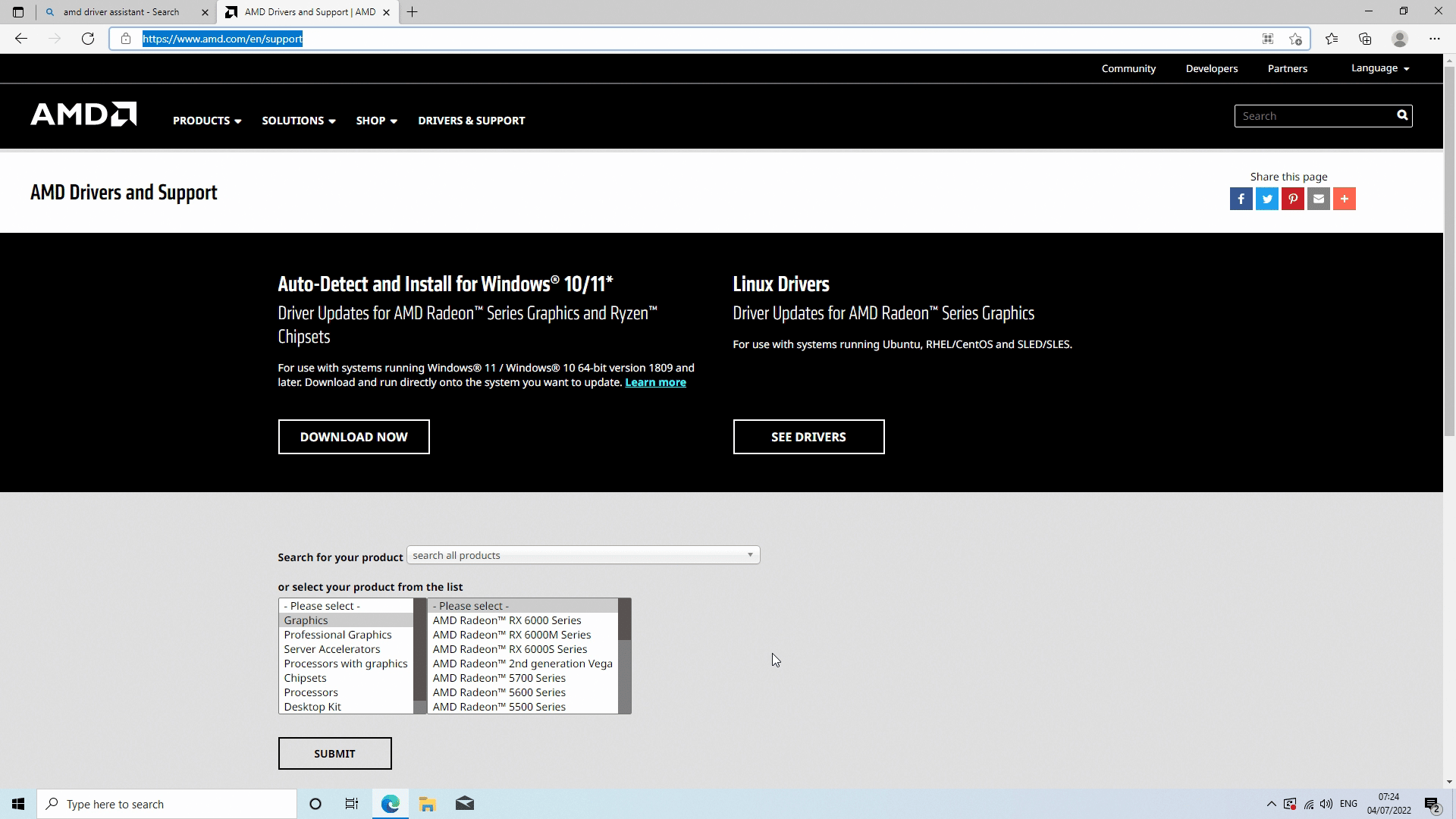
www.amd.com/en/supportにアクセスしてください。「Auto-Detect and Install for Windows 10/11」をダウンロードするオプションがあります。このアプリケーションをダウンロードしてインストールしてください。
ステップ2
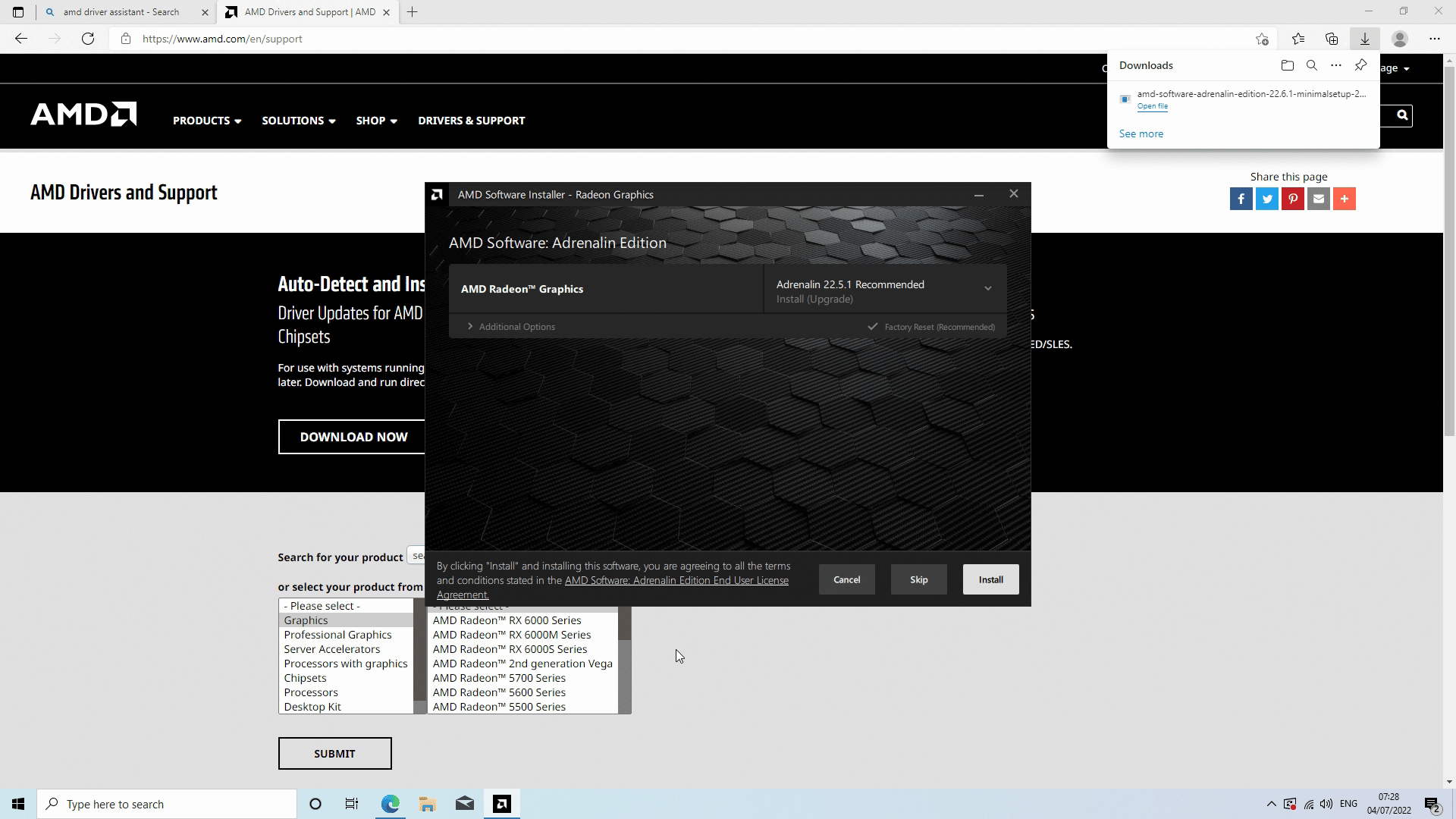
アプリケーションを開き、画面の指示に従ってインストールします。ソフトウェアはインストールまたは更新する項目を尋ねてきますので、すべてをインストールすることを選択してください。
その後、最新のドライバーをダウンロードしてインストールします。利用可能な更新プログラムの数によっては、完了するまでしばらくお待ちください。完了したら、PCを再起動できます。
Intelドライバーの更新
このセクションでは、Intelドライバーをインストールする方法を学びます。これらは、Intelハードウェアをお持ちの場合にのみ更新する必要があります。
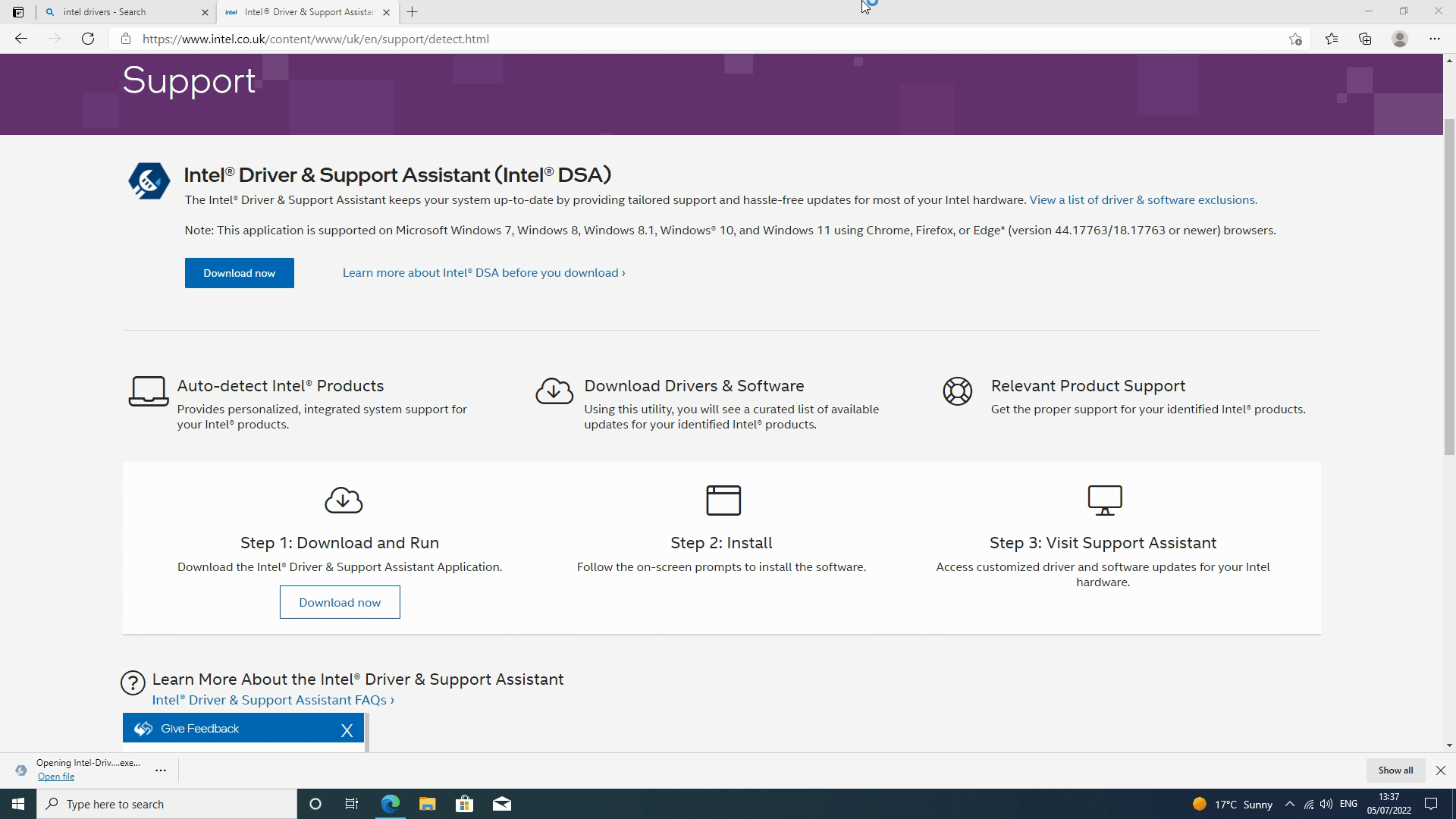
ステップ1
ブラウザを開いてIntel® Driver & Support Assistantにアクセスし、今すぐダウンロードボタンをクリックして、インストールを開始するためのすべてのプロンプトに従ってください。インストールが完了したら、デバイスを再起動する必要があります。
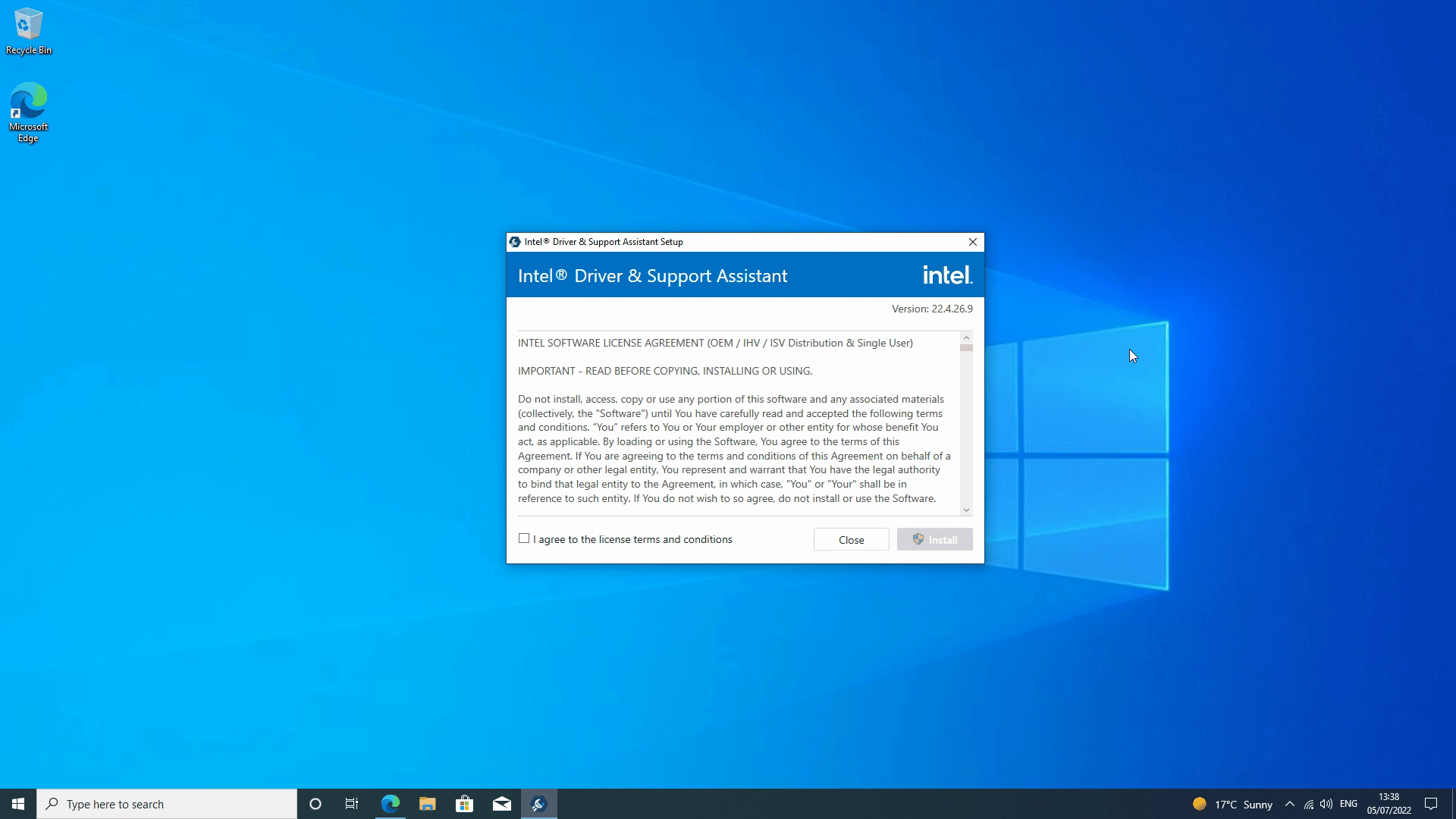
ステップ2
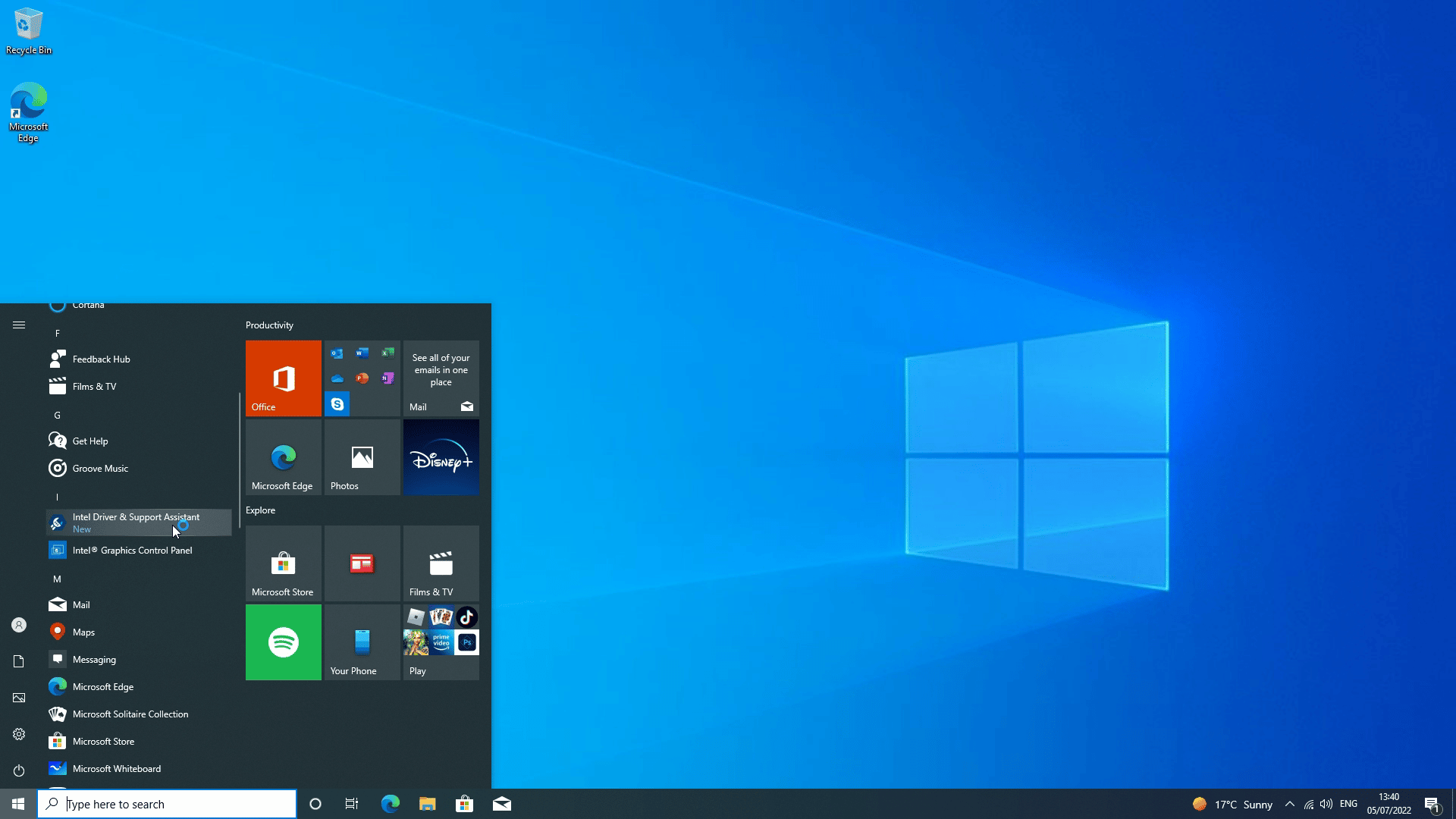
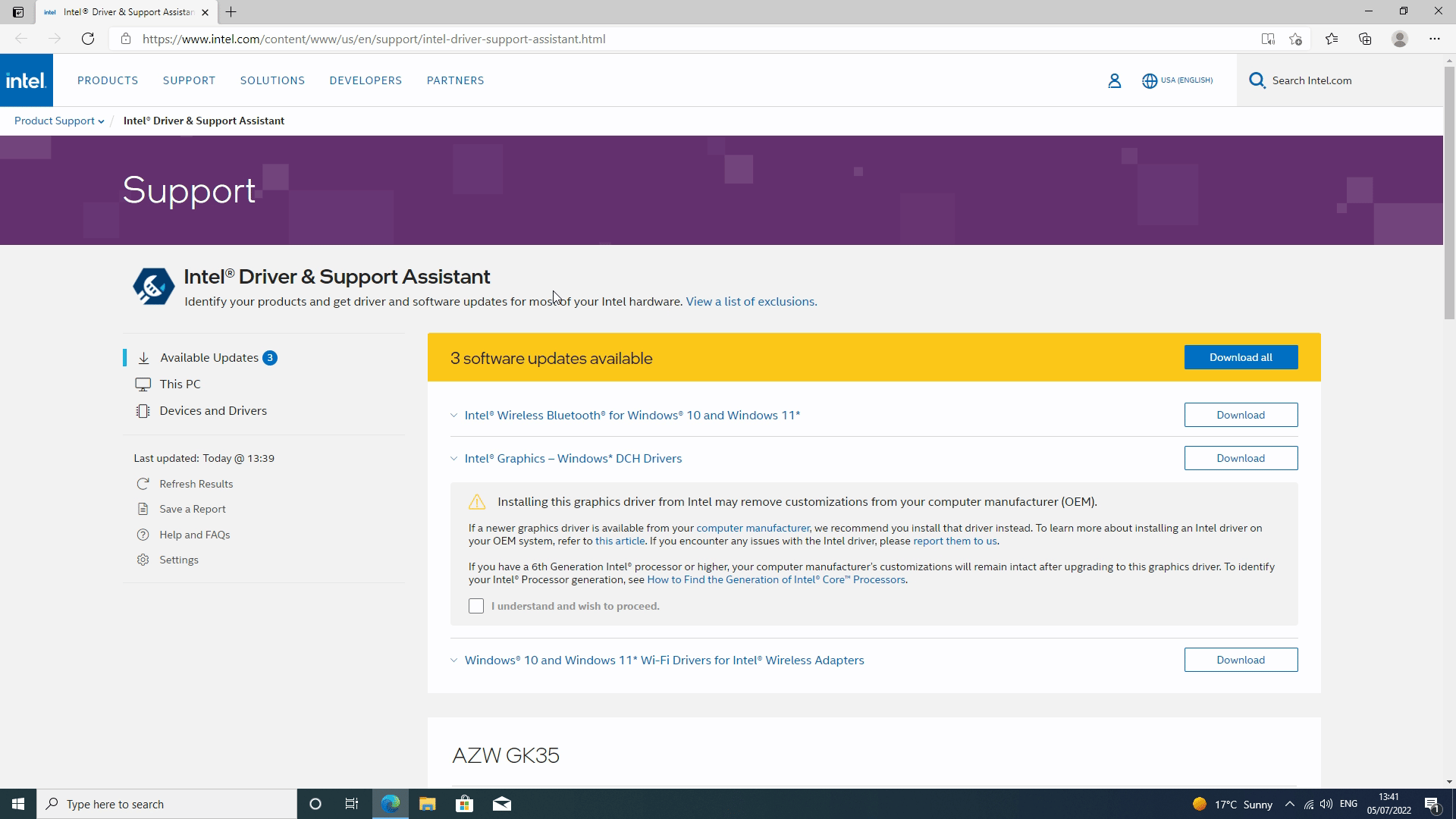
読み込まれたら、Windows検索バーを開き、そこからIntel driver and support assistantを開きます。ソフトウェアは利用可能なソフトウェア更新プログラムを確認します。更新されたすべてのドライバーまたはソフトウェアを選択してください。
ステップ3
ダウンロードが完了すると、アシスタントはドライバーを最新の状態に保つために必要なすべてのソフトウェアをインストールします。すべてが完了すると、ミニPCが再び再起動します。それが完了すれば終わりです!
その他のソフトウェアまたはドライバーのインストール
使用している外部周辺機器に応じて、それらのドライバーやソフトウェアをインストールする必要があります。すべてのソフトウェアやドライバーを列挙することはこのガイドの範囲外ですが、通常、ドライバーはメーカーのウェブサイトのサポートセクションで見つけることができます。
このガイドが、ミニPCやハンドヘルドに必要なものをすべてインストールする方法を学ぶのに役立つという目的を果たせたことを願っています!当社ではミニPCやハンドヘルドゲーム機を取り揃えており、このガイドはWindowsを実行できるすべての製品に適用されます。




質疑応答