




Datoteke korištene u ovom vodiču
Dnevnik promjena
- Izvorni vodič: Početak rada s AYANEO SLIDE
- Izvorni vodič: Kako riješiti probleme s okidačem AYANEO Next – ažuriranje firmwarea
- Izvorni vodič: Kako kalibrirati AYANEO joysticke
- Izvorni vodič: Kako instalirati i ažurirati Windows 10 i 11
Starije verzije mogu se preuzeti za vraćanje - svaka verzija čuva vlastitu potvrđenu datoteku.
Ovaj vodič objašnjava kako instalirati i ažurirati Windows operativni sustav na vaš Mini PC ili Windows uređaj. Također ćemo obraditi instalacije AMD i Intel upravljačkih programa te hardverske upravljačke programe specifične za vaš model.
Ako imate GPD uređaj, preporučujemo instalaciju GPD verzija koje uključuju Windows i GPD upravljačke programe.
Pregled
Preporučujemo instalaciju verzije Windows koja je bila izvorno instalirana. Uvijek možete lako nadograditi s 10 na 11 pod uvjetom da vaš uređaj ispunjava zahtjeve.
Nakon što instalirate Windows 10 ili 11, sljedeći korak je preporučena instalacija hardverskih upravljačkih programa uređaja. To će omogućiti rad hardvera kao što su Wi-Fi i Ethernet upravljački programi, ispravna orijentacija ekrana i zaslon na dodir na ručnim uređajima itd. Također će vam omogućiti spajanje na internet radi ažuriranja OS-a i firmwarea itd.
Nakon što instalirate hardverske upravljačke programe, preporučujemo izvršavanje Windows ažuriranja kako bi verzija Windows i njegov softver bili ažurirani na najnoviju dostupnu verziju.
Na kraju, preporučujemo instalaciju pomoćnog softvera AMD ili Intel (ovisno o hardveru vašeg uređaja) koji će ažurirati upravljačke programe procesora i grafičke kartice.
Kako instalirati Windows 10
Što će vam trebati
- 16GB+ USB stick
- RUFUS ISO instalacijski program – jednostavno kreirajte bootable USB pogone
- Ako instalirate na prijenosni gaming PC, preporučujemo korištenje USB tipkovnice i miša jer zaslonske tipkovnice i zasloni na dodir možda neće raditi dok se upravljački programi ne instaliraju.
Korak 1
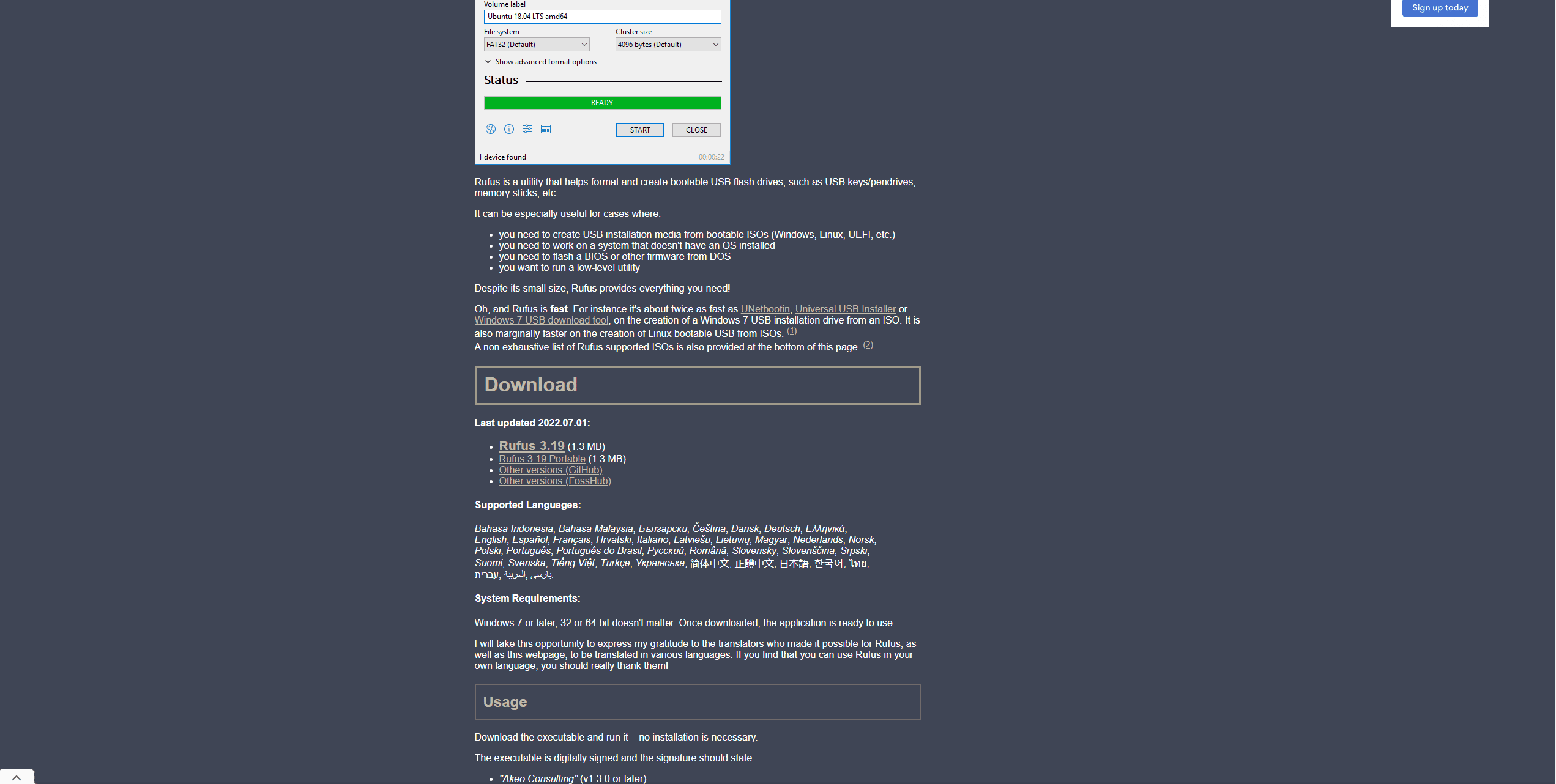
Idite na rufus.com zatim preuzmite i instalirajte Rufus s tog mjesta.
Korak 2
Microsoft više ne nudi izravno preuzimanje ISO datoteke za Windows 10. Međutim, možete preuzeti njihovo oruđe “Windows 10 installation media” koje će stvoriti ISO datoteku umjesto vas. Oruđe možete preuzeti ovdje. Slijedite upute na stranici i kada se od vas zatraži da “Select which media you want to use”, odaberite ISO datoteku.
Korak 3
Nakon što je ISO datoteka preuzeta, spojite memorijski štapić i otvorite Rufus. Prvo provjerite radi li se o ispravnom memorijskom štapiću tako da provjerite padajući izbornik Device .
U padajućem izborniku Boot Selection provjerite je li odabrana opcija “Disk or ISO image”. Kliknite SELECT desno od njega i pronađite ranije preuzetu ISO sliku
Ponovno provjerite jeste li odabrali ispravan uređaj (Device) i ISO datoteku u odjeljku Boot Selection. Zatim kliknite gumb Start; pojavit će se poruka, kliknite OK za pokretanje.
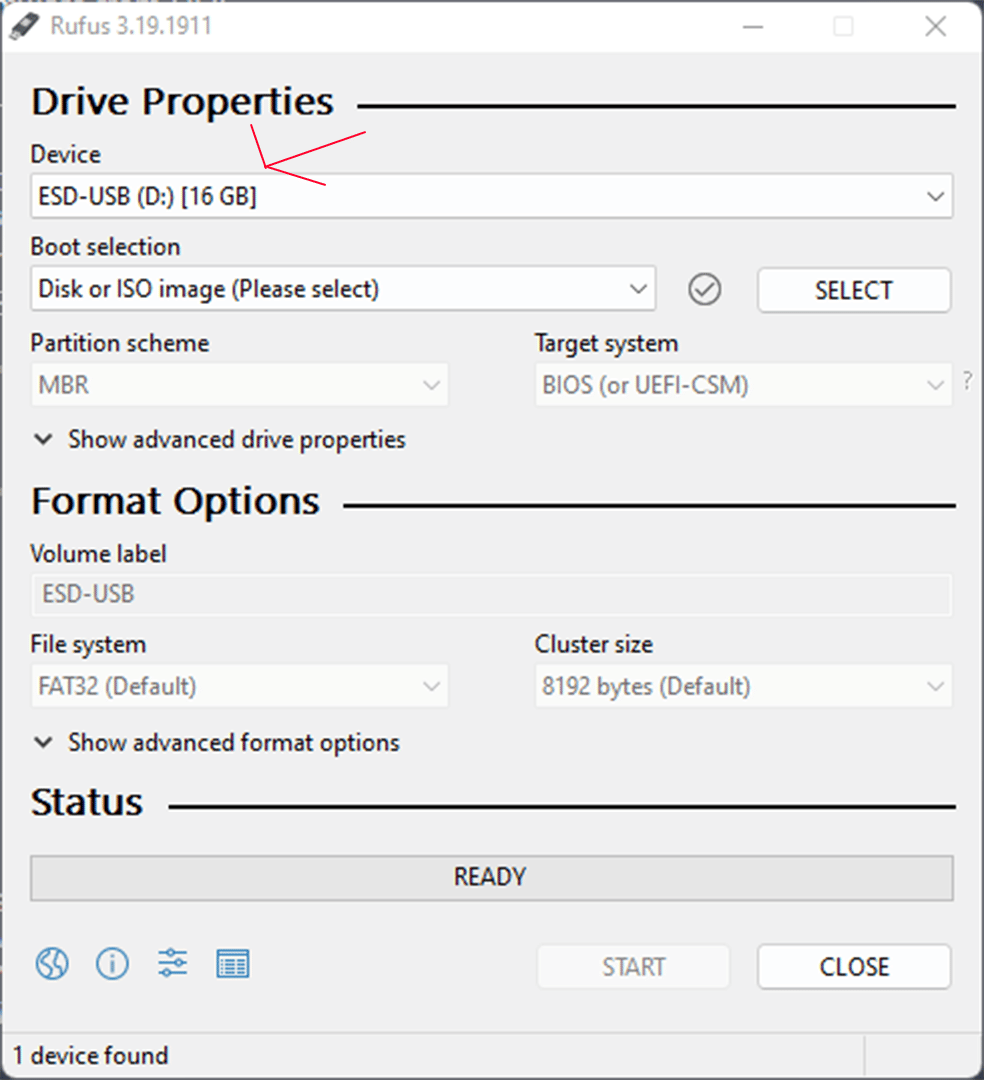
Podaci će sada biti zapisani na memorijski štapić; ovaj postupak može trajati 10–20 minuta, ovisno o brzini vašeg USB štapića. Traku napretka možete vidjeti na dnu softvera.
Korak 4
Nakon što postupak završi, izvadite USB štapić i priključite ga u mini PC ili prijenosni uređaj putem USB priključka.
Korak 5
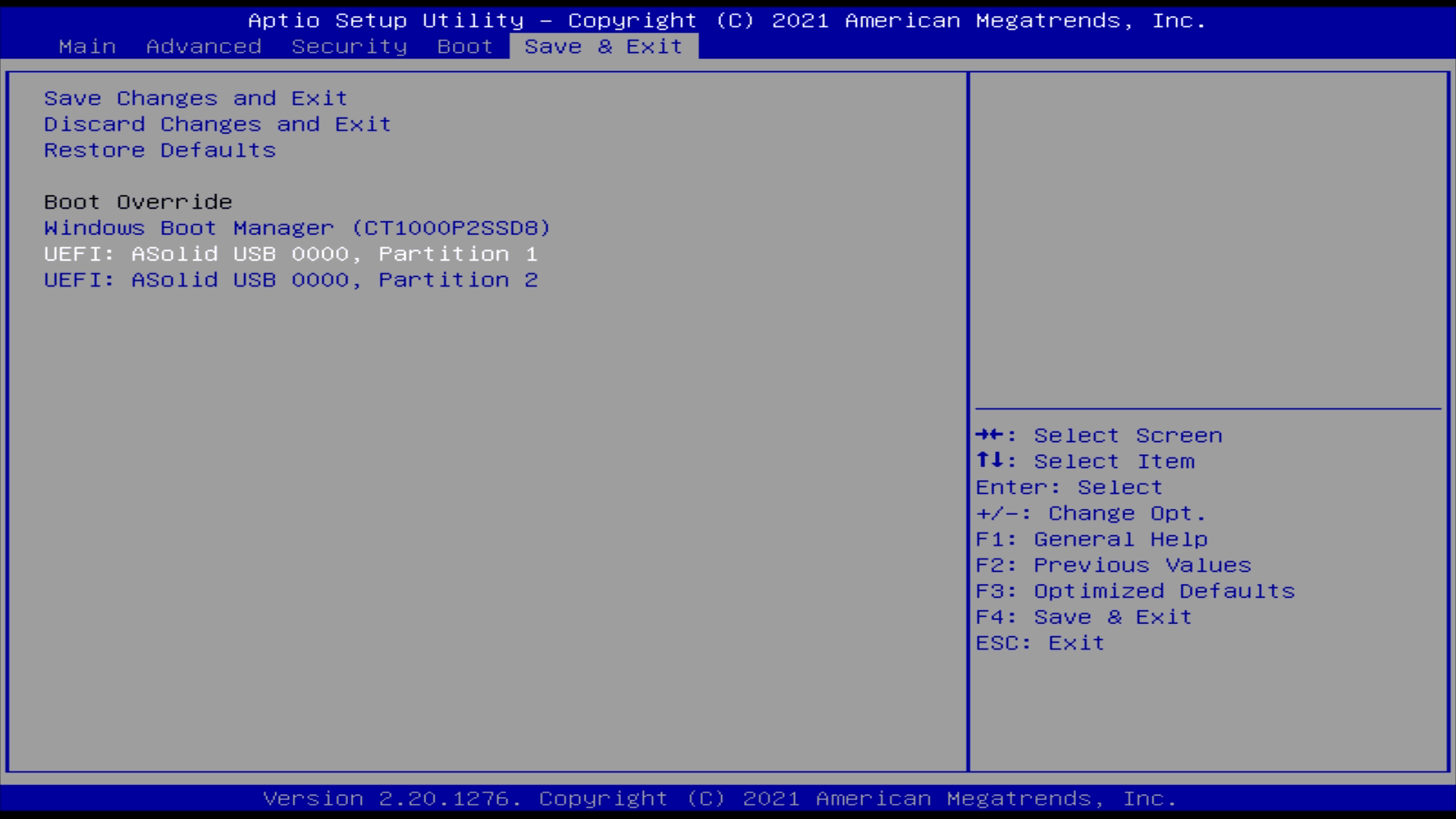
Uključite uređaj i neprestano pritiskajte tipke ESCAPE i DELETE na tipkovnici odmah nakon toga; sustav će se pokrenuti u BIOS izbornik. Pritisnite desnu strelicu na tipkovnici dok ne dođete do izbornika Save & Exit i zatim označite svoj USB štapić, odaberite particiju 1 i pritisnite ENTER/RETURN. Uređaj se možda ponovno pokrene i zatim učita Windows Setup izbornik.
Korak 6
Neki koraci mogu se neznatno razlikovati, nedostajati ili biti novi, ovisno o opcijama koje odaberete. Ovo su standardne opcije tijekom instalacije Windows.
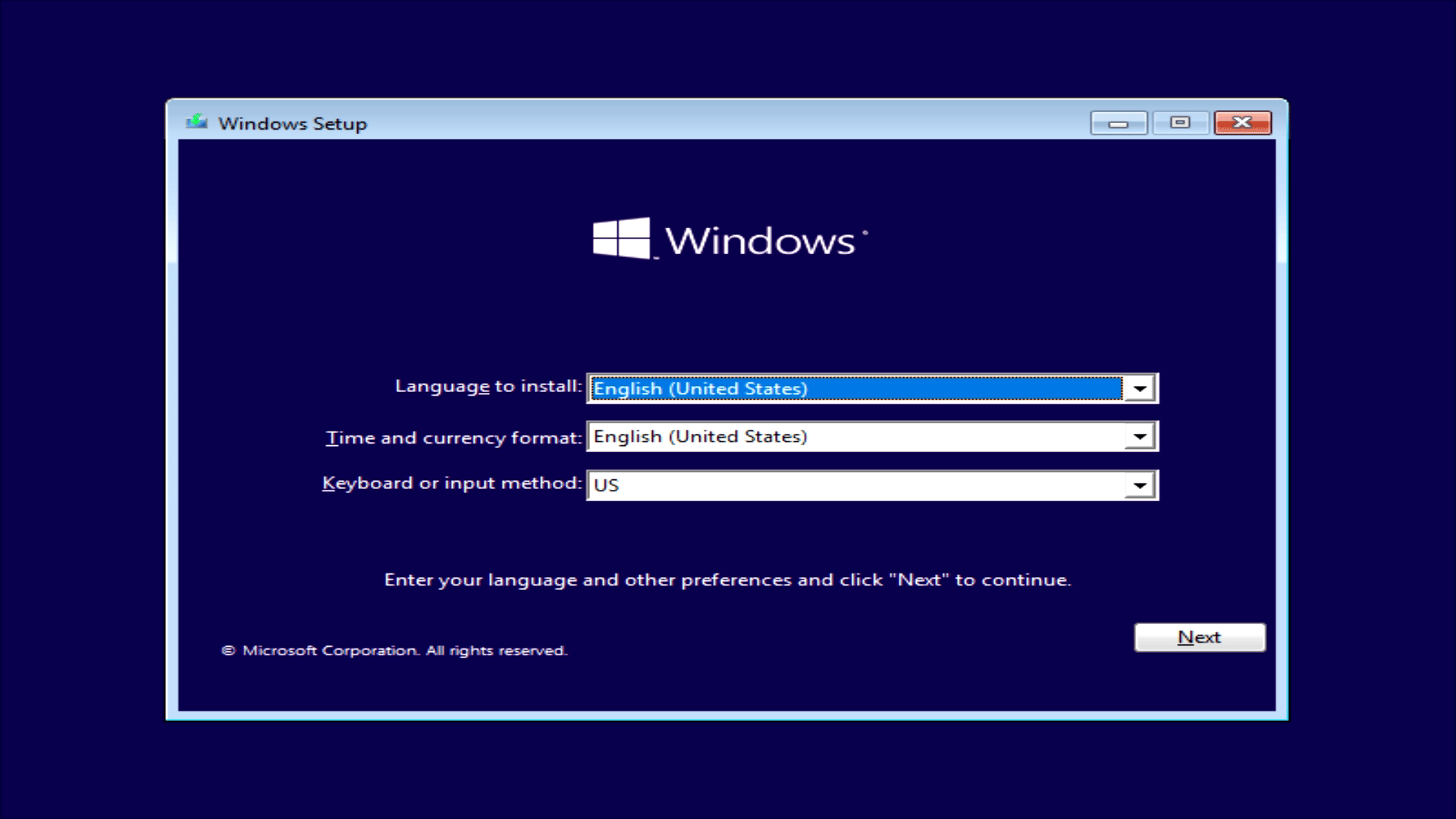
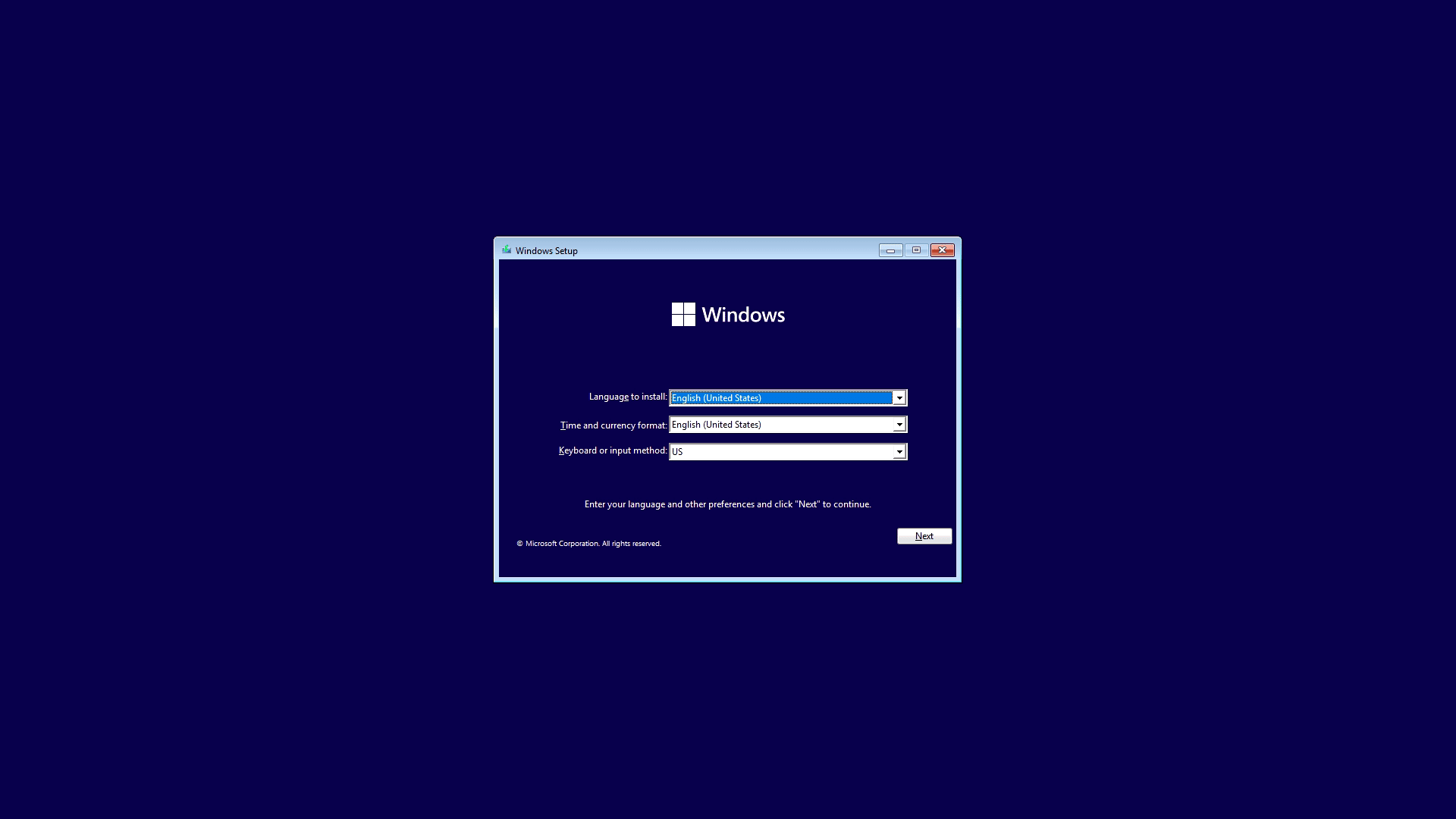
Kada dođete do početnog zaslona (Setup screen), promijenite jezik prema želji. Zatim prijeđite na sljedeći zaslon. Ako ste već koristili uređaj s Windows, odaberite opciju koja navodi da već imate ključ. Ako niste, unesite licencni ključ u tekstualno polje.
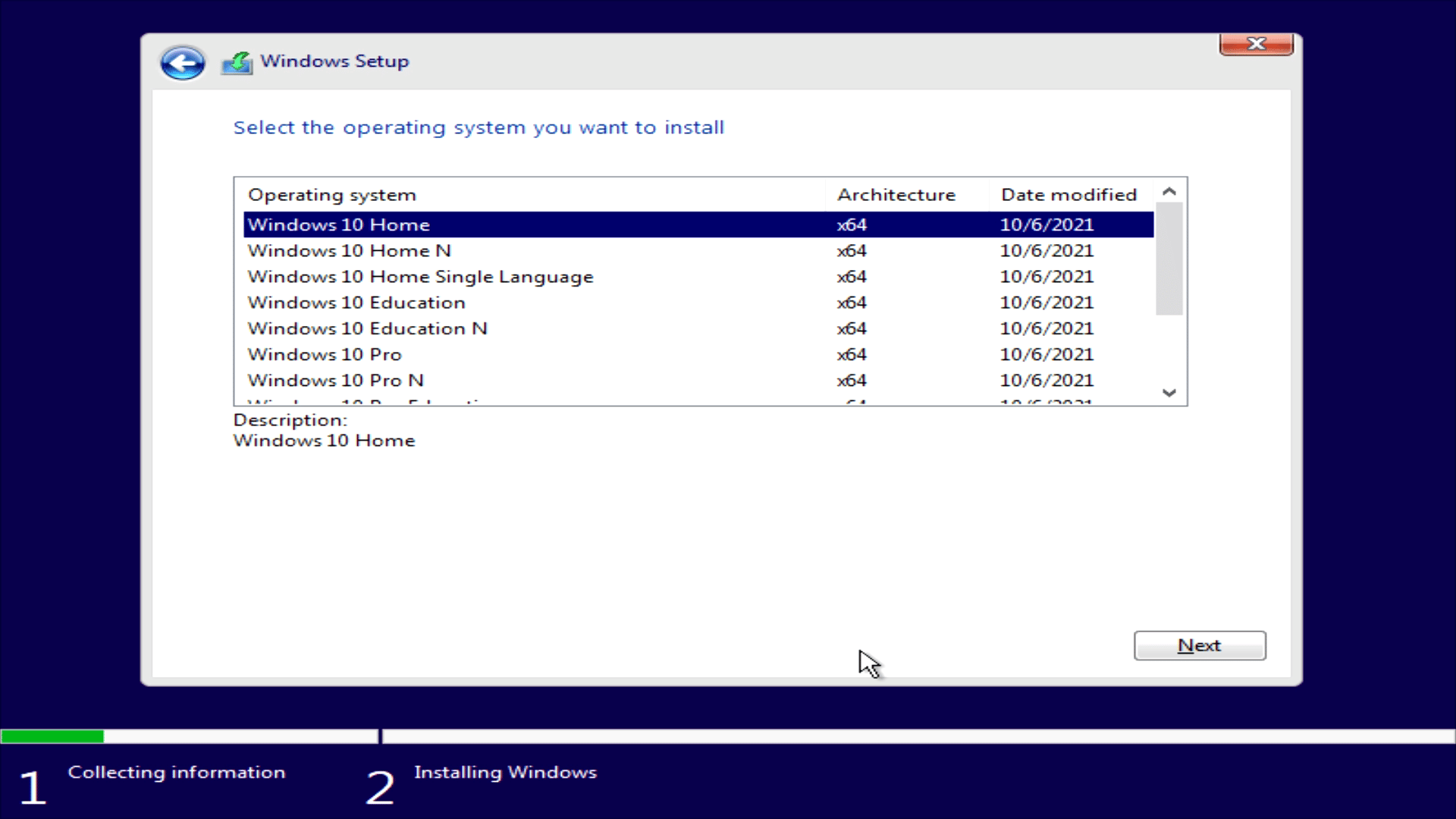
Odaberite svoj operativni sustav; ako niste sigurni, odaberite Windows 10 Home. Nakon potvrde ovog izbora, odaberite Prilagođena instalacija kada se pojavi upit za vrstu instalacije.
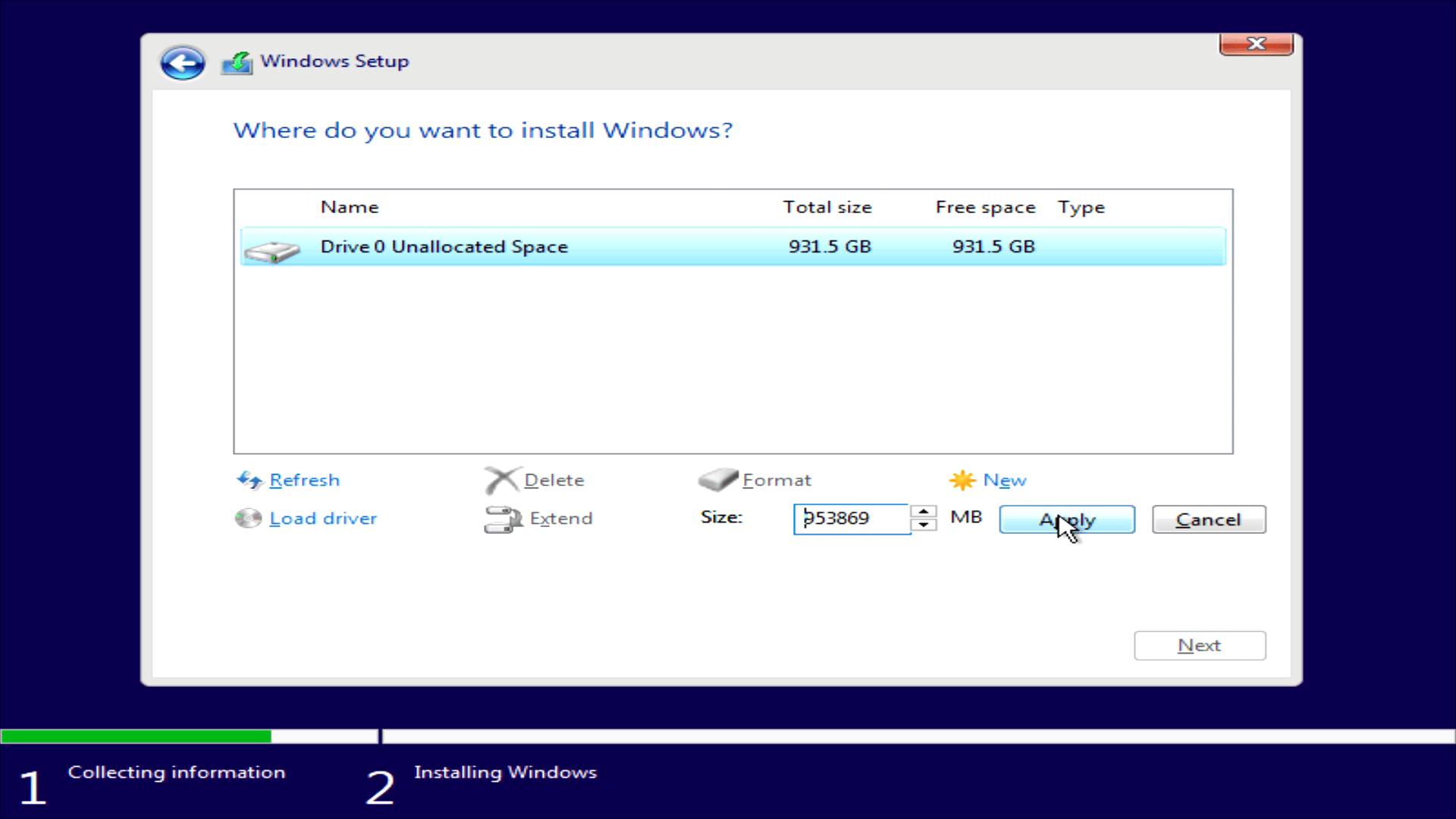
Kliknite na sve particije na disku i Izbriši ih dok ne dobijete jedan disk nazvan “Drive 0 Unallocated Space”. Kliknite na Novo zatim kliknite na Primijeni čime će se formatirati i pripremiti za instalaciju Windows.
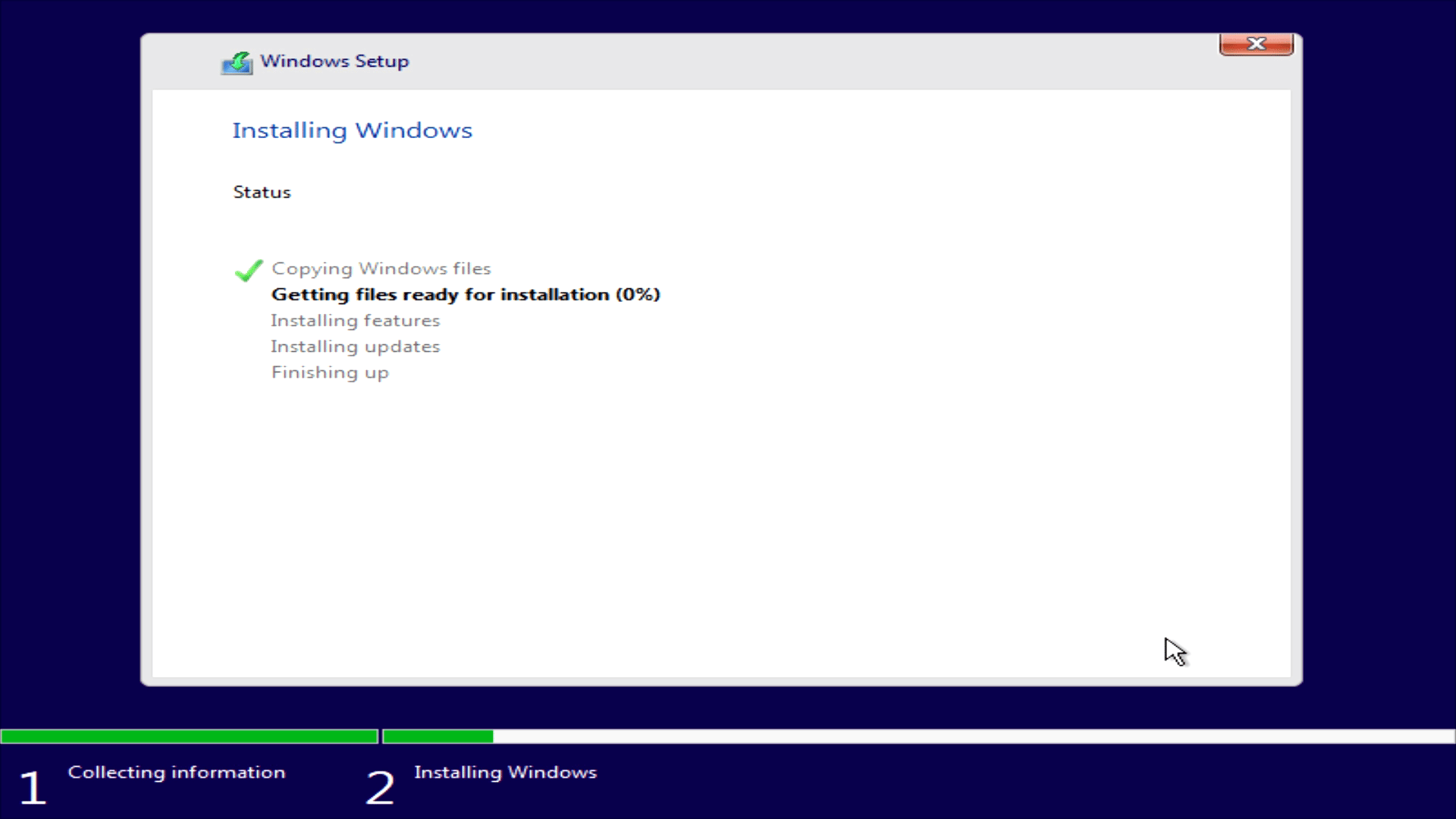
Kada završite, kliknite Dalje. Windows će sada nastaviti s instalacijom i postavkama. To će potrajati nekoliko minuta. Računalo se može isključiti ili ponovno pokrenuti nekoliko puta dok se ne pojavi zaslon za postavljanje Windows. Učitavanje će zatim trajati nekoliko minuta, a tijekom procesa računalo se može ponovno pokrenuti jednom ili dvaput.
Korak 7
Nakon što je početni proces instalacije dovršen, možete odabrati regiju i raspored tipkovnice. Opcionalno možete odabrati Wi-Fi pristupnu točku za povezivanje te kreirati profil, imenovati računalo i postaviti lozinku.
Uređaj će sada dovršiti instalaciju i postavljanje Windows 10. To može potrajati, pa budite strpljivi. Sada možete preskočiti na dio ovog članka pod nazivom Dodavanje ili ažuriranje upravljačkih programa hardverskih uređaja.
Kako instalirati Windows 11
Ovdje ćete saznati kako instalirati Windows 11.
Što vam je potrebno
- 16GB+ USB stick
- Ako instalirate sustav na prijenosnu konzolu za igre preporučujemo korištenje USB tipkovnice i miša jer zaslonske tipkovnice i dodirni zasloni možda neće raditi dok se ne instaliraju upravljački programi.
Korak 1
Možete preuzeti “Windows 11 Installation Assistant” s https://www.microsoft.com/en-gb/software-download/windows11
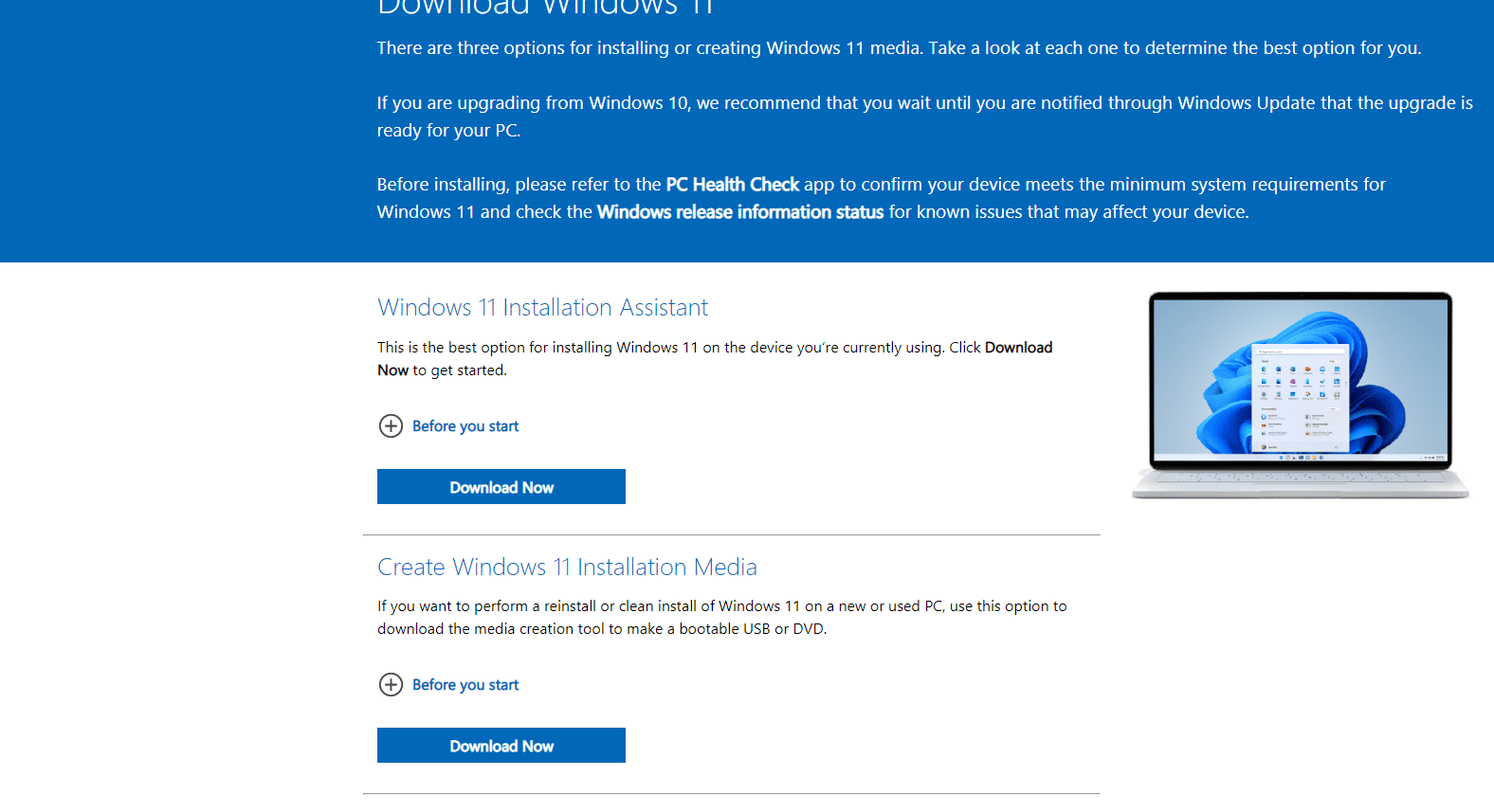
Nakon što ga preuzmete i instalirate, pokrenite softver Installation Assistant. Možete odabrati željeni jezik, a zatim pritisnite Dalje. Kada vas pita koju vrstu medija želite koristiti, odaberite opciju “USB flash drive”. Provjerite da ste odabrali ispravnu i nastavite. Softver će zatim preuzeti i kopirati Windows 11 instalaciju na vaš USB stick. Kada završi, možete izvaditi USB stick.
Korak 2
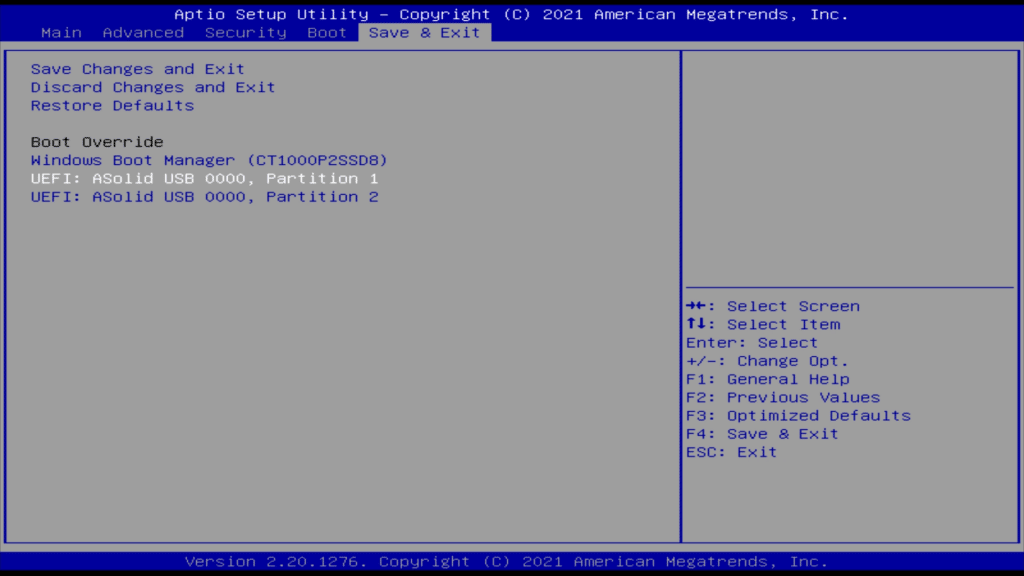
Umetnite USB stick u priključak na vašem mini PC-u ili ručnom uređaju. Uključite ga i više puta pritisnite ESCAPE i DELETE na tipkovnici; sustav će se pokrenuti u BIOS izbornik. Pritisnite desnu strelicu na tipkovnici dok ne dođete do Save & Exit izbornik i zatim označite svoj USB stick. Odaberite “Partition 1” za USB stick i pritisnite ENTER/RETURN. Uređaj se možda ponovno pokrene i učita Windows Setup izbornik.
Korak 3
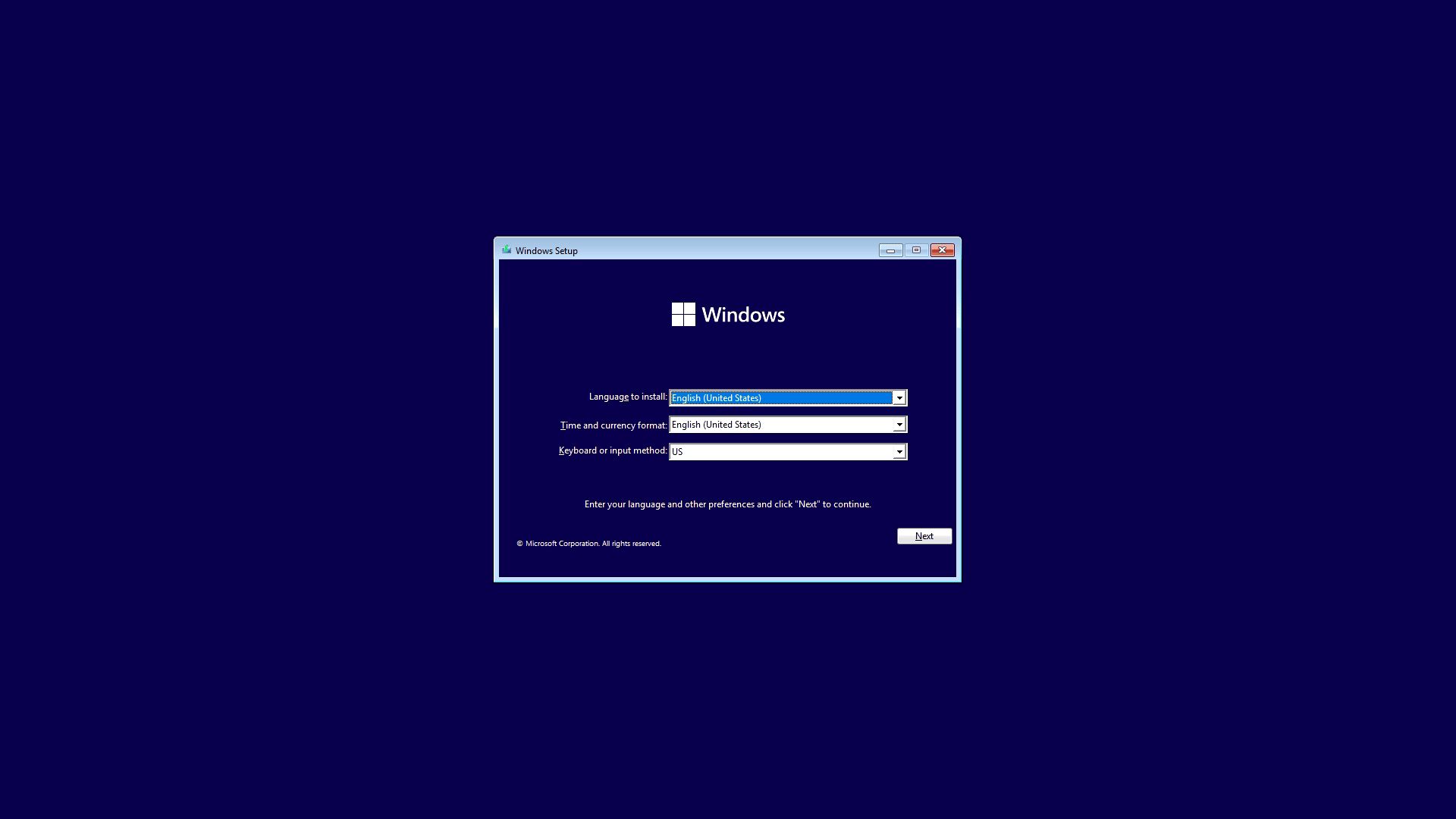
Odaberite regiju i raspored tipkovnice.
Korak 4
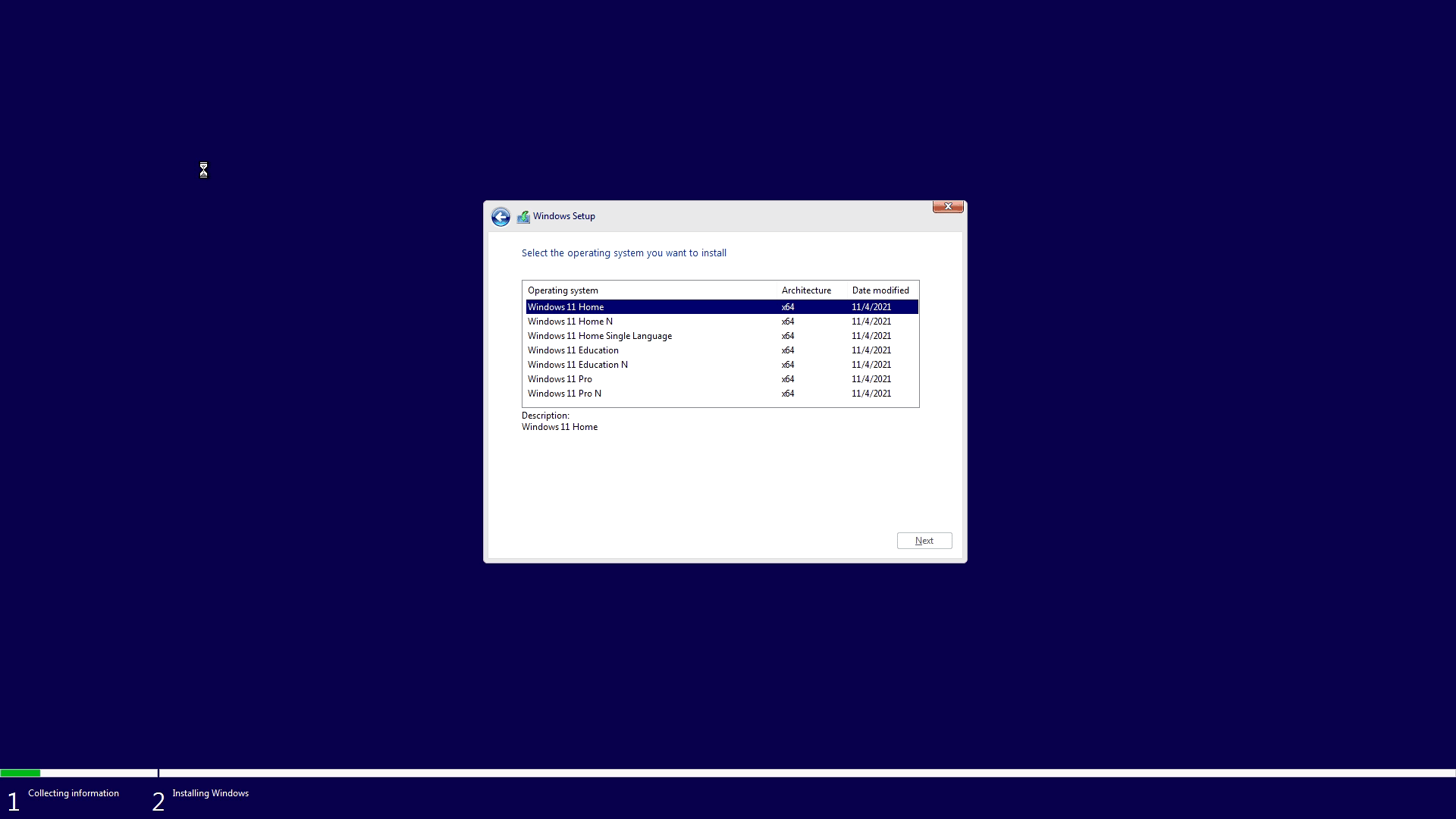
Provjerite da ovdje odaberete verziju operativnog sustava koja je bila prethodno instalirana. Ako niste sigurni, odaberite Windows 11 Home.
Korak 5
Windows će nastaviti s instalacijom i postavkama za prvu upotrebu. To može potrajati, a uređaj se tijekom postupka može nekoliko puta ponovno pokrenuti.
Dodavanje ili ažuriranje upravljačkih programa hardverskih uređaja
Preporučujemo da prvo dodate ili ažurirate upravljačke programe specifične za vaš uređaj kada prvi put pokrenete Windows. Time će se dodati upravljački programi za hardver u vašem uređaju, kao što su video izlaz, Wi-Fi i Ethernet.
Svaki uređaj ima svoje vlastite upravljačke programe. Instalirajte samo upravljačke programe namijenjene vašem uređaju! Instalacija pogrešnih upravljačkih programa može uzrokovati da hardver nije prepoznat ili druge probleme. Upravljačke programe za svoj uređaj možete pronaći na donjim web-stranicama.
AYANEO uređaji – https://www.ayaneo.com/support/download
ONEXPLAYER uređaji – https://onexplayerstore.com/blogs/driver-software/
GPD uređaji – https://www.gpd.hk/download
MINISFORUM uređaji – https://www.minisforum.com/front/support
BEELINK uređaji – https://www.bee-link.com/cms/support/productlist?id=7
GMKtec uređaji – https://www.gmktec.com/pages/firmware-update?spm=..index.header_1.1
Preporučujemo preuzimanje svih upravljačkih programa za model vašeg uređaja. Nakon što ih preuzmete, slijedite upute za instalaciju za svaki preuzeti upravljački program. Ako nema uputa, obično postoji .exe, .bat ili .cmd datoteka koju morate pokrenuti i koja će instalirati upravljačke programe.
Ažuriranje Windows 10
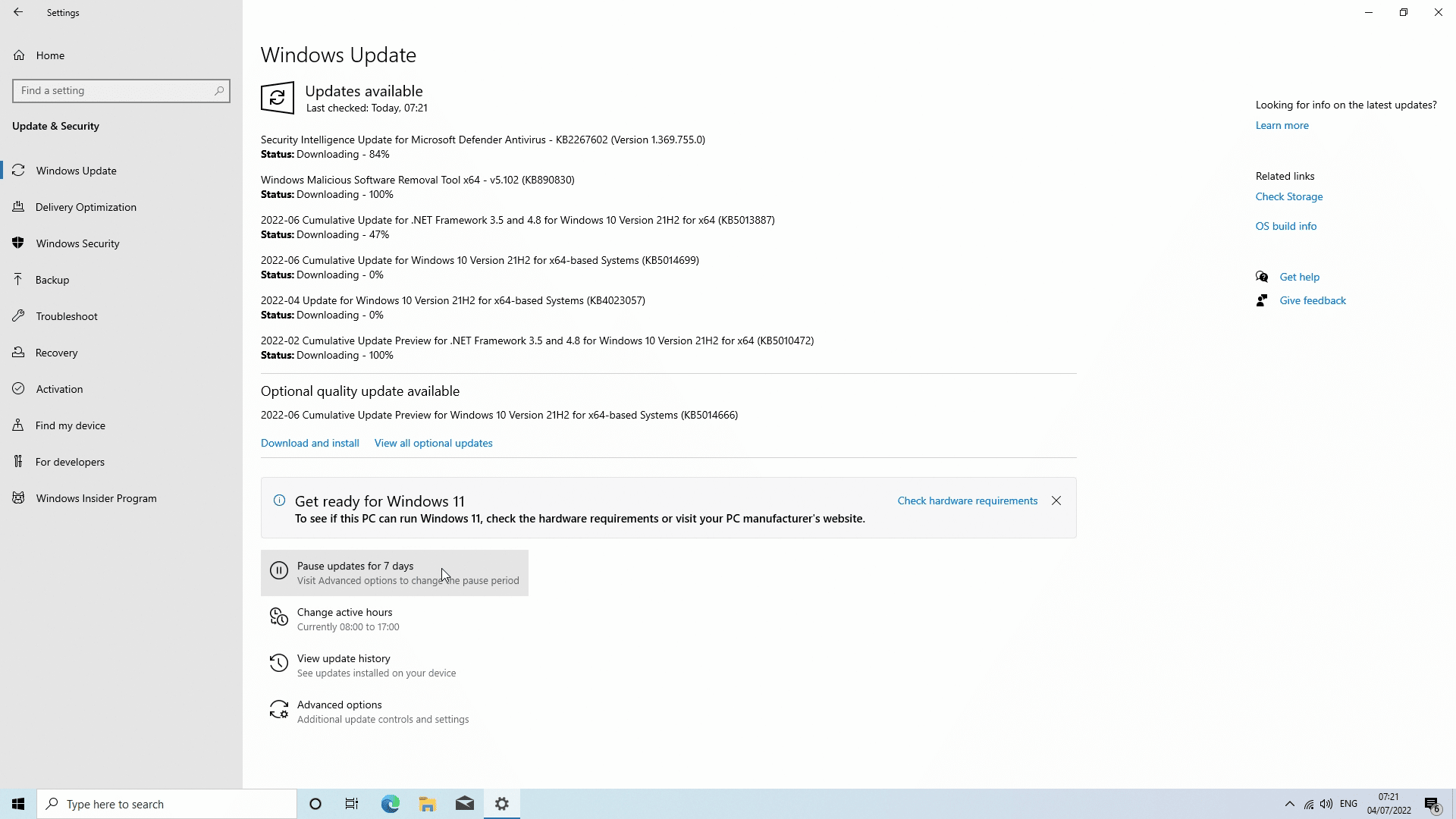
Prvo provjerite jeste li povezani s internetom. Pritisnite gumb Windows, zatim Postavke, kliknite Ažuriranje i sigurnost, a zatim kliknite “Provjeri ažuriranja”. Kliknite na ažuriranja, nakon čega će Windows preuzeti i instalirati sva ažuriranja; pustite da se sve preuzme i instalira. To može potrajati neko vrijeme zbog preuzimanja i ponovne instalacije, stoga budite strpljivi. Također ćete možda morati ponovno pokrenuti uređaj i ponovno provjeriti postoje li dodatna ažuriranja.
Ažuriranje Windows 11
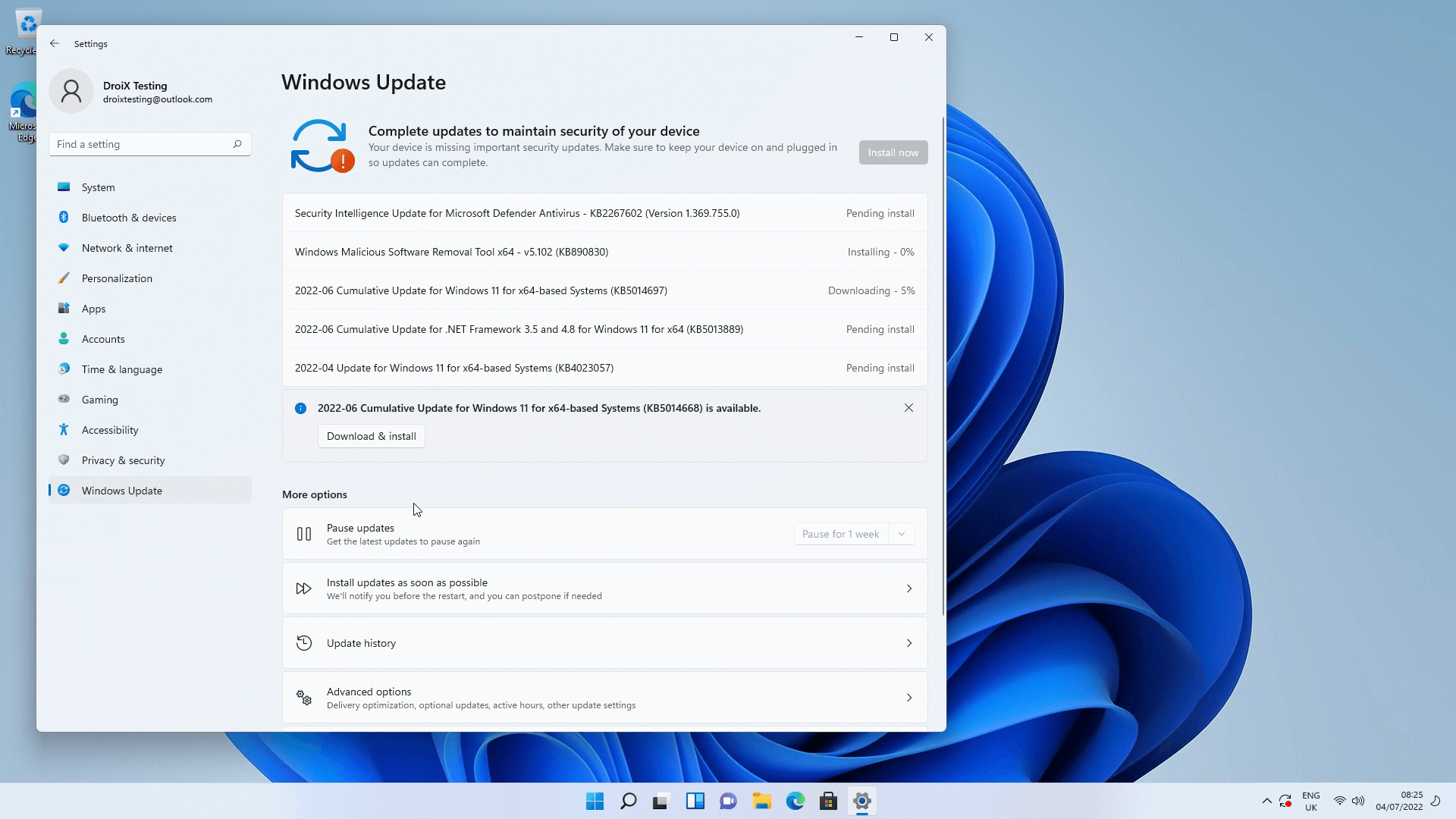
Ažuriranje sustava Windows 11 vrlo je slično ažuriranju sustava Windows 10. Prvo provjerite jeste li povezani s internetom. Pritisnite gumb Windows, zatim postavke, kliknite ažuriranje i sigurnost, a zatim kliknite provjeri ažuriranja. Kliknite na ažuriranja i ona će biti preuzeta i instalirana; pustite da se sve preuzme. Također ćete možda morati ponovno pokrenuti računalo i provjeriti postoje li dodatna ažuriranja ili zakrpe.
Ažuriranje AMD upravljačkih programa
U ovom dijelu prikazat ćemo kako ažurirati AMD upravljačke programe. Ove upravljačke programe trebate instalirati samo ako posjedujete AMD hardver.
Korak 1
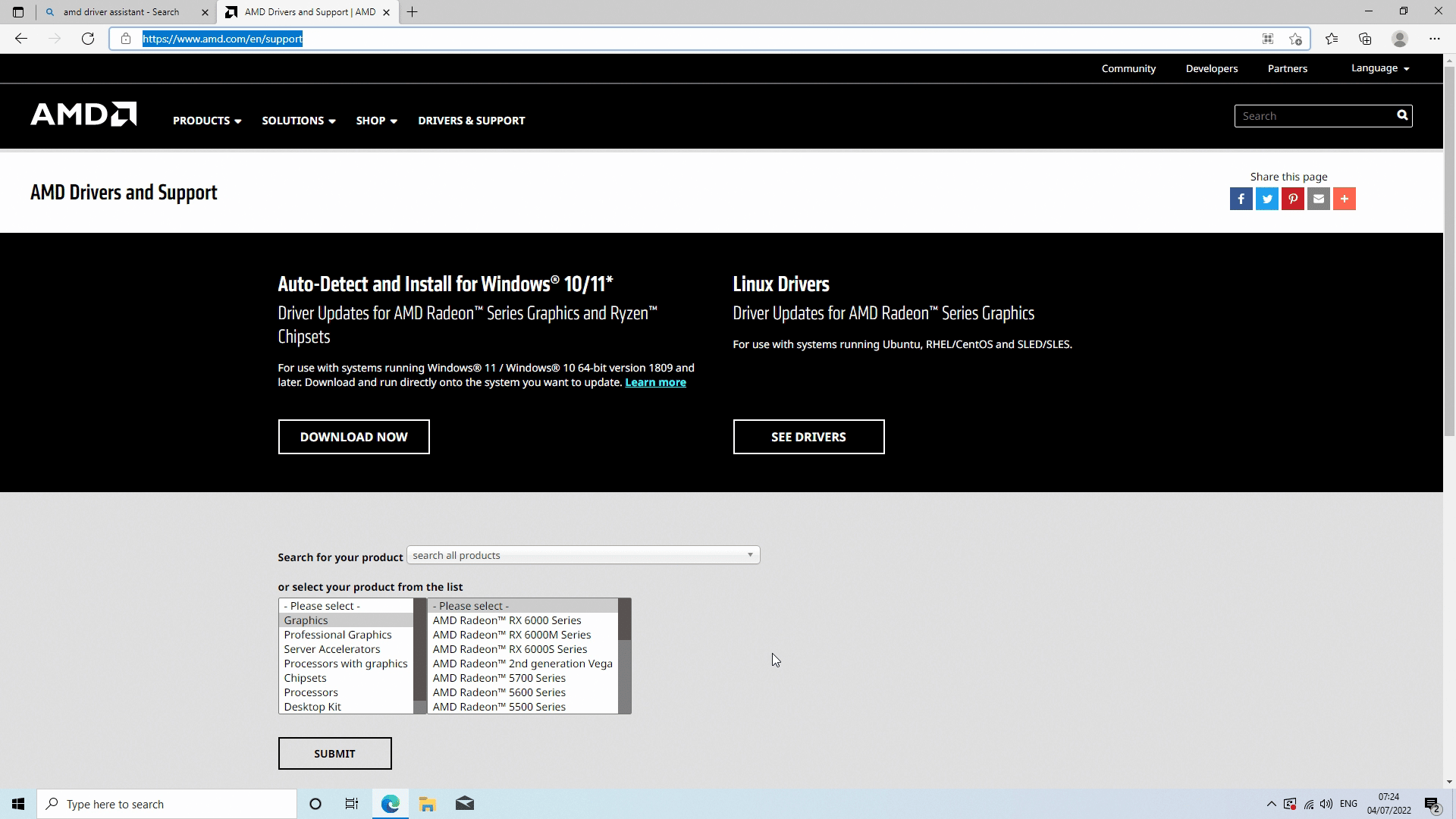
Idite na www.amd.com/en/support. Postojat će opcija za preuzimanje aplikacije “Auto-Detect and Install for Windows 10/11”. Preuzmite i instalirajte tu aplikaciju.
Korak 2
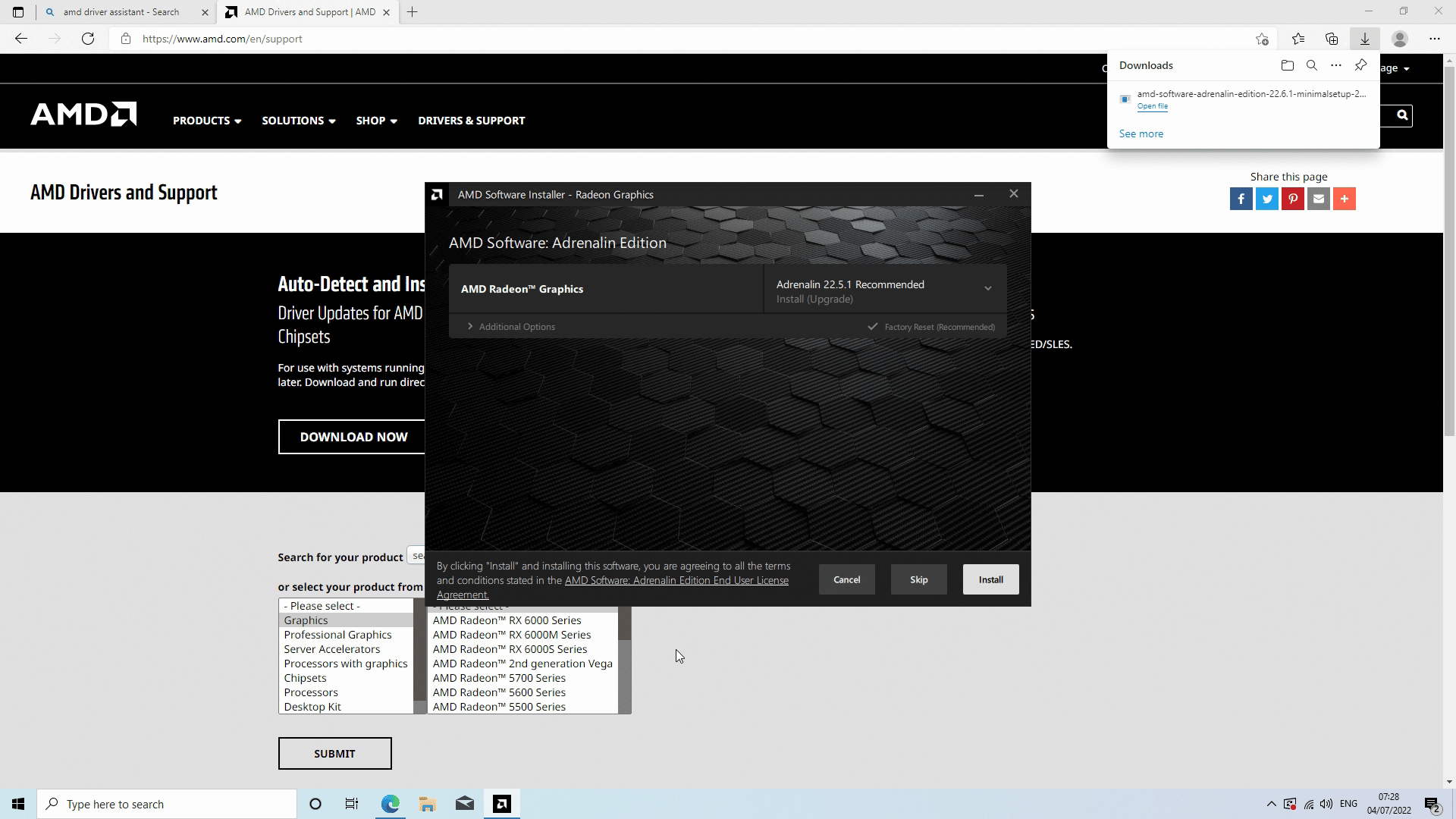
Otvorite aplikaciju, a zatim slijedite upute za njezinu instalaciju. Softver će vas pitati koje stavke želite instalirati ili ažurirati; odaberite instalaciju svih stavki.
Nakon toga preuzet će najnovije upravljačke programe i instalirati ih. Ovisno o broju dostupnih ažuriranja, ostavite dovoljno vremena za dovršetak postupka. Kada završi, možete ponovno pokrenuti računalo.
Ažuriranje Intel upravljačkih programa
U ovom odjeljku naučit ćete kako instalirati Intel upravljačke programe. Ove upravljačke programe trebate ažurirati samo ako posjedujete Intel hardver.
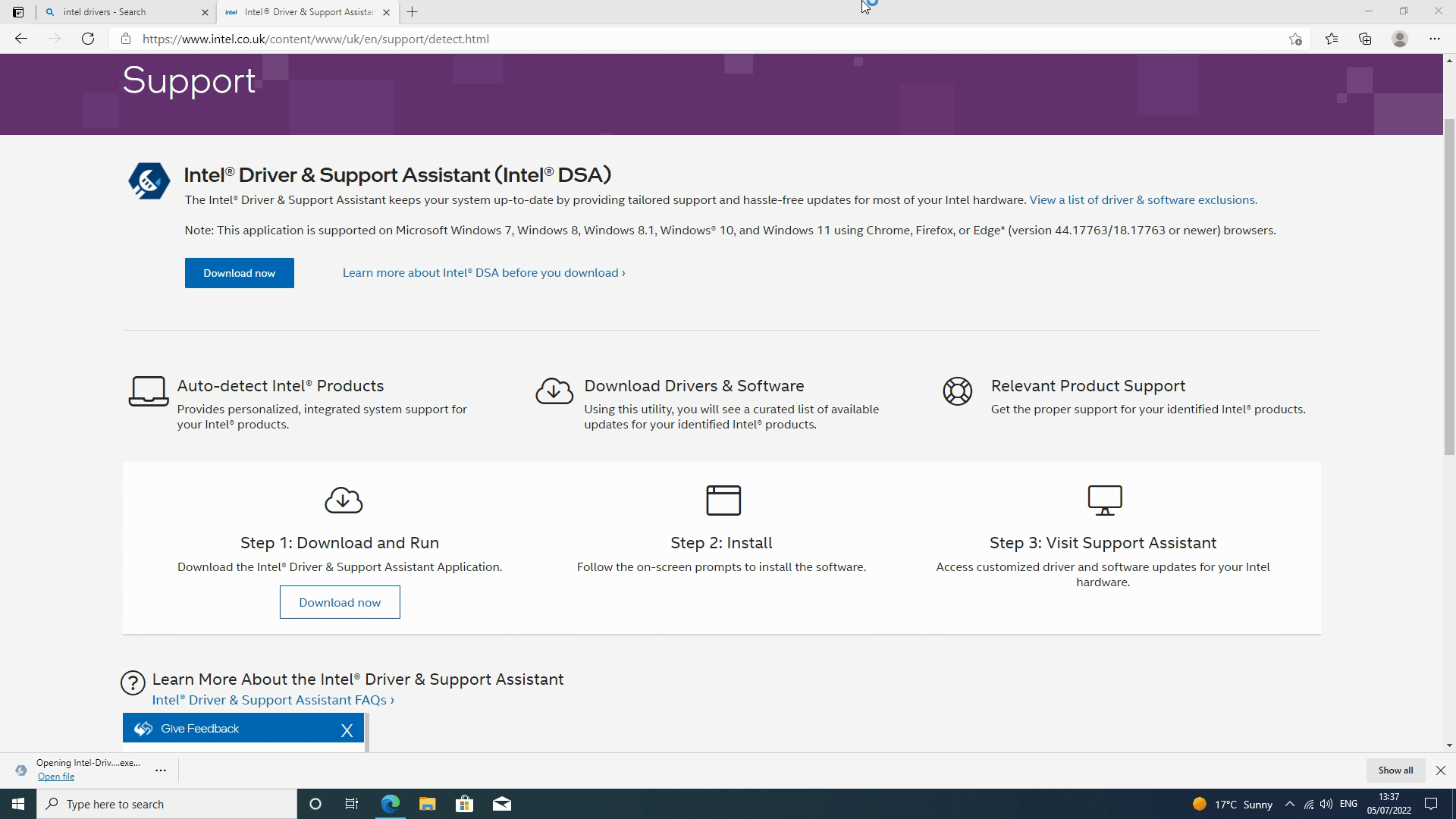
Korak 1
Otvorite preglednik i idite na Intel® Driver & Support Assistant i kliknite na preuzmi sada gumb, slijedite sve upute kako biste započeli instalaciju. Nakon završene instalacije potrebno je ponovno pokrenuti uređaj.
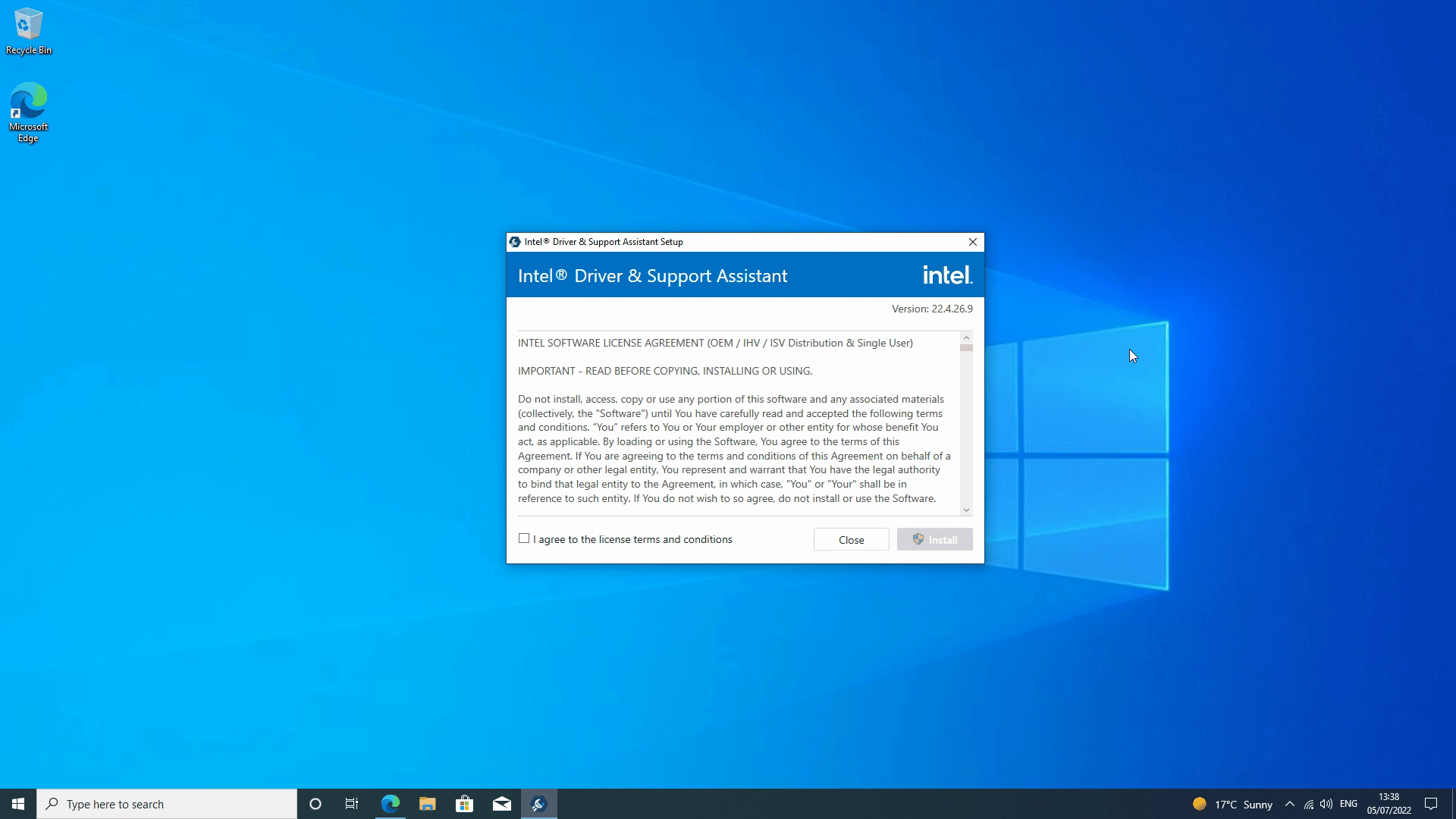
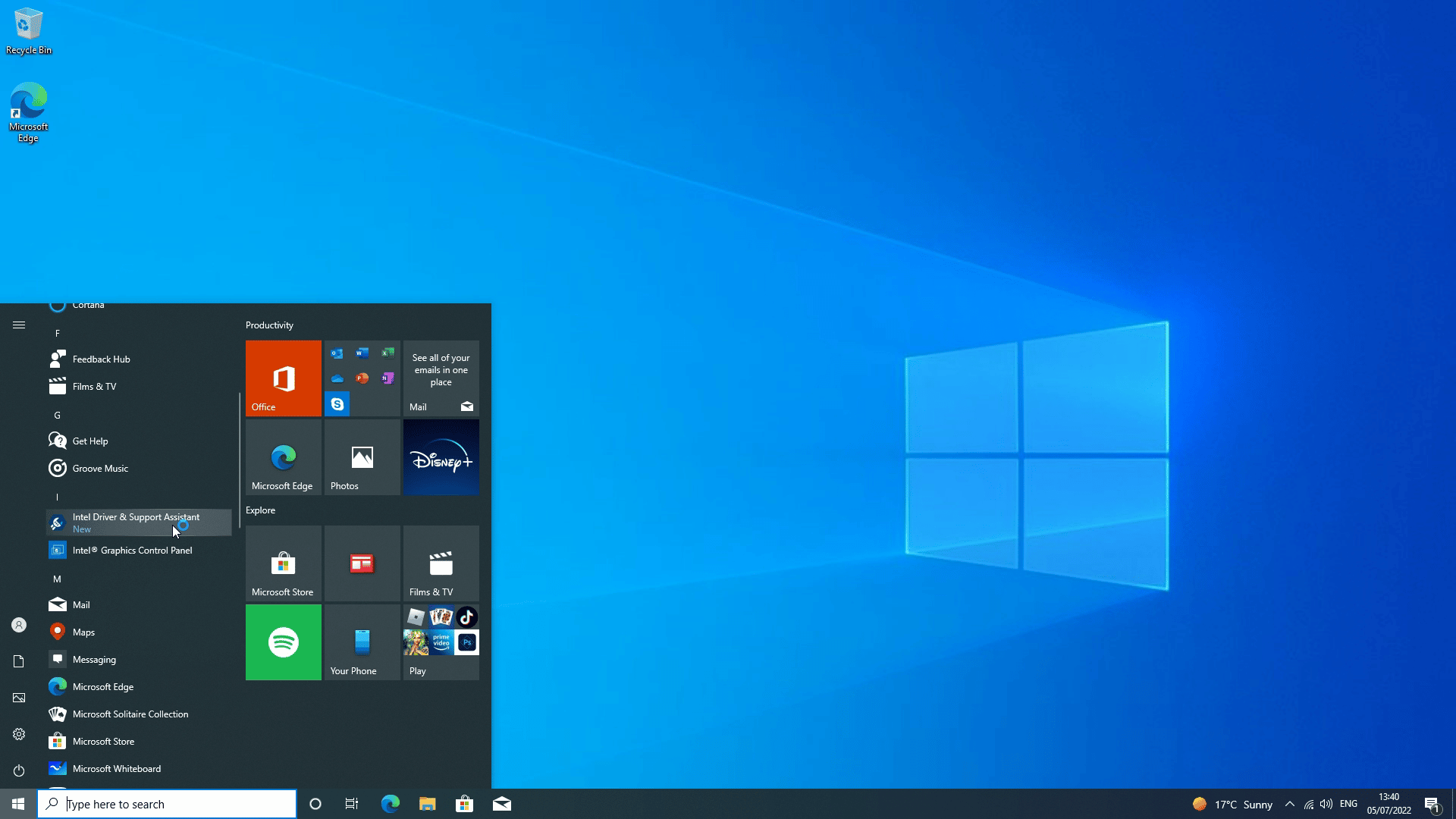
Korak 2
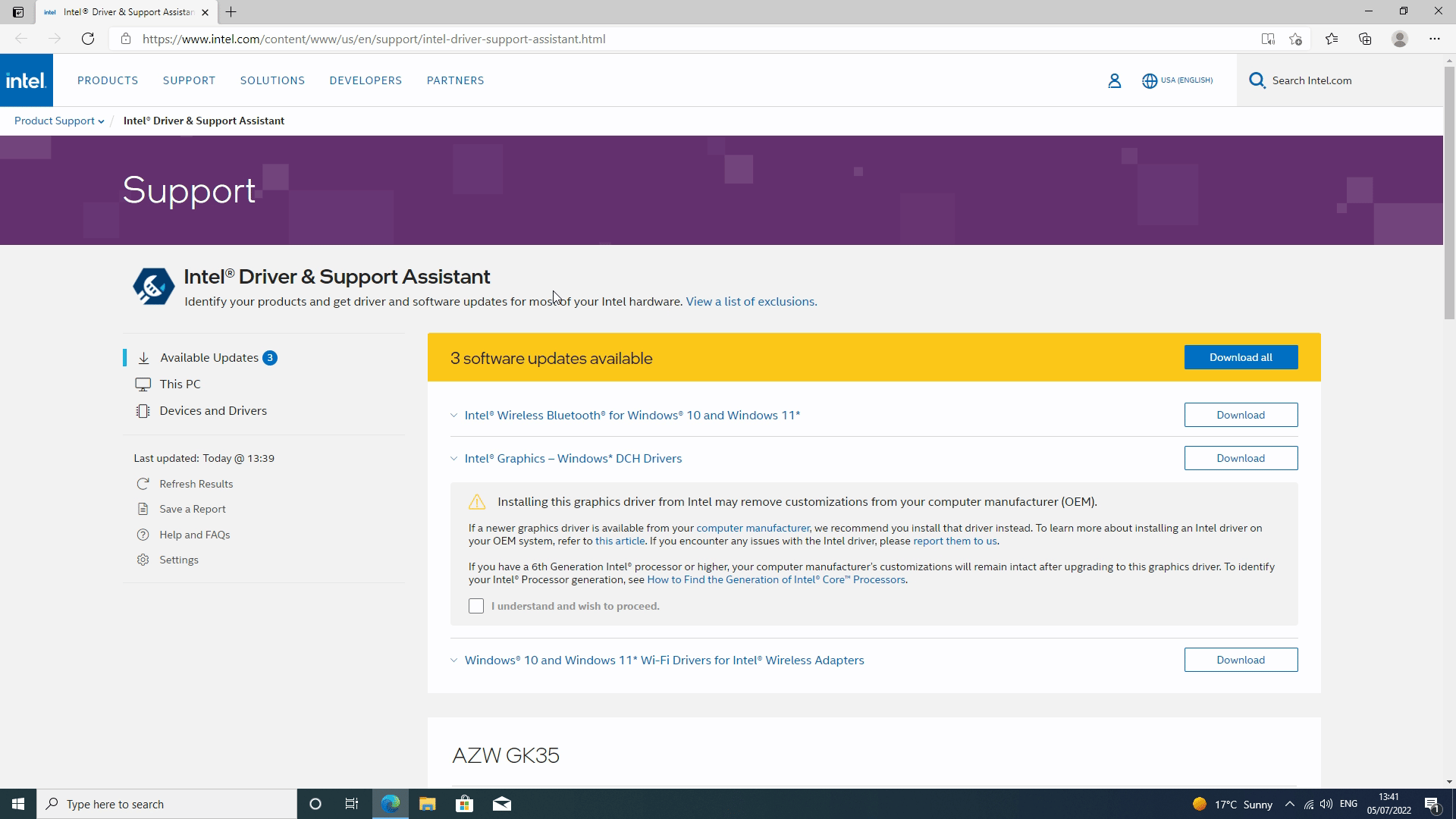
Nakon učitavanja otvorite vašu Windows traku za pretraživanje i otvorite Intel Driver and Support Assistant odande. Softver će zatim provjeriti dostupnost ažuriranja softvera. Odaberite sve ažurirane upravljačke programe ili softver.
Korak 3
Nakon što je preuzimanje dovršeno, pomoćnik će instalirati sav softver potreban za održavanje ažuriranosti vaših upravljačkih programa. Kada sve bude gotovo, mini PC će se ponovno pokrenuti; nakon toga postupak je završen!
Instalacija drugog softvera ili upravljačkih programa
Ovisno o vanjskim periferijama koje koristite, morat ćete instalirati odgovarajuće upravljačke programe i/ili softver. Popisivanje svih softvera ili upravljačkih programa izvan je opsega ovog vodiča, no upravljačke programe obično možete pronaći na web stranici proizvođača u odjeljku podrške.
Nadamo se da vam je ovaj vodič bio koristan u učenju kako instalirati sve što vam je potrebno za mini PC ili ručni konzolu! U ponudi imamo širok asortiman Mini PC uređaja i ručnih igračkih konzola i ovaj se vodič primjenjuje na svaki uređaj koji je sposoban pokrenuti Windows.
Latest from the blog
Visit the blog EPOMAKER HE65 V2 TMR recenzija – 8K bežična brzina i hibridne sklopke za kompaktno igranje
19. listopada 2026.
EPOMAKER HE65 V2 TMR recenzija – 8K bežična brzina i hibridne sklopke za kompaktno igranje
19. listopada 2026.
 ONEXPLAYER 3 recenzija – 8,8-inčno AMOLED igranje, modularne kontrole i iznenađujuće trajanje baterije
14. listopada 2026.
ONEXPLAYER 3 recenzija – 8,8-inčno AMOLED igranje, modularne kontrole i iznenađujuće trajanje baterije
14. listopada 2026.
 Najavljen KONKR Pocket BLOCK: mala vertikalna Android ručna konzola sa zaslonom 4:3
1. listopada 2026.
Najavljen KONKR Pocket BLOCK: mala vertikalna Android ručna konzola sa zaslonom 4:3
1. listopada 2026.
 KONKR Pocket ADVANCE recenzija – Android prijenosna konzola za igranje veličine džepa usmjerena na GBA
24. rujna 2026.
KONKR Pocket ADVANCE recenzija – Android prijenosna konzola za igranje veličine džepa usmjerena na GBA
24. rujna 2026.
Pitanja i odgovori