




Αρχεία που χρησιμοποιούνται σε αυτόν τον οδηγό
Καταγραφή αλλαγών
- Οδηγός πηγής: Ξεκινώντας με το AYANEO SLIDE
- Οδηγός πηγής: Πώς να διορθώσετε προβλήματα ενεργοποίησης AYANEO Next – Ενημέρωση υλικολογισμικού
- Οδηγός πηγής: Πώς να βαθμονομήσετε τα Joysticks του AYANEO
- Οδηγός πηγής: Πώς να εγκαταστήσετε και να ενημερώσετε τα Windows 10 & 11
Οι παλαιότερες εκδόσεις παραμένουν διαθέσιμες για επαναλήψεις — κάθε έκδοση διατηρεί το δικό της επαληθευμένο αρχείο.
Αυτός ο οδηγός θα εξηγήσει πώς να εγκαταστήσετε και να ενημερώσετε Windows Λειτουργικό Σύστημα στο Mini PC ή Windows συσκευή. Θα εξετάσουμε επίσης τις εγκαταστάσεις προγραμμάτων οδήγησης AMD και Intel και τα προγράμματα οδήγησης υλικού ειδικά για το μοντέλο σας.
Εάν διαθέτετε συσκευή GPD, συνιστούμε να εγκαταστήσετε τις εκδόσεις GPD που περιλαμβάνουν προγράμματα οδήγησης Windows και GPD.
Επισκόπηση
Συνιστούμε να εγκαταστήσετε την έκδοση του Windows που είχατε αρχικά εγκαταστήσει. Μπορείτε πάντα να αναβαθμίσετε εύκολα από τα 10 στα 11, εφόσον η συσκευή σας πληροί τις προϋποθέσεις.
Αφού εγκαταστήσετε είτε τα Windows 10 είτε 11, συνιστούμε στη συνέχεια να εγκαταστήσετε τα προγράμματα οδήγησης υλικού της συσκευής. Αυτό θα ενεργοποιήσει υλικό όπως προγράμματα οδήγησης Wi-Fi και Ethernet, θα διορθώσει τον προσανατολισμό της οθόνης και την οθόνη αφής σε φορητές συσκευές κ.λπ. Αυτό θα σας επιτρέψει επίσης να συνδεθείτε στο διαδίκτυο για να ενημερώσετε το λειτουργικό σας σύστημα και το υλικολογισμικό σας κ.λπ.
Αφού εγκαταστήσετε τα προγράμματα οδήγησης υλικού, συνιστούμε να εκτελέσετε μια Ενημέρωση Windows για να φέρετε την έκδοση του Windows και του λογισμικού του στην πιο πρόσφατη έκδοση.
Τέλος, συνιστούμε να εγκαταστήσετε είτε το βοηθητικό λογισμικό AMD είτε Intel (ανάλογα με το υλικό της συσκευής σας) το οποίο θα ενημερώσει τα προγράμματα οδήγησης του επεξεργαστή και των γραφικών.
Πώς να εγκαταστήσετε τα Windows 10
Τι θα χρειαστείτε
- 16GB+ USB stick
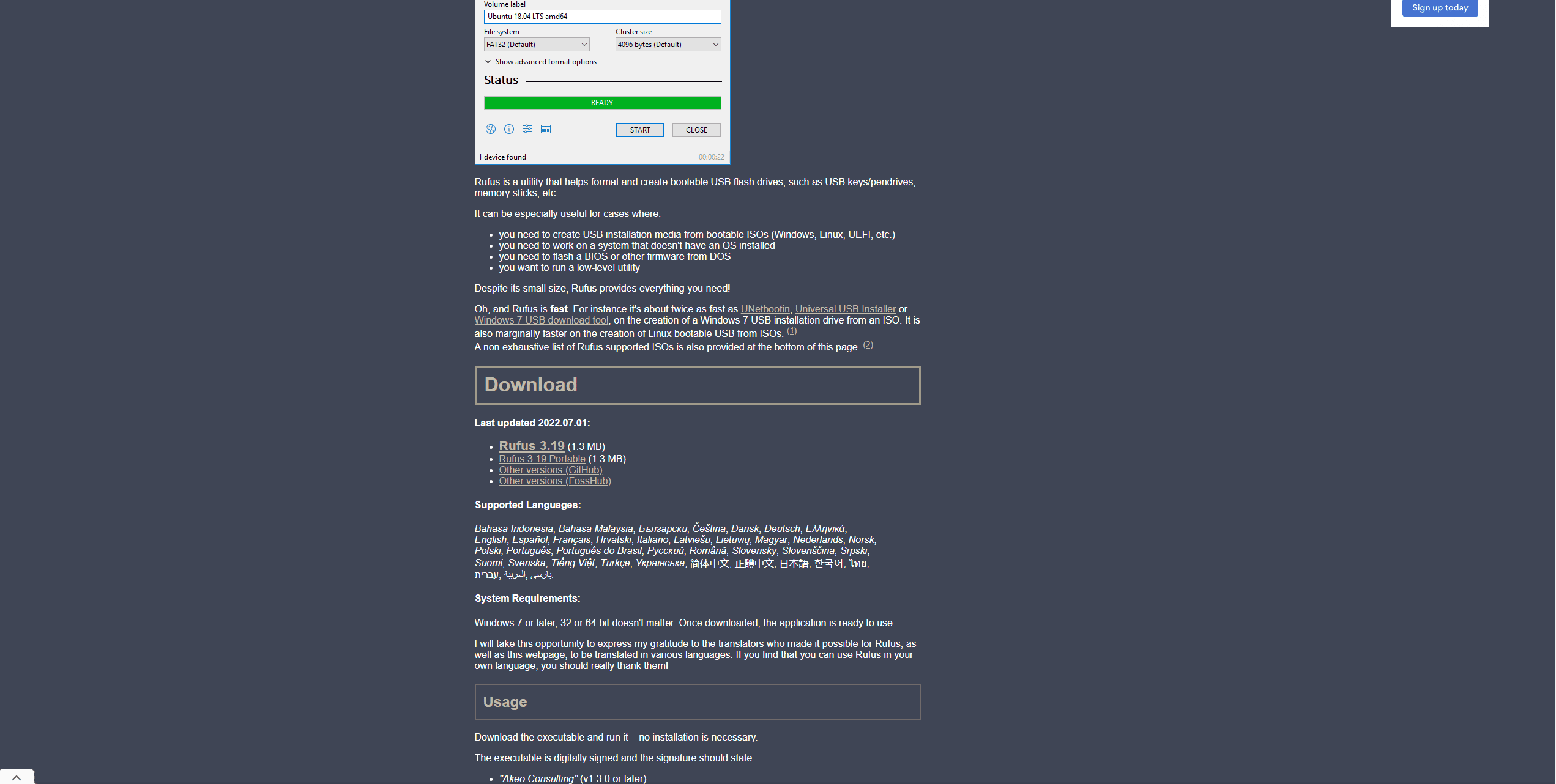
- RUFUS ISO installer – εύκολη δημιουργία bootable μονάδων USB
- Εάν εγκαθιστάτε σε φορητή κονσόλα παιχνιδιών PC, συνιστούμε να χρησιμοποιήσετε πληκτρολόγιο και ποντίκι USB, καθώς τα πληκτρολόγια στην οθόνη και οι οθόνες αφής ενδέχεται να μην λειτουργούν μέχρι να εγκατασταθούν τα προγράμματα οδήγησης.
Βήμα 1
Μεταβείτε στο rufus.com και, στη συνέχεια, κατεβάστε και εγκαταστήστε το Rufus από εκεί.
Βήμα 2
Η άμεση λήψη του ISO των Windows 10 δεν παρέχεται πλέον από τη Microsoft. Ωστόσο, μπορείτε να κατεβάσετε το εργαλείο «μέσο εγκατάστασης των Windows 10» το οποίο θα δημιουργήσει το ISO για εσάς. Μπορείτε να κατεβάσετε το εργαλείο εδώ. Ακολουθήστε τις οδηγίες στη σελίδα και όταν σας ζητηθεί να «Επιλέξετε ποιο μέσο θέλετε να χρησιμοποιήσετε» επιλέξτε το Αρχείο ISO.
Βήμα 3
Μόλις γίνει η λήψη του ISO, συνδέστε το μέσο αποθήκευσης και ανοίξτε το Rufus. Πρώτα, βεβαιωθείτε ότι το μέσο αποθήκευσης είναι το σωστό ελέγχοντας το Device αναπτυσσόμενο μενού.
Στο Boot Selection αναπτυσσόμενο μενού, βεβαιωθείτε ότι είναι επιλεγμένο το «Disk or ISO image». Κάντε κλικ στο SELECT στα δεξιά του και μεταβείτε στην εικόνα ISO που κατεβάσατε προηγουμένως
Ελέγξτε ξανά ότι έχετε επιλέξει το σωστό Device και το αρχείο ISO στο Boot Selection. Στη συνέχεια, κάντε κλικ στο κουμπί Start και θα εμφανιστεί ένα μήνυμα, κάντε κλικ στο OK για να ξεκινήσει.
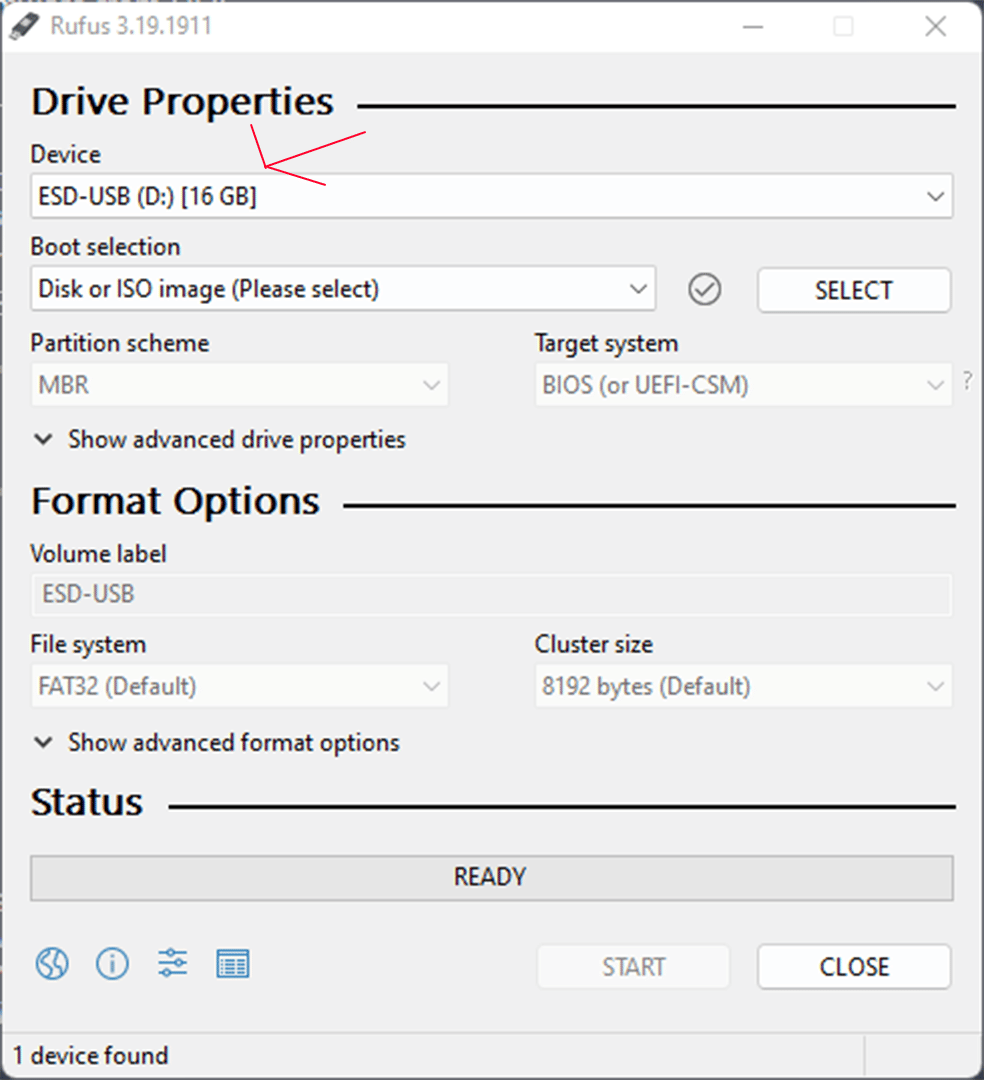
Το μέσο αποθήκευσης θα εγγραφεί τώρα, αυτή η διαδικασία μπορεί να διαρκέσει 10-20 λεπτά ανάλογα με την ταχύτητα του μέσου USB σας. Μπορείτε να δείτε τη γραμμή προόδου στο κάτω μέρος του λογισμικού.
Βήμα 4
Μόλις ολοκληρωθεί η διαδικασία. Εξάγετε με ασφάλεια το μέσο USB και συνδέστε το στη θύρα USB του mini PC ή της φορητής σας συσκευής.
Βήμα 5
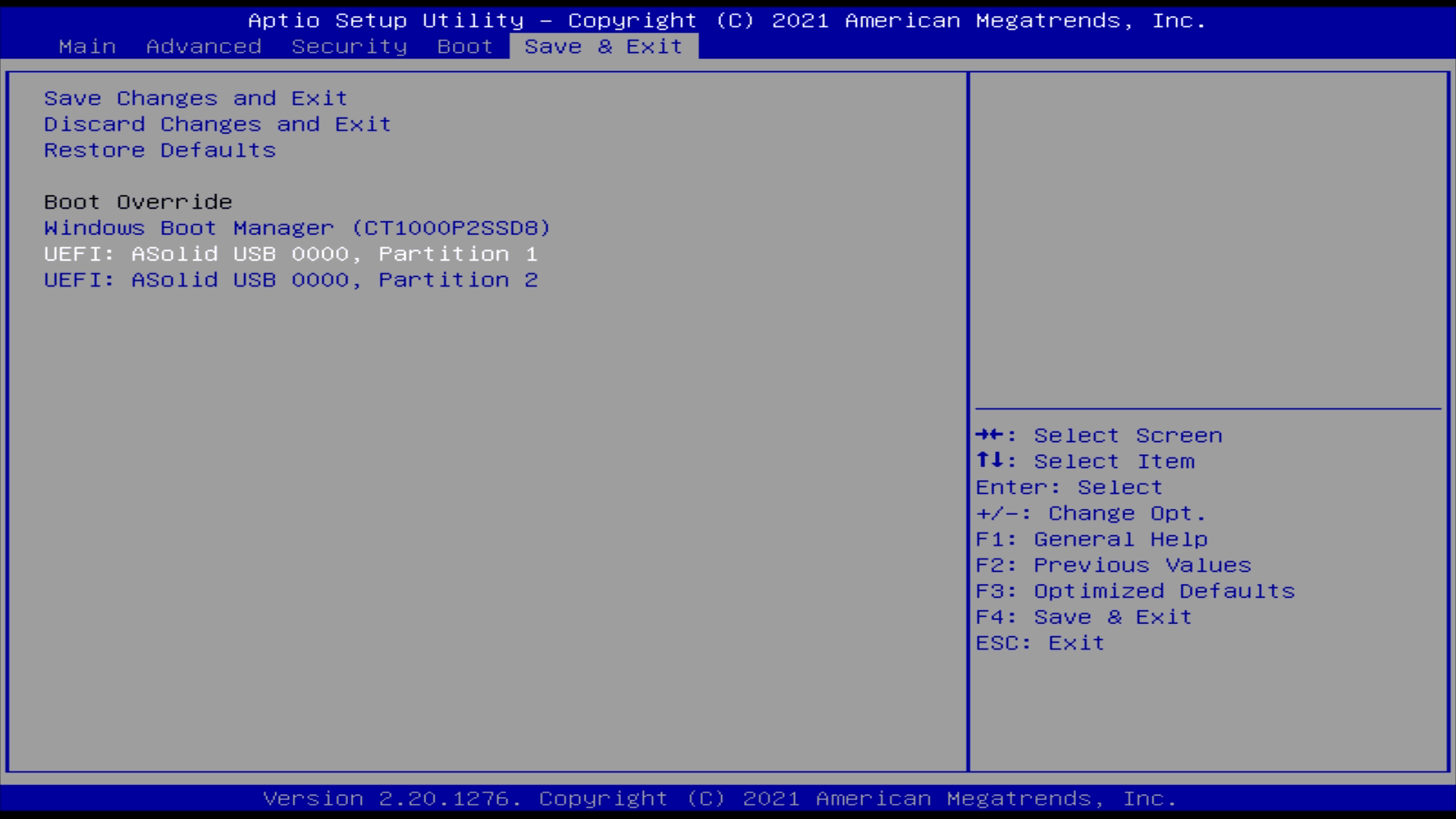
Ενεργοποιήστε τη συσκευή σας και πατήστε επανειλημμένα ESCAPE και DELETE στο πληκτρολόγιό σας αμέσως μετά, θα εκκινήσει στο μενού BIOS. Πατήστε Δεξιά στο πληκτρολόγιο μέχρι το Save & Exit μενού και στη συνέχεια επισημάνετε το μέσο USB, Επιλέξτε partition 1 και πατήστε ENTER/RETURN. Η συσκευή μπορεί να επανεκκινήσει και στη συνέχεια να φορτώσει το μενού Setup του Windows.
Βήμα 6
Ορισμένα βήματα μπορεί να διαφέρουν ελαφρώς, να λείπουν ή να είναι νέα ανάλογα με τις επιλογές που κάνετε. Αυτές είναι οι τυπικές επιλογές κατά την εγκατάσταση του Windows.
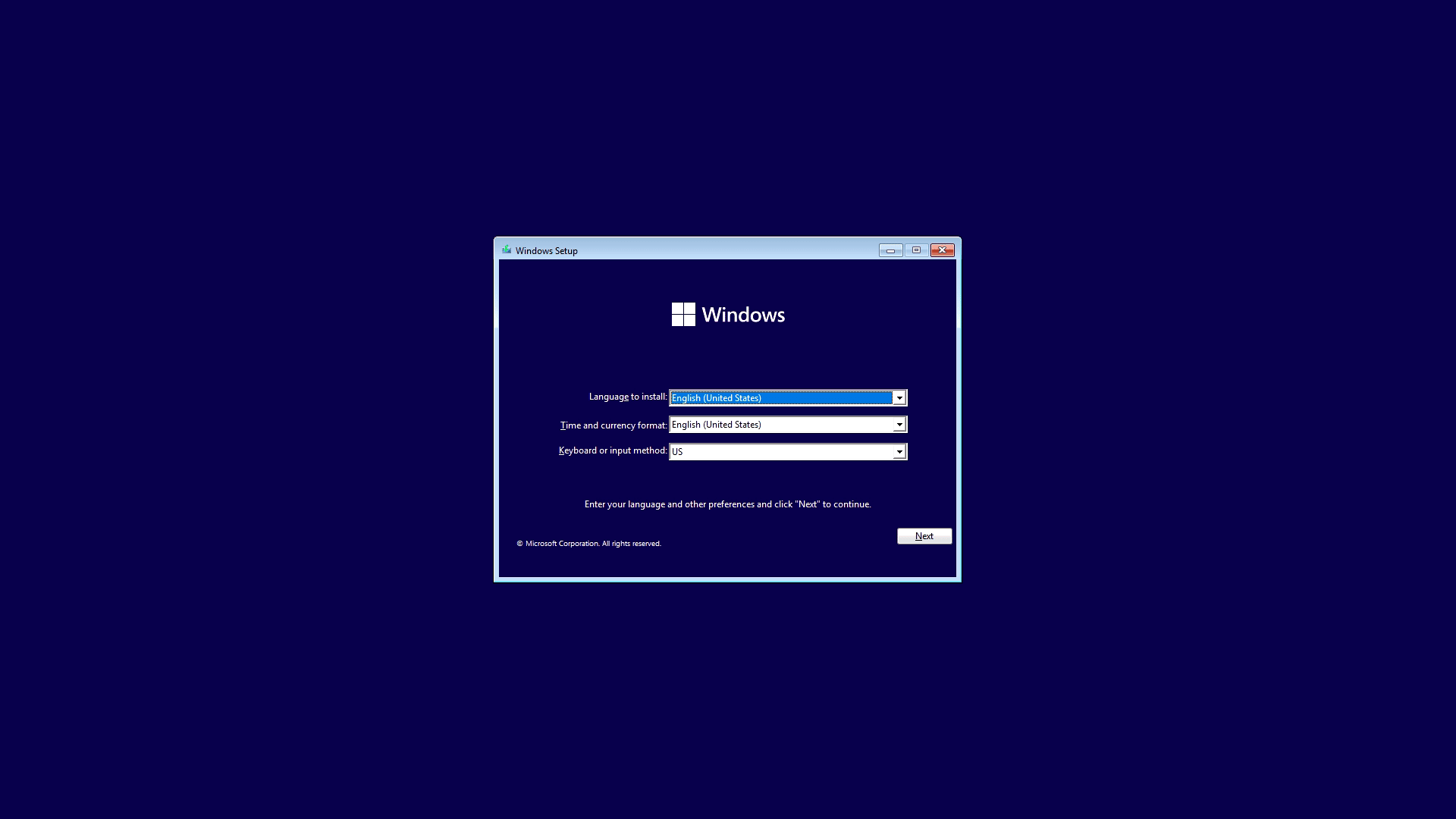
Όταν φτάσετε στην οθόνη Setup, αλλάξτε τη γλώσσα σε όποια επιθυμείτε. Στη συνέχεια προχωρήστε στην επόμενη οθόνη. Εάν έχετε ήδη χρησιμοποιήσει τη συσκευή σας με το Windows στο παρελθόν, επιλέξτε την επιλογή που δηλώνει ότι έχετε ήδη κλειδί. Εάν όχι, εισαγάγετε το κλειδί άδειας χρήσης σας στη γραμμή κειμένου.
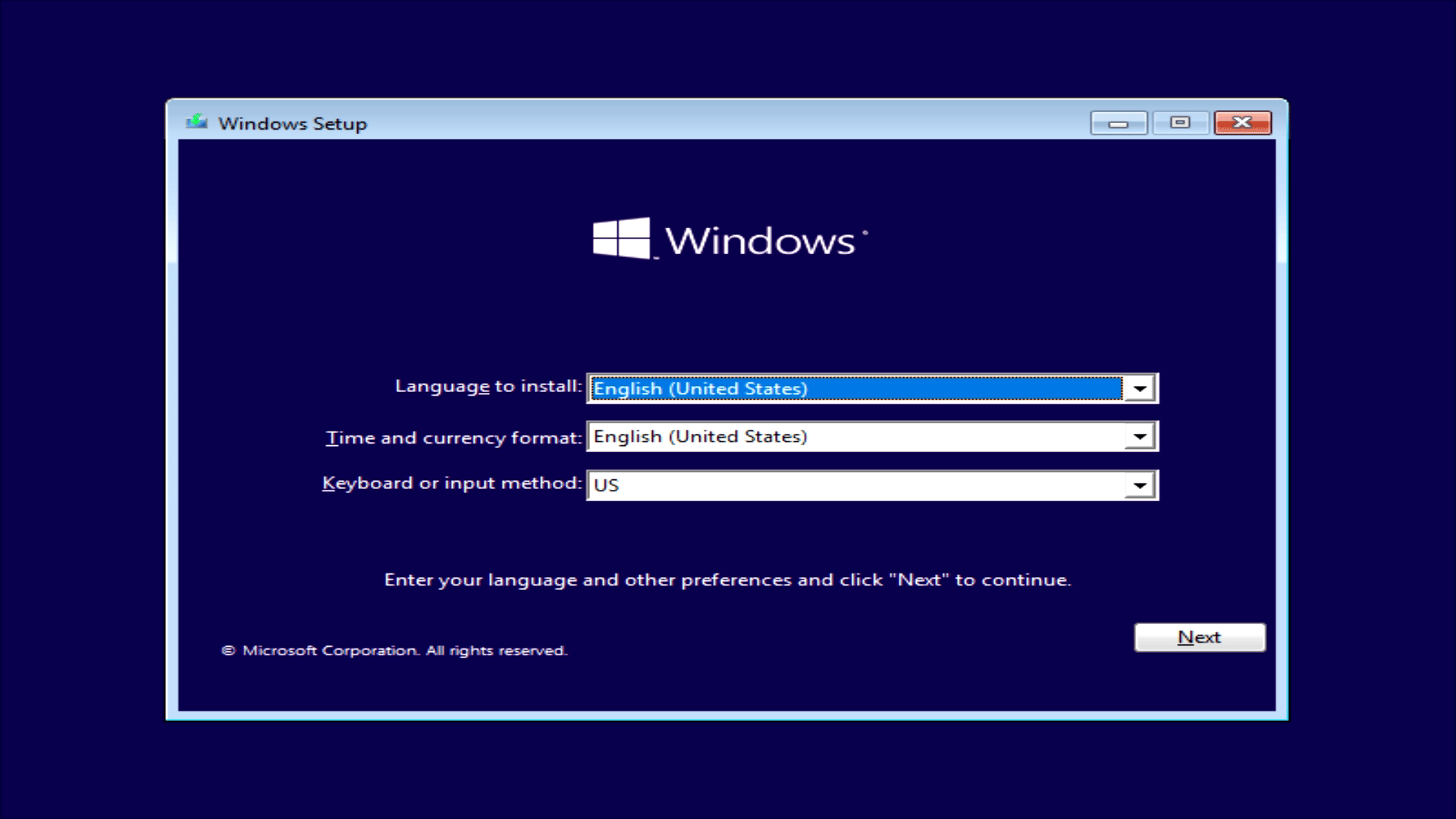
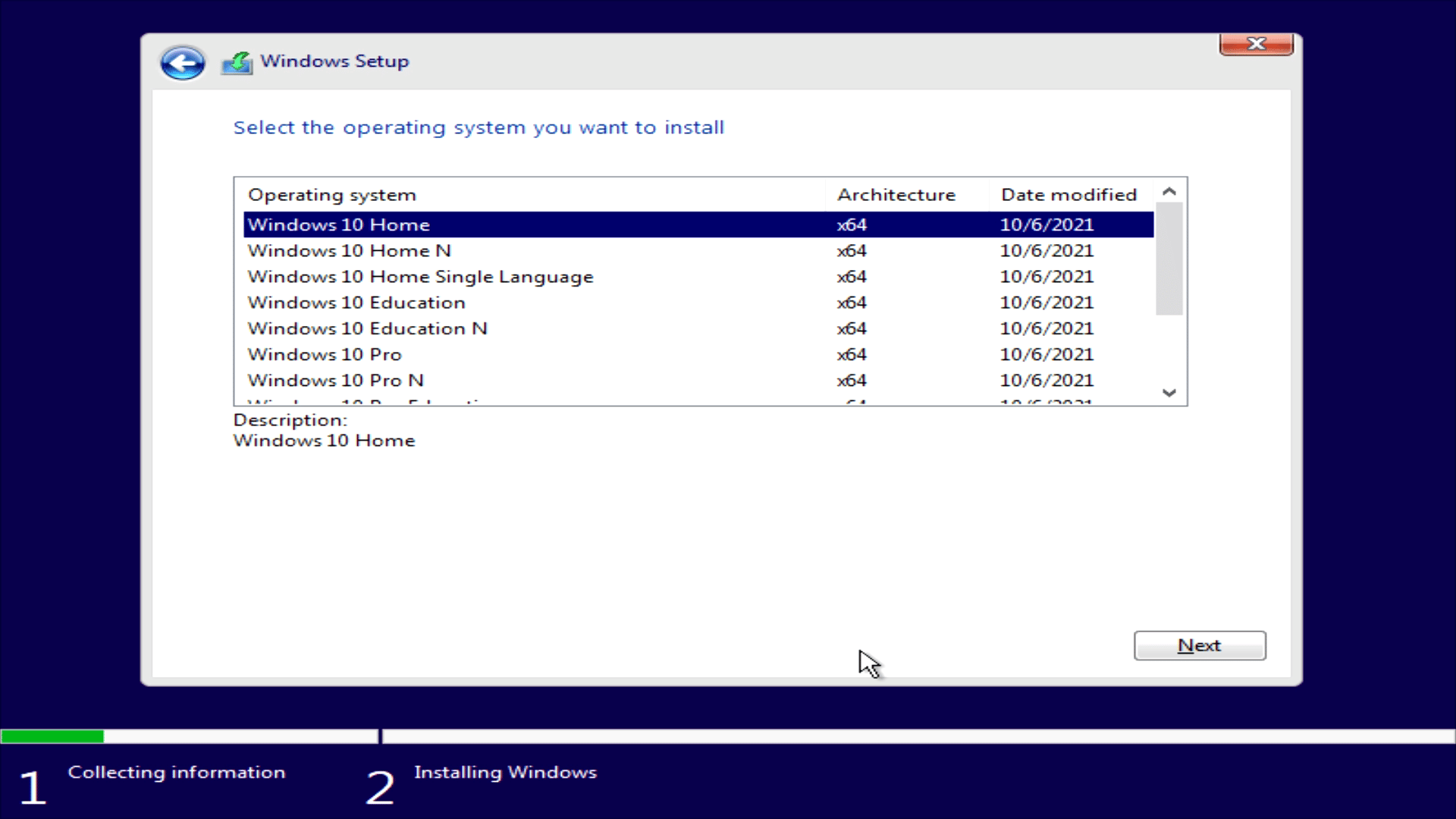
Επιλέξτε το λειτουργικό σας σύστημα, εάν δεν είστε σίγουροι, επιλέξτε Windows 10 Home. Όταν το επιβεβαιώσετε, επιλέξτε Προσαρμοσμένη Εγκατάσταση όταν σας ζητηθεί ο τύπος εγκατάστασης.
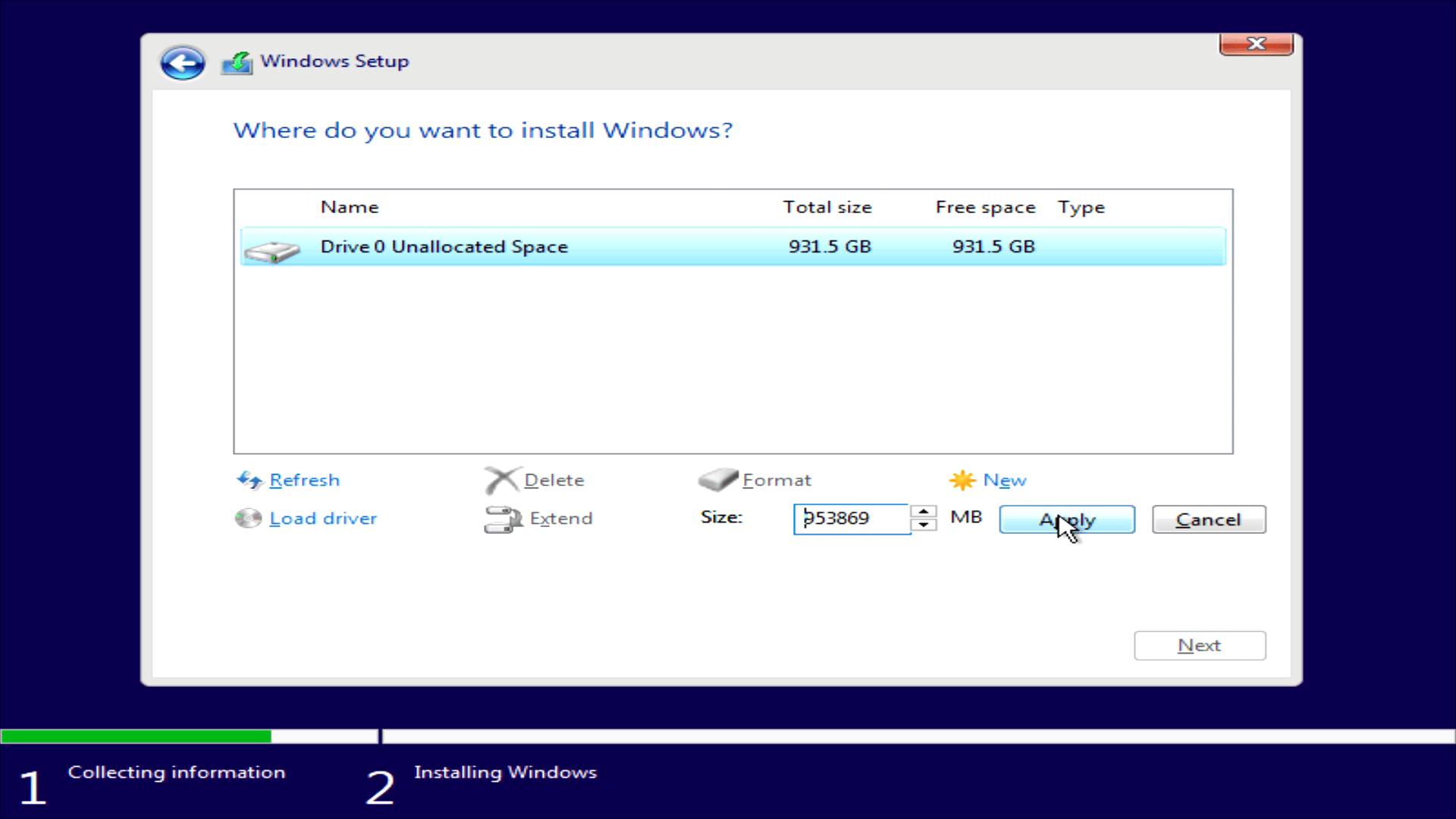
Κάντε κλικ σε όλα τα διαμερίσματα στη μονάδα δίσκου και Διαγραφή τους μέχρι να έχετε μία μονάδα δίσκου με όνομα “Drive 0 Unallocated Space”. Κάντε κλικ στο Νέο στη συνέχεια κάντε κλικ στο Εφαρμογή το οποίο θα το μορφοποιήσει έτοιμο για την εγκατάσταση των Windows.
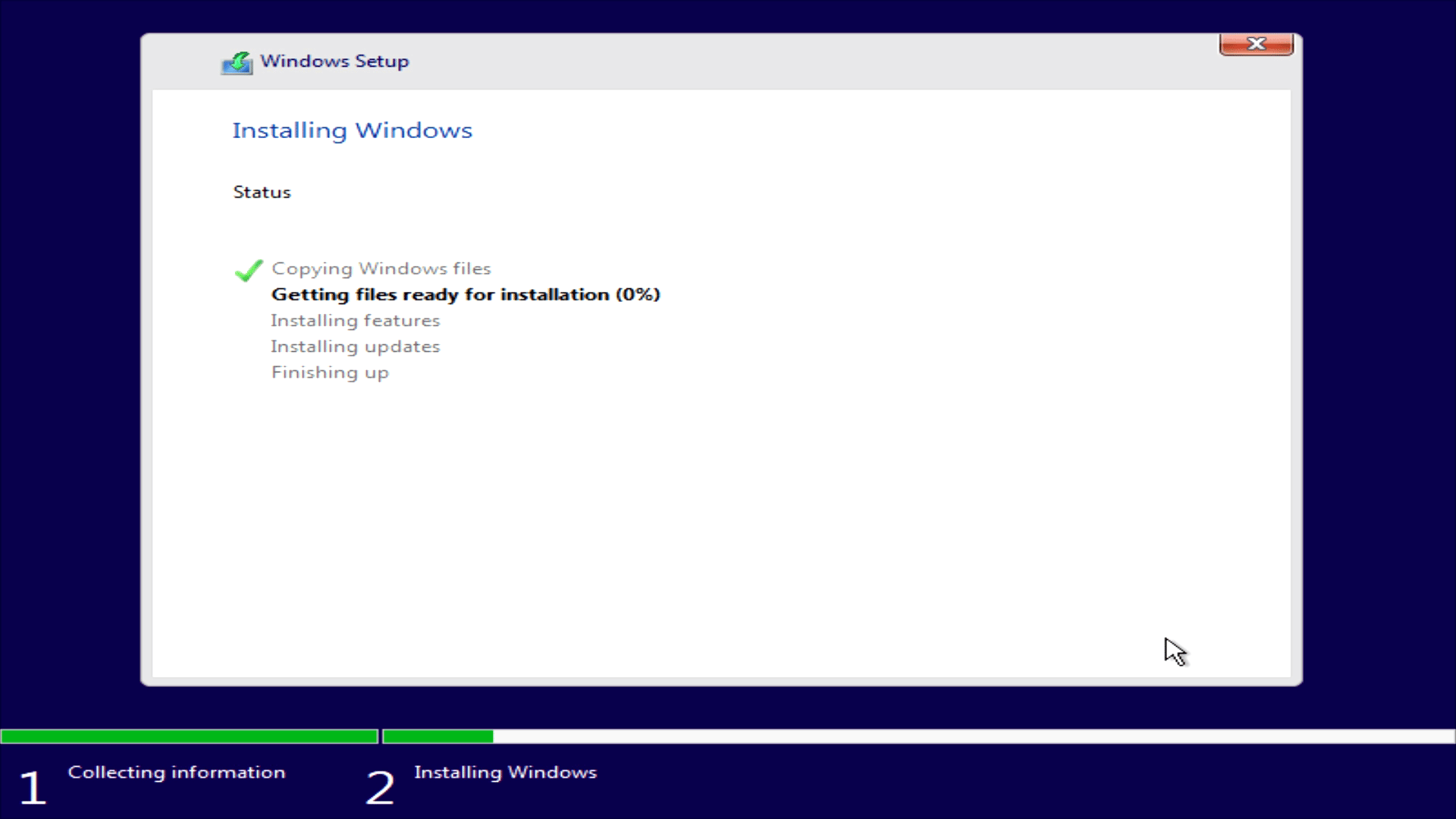
Όταν τελειώσετε, κάντε κλικ στο Επόμενο. Τα Windows θα προχωρήσουν τώρα σε εγκατάσταση και ρύθμιση. Αυτό θα διαρκέσει αρκετά λεπτά. Μπορεί είτε να απενεργοποιηθεί είτε να επανεκκινήσει μερικές φορές μέχρι να δείτε την οθόνη Windows Setup. Στη συνέχεια θα χρειαστούν μερικά λεπτά για να φορτώσουν και μπορεί να επανεκκινήσει ξανά μία ή δύο φορές κατά τη διάρκεια της διαδικασίας.
Βήμα 7
Μόλις ολοκληρωθεί η αρχική διαδικασία εγκατάστασης, μπορείτε να επιλέξετε την Περιοχή σας, τη Διάταξη Πληκτρολογίου. Μπορείτε προαιρετικά να επιλέξετε ένα σημείο Wi-Fi για σύνδεση και μπορείτε να δημιουργήσετε το προφίλ σας, να ονομάσετε τον υπολογιστή σας και να δημιουργήσετε έναν κωδικό πρόσβασης.
Η συσκευή θα ολοκληρώσει τώρα την εγκατάσταση και τη ρύθμιση των Windows 10. Αυτό μπορεί να διαρκέσει κάποιο χρόνο, οπότε να είστε υπομονετικοί. Μπορείτε τώρα να μεταβείτε στο μέρος της προσθήκης ή ενημέρωσης προγραμμάτων οδήγησης υλικού αυτού του άρθρου.
Πώς να εγκαταστήσετε τα Windows 11
Εδώ θα μάθετε πώς να εγκαταστήσετε Windows 11.
Τι θα χρειαστείτε
- Συσκευή αποθήκευσης USB 16GB+
- Εάν πραγματοποιείτε εγκατάσταση σε φορητή κονσόλα παιχνιδιών για υπολογιστή, συνιστούμε να χρησιμοποιήσετε πληκτρολόγιο και ποντίκι USB, καθώς τα πληκτρολόγια επί της οθόνης και οι οθόνες αφής ενδέχεται να μην λειτουργούν μέχρι να εγκατασταθούν τα προγράμματα οδήγησης.
Βήμα 1
Μπορείτε να πραγματοποιήσετε λήψη του «Βοηθού εγκατάστασης Windows 11» από https://www.microsoft.com/en-gb/software-download/windows11
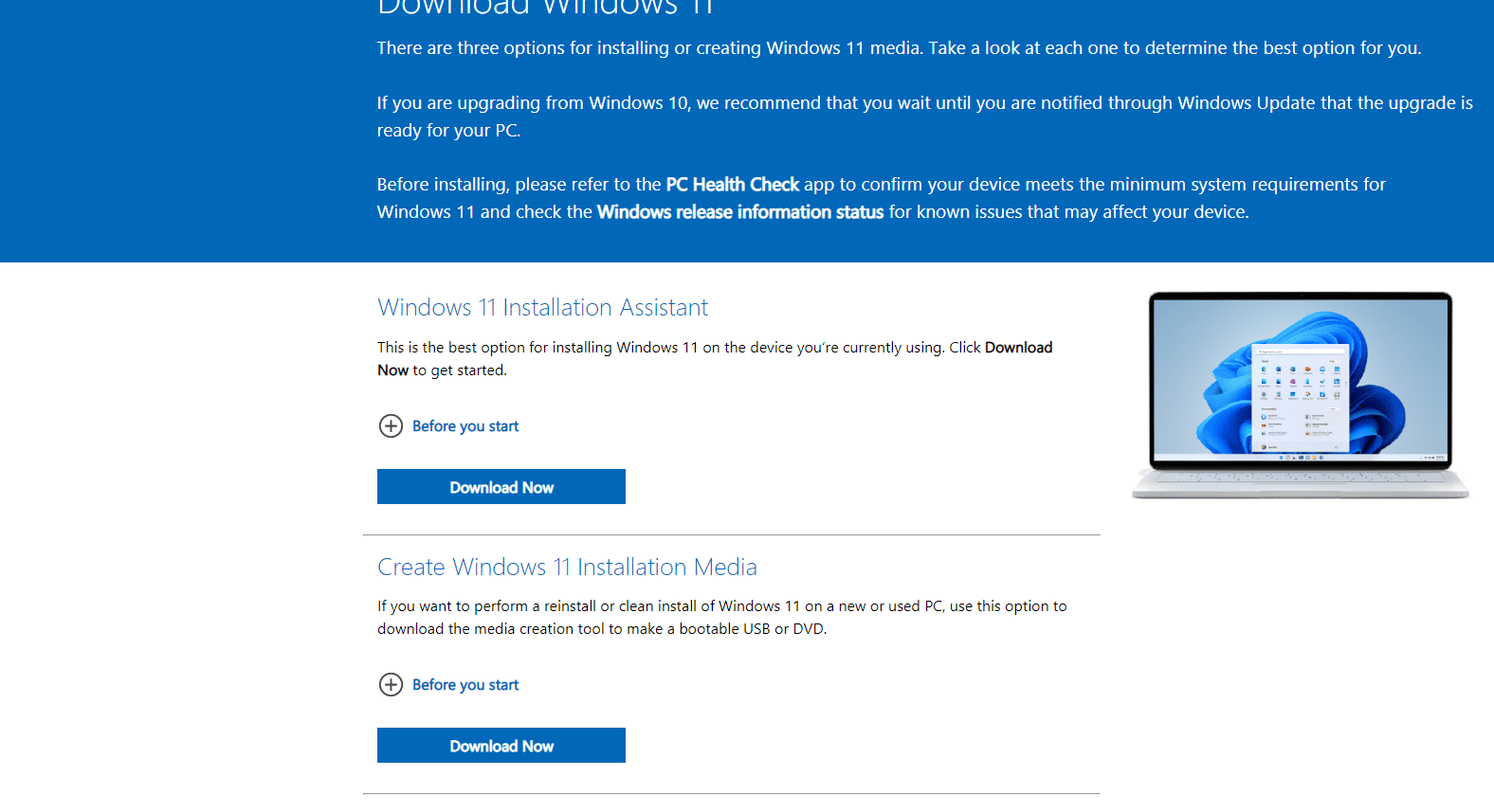
Αφού πραγματοποιηθεί η λήψη και η εγκατάσταση, φορτώστε το λογισμικό Βοηθού εγκατάστασης. Μπορείτε να επιλέξετε τη γλώσσα που επιθυμείτε και στη συνέχεια να πατήσετε Επόμενο. Όταν σας ζητήσει ποιο μέσο θέλετε να χρησιμοποιήσετε, επιλέξτε την επιλογή «μονάδα flash USB». Βεβαιωθείτε ότι χρησιμοποιείτε τη σωστή και προχωρήστε. Στη συνέχεια, το λογισμικό θα πραγματοποιήσει λήψη και αντιγραφή της εγκατάστασης των Windows 11 στη μονάδα αποθήκευσης USB σας. Μόλις ολοκληρωθεί, μπορείτε να αφαιρέσετε τη μονάδα αποθήκευσης USB.
Βήμα 2
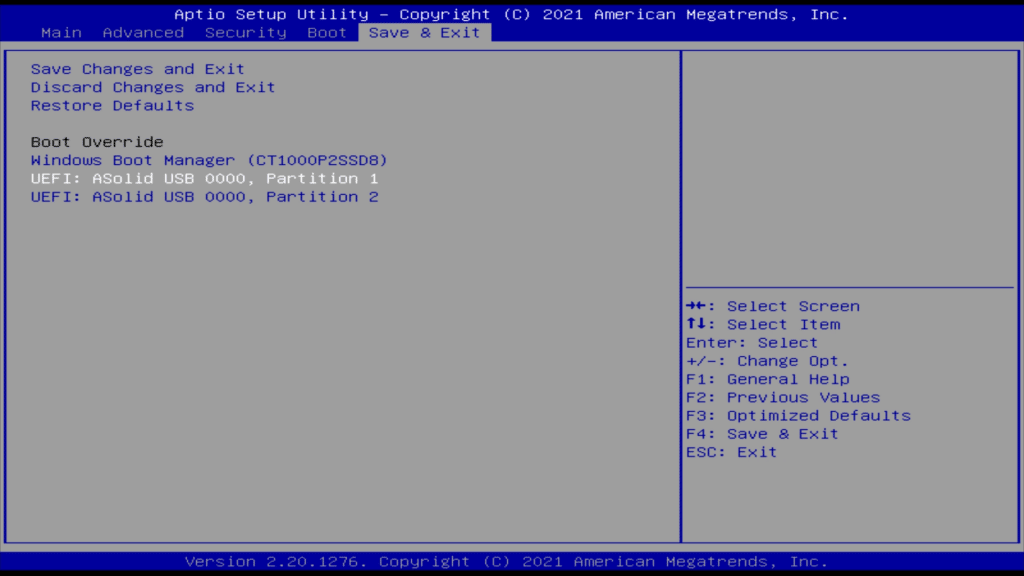
Τοποθετήστε τη μονάδα αποθήκευσης USB στη θύρα του mini PC ή της φορητής σας συσκευής. Ενεργοποιήστε την και πατήστε επανειλημμένα ESCAPE και DELETE στο πληκτρολόγιό σας, θα γίνει εκκίνηση στο μενού BIOS. Πατήστε το Δεξί βέλος στο πληκτρολόγιο μέχρι το μενού Αποθήκευση & Έξοδος και, στη συνέχεια, επισημάνετε τη μονάδα αποθήκευσης USB σας. Επιλέξτε το «Partition 1» για τη μονάδα αποθήκευσης USB και πατήστε ENTER/RETURN. Η συσκευή ενδέχεται να επανεκκινήσει και στη συνέχεια να φορτώσει το μενού Ρύθμισης Windows.
Βήμα 3
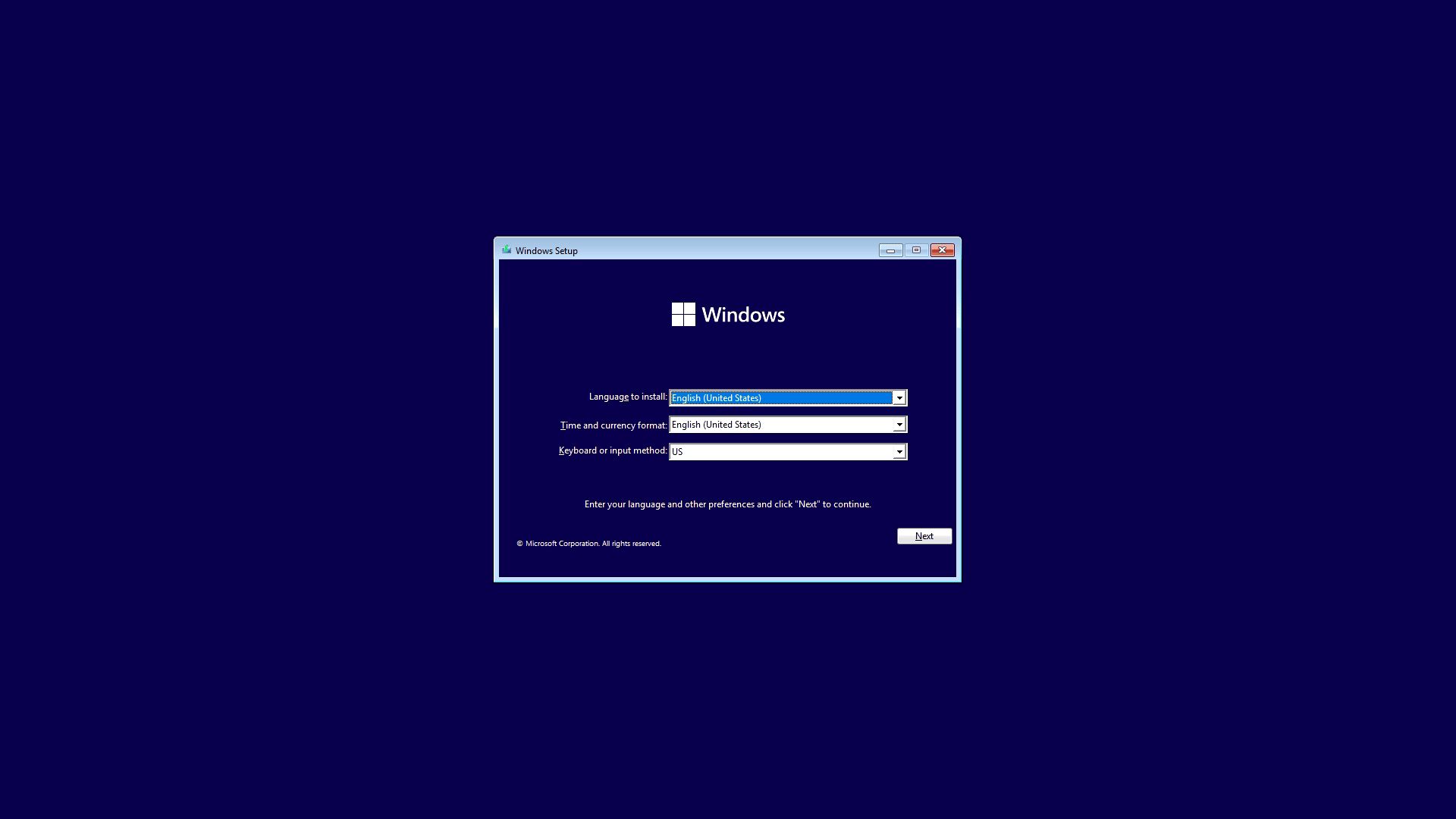
Επιλέξτε την περιοχή και τη διάταξη πληκτρολογίου σας.
Βήμα 4
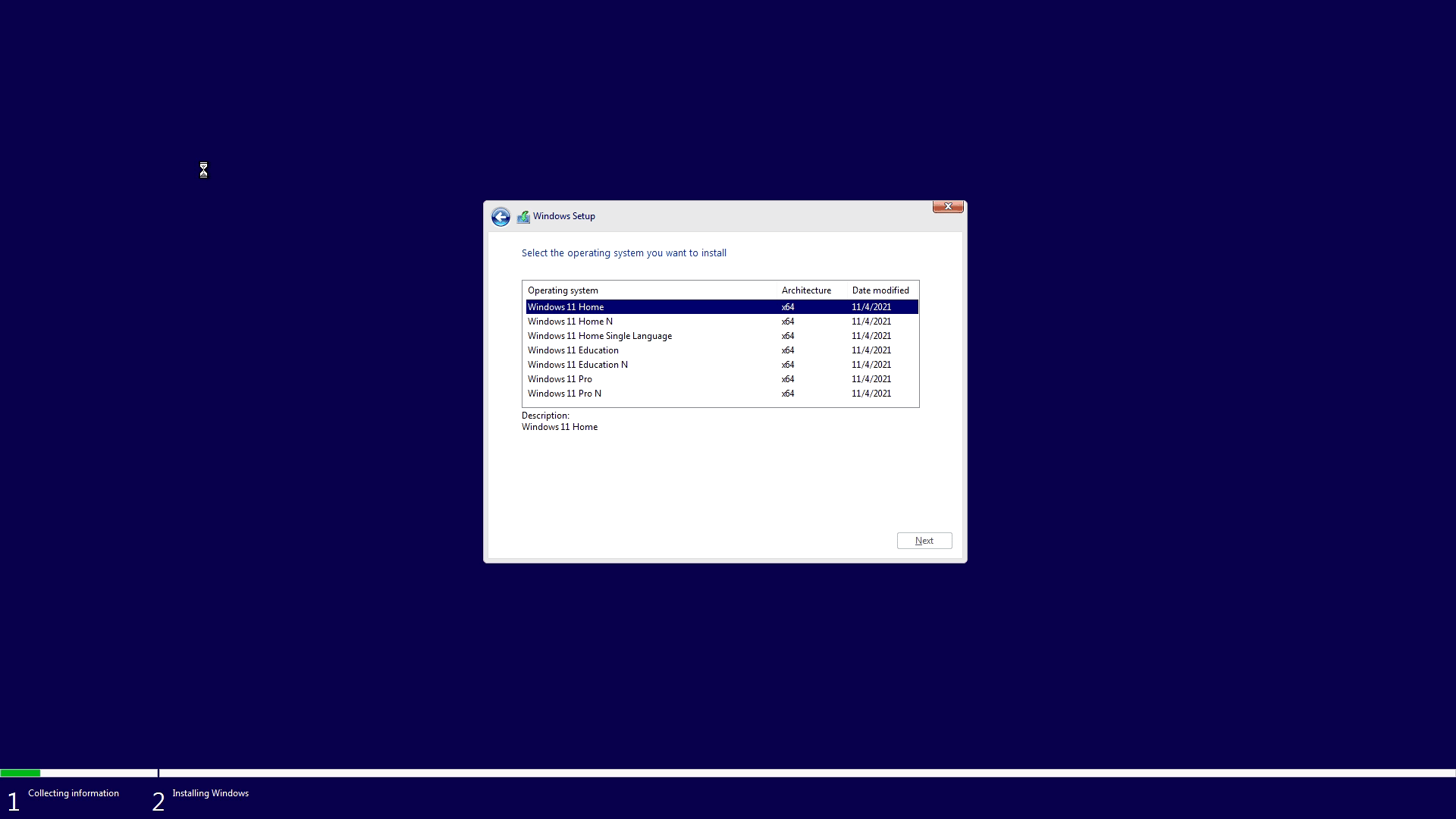
Βεβαιωθείτε ότι επιλέγετε εδώ την έκδοση του λειτουργικού συστήματος που είχατε προηγουμένως εγκαταστήσει. Εάν δεν είστε βέβαιοι, επιλέξτε Windows 11 Home.
Βήμα 5
Το Windows θα προχωρήσει σε εγκατάσταση και ρύθμιση έτοιμο για πρώτη χρήση. Αυτό μπορεί να διαρκέσει κάποιο χρόνο και η συσκευή ενδέχεται να επανεκκινήσει μερικές φορές κατά τη διάρκεια της διαδικασίας.
Προσθήκη ή ενημέρωση προγραμμάτων οδήγησης συσκευών υλικού
Συνιστούμε να προσθέσετε ή να ενημερώσετε πρώτα τα προγράμματα οδήγησης που είναι ειδικά για τη συσκευή σας κατά την πρώτη εκκίνηση του Windows. Αυτό θα προσθέσει προγράμματα οδήγησης για το υλικό της συσκευής σας, όπως έξοδο βίντεο, Wi-Fi και Ethernet για παράδειγμα.
Κάθε συσκευή θα έχει τα δικά της προγράμματα οδήγησης. Θα πρέπει να εγκαθιστάτε μόνο προγράμματα οδήγησης που είναι κατασκευασμένα για τη συσκευή σας! Η εγκατάσταση λανθασμένων προγραμμάτων οδήγησης μπορεί να προκαλέσει μη αναγνώριση του υλικού ή άλλα προβλήματα. Μπορείτε να βρείτε τα προγράμματα οδήγησης της συσκευής σας στους παρακάτω ιστότοπους.
Συσκευές AYANEO – https://www.ayaneo.com/support/download
Συσκευές ONEXPLAYER – https://onexplayerstore.com/blogs/driver-software/
Συσκευές GPD – https://www.gpd.hk/download
Συσκευές MINISFORUM – https://www.minisforum.com/front/support
Συσκευές BEELINK – https://www.bee-link.com/cms/support/productlist?id=7
Συσκευές GMKtec – https://www.gmktec.com/pages/firmware-update?spm=..index.header_1.1
Συνιστούμε τη λήψη όλων των προγραμμάτων οδήγησης για το μοντέλο της συσκευής σας. Αφού τα αποκτήσετε, ακολουθήστε τις οδηγίες εγκατάστασης για κάθε λήψη προγράμματος οδήγησης. Εάν δεν υπάρχουν οδηγίες, συνήθως υπάρχει ένα αρχείο .exe, .bat ή .cmd που πρέπει να εκτελέσετε και θα εγκαταστήσει τα προγράμματα οδήγησης.
Ενημέρωση Windows 10
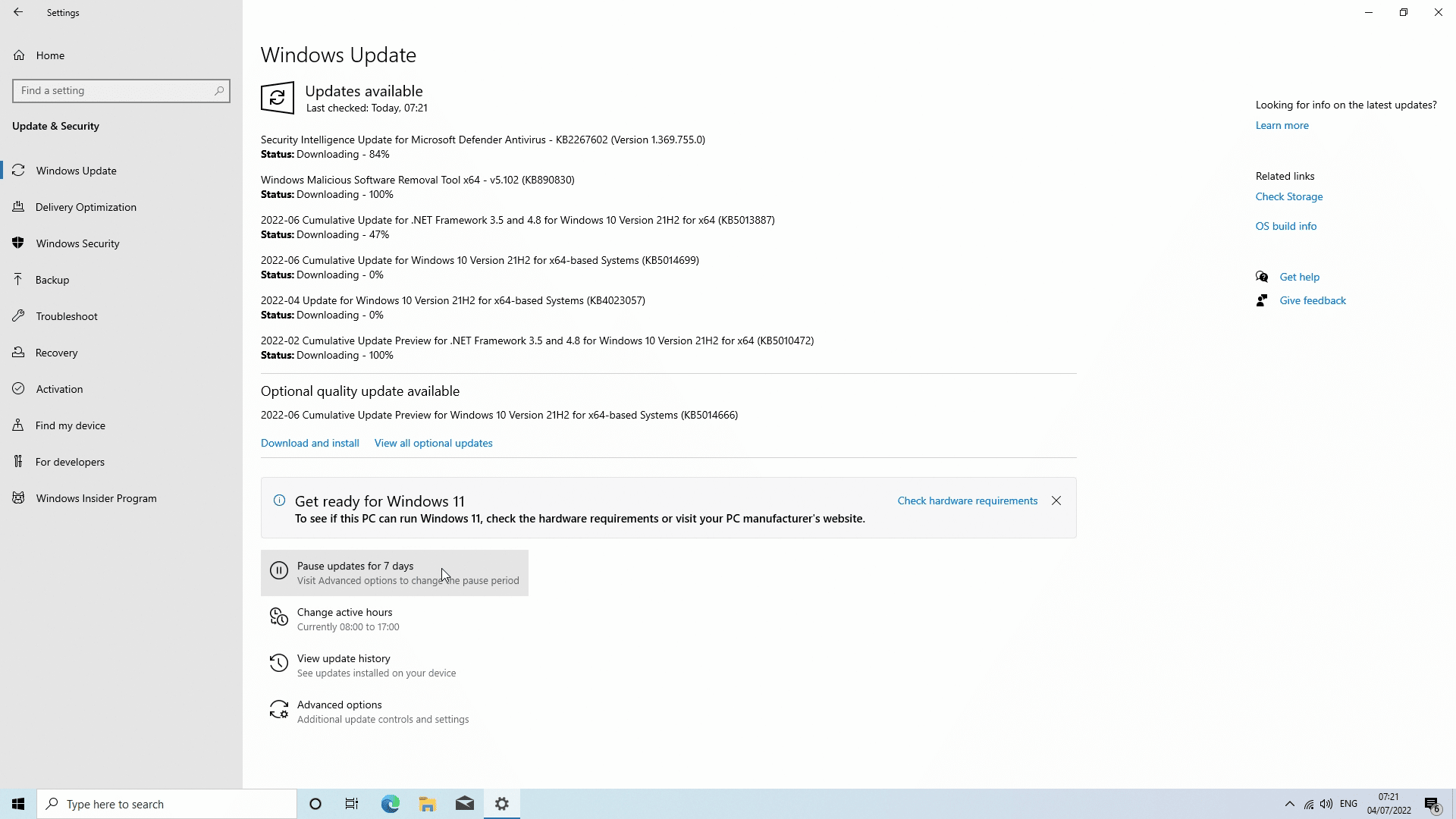
Πρώτα, βεβαιωθείτε ότι είστε συνδεδεμένοι στο διαδίκτυο. Πατήστε το κουμπί Windows, στη συνέχεια Ρυθμίσεις, κάντε κλικ στην επιλογή Ενημέρωση και ασφάλεια και, στη συνέχεια, κάντε κλικ στο “Έλεγχος για ενημερώσεις”. Κάντε κλικ στις ενημερώσεις και, στη συνέχεια, το Windows θα πραγματοποιήσει λήψη και εγκατάσταση όλων των ενημερώσεων, αφήστε το να πραγματοποιήσει λήψη και εγκατάσταση όλων. Αυτό μπορεί να διαρκέσει κάποιο χρόνο για τη λήψη και επανεγκατάσταση, οπότε να είστε υπομονετικοί. Μπορεί επίσης να χρειαστεί να επανεκκινήσετε τη συσκευή σας και να ελέγξετε ξανά για τυχόν περαιτέρω ενημερώσεις.
Ενημέρωση Windows 11
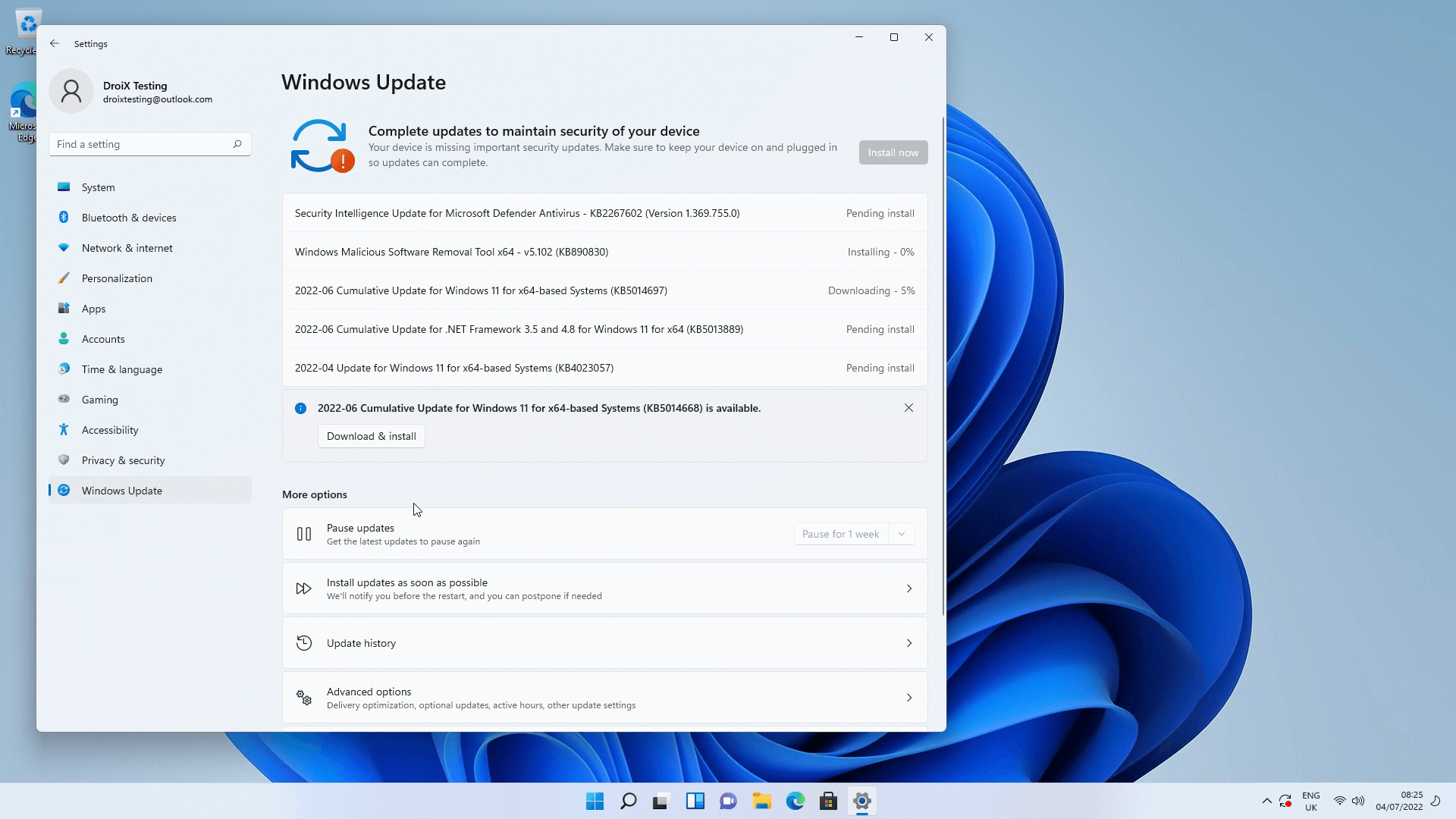
Η ενημέρωση του Windows 11 είναι πολύ παρόμοια με την ενημέρωση του Windows 10. Πρώτα, βεβαιωθείτε ότι είστε συνδεδεμένοι στο διαδίκτυο. Πατήστε το κουμπί Windows, στη συνέχεια ρυθμίσεις, κάντε κλικ στην επιλογή ενημέρωση και ασφάλεια και, στη συνέχεια, κάντε κλικ στο έλεγχος για ενημερώσεις. Κάντε κλικ στις ενημερώσεις και θα πραγματοποιηθεί λήψη και εγκατάστασή τους, αφήστε το να πραγματοποιήσει λήψη όλων. Μπορεί επίσης να χρειαστεί να επανεκκινήσετε τον υπολογιστή σας και να ελέγξετε για πρόσθετες ενημερώσεις ή επιδιορθώσεις.
Ενημέρωση προγραμμάτων οδήγησης AMD
Σε αυτό το μέρος, θα δείξουμε πώς να ενημερώσετε τα προγράμματα οδήγησης AMD. Θα χρειαστεί να τα εγκαταστήσετε μόνο εάν διαθέτετε υλικό AMD.
Βήμα 1
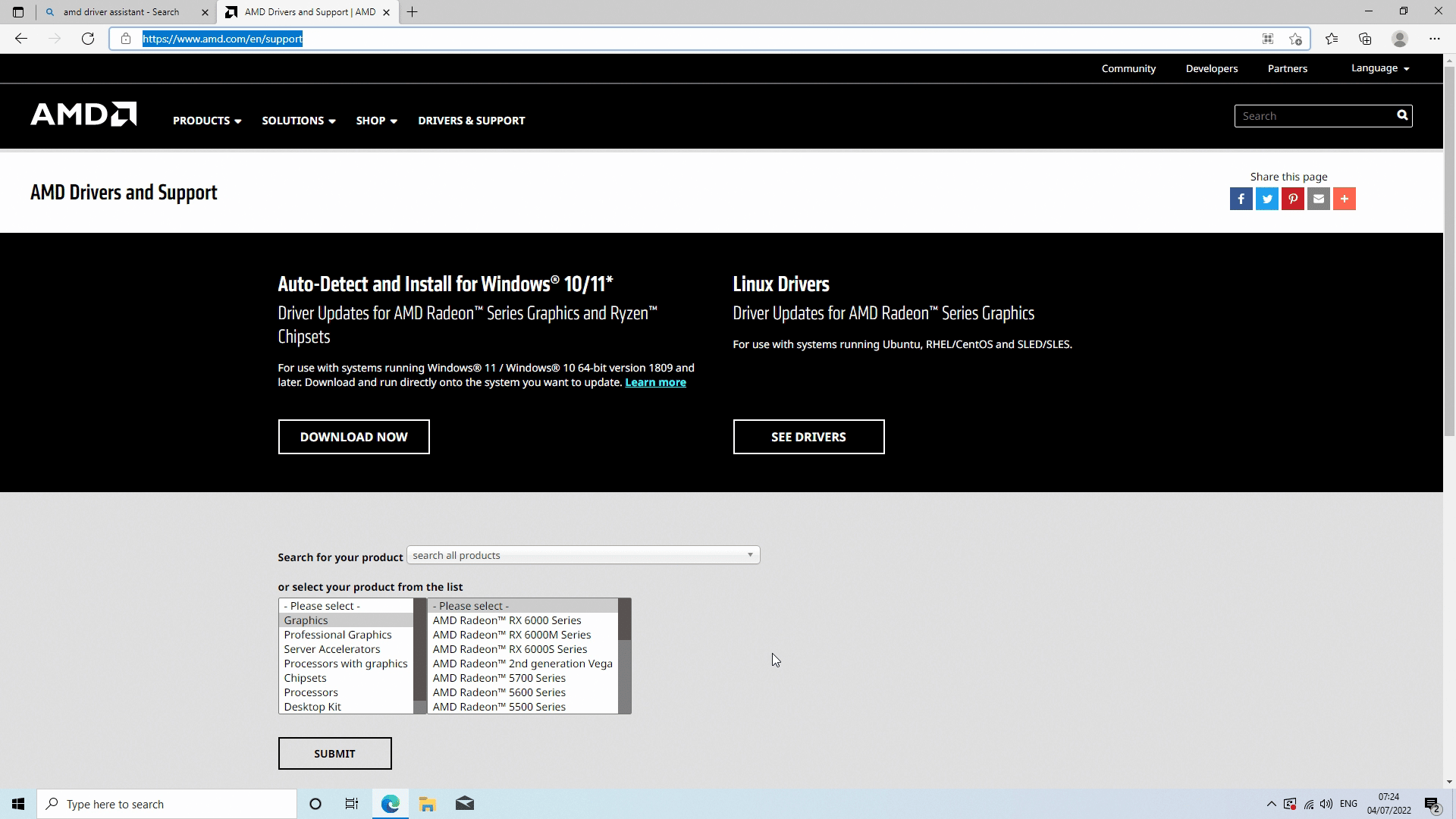
Μεταβείτε στη διεύθυνση www.amd.com/en/support. Θα υπάρχει διαθέσιμη επιλογή λήψης του «Auto-Detect and Install for Windows 10/11». Κατεβάστε και εγκαταστήστε αυτήν την εφαρμογή.
Βήμα 2
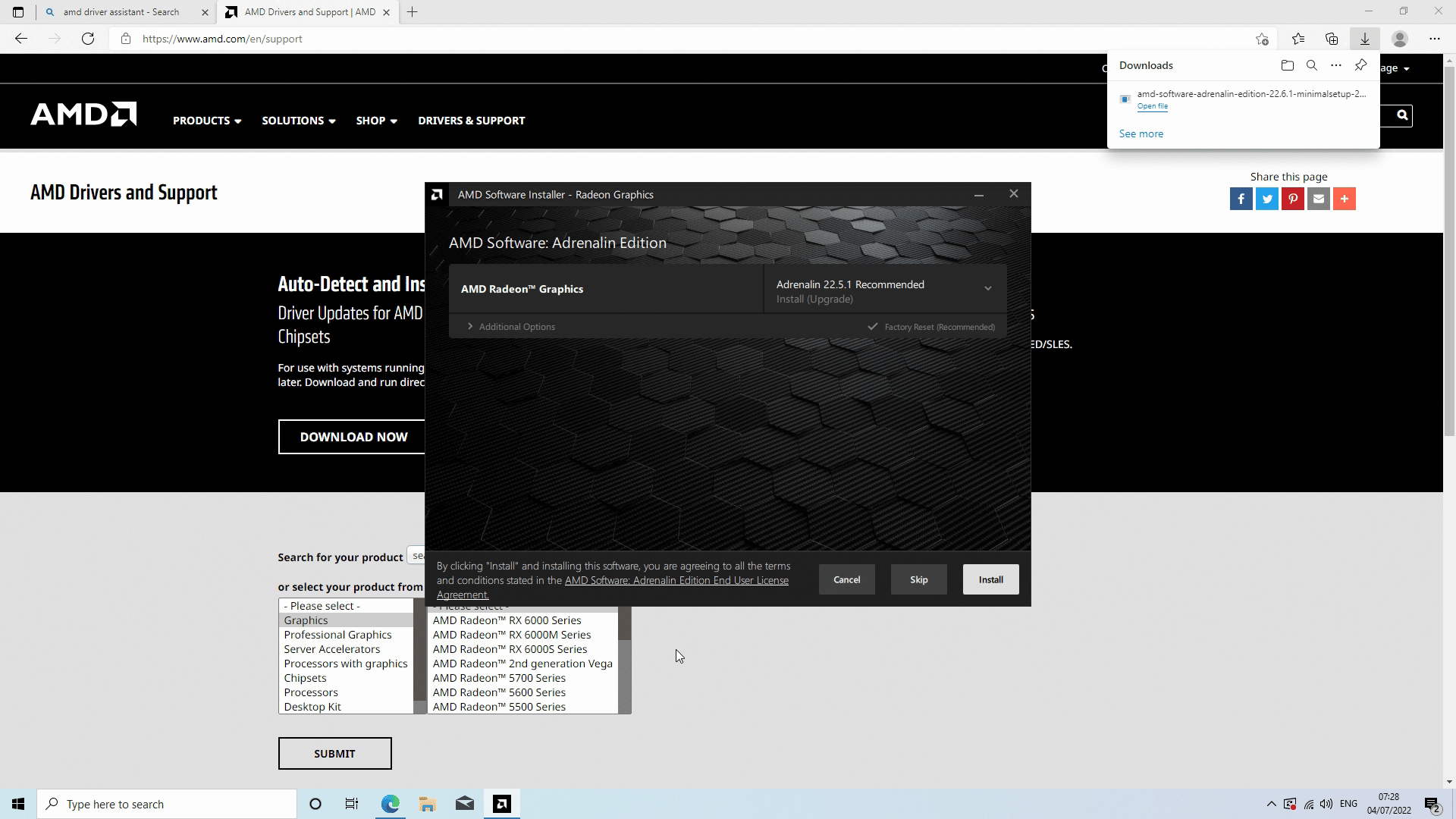
Ανοίξτε την εφαρμογή και, στη συνέχεια, ακολουθήστε τις οδηγίες για να την εγκαταστήσετε. Το λογισμικό θα σας ζητήσει να επιλέξετε ποια στοιχεία θα εγκατασταθούν ή θα ενημερωθούν· επιλέξτε να εγκατασταθούν όλα.
Στη συνέχεια, θα πραγματοποιήσει λήψη των πιο πρόσφατων προγραμμάτων οδήγησης και θα τα εγκαταστήσει. Ανάλογα με τον αριθμό των διαθέσιμων ενημερώσεων, παρακαλούμε δώστε του λίγο χρόνο για να ολοκληρωθεί η διαδικασία. Μόλις ολοκληρωθεί, μπορείτε να επανεκκινήσετε τον υπολογιστή σας.
Ενημέρωση προγραμμάτων οδήγησης Intel
Σε αυτήν την ενότητα, θα μάθετε πώς να εγκαθιστάτε προγράμματα οδήγησης Intel. Χρειάζεται να τα ενημερώσετε μόνο εάν διαθέτετε υλικό Intel.
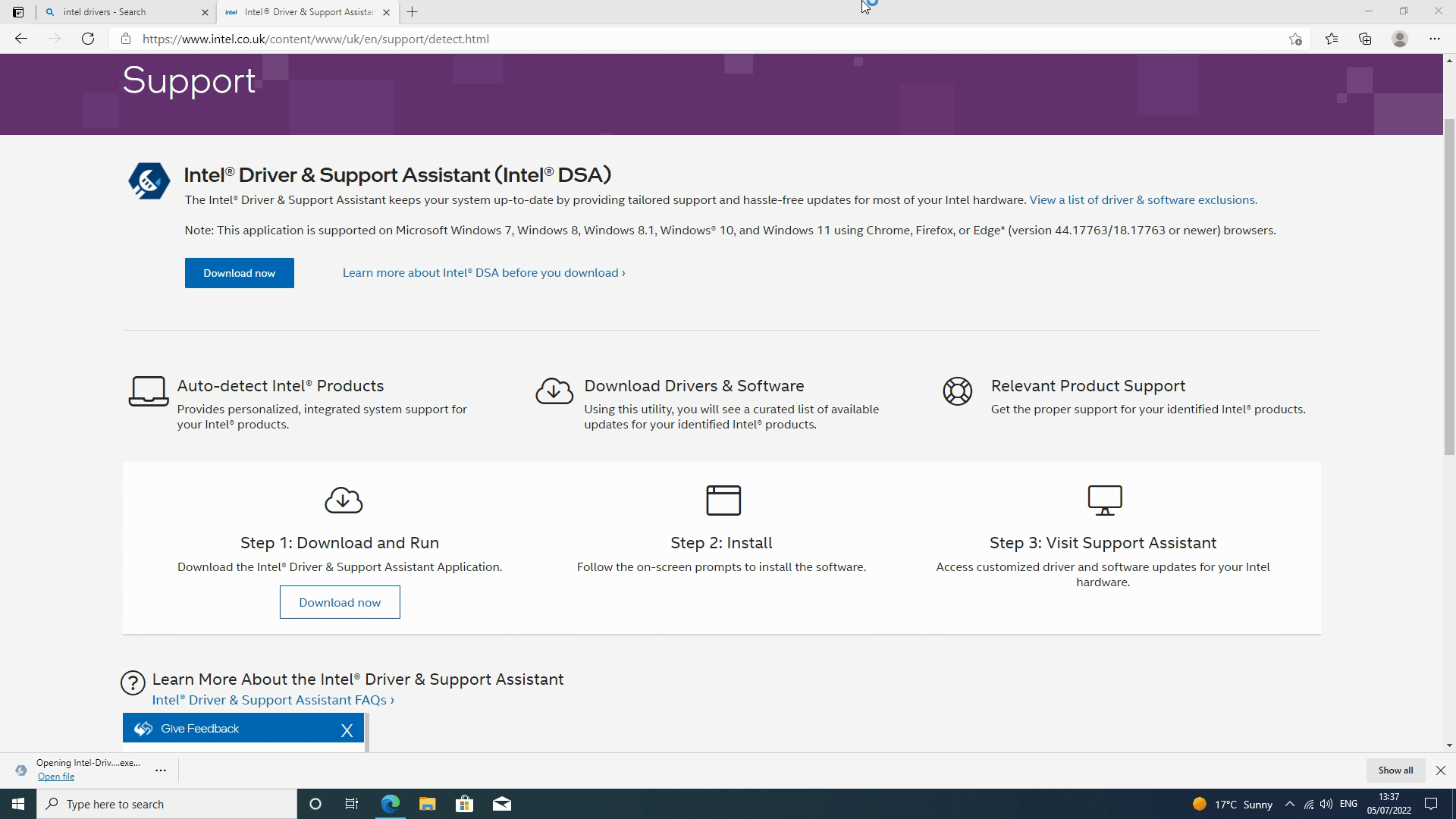
Βήμα 1
Ανοίξτε το πρόγραμμα περιήγησής σας και μεταβείτε στη διεύθυνση Intel® Driver & Support Assistant και κάντε κλικ στο κουμπί λήψη τώρα , στη συνέχεια ακολουθήστε όλες τις οδηγίες για να ξεκινήσει η εγκατάσταση. Αφού ολοκληρωθεί η εγκατάσταση, θα χρειαστεί να επανεκκινήσετε τη συσκευή σας.
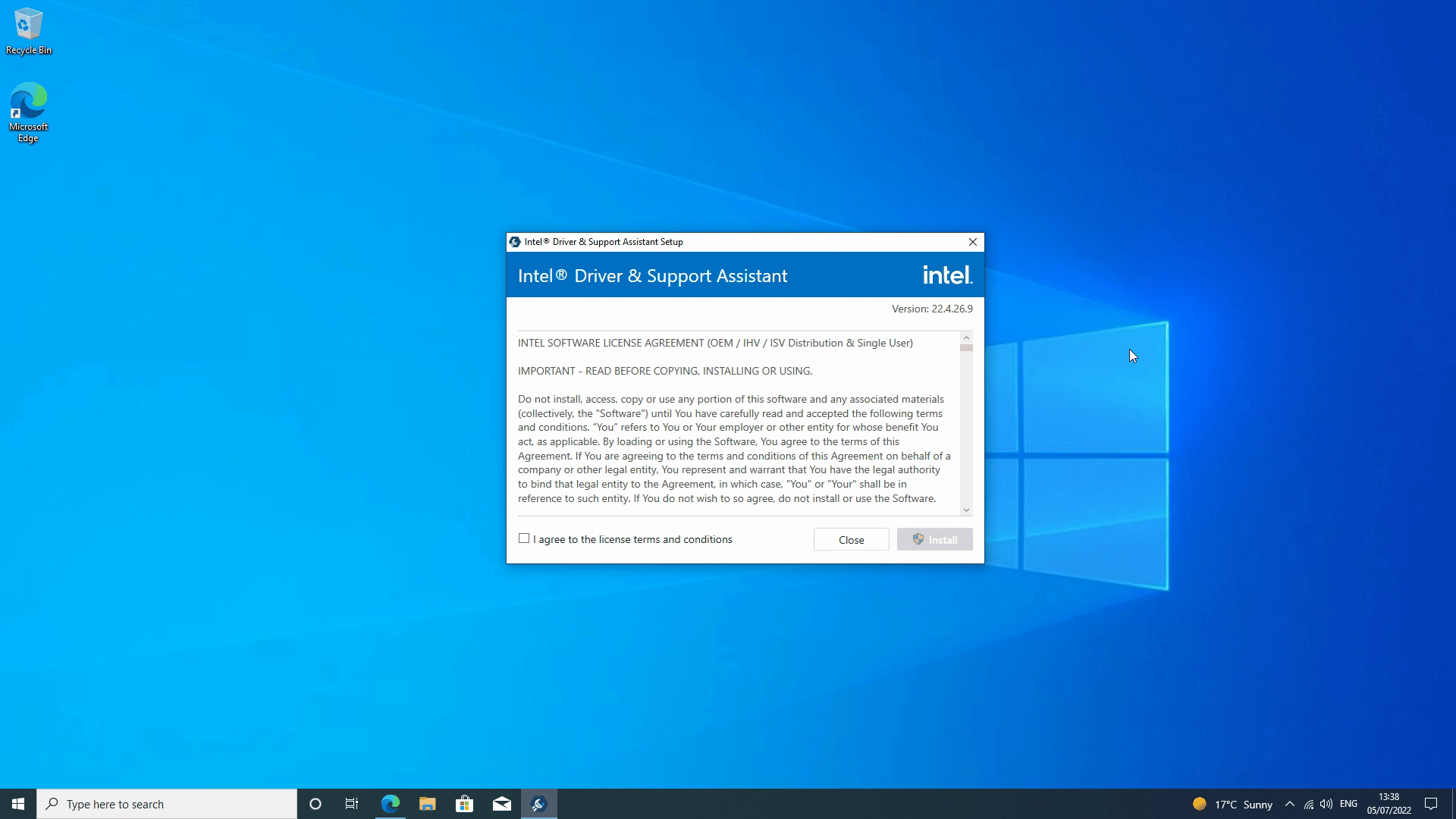
Βήμα 2
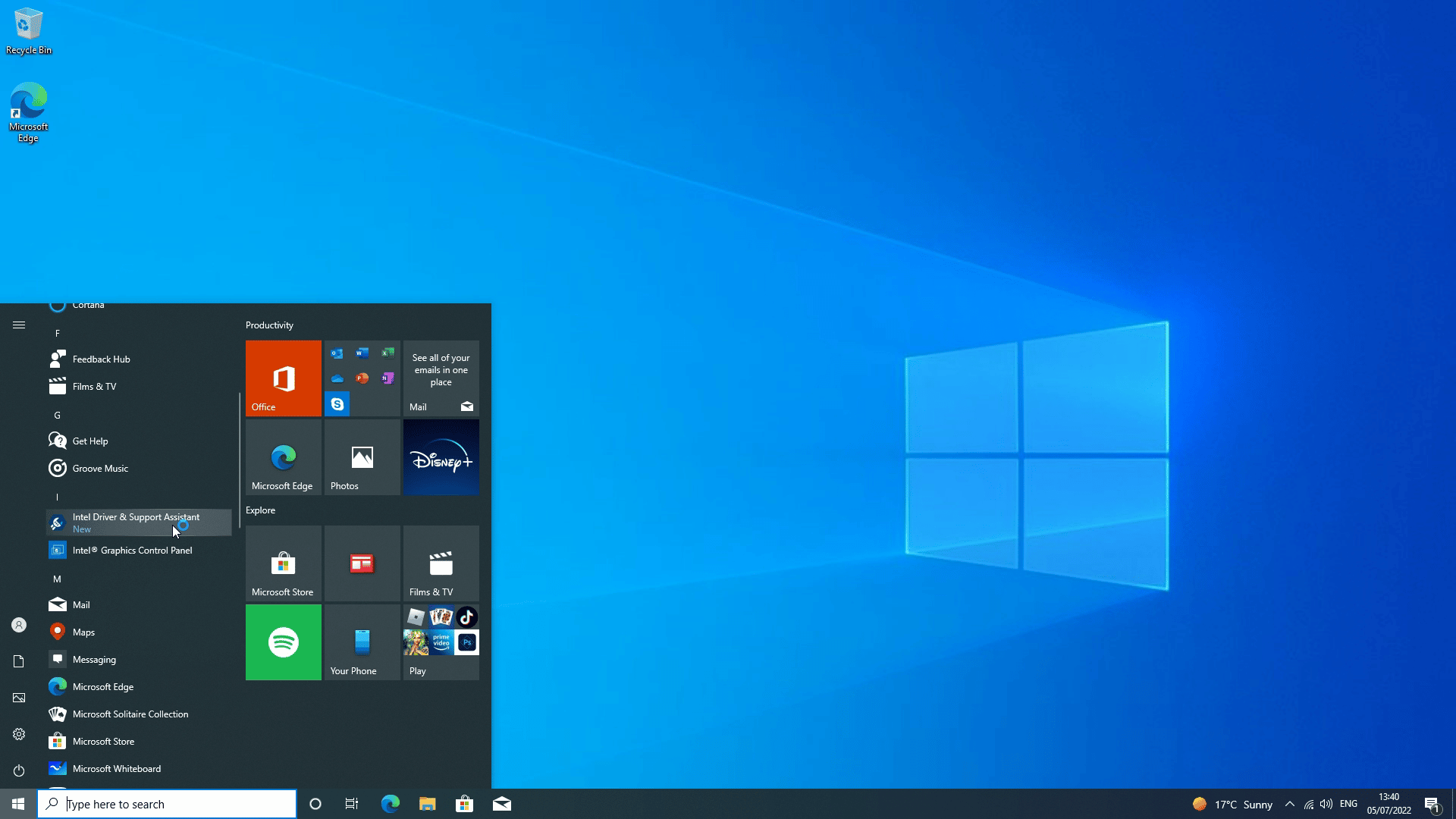
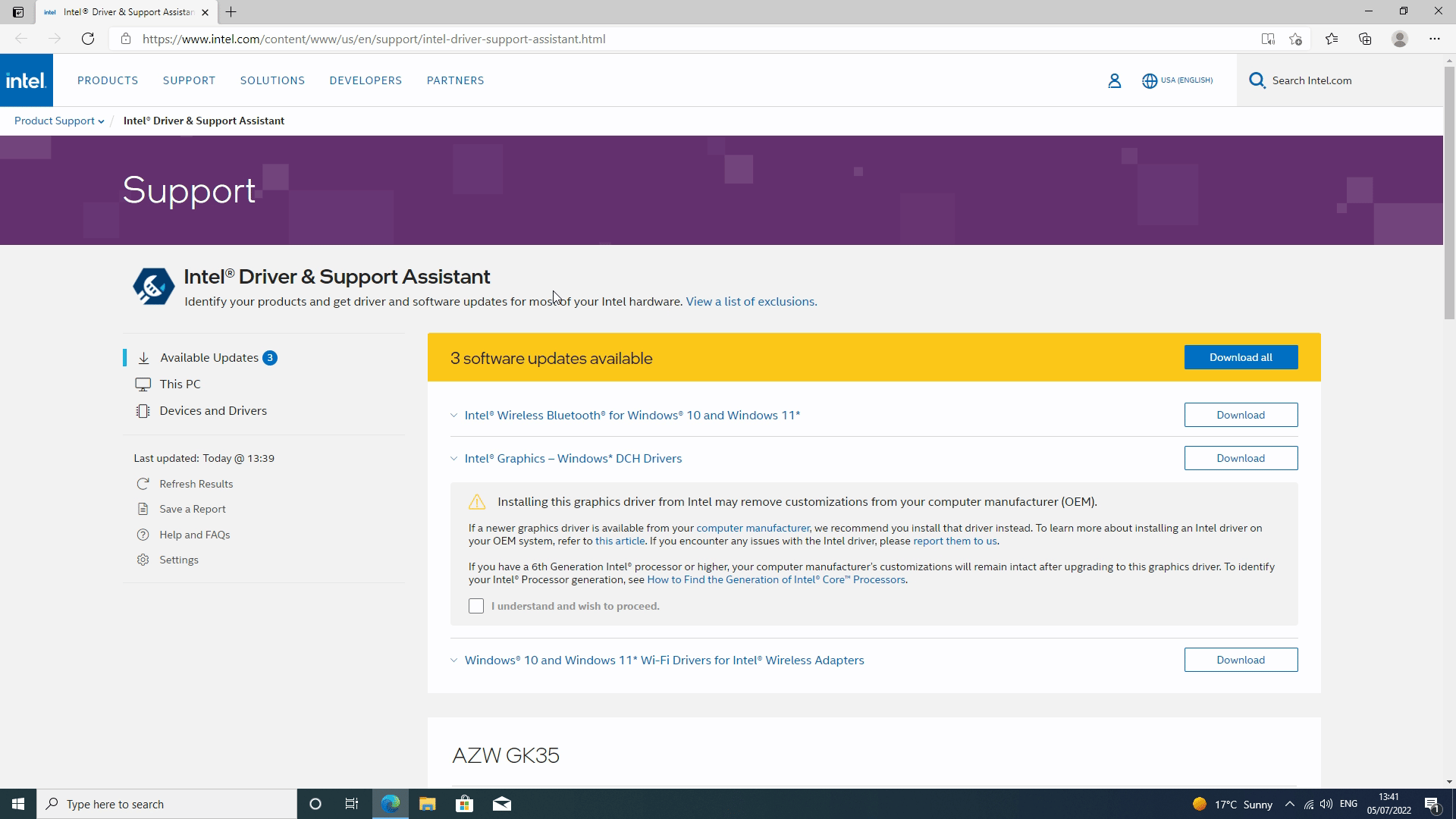
Μόλις φορτωθεί, ανοίξτε τη γραμμή αναζήτησης Windows και ανοίξτε το Βοηθός προγραμμάτων οδήγησης και υποστήριξης Intel από εκεί. Στη συνέχεια, το λογισμικό θα ελέγξει για τυχόν διαθέσιμες ενημερώσεις λογισμικού. Επιλέξτε όλους τους ενημερωμένους οδηγούς ή λογισμικά.
Βήμα 3
Αφού ολοκληρωθεί η λήψη, ο βοηθός θα εγκαταστήσει όλο το απαραίτητο λογισμικό για να διατηρείτε τους οδηγούς σας ενημερωμένους. Όταν ολοκληρωθούν όλα, ο mini υπολογιστής σας θα επανεκκινήσει ξανά, και μόλις γίνει αυτό, έχετε τελειώσει!
Εγκατάσταση οποιουδήποτε άλλου λογισμικού ή οδηγών
Ανάλογα με τα εξωτερικά περιφερειακά που χρησιμοποιείτε, θα χρειαστεί να εγκαταστήσετε τους οδηγούς ή/και το λογισμικό τους. Δεν εμπίπτει στο πεδίο εφαρμογής αυτού του οδηγού η απαρίθμηση κάθε λογισμικού ή οδηγού, αλλά συνήθως μπορείτε να βρείτε οδηγούς στον ιστότοπο των κατασκευαστών στην ενότητα Υποστήριξη.
Ελπίζουμε αυτός ο οδηγός να εκπλήρωσε τον σκοπό του βοηθώντας σας να μάθετε πώς να εγκαθιστάτε όλα όσα χρειάζεστε για τον mini υπολογιστή ή τη φορητή συσκευή σας! Διαθέτουμε μια σειρά από Mini Υπολογιστές και φορητές κονσόλες παιχνιδιών και αυτός ο οδηγός ισχύει για κάθε μία που είναι ικανή να εκτελεί Windows.
Latest from the blog
Visit the blog Ανασκόπηση EPOMAKER HE65 V2 TMR – Ασύρματη ταχύτητα 8K και υβριδικοί διακόπτες για συμπαγές gaming
19 Οκτωβρίου 2026
Ανασκόπηση EPOMAKER HE65 V2 TMR – Ασύρματη ταχύτητα 8K και υβριδικοί διακόπτες για συμπαγές gaming
19 Οκτωβρίου 2026
 ONEXPLAYER 3 Review – Παιχνίδια σε AMOLED 8,8 ιντσών, αρθρωτά χειριστήρια και απροσδόκητη διάρκεια μπαταρίας
14 Οκτωβρίου 2026
ONEXPLAYER 3 Review – Παιχνίδια σε AMOLED 8,8 ιντσών, αρθρωτά χειριστήρια και απροσδόκητη διάρκεια μπαταρίας
14 Οκτωβρίου 2026
 Ανακοινώθηκε το KONKR Pocket BLOCK: Μια μικροσκοπική κάθετη φορητή συσκευή Android με οθόνη 4:3
1 Οκτωβρίου 2026
Ανακοινώθηκε το KONKR Pocket BLOCK: Μια μικροσκοπική κάθετη φορητή συσκευή Android με οθόνη 4:3
1 Οκτωβρίου 2026
 KONKR Pocket ADVANCE review – Μια τσέπης Android φορητή συσκευή παιχνιδιών με έμφαση στο GBA
24 Σεπτεμβρίου 2026
KONKR Pocket ADVANCE review – Μια τσέπης Android φορητή συσκευή παιχνιδιών με έμφαση στο GBA
24 Σεπτεμβρίου 2026
Ερωτήσεις & απαντήσεις