




Šajā pamācībā izmantotās datnes
Izmaiņu žurnāls
- Avota ceļvedis: Darba sākšana ar AYANEO SLIDE
- Avota ceļvedis: Kā novērst AYANEO Next aktivizēšanas problēmas – programmaparatūras atjauninājums
- Avota ceļvedis: Kā kalibrēt AYANEO kursorsviras
- Avota ceļvedis: Kā instalēt un atjaunināt Windows 10 un 11
Vecākās versijas paliek lejupielādējamas atgriešanai — katrai versijai saglabājas savs pārbaudītais fails.
Šajā rokasgrāmatā tiks paskaidrots, kā instalēt un atjaunināt Windows operētājsistēmu savā Mini PC vai Windows ierīcē. Mēs arī apskatīsim AMD un Intel draiveru instalācijas un jūsu modelim specifiskos aparatūras draiverus.
Ja jums ir GPD ierīce, mēs iesakām instalēt GPD versijas, kas ietver Windows un GPD draiverus.
Pārskats
Mēs iesakām instalēt to Windows versiju, kas jums sākotnēji bija instalēta. Jūs vienmēr varat viegli jaunināt no 10 uz 11, ja vien jūsu ierīce atbilst prasībām.
Kad esat instalējis Windows 10 vai 11, mēs tālāk iesakām instalēt ierīces aparatūras draiverus. Tas iespējos tādu aparatūru kā Wi-Fi un Ethernet draiverus, pareizu ekrāna orientāciju un skārienekrānu rokas ierīcēs utt. Tas arī ļaus jums izveidot savienojumu ar internetu, lai atjauninātu operētājsistēmu un programmaparatūru utt.
Pēc aparatūras draiveru instalēšanas mēs iesakām veikt Windows atjaunināšanu, lai Windows un tās programmatūras versiju atjauninātu līdz jaunākajai versijai.
Visbeidzot, mēs iesakām instalēt AMD vai Intel (atkarībā no jūsu ierīces aparatūras) palīgprogrammatūru, kas atjauninās procesora un grafikas draiverus.
Kā instalēt Windows 10
Kas jums būs nepieciešams
- 16GB+ USB zibatmiņas disks
- RUFUS ISO instalētājs – viegli izveidojiet sāknējamus USB diskus
- Ja instalējat datorspēļu rokas ierīcē, mēs iesakām izmantot USB tastatūru un peli, jo ekrāna tastatūras un skārienekrāni var nedarboties, kamēr nav instalēti draiveri.
1. solis
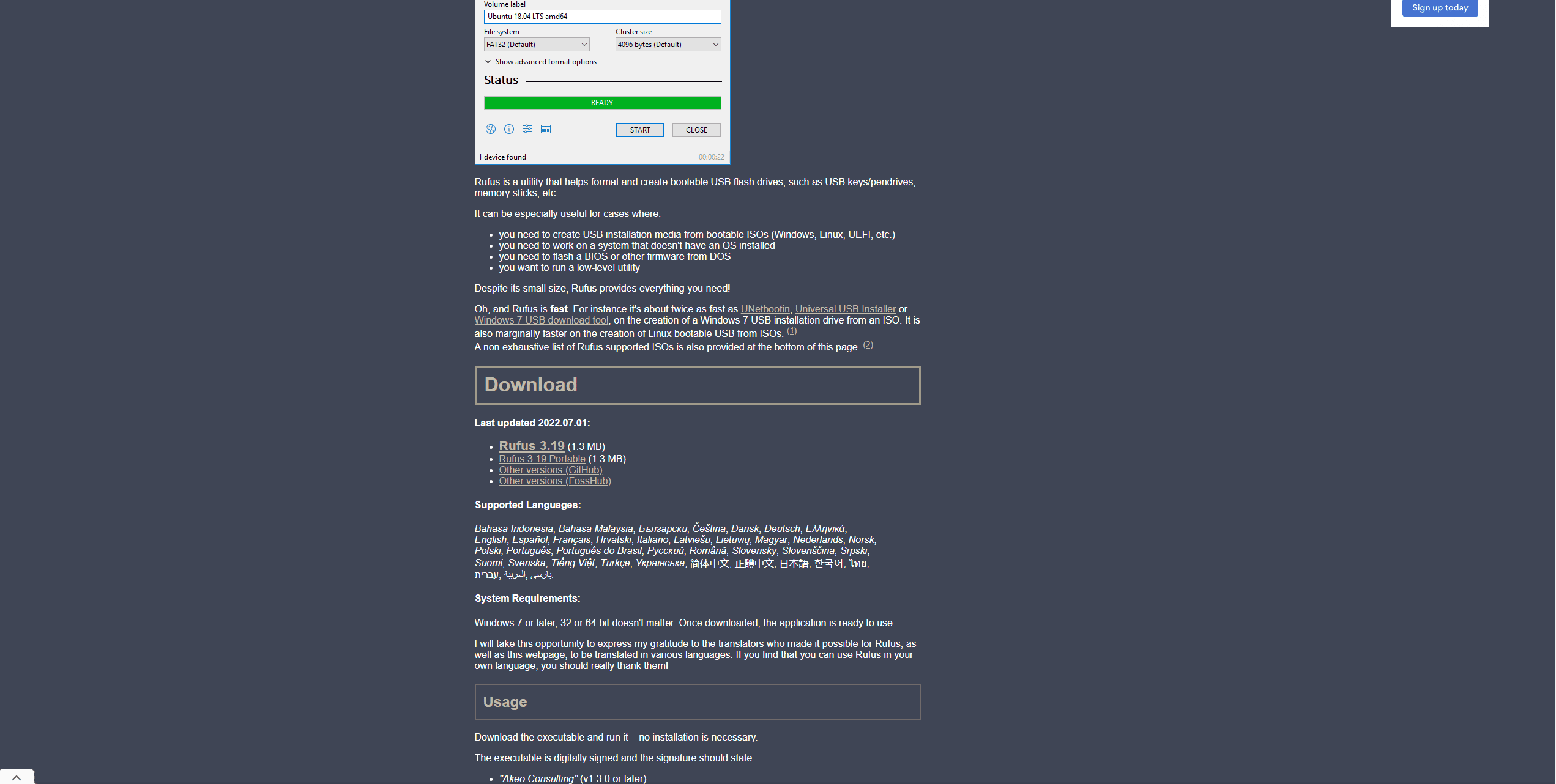
Dodieties uz rufus.com, pēc tam lejupielādējiet un instalējiet Rufus no turienes.
2. solis
Microsoft vairs nenodrošina tiešu Windows 10 ISO lejupielādi. Bet jūs varat lejupielādēt viņu “Windows 10 instalācijas datu nesēja” rīku, kas izveidos ISO jūsu vietā. Rīku varat lejupielādēt šeit. Izpildiet lapā sniegtos norādījumus un, kad tiek prasīts “Select which media you want to use”, izvēlieties ISO failu.
3. solis
Kad ISO ir lejupielādēts, pievienojiet atmiņas disku un atveriet Rufus. Vispirms pārliecinieties, ka atmiņas disks ir pareizais, pārbaudot nolaižamo izvēlni Device .
Nolaižamajā izvēlnē Boot Selection pārliecinieties, ka ir atlasīts “Disk or ISO image”. Noklikšķiniet uz SELECT pa labi no tās un dodieties uz iepriekš lejupielādēto ISO attēlu
Vēlreiz pārbaudiet, vai esat atlasījis pareizo Device un Boot Selection ISO failu. Pēc tam noklikšķiniet uz pogas Start, un parādīsies ziņojums, noklikšķiniet uz OK, lai sāktu.
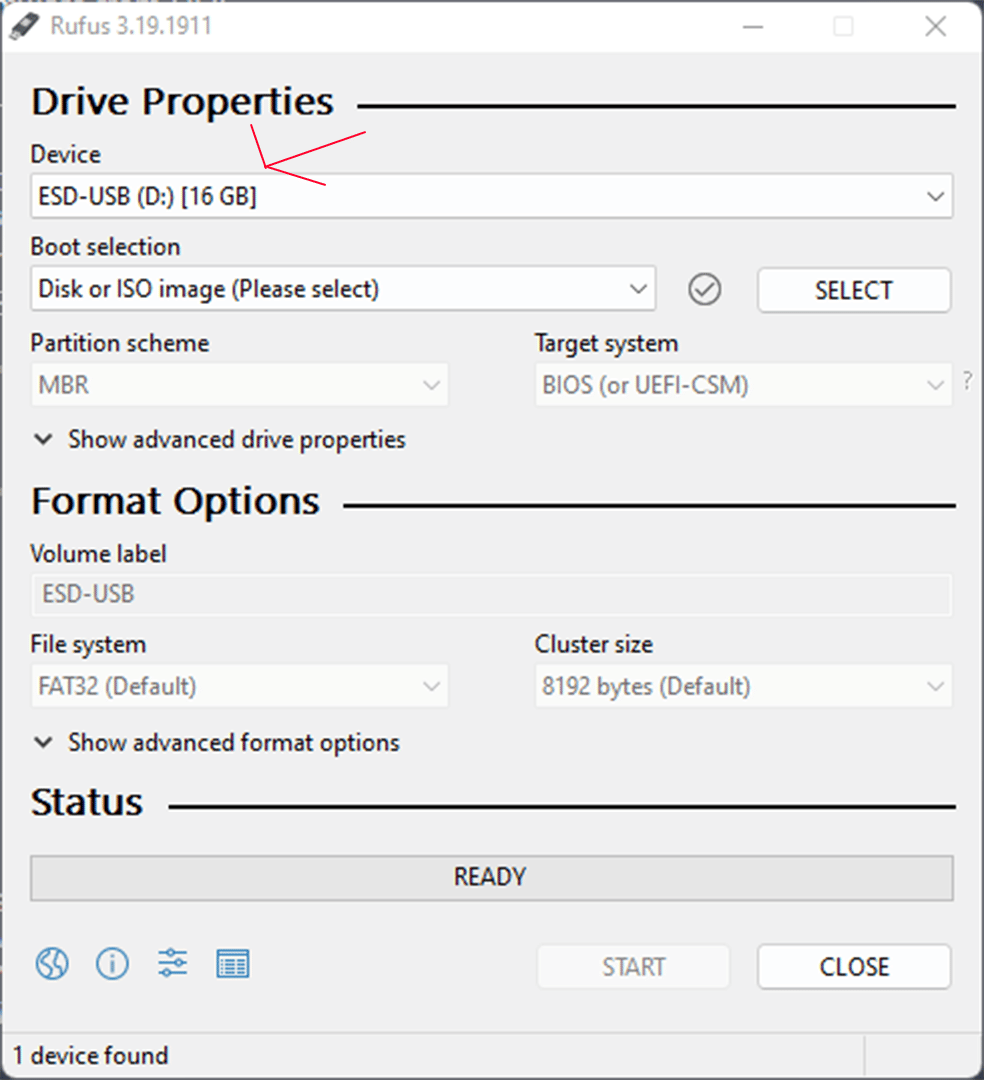
Tagad atmiņas disks tiks ierakstīts, šis process var ilgt 10–20 minūtes atkarībā no jūsu USB diska ātruma. Progresa joslu varat redzēt programmatūras apakšā.
4. solis
Kad process ir pabeigts. Izņemiet USB disku un pievienojiet to sava mini PC vai rokas ierīces USB portam.
5. solis
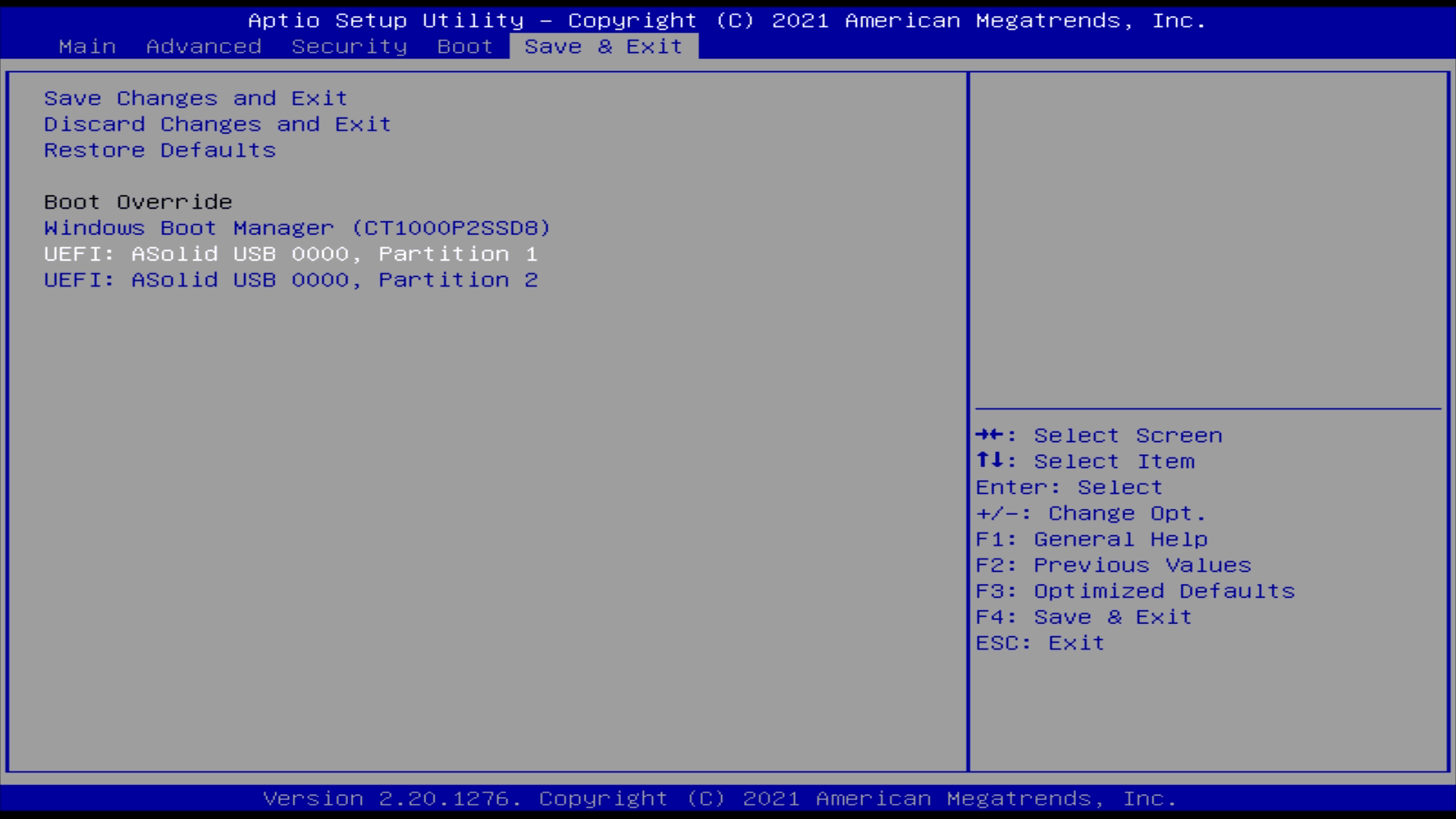
Ieslēdziet ierīci un tūlīt pēc tam atkārtoti nospiediet ESCAPE un DELETE uz tastatūras, tā sāknēsies BIOS izvēlnē. Spiediet pa labi uz tastatūras, līdz nonākat pie izvēlnes Save & Exit, pēc tam iezīmējiet savu USB disku, izvēlieties 1. nodalījumu un nospiediet ENTER/RETURN. Ierīce var restartēties un pēc tam ielādēt Windows iestatīšanas izvēlni.
6. solis
Daži soļi var nedaudz atšķirties, trūkt vai būt jauni atkarībā no jūsu izvēlētajām opcijām. Šīs ir standarta opcijas, instalējot Windows.
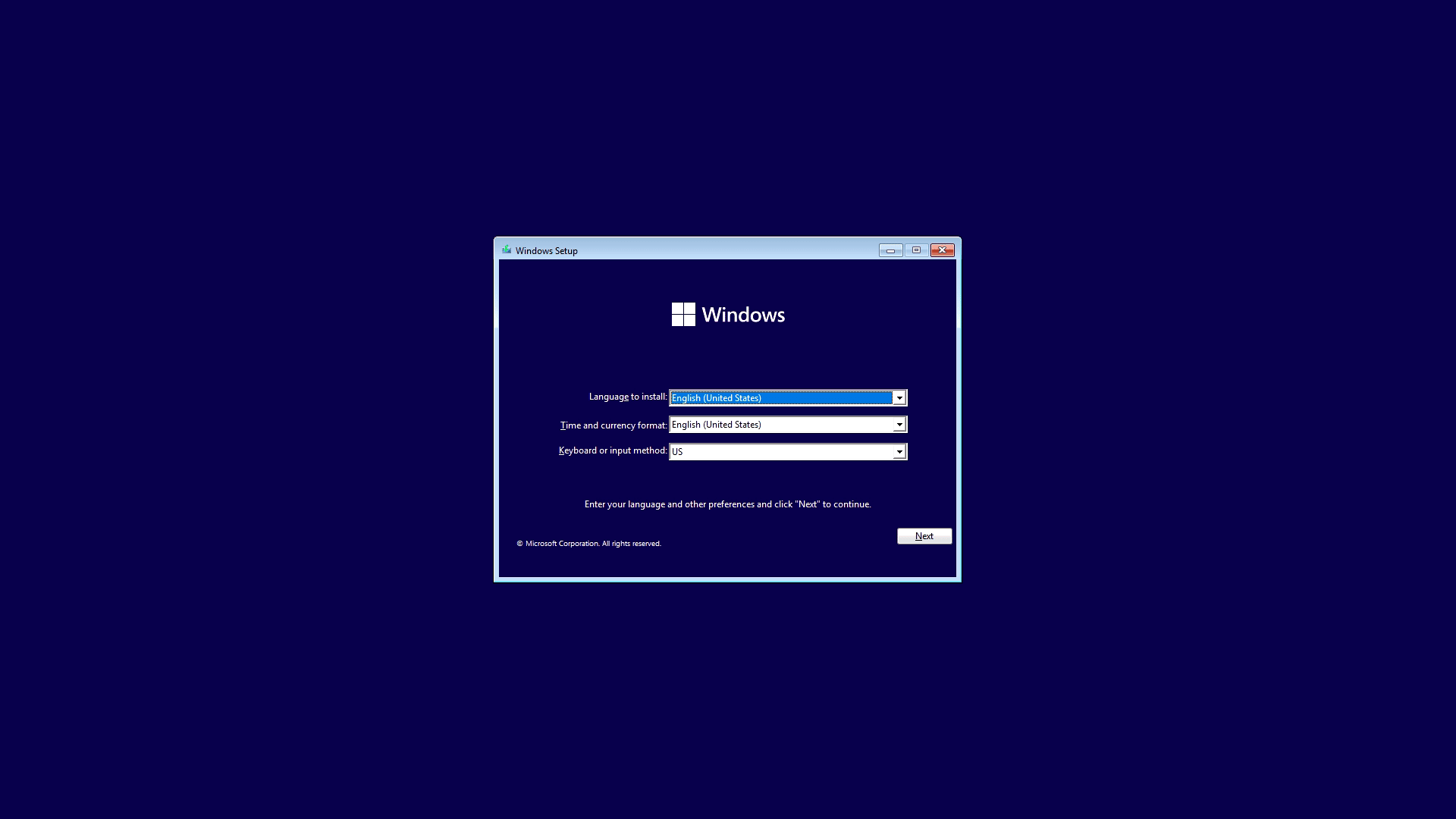
Kad nonākat pie iestatīšanas ekrāna, nomainiet valodu uz jebkuru, kādu vēlaties. Pēc tam pārejiet uz nākamo ekrānu. Ja savu ierīci jau iepriekš esat izmantojis ar Windows, atlasiet opciju, kas norāda, ka jums jau ir atslēga. Ja nē, ievadiet savu licences atslēgu teksta laukā.
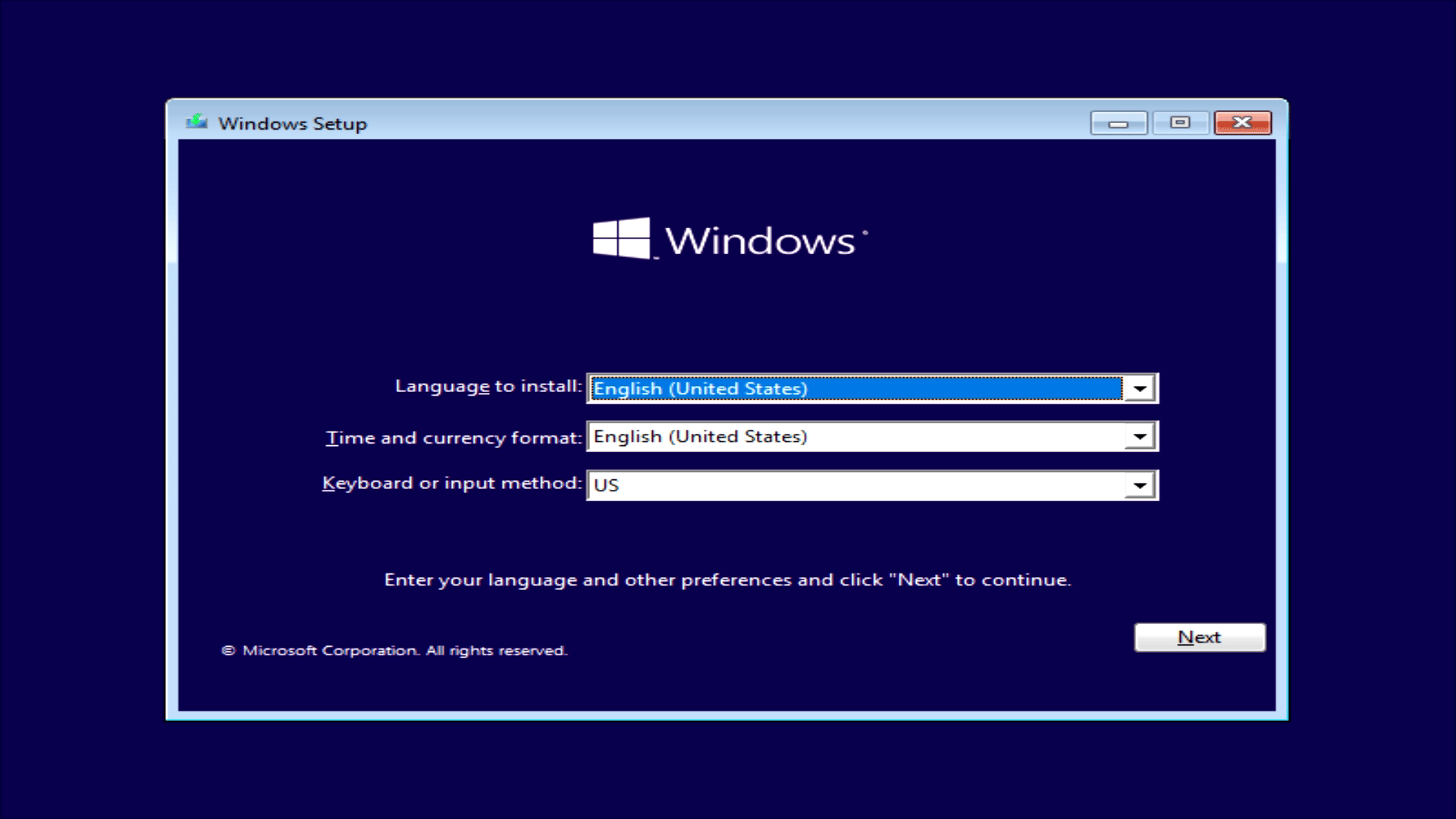
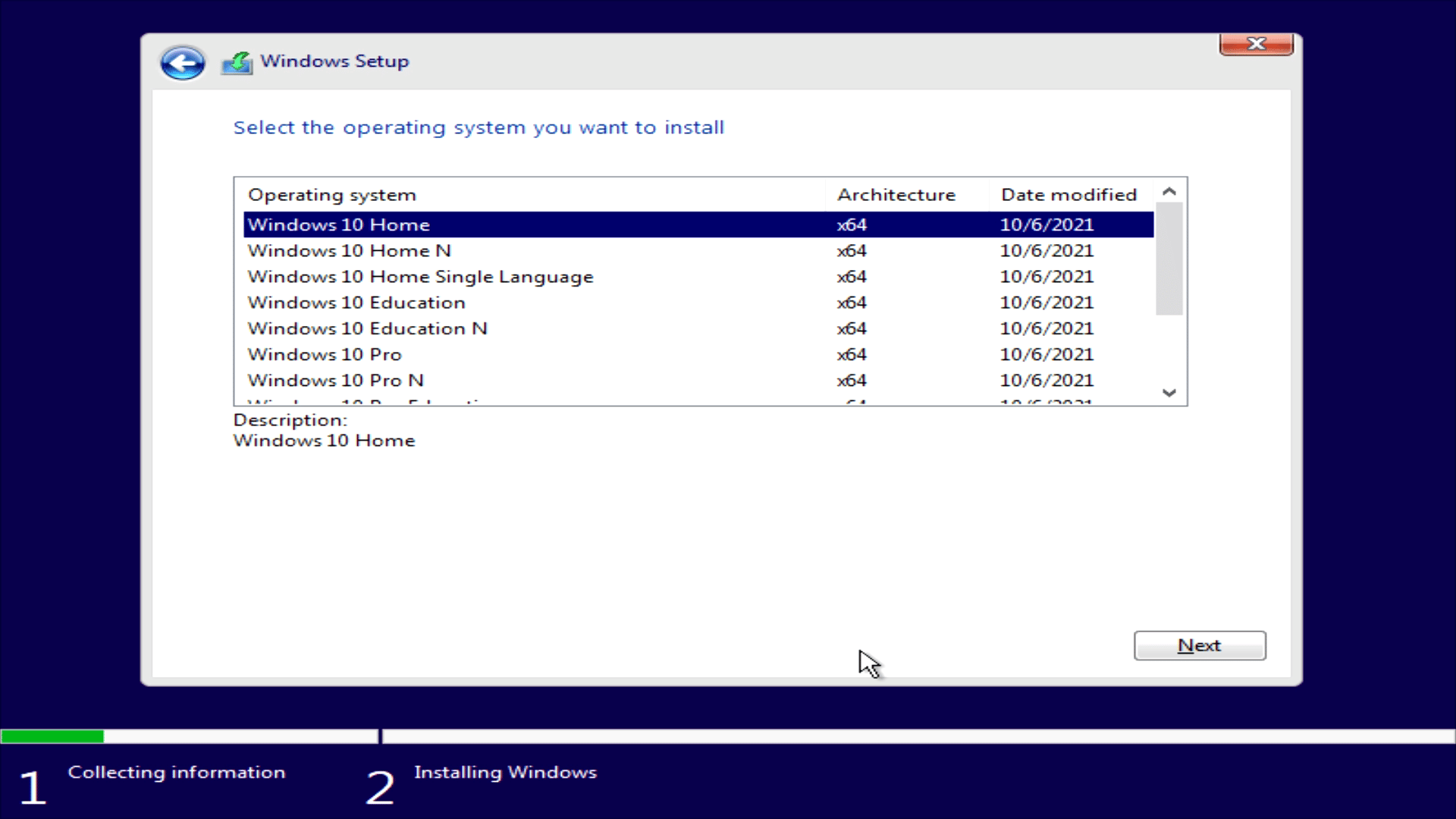
Izvēlieties savu operētājsistēmu, ja neesat pārliecināts, izvēlieties Windows 10 Home. Kad to apstiprināt, izvēlieties Custom Install, kad tiek prasīts instalācijas veids.
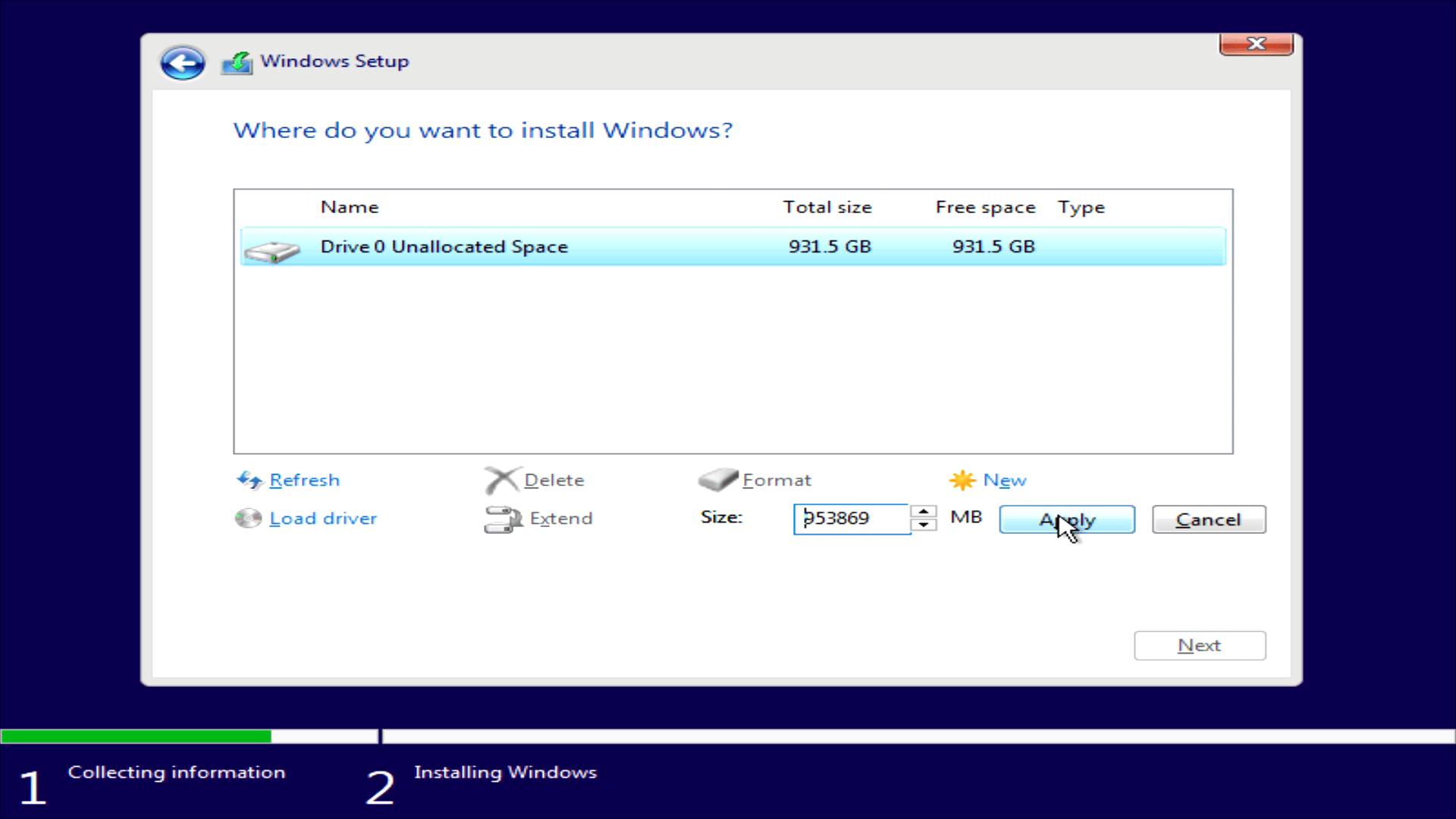
Noklikšķiniet uz visiem diska nodalījumiem un Delete tos, līdz jums ir viens disks ar nosaukumu “Drive 0 Unallocated Space”. Noklikšķiniet uz New , pēc tam noklikšķiniet uz Apply , kas to formatēs, sagatavojot Windows instalācijai.
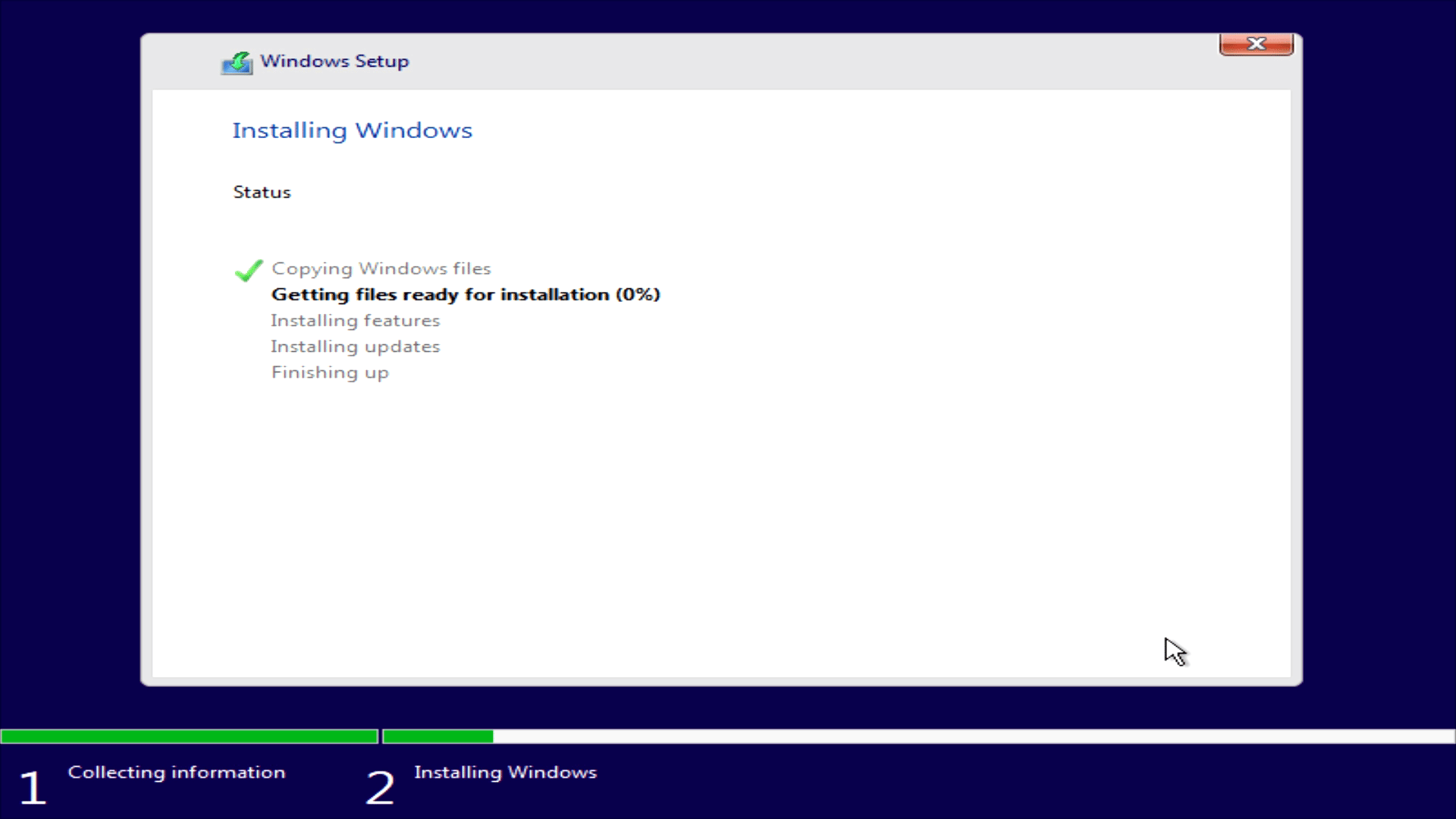
Kad esat pabeidzis, noklikšķiniet uz Next. Windows tagad sāks instalēšanu un iestatīšanu. Tas aizņems vairākas minūtes. Tā var vai nu izslēgties, vai vairākas reizes restartēties, līdz redzat Windows iestatīšanas ekrānu. Pēc tam tā ielāde aizņems dažas minūtes, un procesa laikā tā var vēl vienu vai divas reizes restartēties.
7. solis
Kad sākotnējais instalācijas process ir pabeigts, varat izvēlēties savu reģionu, tastatūras izkārtojumu. Pēc izvēles varat izvēlēties Wi-Fi piekļuves punktu, ar ko izveidot savienojumu, un varat izveidot savu profilu, nosaukt datoru un izveidot paroli.
Ierīce tagad pabeigs Windows 10 instalēšanu un iestatīšanu. Tas var aizņemt kādu laiku, tāpēc esiet pacietīgs. Tagad varat pāriet uz šī raksta sadaļu par aparatūras ierīču draiveru pievienošanu vai atjaunināšanu.
Kā instalēt Windows 11
Šeit jūs uzzināsiet, kā instalēt Windows 11.
Kas jums būs nepieciešams
- 16GB+ USB disks
- Ja instalējat datorspēļu rokas ierīcē, mēs iesakām izmantot USB tastatūru un peli, jo ekrāna tastatūras un skārienekrāni var nedarboties, kamēr nav instalēti draiveri.
1. solis
Jūs varat lejupielādēt “Windows 11 Installation Assistant” no https://www.microsoft.com/en-gb/software-download/windows11
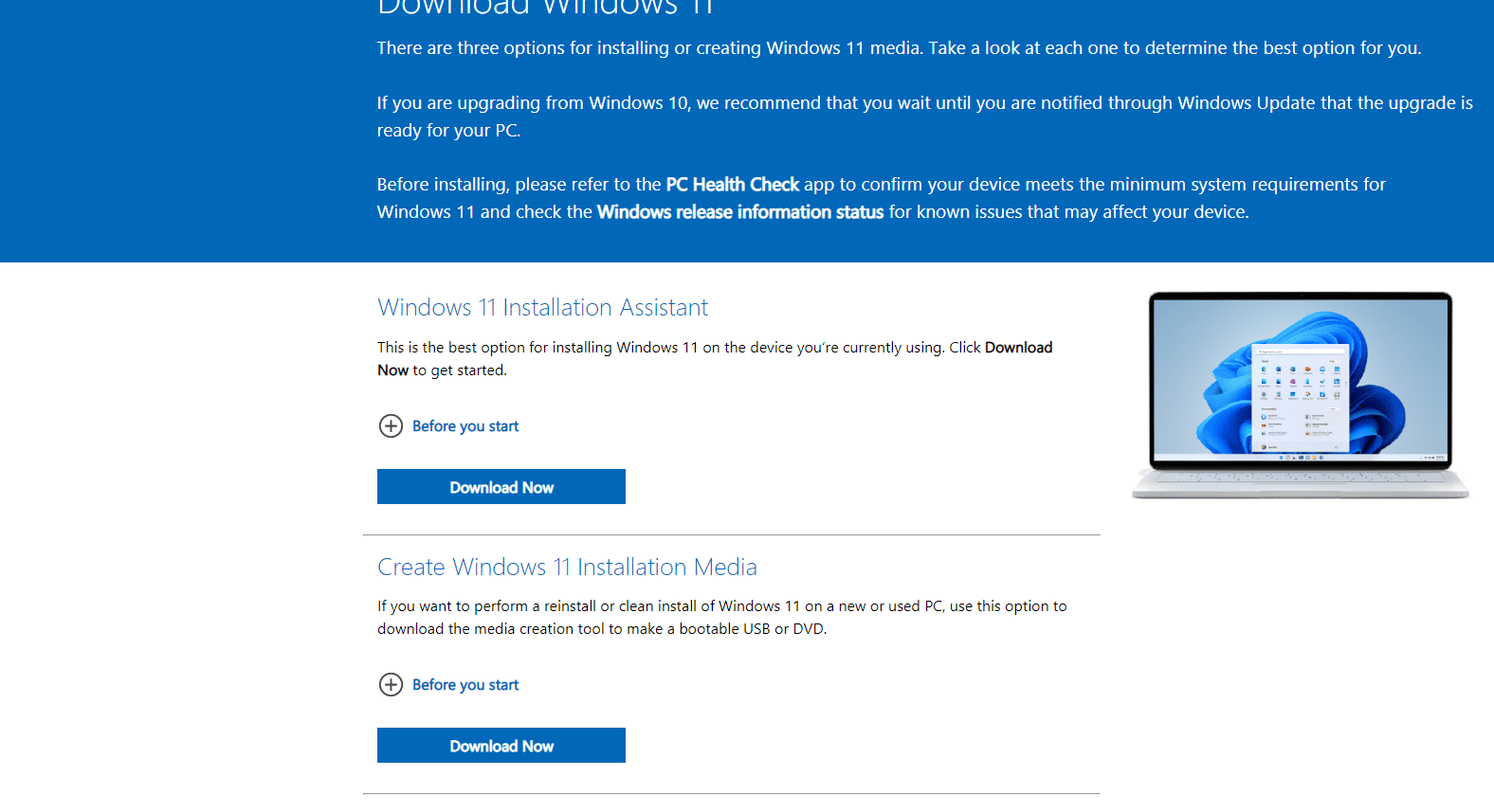
Kad lejupielādēts un instalēts, ielādējiet Installation Assistant programmatūru. Varat izvēlēties vēlamo valodu, pēc tam nospiediet Next. Kad tā jautā, kādu datu nesēju vēlaties izmantot, atlasiet opciju “USB flash drive”. Lūdzu, pārliecinieties, ka izmantojat pareizo, un turpiniet. Programmatūra pēc tam lejupielādēs un nokopēs Windows 11 instalāciju uz jūsu USB disku. Kad tā ir pabeigusi, varat izņemt USB disku.
2. solis
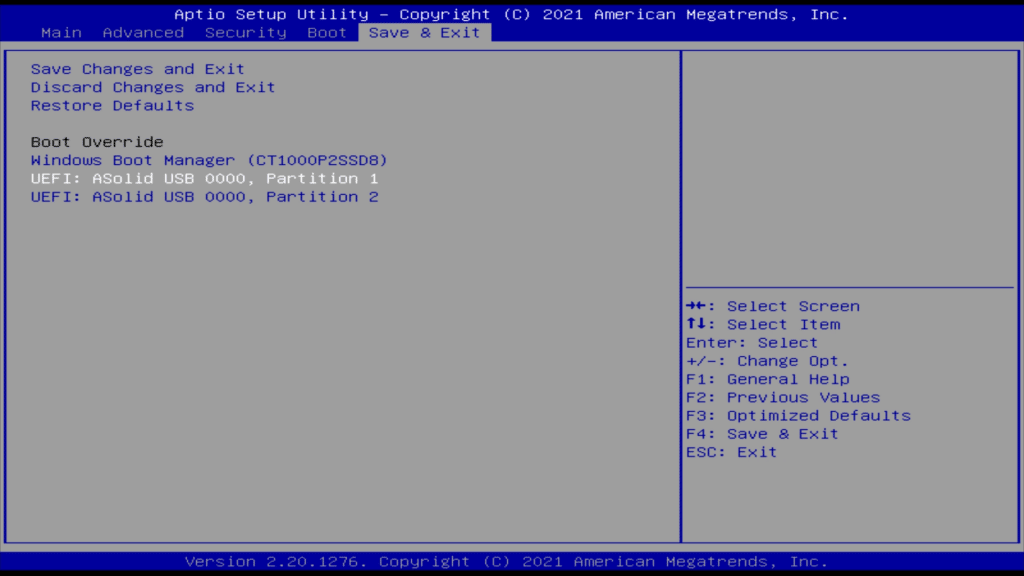
Ievietojiet USB disku sava mini PC vai rokas ierīces portā. Ieslēdziet to un atkārtoti nospiediet ESCAPE un DELETE uz tastatūras, tā sāknēsies BIOS izvēlnē. Spiediet pa labi uz tastatūras, līdz nonākat pie izvēlnes Save & Exit, pēc tam iezīmējiet savu USB disku. Izvēlieties “Partition 1” USB diskam un nospiediet ENTER/RETURN. Ierīce var restartēties un pēc tam ielādēt Windows iestatīšanas izvēlni.
3. solis
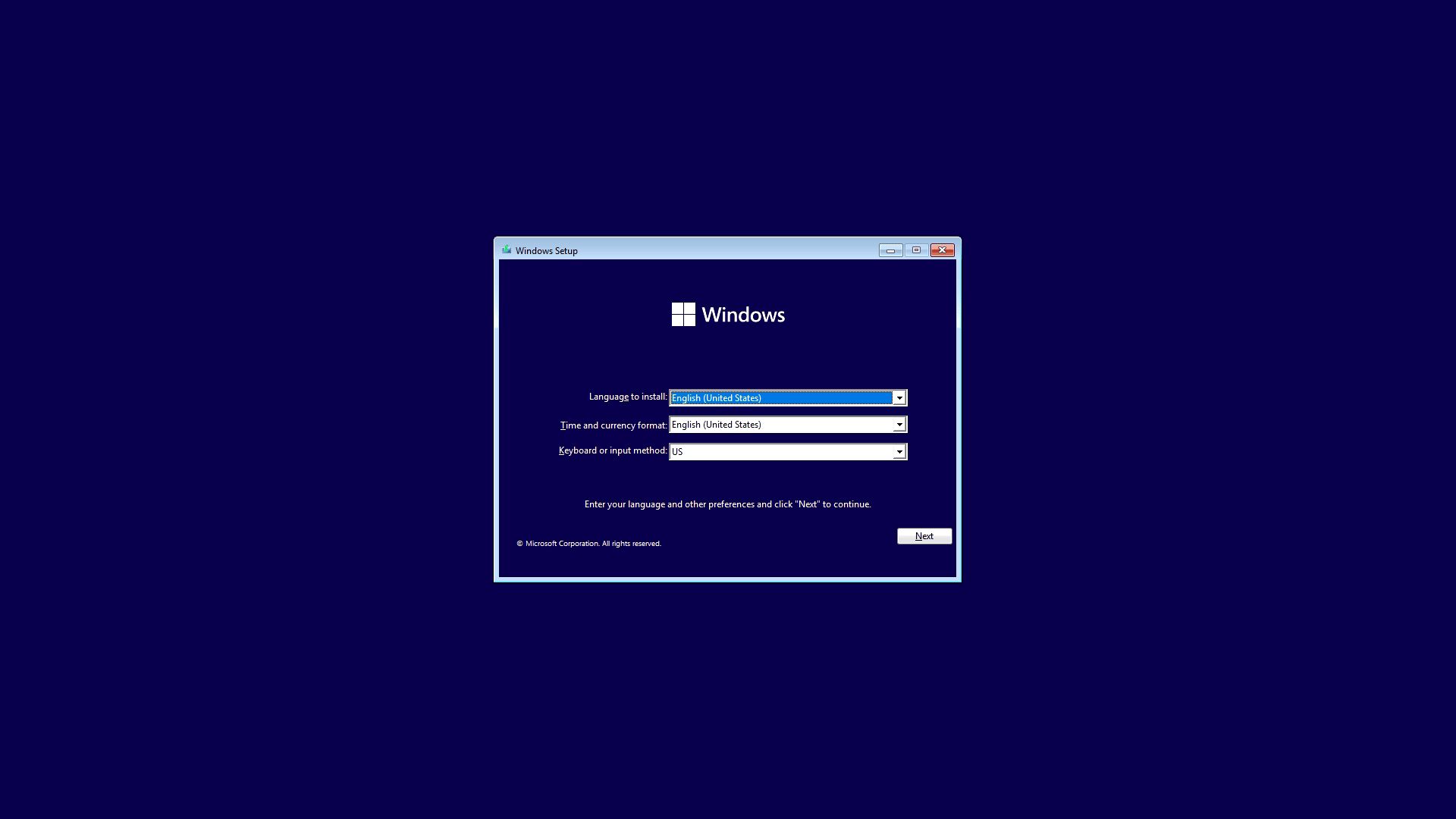
Izvēlieties savu reģionu un tastatūras izkārtojumu.
4. solis
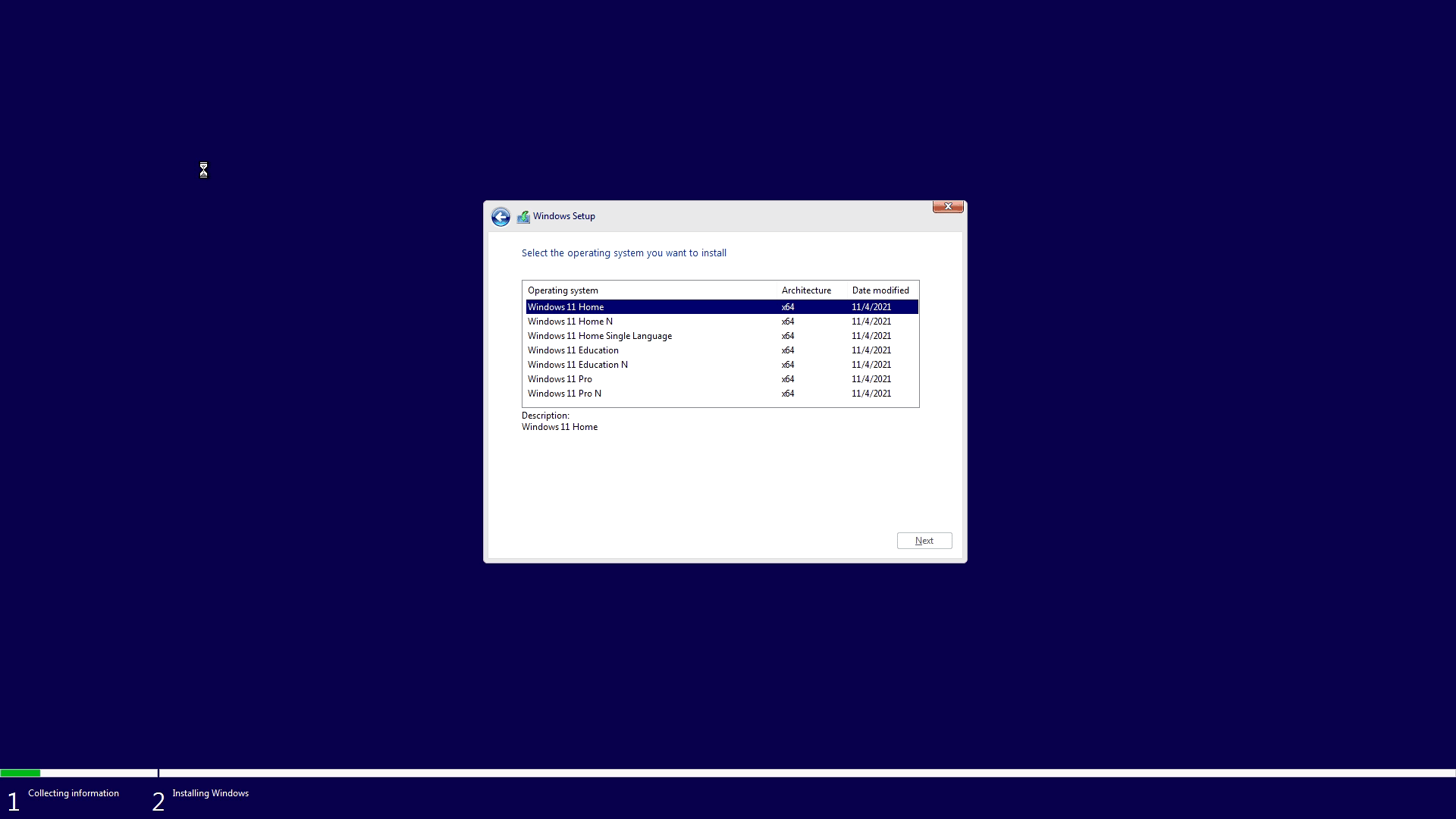
Pārliecinieties, ka šeit izvēlaties to operētājsistēmas versiju, kas jums iepriekš bija instalēta. Ja neesat pārliecināts, izvēlieties Windows 11 Home.
5. solis
Windows sāks instalēšanu un iestatīšanu, sagatavojot pirmajai lietošanai. Tas var aizņemt kādu laiku, un ierīce procesa laikā var vairākas reizes restartēties.
Aparatūras ierīču draiveru pievienošana vai atjaunināšana
Mēs iesakām vispirms pievienot vai atjaunināt jūsu ierīcei specifiskos draiverus, kad pirmo reizi sāknējat Windows. Tas pievienos draiverus jūsu ierīces aparatūrai, piemēram, video izvadei, Wi-Fi un Ethernet.
Katrai ierīcei būs savi draiveri. Jums vajadzētu instalēt tikai draiverus, kas izgatavoti jūsu ierīcei! Nepareizu draiveru instalēšana var izraisīt aparatūras neatpazīšanu vai citas problēmas. Savus ierīces draiverus varat atrast tālāk norādītajās vietnēs.
AYANEO ierīces – https://www.ayaneo.com/support/download
ONEXPLAYER ierīces – https://onexplayerstore.com/blogs/driver-software/
GPD ierīces – https://www.gpd.hk/download
MINISFORUM ierīces – https://www.minisforum.com/front/support
BEELINK ierīces – https://www.bee-link.com/cms/support/productlist?id=7
GMKtec ierīces – https://www.gmktec.com/pages/firmware-update?spm=..index.header_1.1
Mēs iesakām lejupielādēt visus draiverus jūsu ierīces modelim. Kad tie ir lejupielādēti, izpildiet katram draiverim norādītos instalēšanas norādījumus. Ja norādījumu nav, parasti ir .exe, .bat vai .cmd fails, kas jāpalaiž, un tas instalēs draiverus.
Windows 10 atjaunināšana
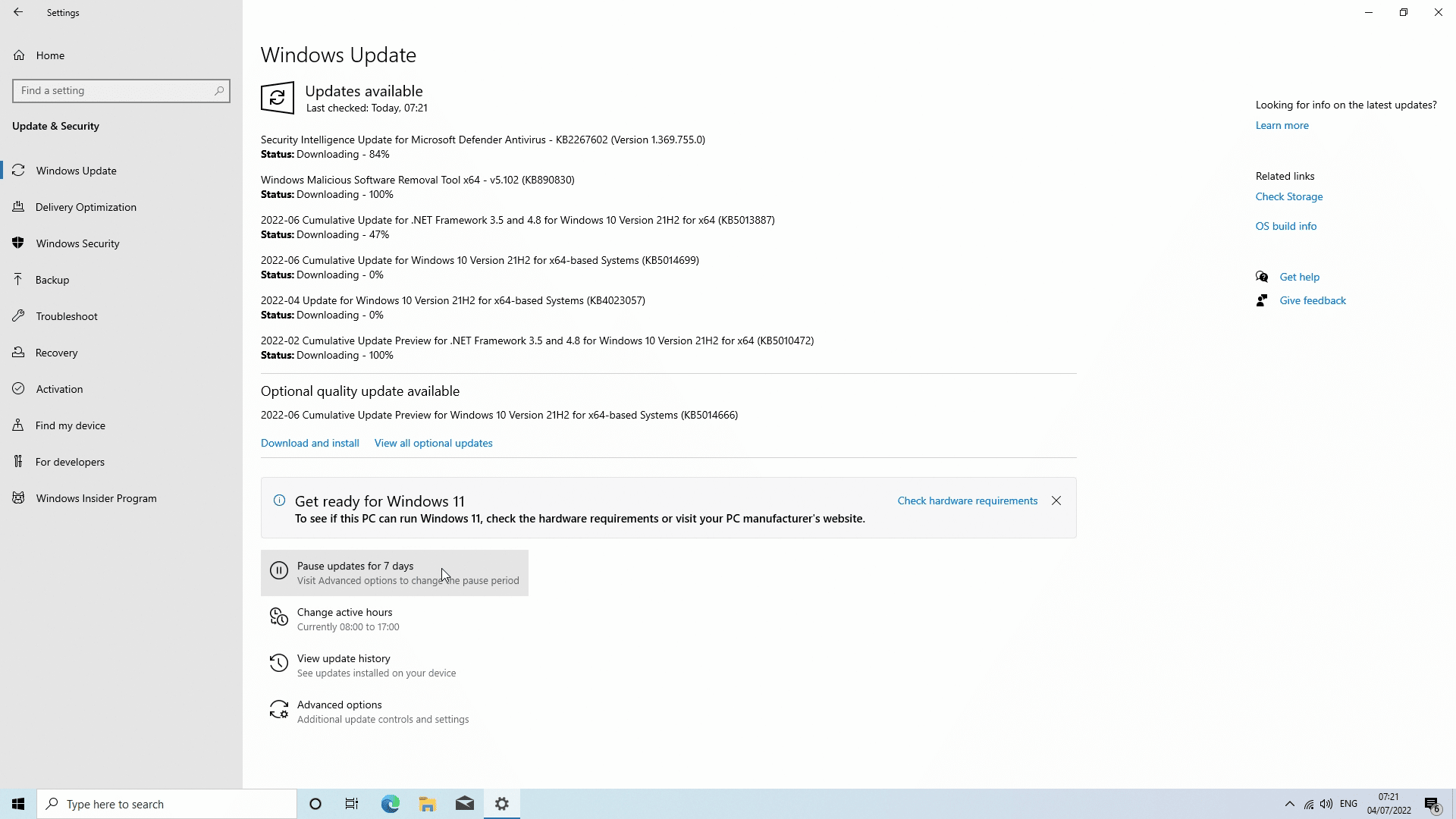
Vispirms pārliecinieties, ka esat izveidojis savienojumu ar internetu. Nospiediet Windows pogu, pēc tam Iestatījumi, noklikšķiniet uz Atjaunināšana un drošība un pēc tam noklikšķiniet uz “Meklēt atjauninājumus”. Noklikšķiniet uz atjauninājumiem, un tad Windows lejupielādēs un instalēs visus atjauninājumus; ļaujiet tam lejupielādēt un instalēt visu. Tas var aizņemt kādu laiku, tāpēc esiet pacietīgi. Jums var būt arī jārestartē ierīce un vēlreiz jāpārbauda, vai nav pieejami citi atjauninājumi.
Windows 11 atjaunināšana
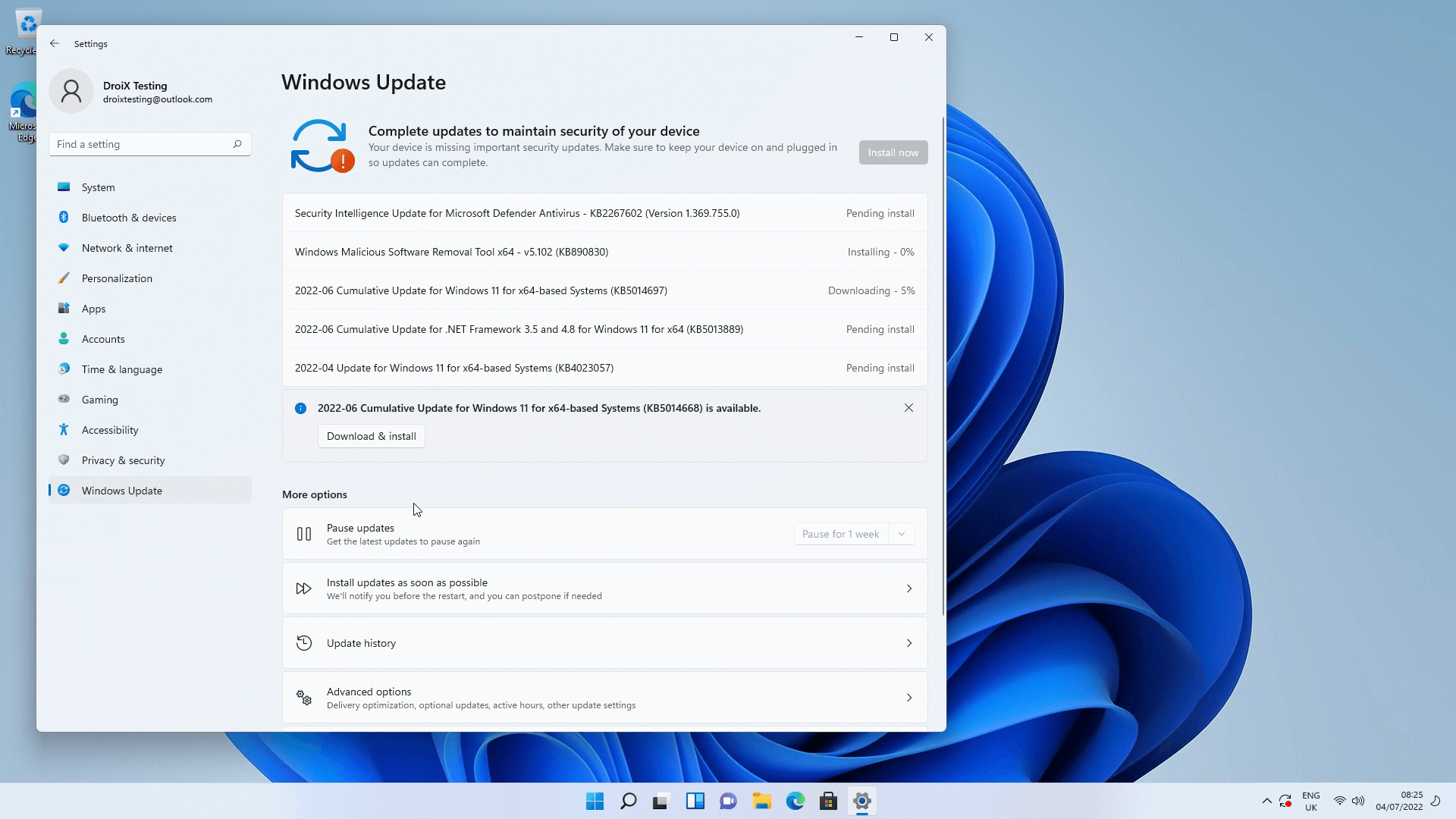
Windows 11 atjaunināšana ir ļoti līdzīga Windows 10 atjaunināšanai. Vispirms pārliecinieties, ka esat izveidojis savienojumu ar internetu. Nospiediet Windows pogu, pēc tam iestatījumi, noklikšķiniet uz atjaunināšana un drošība, pēc tam noklikšķiniet uz meklēt atjauninājumus. Noklikšķiniet uz atjauninājumiem, un tie tiks lejupielādēti un instalēti; ļaujiet tam lejupielādēt visu. Jums var būt arī jārestartē dators un jāpārbauda, vai nav pieejami papildu atjauninājumi vai labojumi.
AMD draiveru atjaunināšana
Šajā daļā mēs parādīsim, kā atjaunināt AMD draiverus. Tie jāinstalē tikai tad, ja jums ir AMD aparatūra.
1. solis
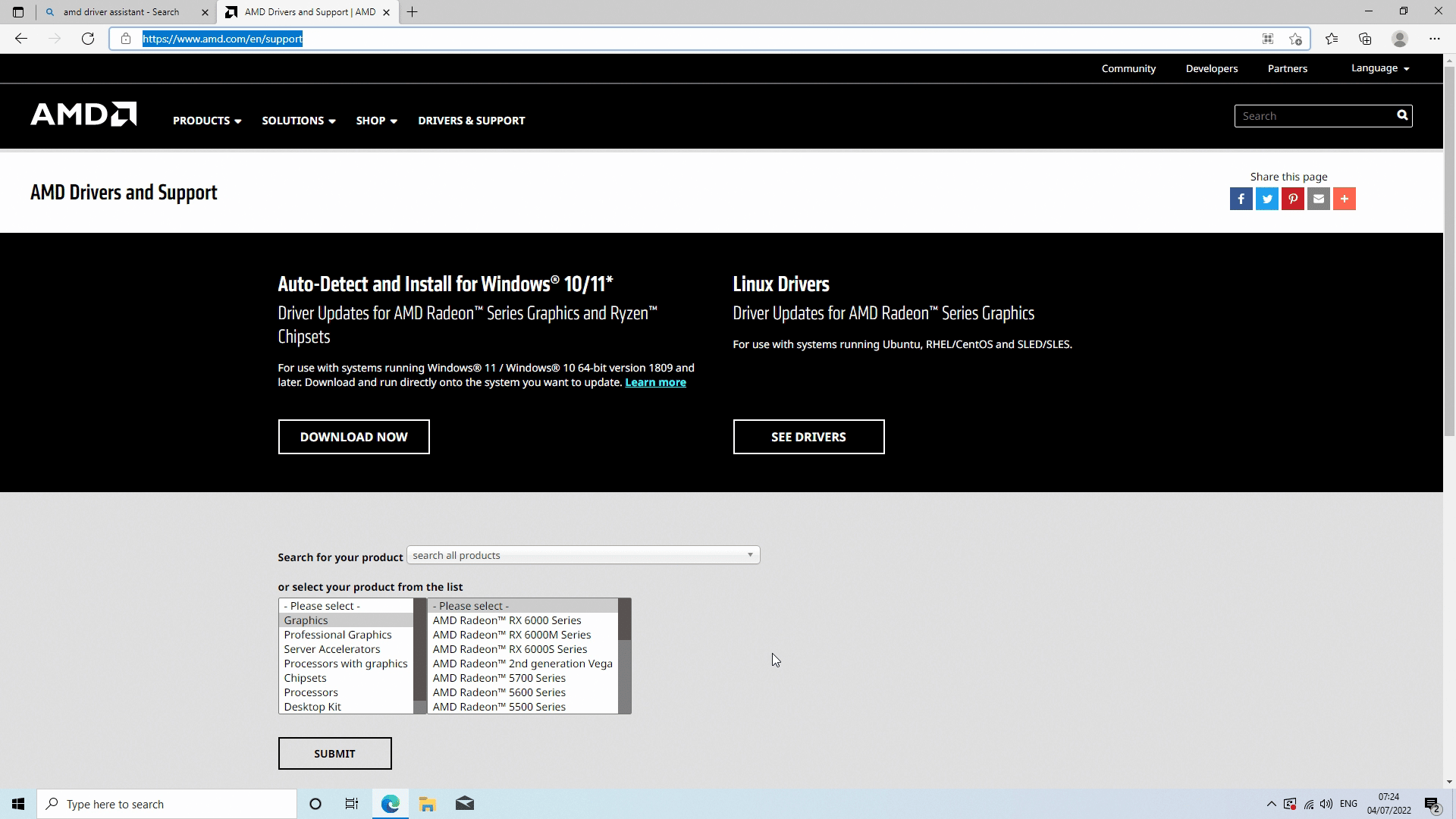
Dodieties uz www.amd.com/en/support. Tur būs iespēja lejupielādēt “Auto-Detect and Install for Windows 10/11”. Lejupielādējiet un instalējiet šo lietotni.
2. solis
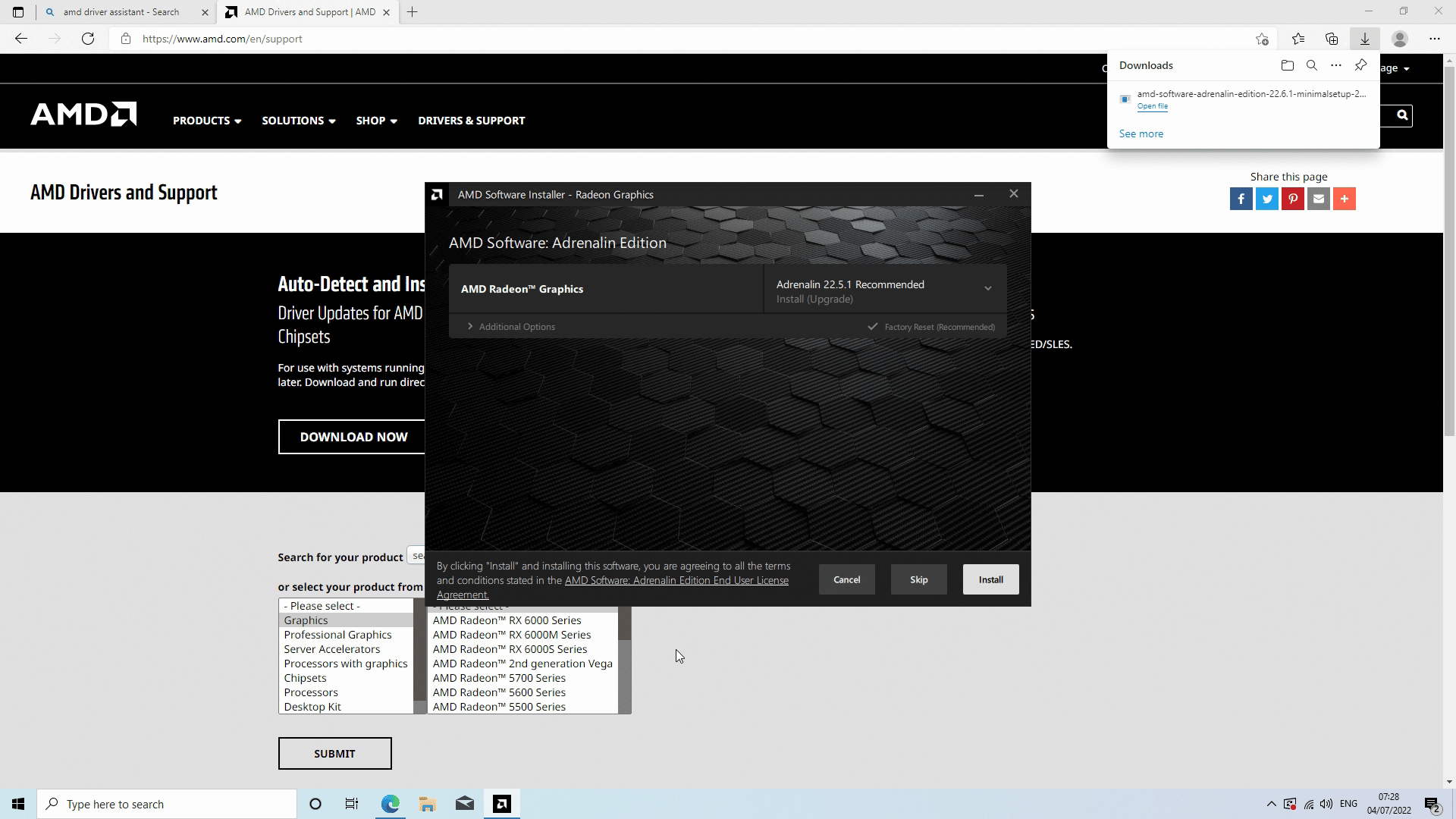
Atveriet lietotni un pēc tam izpildiet norādījumus, lai to instalētu. Programmatūra jautās, kuras vienības instalēt vai atjaunināt; izvēlieties instalēt visu.
Pēc tam tā lejupielādēs jaunākos draiverus un instalēs tos. Atkarībā no tā, cik daudz atjauninājumu ir pieejams, lūdzu, dodiet tam laiku, lai pabeigtu. Kad tas ir pabeigts, varat restartēt datoru.
Intel draiveru atjaunināšana
Šajā sadaļā jūs uzzināsiet, kā instalēt Intel draiverus. Tie jāatjaunina tikai tad, ja jums ir Intel aparatūra.
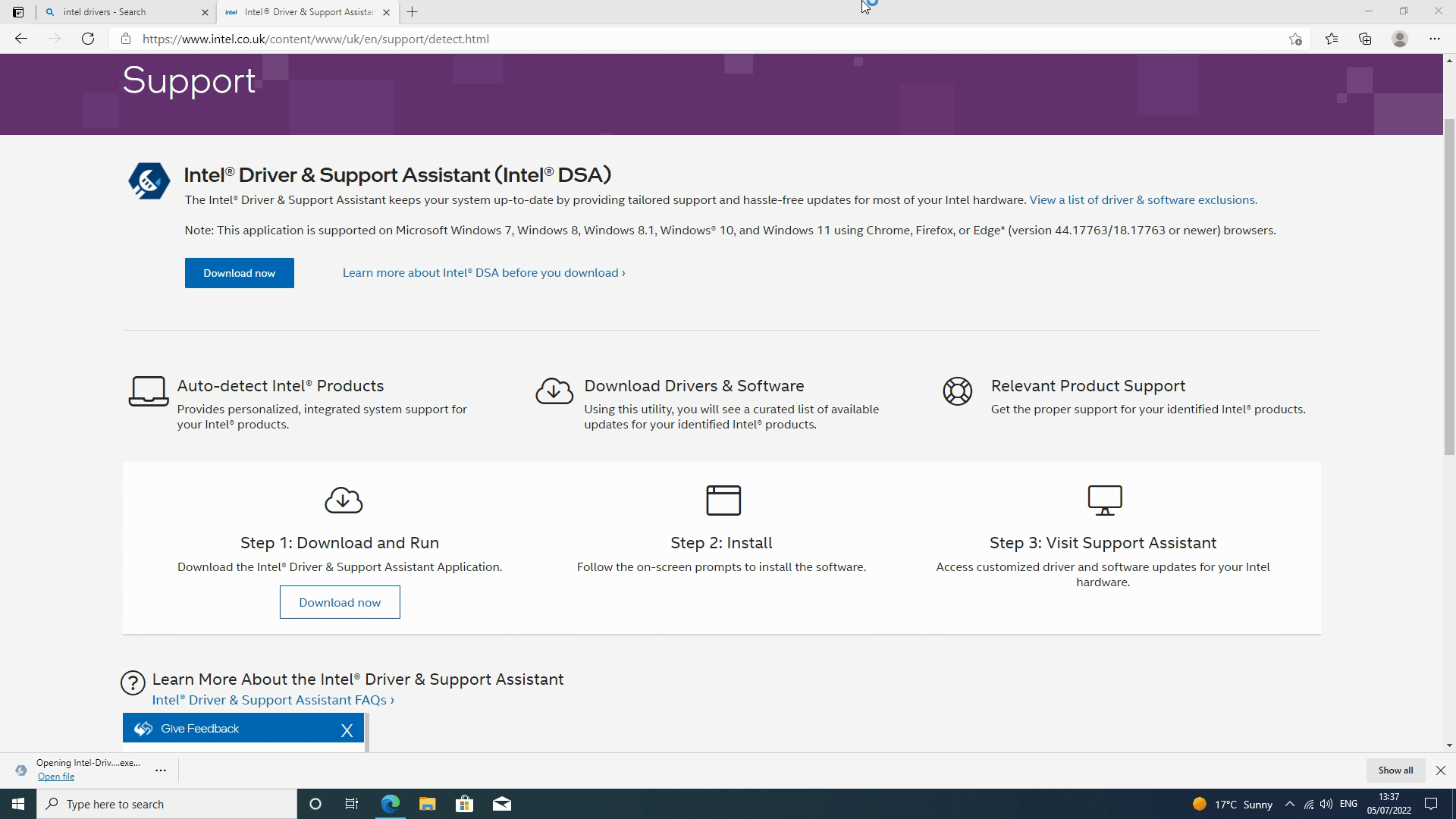
1. solis
Atveriet pārlūkprogrammu un dodieties uz Intel® Driver & Support Assistant un noklikšķiniet uz pogas download now, pēc tam izpildiet visus norādījumus, lai sāktu instalēšanu. Kad instalēšana ir pabeigta, jums būs jārestartē ierīce.
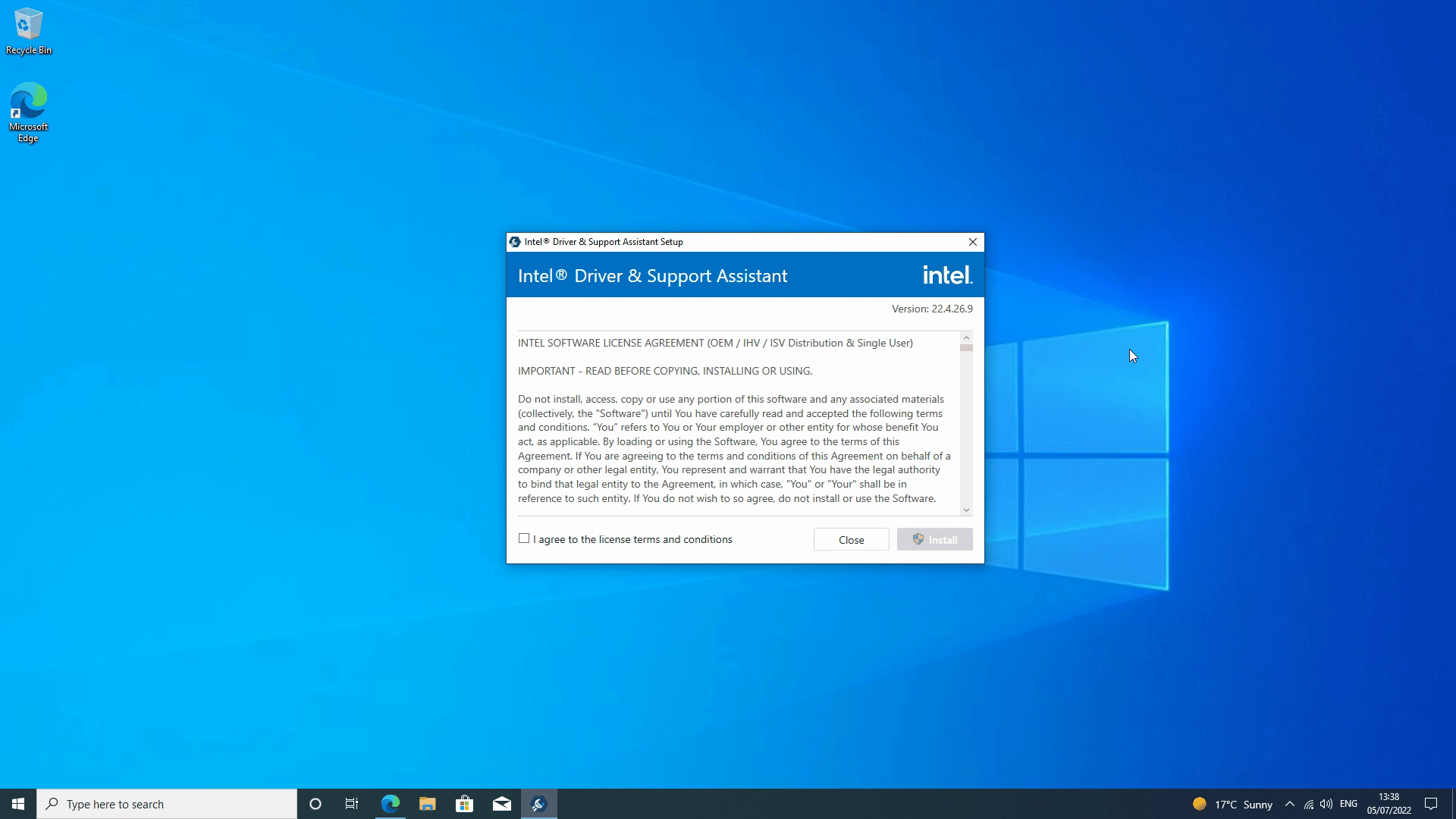
2. solis
Kad ielādēts, atveriet Windows meklēšanas joslu un no turienes atveriet Intel driver and support assistant. Pēc tam programmatūra pārbaudīs, vai ir pieejami programmatūras atjauninājumi. Atlasiet visus atjauninātos draiverus vai programmatūru.
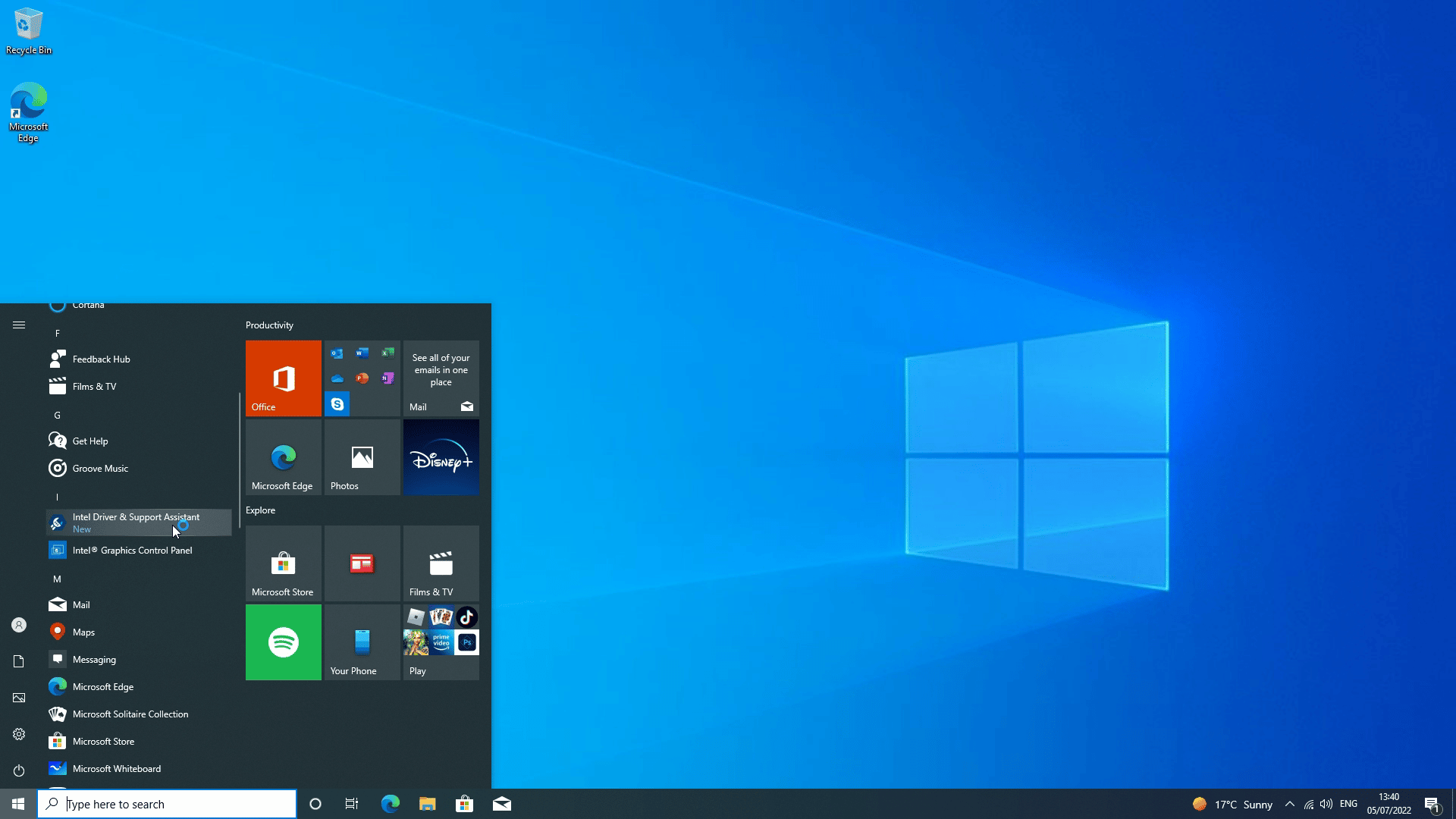
3. solis
Kad lejupielāde ir pabeigta, asistents instalēs visu programmatūru, kas nepieciešama, lai jūsu draiveri būtu aktuāli. Kad viss ir pabeigts, jūsu mini dators atkal restartēsies; kad tas ir izdarīts, esat pabeidzis!
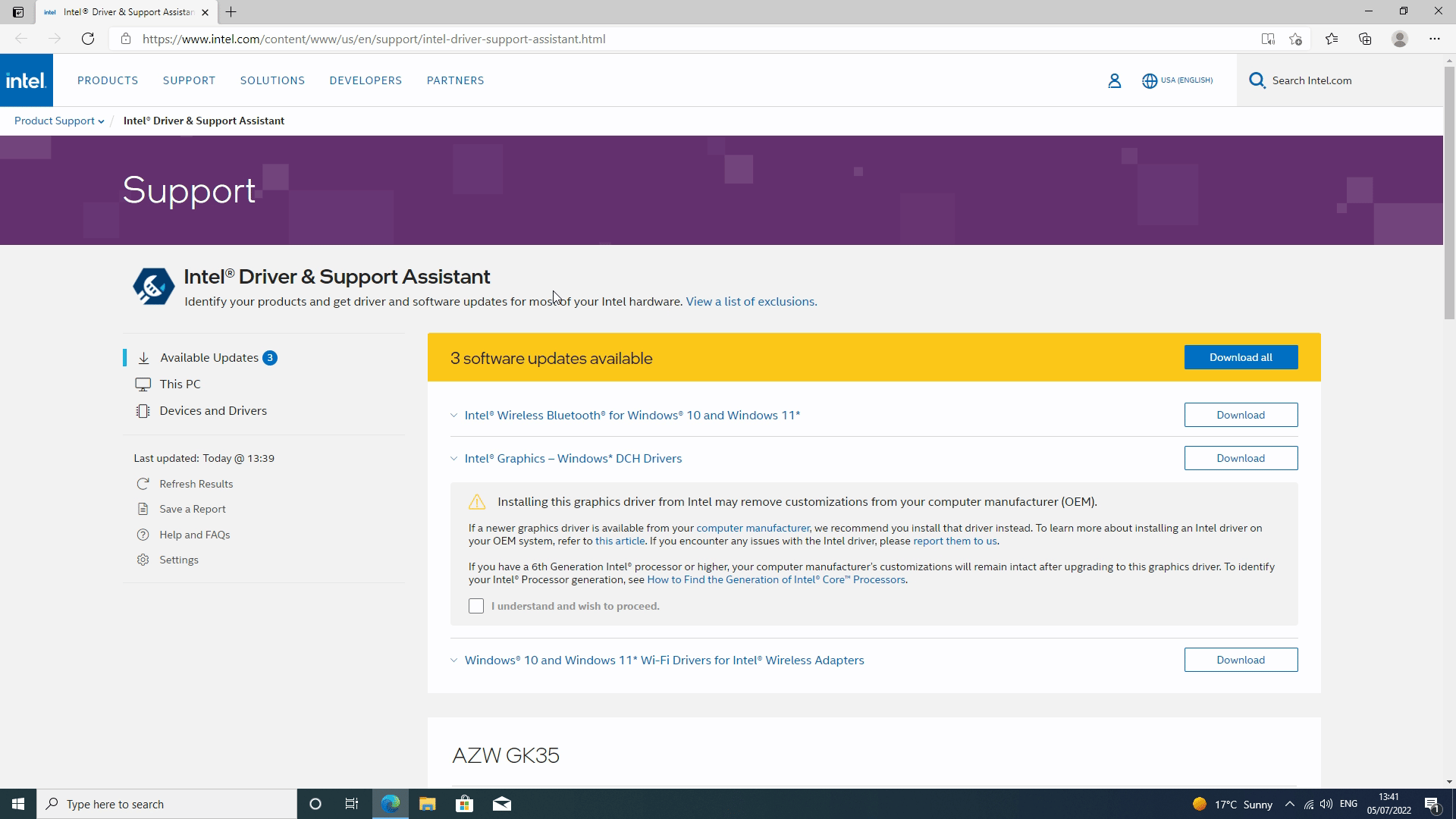
Jebkuras citas programmatūras vai draiveru instalēšana
Atkarībā no tā, kādas ārējās perifērijas ierīces izmantojat, jums būs jāinstalē to draiveri un/vai programmatūra. Šajā rokasgrāmatā nav iekļauts visu programmatūru vai draiveru uzskaitījums, taču draiverus parasti var atrast ražotāju tīmekļa vietnē sadaļā Atbalsts.
Mēs ceram, ka šī rokasgrāmata ir palīdzējusi jums uzzināt, kā instalēt visu nepieciešamo savam mini datoram vai rokas spēļu konsolei! Mūsu sortimentā ir dažādi Mini datori un rokas spēļu konsoles, un šī rokasgrāmata attiecas uz katru no tiem, kas spēj darbināt Windows.
Latest from the blog
Visit the blog EPOMAKER HE65 V2 TMR apskats – 8K bezvadu ātrums un hibrīda slēdži kompaktai spēļu klaviatūrai
19 October 2026
EPOMAKER HE65 V2 TMR apskats – 8K bezvadu ātrums un hibrīda slēdži kompaktai spēļu klaviatūrai
19 October 2026
 ONEXPLAYER 3 apskats – 8,8 collu AMOLED spēles, modulāras vadības un pārsteidzošs akumulatora darbības laiks
14 October 2026
ONEXPLAYER 3 apskats – 8,8 collu AMOLED spēles, modulāras vadības un pārsteidzošs akumulatora darbības laiks
14 October 2026
 Paziņots KONKR Pocket BLOCK: maza vertikāla Android rokas konsole ar 4:3 ekrānu
1 October 2026
Paziņots KONKR Pocket BLOCK: maza vertikāla Android rokas konsole ar 4:3 ekrānu
1 October 2026
 KONKR Pocket ADVANCE apskats — kabatas izmēra Android spēļu pārnēsājamā ierīce ar GBA fokusu
24 September 2026
KONKR Pocket ADVANCE apskats — kabatas izmēra Android spēļu pārnēsājamā ierīce ar GBA fokusu
24 September 2026
Jautājumi & atbildes