




Bestanden die in deze handleiding worden gebruikt
Wijzigingslog
- Bronhandleiding: Aan de slag met de AYANEO SLIDE
- Bronhandleiding: Hoe u problemen met de AYANEO Next-trigger oplost – firmware-update
- Brongids: Joysticks van AYANEO kalibreren
- Bronhandleiding: Hoe u Windows 10 en 11 installeert en bijwerkt
Oudere versies blijven downloadbaar voor rollbacks; elke versie behoudt zijn eigen geverifieerde bestand.
Deze handleiding legt uit hoe u Windows Besturingssysteem op uw Mini-pc of Windows-apparaat. We behandelen ook de installatie van AMD- en Intel-stuurprogramma’s en hardwarespecifieke stuurprogramma’s voor uw model.
Als u een GPD-apparaat hebt, raden wij aan de GPD-versies te installeren die Windows- en GPD-stuurprogramma’s bevatten.
Overzicht
Wij raden aan de versie van Windows te installeren die u oorspronkelijk had geïnstalleerd. U kunt altijd eenvoudig upgraden van 10 naar 11, mits uw apparaat aan de vereisten voldoet.
Zodra u Windows 10 of 11 hebt geïnstalleerd, raden wij vervolgens aan de hardwarestuurprogramma’s van het apparaat te installeren. Dit maakt hardware zoals Wi-Fi- en Ethernet-stuurprogramma’s, de juiste schermoriëntatie en het touchscreen op handheld-apparaten mogelijk, enz. Dit stelt u ook in staat verbinding te maken met internet om uw besturingssysteem en firmware bij te werken, enz.
Nadat u de hardwarestuurprogramma’s hebt geïnstalleerd, raden wij aan een Windows-update uit te voeren om de versie van Windows en de bijbehorende software naar de allernieuwste versie bij te werken.
Ten slotte raden wij aan de AMD- of Intel-assistentsoftware te installeren (afhankelijk van de hardware van uw apparaat), die de processor- en grafische stuurprogramma’s bijwerkt.
Hoe u Windows 10 installeert
Wat u nodig hebt
- 16GB+ USB stick
- RUFUS ISO-installatieprogramma – maak eenvoudig opstartbare USB-stations
- Als u op een handheld gaming-pc installeert, raden wij aan een USB-toetsenbord en -muis te gebruiken, aangezien schermtoetsenborden en touchscreens mogelijk niet werken totdat de stuurprogramma’s zijn geïnstalleerd.
Stap 1
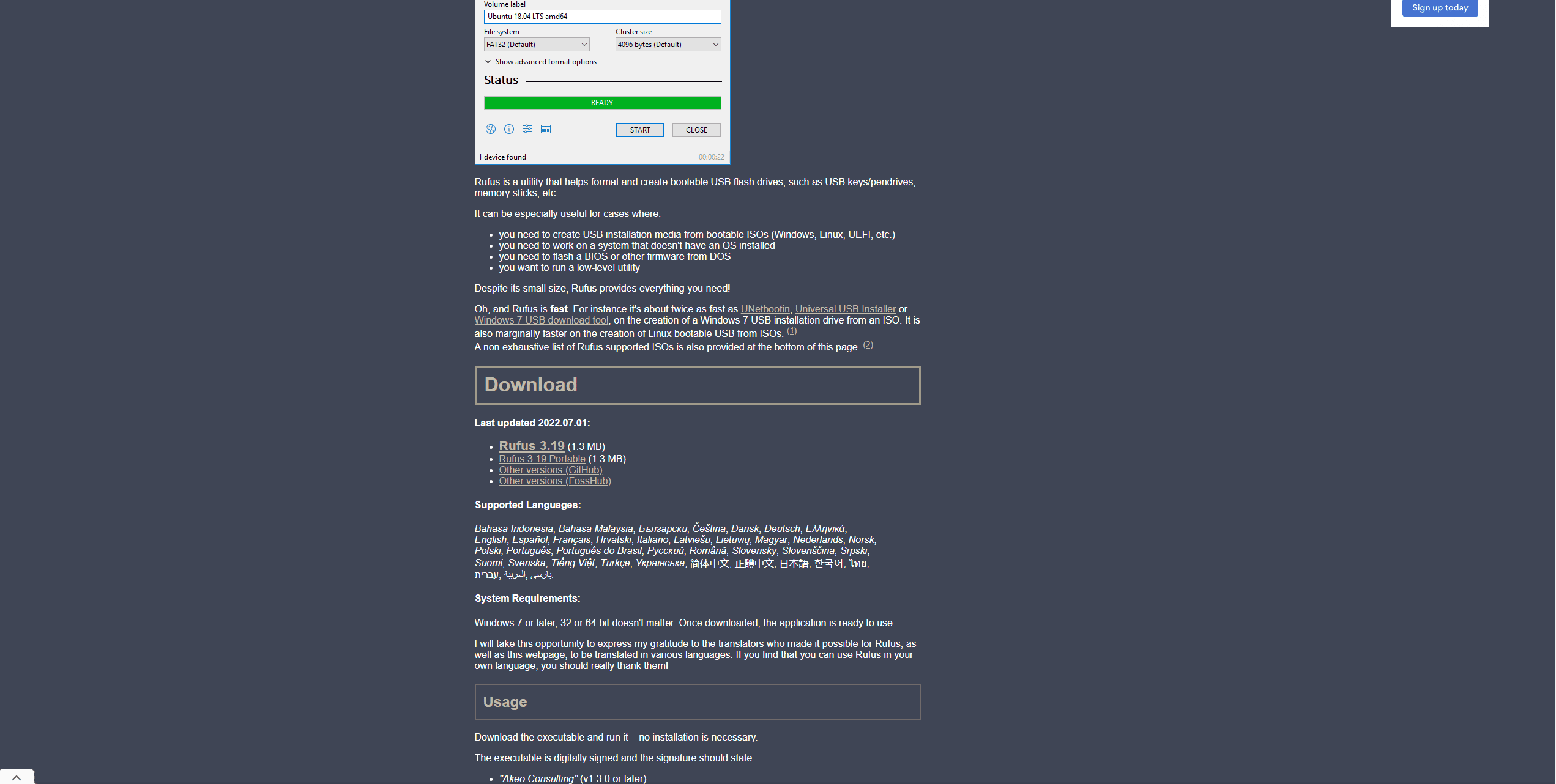
Ga naar rufus.com en download en installeer Rufus daar.
Stap 2
De directe download voor de Windows 10 ISO wordt niet langer beschikbaar gesteld door Microsoft. U kunt echter hun “Windows 10 installation media”-hulpprogramma downloaden, dat de ISO voor u aanmaakt. U kunt het hulpprogramma hier downloaden. Volg de instructies op de pagina en kies, wanneer u wordt gevraagd “Select which media you want to use”, de optie ISO-bestand.
Stap 3
Zodra de ISO is gedownload, sluit u de geheugenstick aan en opent u Rufus. Controleer eerst of uw geheugenstick de juiste is door het Apparaat vervolgkeuzemenu te controleren.
Controleer in het vervolgkeuzemenu Opstartselectie of “Disk or ISO image” is geselecteerd. Klik op SELECTEREN aan de rechterkant ervan en navigeer naar de eerder gedownloade ISO-afbeelding
Controleer nogmaals of u het juiste Apparaat en het juiste ISO-bestand bij Opstartselectie hebt geselecteerd. Klik vervolgens op de knop Starten; er verschijnt een bericht. Klik op OK om te beginnen.
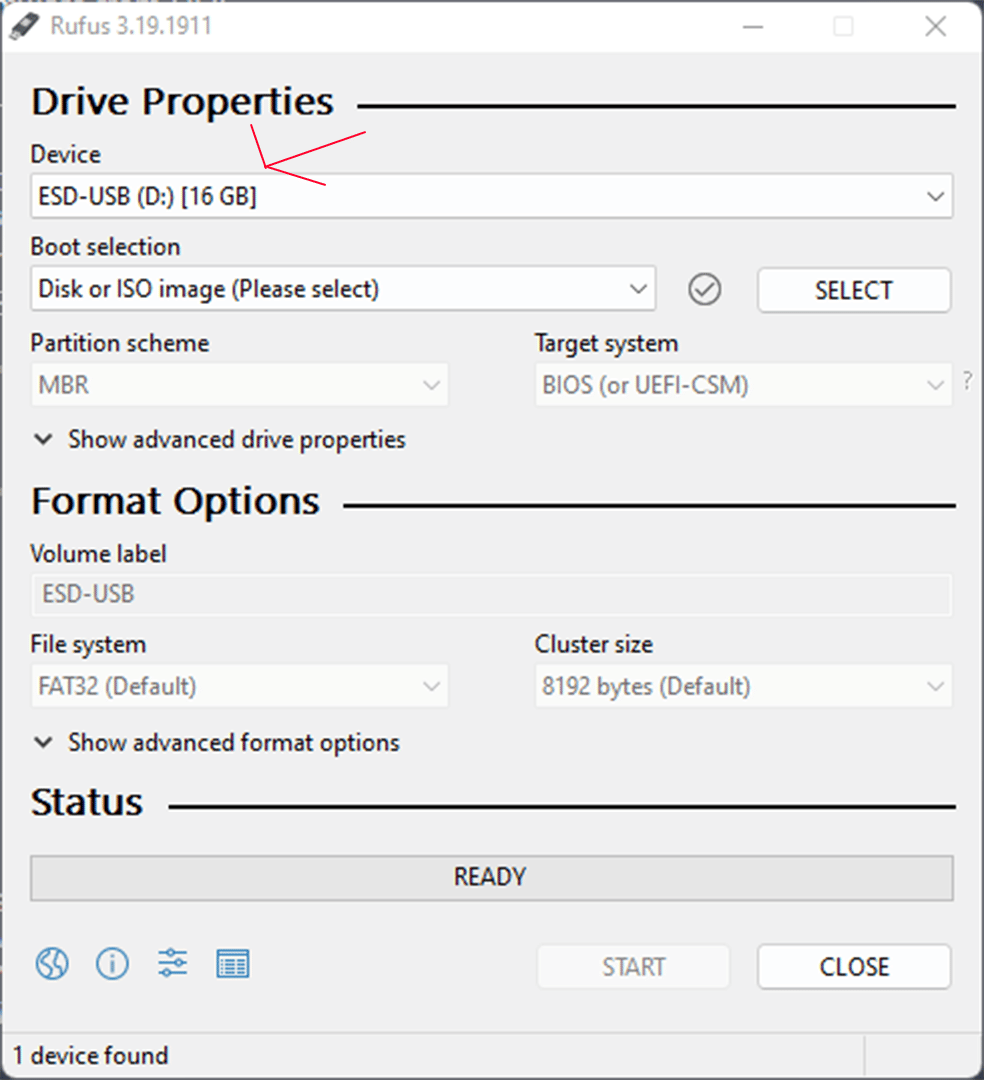
De geheugenstick wordt nu beschreven; dit proces kan 10-20 minuten duren, afhankelijk van de snelheid van uw USB-stick. U kunt de voortgangsbalk onderaan de software zien.
Stap 4
Zodra het proces is voltooid. Werp de USB stick uit en sluit deze aan op uw mini-pc of handheld USB-poort.
Stap 5
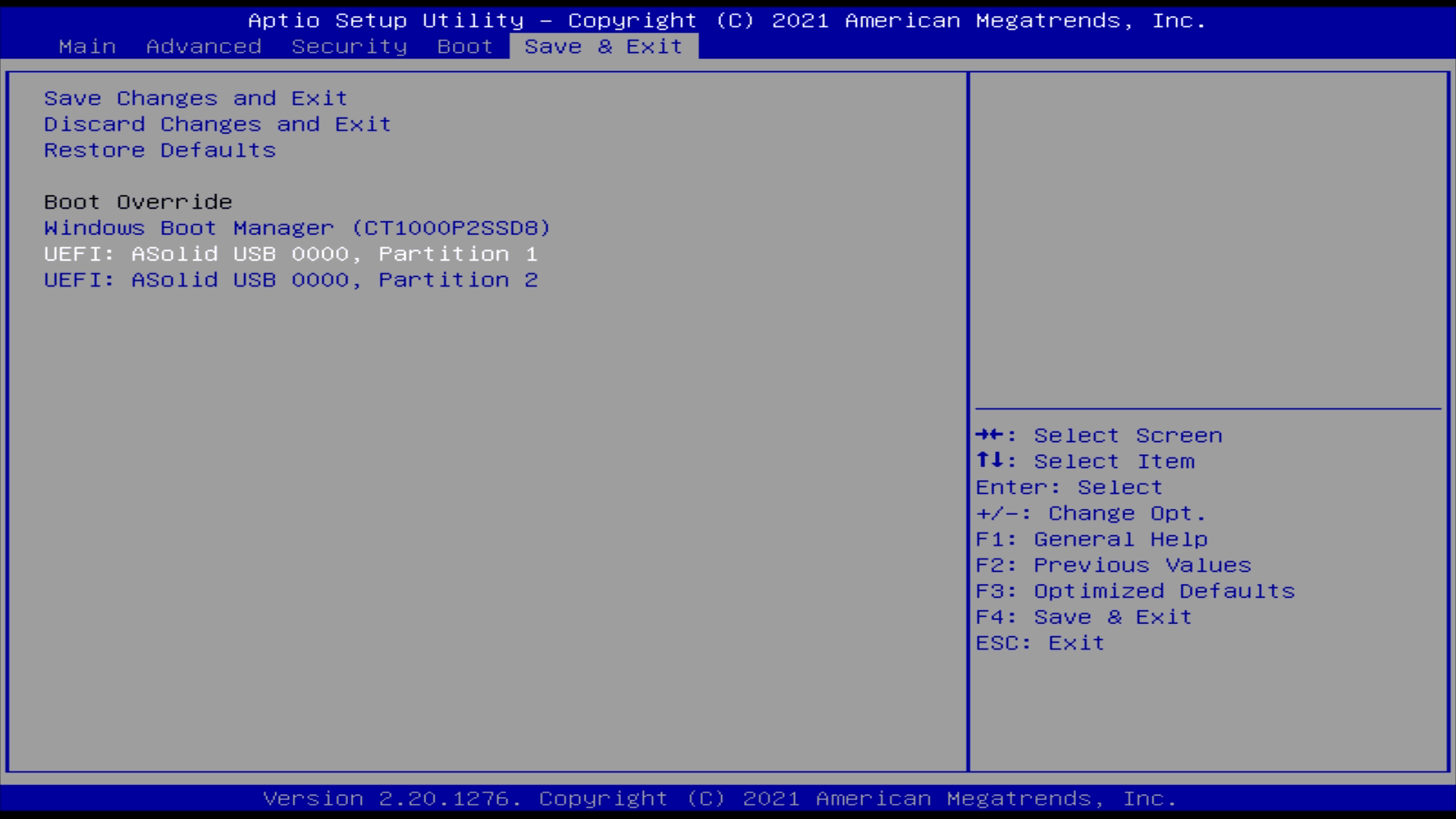
Schakel uw apparaat in en druk herhaaldelijk op ESCAPE en DELETE op uw toetsenbord direct daarna, het zal opstarten naar het BIOS-menu. Druk op Rechts op het toetsenbord totdat het Save & Exit -menu en markeer vervolgens uw USB stick, Kies partitie 1 en druk op ENTER/RETURN. Het apparaat kan opnieuw opstarten en vervolgens het Windows Setup-menu laden.
Stap 6
Sommige stappen kunnen enigszins verschillen, ontbreken of nieuw zijn, afhankelijk van de opties die u kiest. Dit zijn de standaardopties bij het installeren van Windows.
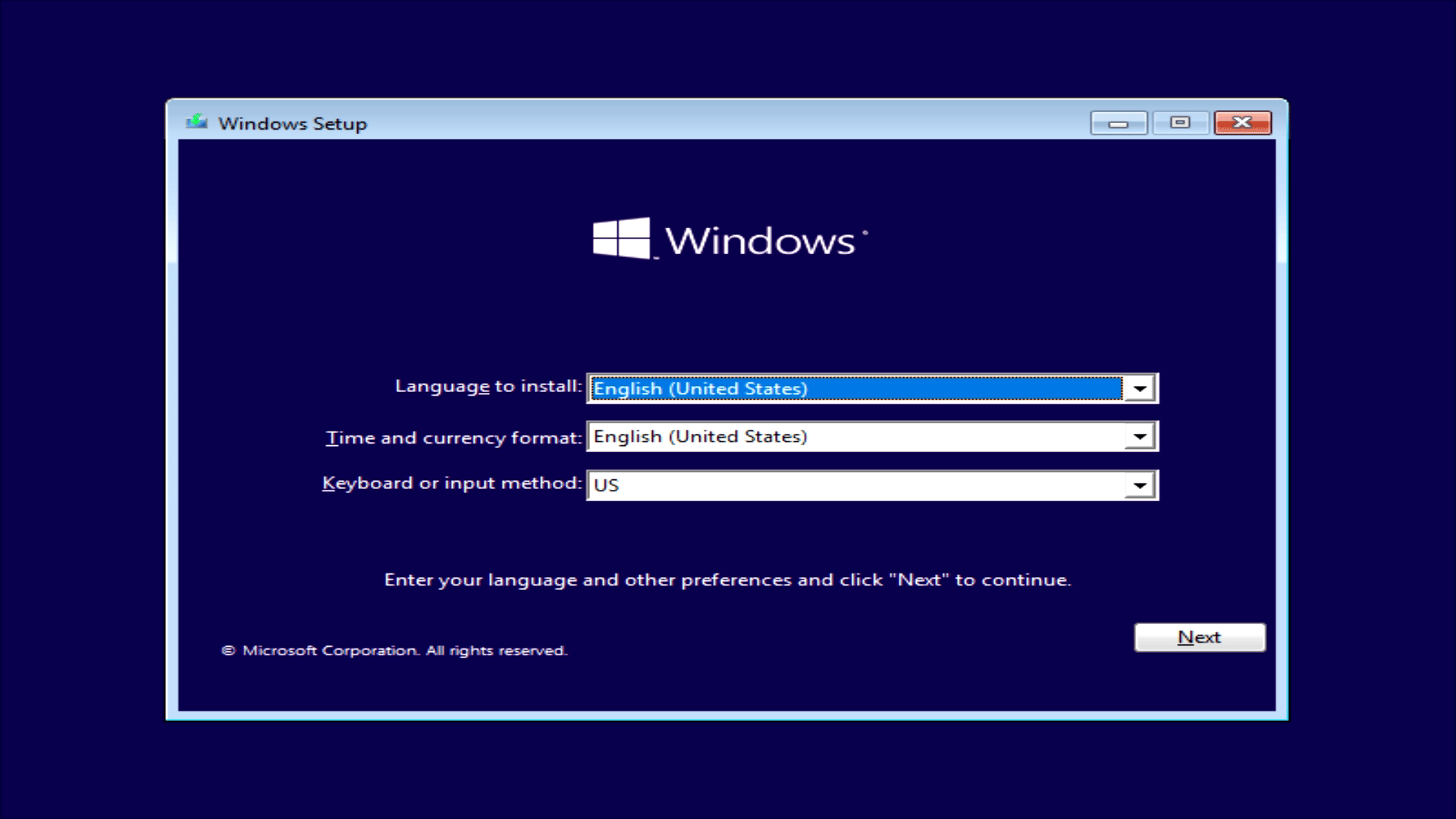
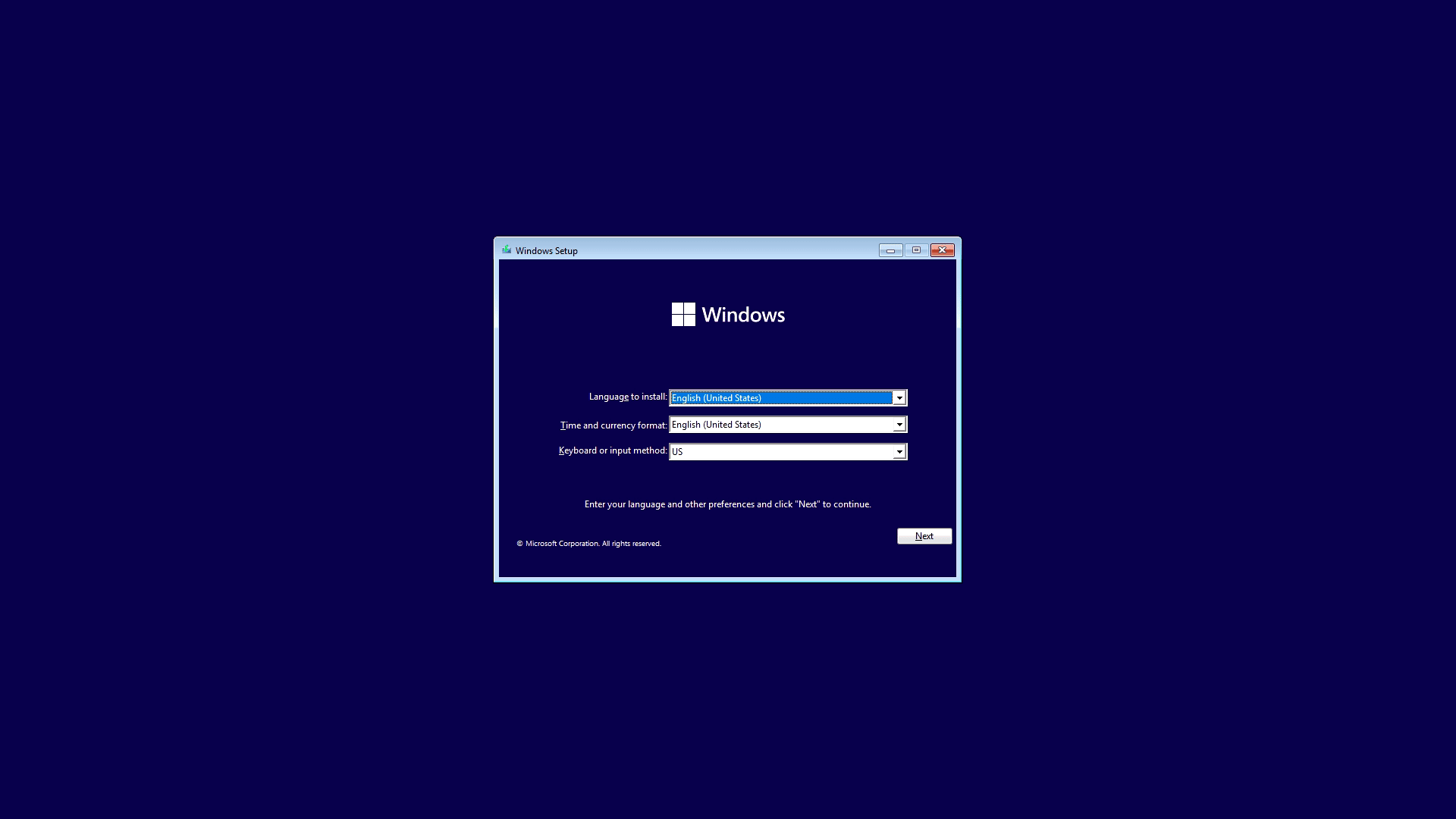
Wanneer u bij het Setup-scherm komt, wijzigt u de taal naar wens. Ga vervolgens verder naar het volgende scherm. Als u uw apparaat al eerder met Windows hebt gebruikt, selecteert u de optie die aangeeft dat u al een sleutel hebt. Zo niet, voer uw licentiesleutel in de tekstbalk in.
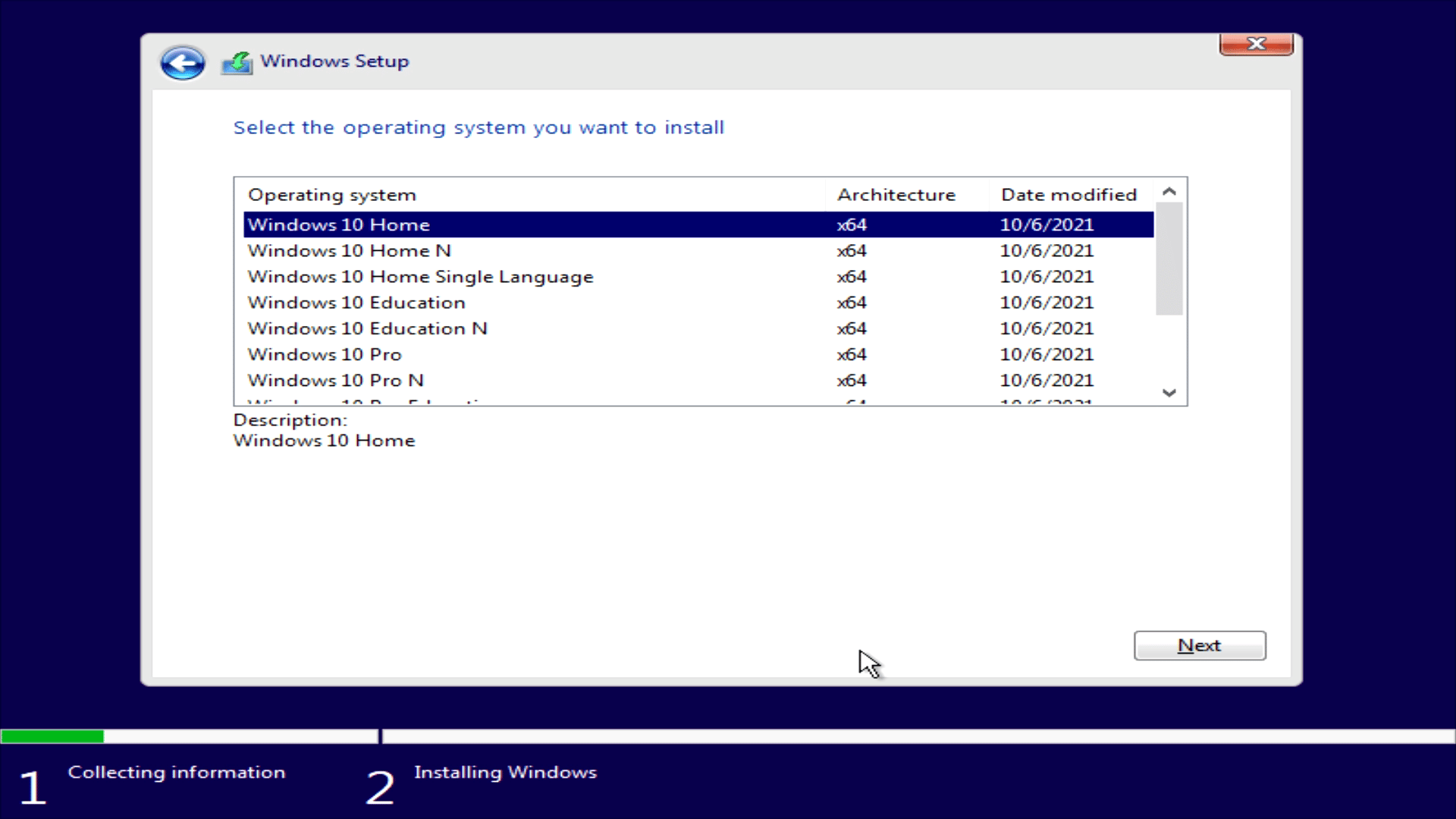
Kies uw besturingssysteem, als u het niet zeker weet, selecteert u Windows 10 Home. Wanneer u dit bevestigt, kiest u Aangepaste installatie wanneer u wordt gevraagd om het installatietype.
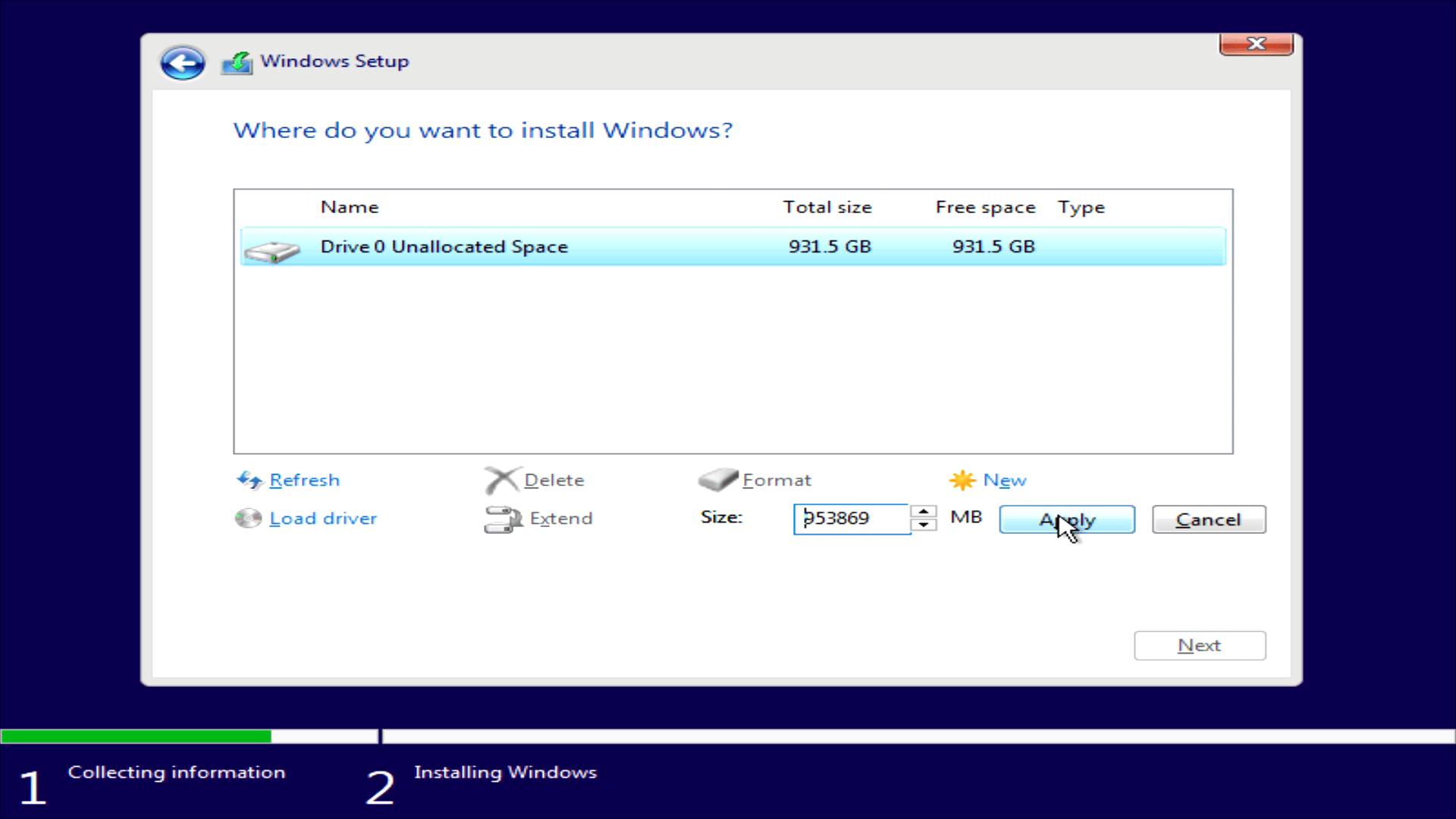
Klik op alle partities op de schijf en Verwijder ze totdat u één schijf heeft met de naam “Drive 0 Unallocated Space”. Klik op Nieuw en klik vervolgens op Toepassen waarmee deze wordt geformatteerd en gereed wordt gemaakt voor de Windows-installatie.
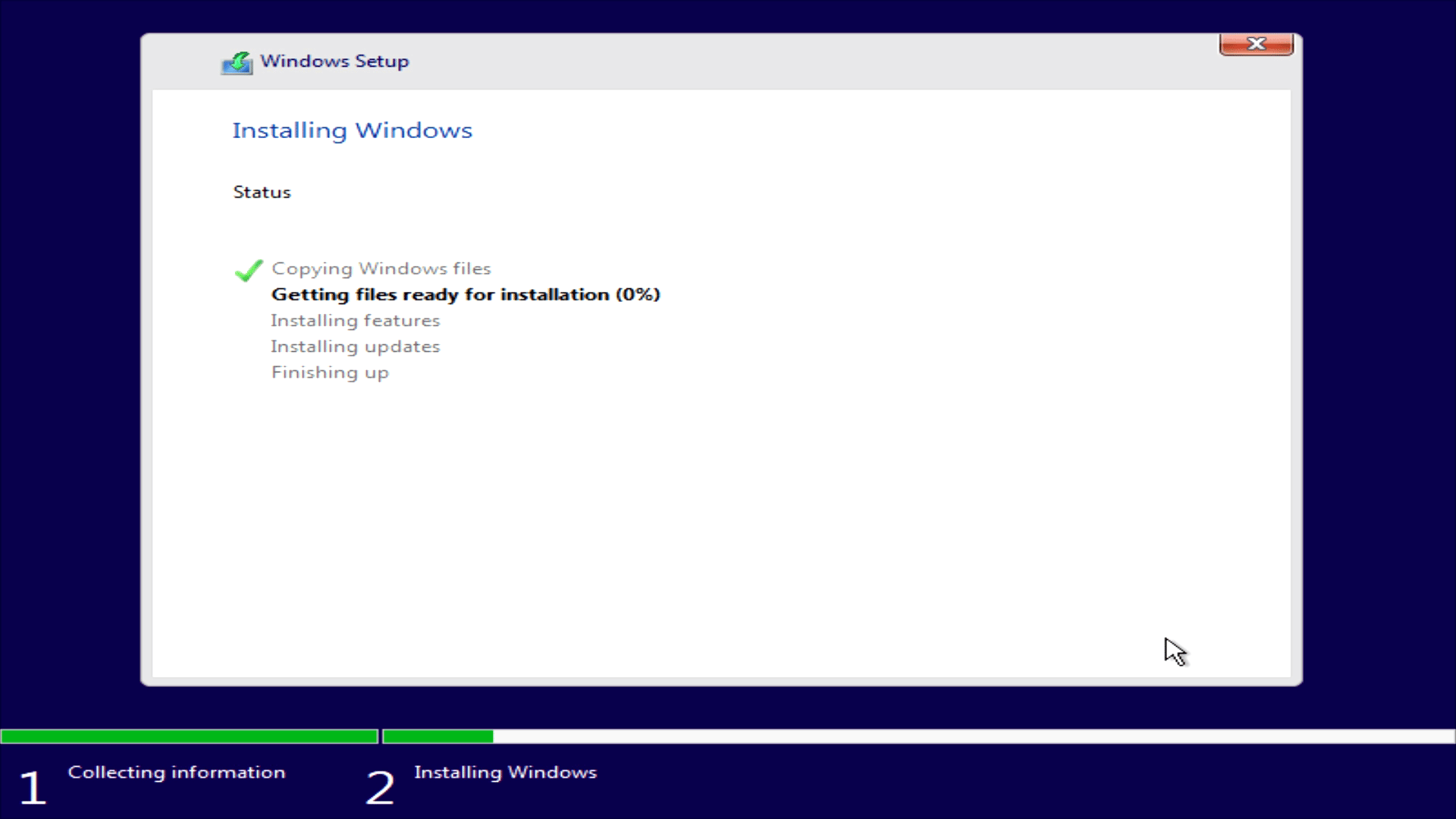
Wanneer u klaar bent, klikt u op Volgende. Windows gaat nu verder met installeren en instellen. Dit duurt enkele minuten. Het kan een paar keer worden uitgeschakeld of opnieuw worden opgestart totdat u het scherm Windows Setup ziet. Het laden duurt vervolgens een paar minuten en het kan tijdens het proces nog een of twee keer opnieuw worden opgestart.
Stap 7
Zodra het eerste installatieproces is voltooid, kunt u uw regio en toetsenbordindeling kiezen. U kunt optioneel een Wi-Fi-punt kiezen om verbinding mee te maken en u kunt uw profiel aanmaken, uw pc een naam geven en een wachtwoord aanmaken.
Het apparaat voltooit nu de installatie en het instellen van Windows 10. Dit kan enige tijd duren, dus wees geduldig. U kunt nu doorgaan naar het gedeelte over het toevoegen of bijwerken van stuurprogramma’s voor hardwareapparaten in dit artikel.
Hoe u Windows 11 installeert
Hier vindt u hoe u Windows 11.
Wat u nodig heeft
- 16GB+ USB-stick
- Als u installeert op een pc-gaming handheld, raden wij aan een USB-toetsenbord en -muis te gebruiken, omdat onscreen-toetsenborden en touchscreens mogelijk niet werken totdat de stuurprogramma’s zijn geïnstalleerd.
Stap 1
U kunt de “Windows 11 Installation Assistant” downloaden van https://www.microsoft.com/en-gb/software-download/windows11
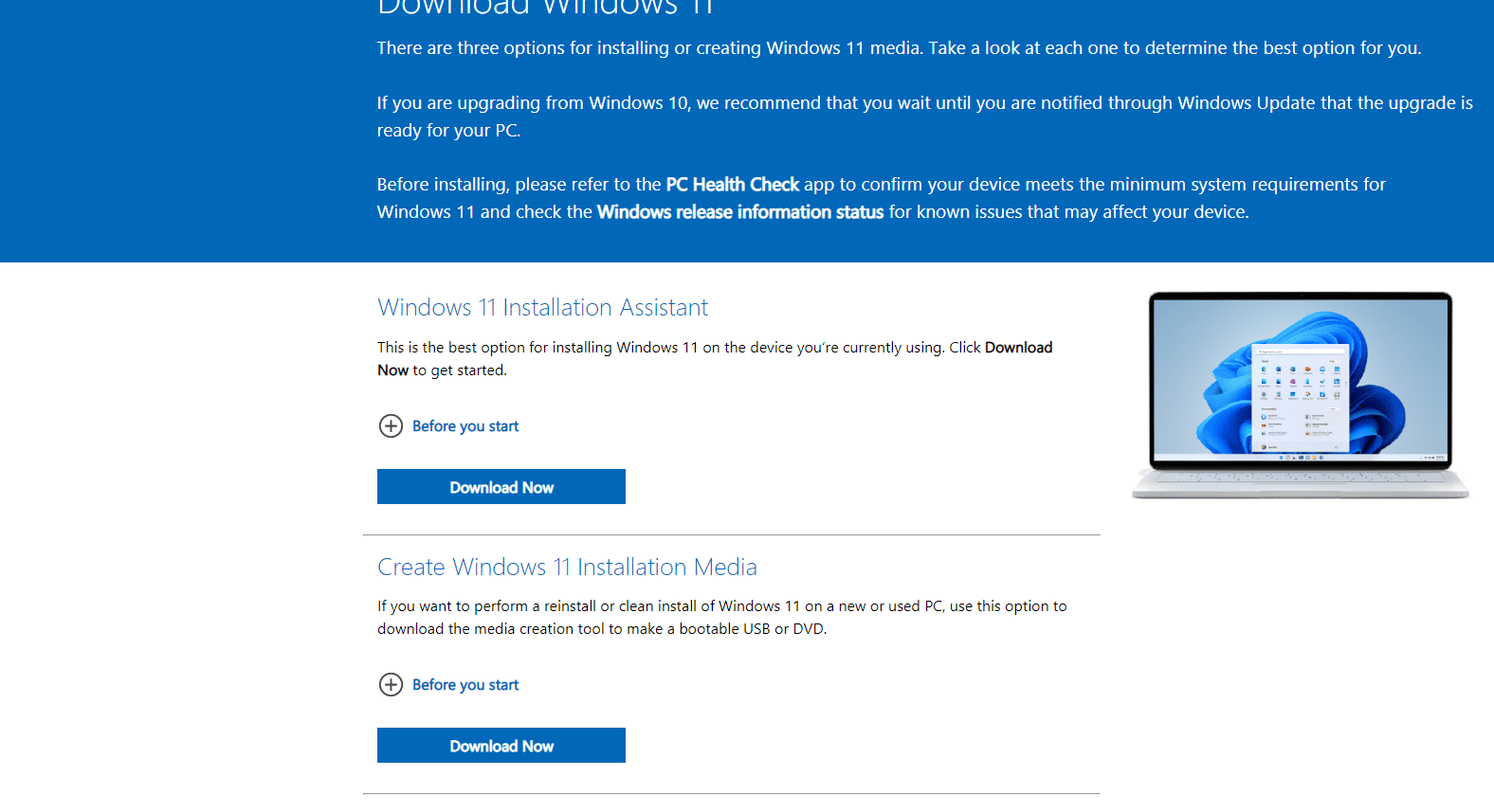
Zodra deze is gedownload en geïnstalleerd, laadt u de Installation Assistant-software. U kunt de gewenste taal selecteren en vervolgens op Volgendedrukken. Wanneer er wordt gevraagd welk medium u wilt gebruiken, selecteert u de optie “USB flashstation”. Zorg ervoor dat u de juiste gebruikt en ga verder. De software downloadt en kopieert vervolgens de Windows 11-installatie naar uw USB-stick. Zodra dit is voltooid, kunt u de USB-stick verwijderen.
Stap 2
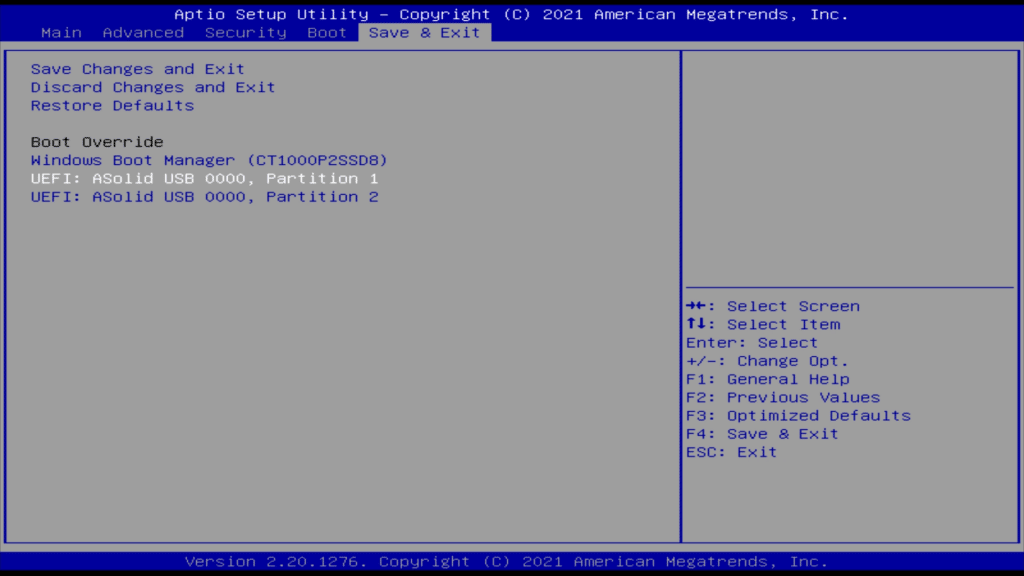
Steek de USB-stick in de poort van uw mini-pc of handheld. Schakel deze in en druk herhaaldelijk op ESCAPE en DELETE op uw toetsenbord; deze start op naar het BIOS-menu. Druk op het toetsenbord op Rechts totdat het Save & Exit -menu en markeer vervolgens uw USB-stick. Kies “Partition 1” voor de USB-stick en druk op ENTER/RETURN. Het apparaat kan opnieuw opstarten en vervolgens het Windows-installatiemenu laden.
Stap 3
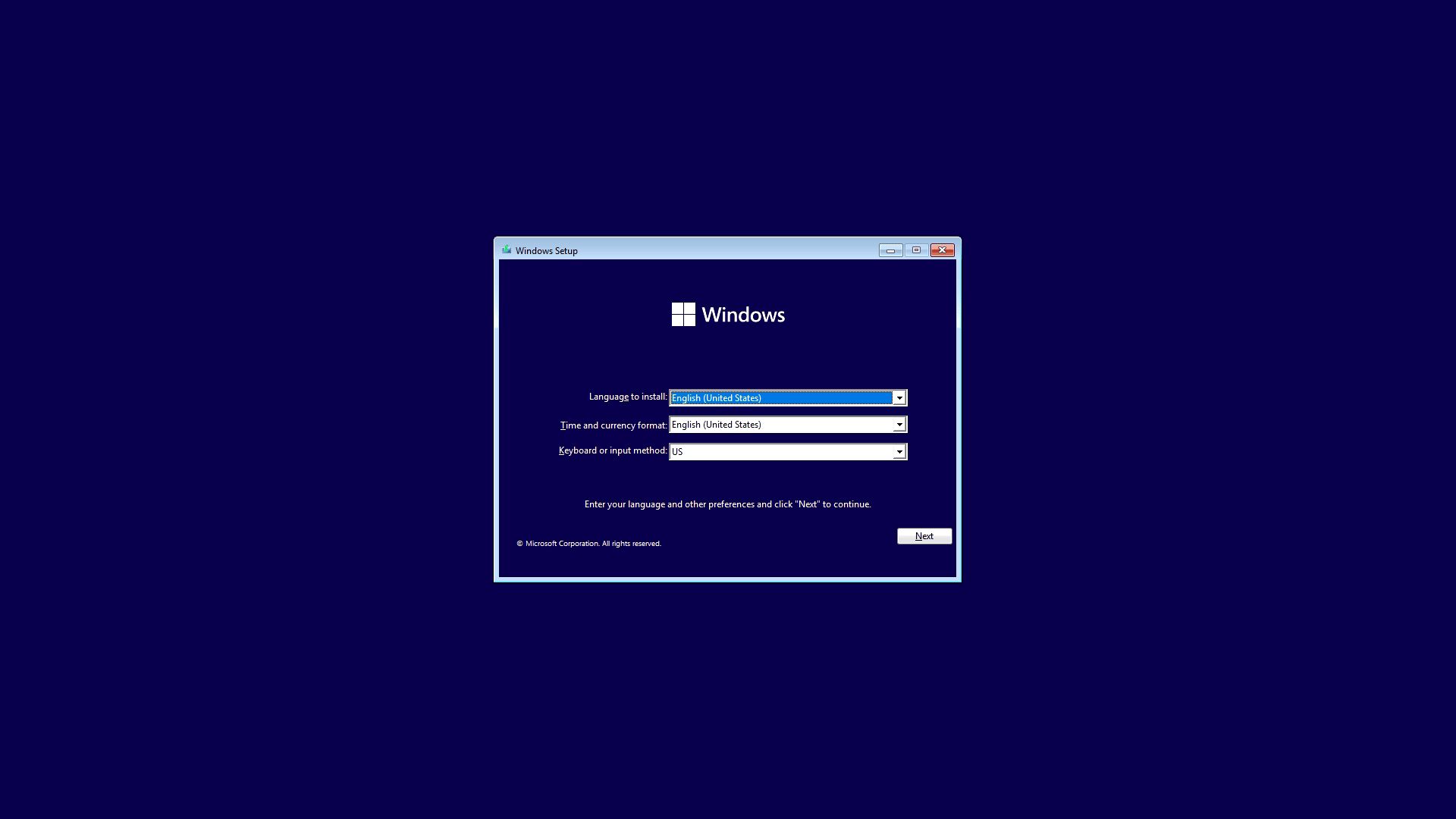
Kies uw regio en toetsenbordindeling.
Stap 4
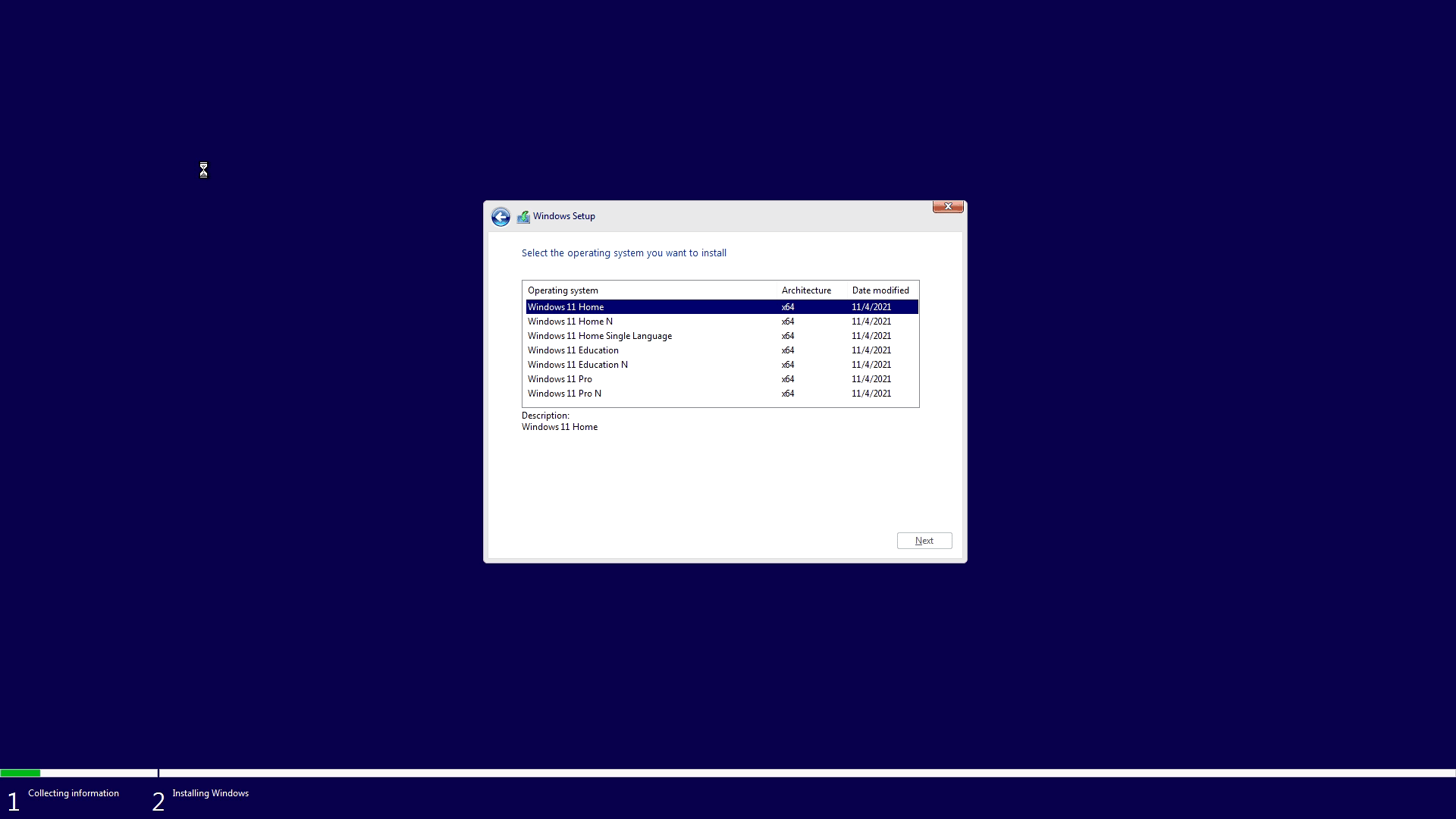
Zorg ervoor dat u hier de versie van het besturingssysteem kiest die u eerder had geïnstalleerd. Als u het niet zeker weet, kies dan Windows 11 Home.
Stap 5
Windows gaat verder met installeren en instellen, klaar voor eerste gebruik. Dit kan enige tijd duren en het apparaat kan tijdens het proces een paar keer opnieuw opstarten.
Stuurprogramma’s voor hardwareapparaten toevoegen of bijwerken
Wij raden aan om eerst stuurprogramma’s toe te voegen of bij te werken die specifiek zijn voor uw apparaat wanneer u Windows voor het eerst opstart. Hiermee worden stuurprogramma’s toegevoegd voor de hardware in uw apparaat, zoals bijvoorbeeld video-uitvoer, W-iFi en Ethernet.
Elk apparaat heeft zijn eigen stuurprogramma’s. U dient alleen stuurprogramma’s te installeren die voor uw apparaat zijn gemaakt! Het installeren van de verkeerde stuurprogramma’s kan ertoe leiden dat hardware niet wordt herkend of andere problemen veroorzaken. U kunt uw apparaatstuurprogramma’s vinden op de onderstaande websites.
AYANEO-apparaten – https://www.ayaneo.com/support/download
ONEXPLAYER-apparaten – https://onexplayerstore.com/blogs/driver-software/
GPD-apparaten – https://www.gpd.hk/download
MINISFORUM-apparaten – https://www.minisforum.com/front/support
BEELINK-apparaten – https://www.bee-link.com/cms/support/productlist?id=7
GMKtec-apparaten – https://www.gmktec.com/pages/firmware-update?spm=..index.header_1.1
Wij raden aan om alle stuurprogramma’s voor het model van uw apparaat te downloaden. Zodra u deze hebt, volgt u de installatie-instructies voor elke stuurprogrammadownload. Als er geen instructies zijn, is er meestal een .exe-, .bat- of .cmd-bestand dat u moet uitvoeren en worden de stuurprogramma’s geïnstalleerd.
Windows 10 bijwerken
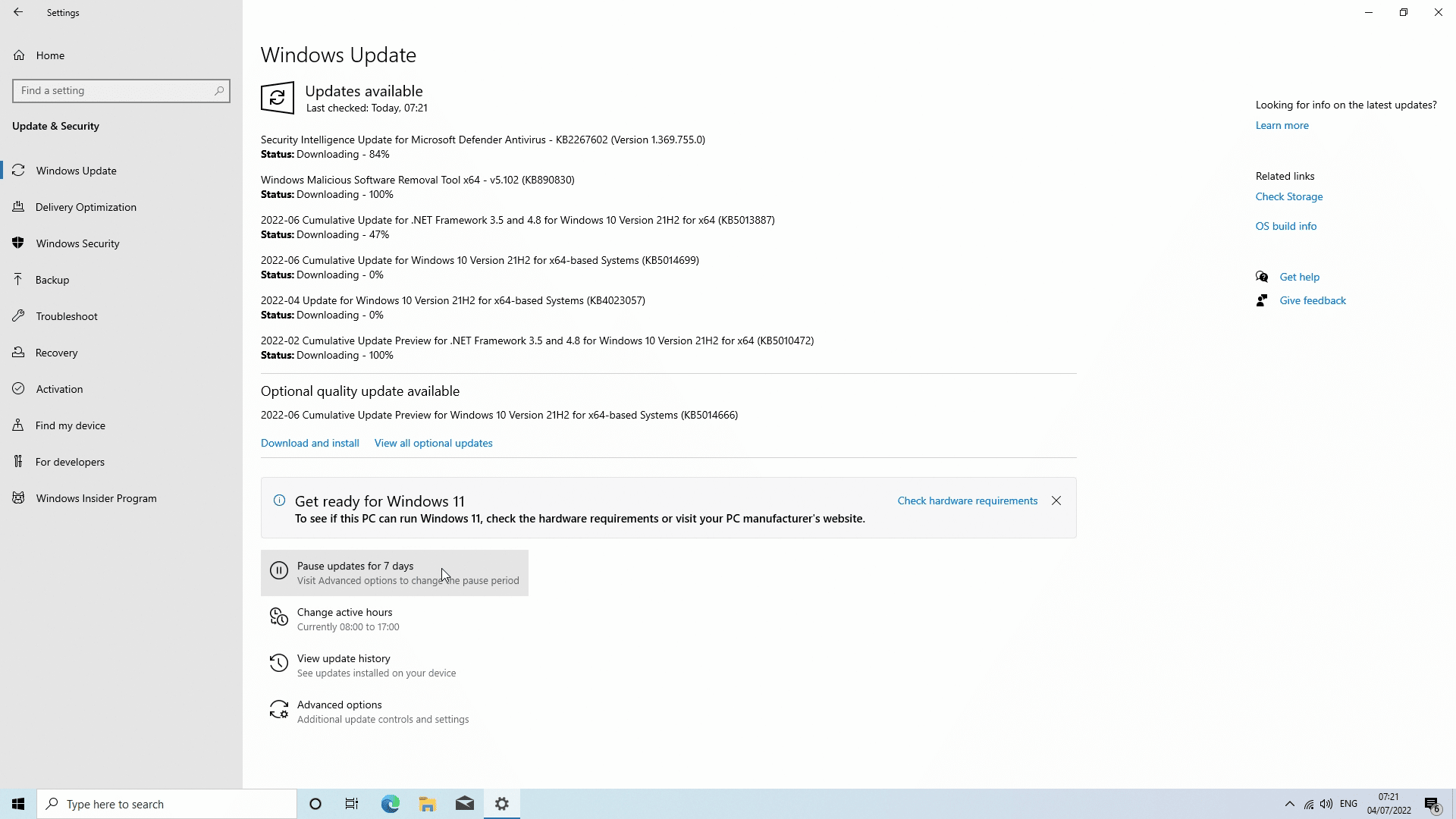
Zorg er eerst voor dat u verbonden bent met het internet. Druk op de Windows-knop, vervolgens Instellingen, klik op Update en beveiliging en klik vervolgens op ‘Controleren op updates’. Klik op updates en dan zal Windows alle updates downloaden en installeren; laat het alles downloaden en installeren. Dit kan enige tijd duren voordat het is gedownload en opnieuw geïnstalleerd, dus wees geduldig. Mogelijk moet u uw apparaat ook opnieuw opstarten en opnieuw controleren op verdere updates.
Windows 11 bijwerken
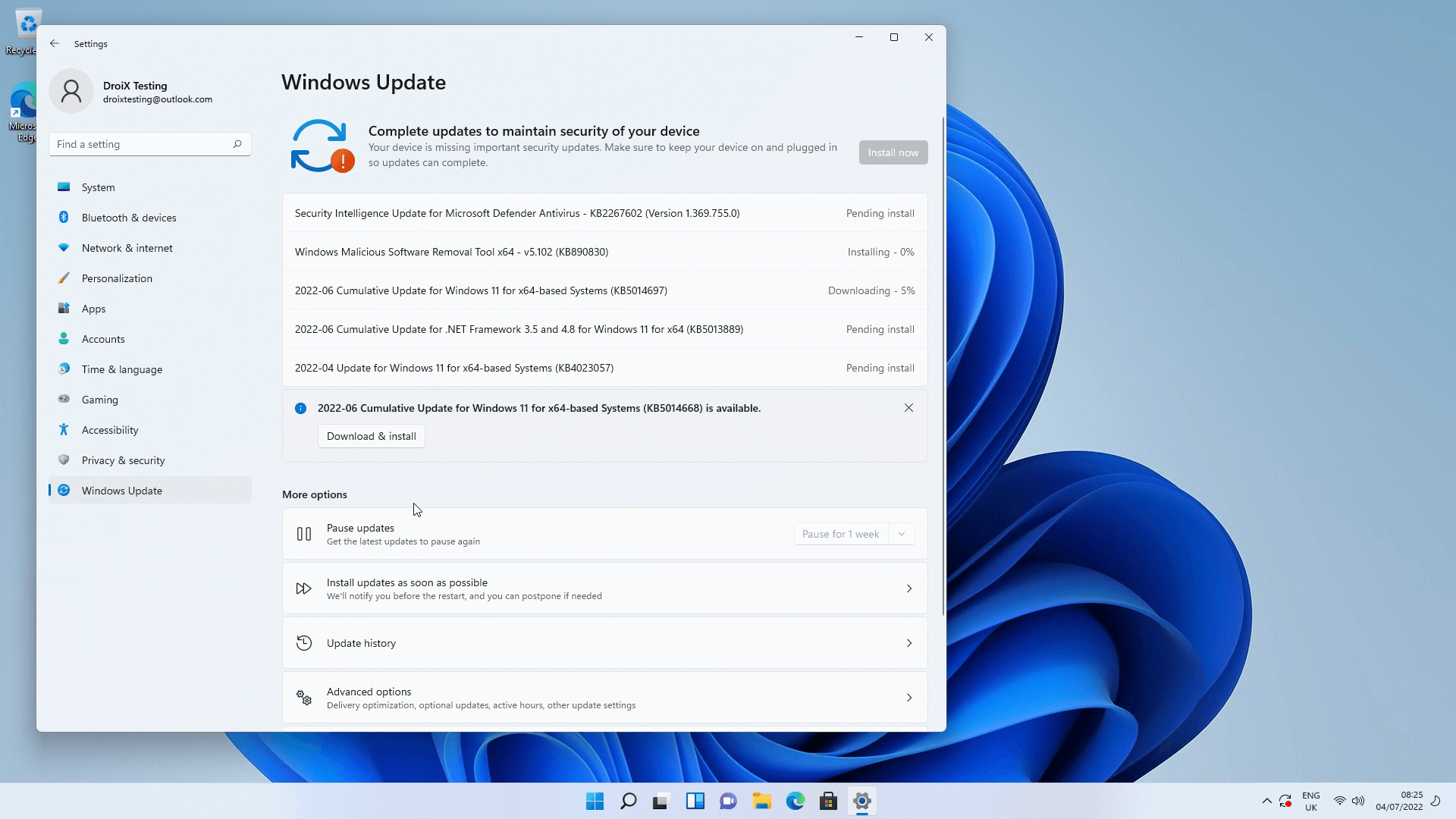
Het bijwerken van Windows 11 is vergelijkbaar met het bijwerken van Windows 10. Zorg er eerst voor dat u verbonden bent met het internet. Druk op de Windows-knop, vervolgens instellingen, klik op update en beveiliging en klik vervolgens op controleren op updates. Klik op updates en ze worden gedownload en geïnstalleerd; laat het alles downloaden. Mogelijk moet u uw pc ook opnieuw opstarten en controleren op aanvullende updates of patches.
AMD-stuurprogramma’s bijwerken
In dit deel laten we zien hoe u de AMD-stuurprogramma’s bijwerkt. U hoeft deze alleen te installeren als u AMD-hardware hebt.
Stap 1
Ga naar www.amd.com/en/support. Er zal een optie zijn om “Auto-Detect and Install for Windows 10/11” te downloaden. Download en installeer deze applicatie.
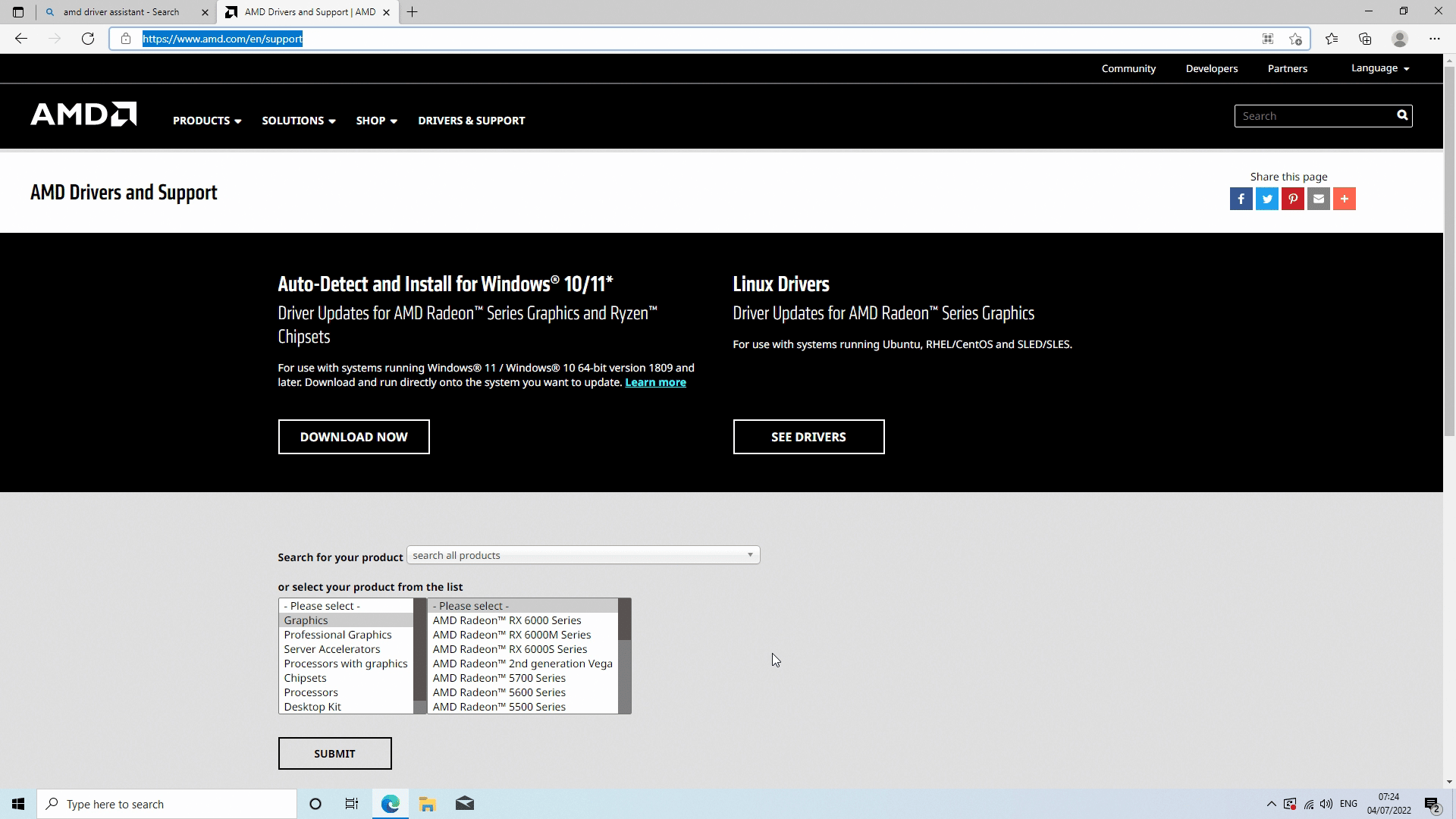
Stap 2
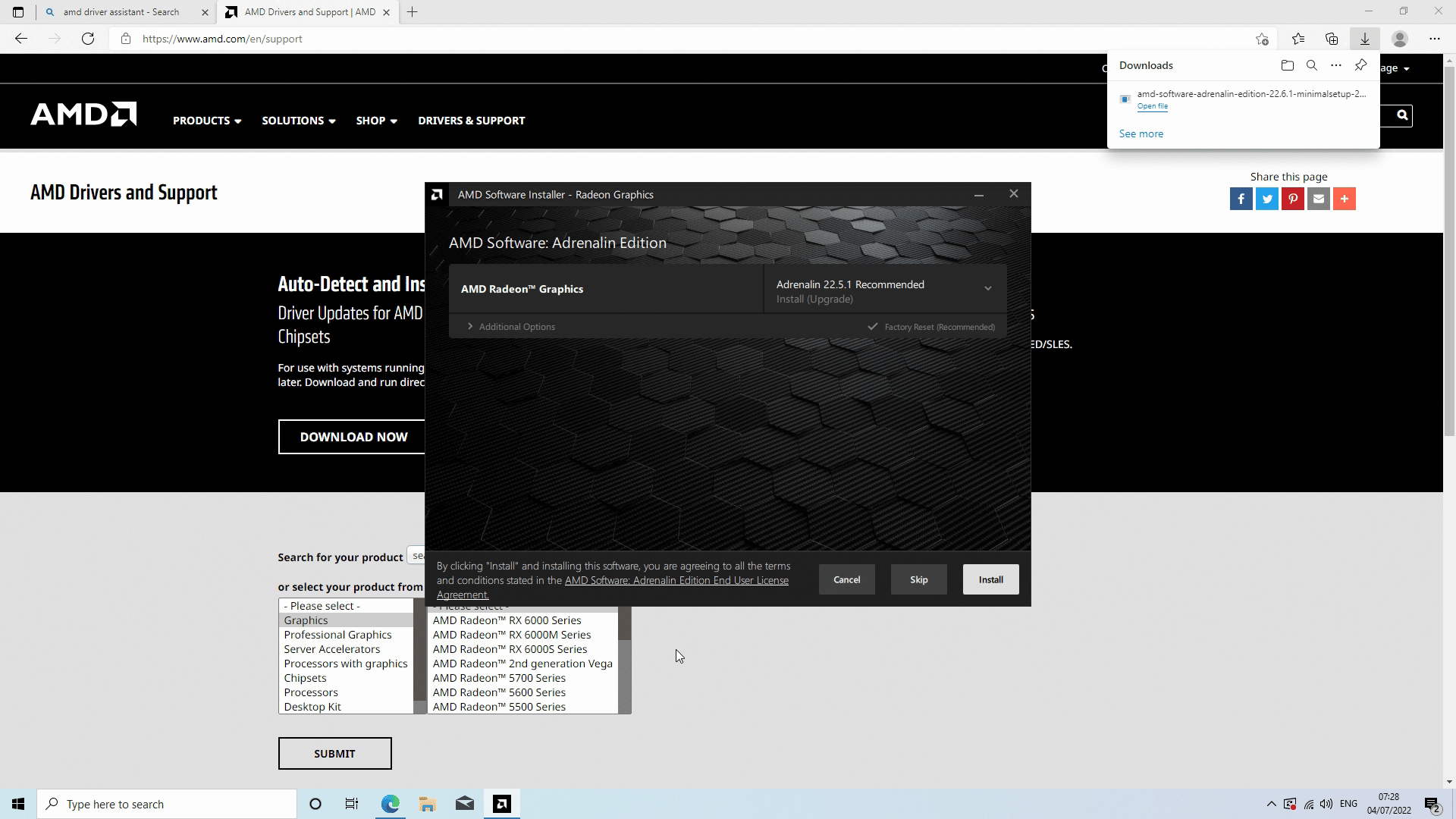
Open de applicatie en volg de aanwijzingen om deze te installeren. De software zal vragen welke items moeten worden geïnstalleerd of bijgewerkt; kies ervoor om alles te installeren.
Vervolgens worden de nieuwste drivers gedownload en geïnstalleerd. Afhankelijk van het aantal beschikbare updates wordt u verzocht enige tijd te wachten tot dit is voltooid. Zodra dit is afgerond, kunt u uw pc opnieuw opstarten.
Intel-drivers bijwerken
In dit gedeelte leert u hoe u Intel-drivers installeert. U hoeft deze alleen bij te werken als u Intel-hardware hebt.
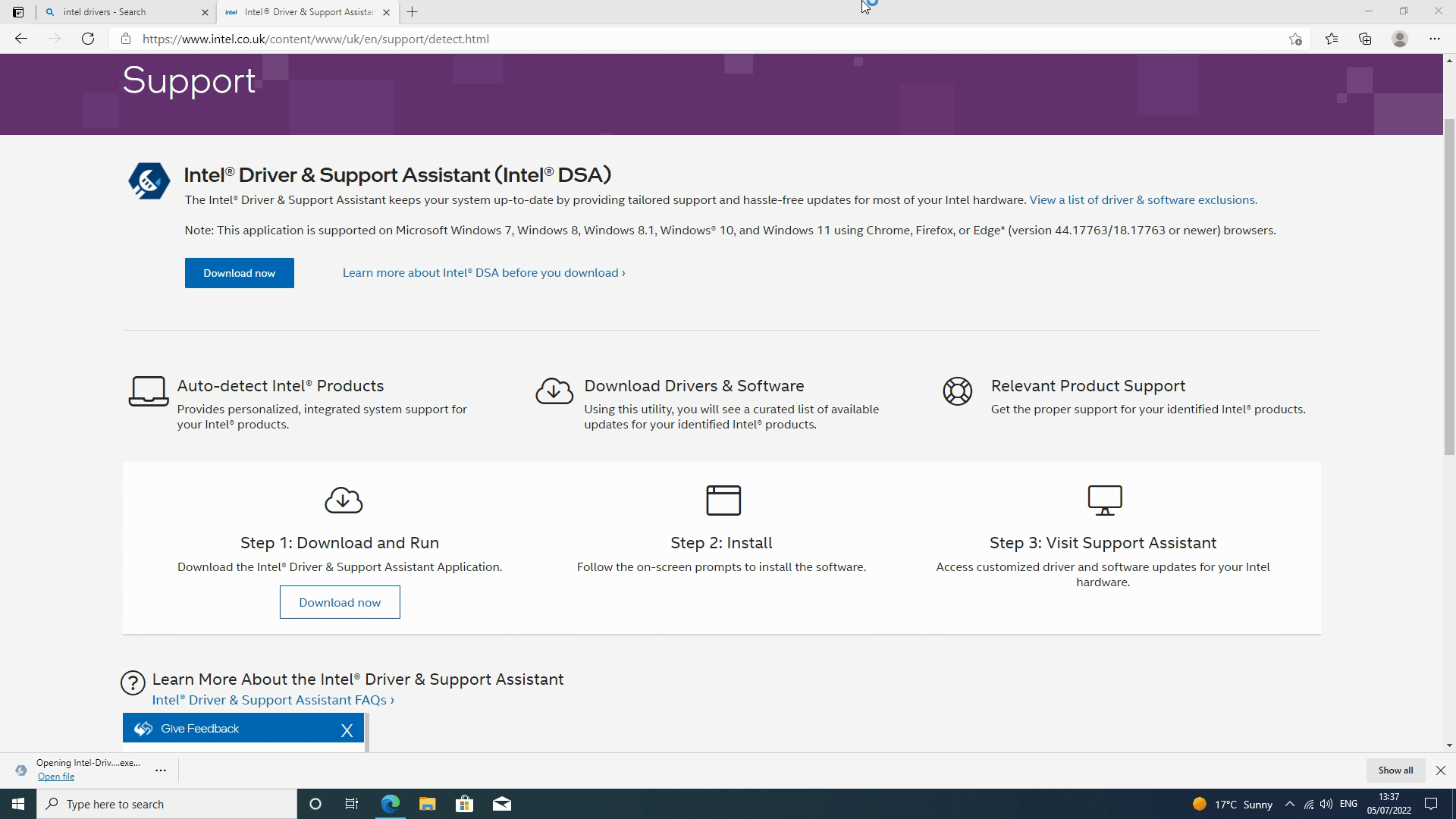
Stap 1
Open uw browser en ga naar Intel® Driver & Support Assistant en klik op de knop nu downloaden en volg alle aanwijzingen om de installatie te starten. Nadat de installatie is voltooid, moet u uw apparaat opnieuw opstarten.
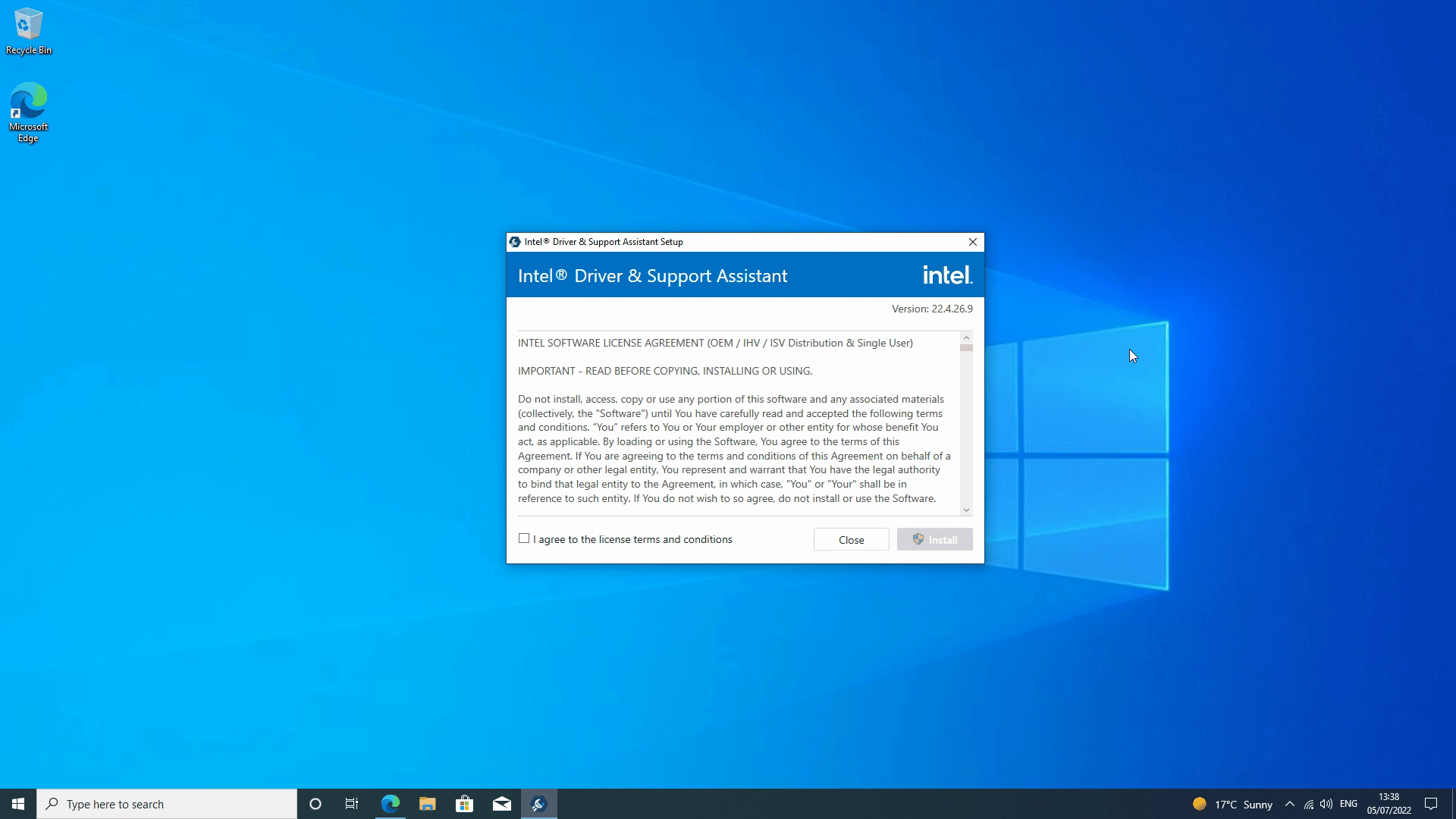
Stap 2
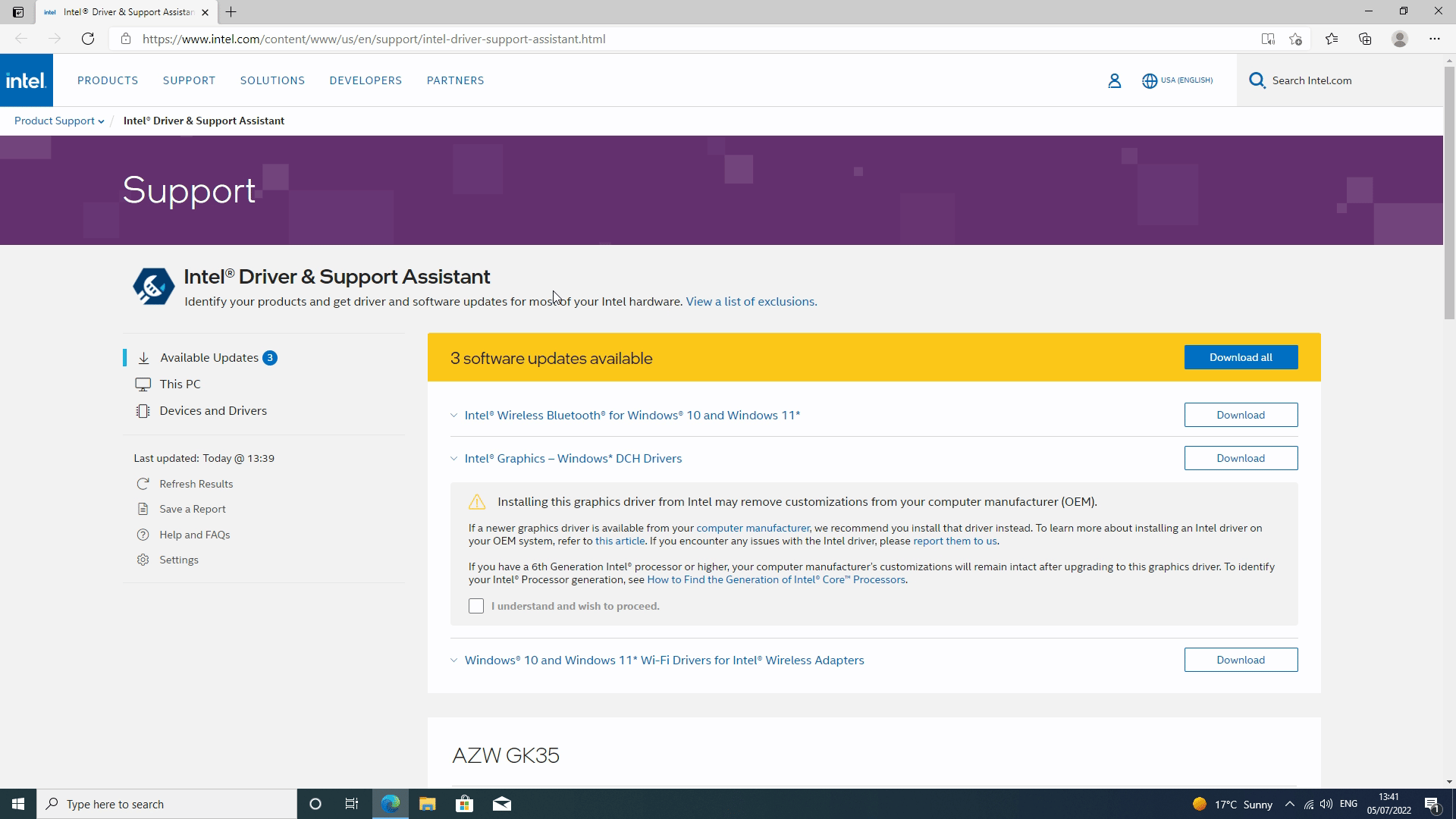
Zodra deze is geladen, opent u de Windows zoekbalk en opent u van daaruit de Intel driver and support assistant De software controleert vervolgens op beschikbare software-updates. Selecteer alle bijgewerkte stuurprogramma’s of software.
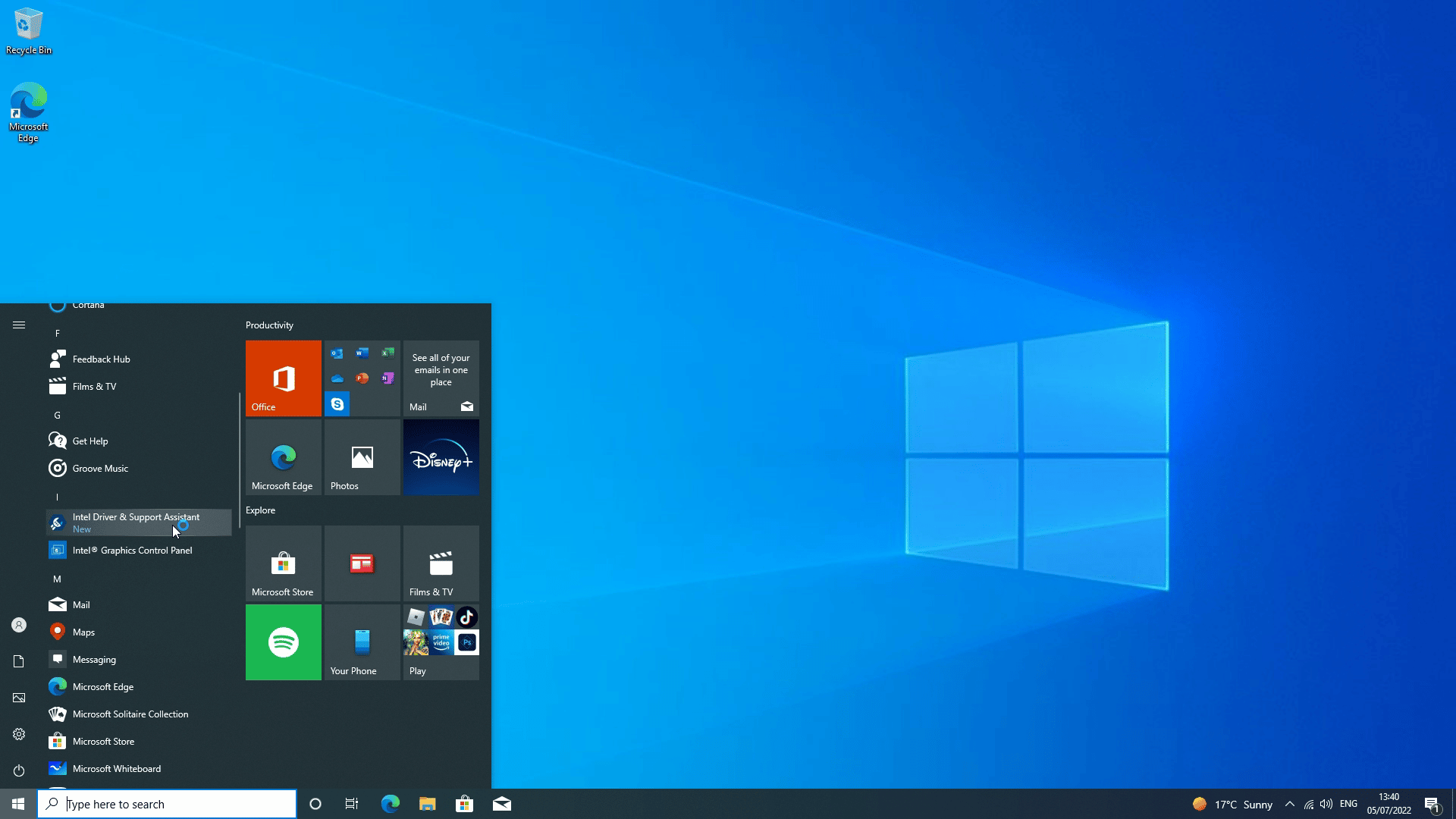
Stap 3
Nadat de download is voltooid, installeert de assistant alle software die nodig is om uw stuurprogramma’s up-to-date te houden. Wanneer alles is afgerond, wordt uw mini-pc opnieuw opgestart; daarna bent u klaar!
Installatie van overige software of stuurprogramma’s
Afhankelijk van welke externe randapparatuur u gebruikt, dient u de bijbehorende stuurprogramma’s en/of software te installeren. Het valt buiten het bestek van deze handleiding om elke software of elk stuurprogramma te vermelden, maar doorgaans vindt u stuurprogramma’s op de website van de fabrikant onder hun Support-sectie.
Wij hopen dat deze handleiding u heeft geholpen bij het leren installeren van alles wat u nodig heeft voor uw mini-pc of handheld! Wij hebben een reeks Mini-pc’s en handheld gameconsoles in ons assortiment en deze handleiding is van toepassing op elk exemplaar dat Windows kan uitvoeren.
Latest from the blog
Visit the blog ONEXPLAYER 3 Review – 8,8-inch AMOLED-gaming, modulaire bediening en verrassend goede batterijduur
14 oktober 2026
ONEXPLAYER 3 Review – 8,8-inch AMOLED-gaming, modulaire bediening en verrassend goede batterijduur
14 oktober 2026
 KONKR Pocket BLOCK aangekondigd: een piepkleine verticale Android-handheld met een 4:3-scherm
1 oktober 2026
KONKR Pocket BLOCK aangekondigd: een piepkleine verticale Android-handheld met een 4:3-scherm
1 oktober 2026
 KONKR Pocket ADVANCE review – Een zakformaat Android gaming handheld gericht op GBA
24 september 2026
KONKR Pocket ADVANCE review – Een zakformaat Android gaming handheld gericht op GBA
24 september 2026
 KONKR Pocket Advance pre-order: een compacte Android-handheld voor retro-gaming
23 september 2026
KONKR Pocket Advance pre-order: een compacte Android-handheld voor retro-gaming
23 september 2026
Vragen & antwoorden