




Selles juhendis kasutatud failid
Muudatuste logi
- Allika juhend: Alustamine AYANEO SLIDE-ga
- Allika juhend: Kuidas parandada AYANEO Next päästikuprobleeme – püsivara täiendamine
- Allika juhend: kuidas kalibreerida AYANEO juhtpulte
- Allika juhend: kuidas installida ja värskendada Windows 10 ja 11
Vanemad versioonid jäävad tagasipööramiseks allalaaditavaks – iga versioon säilitab oma kinnitatud faili.
See juhend selgitab, kuidas installida ja värskendada Windows operatsioonisüsteemi teie Miniarvutisse või Windows seade. Samuti käsitleme AMD ja Intel draiverite paigaldamist ning teie mudelile omaseid riistvaradraivereid.
Kui teil on GPD seade, soovitame paigaldada GPD versioonid, mis sisaldavad Windows ja GPD draivereid.
Ülevaade
Soovitame paigaldada selle Windows versiooni, mis teil algselt paigaldatud oli. Alati saate hõlpsasti versioonilt 10 versioonile 11 üle minna, kui teie seade vastab nõuetele.
Kui olete paigaldanud kas Windows 10 või 11, soovitame järgmisena paigaldada seadme riistvaradraiverid. See võimaldab riistvara, nagu Wi-Fi- ja Ethernet-draiverid, õige ekraani orientatsiooni ja puuteekraani pihuseadmetel jne. See võimaldab teil ka internetti ühenduda, et värskendada oma operatsioonisüsteemi ja püsivara jne.
Pärast riistvaradraiverite paigaldamist soovitame teha Windows värskenduse, et viia Windows versioon ja selle tarkvara kõige uuemasse versiooni.
Lõpuks soovitame paigaldada kas AMD või Intel (olenevalt teie seadme riistvarast) assistenttarkvara, mis värskendab protsessori- ja graafikadraivereid.
Kuidas paigaldada Windows 10
Mida teil vaja läheb
- 16GB+ USB pulk
- RUFUS ISO-paigaldaja – looge hõlpsasti alglaaditavaid USB draive
- Kui paigaldate arvutimängude pihuseadmele, soovitame kasutada USB klaviatuuri ja hiirt, kuna ekraaniklaviatuurid ja puuteekraanid ei pruugi enne draiverite paigaldamist töötada.
1. samm
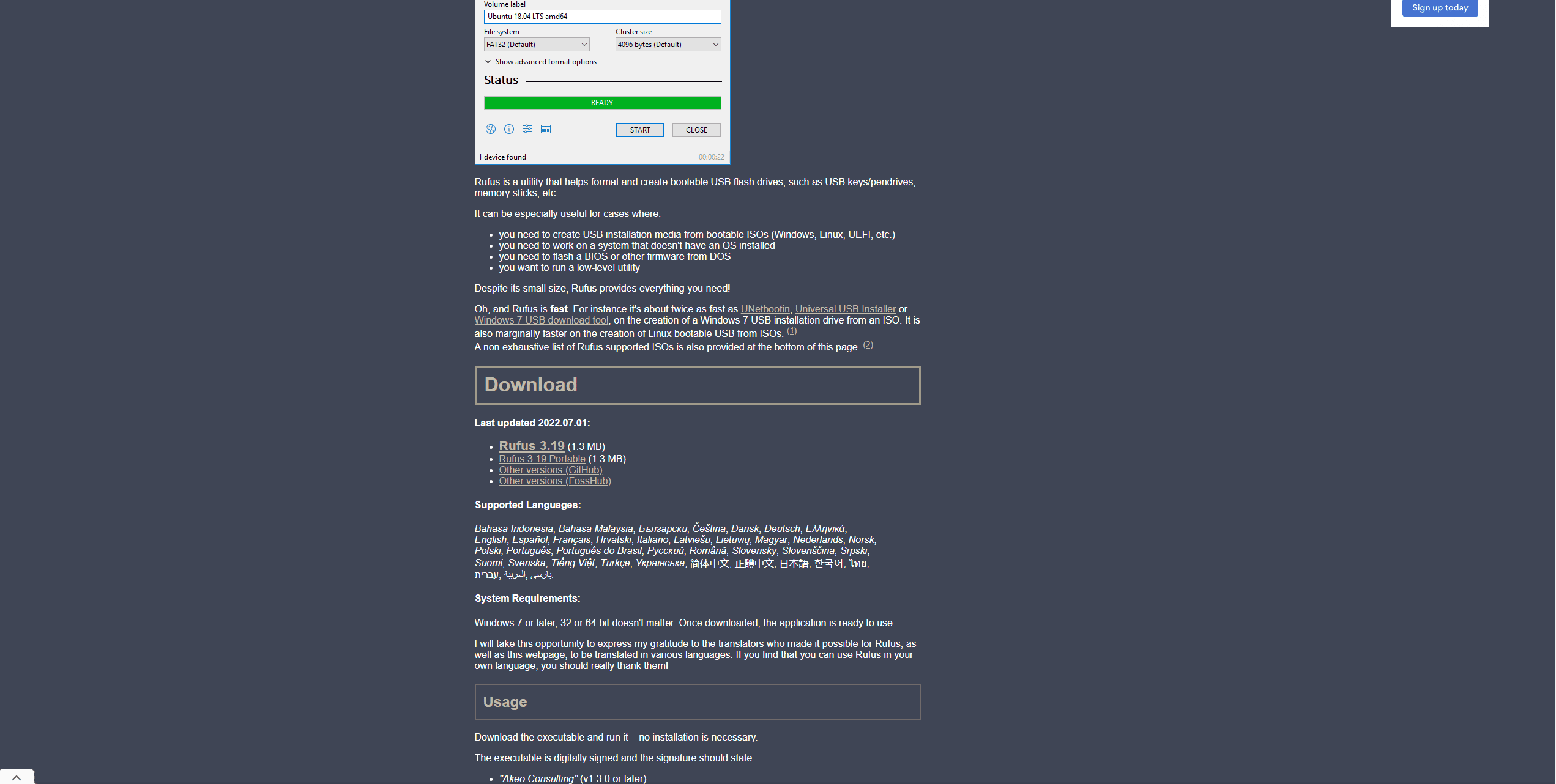
Minge saidile rufus.com seejärel laadige sealt alla ja paigaldage Rufus.
2. samm
Microsoft ei tee enam Windows 10 ISO-faili otsest allalaadimist kättesaadavaks. Küll aga saate alla laadida nende tööriista „Windows 10 installation media“, mis loob teie jaoks ISO-faili. Tööriista saate alla laadida siit. Järgige lehel olevaid juhiseid ja kui teil palutakse valida „Select which media you want to use“, valige ISO-fail.
3. samm
Kui ISO-fail on alla laaditud, ühendage mälupulk ja avage Rufus. Esmalt veenduge, et teie mälupulk on õige, kontrollides Device rippmenüüd.
Valige Boot Selection rippmenüüs suvand „Disk or ISO image“. Klõpsake selle kõrval nupul SELECT ja liikuge varem alla laaditud ISO-failini
Kontrollige veel kord, et olete valinud õige Device’i ja Boot Selection’i ISO-faili. Seejärel klõpsake nuppu Start, kuvatakse teade, klõpsake alustamiseks nupul OK .
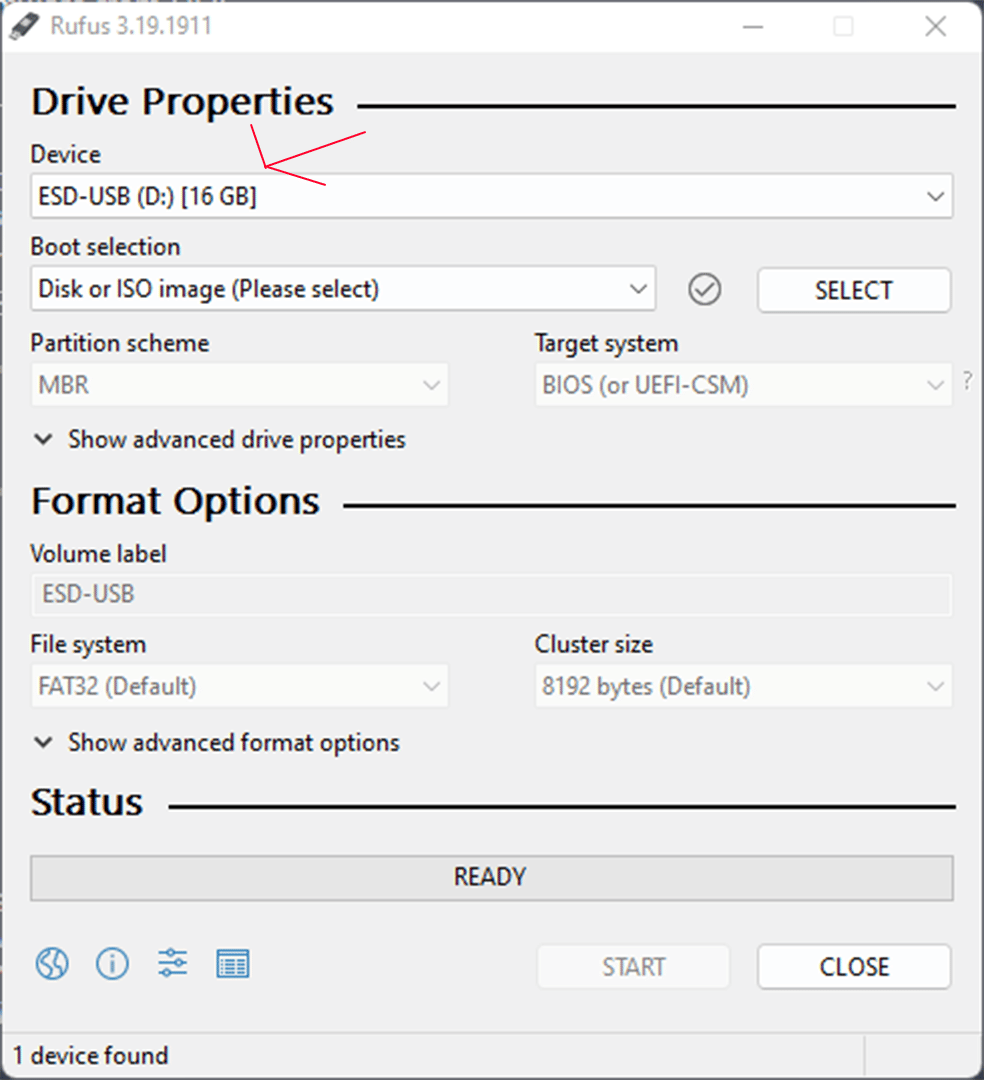
Nüüd kirjutatakse mälupulgale; see protsess võib sõltuvalt teie USB pulga kiirusest võtta 10–20 minutit. Edenemisriba on näha tarkvara allosas.
4. samm
Kui protsess on lõppenud. Eemaldage USB pulk ja ühendage see oma mini-arvuti või pihuseadme USB porti.
Samm 5
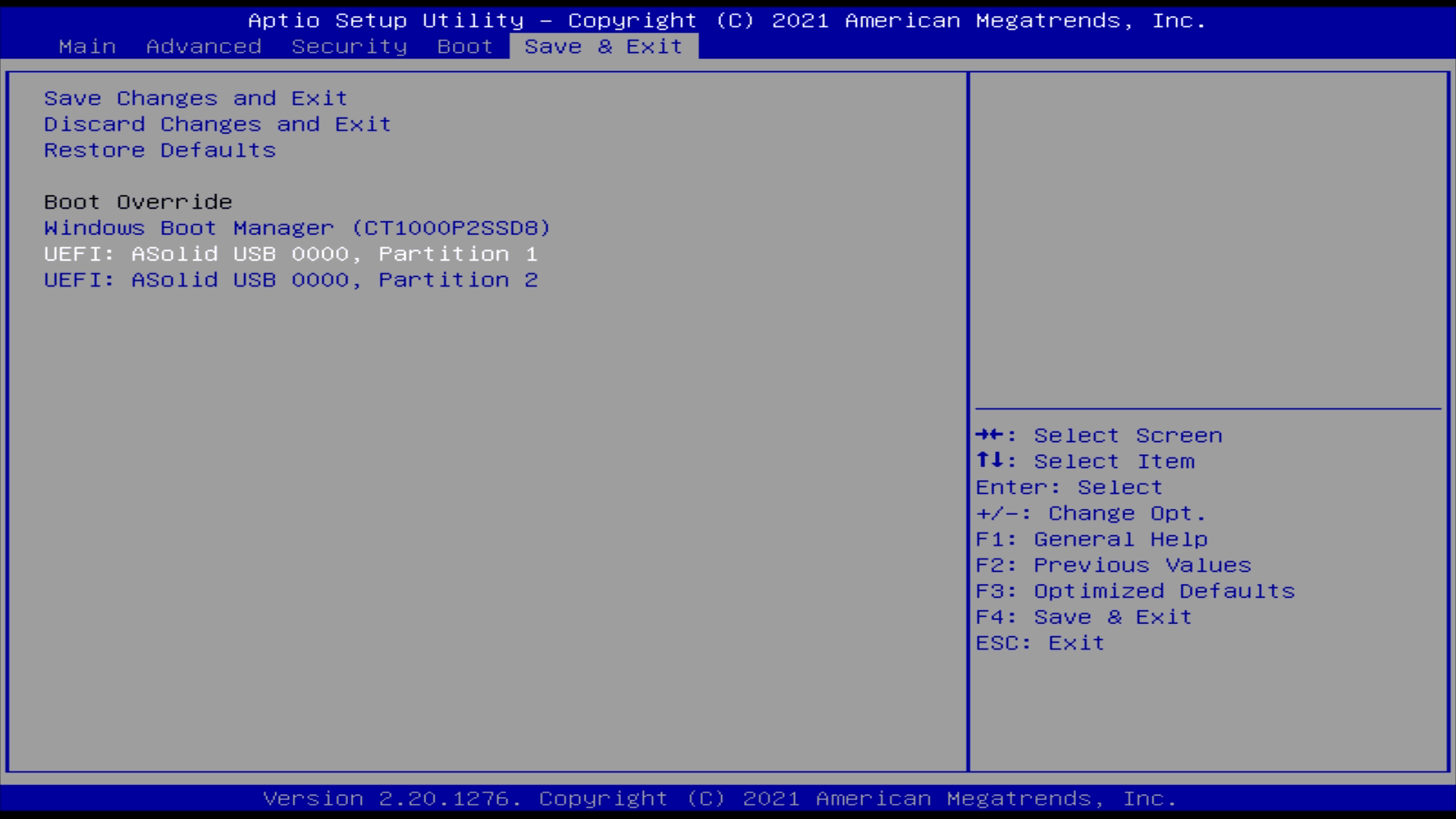
Lülitage seade sisse ja vajutage korduvalt ESCAPE ja DELETE seejärel kohe oma klaviatuuril, siis käivitub BIOS menüü. Vajutage klaviatuuril Paremale, kuni Salvesta & Välju menüü ja seejärel tõstke esile oma USB pulk, valige partitsioon 1 ja vajutage ENTER/RETURN. Seade võib taaskäivituda ja seejärel laadida Windows seadistusmenüü.
Samm 6
Mõned sammud võivad olenevalt teie valitud valikutest veidi erineda, puududa või olla uued. Need on standardsed valikud Windows installimisel.
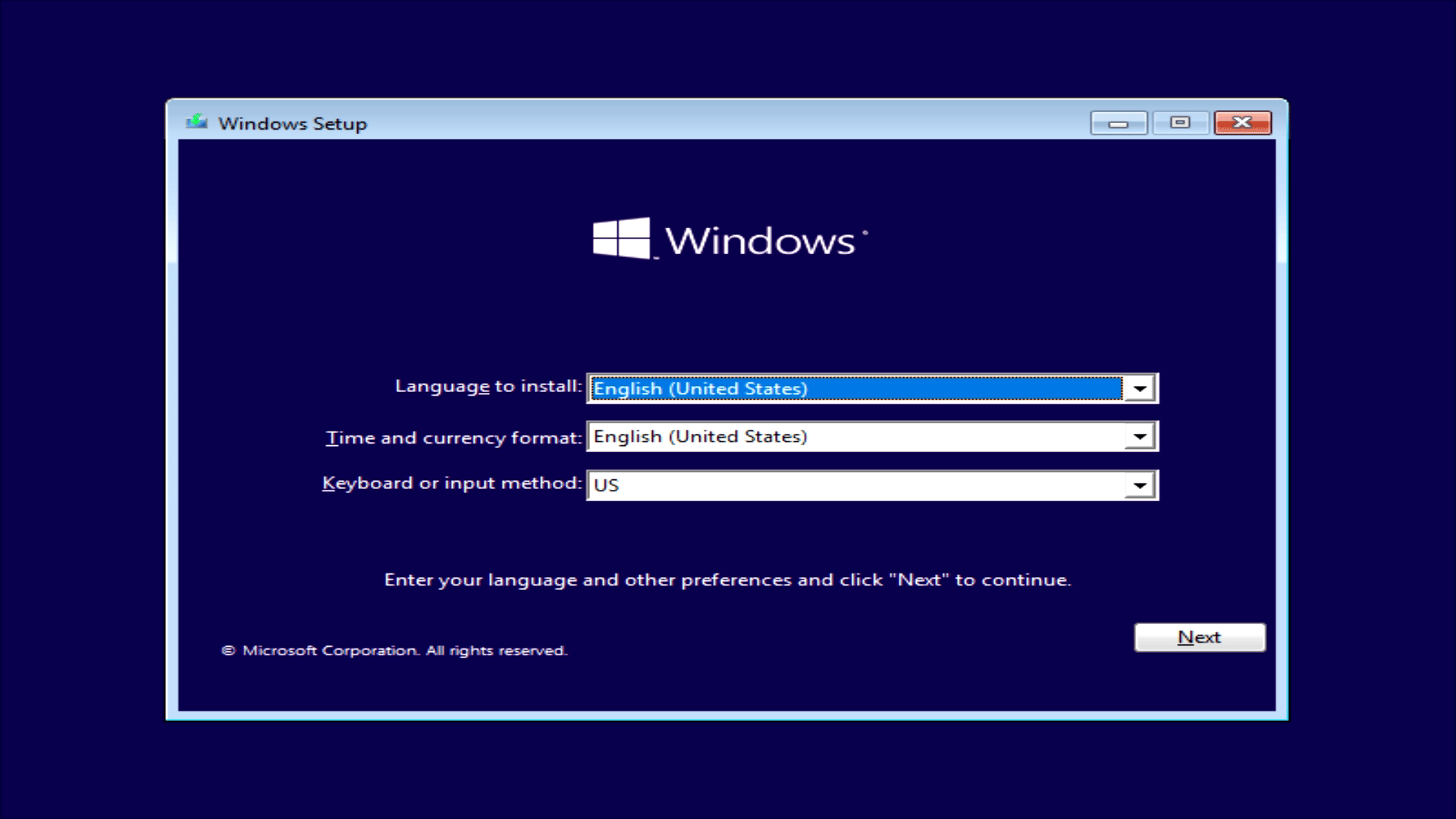
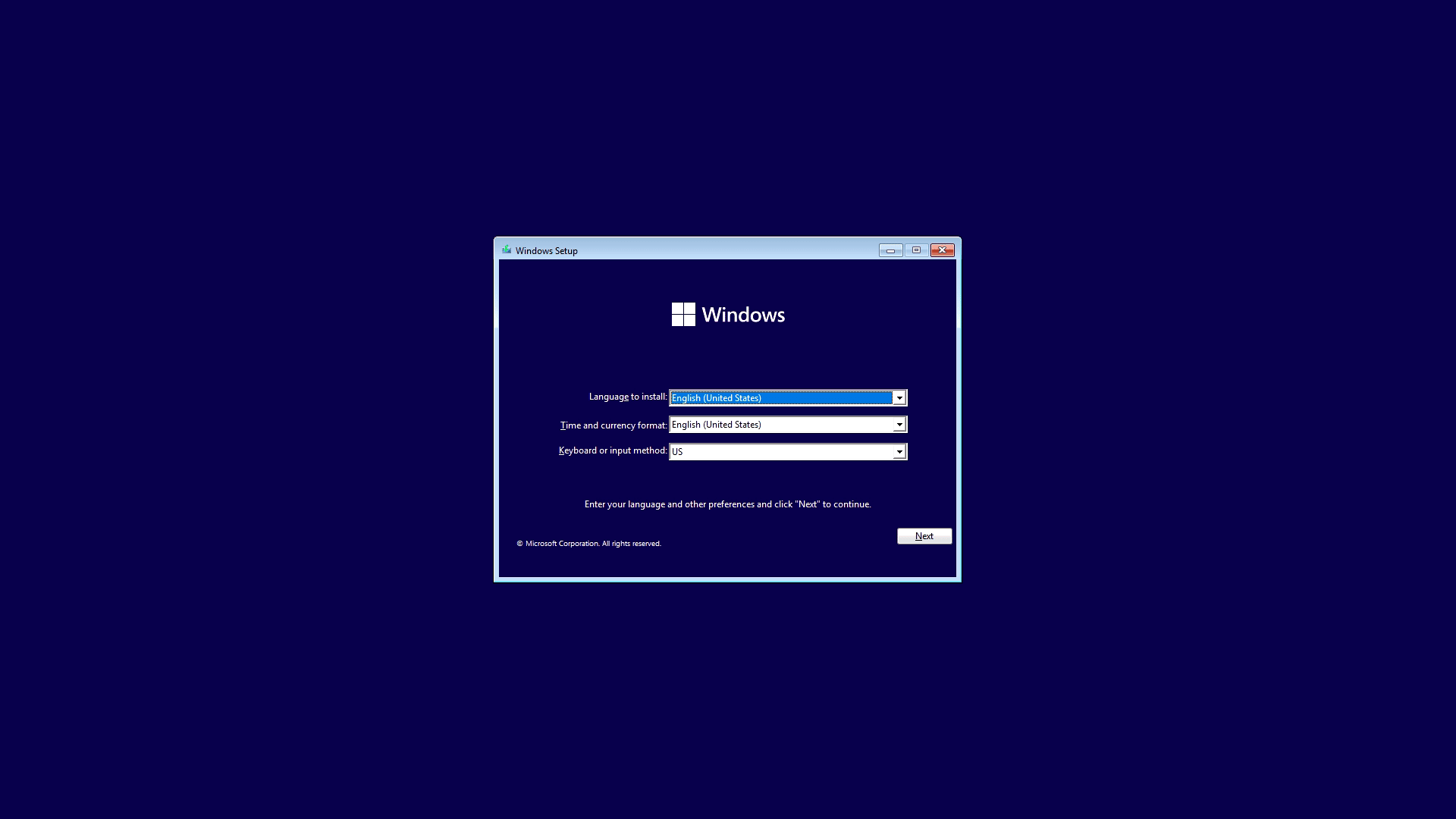
Kui jõuate seadistusekraanile, muutke keel vastavalt oma soovile. Seejärel liikuge edasi järgmisele ekraanile. Kui olete oma seadet varem koos Windows-ga kasutanud, valige valik, mis näitab, et teil on juba litsentsivõti. Kui mitte, sisestage oma litsentsivõti tekstiribale.
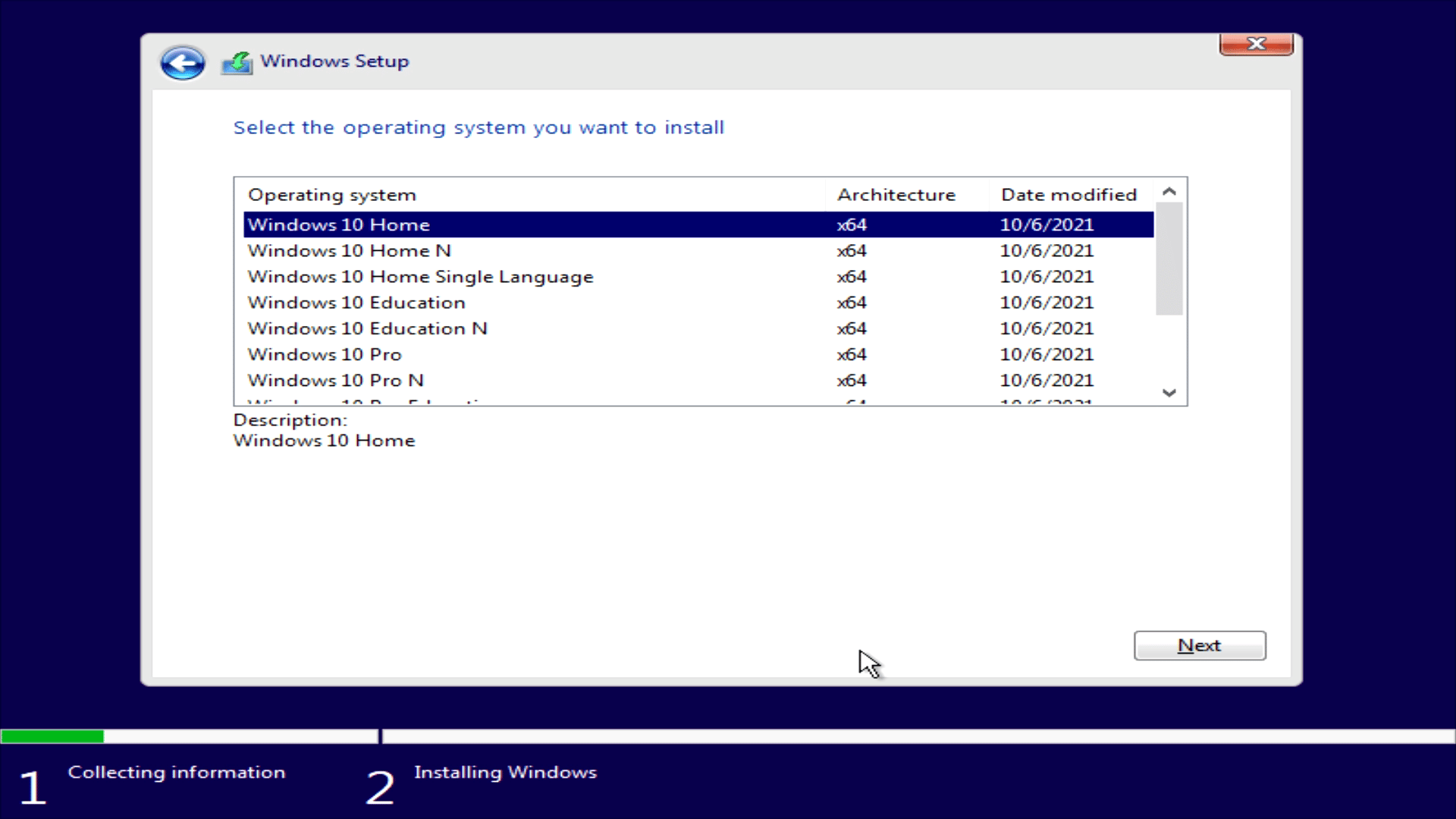
Valige oma operatsioonisüsteem, kui te pole kindel, valige Windows 10 Home. Kui olete selle kinnitanud, valige Kohandatud install kui teil palutakse valida installitüüp.
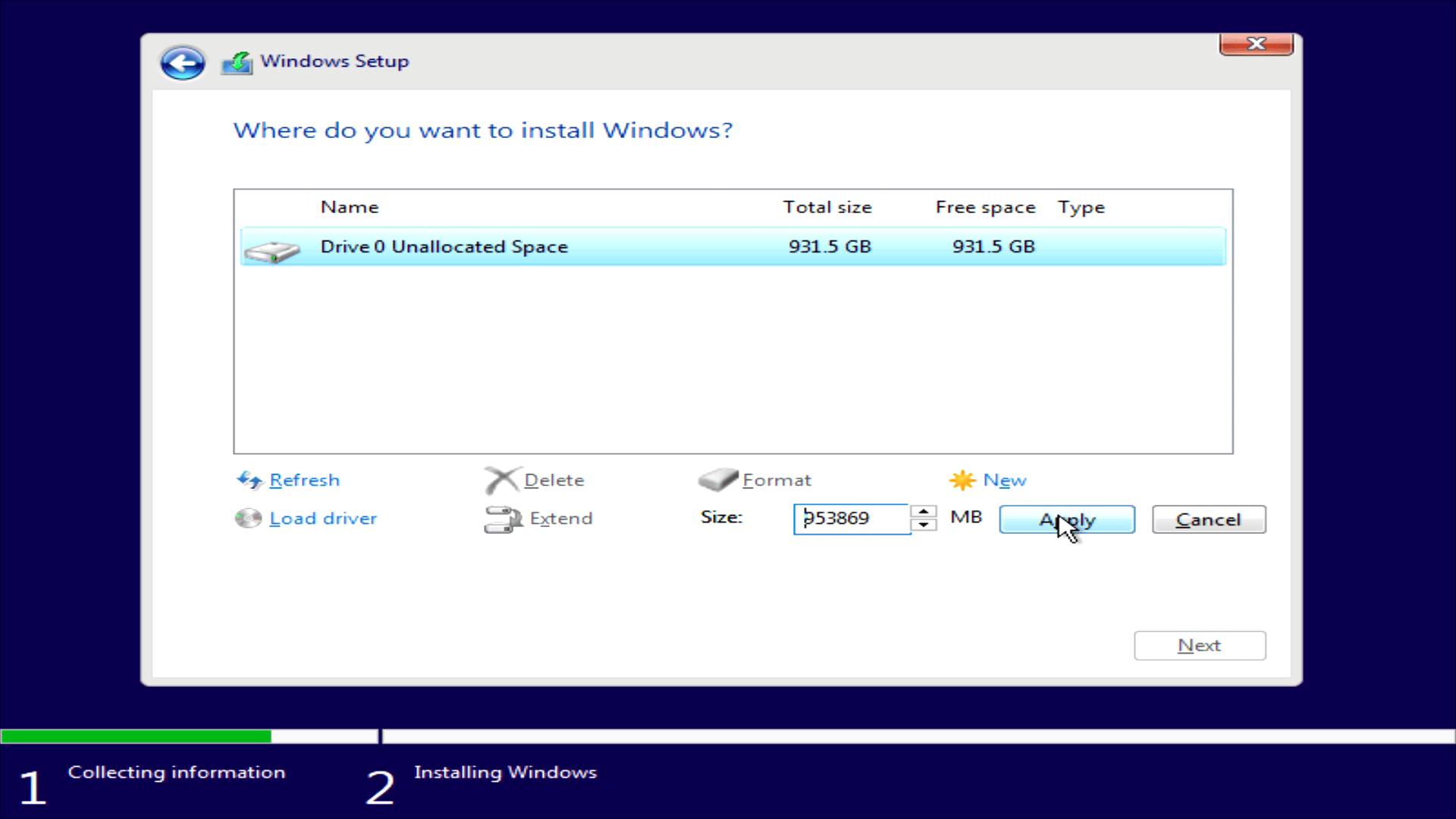
Klõpsake kõigil draivi partitsioonidel ja Kustutage need, kuni teil on üks draiv nimega „Drive 0 Unallocated Space“. Klõpsake Uus seejärel klõpsake Rakenda mis vormindab selle Windows installimiseks valmis.
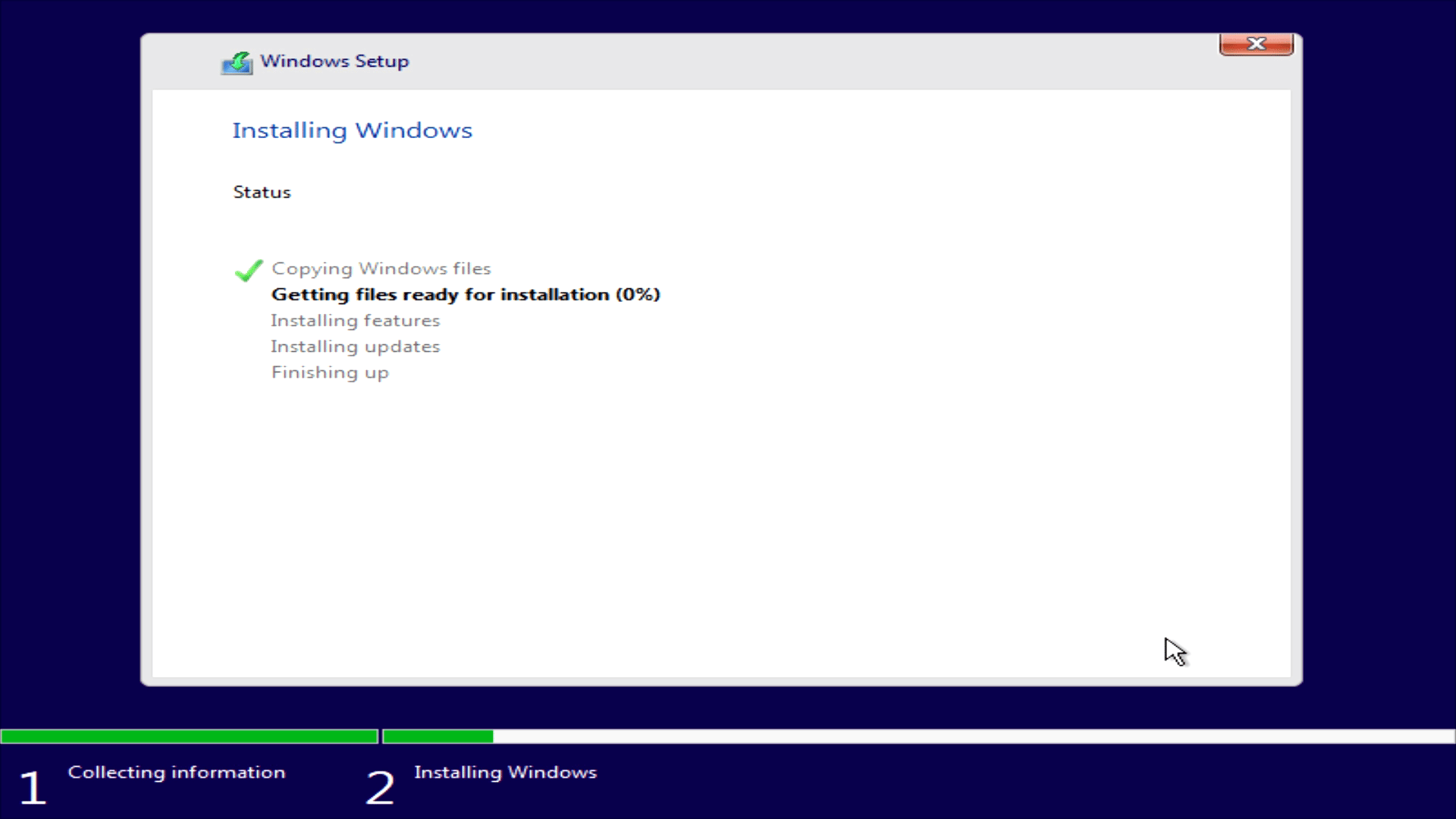
Kui olete lõpetanud, klõpsake Edasi. Windows jätkab nüüd installimise ja seadistamisega. See võtab mitu minutit. See võib kas välja lülituda või mitu korda taaskäivituda, kuni näete Windows seadistamise ekraani. Seejärel võtab selle laadimine mõne minuti ja see võib protsessi käigus veel üks või kaks korda taaskäivituda.
Samm 7
Kui esialgne installiprotsess on lõpule viidud, saate valida oma regiooni ja klaviatuuri paigutuse. Soovi korral saate valida Wi-Fi-võrgu, millega ühenduda, ning luua oma profiili, nimetada oma arvuti ja luua parooli.
Seade lõpetab nüüd Windows 10 installimise ja seadistamise. See võib võtta aega, seega olge kannatlik. Nüüd võite liikuda edasi selle artikli jaotise „Riistvaraseadmete draiverite lisamine või uuendamine“ juurde.
Kuidas installida Windows 11
Siit leiate, kuidas installida Windows 11.
Mida te vajate
- 16GB+ USB mälupulk
- Kui installite arvutimängude käeshoitavale seadmele, soovitame kasutada USB klaviatuuri ja hiirt, kuna ekraaniklaviatuurid ja puuteekraanid ei pruugi enne draiverite installimist töötada.
1. samm
Saate alla laadida „Windows 11 Installation Assistant“ saidilt https://www.microsoft.com/en-gb/software-download/windows11
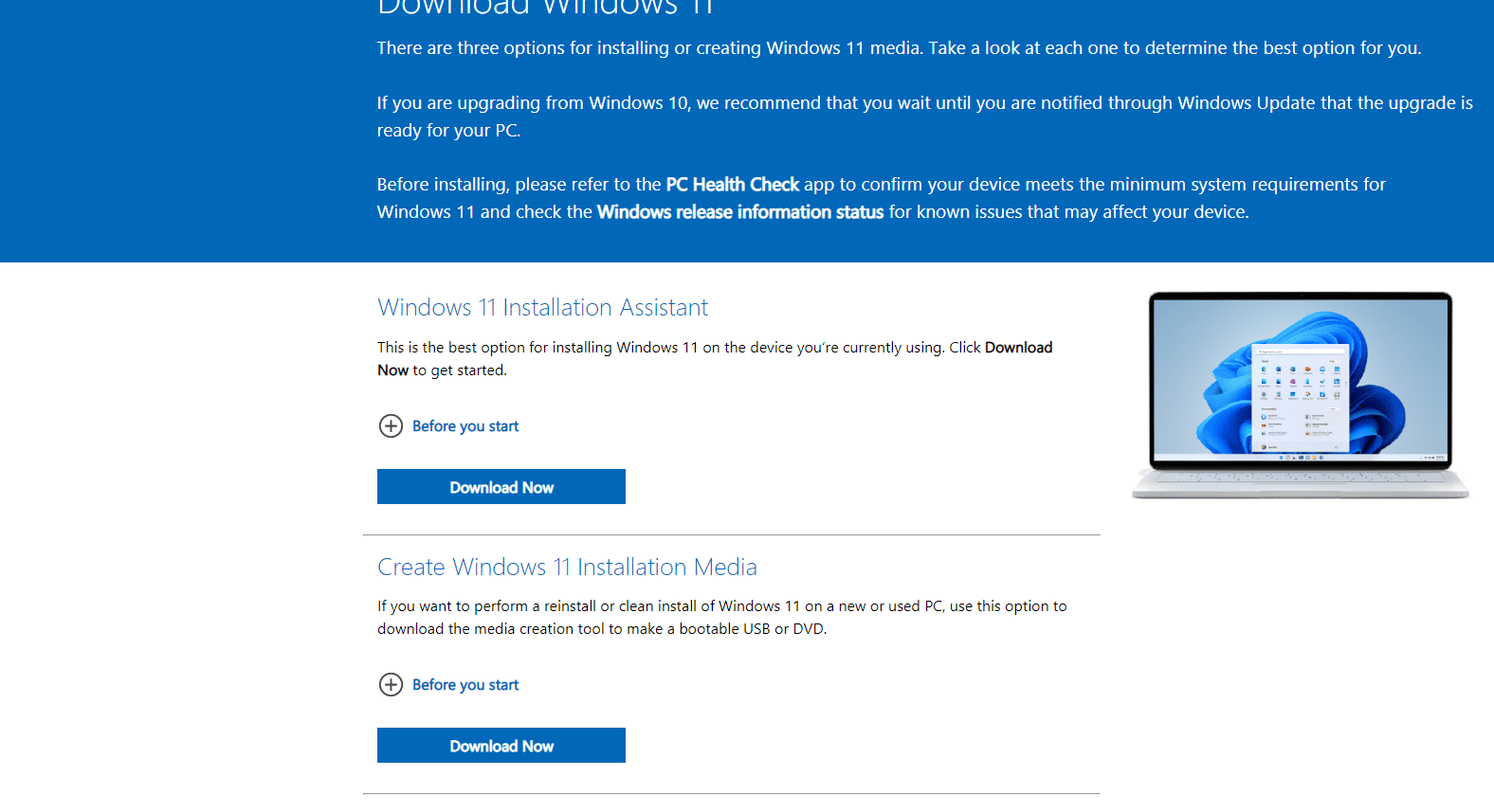
Pärast allalaadimist ja installimist käivitage Installation Assistant tarkvara. Saate valida soovitud keele ja seejärel vajutada Edasi. Kui see küsib, millist andmekandjat soovite kasutada, valige valik „USB flash drive“. Palun veenduge, et kasutate õiget, ja jätkake. Tarkvara laadib seejärel alla ja kopeerib Windows 11 installatsiooni teie USB mälupulgale. Kui see on lõpetanud, saate USB mälupulga eemaldada.
2. samm
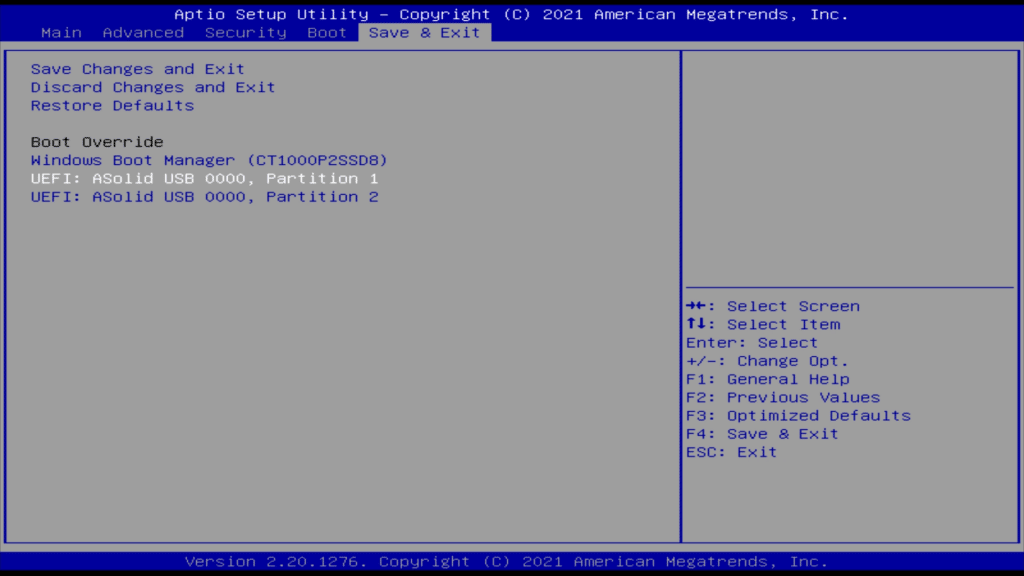
Sisestage USB mälupulk oma miniarvuti või käeshoitava seadme porti. Lülitage see sisse ja vajutage korduvalt ESCAPE ja DELETE oma klaviatuuril, see käivitub BIOS menüüsse. Vajutage klaviatuuril paremale, kuni Save & Exit menüü ja seejärel tõstke esile oma USB mälupulk. Valige USB mälupulga jaoks „Partition 1“ ja vajutage ENTER/RETURN. Seade võib taaskäivituda ja seejärel laadida Windows seadistusmenüü.
Samm 3
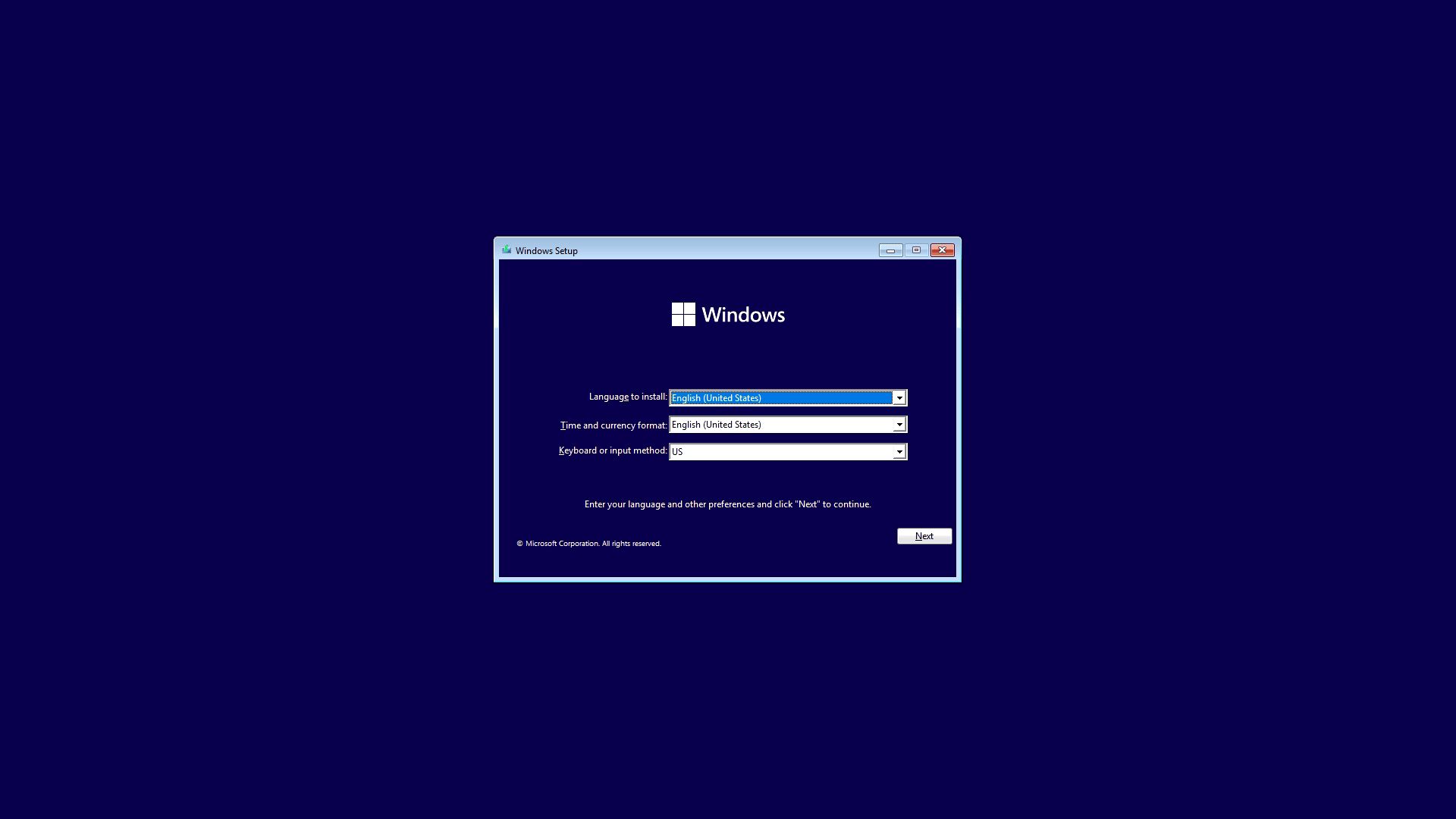
Valige oma piirkond ja klaviatuuri paigutus.
Samm 4
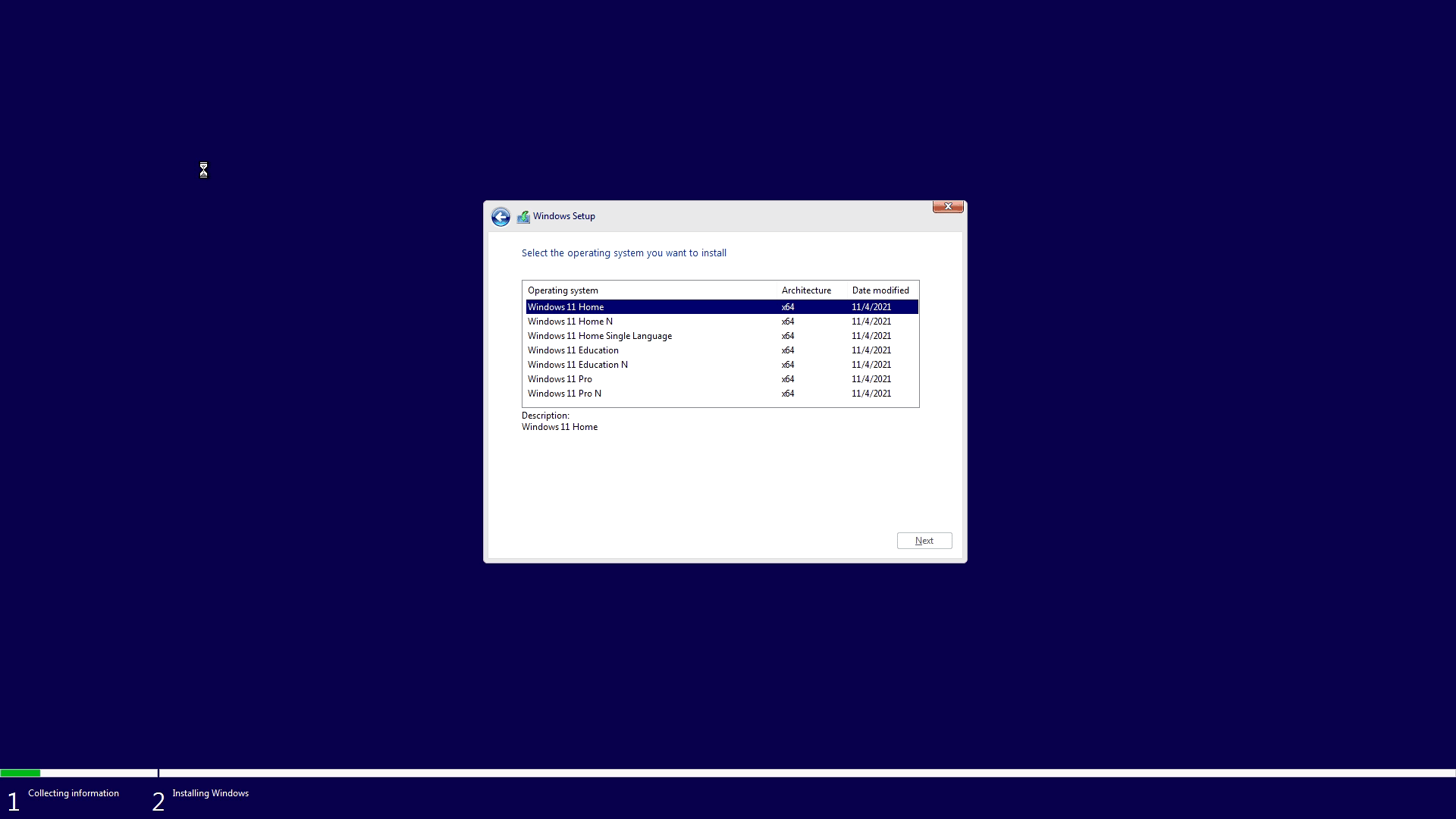
Veenduge, et valite siin operatsioonisüsteemi versiooni, mis teil varem installitud oli. Kui te pole kindel, valige Windows 11 Home.
Samm 5
Windows jätkab installimisega ja seadistab end esmakordseks kasutamiseks valmis. See võib võtta aega ja seade võib protsessi käigus mitu korda taaskäivituda.
Riistvara seadmedraiverite lisamine või uuendamine
Soovitame Windows esmakordsel käivitamisel esmalt lisada või uuendada teie seadmele omaseid draivereid. See lisab draiverid teie seadme riistvarale, näiteks video väljund, Wi-Fi ja Ethernet.
Igal seadmel on oma draiverid. Paigaldada tohite ainult draivereid, mis on loodud teie seadme jaoks! Valede draiverite paigaldamine võib põhjustada riistvara mitte tuvastamist või muid probleeme. Oma seadme draiverid leiate allpool olevatelt veebisaitidelt.
AYANEO seadmed – https://www.ayaneo.com/support/download
ONEXPLAYER seadmed – https://onexplayerstore.com/blogs/driver-software/
GPD seadmed – https://www.gpd.hk/download
MINISFORUM seadmed – https://www.minisforum.com/front/support
BEELINK seadmed – https://www.bee-link.com/cms/support/productlist?id=7
GMKtec seadmed – https://www.gmktec.com/pages/firmware-update?spm=..index.header_1.1
Soovitame alla laadida kõik oma seadme mudeli draiverid. Kui need on olemas, järgige iga draiveri allalaadimise paigaldusjuhiseid. Kui juhiseid pole, on tavaliselt olemas .exe, .bat või .cmd fail, mille peate käivitama ja see paigaldab draiverid.
Windows 10 värskendamine
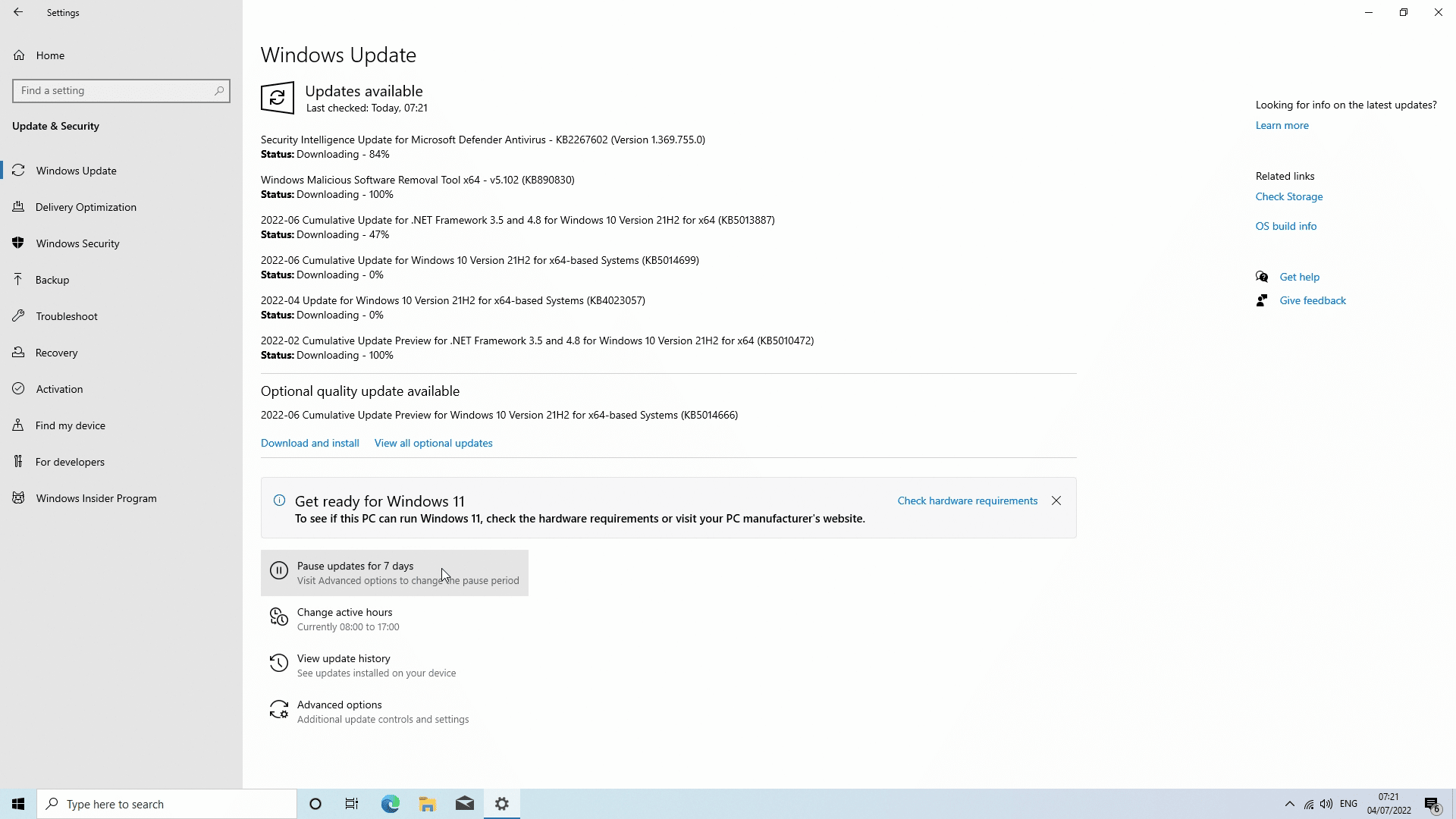
Esmalt veenduge, et olete internetiga ühendatud. Vajutage Windows nuppu, seejärel Seaded, klõpsake Update and Security, seejärel klõpsake “Check for updates”. Klõpsake värskendustel ja seejärel laadib Windows alla ja paigaldab kõik värskendused, laske tal kõik alla laadida ja paigaldada. Allalaadimine ja uuesti paigaldamine võib võtta aega, seega olge kannatlik. Samuti võib olla vaja seade taaskäivitada ja uuesti värskendusi kontrollida.
Windows 11 värskendamine
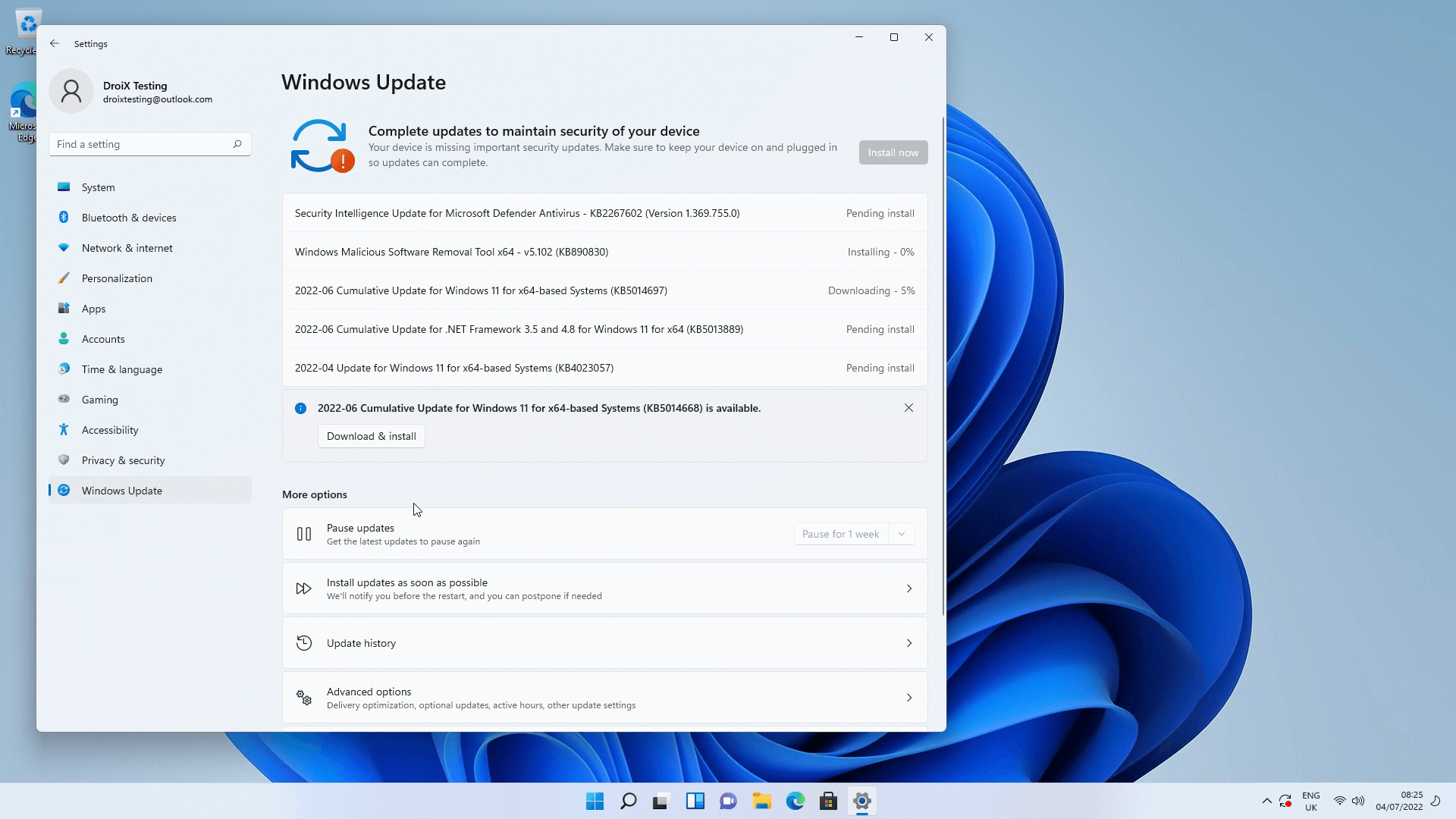
Windows 11 värskendamine on väga sarnane Windows 10 värskendamisega. Esmalt veenduge, et olete internetiga ühendatud. Vajutage Windows nuppu, seejärel seaded, klõpsake update and security, seejärel klõpsake check for updates. Klõpsake värskendustel ja need laaditakse alla ning paigaldatakse, laske tal kõik alla laadida. Samuti võib olla vaja arvuti taaskäivitada ja kontrollida täiendavaid värskendusi või parandusi.
AMD draiverite värskendamine
Selles osas näitame, kuidas AMD draivereid värskendada. Peate need paigaldama ainult siis, kui teil on AMD riistvara.
Samm 1
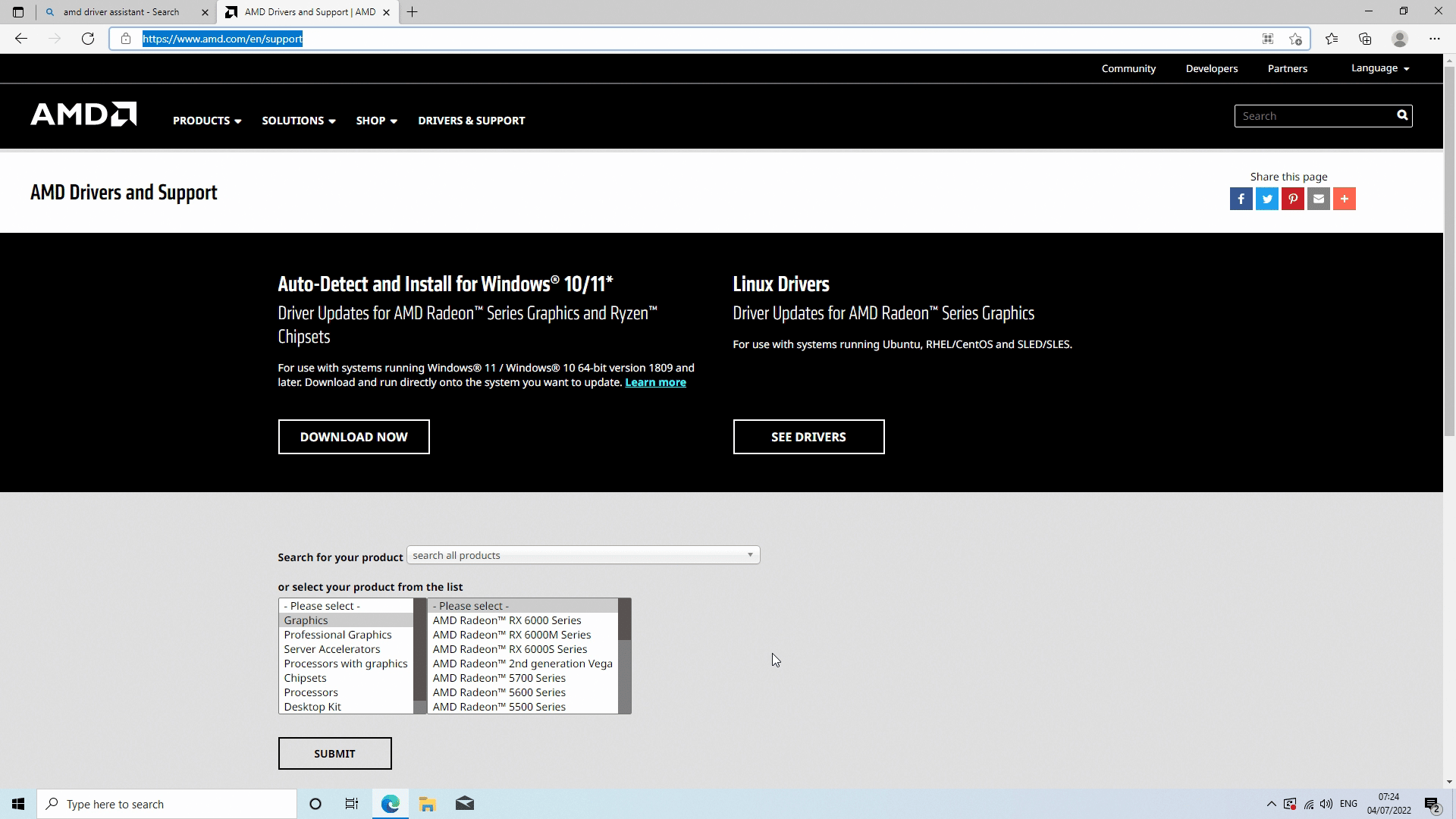
Minge www.amd.com/en/support. Seal on valik laadida alla „Auto-Detect and Install for Windows 10/11“. Laadige see rakendus alla ja installige.
2. samm
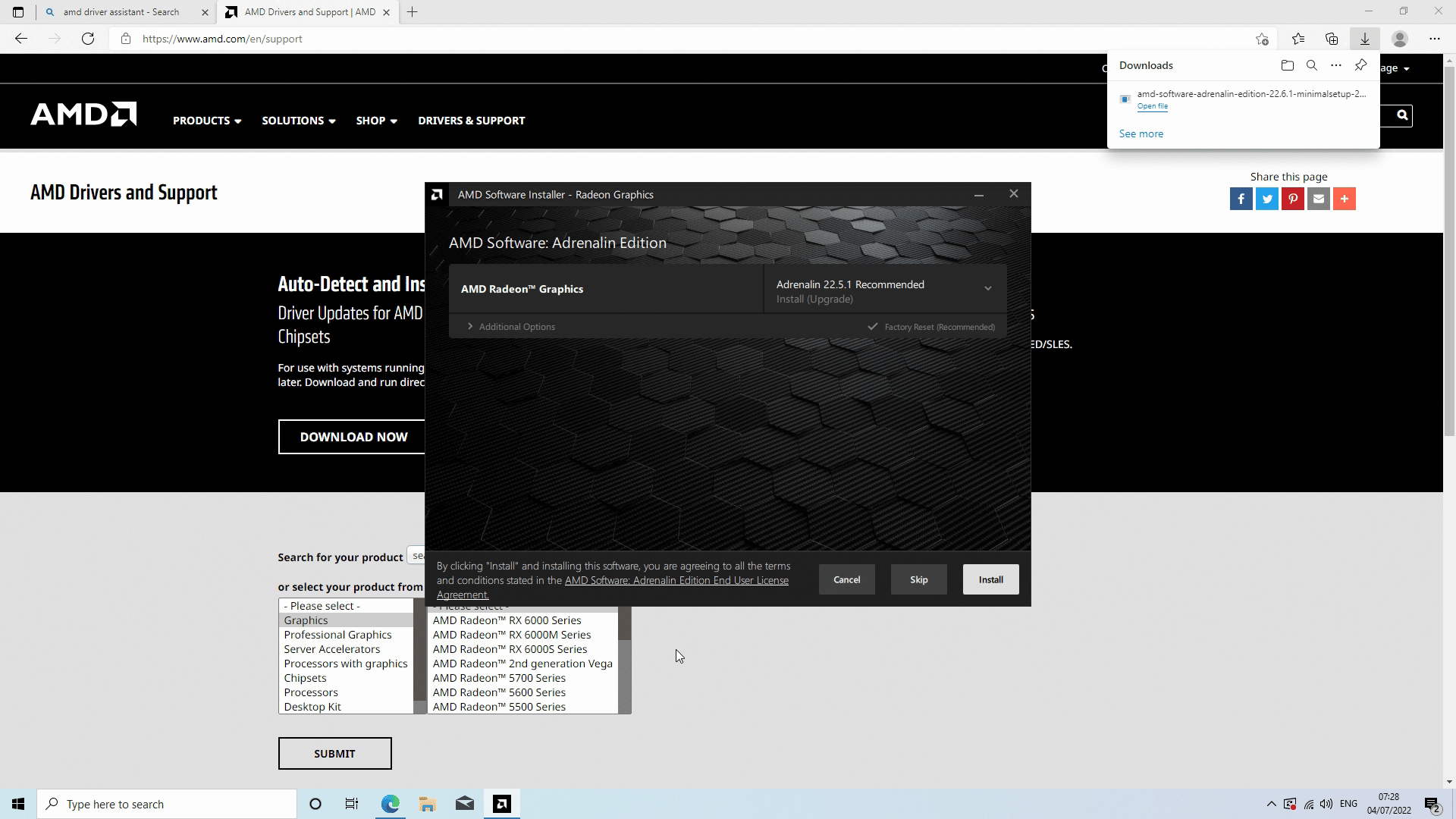
Avage rakendus ja järgige installimiseks kuvatavaid juhiseid. Tarkvara küsib, milliseid üksusi installida või värskendada; valige kõigi installimine.
Seejärel laaditakse alla uusimad draiverid ja need installitakse. Sõltuvalt saadaolevate värskenduste arvust palume anda sellele veidi aega. Kui see on lõpetatud, võite arvuti taaskäivitada.
Inteli draiverite värskendamine
Selles jaotises õpite, kuidas installida Inteli draivereid. Neid tuleb värskendada ainult siis, kui teil on Inteli riistvara.
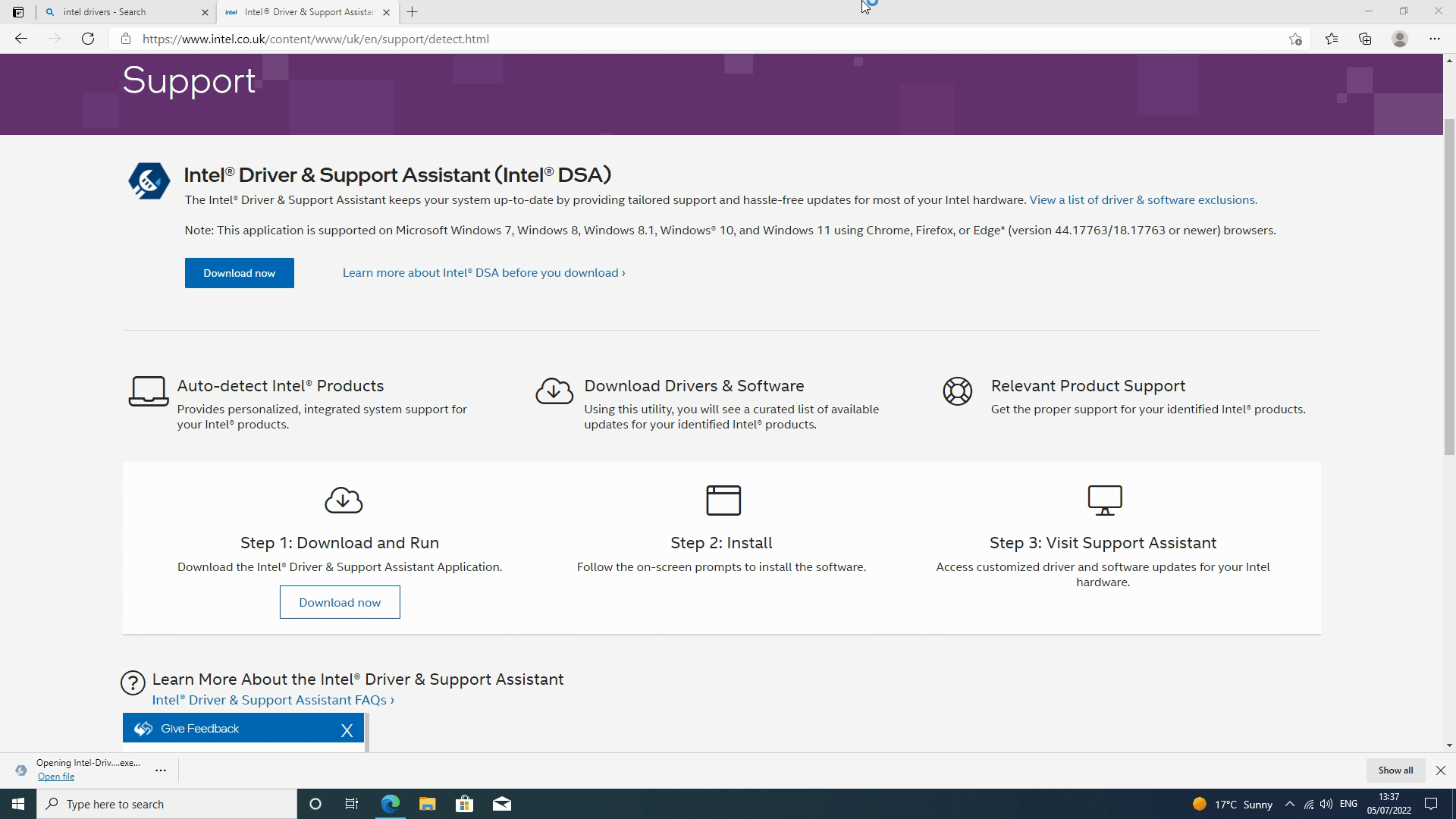
1. samm
Avage brauser ja minge Intel® Driver & Support Assistant ja klõpsake nuppu laadi kohe alla ning järgige installimise alustamiseks kõiki kuvatavaid juhiseid. Pärast installimise lõpetamist peate seadme taaskäivitama.
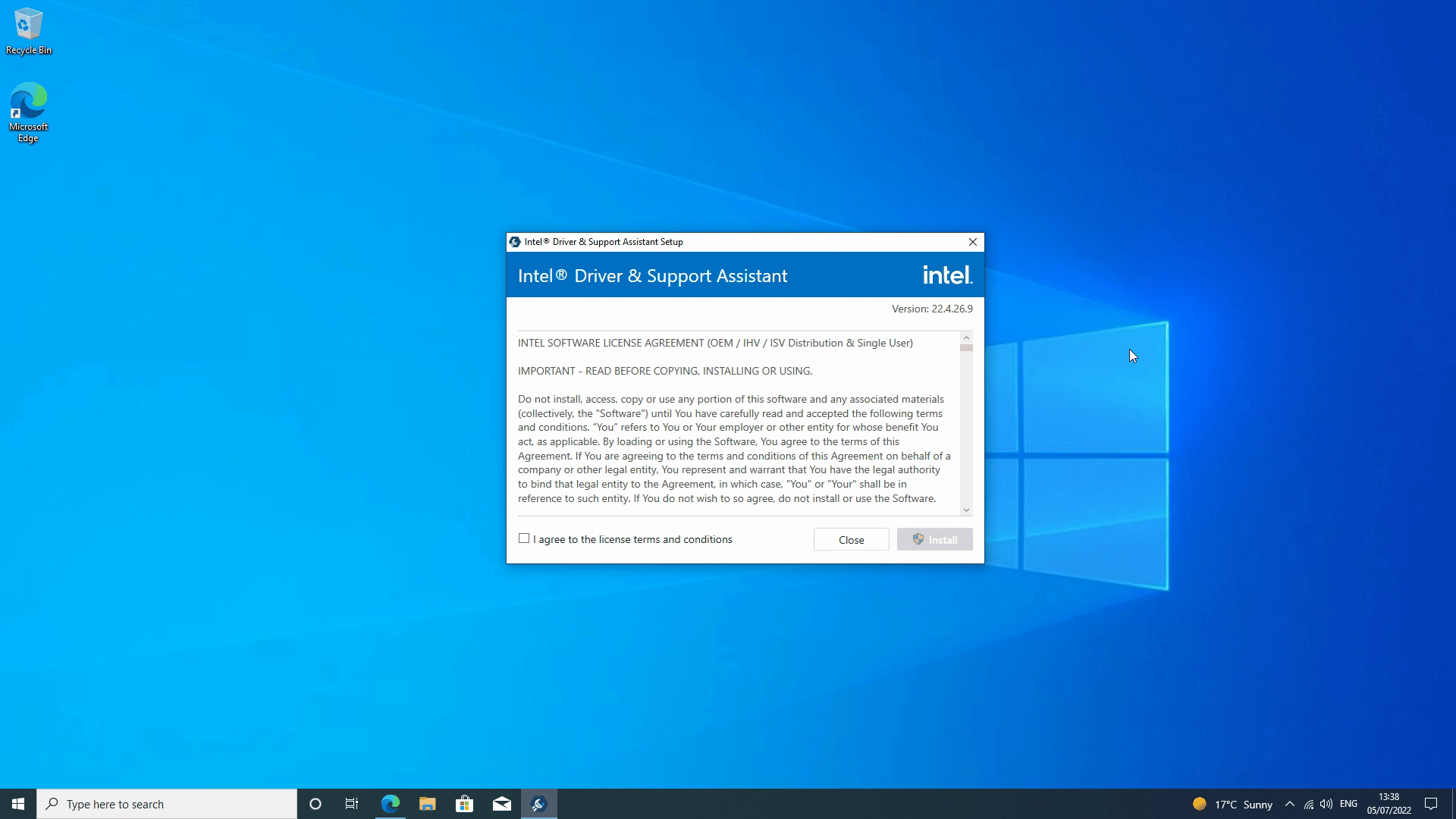
2. samm
Pärast laadimist avage oma Windows otsinguriba ja avage sealt Inteli draiveri- ja tugiassistent . Tarkvara kontrollib seejärel saadaolevaid tarkvaravärskendusi. Valige kõik värskendatud draiverid või tarkvara.
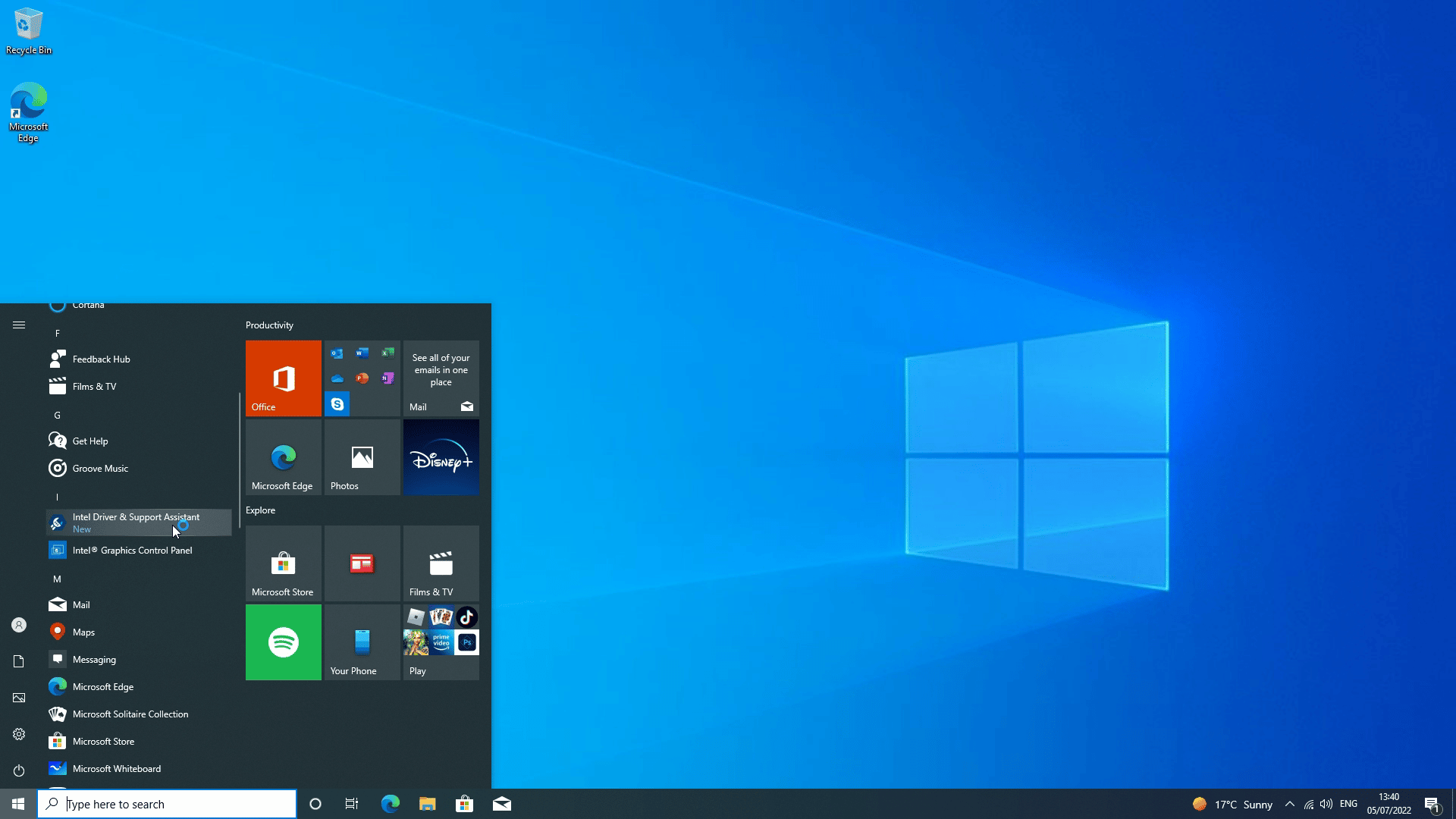
3. samm
Pärast allalaadimise lõppemist installib assistent kogu tarkvara, mis on vajalik teie draiverite ajakohasena hoidmiseks. Kui kõik on lõpetatud, taaskäivitub teie mini arvuti uuesti ja kui see on tehtud, on töö lõpetatud!
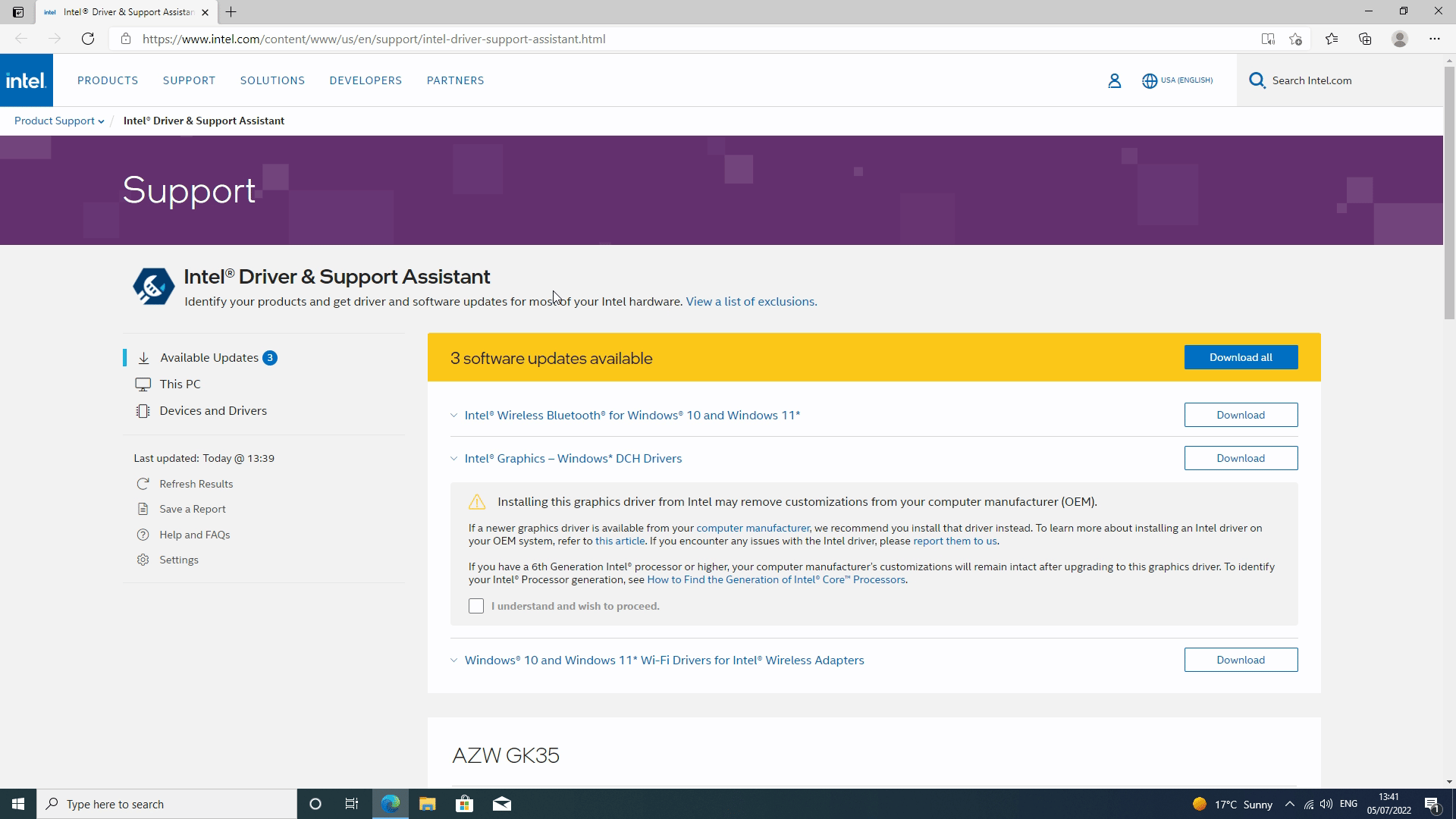
Mis tahes muu tarkvara või draiverite installimine
Sõltuvalt sellest, milliseid välisseadmeid te kasutate, peate installima nende draiverid ja/või tarkvara. Käesoleva juhendi ulatusest jääb välja kõigi tarkvarade või draiverite loetlemine, kuid tavaliselt leiate draiverid tootjate veebisaidilt nende tugijaotisest.
Loodame, et see juhend täitis oma eesmärgi aidata teil õppida, kuidas installida kõike vajalikku oma mini arvutile või käeshoitavale seadmele! Meil on valikus mitmesuguseid Mini arvutid ja käeshoitavad mängukonsoolid ning see juhend kehtib igaühe kohta, mis suudab käitada Windows.
Latest from the blog
Visit the blog EPOMAKER HE65 V2 TMR ülevaade – 8K traadita kiirus ja hübriidklahvid kompaktsele mängurile
19. okt 2026
EPOMAKER HE65 V2 TMR ülevaade – 8K traadita kiirus ja hübriidklahvid kompaktsele mängurile
19. okt 2026
 ONEXPLAYER 3 ülevaade – 8,8-tolline AMOLED-mängu-ekraan, modulaarsed juhtnupud ja üllatavalt hea aku kestvus
14. okt 2026
ONEXPLAYER 3 ülevaade – 8,8-tolline AMOLED-mängu-ekraan, modulaarsed juhtnupud ja üllatavalt hea aku kestvus
14. okt 2026
 KONKR Pocket BLOCK kuulutati välja: pisike vertikaalne Android-käeshoitav 4:3 ekraaniga
1. okt 2026
KONKR Pocket BLOCK kuulutati välja: pisike vertikaalne Android-käeshoitav 4:3 ekraaniga
1. okt 2026
 KONKR Pocket ADVANCE ülevaade – taskusuurune GBA-le keskendunud Androidi mängukonsool
24. sept 2026
KONKR Pocket ADVANCE ülevaade – taskusuurune GBA-le keskendunud Androidi mängukonsool
24. sept 2026
Küsimused & vastused