




Fișierele utilizate în acest ghid
Jurnalul modificărilor
- Ghid sursă: Noțiuni introductive despre AYANEO SLIDE
- Ghid sursă: Cum să remediați problemele declanșatorului AYANEO Next – Actualizare firmware
- Ghid sursă: Cum să calibrați joystick-urile AYANEO
- Ghid sursă: Cum să instalați și să actualizați Windows 10 & 11
Versiunile mai vechi rămân descărcabile pentru rollback - fiecare versiune își păstrează propriul fișier verificat.
Acest ghid vă va explica cum să instalați și să actualizați Windows Sistemul de operare pe Mini PC sau dispozitivul Windows. Vom trece, de asemenea, în revistă instalările de drivere AMD și Intel și driverele hardware specifice modelului dumneavoastră.
Dacă aveți un dispozitiv GPD, vă recomandăm să instalați versiunile GPD care includ driverele Windows și GPD.
Prezentare generală
Vă recomandăm să instalați versiunea de Windows pe care ați avut-o instalată inițial. Puteți oricând să faceți cu ușurință upgrade de la 10 la 11, cu condiția ca dispozitivul dumneavoastră să îndeplinească cerințele.
După ce ați instalat fie Windows 10, fie 11, vă recomandăm în continuare să instalați driverele hardware ale dispozitivului. Acest lucru va activa hardware-ul precum driverele Wi-Fi și Ethernet, orientarea corectă a ecranului și ecranul tactil pe dispozitivele portabile etc. De asemenea, vă va permite să vă conectați la internet pentru a actualiza sistemul de operare și firmware-ul etc.
După ce ați instalat driverele hardware, vă recomandăm să efectuați o actualizare Windows pentru a aduce versiunea de Windows și software-ul acesteia la cea mai recentă versiune.
În final, vă recomandăm să instalați fie software-ul asistent AMD, fie Intel (în funcție de hardware-ul dispozitivului dumneavoastră), care va actualiza driverele procesorului și ale plăcii grafice.
Cum se instalează Windows 10
De ce veți avea nevoie
- 16GB+ USB stick
- RUFUS instalator ISO – creați cu ușurință unități USB bootabile
- Dacă instalați pe un PC gaming handheld, vă recomandăm să utilizați o tastatură și un mouse USB, deoarece tastaturile pe ecran și ecranele tactile pot să nu funcționeze până când driverele nu sunt instalate.
Pasul 1
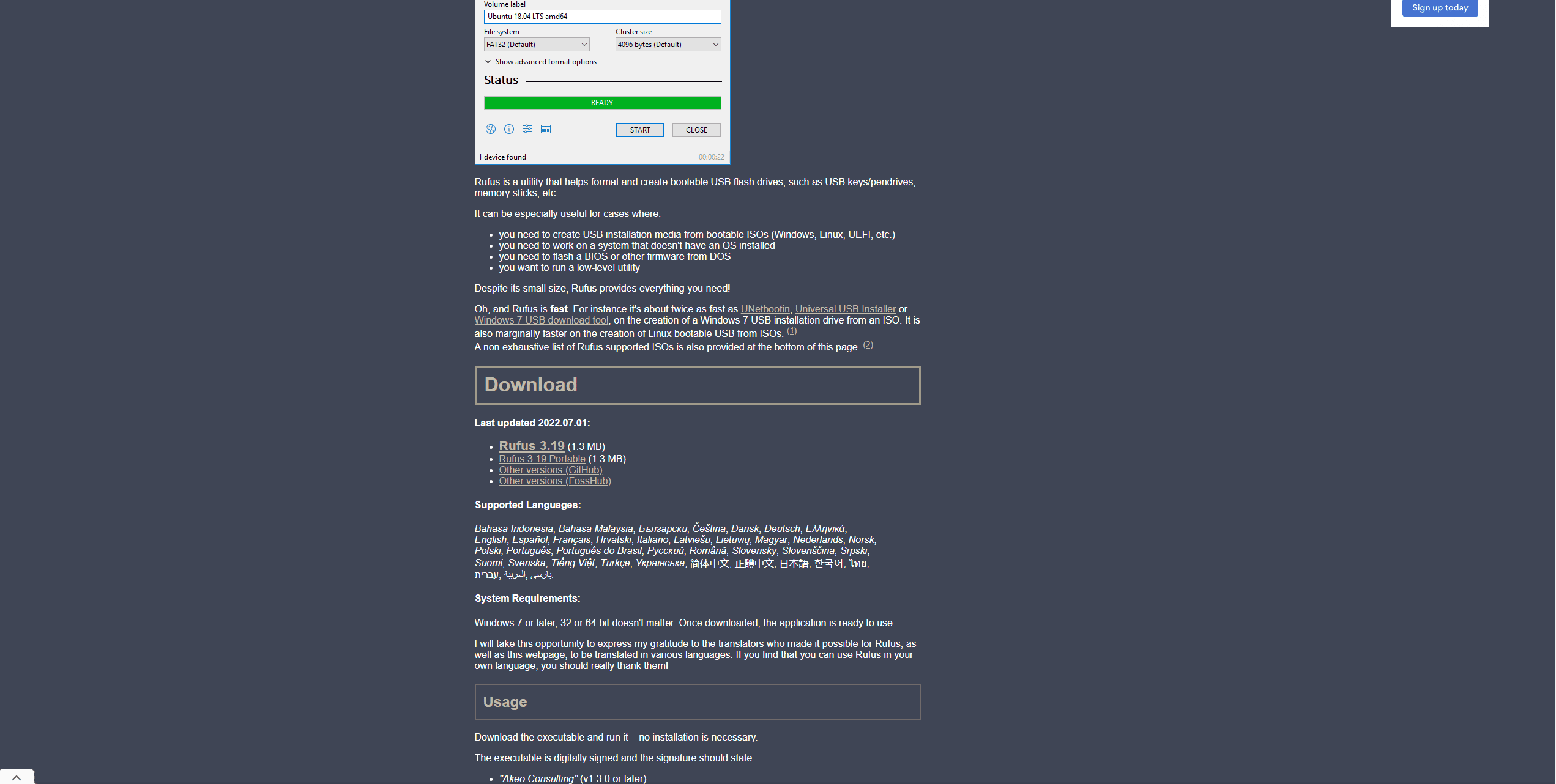
Accesați rufus.com, apoi descărcați și instalați Rufus de acolo.
Pasul 2
Descărcarea directă pentru ISO-ul Windows 10 nu mai este pusă la dispoziție de Microsoft. Dar puteți descărca instrumentul lor „Windows 10 installation media” care va crea ISO-ul pentru dumneavoastră. Puteți descărca instrumentul aici. Urmați instrucțiunile de pe pagină și, când vi se solicită „Select which media you want to use”, alegeți ISO file.
Pasul 3
După ce ISO-ul este descărcat, conectați stick-ul de memorie și deschideți Rufus. Mai întâi, asigurați-vă că stick-ul de memorie este cel corect, verificând meniul derulant Device .
În meniul derulant Boot Selection, asigurați-vă că este selectat „Disk or ISO image”. Faceți clic pe SELECT în dreapta acestuia și navigați la imaginea ISO descărcată anterior
Verificați încă o dată că ați selectat dispozitivul corect și fișierul ISO corect la Boot Selection. Apoi faceți clic pe butonul Start, iar un mesaj va apărea; faceți clic pe OK pentru a începe.
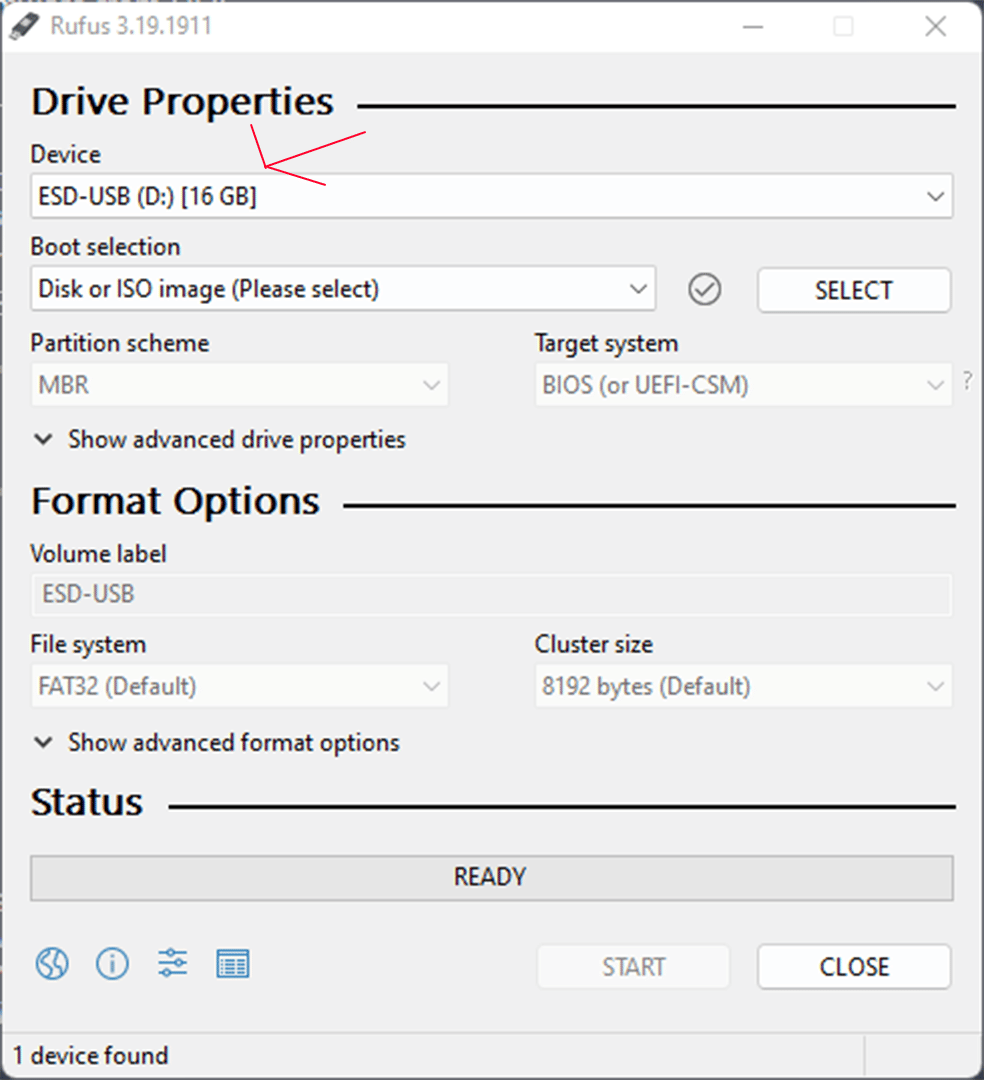
Stick-ul de memorie va fi acum scris; acest proces poate dura 10-20 de minute în funcție de viteza stick-ului dumneavoastră USB. Puteți vedea bara de progres în partea de jos a software-ului.
Pasul 4
După ce procesul s-a încheiat. Scoateți stick-ul USB și conectați-l în portul USB al mini PC-ului sau handheld-ului dumneavoastră.
Pasul 5
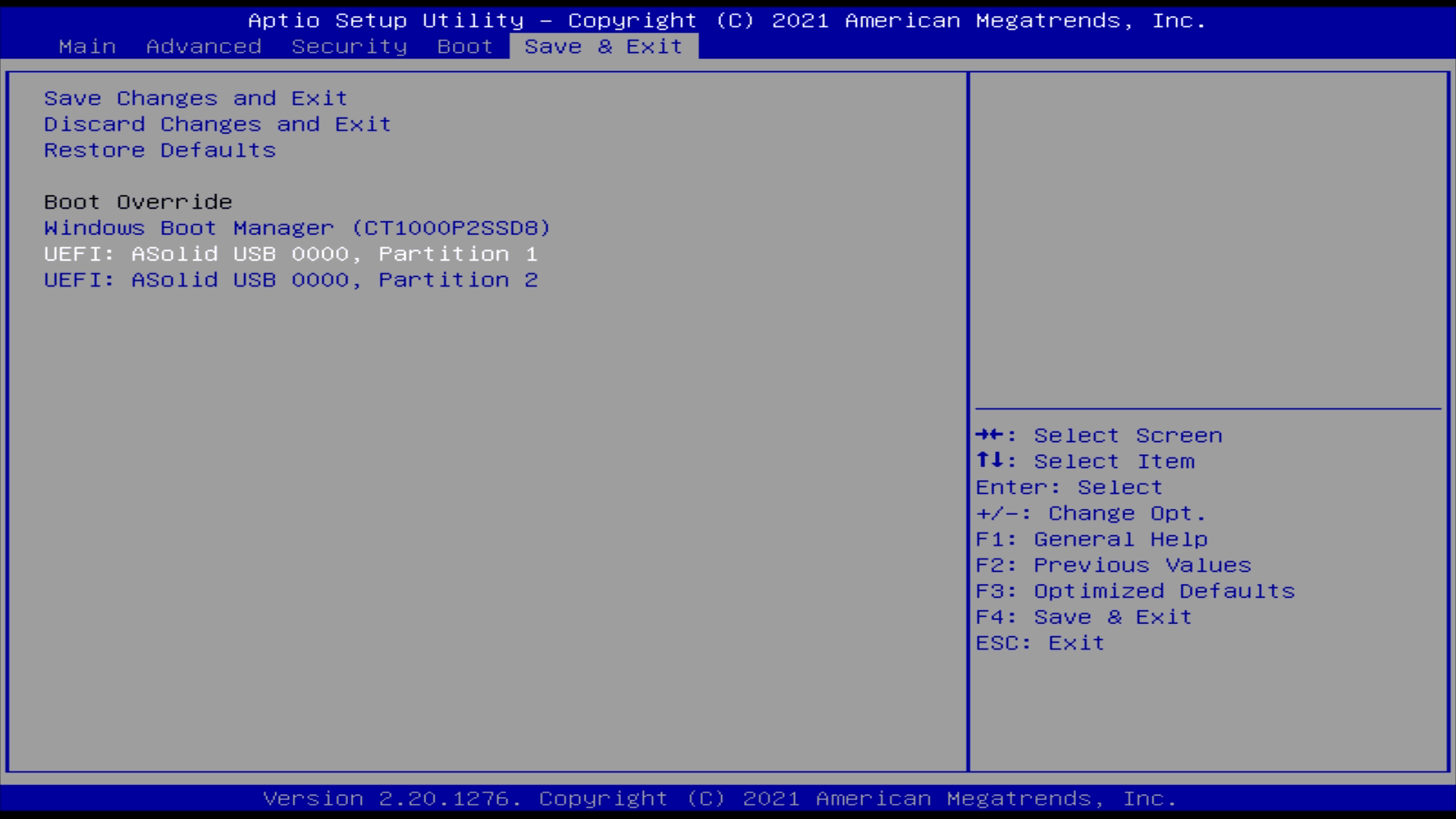
Porniți dispozitivul și apăsați repetat ESCAPE și DELETE pe tastatură imediat după aceea; acesta va porni în meniul BIOS. Apăsați Right pe tastatură până ajungeți la meniul Save & Exit, apoi evidențiați stick-ul USB, alegeți partiția 1 și apăsați ENTER/RETURN. Dispozitivul se poate reporni și apoi încărca meniul Windows Setup.
Pasul 6
Unii pași pot fi ușor diferiți, lipsi sau fi noi în funcție de opțiunile pe care le alegeți. Acestea sunt opțiunile standard la instalarea Windows.
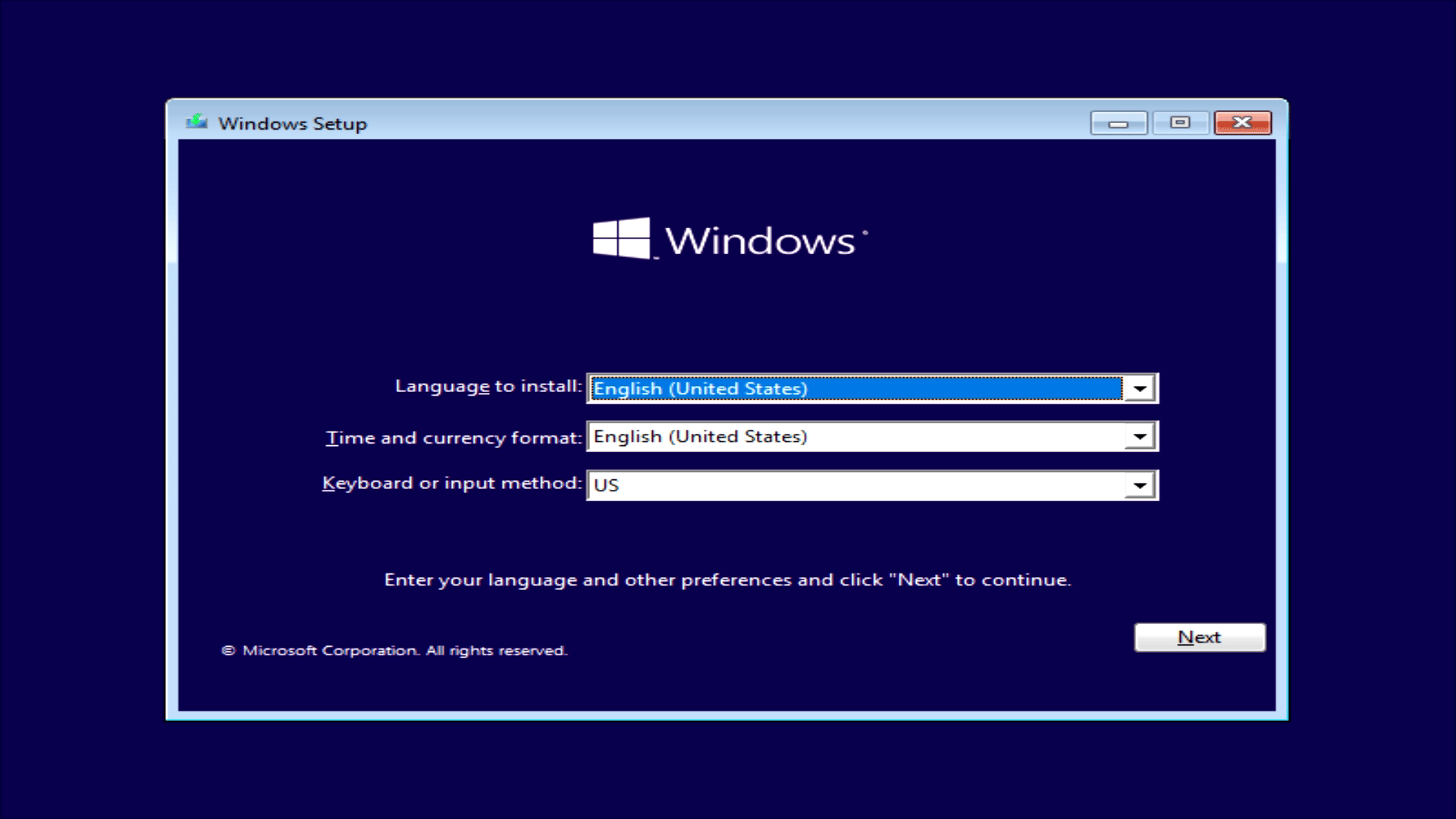
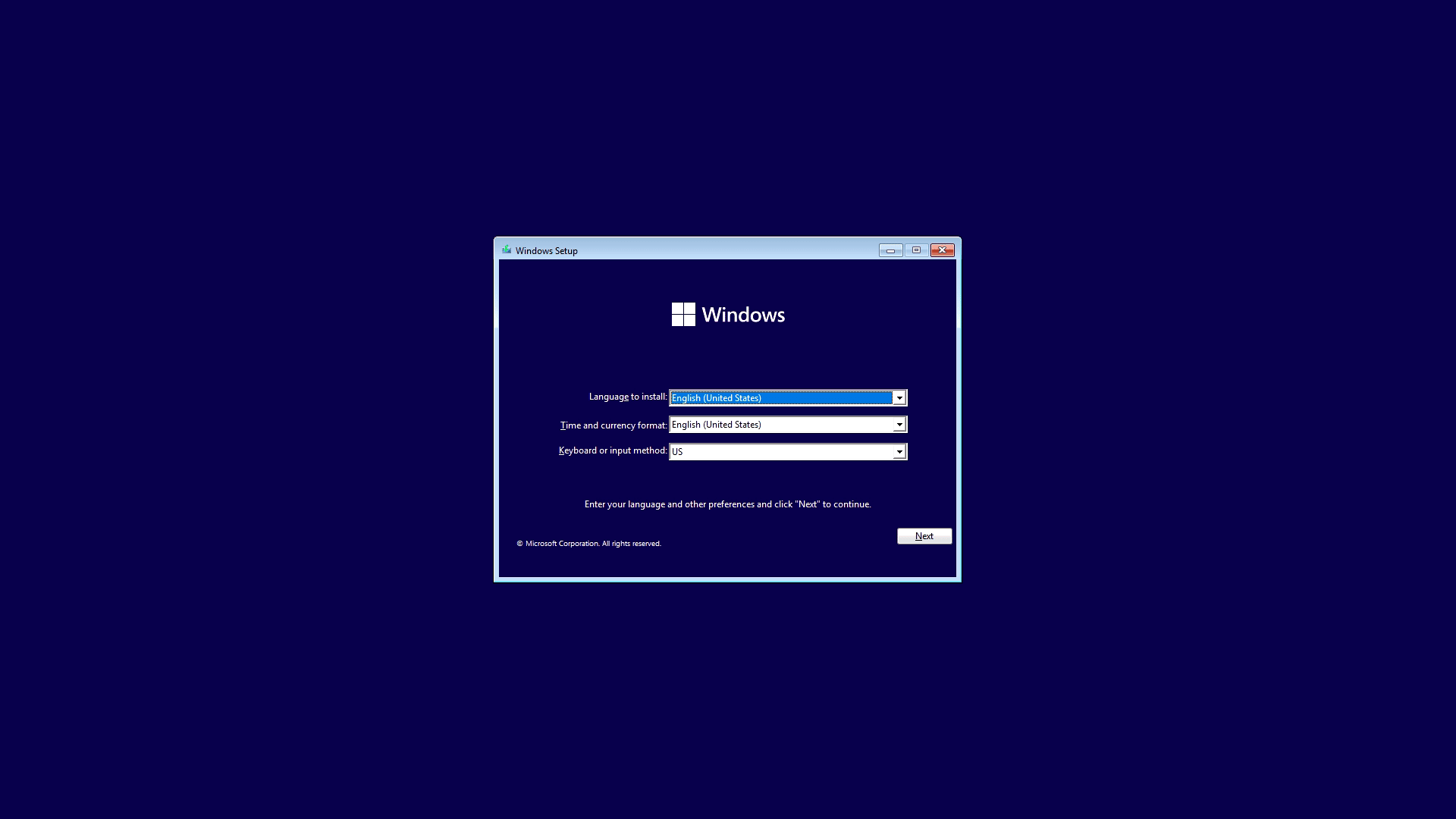
Când ajungeți la ecranul Setup, schimbați limba în cea dorită. Apoi continuați la ecranul Next. Dacă ați mai folosit dispozitivul cu Windows anterior, selectați opțiunea care indică faptul că aveți deja o cheie. Dacă nu, introduceți cheia de licență în bara de text.
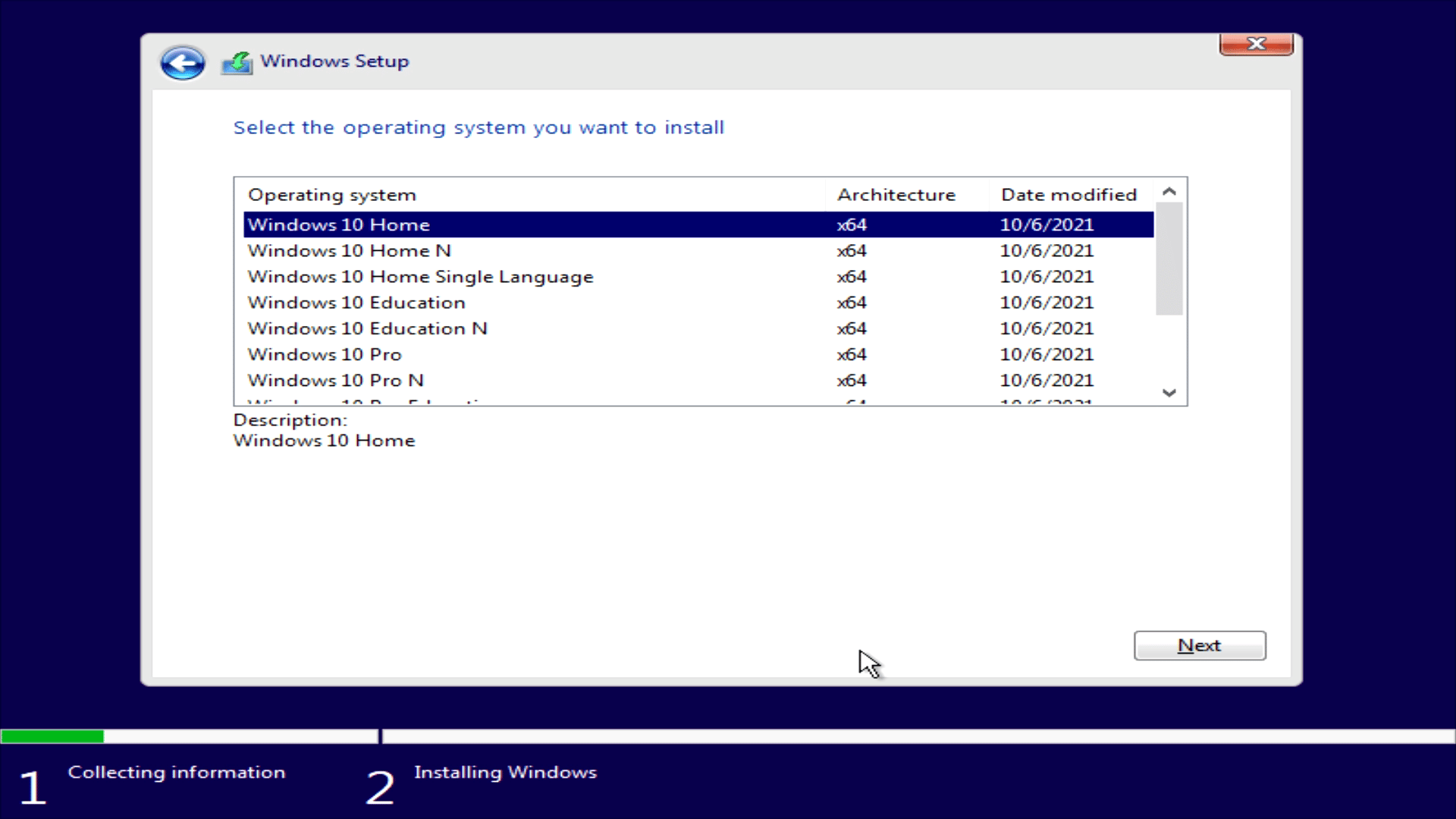
Alegeți sistemul de operare; dacă nu sunteți sigur, selectați Windows 10 Home. Când confirmați acest lucru, alegeți Custom Install când vi se solicită tipul de instalare.
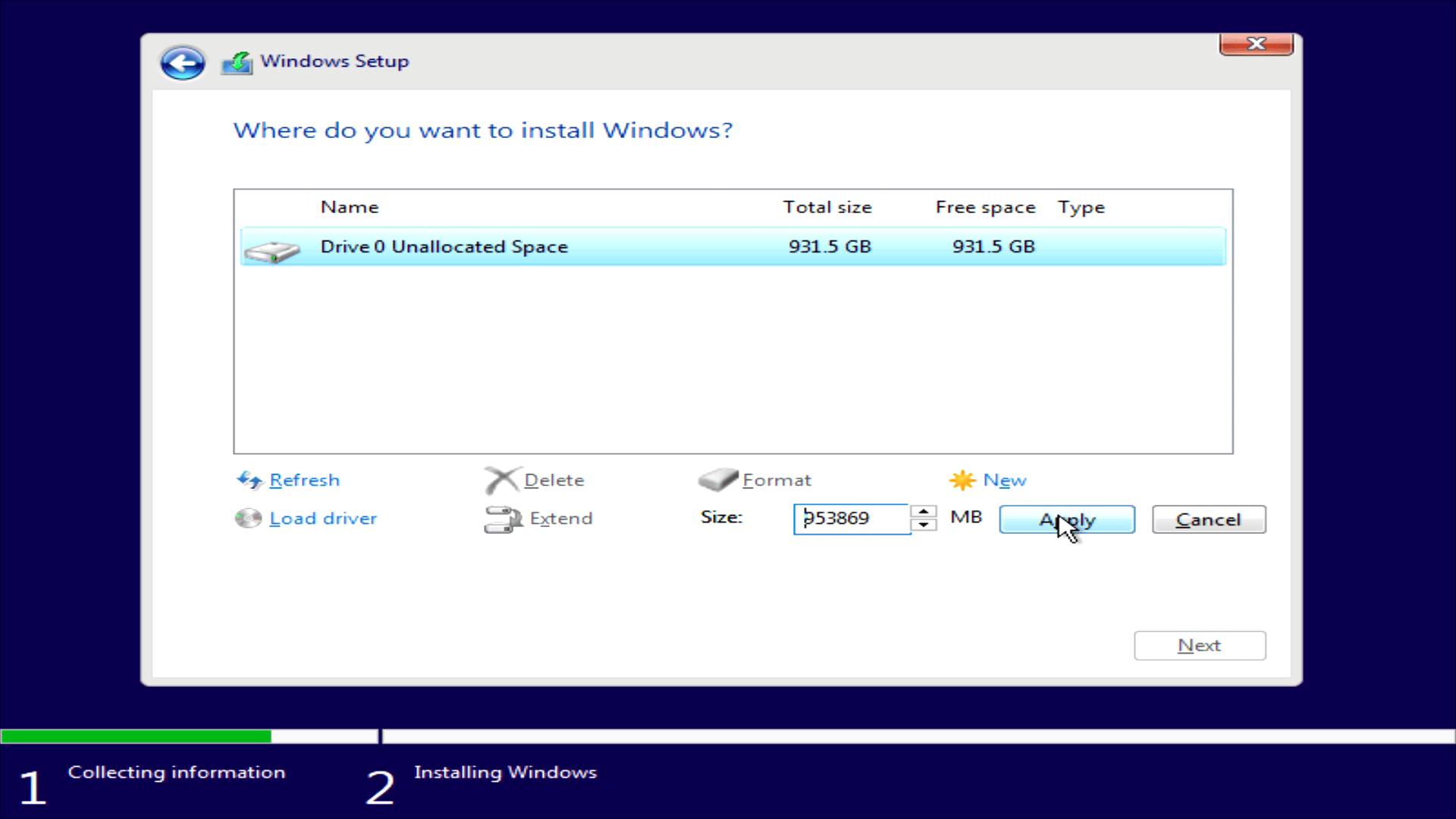
Faceți clic pe toate partițiile de pe unitate și Delete până când aveți o singură unitate numită „Drive 0 Unallocated Space”. Faceți clic pe New apoi faceți clic pe Apply care o va formata, pregătind-o pentru instalarea Windows.
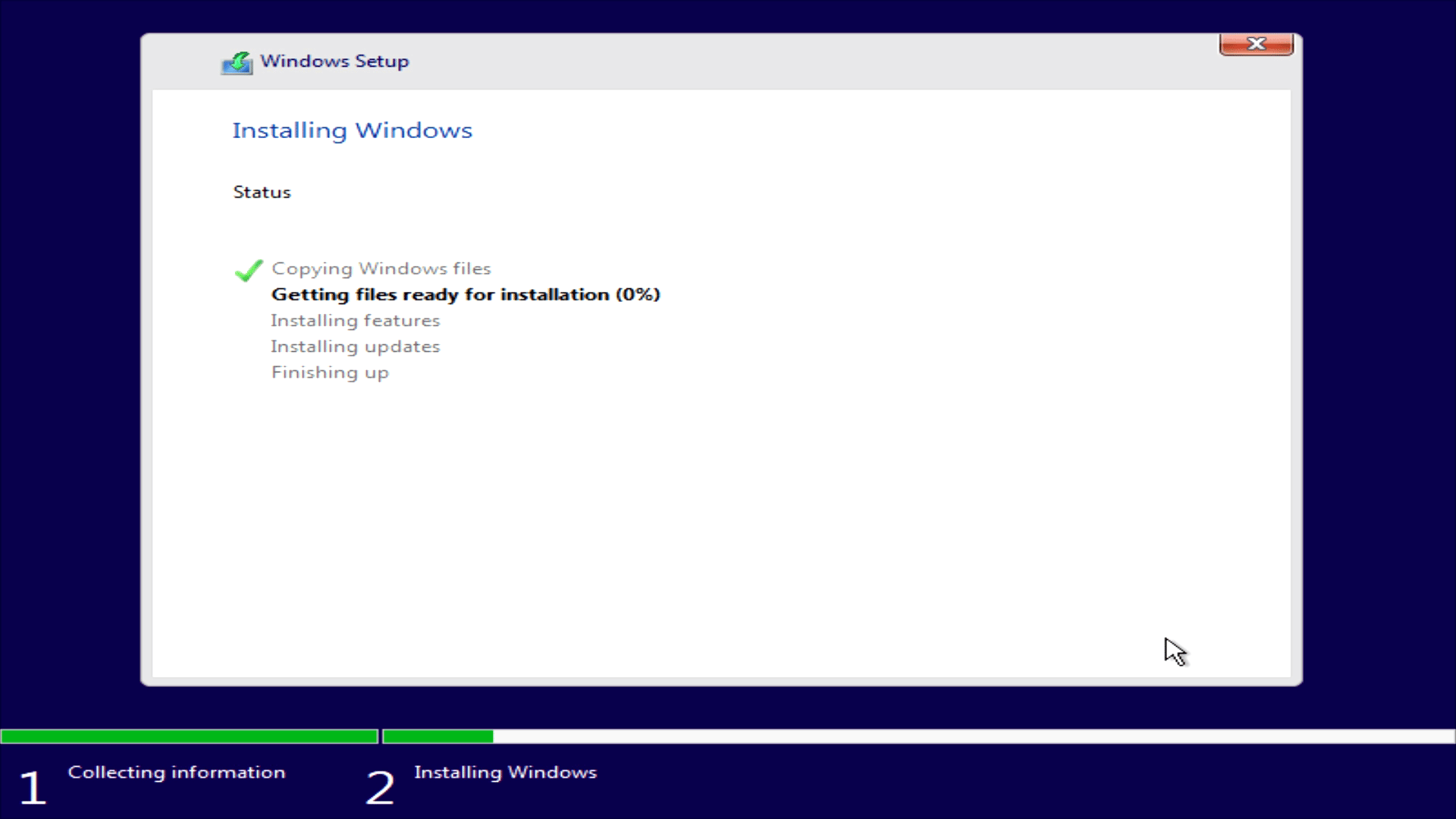
Când ați terminat, faceți clic pe Next. Windows va începe acum instalarea și configurarea. Acest lucru va dura câteva minute. Este posibil să se oprească sau să se repornească de câteva ori până când vedeți ecranul Windows Setup. Apoi va dura câteva minute să se încarce și se poate reporni din nou o dată sau de două ori în timpul procesului.
Pasul 7
După ce procesul de instalare inițială a fost finalizat, puteți alege regiunea și aspectul tastaturii. Opțional, puteți alege un punct Wi-Fi la care să vă conectați și puteți crea profilul, numi PC-ul și crea o parolă.
Dispozitivul va finaliza acum instalarea și configurarea Windows 10. Acest lucru poate dura ceva timp, așa că aveți răbdare. Acum puteți trece la secțiunea Adăugarea sau actualizarea driverelor hardware ale dispozitivului din acest articol.
Cum se instalează Windows 11
Aici veți afla cum să instalați Windows 11.
De ce veți avea nevoie
- 16GB+ USB stick
- Dacă instalați pe un PC gaming handheld, vă recomandăm să utilizați o tastatură și un mouse USB, deoarece tastaturile pe ecran și ecranele tactile pot să nu funcționeze până când driverele nu sunt instalate.
Pasul 1
Puteți descărca „Windows 11 Installation Assistant” de la https://www.microsoft.com/en-gb/software-download/windows11
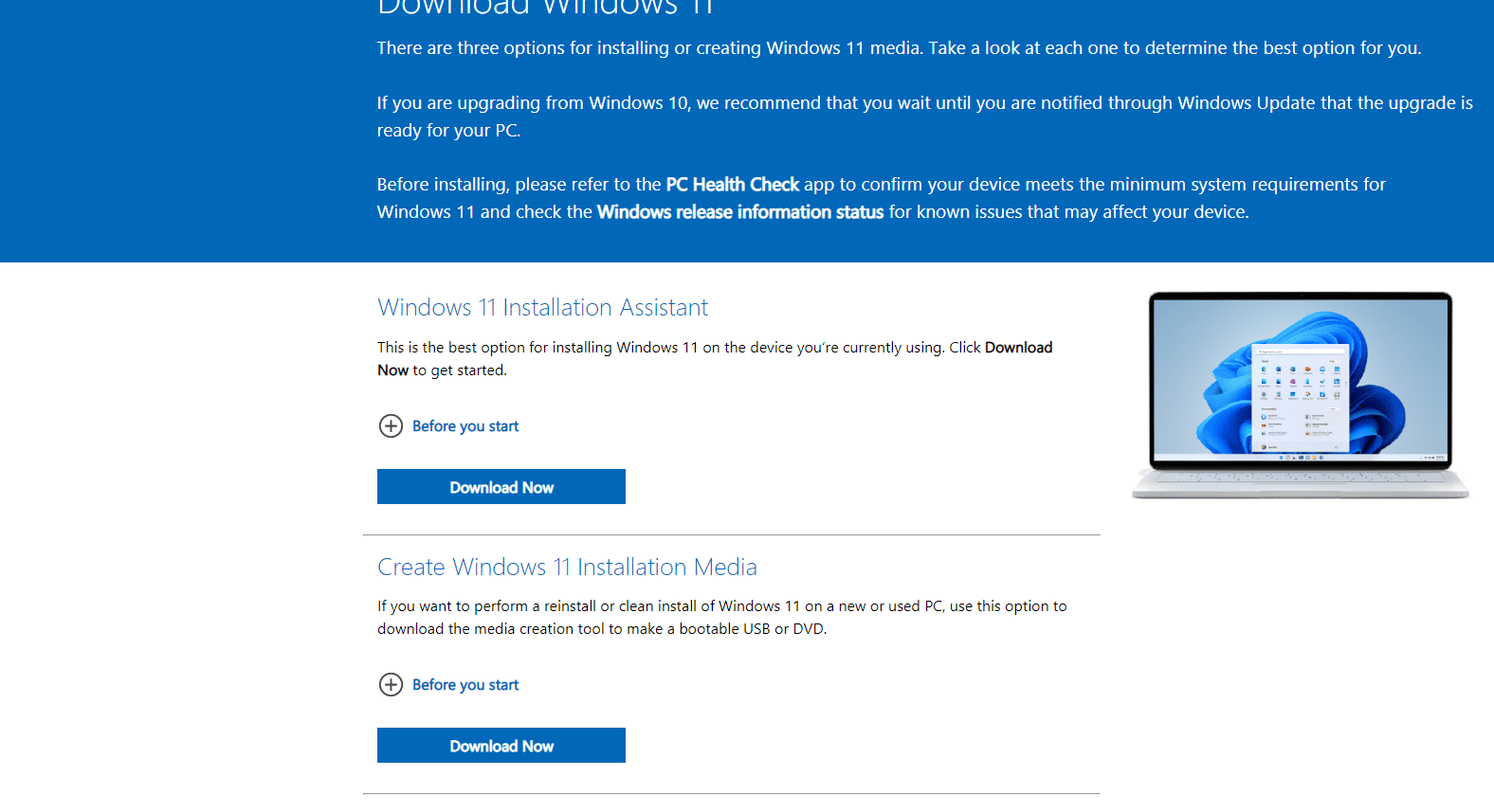
După ce a fost descărcat și instalat, încărcați software-ul Installation Assistant. Puteți selecta limba dorită, apoi apăsați Next. Când vi se întreabă ce mediu doriți să utilizați, selectați opțiunea „USB flash drive”. Vă rugăm să vă asigurați că îl folosiți pe cel corect și continuați. Software-ul va descărca și copia instalarea Windows 11 pe stick-ul dumneavoastră USB. După ce a terminat, puteți scoate stick-ul USB.
Pasul 2
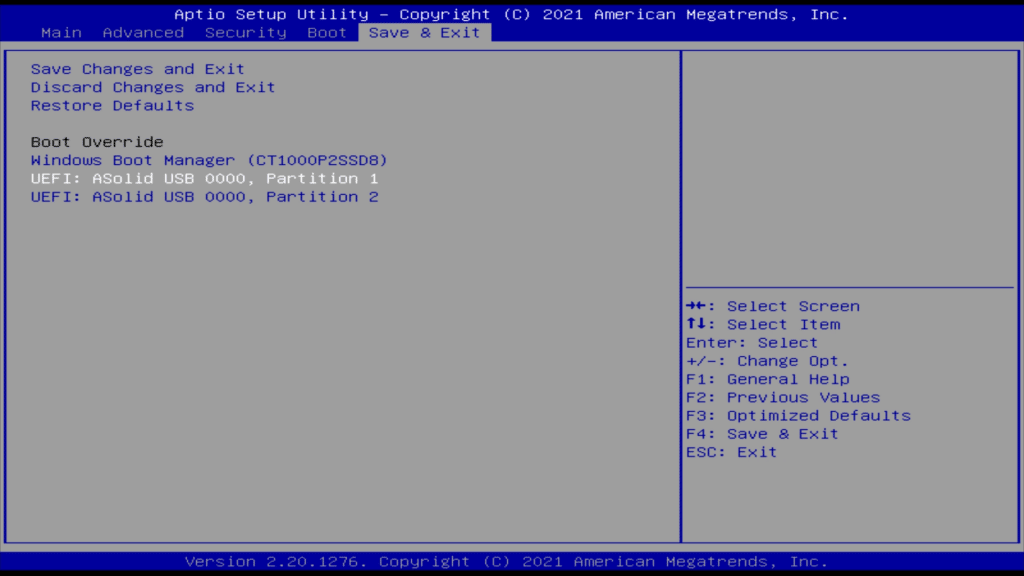
Introduceți stick-ul USB în portul mini PC-ului sau handheld-ului dumneavoastră. Porniți-l și apăsați repetat ESCAPE și DELETE pe tastatură; acesta va porni în meniul BIOS. Apăsați Right pe tastatură până ajungeți la meniul Save & Exit, apoi evidențiați stick-ul USB. Alegeți „Partition 1” pentru stick-ul USB și apăsați ENTER/RETURN. Dispozitivul se poate reporni și apoi încărca meniul Windows Setup.
Pasul 3
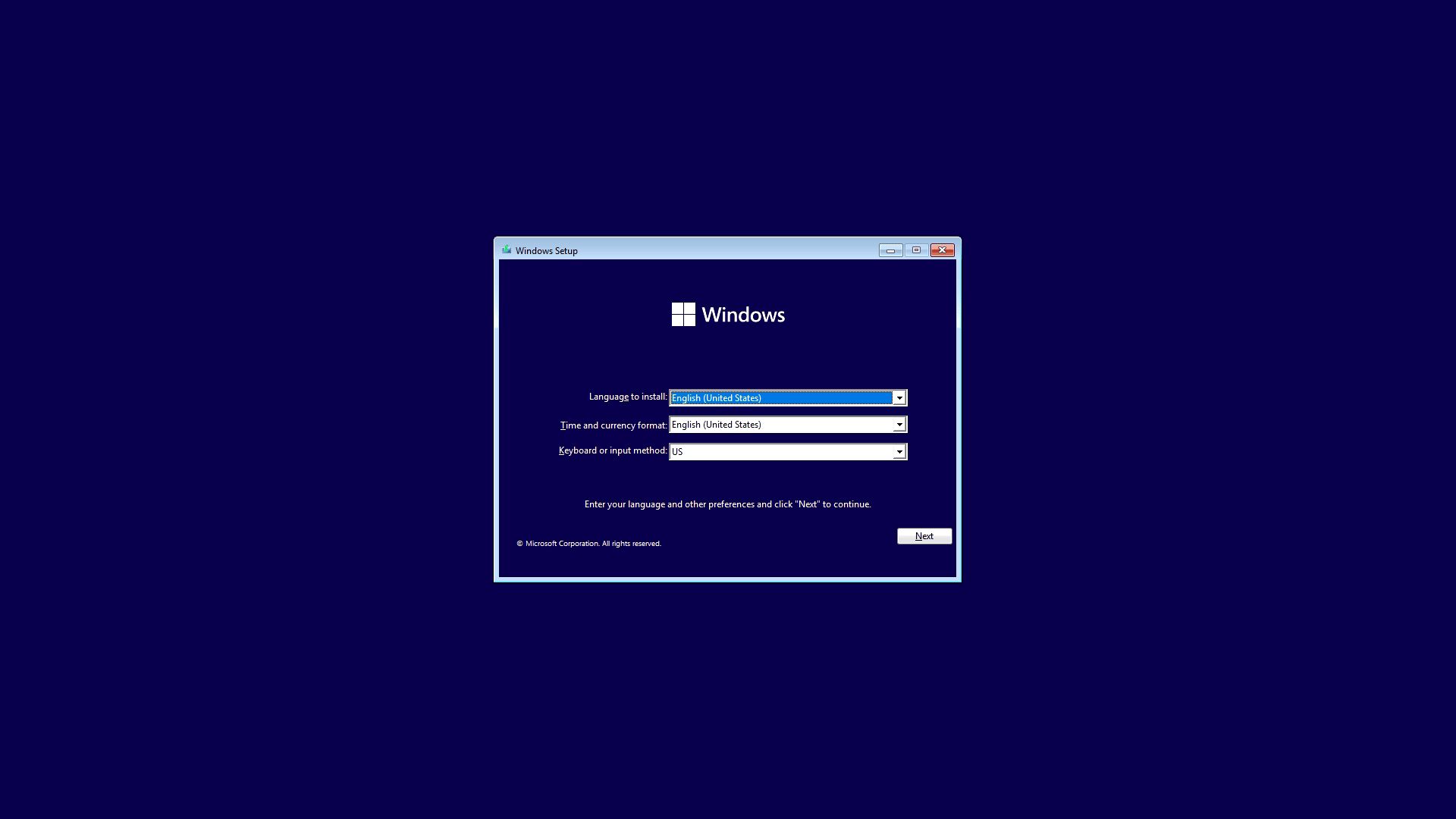
Alegeți regiunea și aspectul tastaturii.
Pasul 4
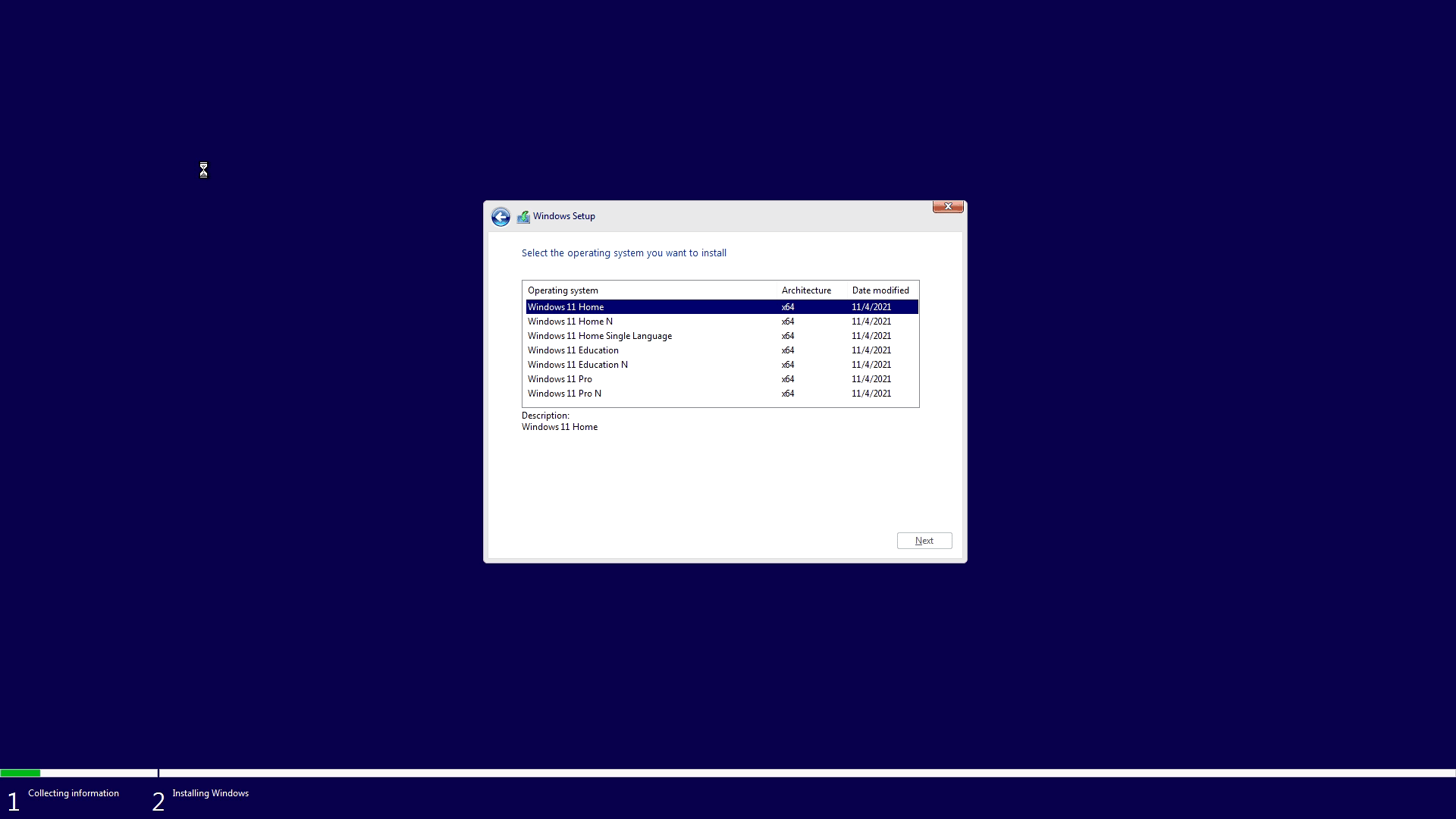
Asigurați-vă că alegeți aici versiunea sistemului de operare pe care ați avut-o instalată anterior. Dacă nu sunteți sigur, alegeți Windows 11 Home.
Pasul 5
Windows va începe instalarea și configurarea, pregătindu-se pentru prima utilizare. Acest lucru poate dura ceva timp, iar dispozitivul se poate reporni de câteva ori în timpul procesului.
Adăugarea sau actualizarea driverelor hardware ale dispozitivului
Vă recomandăm să adăugați sau să actualizați mai întâi driverele specifice dispozitivului dumneavoastră la prima pornire a Windows. Acest lucru va adăuga drivere pentru hardware-ul din dispozitivul dumneavoastră, cum ar fi ieșirea video, Wi-Fi și Ethernet, de exemplu.
Fiecare dispozitiv va avea propriile drivere. Ar trebui să instalați doar driverele care sunt create pentru dispozitivul dumneavoastră! Instalarea driverelor greșite poate cauza nerecunoașterea hardware-ului sau alte probleme. Puteți găsi driverele dispozitivului dumneavoastră pe site-urile de mai jos.
AYANEO dispozitive – https://www.ayaneo.com/support/download
ONEXPLAYER dispozitive – https://onexplayerstore.com/blogs/driver-software/
GPD dispozitive – https://www.gpd.hk/download
MINISFORUM dispozitive – https://www.minisforum.com/front/support
BEELINK dispozitive – https://www.bee-link.com/cms/support/productlist?id=7
GMKtec dispozitive – https://www.gmktec.com/pages/firmware-update?spm=..index.header_1.1
Recomandăm descărcarea tuturor driverelor pentru modelul dispozitivului dumneavoastră. După ce le aveți, urmați instrucțiunile de instalare pentru fiecare driver descărcat. Dacă nu există instrucțiuni, de obicei există un fișier .exe, .bat sau .cmd pe care trebuie să îl rulați și acesta va instala driverele.
Actualizarea Windows 10
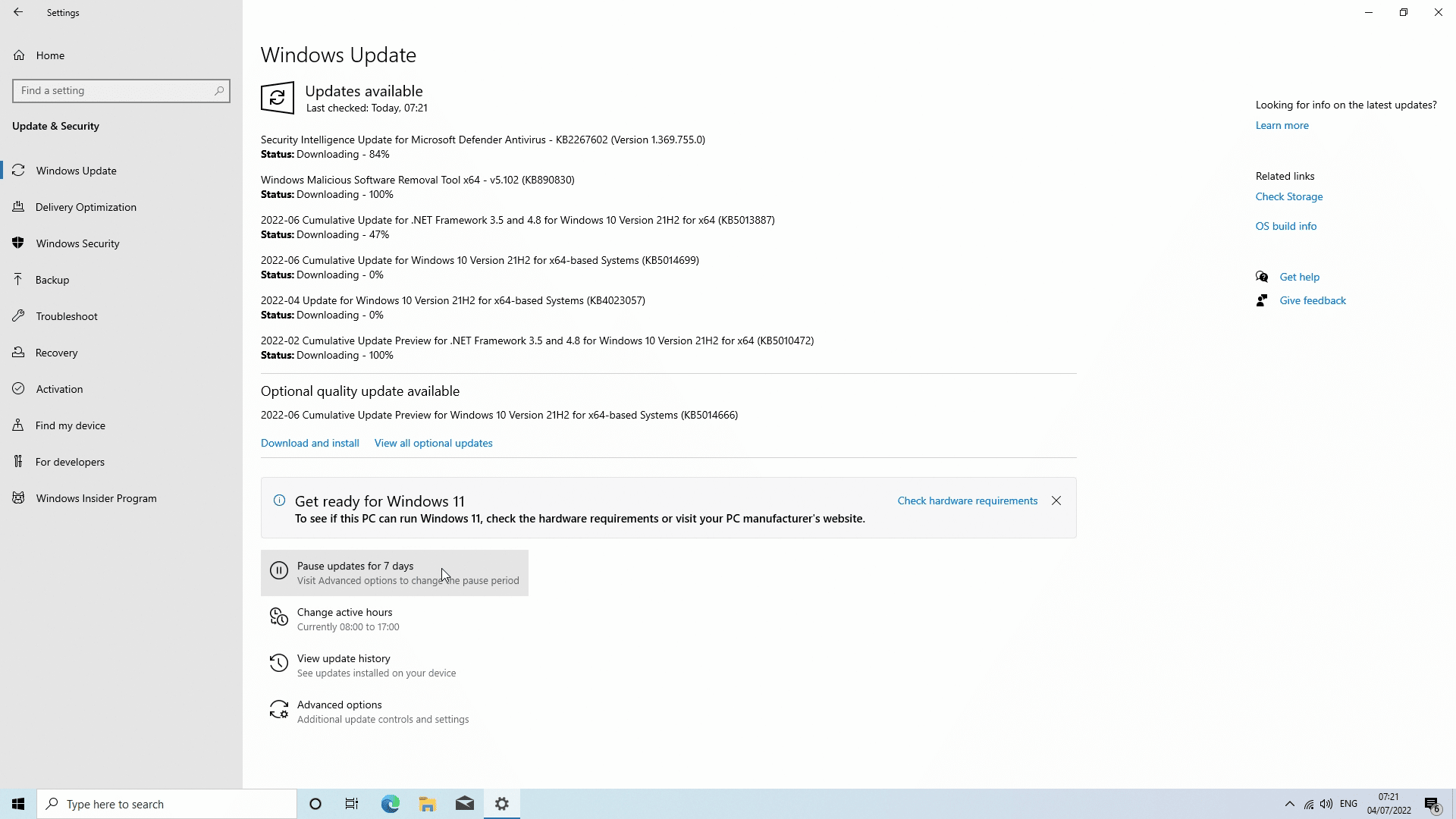
Mai întâi, asigurați-vă că sunteți conectat la internet. Apăsați butonul Windows, apoi Setări, faceți clic pe Actualizare și securitate, iar apoi faceți clic pe „Verificați dacă există actualizări”. Faceți clic pe actualizări, iar apoi Windows va descărca și instala toate actualizările, lăsați-l să descarce și să instaleze totul. Acest lucru poate dura ceva timp pentru descărcare și reinstalare, așa că fiți răbdător. De asemenea, este posibil să fie nevoie să reporniți dispozitivul și să verificați din nou pentru eventuale actualizări suplimentare.
Actualizarea Windows 11
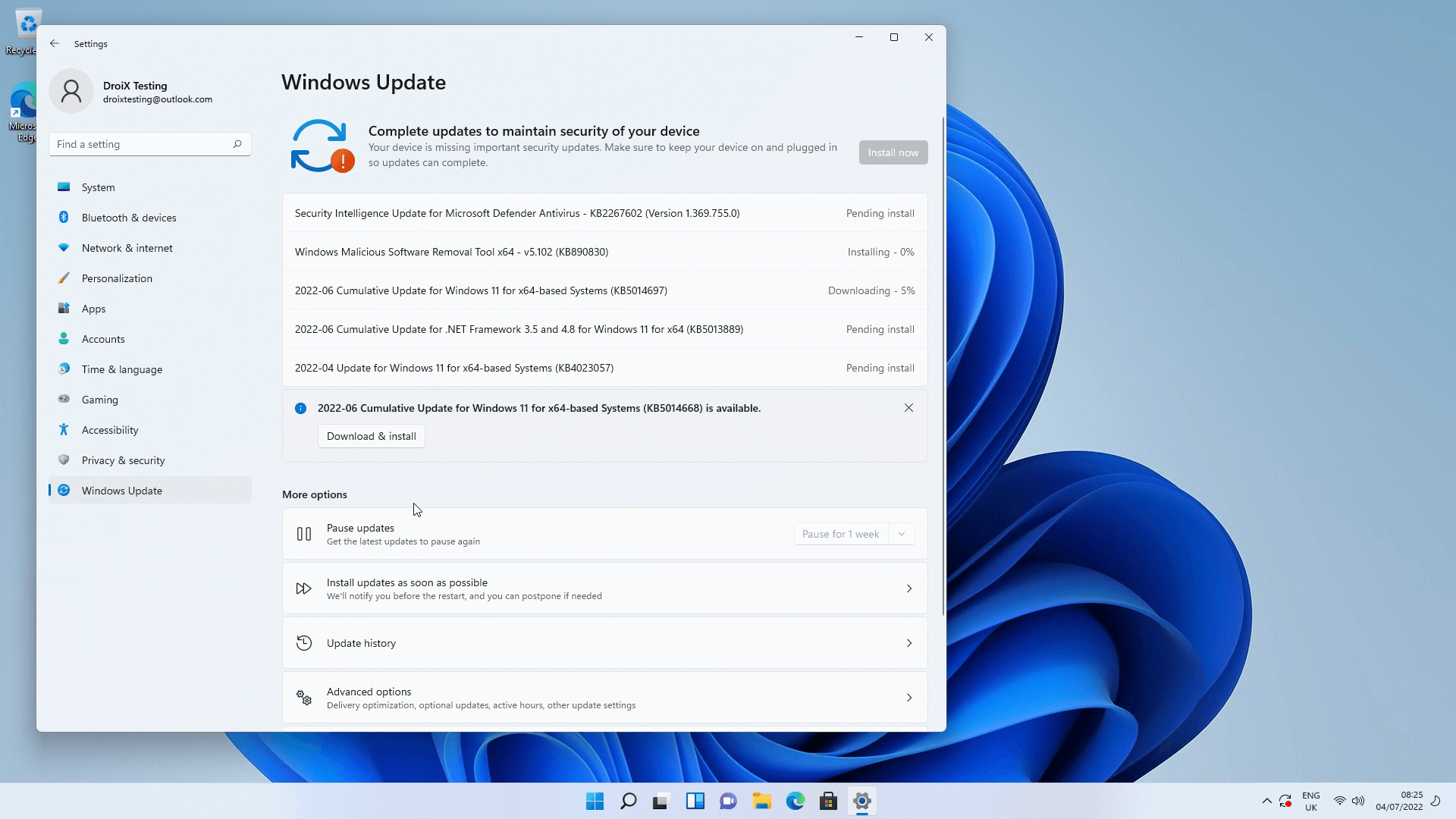
Actualizarea Windows 11 este foarte similară cu actualizarea Windows 10. Mai întâi, asigurați-vă că sunteți conectat la internet. Apăsați butonul Windows, apoi setări, faceți clic pe actualizare și securitate, apoi faceți clic pe verificați dacă există actualizări. Faceți clic pe actualizări și acestea vor fi descărcate și instalate, lăsați-l să descarce totul. De asemenea, este posibil să fie nevoie să reporniți PC-ul și să verificați pentru actualizări sau patch-uri suplimentare.
Actualizarea driverelor AMD
În această parte, vom arăta cum să actualizați driverele AMD. Va trebui să le instalați doar dacă aveți hardware AMD.
Pasul 1
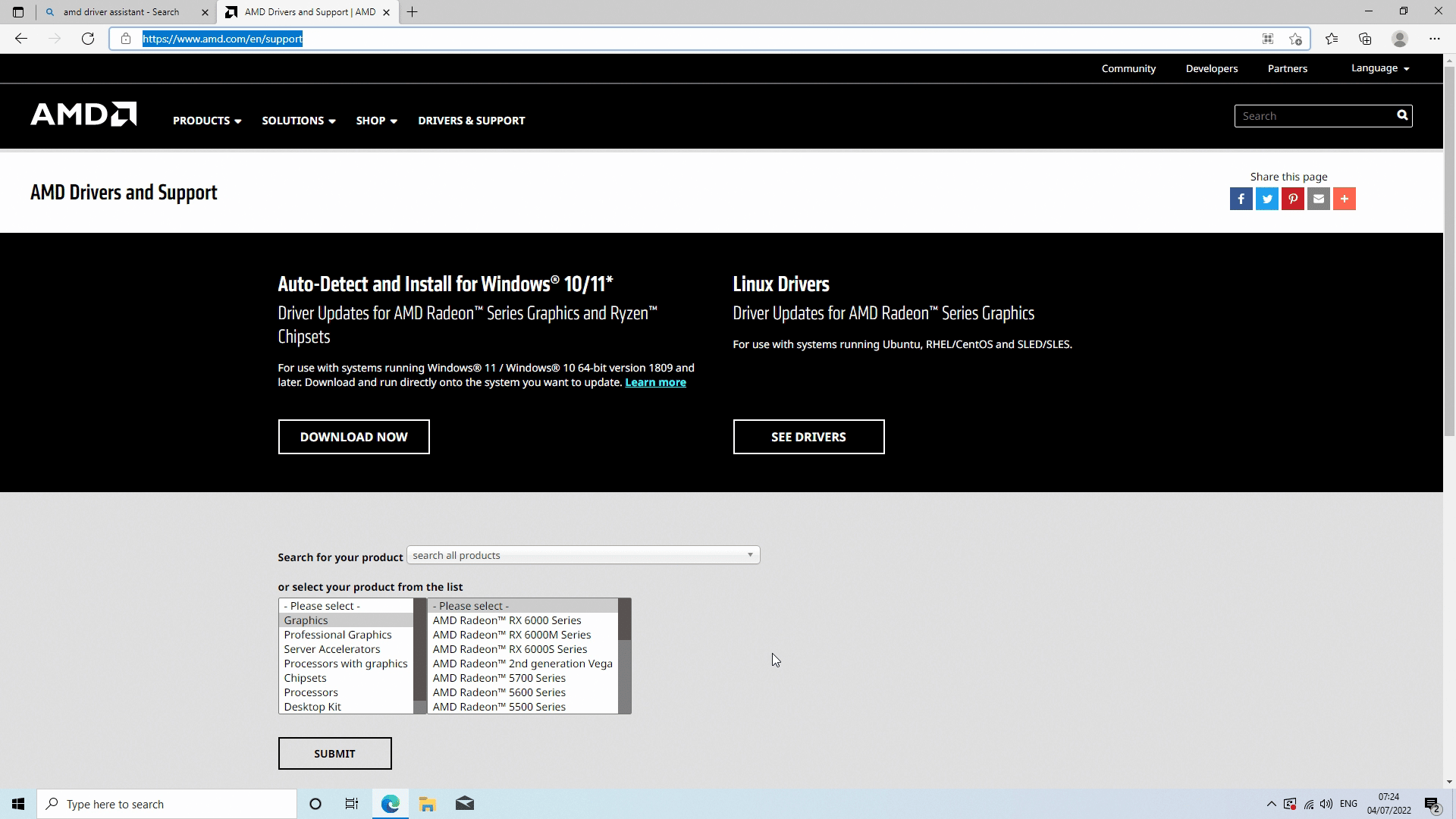
Accesați www.amd.com/en/support. Va exista o opțiune de a descărca „Auto-Detect and Install for Windows 10/11”. Descărcați și instalați această aplicație.
Pasul 2
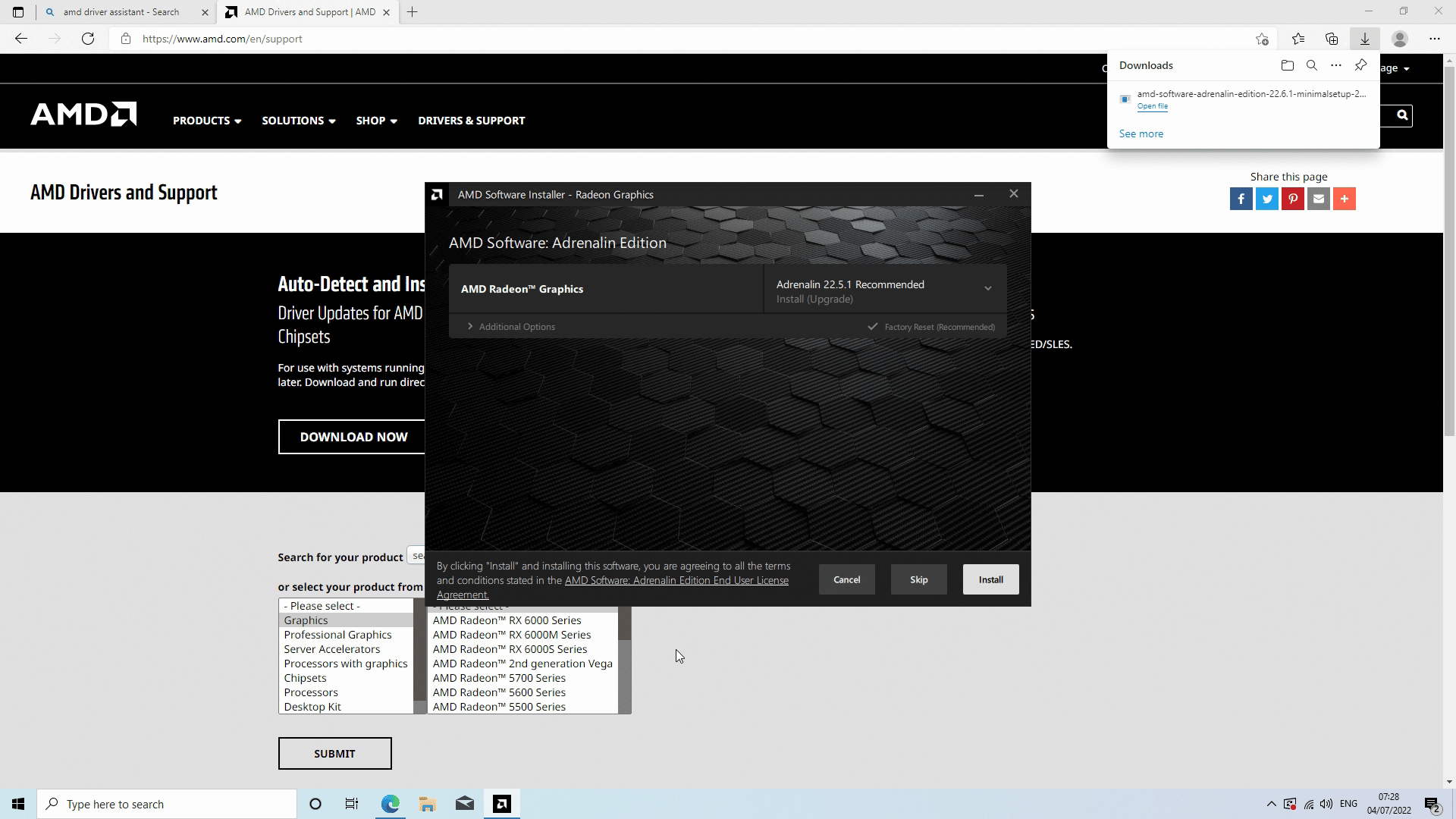
Deschideți aplicația, apoi urmați instrucțiunile pentru a o instala. Software-ul va solicita ce elemente să instalați sau să actualizați, alegeți să instalați totul.
Apoi va descărca cele mai recente drivere și le va instala. În funcție de câte actualizări sunt disponibile, vă rugăm să acordați ceva timp pentru finalizare. După ce a terminat, puteți reporni PC-ul.
Actualizarea driverelor Intel
În această secțiune, veți învăța cum să instalați driverele Intel. Trebuie să le actualizați doar dacă aveți hardware Intel.
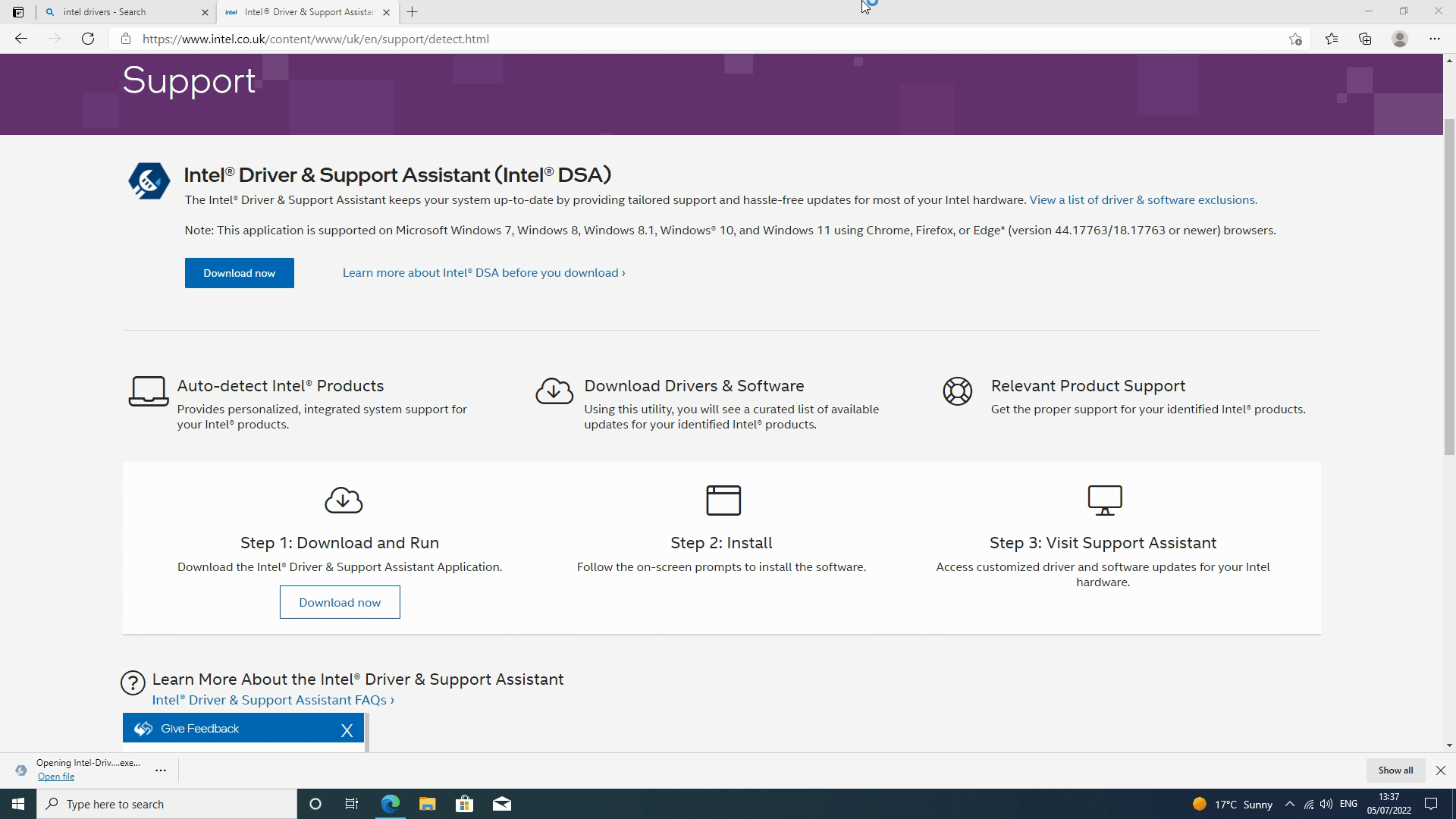
Pasul 1
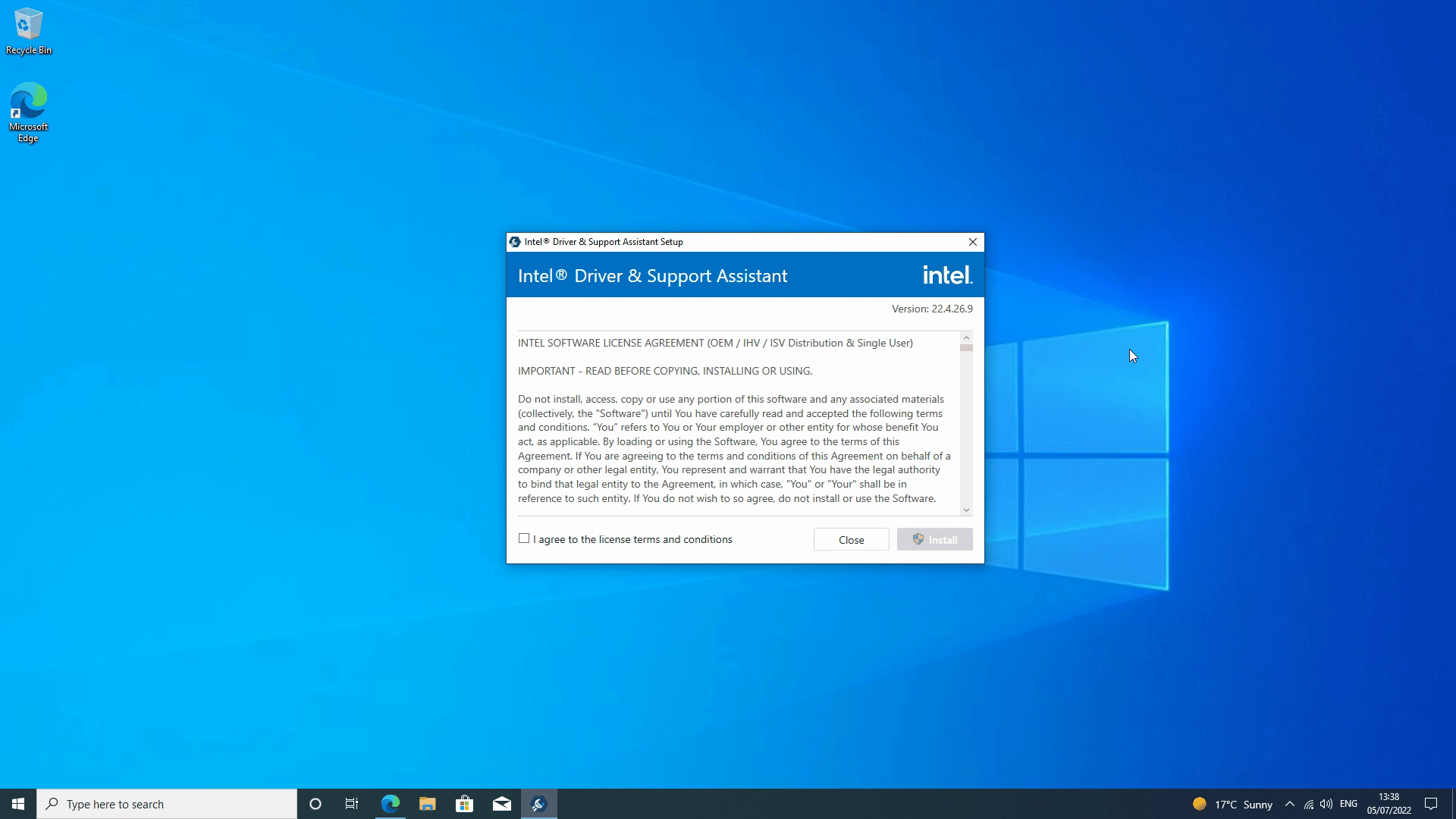
Deschideți browserul și accesați Intel® Driver & Support Assistant și faceți clic pe butonul descărcați acum, continuați urmărind toate instrucțiunile pentru a începe instalarea. După ce instalarea este finalizată, va trebui să reporniți dispozitivul.
Pasul 2
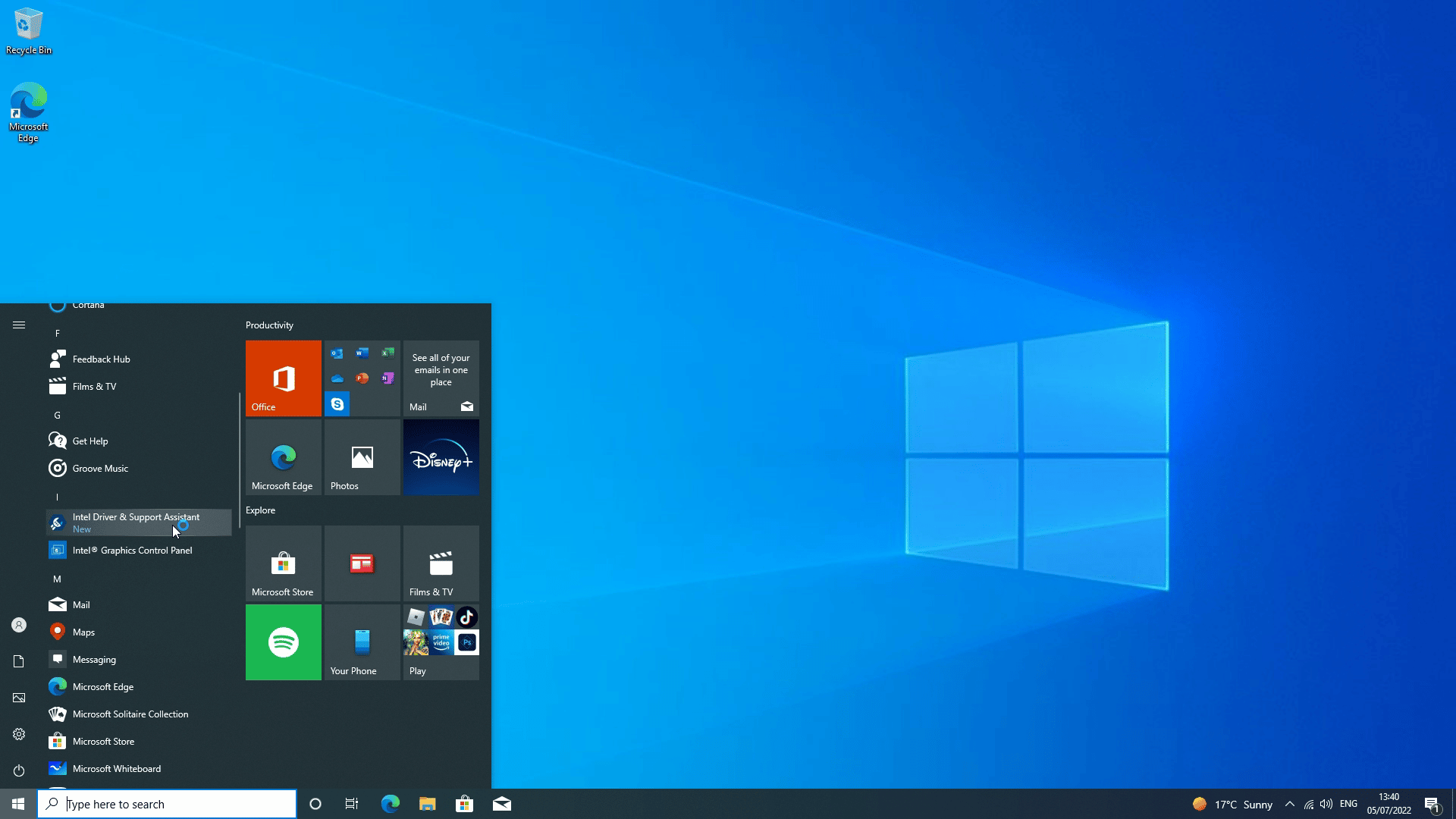
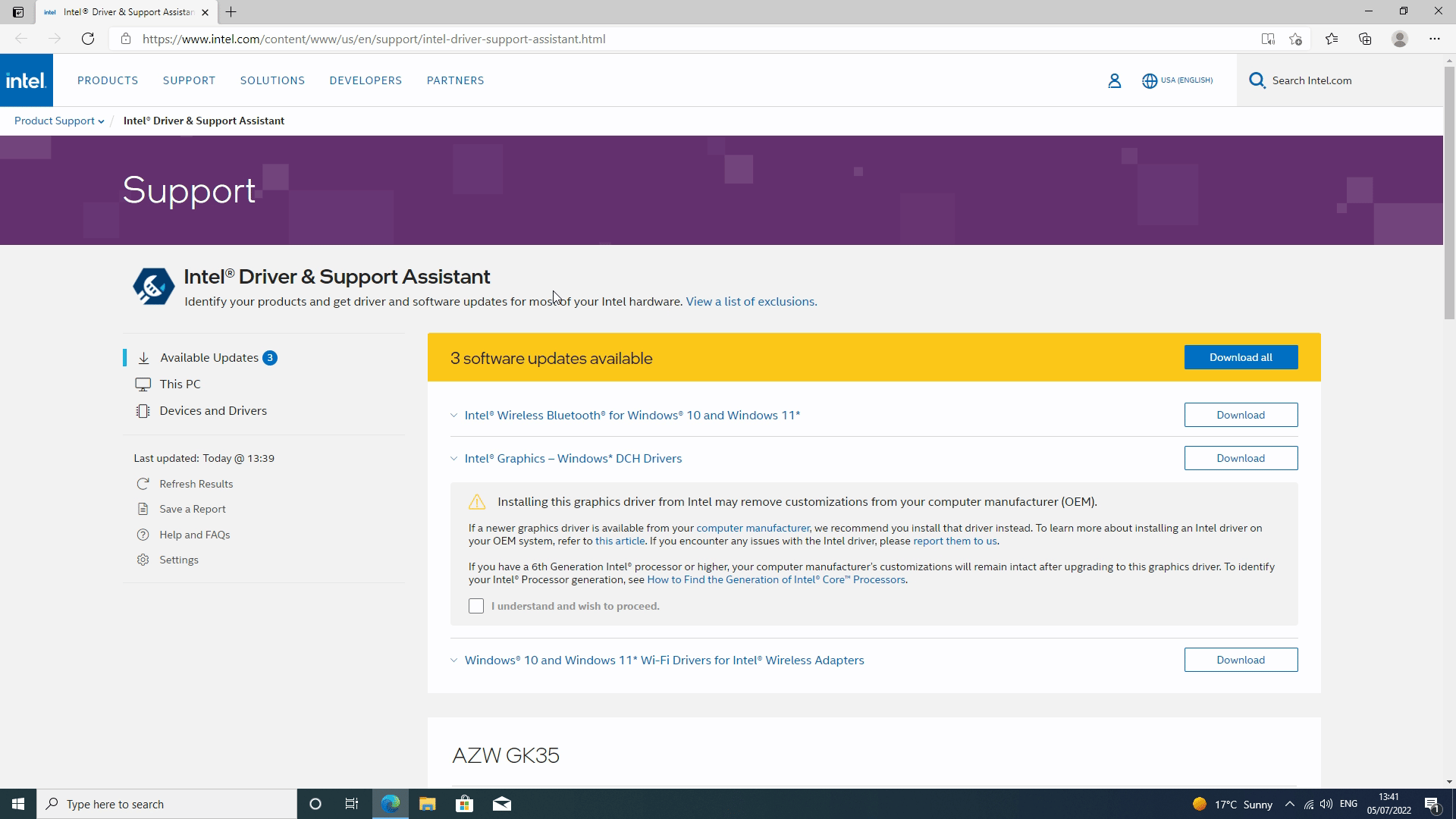
Odată încărcat, deschideți Windows bara de căutare și deschideți Intel driver and support assistant de acolo. Software-ul va verifica apoi dacă există actualizări de software disponibile. Selectați toate driverele sau software-ul actualizat.
Pasul 3
După ce descărcarea a fost finalizată, asistentul va instala tot software-ul necesar pentru a menține driverele actualizate. Când totul este finalizat, mini PC-ul dumneavoastră se va reporni din nou, iar odată ce acest lucru este făcut, ați terminat!
Instalarea oricărui alt software sau driver
În funcție de perifericele externe pe care le utilizați, va trebui să instalați driverele și/sau software-ul pentru acestea. Este în afara scopului acestui ghid să enumerăm fiecare software sau driver, dar de obicei puteți găsi drivere pe site-ul web al producătorilor, în secțiunea lor de Asistență.
Sperăm că acest ghid și-a îndeplinit scopul de a vă ajuta să învățați cum să instalați tot ce aveți nevoie pentru mini PC-ul sau consola portabilă! Avem în stoc o gamă de Mini PC-uri și console de jocuri portabile și acest ghid se aplică fiecăruia care este capabil să ruleze Windows.
Latest from the blog
Visit the blog Recenzie ONEXPLAYER 3 – Gaming AMOLED de 8,8 inci, comenzi modulare și autonomie surprinzătoare a bateriei
14 octombrie 2026
Recenzie ONEXPLAYER 3 – Gaming AMOLED de 8,8 inci, comenzi modulare și autonomie surprinzătoare a bateriei
14 octombrie 2026
 KONKR Pocket BLOCK Anunțat: O consolă portabilă Android verticală minusculă cu ecran 4:3
1 octombrie 2026
KONKR Pocket BLOCK Anunțat: O consolă portabilă Android verticală minusculă cu ecran 4:3
1 octombrie 2026
 Recenzie KONKR Pocket ADVANCE – O consolă portabilă Android de gaming de buzunar axată pe GBA
24 septembrie 2026
Recenzie KONKR Pocket ADVANCE – O consolă portabilă Android de gaming de buzunar axată pe GBA
24 septembrie 2026
 KONKR Pocket Advance Pre-comandă: O consolă Android compactă creată pentru retro gaming
23 septembrie 2026
KONKR Pocket Advance Pre-comandă: O consolă Android compactă creată pentru retro gaming
23 septembrie 2026
Întrebări și răspunsuri