




Știm că unii dintre voi poate doriți să vă extindeți deja excelentele mini PC-uri Proteus. Totuși, unii dintre voi s-ar putea să nu fie genii ale calculatoarelor ca noi, și este complet în regulă. Din fericire pentru voi, am conceput un ghid simplu, pas cu pas, despre cum să instalați unitatea de hard disk în mini PC-ul Proteus 11.

Pasul 1: Deschiderea PC-ului
După ce ați scos Proteus 11 din cutie, continuați prin a-l așeza în poziție verticală, astfel încât cele două șuruburi din spatele său să fie orientate în sus spre dumneavoastră. După ce ați făcut acest lucru, folosiți o șurubelniță mică pentru a le scoate. Veți putea apoi să ridicați cu atenție capacul de pe PC.

Pasul 2: cablul SATA
În continuarea pasului 1, luați cablul SATA furnizat și introduceți-l în zona evidențiată, astfel încât să puteți conecta unitatea de hard disk la PC.

Pasul 3: Unitatea de hard disk și placa metalică
Luați unitatea de hard disk și înșurubați-o pe placa care a venit împreună cu ea. Acest lucru va menține unitatea de hard disk în siguranță atunci când o introduceți în aparat.

Pasul 4: Conectarea cablului SATA și a unității de hard disk
Conectați unitatea de hard disk prin intermediul cablului SATA și apoi introduceți-o la locul ei. Acesta este un proces relativ simplu, așa că nu vă complicați prea mult!
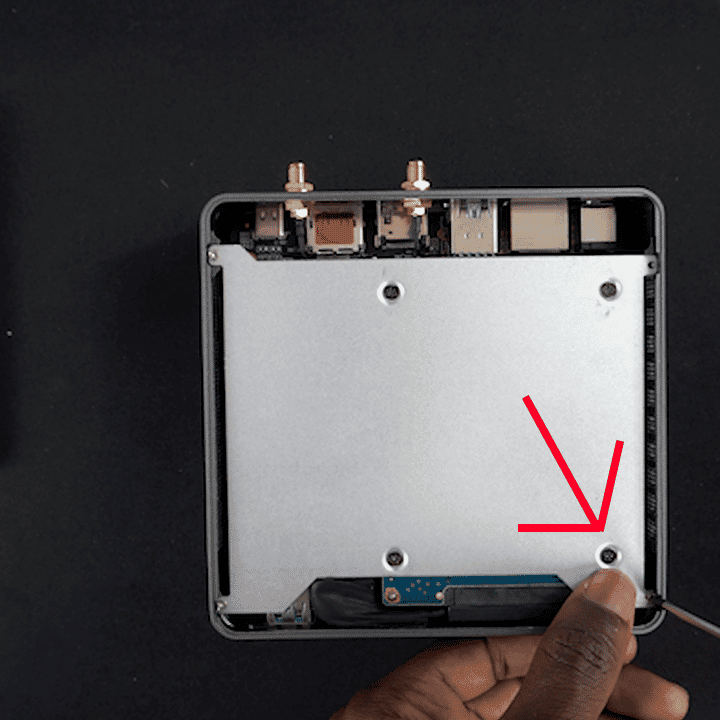
Pasul 5: înșurubarea unității de hard disk
Aproape gata! Acum înșurubați placa unității de hard disk în fantele pentru șuruburi ale PC-ului. Acest lucru este pentru a menține unitatea la locul ei după ce ați închis mini PC-ul.
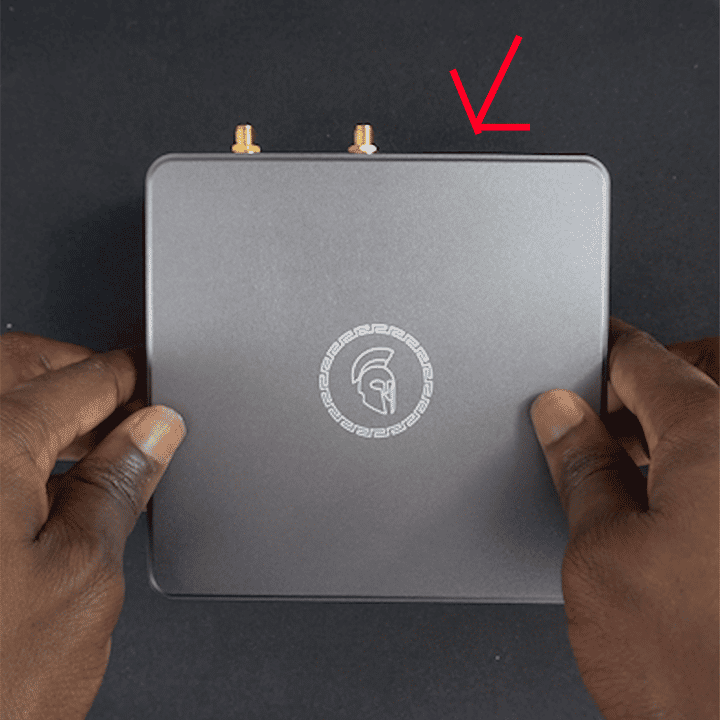
Pasul 6: Finalizarea și închiderea Proteus 11
Închideți totul în siguranță și înșurubați la loc șuruburile rămase în mini PC și voila, acum ați instalat corect unitatea de hard disk în Proteus 11!
Sperăm că acest mic ghid pas cu pas vă va ajuta să adăugați mai mult spațiu de stocare la Proteus 11 și fiți atenți la viitoarele bloguri și ghiduri!
Latest from the blog
Visit the blog Recenzie ONEXPLAYER 3 – Gaming AMOLED de 8,8 inci, comenzi modulare și autonomie surprinzătoare a bateriei
14 octombrie 2026
Recenzie ONEXPLAYER 3 – Gaming AMOLED de 8,8 inci, comenzi modulare și autonomie surprinzătoare a bateriei
14 octombrie 2026
 KONKR Pocket BLOCK Anunțat: O consolă portabilă Android verticală minusculă cu ecran 4:3
1 octombrie 2026
KONKR Pocket BLOCK Anunțat: O consolă portabilă Android verticală minusculă cu ecran 4:3
1 octombrie 2026
 Recenzie KONKR Pocket ADVANCE – O consolă portabilă Android de gaming de buzunar axată pe GBA
24 septembrie 2026
Recenzie KONKR Pocket ADVANCE – O consolă portabilă Android de gaming de buzunar axată pe GBA
24 septembrie 2026
 KONKR Pocket Advance Pre-comandă: O consolă Android compactă creată pentru retro gaming
23 septembrie 2026
KONKR Pocket Advance Pre-comandă: O consolă Android compactă creată pentru retro gaming
23 septembrie 2026
Întrebări și răspunsuri