




Vemo, da nekateri od vas morda želite nadgraditi svoje že tako odlične mini računalnike Proteus. Vendar pa nekateri od vas morda niste računalniški geniji kot mi, in to je povsem v redu. Na srečo smo za vas pripravili preprost vodnik po korakih, kako namestiti trdi disk v vaš Proteus 11 Mini PC.
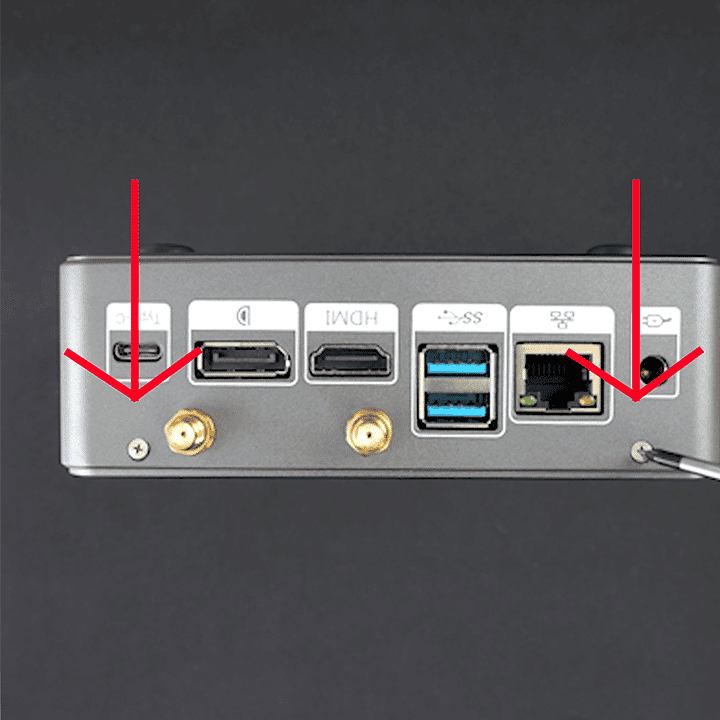
Korak 1: Odpiranje računalnika
Ko ste Proteus 11 vzeli iz škatle, ga postavite pokonci, tako da sta dva vijaka na hrbtni strani obrnjena navzgor proti vam. Ko to storite, ju z majhnim izvijačem odvijte. Nato boste lahko previdno dvignili pokrov z računalnika.
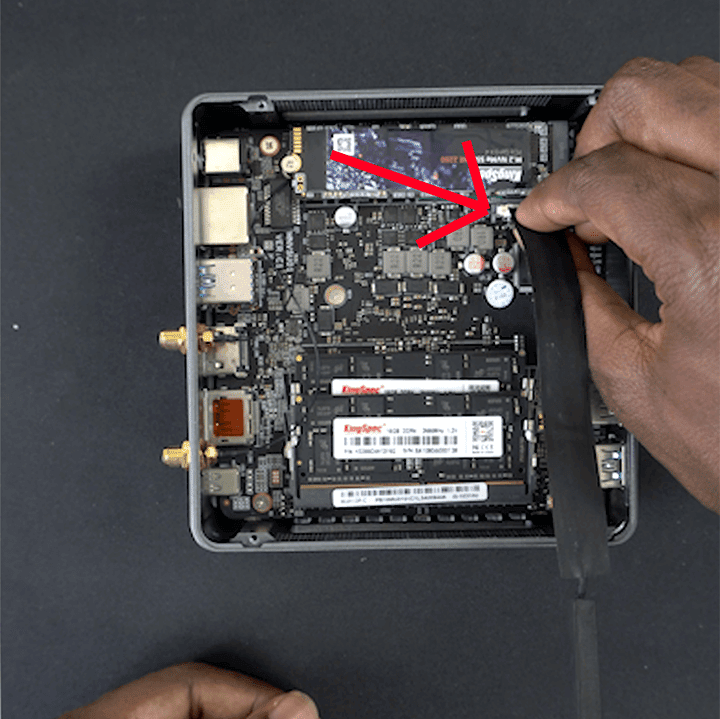
Korak 2: Kabel SATA
Po koraku 1 vzemite priloženi kabel SATA in ga vstavite v označeno območje, da boste lahko povezali trdi disk z računalnikom.
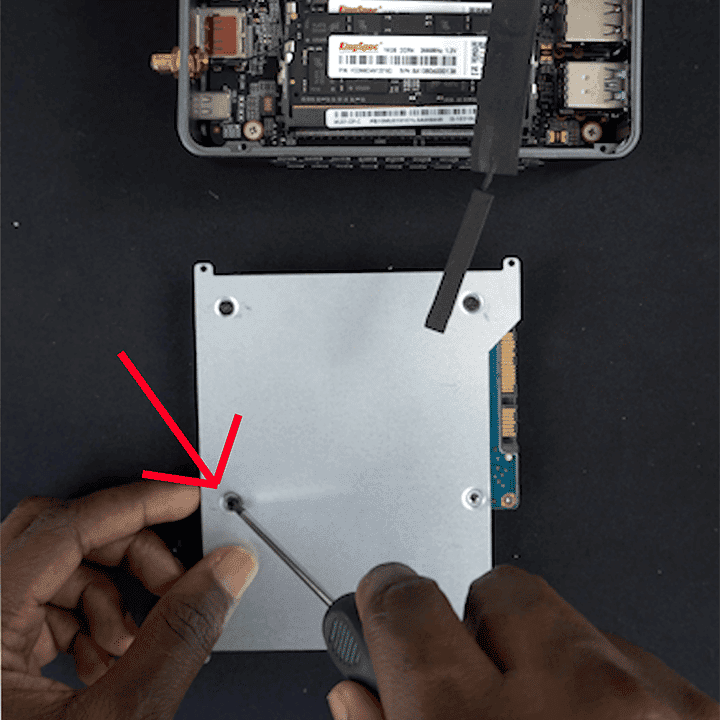
Korak 3: Trdi disk in kovinska plošča
Vzemite trdi disk in ga privijte na ploščo, ki je priložena. Tako bo trdi disk varen, ko ga boste vstavili v računalnik.
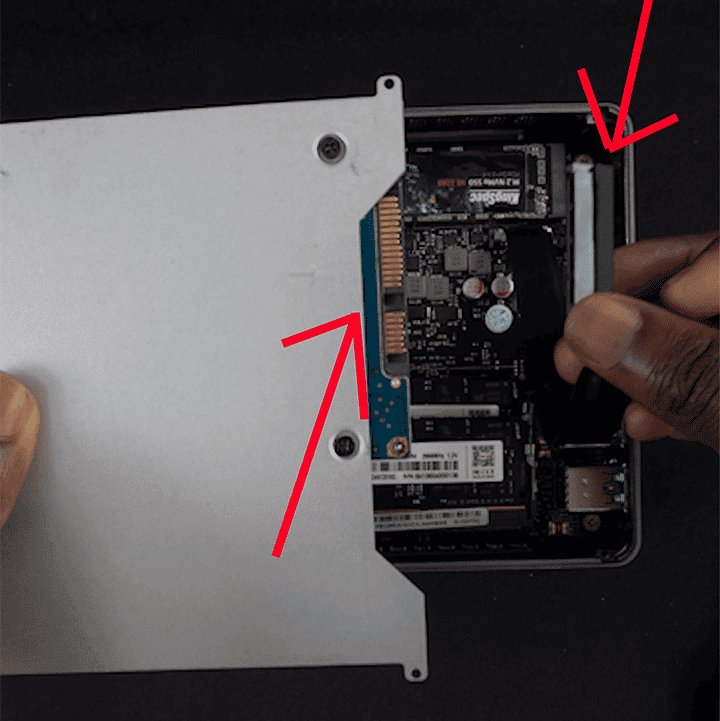
Korak 4: Povezovanje kabla SATA in trdega diska
Povežite trdi disk prek kabla SATA in ga nato vstavite na mesto. To je razmeroma preprost postopek, zato ne komplicirajte!
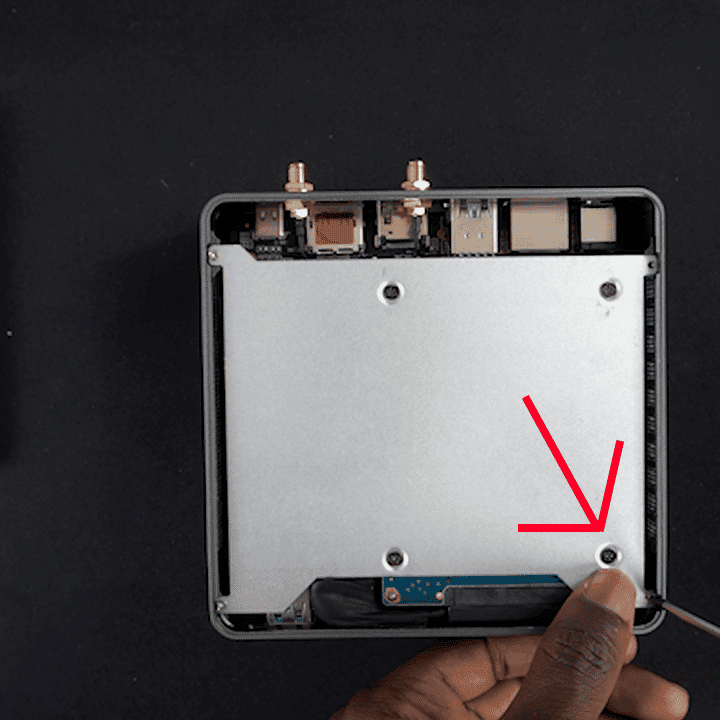
Korak 5: Privijanje trdega diska
Skoraj končano! Zdaj privijte ploščo trdega diska v reže za vijake na računalniku. To je zato, da disk ostane na mestu, ko boste zaprli Mini PC.
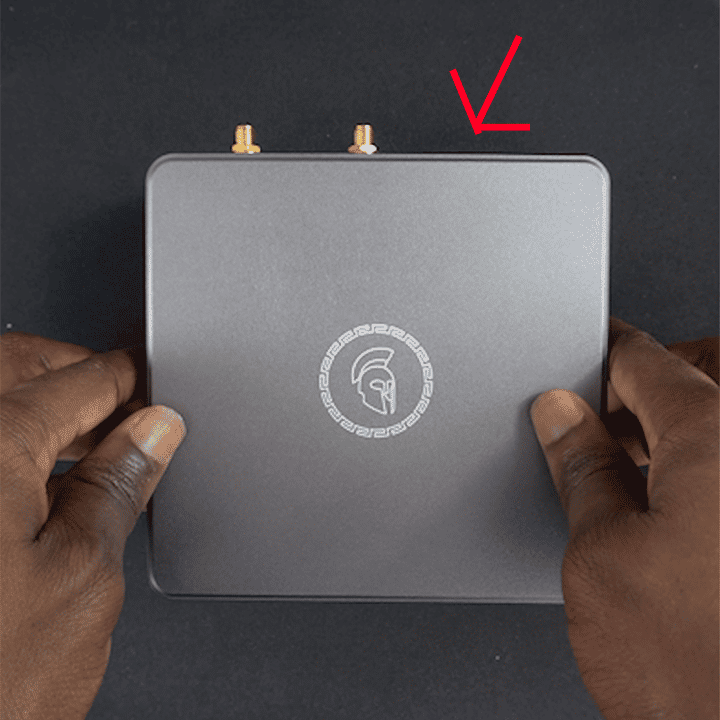
Korak 6: Zaključek in zapiranje Proteus 11
Vse varno zaprite in privijte preostale vijake nazaj v mini PC ter voila, zdaj ste pravilno namestili trdi disk v Proteus 11!
Upamo, da vam bo ta mali vodnik po korakih pomagal dodati več prostora za shranjevanje v vaš Proteus 11, in spremljajte prihodnje bloge in vodnike!
Latest from the blog
Visit the blog Pregled EPOMAKER G84 HE – 80-odstotna tipkovnica s Hallovim učinkom, 8K anketiranjem, 8.000 mAh baterijo in kremasto gasket zasnovo za igralce
9. novembra, 2026
 RockTek G2 Next – hitrejše pretakanje z Android TV 14, Wi-Fi 6 in gigabitnim ethernetom
5. novembra, 2026
 Pregled EPOMAKER Carbon X – 46 g brezžična miška iz ogljikovih vlaken z 8K za tekmovalni FPS
2. novembra, 2026
 GPD WIN Mini Ultra – večji 8-palčni zaslon s 120 Hz, Intel Arc G3 Extreme in dvojni USB4 v2.0
27. oktobra, 2026
Vprašanja in odgovori