




Teame, et mõned teist soovivad oma juba suurepäraseid Proteus mini-arvuteid täiendada. Siiski ei pruugi mõned teist olla sellised arvutigeeniused nagu meie, ja see on täiesti okei. Teie õnneks oleme koostanud lihtsa samm-sammulise juhendi, kuidas paigaldada kõvaketast oma Proteus 11 Mini PC-sse.
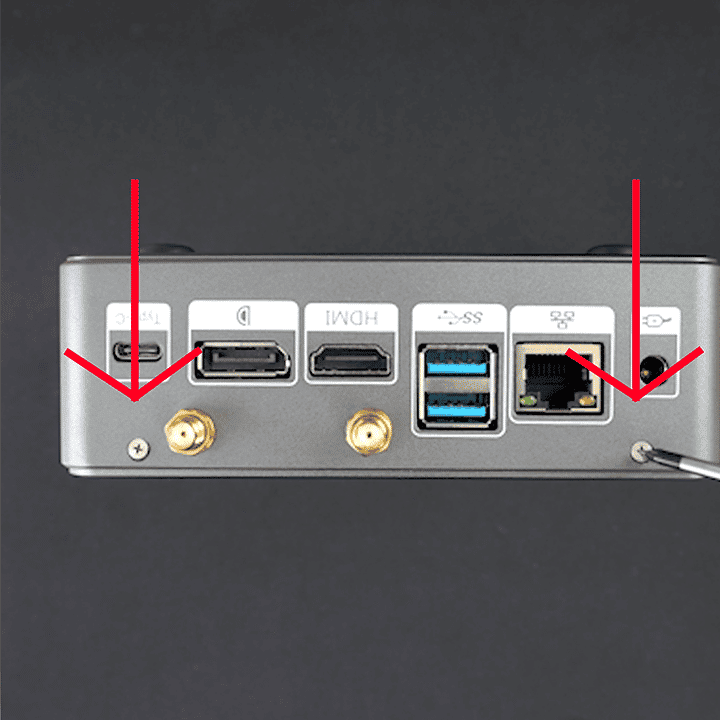
Samm 1: Arvuti avamine
Kui olete Proteus 11 karbist välja võtnud, asetage see püsti nii, et kaks kruvi selle tagaküljel on suunatud otse teie poole. Seejärel eemaldage need väikese kruvikeerajaga. Seejärel saate arvuti korpuse ettevaatlikult üles tõsta.
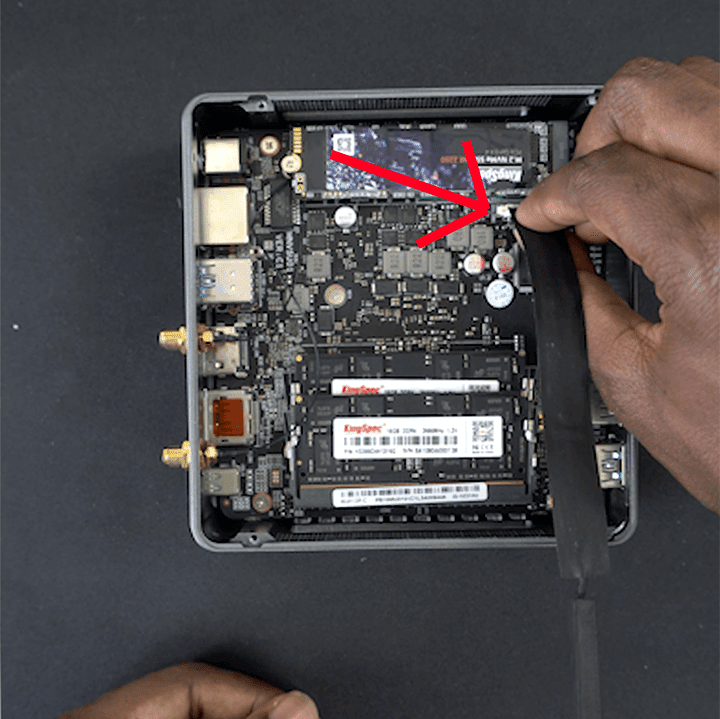
Samm 2: SATA-kaabel
Järgides sammu 1, võtke kaasas olev SATA-kaabel ja sisestage see esiletõstetud alale, et saaksite kõvaketta arvutiga ühendada.
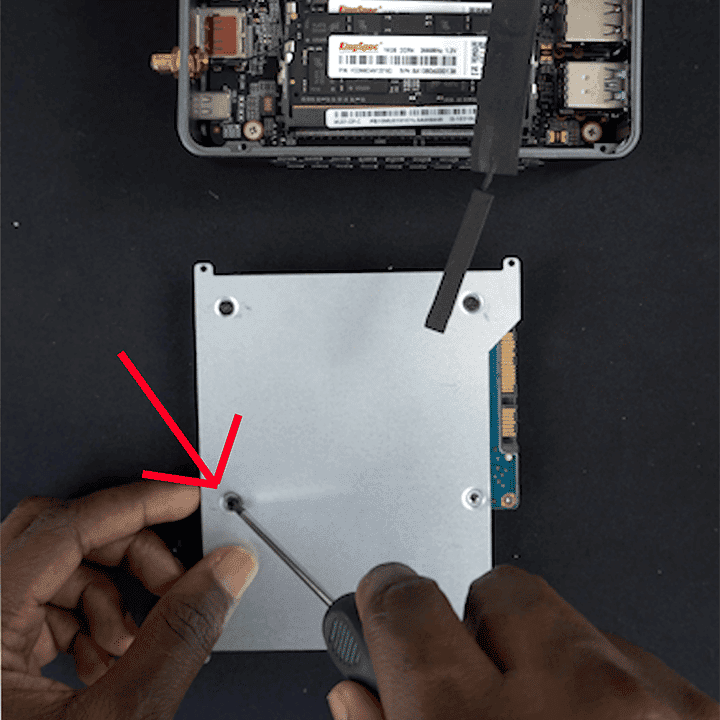
Samm 3: Kõvaketas ja metallplaat
Võtke kõvaketas ja kruvige see kaasas oleva plaadi külge. See hoiab kõvaketta kindlalt paigal, kui selle masinasse asetate.
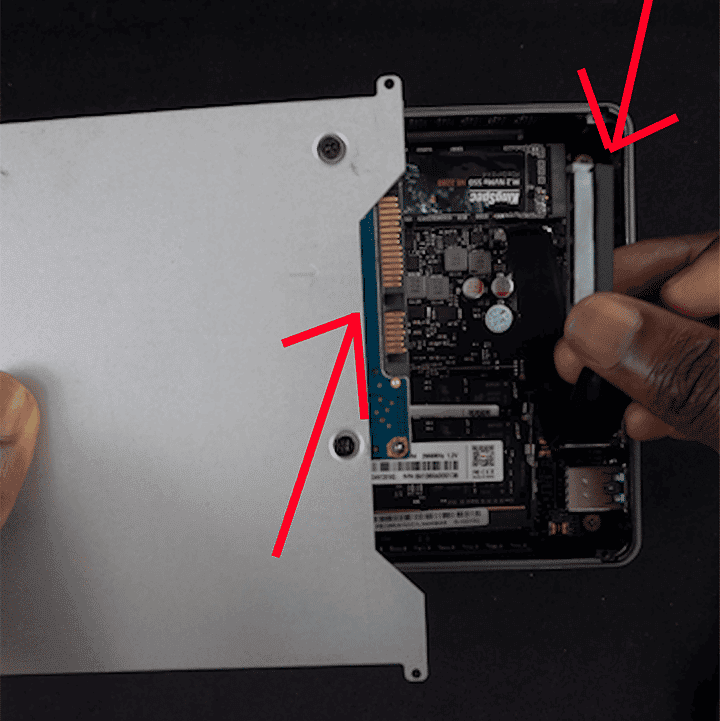
Samm 4: SATA-kaabli ja kõvaketta ühendamine
Ühendage kõvaketas SATA-kaabli kaudu ja seejärel asetage see oma kohale. See on suhteliselt lihtne protsess, nii et ärge mõelge üle!
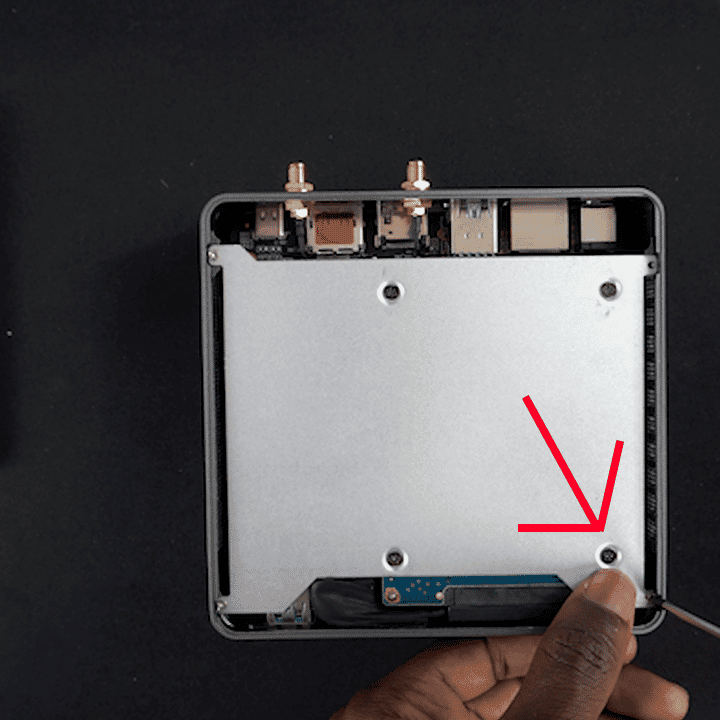
Samm 5: Kõvaketta kinnitamine kruvidega
Peaaegu valmis! Nüüd kruvige kõvaketta plaat arvuti kruviavadesse. See hoiab ketta paigal, kui olete Mini PC sulgenud.
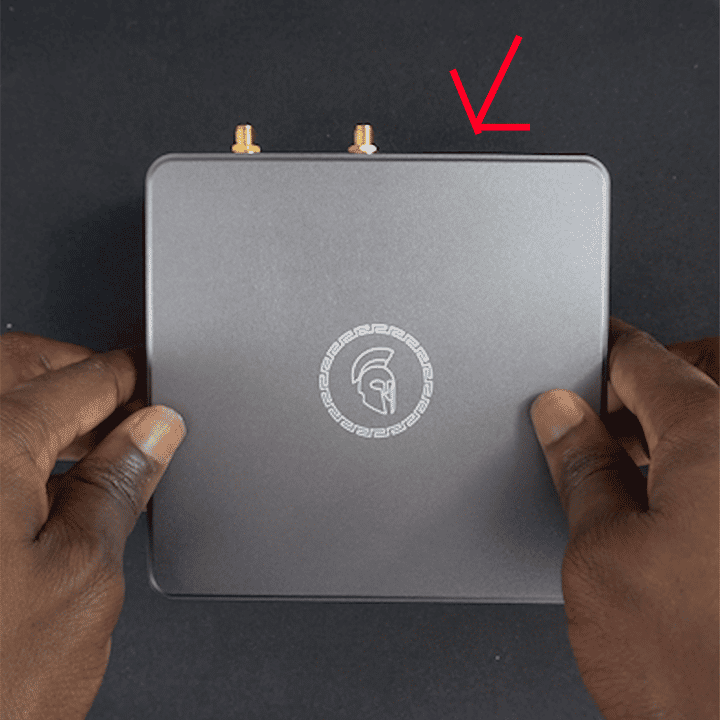
Samm 6: Lõpetamine ja Proteus 11 sulgemine
Sulgege kõik kindlalt ja kruvige ülejäänud kruvid tagasi mini-arvutisse ning voilà, olete nüüd kõvaketta korralikult Proteus 11-sse paigaldanud!
Loodame, et see väike samm-sammuline juhend aitab teil oma Proteus 11 salvestusmahtu suurendada, ja jälgige kindlasti tulevasi blogisid ja juhendeid!
Latest from the blog
Visit the blog EPOMAKER HE65 V2 TMR ülevaade – 8K traadita kiirus ja hübriidklahvid kompaktsele mängurile
19. okt 2026
EPOMAKER HE65 V2 TMR ülevaade – 8K traadita kiirus ja hübriidklahvid kompaktsele mängurile
19. okt 2026
 ONEXPLAYER 3 ülevaade – 8,8-tolline AMOLED-mängu-ekraan, modulaarsed juhtnupud ja üllatavalt hea aku kestvus
14. okt 2026
ONEXPLAYER 3 ülevaade – 8,8-tolline AMOLED-mängu-ekraan, modulaarsed juhtnupud ja üllatavalt hea aku kestvus
14. okt 2026
 KONKR Pocket BLOCK kuulutati välja: pisike vertikaalne Android-käeshoitav 4:3 ekraaniga
1. okt 2026
KONKR Pocket BLOCK kuulutati välja: pisike vertikaalne Android-käeshoitav 4:3 ekraaniga
1. okt 2026
 KONKR Pocket ADVANCE ülevaade – taskusuurune GBA-le keskendunud Androidi mängukonsool
24. sept 2026
KONKR Pocket ADVANCE ülevaade – taskusuurune GBA-le keskendunud Androidi mängukonsool
24. sept 2026
Küsimused & vastused