




Selles juhendis kasutatud failid
Muudatuste logi
- Allika juhend: kuidas RG350M/RG350P püsivara uuesti installida
Vanemad versioonid jäävad tagasipööramiseks allalaaditavaks – iga versioon säilitab oma kinnitatud faili.
Muudatuste logi
- Allika juhend: Kuidas Retro Gaming sülearvutitele algset püsivara uuesti installida
Vanemad versioonid jäävad tagasipööramiseks allalaaditavaks – iga versioon säilitab oma kinnitatud faili.
Versioonid (2)
- Allika juhend: Kuidas Retro Gaming sülearvutitele algset püsivara uuesti installida
- Allika juhend: kuidas RG350M püsivara uuesti paigaldada
Vanemad versioonid jäävad tagasipööramiseks allalaaditavaks – iga versioon säilitab oma kinnitatud faili.
Selles artiklis
Kui teie RG350M ei käivitu või uuendate suuremale Micro SD-kaardile, peate püsivara uuesti installima. Saate järgida seda juhendit, kuidas algset püsivara uuesti installida.
TÄHTIS: ÄRGE installige RG350 püsivara seadmele RG350M, see ei pruugi töötada. Kuigi see ei kahjusta seadet, peate allpool õige püsivara uuesti installima.
See juhend kehtib ka seadme RG350P kohta, kuna seadmete disain on sama. Siiski vajate erinevat püsivara (vt allpool)
Teil on vaja:
Algne RG350M püsivara: saate selle alla laadida aadressilt siin. Pärast allalaadimist pakkige .img-fail lahti tarkvaraga, nagu 7zip, WinRAR, Zip jne.
VÕI
Algne RG350P püsivara: Siin.
Kettapildi kirjutamise tarkvara: võite kasutada mis tahes tarkvara, näiteks Win32 DiskImager või Etcher.
https://sourceforge.net/projects/win32diskimager/ – Win32 Disk Imager
https://mac.softpedia.com/get/Utilities/ApplePi-Baker.shtml – ApplePi Baker (Maci jaoks – see juhend ei viita sellele, kuid üldine protsess on sama)
Micro SD-kaardi eemaldamine
Micro SD-kaardi pesa võib katta turvakleebis. Micro SD-kaardi mõlemal küljel oleva tihendi saate purustada küüne või muu sarnase abil, nagu on näidatud alloleval fotol.
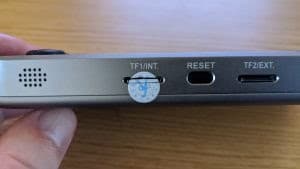
Vajutage Micro SD-kaardile õrnalt ja see peaks klõpsatama ning välja hüppama. Nüüd saate kaardi eemaldada.
Vormindamine
Soovitame meediumi enne püsivara laadimist esmalt vormindada, et vähendada vigade tekkimise tõenäosust.
Vormindamiseks sisestage meedium oma süsteemi, seejärel tehke File Exploreris sellel paremklõps. Valige kontekstimenüüst „Format“.
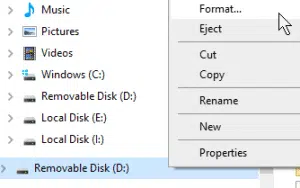
Veenduge, et kaart on vormindatud mis tahes loetavasse vormingusse – tavaliselt on selleks NTFS või FAT32 –, seejärel klõpsake nuppu Format.
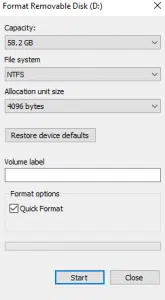
Nüüd on teie andmekandja puhas ja kasutamiseks valmis.
Püsivara kirjutamine microSD-kaardile
Salvestusseadme sisu on võimalik kiiresti dubleerida “kettapildi” meetodi abil. Kasutades allalaaditud pildifaili (.img), laadige alla pildistamistarkvara. Soovitame tungivalt Win32DiskImagerit, kuna see on kerge, lihtne ja hõlpsasti kasutatav.
Pange tähele, et käesoleva teksti kirjutamise ajal ei tööta Win32 Disk Imager korralikult koos teenustega, mis pidevalt kettaid skaneerivad, nagu Google Backup või Paragon Software’i Linux File Systems for Windows. Kui Disk Imager ei käivitu, sulgege need programmid/lülitage need teenused välja ja proovige uuesti.
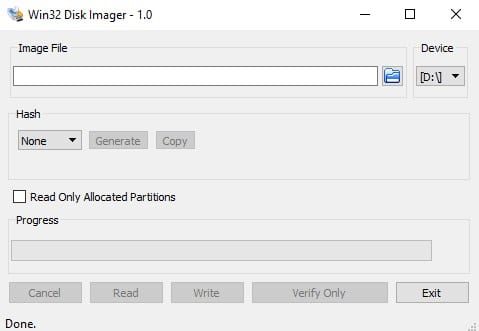
Selline peaks liides välja nägema.
Peamised aspektid, millele peaksite tähelepanu pöörama, on:
Seade: partitsioon, millele te kirjutate/loote. Pange tähele, et Win32DiskImager kirjutab üle/kopeerib KOGU seadme, millel partitsioon asub. Mitte ainult valitud partitsiooni.
Pildifail: Siin valite allalaaditud/ekstraktitud pildifaili. Kui sisestate failinime, mida ei ole olemas, luuakse fail automaatselt, kui te seadmest “loete”.
Kirjuta: Alustage pildifaili sisu kopeerimist seadmesse.
Loe: Kopeerige seade pildifaili. Kui pildifaili ei ole olemas, luuakse see valitud nimega. Kasutage seda varukoopiate tegemiseks.
Kokkuvõtvalt: valige SD-kaart “seadmeks”, valige varem alla laaditud pildifail, seejärel klõpsake “Kirjuta”.
Ärge eemaldage SD-kaarti ega sulgege rakendust selle protsessi ajal, vastasel juhul peate protsessi uuesti alustama.
Kui olete lõpetanud, saate selle tagasi TF1/sisemise kaardi pesasse sisestada
Latest from the blog
Visit the blog EPOMAKER HE65 V2 TMR ülevaade – 8K traadita kiirus ja hübriidklahvid kompaktsele mängurile
19. okt 2026
EPOMAKER HE65 V2 TMR ülevaade – 8K traadita kiirus ja hübriidklahvid kompaktsele mängurile
19. okt 2026
 ONEXPLAYER 3 ülevaade – 8,8-tolline AMOLED-mängu-ekraan, modulaarsed juhtnupud ja üllatavalt hea aku kestvus
14. okt 2026
ONEXPLAYER 3 ülevaade – 8,8-tolline AMOLED-mängu-ekraan, modulaarsed juhtnupud ja üllatavalt hea aku kestvus
14. okt 2026
 KONKR Pocket BLOCK kuulutati välja: pisike vertikaalne Android-käeshoitav 4:3 ekraaniga
1. okt 2026
KONKR Pocket BLOCK kuulutati välja: pisike vertikaalne Android-käeshoitav 4:3 ekraaniga
1. okt 2026
 KONKR Pocket ADVANCE ülevaade – taskusuurune GBA-le keskendunud Androidi mängukonsool
24. sept 2026
KONKR Pocket ADVANCE ülevaade – taskusuurune GBA-le keskendunud Androidi mängukonsool
24. sept 2026
Küsimused & vastused