




このガイドで使用するファイル
変更履歴
- ソースガイド:RG350M/RG350P ファームウェアの再インストール方法
古いバージョンはロールバック用に引き続きダウンロード可能です。各バージョンは独自の検証済みファイルを保持します。
変更履歴
- ソースガイド: レトロゲームハンドヘルドに純正ファームウェアを再インストールする方法
古いバージョンはロールバック用に引き続きダウンロード可能です。各バージョンは独自の検証済みファイルを保持します。
バージョン (2)
- ソースガイド: レトロゲームハンドヘルドに純正ファームウェアを再インストールする方法
- ソースガイド:RG350M ファームウェアの再インストール方法
古いバージョンはロールバック用に引き続きダウンロード可能です。各バージョンは独自の検証済みファイルを保持します。
この記事の内容
お使いのRG350Mが起動しない場合、またはより大きなMicro SDカードにアップグレードする場合は、ファームウェアを再インストールする必要があります。元のファームウェアを再インストールする方法については、このガイドに従ってください。
重要: RG350MにRG350ファームウェアをインストールしないでください。動作しない可能性があります。デバイスは損傷しませんが、以下から正しいファームウェアを再インストールする必要があります。
このガイドは、デバイスの設計が同じであるため、RG350Pにも適用されます。ただし、異なるファームウェアが必要です(以下を参照)
必要なもの:
オリジナルのRG350Mファームウェア:こちらからダウンロードできます。ダウンロードしたら、7zip、WinRAR、Zipなどのソフトウェアで.imgファイルを解凍します。
または
オリジナルのRG350Pファームウェア:こちら。
ディスクイメージ書き込みソフトウェア:例えばWin32 DiskImagerやEtcherなど、任意のソフトウェアを使用できます。
https://sourceforge.net/projects/win32diskimager/ – Win32 Disk Imager
https://mac.softpedia.com/get/Utilities/ApplePi-Baker.shtml – ApplePi Baker(Mac用 – このガイドでは参照していませんが、全体的なプロセスは同じです)
Micro SDカードの取り外し
Micro SDカードスロットを覆うセキュリティステッカーがある場合があります。下の写真のように、爪などを使ってMicro SDカードの両側のシールを破ることができます。
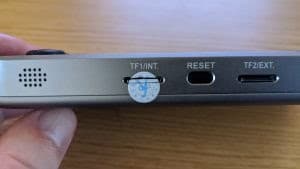
Micro SDカードをそっと押すと、カチッと音がして飛び出します。これでカードを取り外せます。
フォーマット
エラーが発生する可能性を最小限に抑えるため、ファームウェアを書き込む前にまずメディアをフォーマットすることをお勧めします。
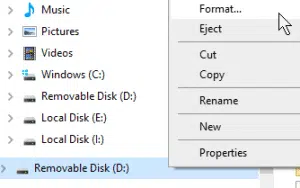
フォーマットするには、メディアをシステムに挿入し、エクスプローラーで右クリックします。コンテキストメニューから「フォーマット」を選択します。
カードが読み取り可能な形式(通常はNTFSまたはFAT32)でフォーマットされていることを確認し、「フォーマット」をクリックします。
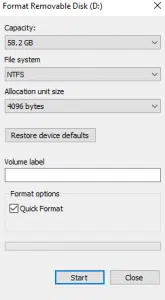
これでメディアはクリーンになり、使用できる状態になりました。
microSDカードへのファームウェアの書き込み
「ディスクイメージング」の方法で、ストレージデバイスの内容をすばやく複製することができます。ダウンロードしたイメージファイル(.img)を使用して、イメージングソフトウェアをダウンロードします。Win32DiskImagerを強くお勧めします。軽量で、シンプルで、使いやすいからです。
本稿執筆時点では、Win32 Disk Imagerは、Google BackupやParagon SoftwareのWindows用Linuxファイルシステムなど、ドライブを常時スキャンするサービスと相性が良くないことに注意してください。Disk Imagerが起動しない場合は、これらのプログラムを終了するかサービスを無効にしてから、再試行してください。
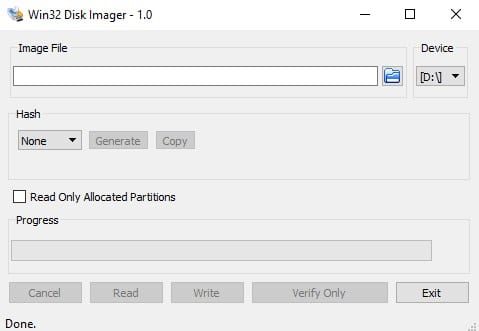
インターフェースはこのようになります。
主に関係する項目は以下の通りです:
デバイス:書き込み/読み取りを行うパーティションです。 Win32DiskImagerは、選択したパーティションだけでなく、パーティションが存在するデバイス全体を上書き/コピーすることに注意してください。
イメージファイル: ここでダウンロード/解凍したイメージファイルを選択します。存在しないファイル名を入力すると、デバイスを「読み取り」する際にファイルが自動的に作成されます。
書き込み: イメージファイルの内容をデバイスにコピーし始めます。
読み取り: デバイスをイメージファイルにコピーします。イメージファイルが存在しない場合は、選択した名前で作成されます。バックアップを作成するために使用します。
まとめると:SDカードを「デバイス」として選択し、先ほどダウンロードしたイメージファイルを選択して、「書き込み」をクリックします。
このプロセス中はSDカードを取り外したり、アプリケーションを閉じたりしないでください。そうしないと、プロセスを最初からやり直す必要があります。
完了したら、TF1/内部カードスロットに戻すことができます




質疑応答