




Az útmutatóban használt fájlok
Változásnapló
- Forrás útmutató: A RG350M/RG350P firmware újratelepítése
A régebbi verziók letölthetők maradnak a visszaállításhoz – minden verzió megőrzi a saját ellenőrzött fájlját.
Változásnapló
- Forrás útmutató: Hogyan telepítse újra a gyári firmware-t a Retro Gaming kézi konzolokon
A régebbi verziók letölthetők maradnak a visszaállításhoz – minden verzió megőrzi a saját ellenőrzött fájlját.
Verziók (2)
- Forrás útmutató: Hogyan telepítse újra a gyári firmware-t a Retro Gaming kézi konzolokon
- Forrás útmutató: Hogyan telepítse újra a RG350M firmware-t
A régebbi verziók letölthetők maradnak a visszaállításhoz – minden verzió megőrzi a saját ellenőrzött fájlját.
Ebben a cikkben
Ha a RG350M nem indul el, vagy nagyobb Micro SD kártyára frissít, újra kell telepítenie a firmware-t. Kövesse ezt az útmutatót az eredeti firmware újratelepítéséhez.
FONTOS: NE telepítse a RG350 firmware-t egy RG350M készülékre, mert előfordulhat, hogy nem működik. Bár nem károsítja a készüléket, újra kell telepítenie a megfelelő firmware-t az alábbiak szerint.
Ez az útmutató a RG350P készülékre is vonatkozik, mivel a készülékek kialakítása azonos. Azonban eltérő firmware-re lesz szüksége (lásd alább)
Szüksége lesz:
Eredeti RG350M firmware: Letöltheti innen itt. A letöltést követően bontsa ki az .img fájlt olyan szoftverrel, mint például a 7zip, WinRAR, Zip stb.
VAGY
Eredeti RG350P firmware: Itt.
Lemezképíró szoftver: Bármilyen szoftvert használhat, például a Win32 DiskImager vagy az Etcher programot.
https://sourceforge.net/projects/win32diskimager/ – Win32 Disk Imager
https://mac.softpedia.com/get/Utilities/ApplePi-Baker.shtml – ApplePi Baker (Mac rendszerhez – ez az útmutató nem hivatkozik rá, de a folyamat összességében ugyanaz)
A Micro SD kártya eltávolítása
Előfordulhat, hogy egy biztonsági matrica fedi a Micro SD kártya nyílását. A körme vagy hasonló eszköz segítségével felnyithatja a pecsétet a Micro SD kártya mindkét oldalán, ahogy az az alábbi fényképen látható.
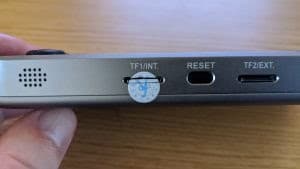
Óvatosan nyomja meg a Micro SD kártyát, ekkor az kattan egyet és kiugrik. Most már eltávolíthatja a kártyát.
Formázás
Javasoljuk, hogy a firmware betöltése előtt először formázza meg az adathordozót, hogy minimalizálja a hibák előfordulásának esélyét.
A formázáshoz helyezze az adathordozót a rendszerbe, majd kattintson rá jobb gombbal a Fájlkezelőben. Válassza a „Formázás” lehetőséget a helyi menüből.
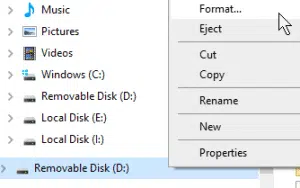
Győződjön meg arról, hogy a kártya bármilyen olvasható formátumban van formázva – ez jellemzően NTFS vagy FAT32 -, majd kattintson a formázás gombra.
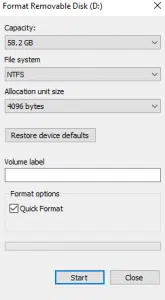
Most már az adathordozó tiszta és használatra kész.
A firmware írása a microSD kártyára
Lehetőség van egy tárolóeszköz tartalmának gyors duplikálására a „lemezkép-készítés” módszerével. A letöltött képfájllal (.img) töltse le a lemezkép-készítő szoftvert. Erősen javasoljuk a Win32DiskImager alkalmazást, mivel könnyűsúlyú, egyszerű és könnyen használható.
Vegye figyelembe, hogy a jelen írás időpontjában a Win32 Disk Imager nem működik együtt olyan szolgáltatásokkal, amelyek folyamatosan keresnek meghajtókat, mint például a Google Backup vagy a Linux File Systems for Windows by Paragon Software. Ha a Disk Imager nem indul el, lépjen ki ezekből a programokból, illetve tiltsa le ezeket a szolgáltatásokat, majd próbálja újra.
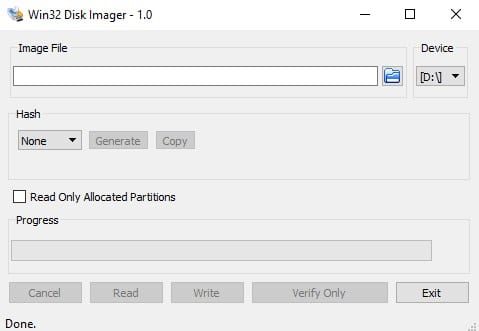
A felületnek így kell kinéznie.
A fő szempontok, amelyekre figyelnie kell:
Eszköz: Az a partíció, amelyre írni fog, illetve amelyről olvasni fog. Vegye figyelembe, hogy a Win32DiskImager a TELJES eszközt felülírja/másolja, amelyen a partíció található. Nem csak a kiválasztott partíciót.
Képfájl: Itt választja ki a letöltött/kicsomagolt képfájlt. Ha olyan fájlnevet ír be, amely nem létezik, a fájl automatikusan létrejön, amikor „olvassa” az eszközt.
Írás: Elkezdi a képfájl tartalmának másolását az eszközre.
Olvasás: Az eszköz másolása képfájlba. Ha nem létezik képfájl, létrehoz egyet a kiválasztott névvel. Ezt használja biztonsági mentések készítéséhez.
Összefoglalva tehát: válassza ki az SD kártyát „eszközként”, válassza ki a korábban letöltött képfájlt, majd kattintson az „Írás” gombra.
Ne távolítsa el az SD kártyát és ne zárja be az alkalmazást a folyamat során, különben újra kell indítania a folyamatot.
Miután befejeződött, visszahelyezheti a TF1/Internal kártyahelyre
Latest from the blog
Visit the blog EPOMAKER HE65 V2 TMR teszt – 8K vezeték nélküli sebesség és hibrid kapcsolók kompakt játékhoz
2026.10.19.
EPOMAKER HE65 V2 TMR teszt – 8K vezeték nélküli sebesség és hibrid kapcsolók kompakt játékhoz
2026.10.19.
 ONEXPLAYER 3 teszt – 8,8 hüvelykes AMOLED kijelző, moduláris vezérlés és meglepően jó akkumulátoridő
2026.10.14.
ONEXPLAYER 3 teszt – 8,8 hüvelykes AMOLED kijelző, moduláris vezérlés és meglepően jó akkumulátoridő
2026.10.14.
 KONKR Pocket BLOCK bejelentve: egy apró, vertikális Android kézikonzol 4:3-as kijelzővel
2026.10.01.
KONKR Pocket BLOCK bejelentve: egy apró, vertikális Android kézikonzol 4:3-as kijelzővel
2026.10.01.
 KONKR Pocket ADVANCE teszt – Egy zsebméretű, GBA-központú Android játék-kézikonzol
2026.09.24.
KONKR Pocket ADVANCE teszt – Egy zsebméretű, GBA-központú Android játék-kézikonzol
2026.09.24.
Kérdések és válaszok