




Šajā pamācībā izmantotās datnes
Izmaiņu žurnāls
- Avota ceļvedis: Kā pārinstalēt RG350M/RG350P programmaparatūru
Vecākās versijas paliek lejupielādējamas atgriešanai — katrai versijai saglabājas savs pārbaudītais fails.
Izmaiņu žurnāls
- Avota ceļvedis: Kā pārinstalēt rūpnīcas programmaparatūru Retro spēļu rokonspēļu konsolēs
Vecākās versijas paliek lejupielādējamas atgriešanai — katrai versijai saglabājas savs pārbaudītais fails.
Versijas (2)
- Avota ceļvedis: Kā pārinstalēt rūpnīcas programmaparatūru Retro spēļu rokonspēļu konsolēs
- Avota rokasgrāmata: Kā pārinstalēt RG350M aparātprogrammatūru
Vecākās versijas paliek lejupielādējamas atgriešanai — katrai versijai saglabājas savs pārbaudītais fails.
Šajā rakstā
- Jums būs nepieciešams:
- Micro SD kartes izņemšana
- Formatēšana
- Programmaparatūras ierakstīšana microSD kartē
Ja jūsu RG350M netiek ielādēta vai arī veicat jaunināšanu uz lielāku Micro SD karti, jums būs jāpārinstalē programmaparatūra. Varat sekot šai rokasgrāmatai, lai uzzinātu, kā pārinstalēt oriģinālo programmaparatūru.
SVARĪGI: NEINSTALĒJIET RG350 programmaparatūru uz RG350M, tā var nedarboties. Lai gan tas nesabojās ierīci, jums būs jāpārinstalē pareizā programmaparatūra, kas norādīta zemāk.
Šī rokasgrāmata ir piemērojama arī RG350P, jo ierīču dizains ir vienāds. Tomēr jums būs nepieciešama cita programmaparatūra (skatīt zemāk)
Jums būs nepieciešams:
Oriģinālā RG350M programmaparatūra: Varat to lejupielādēt no šejienes. Pēc lejupielādes izvelciet .img failu ar tādu programmatūru kā 7zip, WinRAR, Zip utt.
VAI
Oriģinālā RG350P programmaparatūra: Šeit.
Diska attēla ierakstīšanas programmatūra: Varat izmantot jebkuru programmatūru, piemēram, Win32 DiskImager vai Etcher.
https://sourceforge.net/projects/win32diskimager/ – Win32 Disk Imager
https://mac.softpedia.com/get/Utilities/ApplePi-Baker.shtml – ApplePi Baker (Mac datoriem – šī rokasgrāmata uz to neatsaucas, bet kopējais process ir tāds pats)
Micro SD kartes izņemšana
Micro SD kartes slotu var pārklāt drošības uzlīme. Varat izmantot savu nagu vai līdzīgu priekšmetu, lai pārlauztu zīmogu abās Micro SD kartes pusēs, kā parādīts zemāk esošajā fotoattēlā.
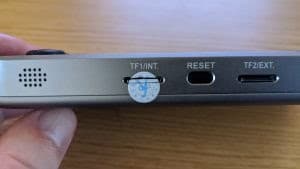
Viegli piespiediet Micro SD karti, un tai vajadzētu noklikšķēt un izlēkt. Tagad varat izņemt karti.
Formatēšana
Mēs iesakām vispirms formatēt datu nesēju, pirms ielādējat tajā programmaparatūru, lai samazinātu kļūdu rašanās iespējamību.
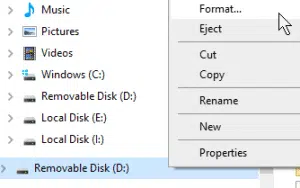
Lai to formatētu, ievietojiet datu nesēju sistēmā, pēc tam ar peles labo pogu noklikšķiniet uz tā Failu pārlūkā. Konteksta izvēlnē atlasiet “Formatēt”.
Pārliecinieties, ka karte ir formatēta kā jebkas, kas ir lasāms – parasti tas būs NTFS vai FAT32, pēc tam noklikšķiniet uz formatēt.
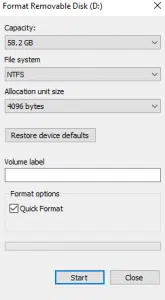
Tagad jūsu datu nesējs ir tīrs un gatavs lietošanai.
Programmaparatūras ierakstīšana microSD kartē
Ir iespējams ātri dublēt atmiņas ierīces saturu, izmantojot “diska attēla” metodi. Izmantojot lejupielādēto attēla failu (.img), lejupielādējiet attēla ierakstīšanas programmatūru. Mēs ļoti iesakām Win32DiskImager, jo tas ir viegls, vienkāršs un ērti lietojams.
Ņemiet vērā, ka rakstīšanas laikā Win32 Disk Imager nedarbojas labi ar pakalpojumiem, kas pastāvīgi skenē diskus, piemēram, Google Backup vai Linux File Systems for Windows no Paragon Software. Ja Disk Imager nesāk darboties, aizveriet šīs programmas/atspējojiet šos pakalpojumus un mēģiniet vēlreiz.
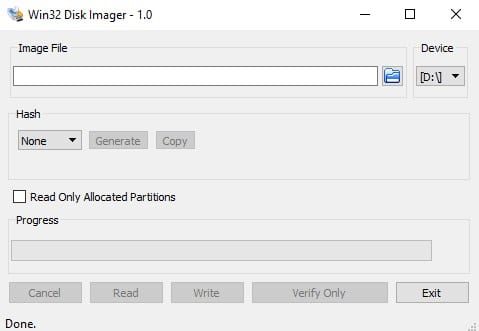
Šādi vajadzētu izskatīties saskarnei.
Galvenie aspekti, kas jums jāņem vērā, ir:
Ierīce: nodalījums, kurā rakstīsit/lasīsit. Ņemiet vērā, ka Win32DiskImager pārrakstīs/kopēs VISU ierīci, kurā atrodas nodalījums. Ne tikai atlasīto nodalījumu.
Attēla fails: Šeit jūs atlasāt lejupielādēto/izvilkto attēla failu. Ja ievadāt faila nosaukumu, kas neeksistē, fails tiks izveidots automātiski, kad “lasīsit” ierīci.
Rakstīt: Sākt attēla faila satura kopēšanu uz ierīci.
Lasīt: Kopēt ierīci uz attēla failu. Ja attēla fails neeksistē, tas tiks izveidots ar izvēlēto nosaukumu. Izmantojiet to, lai veiktu dublējumkopijas.
Tātad, rezumējot: atlasiet SD karti kā “ierīci”, atlasiet iepriekš lejupielādēto attēla failu, pēc tam noklikšķiniet uz “Rakstīt”.
Šī procesa laikā neizņemiet SD karti un neaizveriet lietojumprogrammu, pretējā gadījumā process būs jāsāk no jauna.
Kad tas ir pabeigts, varat to ievietot atpakaļ TF1/Iekšējā kartes slotā
Latest from the blog
Visit the blog EPOMAKER HE65 V2 TMR apskats – 8K bezvadu ātrums un hibrīda slēdži kompaktai spēļu klaviatūrai
19 October 2026
EPOMAKER HE65 V2 TMR apskats – 8K bezvadu ātrums un hibrīda slēdži kompaktai spēļu klaviatūrai
19 October 2026
 ONEXPLAYER 3 apskats – 8,8 collu AMOLED spēles, modulāras vadības un pārsteidzošs akumulatora darbības laiks
14 October 2026
ONEXPLAYER 3 apskats – 8,8 collu AMOLED spēles, modulāras vadības un pārsteidzošs akumulatora darbības laiks
14 October 2026
 Paziņots KONKR Pocket BLOCK: maza vertikāla Android rokas konsole ar 4:3 ekrānu
1 October 2026
Paziņots KONKR Pocket BLOCK: maza vertikāla Android rokas konsole ar 4:3 ekrānu
1 October 2026
 KONKR Pocket ADVANCE apskats — kabatas izmēra Android spēļu pārnēsājamā ierīce ar GBA fokusu
24 September 2026
KONKR Pocket ADVANCE apskats — kabatas izmēra Android spēļu pārnēsājamā ierīce ar GBA fokusu
24 September 2026
Jautājumi & atbildes