




Šajā pamācībā izmantotās datnes
Versijas (2)
- Avota ceļvedis: Kā pārinstalēt rūpnīcas programmaparatūru Retro spēļu rokonspēļu konsolēs
- Avota rokasgrāmata: Kā pārinstalēt RG350M aparātprogrammatūru
Vecākās versijas paliek lejupielādējamas atgriešanai — katrai versijai saglabājas savs pārbaudītais fails.
Versijas (3)
- Avota rokasgrāmata: Kā pārinstalēt RG350M aparātprogrammatūru
- Avota ceļvedis: Kā instalēt Windows 10 uz DroiX CK2
- Avota rokasgrāmata: Kā pārinstalēt RG350M aparātprogrammatūru
- Avota ceļvedis: Kā instalēt Windows 10 uz DroiX CK2
- Avota rokasgrāmata: Kā pārinstalēt RG350M aparātprogrammatūru
- Avota ceļvedis: Kā instalēt Windows 10 uz DroiX CK2
Vecākās versijas paliek lejupielādējamas atgriešanai — katrai versijai saglabājas savs pārbaudītais fails.
Izmaiņu žurnāls
- Avota ceļvedis: Kā pārinstalēt RG350M/RG350P programmaparatūru
Vecākās versijas paliek lejupielādējamas atgriešanai — katrai versijai saglabājas savs pārbaudītais fails.
Ja jūsu RG350M neieslēdzas vai arī veicat jaunināšanu uz lielāku Micro SD karti, jums būs jāpārinstalē programmaparatūra. Varat sekot šai pamācībai, lai uzzinātu, kā pārinstalēt oriģinālo programmaparatūru.
SVARĪGI: NEINSTALĒJIET RG350 programmaparatūru uz RG350M, tā var nedarboties. Lai gan tas nesabojās ierīci, jums būs jāpārinstalē pareizā programmaparatūra, kas norādīta zemāk.
Jums būs nepieciešams:
Oriģinālā RG350M programmaparatūra: Varat to lejupielādēt no šeit. Pēc lejupielādes izvelciet .img failu ar tādu programmatūru kā 7zip, WinRAR, Zip u.c.
Diska attēla rakstīšanas programmatūra: Varat izmantot jebkuru programmatūru, piemēram, Win32 DiskImager vai Etcher. Šajā pamācībā mēs izmantojam Imager, jo tam ir versijas visām operētājsistēmām un tas nav paredzēts tikai Raspberry Pi attēlu instalēšanai.
Imager Windows
Imager macOS
Imager Ubuntu
Micro SD kartes izņemšana
Micro SD kartes slotu var aizsegt drošības uzlīme. Varat izmantot nagu vai līdzīgu priekšmetu, lai pārrautu plombu abās Micro SD kartes pusēs, kā parādīts zemāk esošajā fotoattēlā.
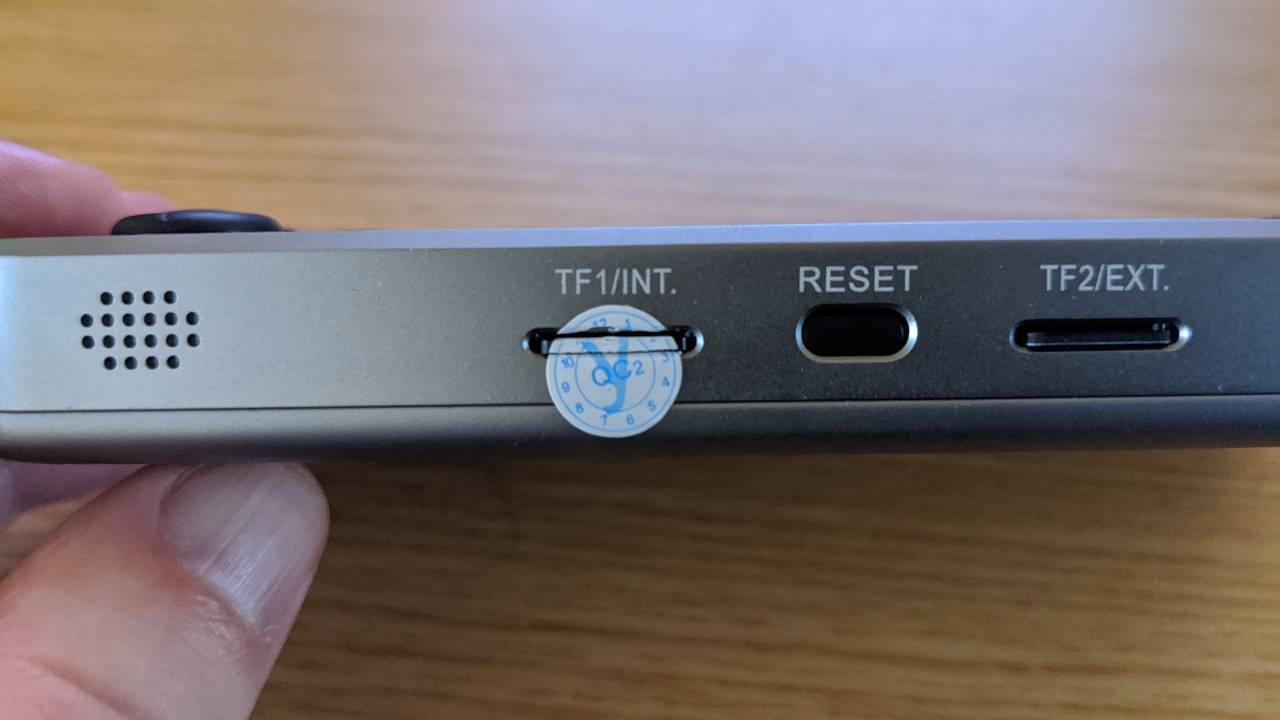
Viegli piespiediet Micro SD karti, un tai vajadzētu noklikšķēt un izlēkt. Tagad varat izņemt karti.
Programmaparatūras ierakstīšana Micro SD kartē
Atveriet Imager programmatūru. Noklikšķiniet uz Izvēlēties OS.
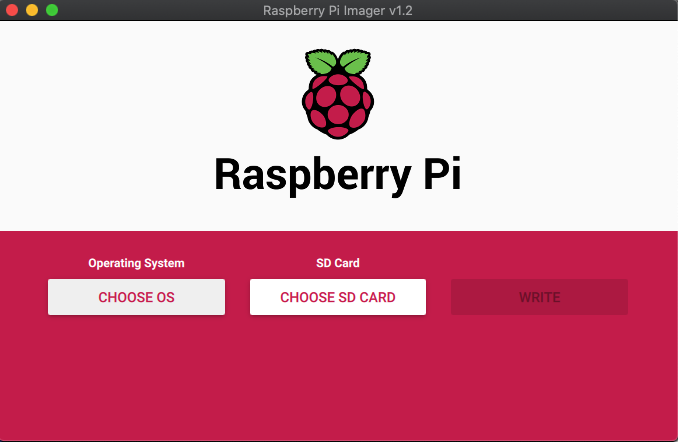
Ritiniet sarakstu uz leju un izvēlieties: Izmantot pielāgotu – atlasīt pielāgotu .img no datora.

Datorā atrodiet lejupielādēto programmaparatūras .img failu un atlasiet to. Tagad noklikšķiniet uz opcijas Izvēlēties SD karti un izvēlieties pareizo Micro SD kartes diskdzini.
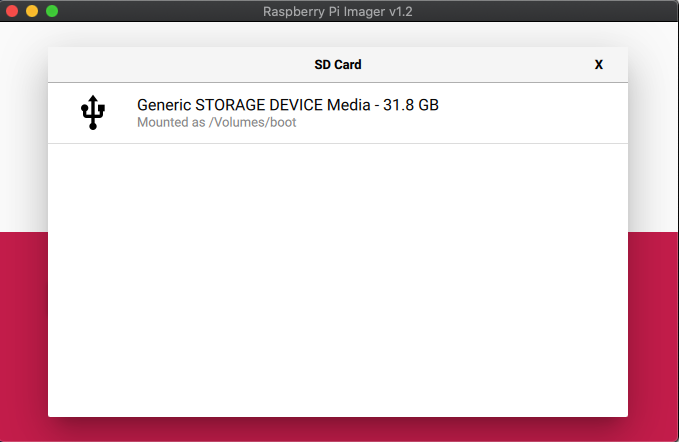
Kad atlasīts, pārliecinieties, ka viss ir pareizi, piemēram, pareizais Micro SD kartes diskdzinis. Pēc tam izvēlieties opciju Rakstīt. Attēla fails tagad tiks ierakstīts Micro SD kartē.
Lūdzu, neizslēdziet ierīci un neizņemiet Micro SD karti, kamēr process nav pabeigts. Tas var aizņemt kādu laiku atkarībā no attēla faila lieluma un kartes ātruma.
Kad process ir pabeigts, varat aizvērt programmatūru un droši izņemt Micro SD karti no datora.
Tagad varat ievietot Micro SD karti atpakaļ RG350M un ieslēgt to.
Latest from the blog
Visit the blog EPOMAKER HE65 V2 TMR apskats – 8K bezvadu ātrums un hibrīda slēdži kompaktai spēļu klaviatūrai
19 October 2026
EPOMAKER HE65 V2 TMR apskats – 8K bezvadu ātrums un hibrīda slēdži kompaktai spēļu klaviatūrai
19 October 2026
 ONEXPLAYER 3 apskats – 8,8 collu AMOLED spēles, modulāras vadības un pārsteidzošs akumulatora darbības laiks
14 October 2026
ONEXPLAYER 3 apskats – 8,8 collu AMOLED spēles, modulāras vadības un pārsteidzošs akumulatora darbības laiks
14 October 2026
 Paziņots KONKR Pocket BLOCK: maza vertikāla Android rokas konsole ar 4:3 ekrānu
1 October 2026
Paziņots KONKR Pocket BLOCK: maza vertikāla Android rokas konsole ar 4:3 ekrānu
1 October 2026
 KONKR Pocket ADVANCE apskats — kabatas izmēra Android spēļu pārnēsājamā ierīce ar GBA fokusu
24 September 2026
KONKR Pocket ADVANCE apskats — kabatas izmēra Android spēļu pārnēsājamā ierīce ar GBA fokusu
24 September 2026
Jautājumi & atbildes