




इस गाइड में प्रयुक्त फ़ाइलें
संस्करण (2)
- स्रोत गाइड: रेट्रो गेमिंग हैंडहेल्ड्स पर स्टॉक फर्मवेयर को कैसे पुनःस्थापित करें
- स्रोत गाइड: RG350M फर्मवेयर को पुनः इंस्टॉल कैसे करें
पुराने संस्करण रोलबैक के लिए डाउनलोड करने योग्य रहते हैं - प्रत्येक संस्करण की अपनी सत्यापित फ़ाइल होती है।
संस्करण (3)
- स्रोत गाइड: RG350M फर्मवेयर को पुनः इंस्टॉल कैसे करें
- स्रोत मार्गदर्शिका: DroiX CK2 पर Windows 10 को कैसे इंस्टॉल करें
- स्रोत गाइड: RG350M फर्मवेयर को पुनः इंस्टॉल कैसे करें
- स्रोत मार्गदर्शिका: DroiX CK2 पर Windows 10 को कैसे इंस्टॉल करें
- स्रोत गाइड: RG350M फर्मवेयर को पुनः इंस्टॉल कैसे करें
- स्रोत मार्गदर्शिका: DroiX CK2 पर Windows 10 को कैसे इंस्टॉल करें
पुराने संस्करण रोलबैक के लिए डाउनलोड करने योग्य रहते हैं - प्रत्येक संस्करण की अपनी सत्यापित फ़ाइल होती है।
बदलाव का
- स्रोत मार्गदर्शिका: RG350M/RG350P फर्मवेयर को पुनः कैसे इंस्टॉल करें
पुराने संस्करण रोलबैक के लिए डाउनलोड करने योग्य रहते हैं - प्रत्येक संस्करण की अपनी सत्यापित फ़ाइल होती है।
यदि आपका RG350M बूट नहीं हो रहा है या आप बड़े Micro SD कार्ड में अपग्रेड कर रहे हैं, तो आपको फर्मवेयर पुनः इंस्टॉल करना होगा। मूल फर्मवेयर को पुनः इंस्टॉल करने के तरीके के लिए आप इस गाइड का पालन कर सकते हैं।
महत्वपूर्ण: RG350M पर RG350 फर्मवेयर इंस्टॉल न करें, यह काम नहीं कर सकता। हालांकि इससे डिवाइस को नुकसान नहीं होगा, आपको नीचे दिया गया सही फर्मवेयर पुनः इंस्टॉल करना होगा।
आपको आवश्यकता होगी:
मूल RG350M फर्मवेयर: आप इसे यहाँ से डाउनलोड कर सकते हैं। डाउनलोड होने के बाद, 7zip जैसे सॉफ़्टवेयर से .img फ़ाइल निकालें, WinRAR, Zip आदि।
डिस्क इमेज राइटिंग सॉफ़्टवेयर: आप Win32 DiskImager या Etcher जैसे किसी भी सॉफ़्टवेयर का उपयोग कर सकते हैं। इस गाइड में हम Imager का उपयोग कर रहे हैं क्योंकि सभी ऑपरेटिंग सिस्टम के लिए संस्करण उपलब्ध हैं और यह केवल Raspberry Pi इमेज इंस्टॉल करने के लिए नहीं है।
Windows के लिए Imager
macOS के लिए Imager
Ubuntu के लिए Imager
Micro SD कार्ड निकालना
Micro SD कार्ड स्लॉट पर एक सुरक्षा स्टिकर हो सकता है। जैसा कि नीचे दी गई फ़ोटो में दिखाया गया है, आप अपने नाखून या इसी तरह की किसी चीज़ का उपयोग करके Micro SD कार्ड के दोनों ओर की सील तोड़ सकते हैं।
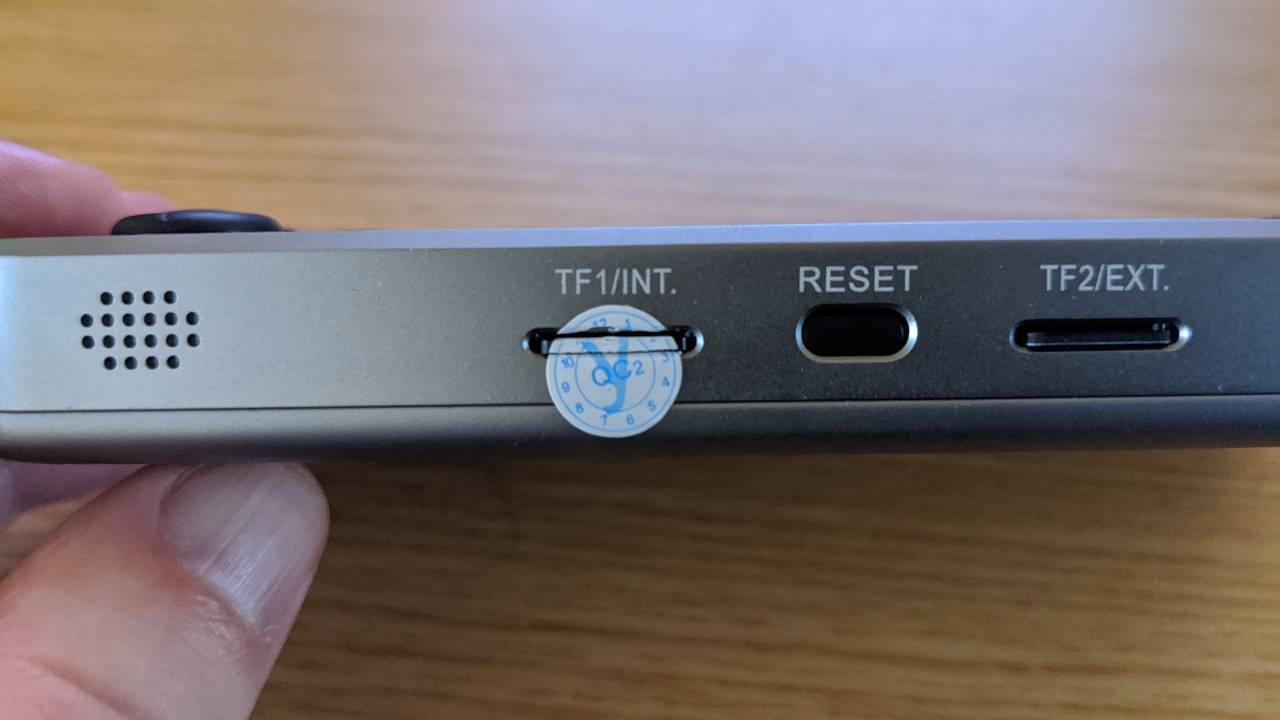
Micro SD कार्ड को धीरे से दबाएं और यह क्लिक करके बाहर निकल जाएगा। अब आप कार्ड निकाल सकते हैं।
Micro SD कार्ड पर फर्मवेयर लिखना
Imager सॉफ़्टवेयर खोलें। Choose OS पर क्लिक करें।
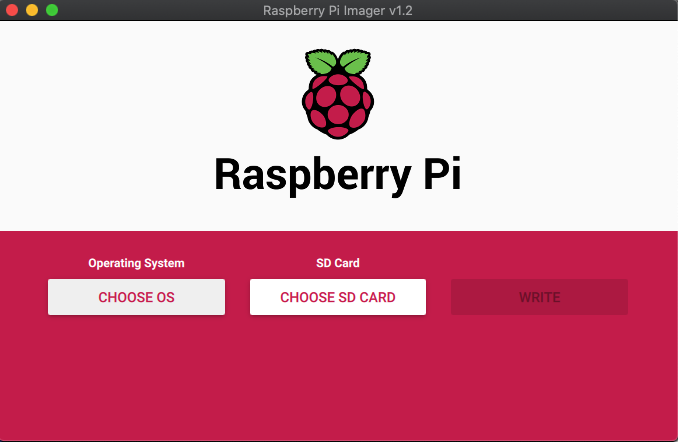
सूची को नीचे स्क्रॉल करें और चुनें: Use Custom – Select a custom .img from your computer।

अपने PC पर डाउनलोड की गई फर्मवेयर .img फ़ाइल ढूंढें और उसे चुनें। अब Choose SD Card विकल्प पर क्लिक करें और Micro SD कार्ड के लिए सही ड्राइव चुनें।
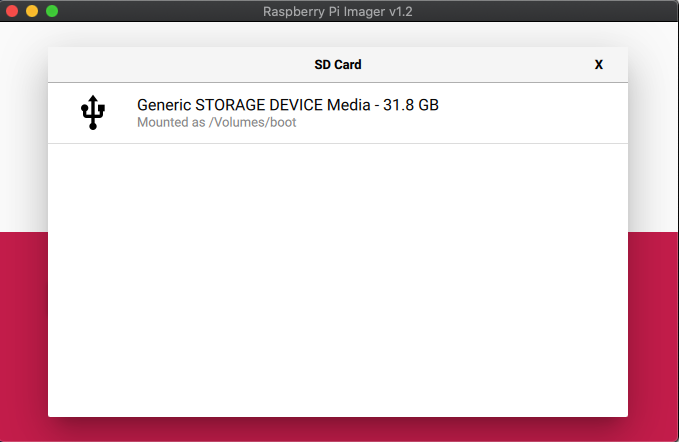
चयन के बाद, पुष्टि करें कि सब कुछ सही है जैसे सही Micro SD कार्ड ड्राइव। फिर Write विकल्प चुनें। इमेज फ़ाइल अब Micro SD कार्ड पर लिखी जाएगी।
कृपया प्रक्रिया पूरी होने तक अपने डिवाइस को बंद न करें या Micro SD कार्ड को न निकालें। इमेज फ़ाइल के आकार और कार्ड की गति के आधार पर इसमें कुछ समय लग सकता है।
प्रक्रिया पूरी होने के बाद, आप सॉफ़्टवेयर बंद कर सकते हैं और अपने PC से Micro SD कार्ड को सुरक्षित रूप से निकाल सकते हैं।
अब आप Micro SD कार्ड को RG350M में वापस डाल सकते हैं और इसे चालू कर सकते हैं।
प्रश्न और उत्तर