




Αρχεία που χρησιμοποιούνται σε αυτόν τον οδηγό
Εκδόσεις (2)
- Οδηγός πηγής: Πώς να επανεγκαταστήσετε το εργοστασιακό υλικολογισμικό σε φορητές συσκευές παιχνιδιών Retro
- Οδηγός πηγής: Πώς να επανεγκαταστήσετε το υλικολογισμικό RG350M
Οι παλαιότερες εκδόσεις παραμένουν διαθέσιμες για επαναλήψεις — κάθε έκδοση διατηρεί το δικό της επαληθευμένο αρχείο.
Εκδόσεις (3)
- Οδηγός πηγής: Πώς να επανεγκαταστήσετε το υλικολογισμικό RG350M
- Οδηγός πηγής: Πώς να εγκαταστήσετε τα Windows 10 στο DroiX CK2
- Οδηγός πηγής: Πώς να επανεγκαταστήσετε το υλικολογισμικό RG350M
- Οδηγός πηγής: Πώς να εγκαταστήσετε τα Windows 10 στο DroiX CK2
- Οδηγός πηγής: Πώς να επανεγκαταστήσετε το υλικολογισμικό RG350M
- Οδηγός πηγής: Πώς να εγκαταστήσετε τα Windows 10 στο DroiX CK2
Οι παλαιότερες εκδόσεις παραμένουν διαθέσιμες για επαναλήψεις — κάθε έκδοση διατηρεί το δικό της επαληθευμένο αρχείο.
Καταγραφή αλλαγών
- Οδηγός πηγής: Πώς να επανεγκαταστήσετε το υλικολογισμικό RG350M/RG350P
Οι παλαιότερες εκδόσεις παραμένουν διαθέσιμες για επαναλήψεις — κάθε έκδοση διατηρεί το δικό της επαληθευμένο αρχείο.
Εάν το RG350M σας δεν εκκινεί ή αναβαθμίζετε σε μεγαλύτερη κάρτα Micro SD, θα χρειαστεί να επανεγκαταστήσετε το firmware. Μπορείτε να ακολουθήσετε αυτόν τον οδηγό για το πώς να επανεγκαταστήσετε το αρχικό firmware.
ΣΗΜΑΝΤΙΚΟ: ΜΗΝ εγκαταστήσετε το firmware του RG350 σε ένα RG350M, μπορεί να μην λειτουργήσει. Παρόλο που δεν θα προκαλέσει ζημιά στη συσκευή, θα χρειαστεί να επανεγκαταστήσετε το σωστό firmware παρακάτω.
Θα χρειαστείτε:
Αρχικό firmware του RG350M: Μπορείτε να το κατεβάσετε από εδώ. Μόλις κατεβεί, εξάγετε το αρχείο .img με λογισμικό όπως το 7zip, WinRAR, Zip κ.λπ.
Λογισμικό εγγραφής εικόνων δίσκου: Μπορείτε να χρησιμοποιήσετε οποιοδήποτε λογισμικό όπως το Win32 DiskImager ή το Etcher για παράδειγμα. Σε αυτόν τον οδηγό χρησιμοποιούμε το Imager καθώς υπάρχουν εκδόσεις για όλα τα λειτουργικά συστήματα και δεν προορίζεται μόνο για την εγκατάσταση εικόνων Raspberry Pi.
Imager για Windows
Imager για macOS
Imager για Ubuntu
Αφαίρεση της κάρτας Micro SD
Μπορεί να υπάρχει αυτοκόλλητο ασφαλείας που καλύπτει την υποδοχή της κάρτας Micro SD. Μπορείτε να χρησιμοποιήσετε το νύχι σας ή κάτι παρόμοιο για να σπάσετε τη σφραγίδα εκατέρωθεν της κάρτας Micro SD όπως φαίνεται στην παρακάτω φωτογραφία.
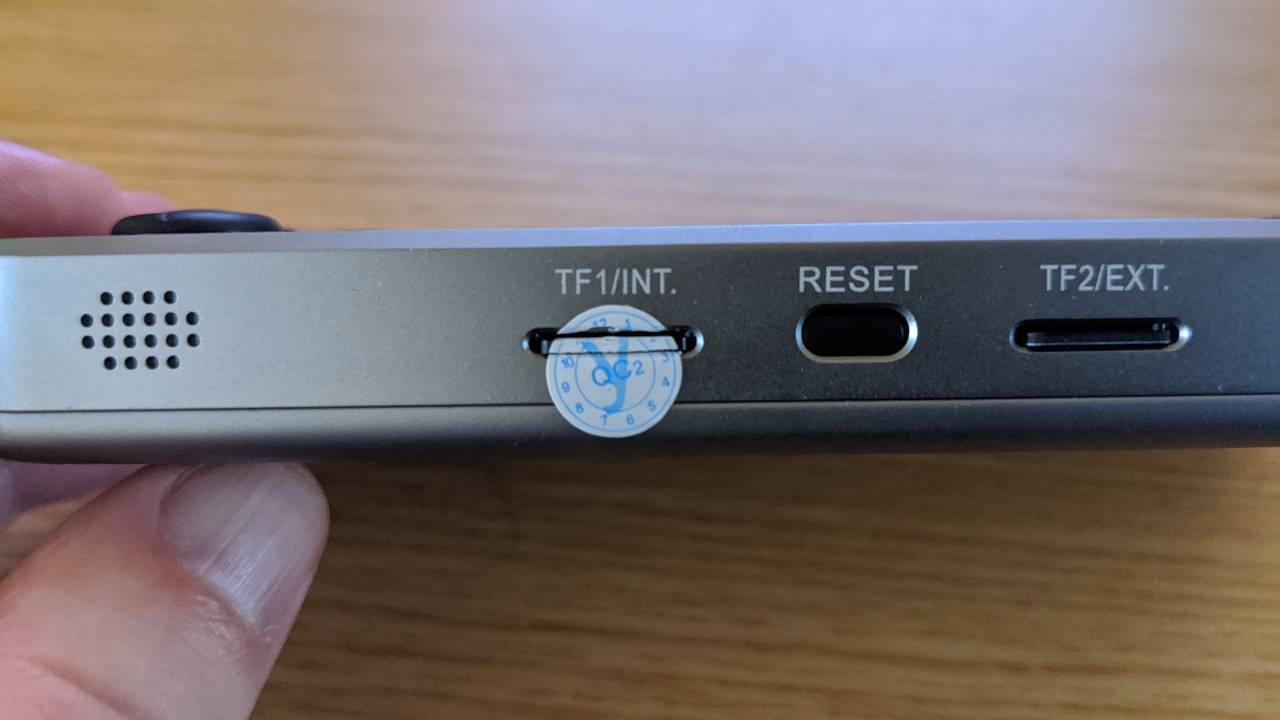
Πιέστε απαλά την κάρτα Micro SD και θα ακουστεί ένα κλικ και θα αναδυθεί. Μπορείτε τώρα να αφαιρέσετε την κάρτα.
Εγγραφή του υλικολογισμικού στην κάρτα Micro SD
Ανοίξτε το λογισμικό Imager. Κάντε κλικ στο Choose OS.
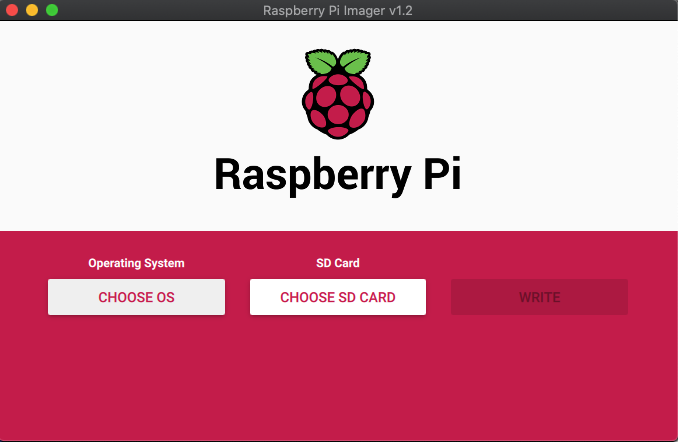
Μετακινηθείτε προς τα κάτω στη λίστα και επιλέξτε: Use Custom – Select a custom .img from your computer.

Εντοπίστε το ληφθέν υλικολογισμικό .img αρχείο στον υπολογιστή σας και επιλέξτε το. Στη συνέχεια, κάντε κλικ στο Choose SD Card και επιλέξτε τη σωστή μονάδα δίσκου για την κάρτα Micro SD.
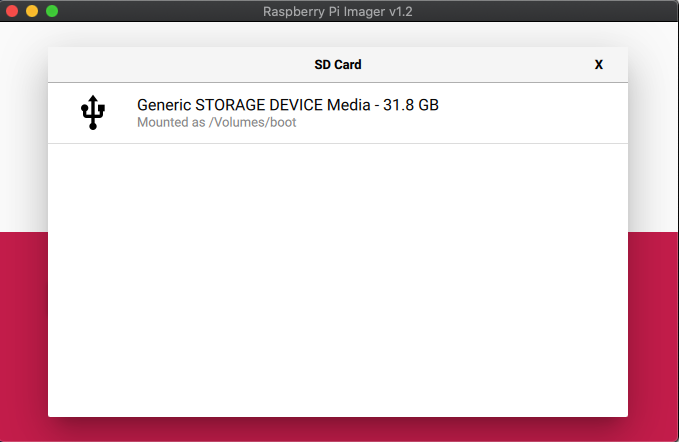
Μόλις επιλεγεί, επιβεβαιώστε ότι όλα είναι σωστά, όπως η σωστή μονάδα δίσκου της κάρτας Micro SD. Στη συνέχεια, επιλέξτε το Write . Το αρχείο ειδώλου θα εγγραφεί τώρα στην κάρτα Micro SD.
Μην τερματίσετε τη λειτουργία της συσκευής σας και μην αφαιρέσετε την κάρτα Micro SD μέχρι να ολοκληρωθεί η διαδικασία. Αυτό μπορεί να διαρκέσει κάποιο χρόνο ανάλογα με το μέγεθος του αρχείου ειδώλου και την ταχύτητα της κάρτας.
Μόλις ολοκληρωθεί η διαδικασία, μπορείτε να κλείσετε το λογισμικό και να αφαιρέσετε με ασφάλεια την κάρτα Micro SD από τον υπολογιστή σας.
Μπορείτε τώρα να εισαγάγετε ξανά την κάρτα Micro SD στο RG350M και να το ενεργοποιήσετε.
Latest from the blog
Visit the blog Ανασκόπηση EPOMAKER HE65 V2 TMR – Ασύρματη ταχύτητα 8K και υβριδικοί διακόπτες για συμπαγές gaming
19 Οκτωβρίου 2026
Ανασκόπηση EPOMAKER HE65 V2 TMR – Ασύρματη ταχύτητα 8K και υβριδικοί διακόπτες για συμπαγές gaming
19 Οκτωβρίου 2026
 ONEXPLAYER 3 Review – Παιχνίδια σε AMOLED 8,8 ιντσών, αρθρωτά χειριστήρια και απροσδόκητη διάρκεια μπαταρίας
14 Οκτωβρίου 2026
ONEXPLAYER 3 Review – Παιχνίδια σε AMOLED 8,8 ιντσών, αρθρωτά χειριστήρια και απροσδόκητη διάρκεια μπαταρίας
14 Οκτωβρίου 2026
 Ανακοινώθηκε το KONKR Pocket BLOCK: Μια μικροσκοπική κάθετη φορητή συσκευή Android με οθόνη 4:3
1 Οκτωβρίου 2026
Ανακοινώθηκε το KONKR Pocket BLOCK: Μια μικροσκοπική κάθετη φορητή συσκευή Android με οθόνη 4:3
1 Οκτωβρίου 2026
 KONKR Pocket ADVANCE review – Μια τσέπης Android φορητή συσκευή παιχνιδιών με έμφαση στο GBA
24 Σεπτεμβρίου 2026
KONKR Pocket ADVANCE review – Μια τσέπης Android φορητή συσκευή παιχνιδιών με έμφαση στο GBA
24 Σεπτεμβρίου 2026
Ερωτήσεις & απαντήσεις