




Αρχεία που χρησιμοποιούνται σε αυτόν τον οδηγό
Καταγραφή αλλαγών
- Οδηγός πηγής: Πώς να επανεγκαταστήσετε το εργοστασιακό υλικολογισμικό σε φορητές συσκευές παιχνιδιών Retro
- Οδηγός πηγής: Πώς να ενημερώσετε το firmware RG350 και RG350M με OPK
Οι παλαιότερες εκδόσεις παραμένουν διαθέσιμες για επαναλήψεις — κάθε έκδοση διατηρεί το δικό της επαληθευμένο αρχείο.
Καταγραφή αλλαγών
- Οδηγός πηγής: Πώς να ενημερώσετε το firmware RG350 και RG350M με OPK
Οι παλαιότερες εκδόσεις παραμένουν διαθέσιμες για επαναλήψεις — κάθε έκδοση διατηρεί το δικό της επαληθευμένο αρχείο.
Τα RG350 και RG350M μπορούν να ενημερωθούν χωρίς να χρειάζεται να αφαιρέσετε την κάρτα Micro SD και να εγγράψετε αρχεία ειδώλου σε αυτήν.
Κατάλληλο Firmware
ΣΗΜΑΝΤΙΚΗ ΣΗΜΕΙΩΣΗ: Αυτή η ενημέρωση firmware θα πρέπει να εγκατασταθεί μόνο στο αρχικό firmware. Εάν έχετε εγκαταστήσει άλλο προσαρμοσμένο firmware, μην εγκαταστήσετε αυτήν την ενημέρωση!
Θα χρειαστεί πρώτα να κατεβάσετε το κατάλληλο firmware για τη συσκευή σας:
RG350 (Πλαστικό περίβλημα) – Λήψη από εδώ.
RG350M (Περίβλημα από κράμα μετάλλου) – Λήψη από εδώ.
Τα παραπάνω δύο firmware Beta v1.1 έχουν ημερομηνία 10 Μαΐου 2020 και περιλαμβάνουν υποστήριξη για έξοδο HDMI. Σημειώστε ότι αυτή είναι μια beta και δεν υποστηρίζεται από εμάς. Τη χρησιμοποιείτε με δική σας ευθύνη. Τα αρχεία μπορούν να εξαχθούν χρησιμοποιώντας το 7zip.
Προετοιμασία του firmware
Θα αντιγράψουμε το firmware στη δεύτερη κάρτα Micro SD. Εάν έχετε αναγνώστη καρτών στον υπολογιστή σας, μπορείτε να το συνδέσετε εκεί, ή εάν επιθυμείτε να μεταφέρετε μέσω καλωδίου USB στο RG350M, ακολουθήστε τον οδηγό επισκόπησής μας εδώ.
Εξαγάγετε το .OPK αρχείο που βρίσκεται μέσα στη λήψη στον υπολογιστή σας και στη συνέχεια αντιγράψτε το στο APPS στον φάκελο της κάρτας Micro SD. Εάν ο φάκελος δεν υπάρχει, παρακαλούμε δημιουργήστε τον φάκελο, διαφορετικά η ενημέρωση δεν θα αναγνωριστεί.
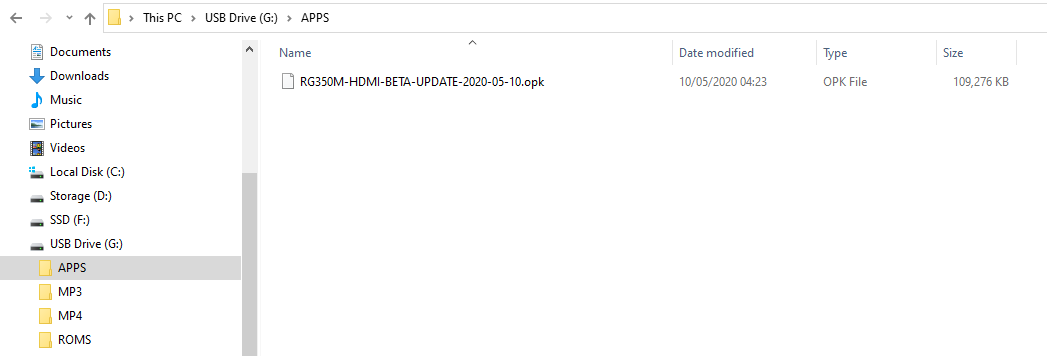
Μπορείτε τώρα να αφαιρέσετε με ασφάλεια την κάρτα και να την τοποθετήσετε ξανά στη συσκευή σας.
Εγκατάσταση της ενημέρωσης
ΣΗΜΕΙΩΣΗ: Παρακαλούμε βεβαιωθείτε ότι η συσκευή σας είναι πλήρως φορτισμένη πριν από την εκτέλεση της ενημέρωσης.
Με την κάρτα Micro SD τώρα πίσω στη συσκευή, μπορείτε τώρα να την ενεργοποιήσετε. Μόλις εκκινηθεί, μεταβείτε στο Applications μενού πατώντας τα κουμπιά L ή R. Κάντε κύλιση προς τα κάτω στα εικονίδια μέχρι να δείτε το αρχείο ενημέρωσης, θα πρέπει να ονομάζεται OS Update ή παρόμοιο.
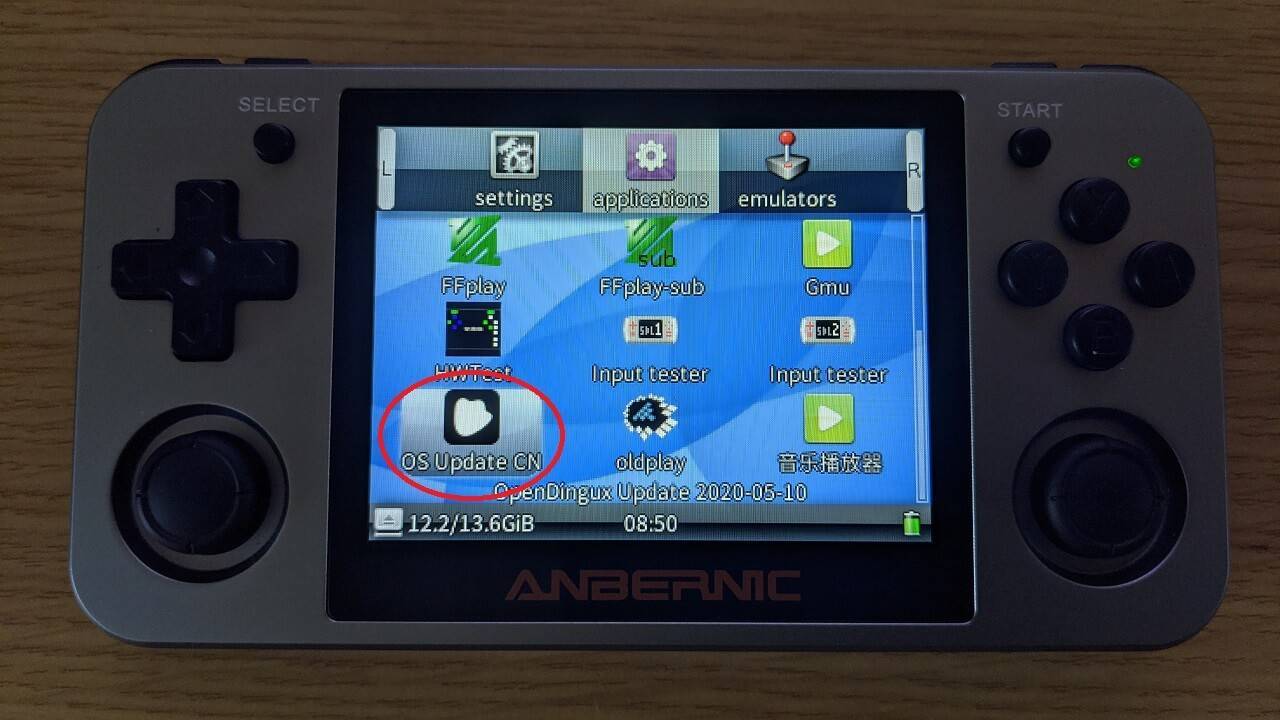
Ανοίξτε αυτήν την εφαρμογή με το A κουμπί.
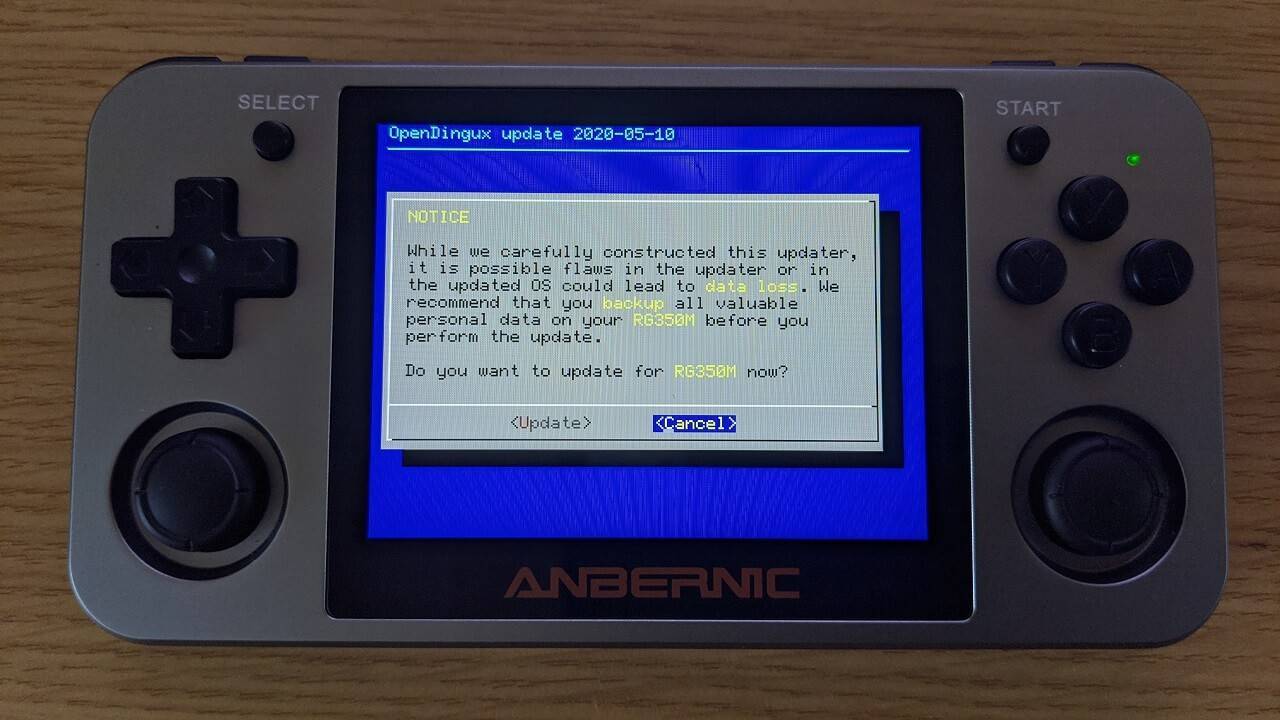
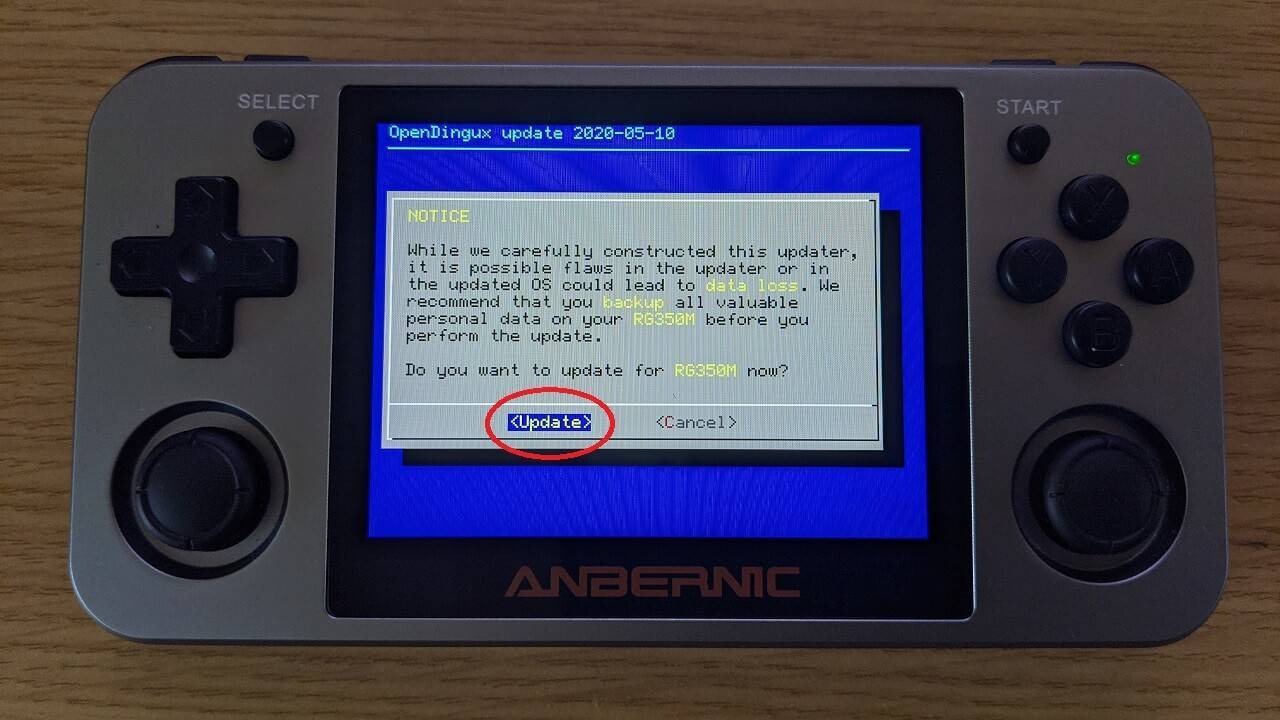
Ελέγξτε ξανά ότι εγκαθιστάτε τη σωστή ενημέρωση για τη συσκευή σας και μεταβείτε στο Update και πατήστε το START κουμπί για να ξεκινήσετε την αναβάθμιση υλικολογισμικού.
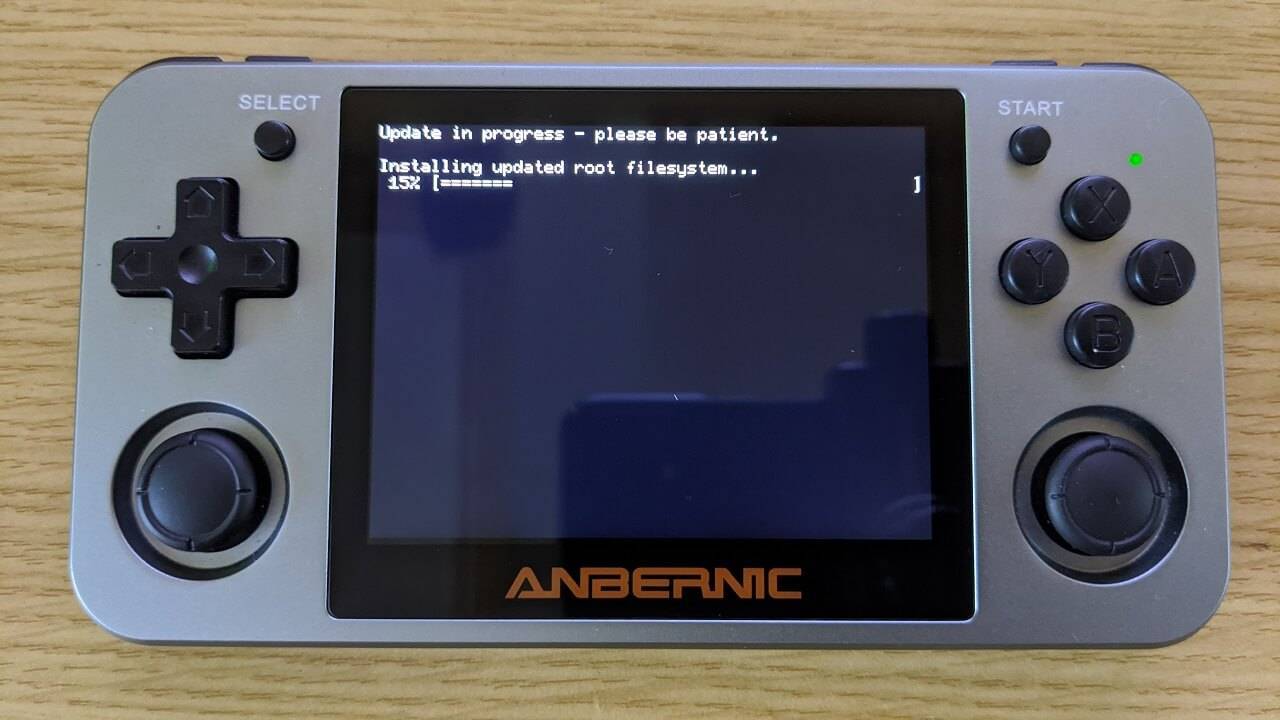
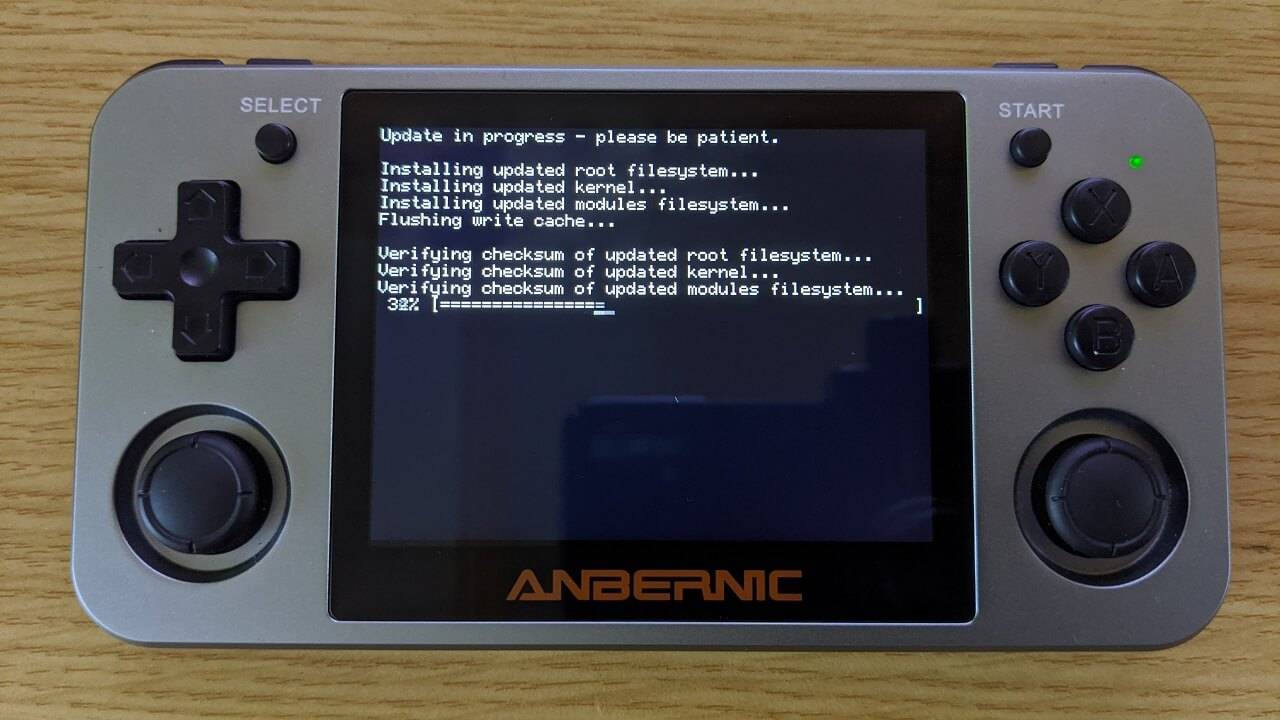
Η διαδικασία αναβάθμισης θα ξεκινήσει τώρα. Αυτό θα συμβεί σε διάφορα στάδια και θα διαρκέσει μερικά λεπτά. Μην ΜΗΝ σε καμία στιγμή απενεργοποιήσετε τη συσκευή ή αφαιρέσετε την κάρτα Micro SD. Οι παρακάτω δύο εικόνες δείχνουν την αρχή και σχεδόν το τέλος της διαδικασίας.
Μόλις ολοκληρωθεί η ενημέρωση, θα σας παρουσιαστούν οι παρακάτω πληροφορίες. Πατήστε το START κουμπί για να συνεχίσετε.
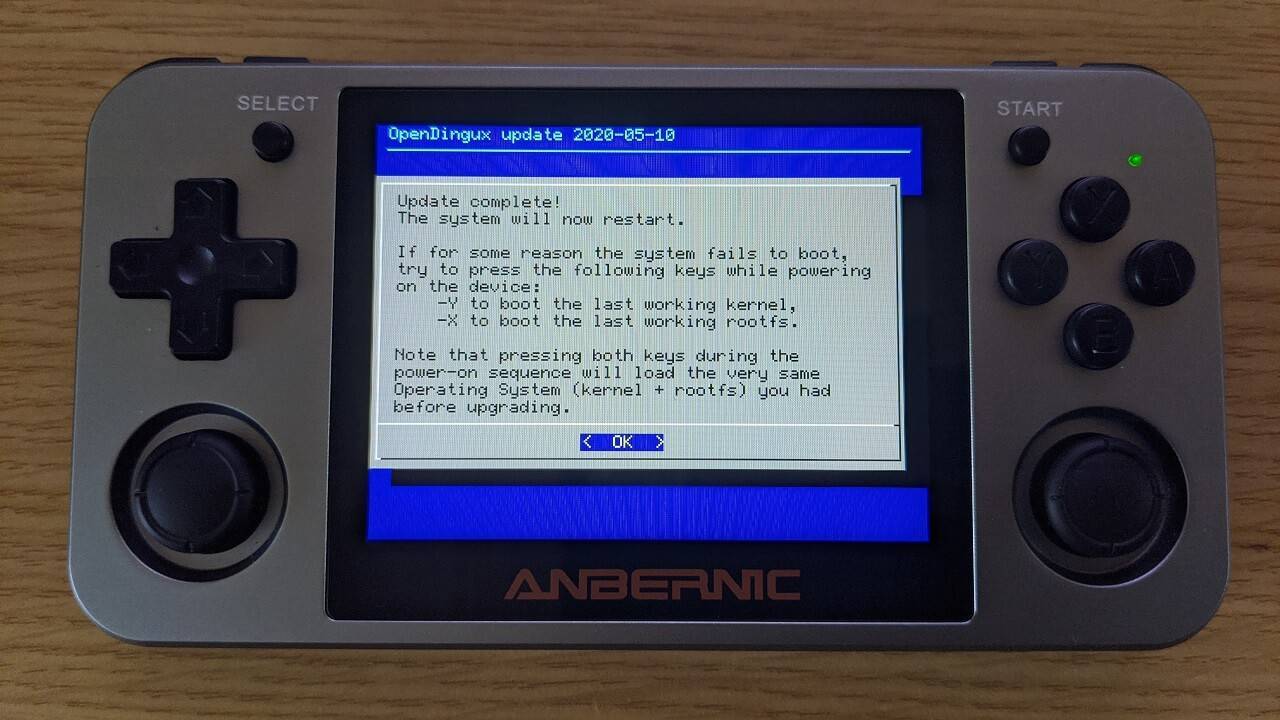
Η συσκευή θα επανεκκινήσει τώρα και θα επιστρέψει στο κύριο μενού και είναι πλέον έτοιμη για χρήση.
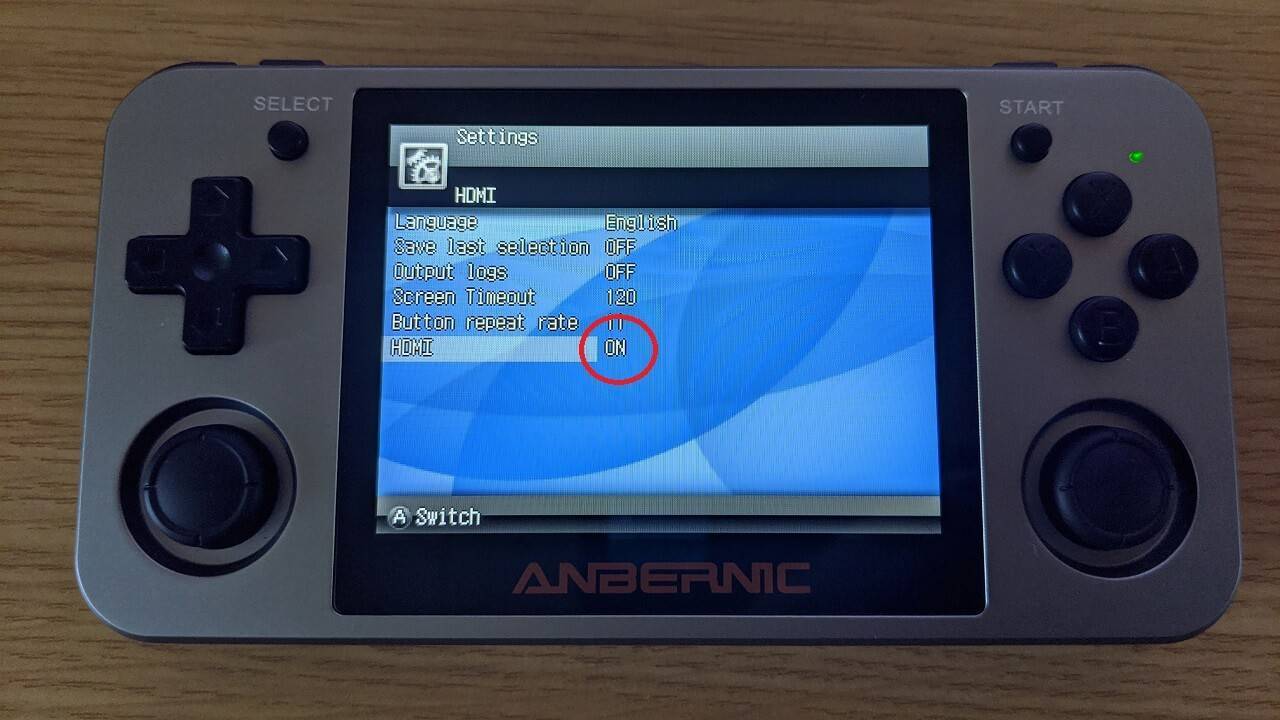
Μπορείτε να ενεργοποιήσετε την έξοδο HDMI (beta) φορτώνοντας την Gmenu2x εφαρμογή ρυθμίσεων που βρίσκεται στις Ρυθμίσεις.
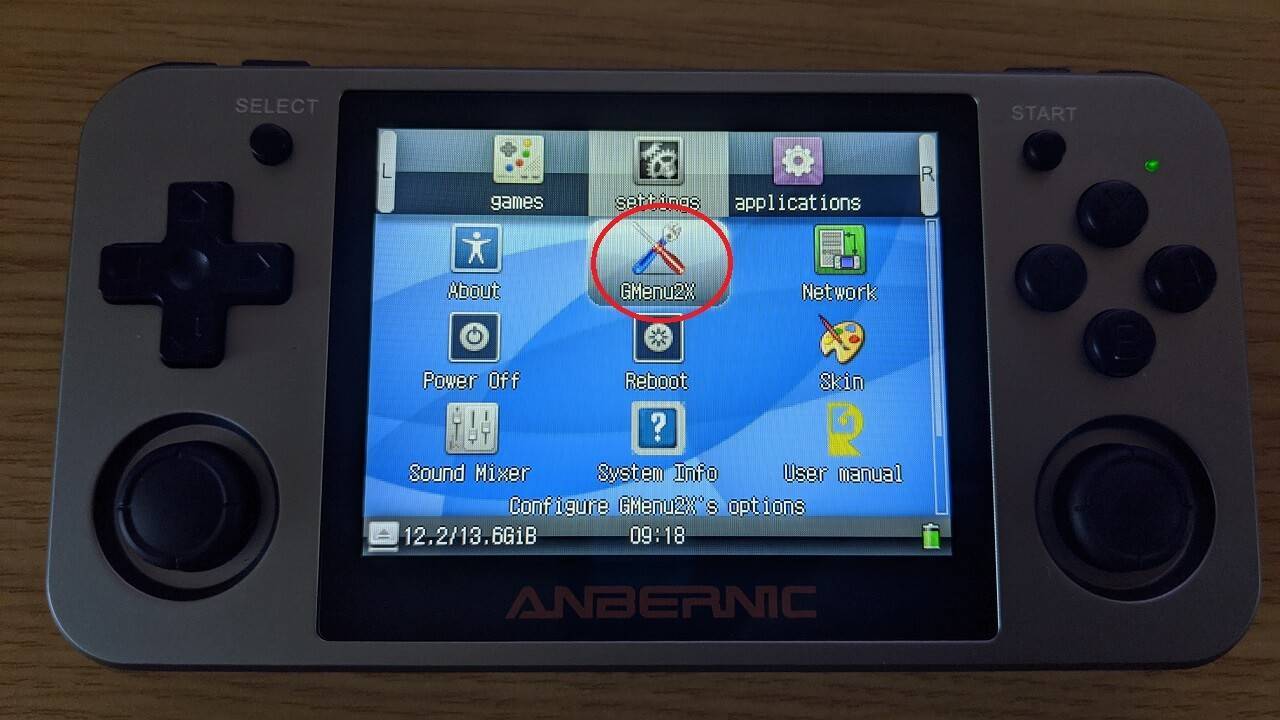
Μετακινηθείτε προς τα κάτω στο μενού μέχρι την επιλογή HDMI και πατήστε Αριστερά ή Δεξιά στο D-Pad για να ενεργοποιήσετε/απενεργοποιήσετε την έξοδο HDMI. Πατήστε START για να επιβεβαιώσετε την επιλογή σας.
Latest from the blog
Visit the blog Ανασκόπηση EPOMAKER HE65 V2 TMR – Ασύρματη ταχύτητα 8K και υβριδικοί διακόπτες για συμπαγές gaming
19 Οκτωβρίου 2026
Ανασκόπηση EPOMAKER HE65 V2 TMR – Ασύρματη ταχύτητα 8K και υβριδικοί διακόπτες για συμπαγές gaming
19 Οκτωβρίου 2026
 ONEXPLAYER 3 Review – Παιχνίδια σε AMOLED 8,8 ιντσών, αρθρωτά χειριστήρια και απροσδόκητη διάρκεια μπαταρίας
14 Οκτωβρίου 2026
ONEXPLAYER 3 Review – Παιχνίδια σε AMOLED 8,8 ιντσών, αρθρωτά χειριστήρια και απροσδόκητη διάρκεια μπαταρίας
14 Οκτωβρίου 2026
 Ανακοινώθηκε το KONKR Pocket BLOCK: Μια μικροσκοπική κάθετη φορητή συσκευή Android με οθόνη 4:3
1 Οκτωβρίου 2026
Ανακοινώθηκε το KONKR Pocket BLOCK: Μια μικροσκοπική κάθετη φορητή συσκευή Android με οθόνη 4:3
1 Οκτωβρίου 2026
 KONKR Pocket ADVANCE review – Μια τσέπης Android φορητή συσκευή παιχνιδιών με έμφαση στο GBA
24 Σεπτεμβρίου 2026
KONKR Pocket ADVANCE review – Μια τσέπης Android φορητή συσκευή παιχνιδιών με έμφαση στο GBA
24 Σεπτεμβρίου 2026
Ερωτήσεις & απαντήσεις